почему не обнаруживается телефон через гугл аккаунт
Незнакомое Android устройство привязанное к аккаунту Google
Помощь в написании контрольных, курсовых и дипломных работ здесь.
Google Play Services Sign In / com.google.android.gms.common.api.ApiException: 10
Пробую запустить простейший семпл для авторизации в Google Play Services, но всё время получаю одну.
 Из отладки на Android-устройство
Значит ли то, что приложение работает в дебаге на реальном устройстве, что оно без проблем.
Решение
Недавно столкнулся с такой же проблемой.В Google Play Market были привязаны два незнакомых устройтва к приложениям.Также в аккаунте Google во вкладке Проверка Безопасности были обнаружены два устройства (смартфоны Samsung Galaxy S8+ и OnePlus3T),и написано что через них был совершен вход в мой аккаунт. Проверив поиск по геолокации я их не обнаружил. Проверил также IP подсоединенных устройств и мне выдало провайдера такого же как у меня.А потом я понял почему эта проблема возникла у меня.Недавно я пользовался эмулятором Android Bluestacks,для того чтобы активировать одно приложение без смартфона но с помощью обычного телефона(нужен был код активации только) из Google Play и мне в эмуляторе нужно было войти в свой аккаунт.Все получилось.Думаю проблема эта возникла из за эмулятора Android. именно через него я входил в свой аккаунт и синхронизировал его.Google принял эмулятор Bluestacks за смартфон.
Потом я отсоединил незнакомые устройства в аккаунте и сменил пароль.Все проблема решена.
Почему не обнаруживается телефон через гугл аккаунт
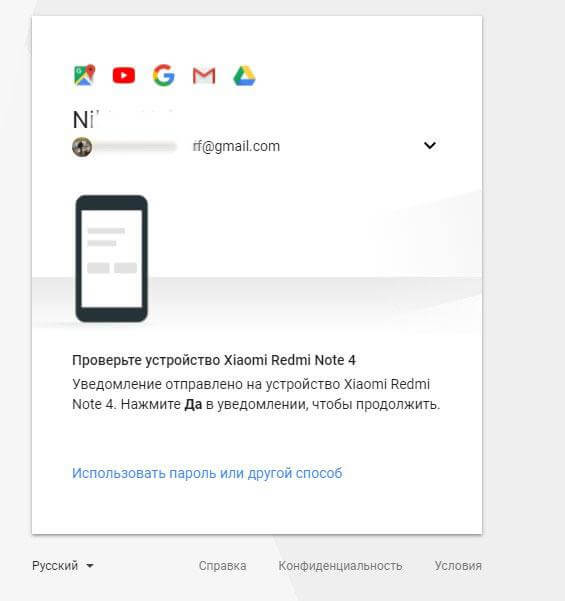
Потерял телефон. Гудки идут. Захожу в свой телефонный акк гугла, чтоб посмотреть локацию, где оставил его. Ввожу логин, пароль, и гугл предлагает подтвердить мне что я это я, отправляет мне проверочный код на телефон, который я потерял. Круто! )))
Есть какие-нибудь варианты чтоб посмотреть локацию потерянного телефона?

Разве там нет подтверждение другим способом вход?
Другой способ идти в салон связи, чтобы сделали перевыпуск симки, и уже с ней работать.

Зашел на ноуте в аккаунт, СМС не прислали, так пустили.
Нажал найти телефон, искал искал и в итоге выдал:
Устройство не обнаружено
Смарт лежит прямо возле ноута.

Redbaron_chaos:
Проверил у себя.
Зашел на ноуте в аккаунт, СМС не прислали, так пустили.
Нажал найти телефон, искал искал и в итоге выдал:
Xiaomi MI 3W
Устройство не обнаружено
Смарт лежит прямо возле ноута.
Наверное на телефоне отключена функция геолокации, или ещё чего-нибудь не подключено.
А смс не послал, видимо уже ранее заходил в этот акк с этого устройства.

Как вариант: послать смс на свой телефон с просьбой вернуть и сумму вознаграждения написать
Та же фигня «Устройство не обнаружено
Повезло что опомнился и через минут 15 вернулся в аптеку, а еще больше повезло что после того как я вышел из нее, на телефон позвонили и аптекарша спрятала телефон у себя. Потом отдала его мне. Ну а я ей денег от счастья немного)
Телефон не украли, иначе симку бы сразу выкинули. И лежит он одиноко, по тому что трубку не берут. Есть несколько мест, где я его сам сегодня мог посеять. За сегодня не вариант побывать везде. До завтра, боюсь найдёт его «новый хозяин».
Redbaron_chaos:
Проверил у себя.
Зашел на ноуте в аккаунт, СМС не прислали, так пустили.
Нажал найти телефон, искал искал и в итоге выдал:
Xiaomi MI 3W
Устройство не обнаружено
Смарт лежит прямо возле ноута.
у тебя ВООБЩЕ НИКОГДА НИКАКИХ проблем не бывает.
как только кто-то сообщает о какой бы то ни было проблеме, ты обязательно напишешь, что у тебя все с точностью до наоборот замечательно
скажи, плз, зачем ты пишешь в топики, где люди борются со своими проблемами?
чтобы все увидели, что ты крут, или чтобы все увидели, что тс все выдумал?
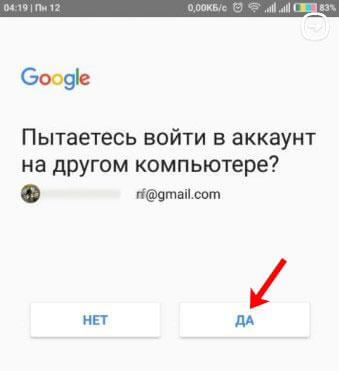
Есть другие способы подтверждения, кроме смс. Это позвонить с номера телефона, отправить голосовое сообщение или подтвердить новое устройство зайдя в акк с потерянного устройства. ))
Получить новую симку, это только завтра. У нас уже почти ночь сейчас.
Возможно, надо посмотреть в настройках телефона.
Ну про СМС так и понял, ноут то рабочий, постоянно авторизован в гугл акке. Уже и забыл когда СМС слали.
Кстати, а там же еще контрольный вопрос и резервная почта (при создание акка указываешь). Нельзя какой нибудь из этих вариантов выбрать, что бы СМС не слали?
Еще как я помню (и сейчас посмотрел), там есть: Резервные коды.
Кстати я их давно скопировал на флешку, на всякий.
Redbaron_chaos:
Возможно, надо посмотреть в настройках телефона.
Ну про СМС так и понял, ноут то рабочий, постоянно авторизован в гугл акке. Уже и забыл когда СМС слали.
Кстати, а там же еще контрольный вопрос и резервная почта (при создание акка указываешь). Нельзя какой нибудь из этих вариантов выбрать, что бы СМС не слали?
Еще как я помню (и сейчас посмотрел), там есть: Резервные коды.
Кстати я их давно скопировал на флешку, на всякий.
И резервная почта указана мной, и вопрос, и хрен знает сколько ещё информации. Наверное всё это помогает для восстановления пароля. Мне его восстанавливать не надо, я его помню. Я ввёл корректные данные и, что тоже важно, авторизировался с первого раза. Меня в акк не пускают с нового устройства. Два варианта, подтвердиться со старого устройства или вставить старую симку в новое. Как я понял, больше никак.
Как найти телефон через Google-аккаунт
В системе Android предусмотрена быстрая и надежная система обнаружения устройства в случае его утери владельцем. Но для того, чтобы при поиске не возникло каких-либо проблем, должно быть выполнено несколько условий. Именно поэтому стоит заранее позаботиться о безопасности смартфона и защите ваших данных в случае его утери.
Устройство должно быть привязано к аккаунту Google;
телефон должен оставаться включенным и находиться в сети интернет;
на устройстве должна быть активирована геолокация;
в настройках безопасности должна быть включена функция «Поиск устройства» (если выполнен вход в аккаунт, функция активируется автоматически).
Как узнать местоположение телефона через Google-аккаунт
Для того чтобы быстро найти ваш девайс:
Зайдите с любого другого устройства на сайт или скачайте и установите бесплатное стандартное приложение Find My Device с любого устройства Android.
Авторизуйтесь на сайте с помощью вашего аккаунта Google.
Если вы используете двухфакторную верификацию, то позаботьтесь о том, чтобы для входа был подключен резервный номер телефона или распечатайте на такой случай список аварийных кодов. Сделать это можно на странице.
Кроме этого, можно заранее добавить несколько устройств в список доверенных. Второй этап проверки для них запрашиваться не будет.
Выберите устройство из списка привязанных к вашему аккаунту. После чего можно будет найти телефон через Google аккаунт на карте. Местоположение определяется неточно, поэтому если вы потеряли смартфон на улице и не можете его отыскать (например он лежит где-то в снегу), находясь поблизости можно послать длинный звуковой сигнал, который прозвучит, даже если устройство находится в беззвучном режиме.
Если смартфон был кем-то обнаружен до вас и вы наблюдаете по карте, что его местоположение меняется, можно удаленно его заблокировать. Также можно удаленно написать на экране устройства любое сообщение для нашедших, например указать номер телефона с просьбой позвонить.
Если ваш девайс не был привязан к аккаунту, то найти устройство через Google аккаунт не получится. Но если вы были зарегистрированы на сайте компании-производителя, то можно воспользоваться соответствующим сервисом для поиска:
Чтобы найти устройство перейдите на сайт и авторизуйтесь под своими данными, указанными при регистрации, а затем нажмите «Отследить положение».
Как найти выключенный телефон
Если ваш телефон выключился по причине низкого заряда аккумулятора, то определить его местоположение поможет сервис Google «Хронология».
Вот что вам нужно сделать:
перейдите в хронологию мест от Google и установите нужную дату;
на левой боковой панели вы можете увидеть все перемещения устройства с указанием адресов и времени нахождения. Справа на карте вы можете отслеживать эти перемещения.
Помимо функции Find Your Device, которая задействует спутниковую систему GPS для отслеживания, шкала времени в хронологии использует для сбора данных вышки сотовой связи.
Выключенный телефон отследить через Google аккаунт также возможно, если на телефоне была активирована функция «Автономный поиск». В этом случае смартфон каждые 15 минут будет передавать данные о своем местонахождении и сервис покажет, где тот находился в последний раз, когда был в сети.
Как найти телефон с помощью часов Wear OS
Если вы потеряли свой телефон, его можно также найти с помощью умных часов. Для этого воспользуйтесь стандартным приложением «Найти телефон».
Поиск возможен при условии, что оба устройства включены и между ними установлено сопряжение по Bluetooth.
Телефон издаст звуковой сигнал, даже если он находится в режиме «Без звука».
Поиск телефона через Google аккаунт может помочь вам избежать расставания с вашим дорогостоящим устройством, но помните что действовать нужно незамедлительно. У вас намного больше шансов найти телефон пока он не разрядился и подключен к сети.
Что можно предпринять при утере Android-устройства, если оно подключено к аккаунту Google

Удалённое управление Android-устройством
Возможности удалённого управления обеспечиваются технологиями устройства и, соответственно, могут быть применены лишь при следующих условиях:
— Android-устройство должно быть включено, не сброшено к заводским настройкам, не перепрошито;
— Android-устройство должно быть подключено к нашему аккаунту Google;
— На Android-устройстве должно быть подключение к Интернету. Все предпринятые меры по удалённой защите устройства будут применены к нему мгновенно, если только он подключён к Интернету. Если нет, меры по удалённой защите вступят в силу при первом же подключении устройства к сети;
— На Android-устройстве должны быть включены доступ к местоположению и сама функция удалённого управления.
Доступ к местоположению и удалённое управление в Android изначально должны быть активны по умолчанию. Если эти функции нами намеренно не отключались ранее, всё должно работать. На упреждение ситуации с утерей Android-устройства всё же не лишним будет проверить, активен ли в настройках доступ к местоположению. И также желательно проверить, не отключено ли удалённое управление Android. В актуальных версиях операционной системы это функция «Найти устройство» в настройках безопасности аккаунта Google. Проверяем, чтобы она была активной.
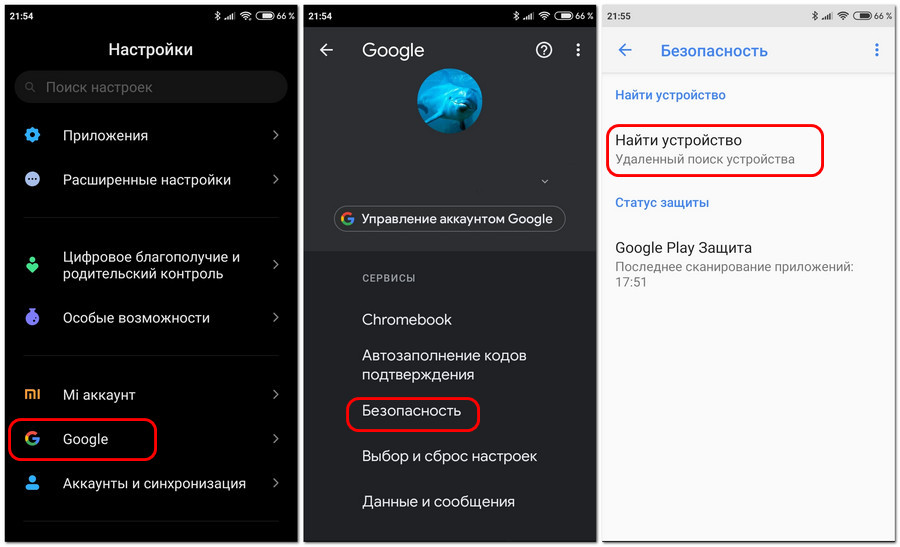
В старых версиях Android удалённое управление может также значиться как функция «Найти устройство» или как «Удалённое управление Android», но находиться в общих настройках безопасности.
Для использования возможностей удалённого управления утерянным гаджетом нам нужен компьютер или иное мобильное устройство. Идём в аккаунт Google: универсальный для всех типов устройств способ работы с ним – его открытие в веб-интерфейсе в окне браузера по адресу:
Внутри аккаунта отправляемся в раздел «Безопасность». Здесь нам нужна опция «Управление устройствами» в блоке «Ваши устройства».
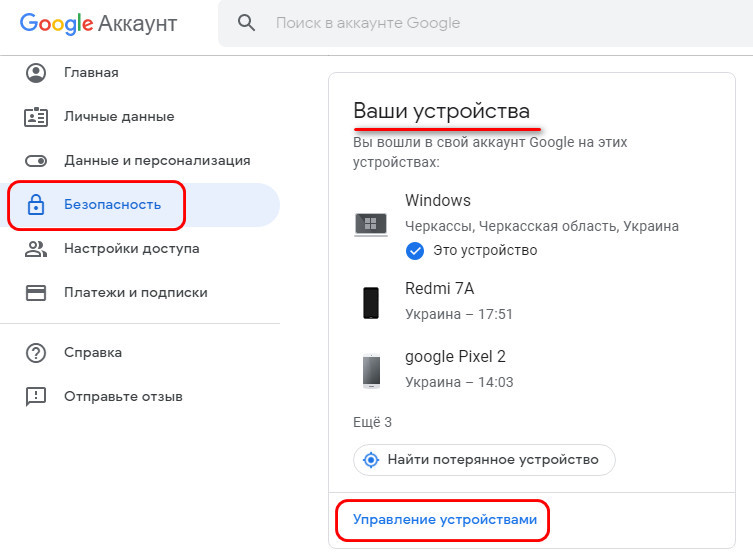
Увидим все наши устройства – и десктопные, и мобильные, в которых мы выполняли авторизацию с помощью аккаунта Google. Среди них выбираем утерянное Android-устройство и жмём «Подробнее».
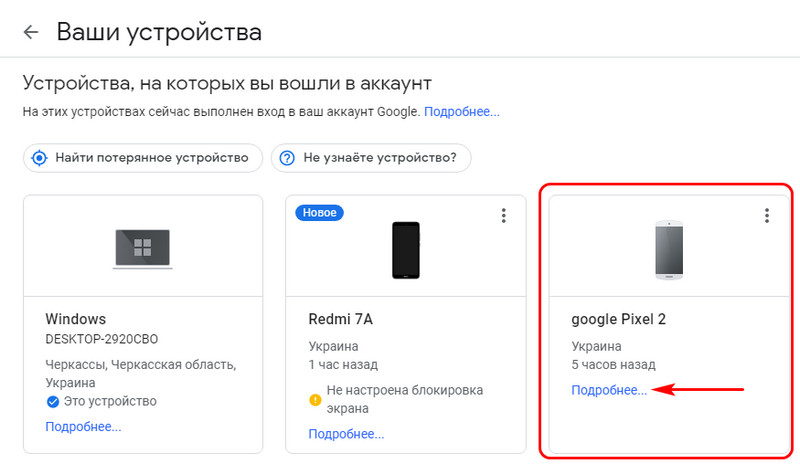
И далее сможем приступить непосредственно к применению мер по защите гаджета. Что это за меры, и в какой последовательности их лучше применять?
Выход из аккаунта Google и смена паролей
Итак, утерян Android-смартфон или планшет, что делать в первую очередь? Если он украден или найден сторонним лицом, мы не знаем, какие действия это лицо уже по факту осуществило в отношении нашего устройства. Поэтому в числе первичных мер реагирования на ситуацию нужно упредить сторонний доступ ко всем важным веб-профилям, в частности, к платёжным, в которых мы авторизованы в браузере и отдельных приложениях утерянного гаджета.
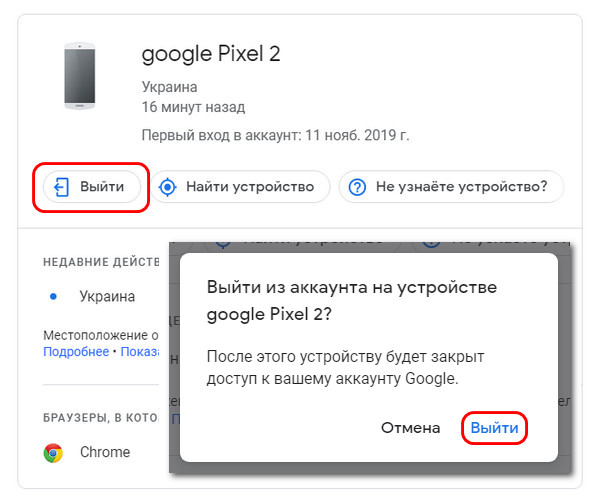
Для начала отправляемся на сайты платёжных систем, интернет-банкинга и прочих веб-сервисов, связанных с движением наших денежных средств. И меняем там пароли. Далее необходимо удалённо сбросить привязку утерянного устройства к аккаунту Google. Это сделает невозможным доступ на устройстве к приложениям и данным, синхронизируемым с аккаунтом Google. Сброс привязки не помешает нам использовать иные защитные меры. В среде применения защитных мер к утерянному устройству жмём кнопку «Выйти» и подтверждаем выход.
Затем необходимо сменить пароль к самому аккаунту Google. Для этого идём в раздел «Личные данные». В блоке «Профиль» кликаем «Пароль». И меняем пароль на новый.
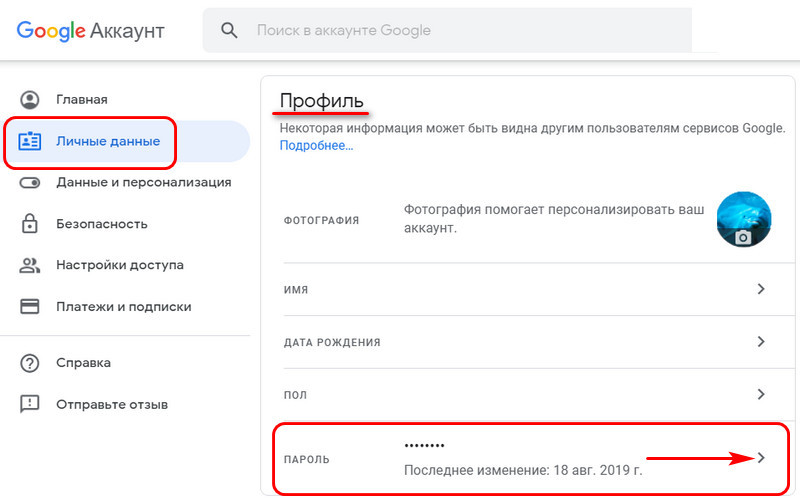
Ну и далее уже можем уделить внимание веб-профилям второстепенной значимости и сменить пароль к ним. Если на утерянном устройстве нами использовался браузер Chrome, сменить пароли к своим профайлам на разных сайтах можем организовано по чек-листу в аккаунте Google. В разделе «Безопасность» ищем блок «Вход на другие сайты через аккаунт Google» и кликаем «Диспетчер паролей».
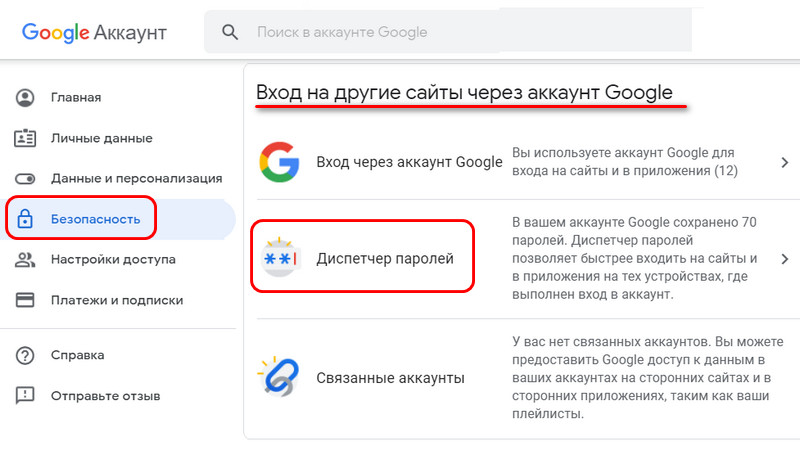
В открывшемся перечне авторизованных профилей смотрим, где ещё можно изменить пароль. И, собственно, идём на сайт профиля и меняем пароль.
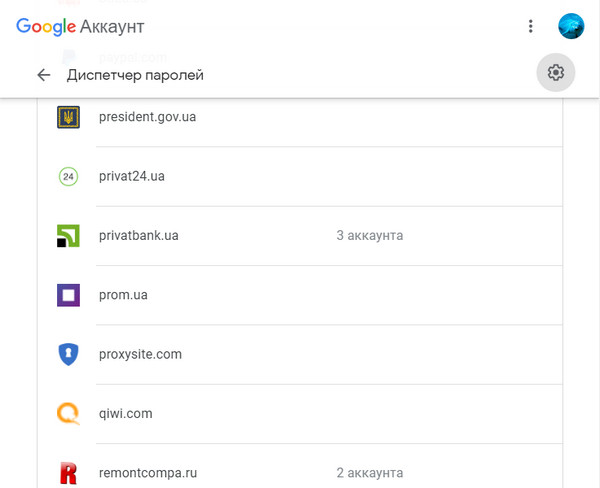
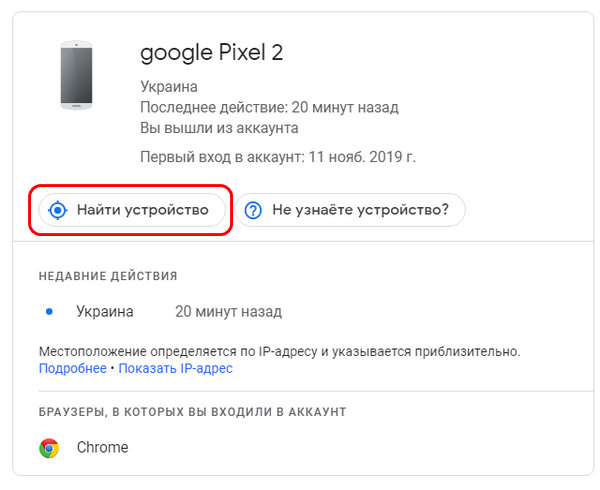
После того, как мы выполним выход из аккаунта Google, наше утерянное устройство будет по-прежнему отображаться в разделе «Безопасность» при нажатии опции «Управление устройствами». Но только теперь в отдельном блоке устройств, на которых выполнен выход. Ищем наш гаджет в этом блоке, кликаем «Подробнее».
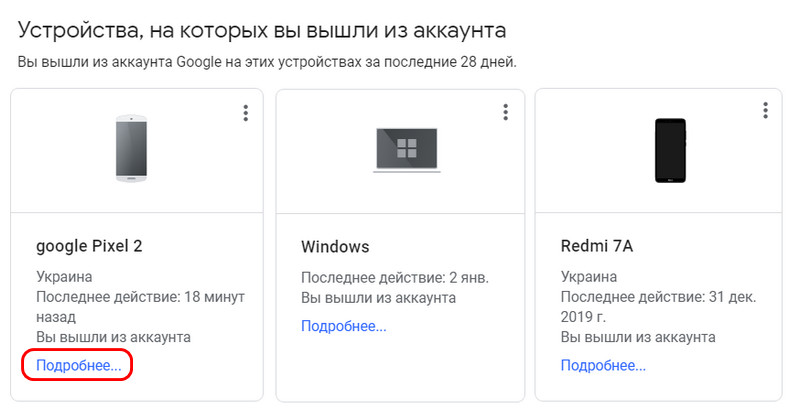
Запускаем функцию «Найти устройство».
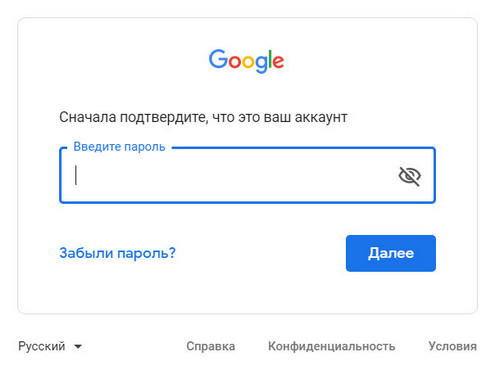
Подтверждаем доступ путём ввода пароля от аккаунта Google.
И далее можем предпринять следующие меры защиты.
Звонок на устройство
После того, как упреждён возможный несанкционированный доступ к нашим веб-профилям, необходимо с другого мобильного устройства позвонить на свой утерянный смартфон. Если он найден добросовестным человеком, можно договориться о возврате за вознаграждение.
В числе защитных мер в рамках функции удалённого управления Android, кстати, есть возможность прозвона с аккаунта Google на любой тип устройства, эту функцию можно использовать для поиска планшета.
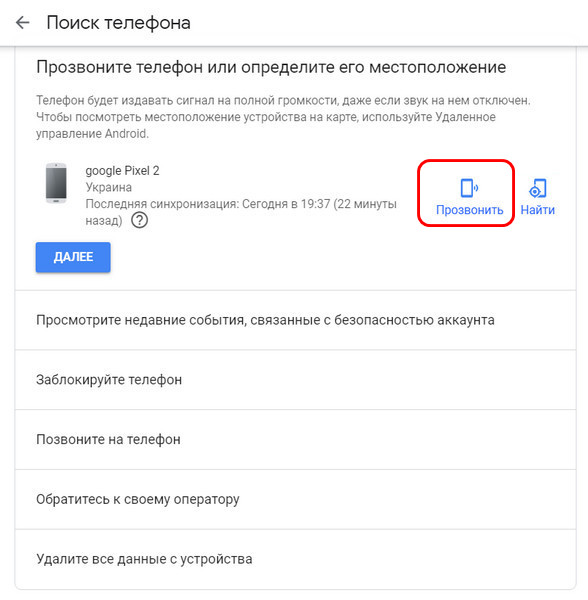
Но, естественно, только лишь для выявления, не затерялся ли тот просто где-то поблизости. При таком прозвоне планшет будет издавать системный писк на полной громкости.
Поиск на карте местности
Если Android-устройство включено, и на нём активно определение местоположения, можем отследить, где оно сейчас находится на карте местности. Жмём кнопку «Найти».
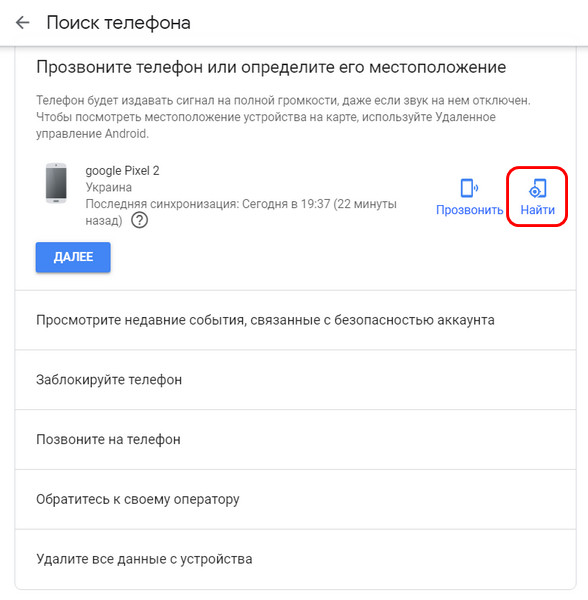
И на странице открывшейся функции «Найти устройство» смотрим маркер на карте нашей местности. Местоположение указывается приблизительное: можем отследить здание, однако конкретный подъезд и квартиру дома мы не узнаем.
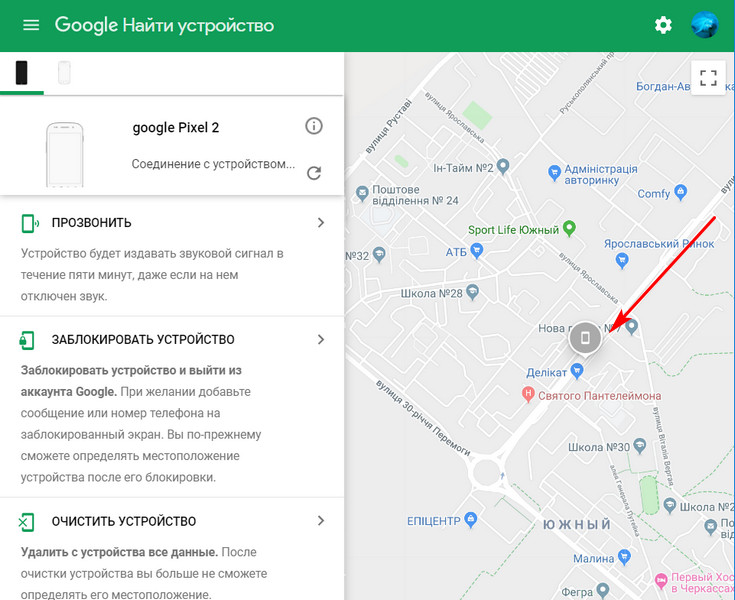
Но если такое местоположение знакомо – здесь живёт кто-то из близкого окружения, кто мог похитить устройство, либо же это посещённое нами какое-то заведение, где устройство потенциально могло быть утеряно, далее можем действовать по ситуации. Наведаться с пламенным приветом к знакомому человеку или обратиться к администрации заведения насчёт пропажи. Даже если гаджет будет отключён, аккаунт Google зафиксирует его последнее местоположение. И эту информацию можно будет приложить к заявлению в правоохранительные органы.
Блокировка устройства
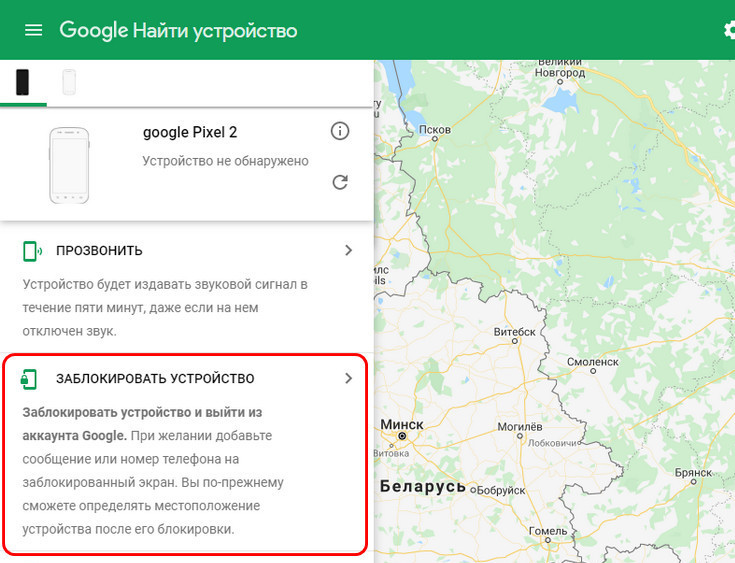
Утерянный смартфон или планшет необходимо заблокировать. Удалённая блокировка устанавливает на Android-устройство пин-код и делает недоступными всего его функции, кроме экстренных вызовов и связи с владельцем на смартфонах. На странице функции «Найти устройство» на панели слева жмём «Заблокировать устройство».
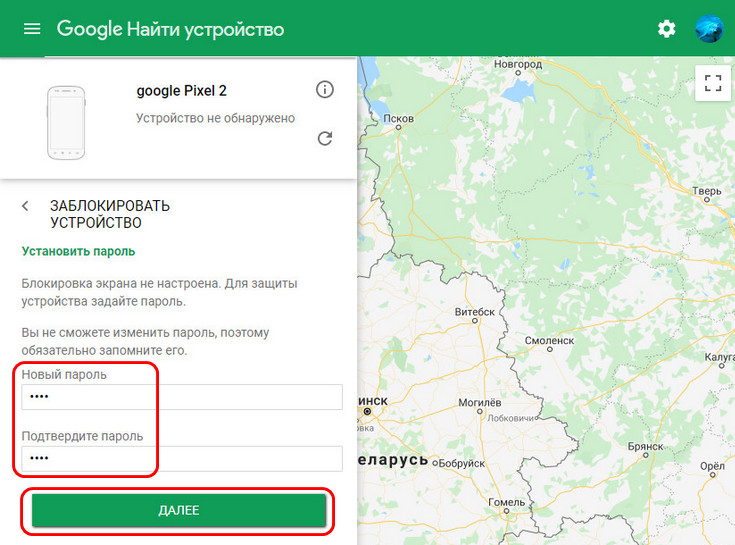
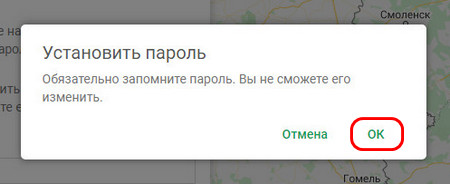
Вводим пароль, это и есть тот пин-код, с помощью которого наше Android-устройство будет заблокировано. Обязательно запоминаем этот пароль, он не подлежит смене, и он нам понадобится для разблокировки устройства, если мы его найдём. Жмём «Далее».
Далее вводим сообщение, его увидит укравший или нашедший устройство. Текст может быть любым. И указываем номер телефона, по которому тот, кто украл или нашёл наш гаджет, может с нами связаться. По итогу нажимаем «Заблокировать устройство».
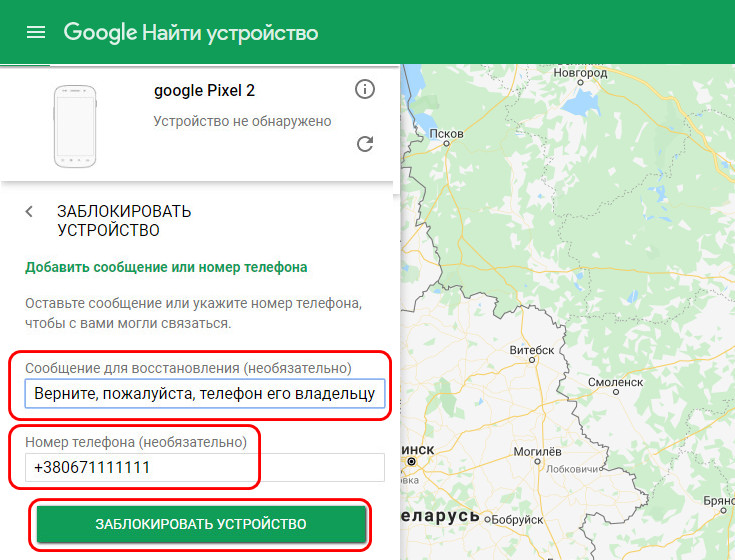
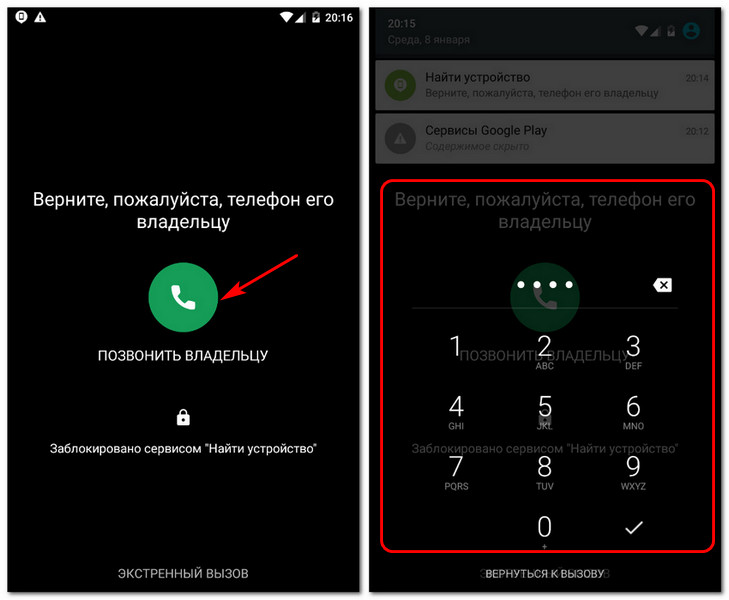
Человек, укравший или нашедший смартфон, на экране блокировки будет видеть наше сообщение. И с помощью зелёной кнопки звонка сможет связаться с нами по указанному номеру телефона. Дальше экрана блокировки без ввода нашего пин-кода он не зайдёт.
Удаление личных данных
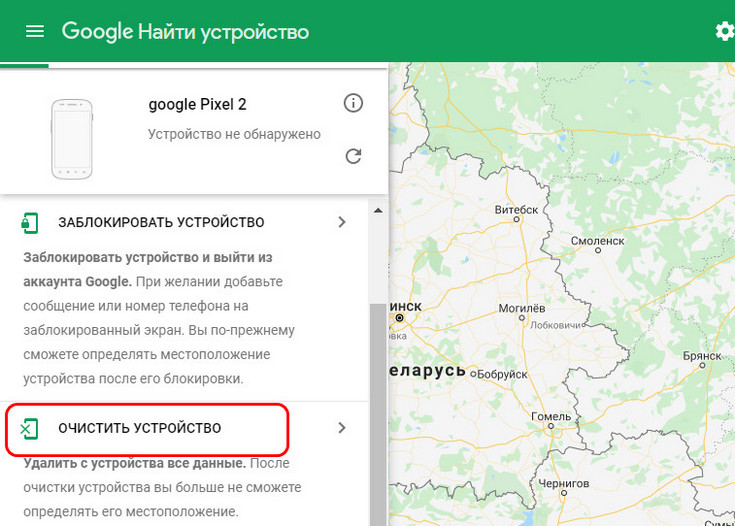
Если принято решение сбрасывать устройство к заводским настройкам, на странице функции «Найти устройство» выбираем «Очистить устройство».
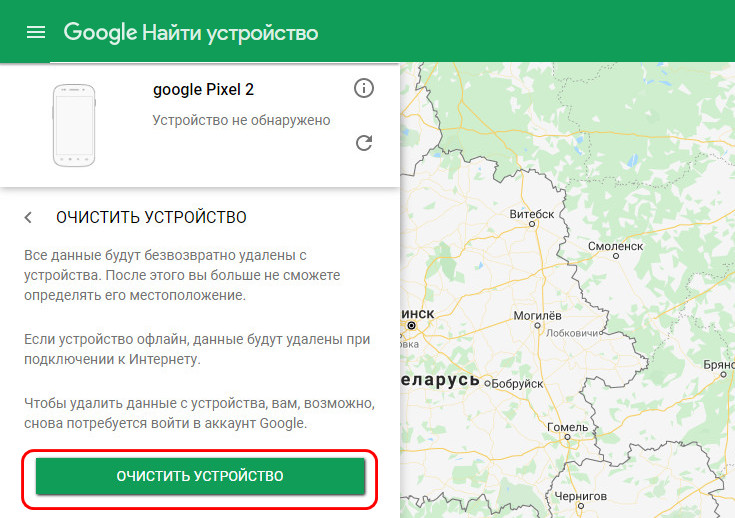
Затем ещё раз жмём «Очистить устройство».
Вводим пароль от аккаунта Google для подтверждения доступа. И жмём «Очистить».
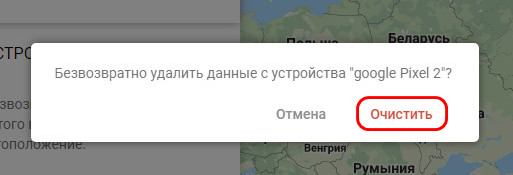
На этом всё. Далее нам будет предложено просмотреть, какие действия, зафиксированные аккаунтом Google, выполнялись на нашем устройстве. И таким образом мы получим хоть какое-то представление о том, что с нашим гаджетом делал похитивший или нашедший его.
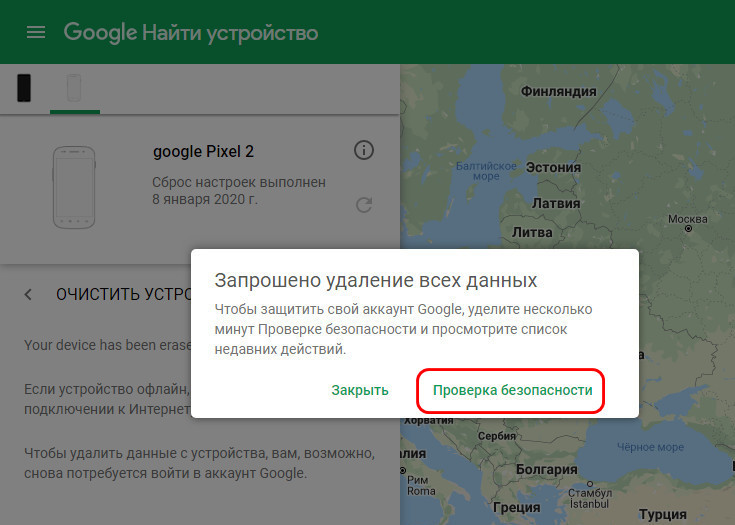
К фиксации этих действий мы можем обращаться периодически, зайдя в этот подраздел аккаунта напрямую: в разделе «Безопасность» в блоке «Обнаружены проблемы безопасности» жмём ссылку «Защитить аккаунт».
Такие вот возможности удалённого управления Android-устройством, если оно подключено к аккаунту Google. Безусловно, эти возможности – не панацея, имеют массу условностей для применения и окажутся бесполезными, если на утерянном гаджете севшая батарея, он выключен, либо даже уже и перепрошит. Так что лучше, конечно же, устройство не терять. А на случай его пропажи установить приложение, которое бы в числе мер защиты предусматривало возможность удалённого стирания пользовательских данных. Этого удалённое управление от компании Google, увы, пока что не умеет делать.
Как найти телефон через Google аккаунт?

Разумным решением при утрате аппарата будет найти телефон через гугл аккаунт. Потерять можно как свое устройство, так и чужое. Если вы не в состоянии найти аппарат на системе Android, помните, что существует специализированный способ, разрешающий удаленно по сети узнать местоположение девайса. Также возможно стимулировать его дистанционно, звонить даже с иной sim-картой, отправить нашедшему смс, заблокировать устройство или удалить из него информацию. Основным разработчиком подобного сервиса является компания Google.
Оглавление
Условия для эффективного поиска Андроид аппарата
Для удаленного отслеживания утраченного девайса требуется еще один аппарат, с которого будет происходить розыск. Для этого подойдет другой смартфон, компьютер, ноутбук либо планшет. Вот главные условия, необходимые для поиска:
Методы отслеживания устройств на системе Андроид
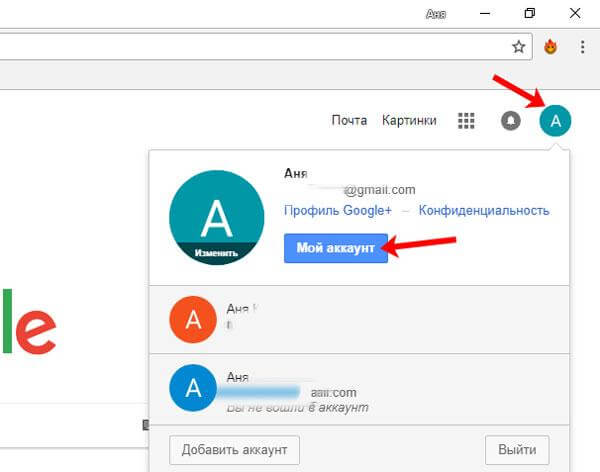
С различной техники поиск выполняется по-разному. С ноутбука либо компьютера нужно открыть браузер и зайти в учетную запись Google, на который осуществлялся вход с потерянного Android телефона. Затем следует зайти в «мой аккаунт» (рисунок 1).
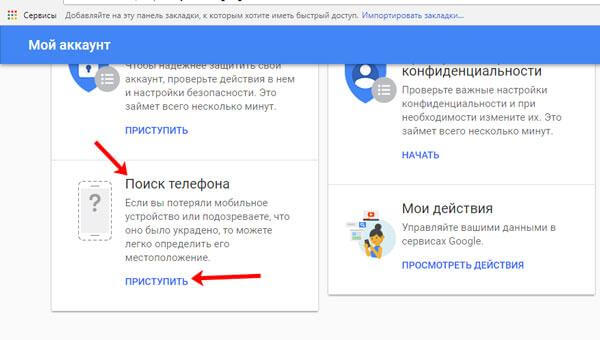
Перейдя вниз страницы, приступаем к поиску путем нажатия соответствующих кнопок (рисунок 2).
Затем сделайте выбор телефона, который нужно найти (рисунок 3).
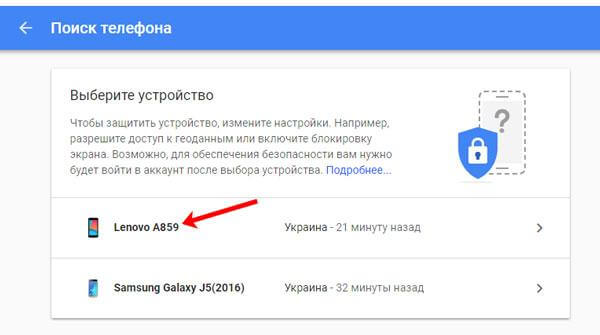
Рисунок 3- Выберите из предложенного списка смартфон, который был утерян
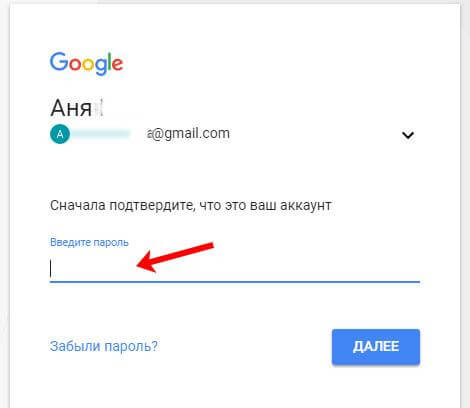
Для подтверждения аккаунта потребуется ввести пароль и нажать кнопку «далее» (рисунок 4).
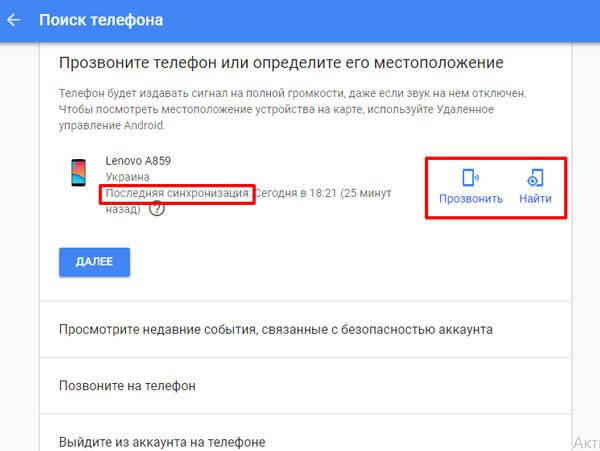
В поиске возможно применить следующие действия: прозвонить Андроид телефон либо увидеть его геолокацию (рисунок 5). В пункте «последняя синхронизация» виден его последний доступ в интернет. После нажатия кнопки «позвонить», где бы Андроид устройство ни находилось, на нем громко заиграет установленный рингтон, даже если включен беззвучный режим. Данный метод наиболее подходит для домашнего поиска телефона. В остальных случаях вы только привлечете к нему внимание.
Как заблокировать Андроид устройство и удалить данные
Существует способ поиска потерянного Android девайса при помощи Google Maps – пункт «найти». Взяв на вооружение описанную ниже инструкцию, вы оперативно можете найти свой мобильный гаджет:
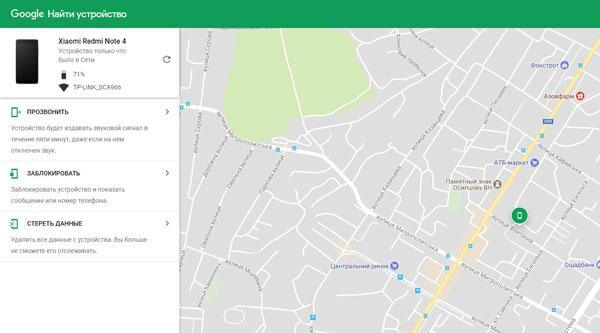

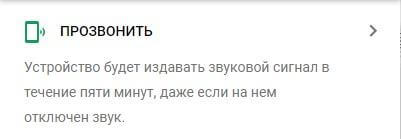

Любая из выбранных ситуаций предполагает конкретные действия. Громкий рингтон может спугнуть злоумышленника, укравшего гаджет с системой андроид. Также спокойно лежащий не земле аппарат обратит на себя внимание других людей, что затруднит поиск.
Пункт «заблокировать» – разумное решение, особенно если на телефоне хранятся данные личного характера либо конфиденциальная информация. Но, если добропорядочный гражданин, найдя ваш аппарат, решит позвонить по номерам из контактов, он не найдет никаких данных для связи. Доступным решением будет установить на андроид-аппарат пароль и написать сообщение, отображающееся на дисплее (рисунок 12).
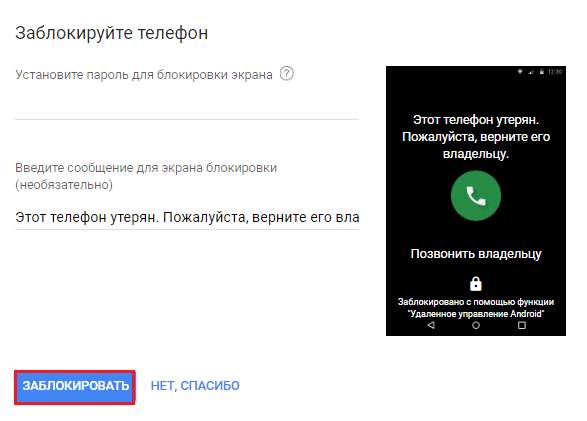
Действия с полным уничтожением сведений следует рассматривать как дополнительный либо крайний вариант поиска, ведь его невозможно «откатить» назад. Произойдет ликвидация информации из внутренней памяти телефона. Сведения на съемном носителе не пострадают. Выполнив данные действия, вы утратите возможность удаленного управления андроидом.
Инструкция по поиску при помощи другого мобильного телефона
Для осуществления данного приема следует войти в PlayMarket, найти и установить приложение FindMyDevice (рисунок 13).
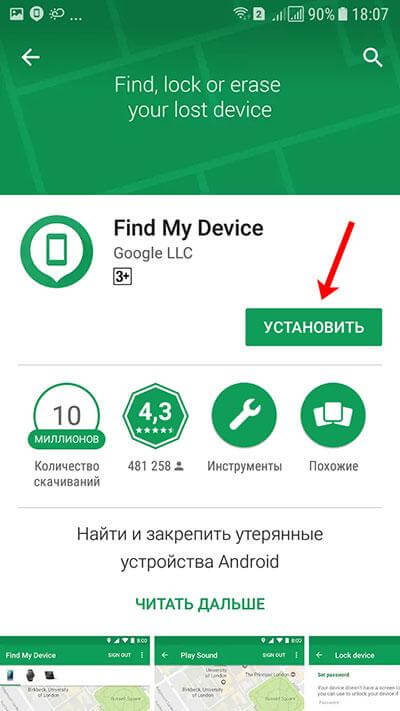
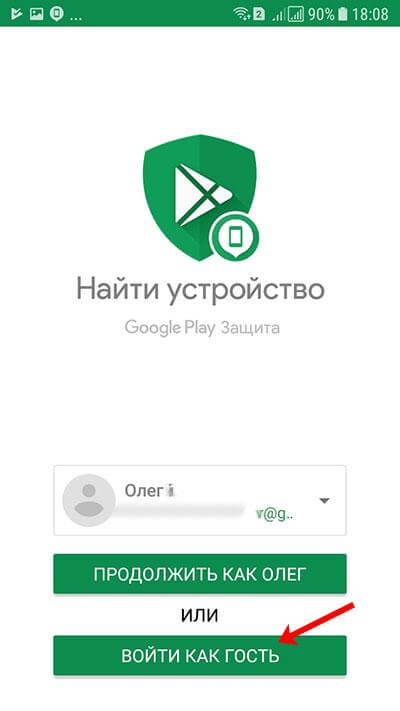
На странице вы увидите аккаунт, применяемый для сервисов Google. Для успешного входа в учетную запись следует нажать кнопку «войти как гость» (рисунок 14).
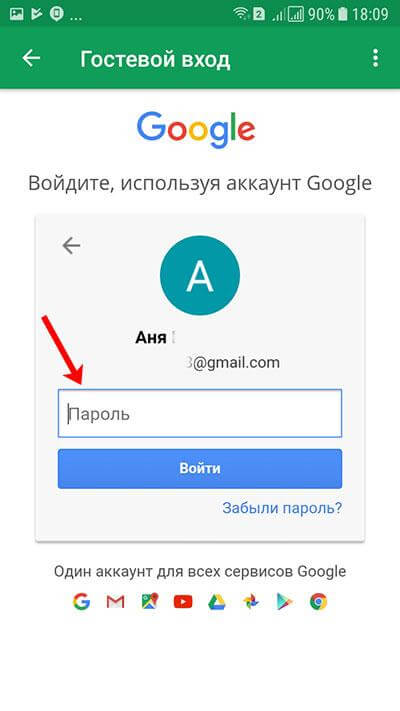
Затем ввести электронную почту. После этого введите пароль и войдите в аккаунт (рисунок 15).
После всех манипуляций следует разрешить приложению получать информацию о геолокации (рисунок 16).
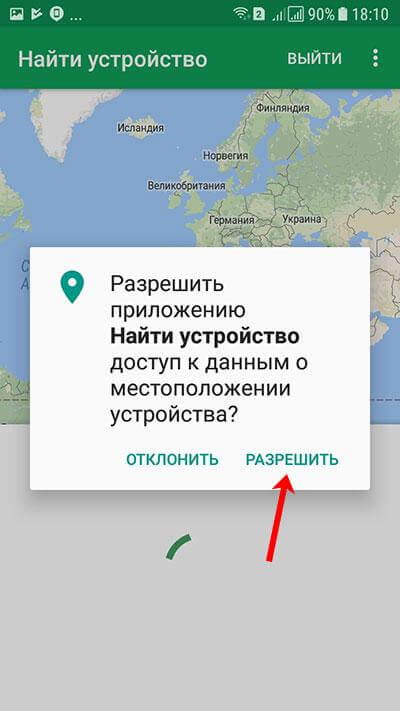
Дальнейшие удаленные действия идентичны описанной выше инструкции поиска по Google Maps.
Поиск Android устройства со сброшенными настройками и измененной учетной записью
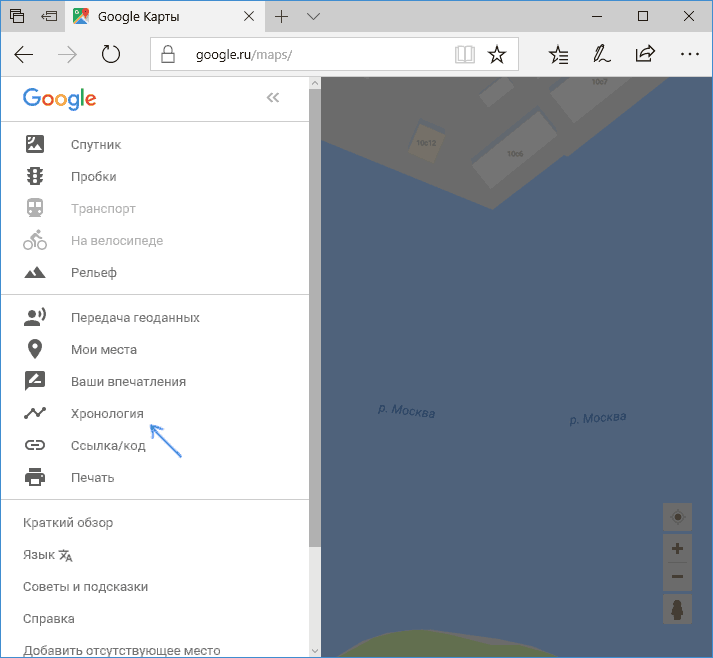
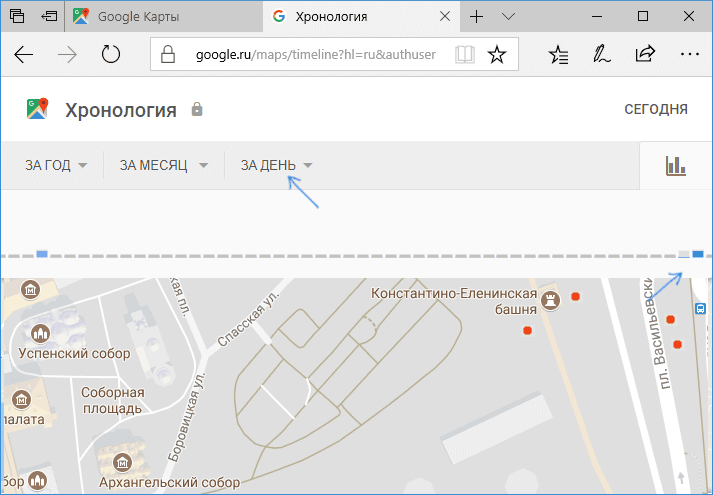
Если при безрезультатной попытке удаленного определения геолокации вы потерпели неудачу, присутствует надежда, что после потери сеть интернет еще была включена и определялась навигация. Проверить это возможно, просмотрев историю геолокации на google maps. Для этого необходимо:
Другие доступные методы поиска
При условии, что владелец потерянного Android-аппарата не сможет осуществить поиск при помощи учетной записи Google, предпринять можно следующее:
Обратится за помощью в правоохранительные органы. Но в данном случае у вас должна сохраниться коробка от техники с номером imei. Там вы составите заявление и ответите на все поставленные вопросы. В полиции составят запрос на отслеживание пропавшего аппарата, после получения ордера девайс будет под наблюдением. Найти телефон не получится, если:
Применить различные платные сервисы в сети Интернет по поиску аппаратов. Данные манипуляции предпринимать не рекомендуется ввиду недостоверности ресурсов. Сервисы, предоставляющие подобные услуги, как правило, мошенники, стремящиеся нажиться на чужом горе.
Главная проблема поиска
Многие пользователи жалуются на плохую синхронизацию мобильных аппаратов на системе Android с другой техникой. Это может помешать наладить дистанционную навигацию с гаджетом. Утерянный девайс невозможно отключить и снова включить, и это может стать проблемой при обнаружении расположения смартфона. Очень часто это происходит из-за системных требований техники. Заблаговременно проверяйте ваши планшеты и ноутбуки на совместимость методом подключения друг к другу, чтобы не возникали неразрешимые задачи в дальнейшем.
Вывод
Избегайте обращение на непроверенные ресурсы, чтобы не потерять еще больше. Дистанционно самостоятельно отыскать и вернуть аппарат возможно исключительно при помощи Google аккаунта. Не теряйте и не сообщайте третьим лицам пароль от учетной записи. Если вы не смогли отследить смартфон, спешите скорее обратиться в полицию, чтобы розыск происходил по горячим следам и подготовьте свой аппарат заранее для отслеживания его местоположения через сервис Google.