не могу связать телефон с компьютером windows 10
Почему пользователи Android должны попробовать «Ваш телефон» для Windows 10
Максимальная польза для пользователей Android
Приложение «Ваш телефон» предлагает очень мощные возможности, но, несмотря на это, часто игнорируется пользователями Windows. Если вы пользуетесь смартфоном на Android, то с помощью «Ваш телефон» можно отправлять текстовые сообщения прямо с компьютера, просматривать все уведомления с мобильного устройства и быстро и удобно передавать фотографии. Кроме того, при определенных условиях, вы можете отобразить экран смартфона на своем ПК.
К сожалению, для пользователей iPhone данные функции не поддерживаются. Ограничения мобильной платформы Apple препятствуют аналогичному уровню интеграции. Однако, владельцы iPhone все же могут использовать «Ваш телефон» для синхронизации просматриваемых веб-страниц между компьютером и мобильным устройством. Интеграция с Windows Phone также не реализована, потому что Microsoft давно отказалась от развития данной платформы.
Как настроить приложение «Ваш телефон»
Процесс привязки смартфона к ПК выполняется очень просто. Приложение «Ваш телефон» по умолчанию установлено в Windows 10, но если вы удаляли его ранее, то можете скачать его из Магазина Microsoft. Чтобы приступить к работе, запустите приложение из меню Пуск.
Выберите «Android» и нажмите «Начало работы». Вам будет предложено авторизоваться в приложении с помощью учетной записи Microsoft, если вы это еще не сделали.
Если вы уже вошли в аккаунт, мастер настройки попросит загрузить на устройство Android приложение-компаньон под названием «Диспетчер вашего телефона». Вы можете указать номер телефона, чтобы получить ссылку на установку приложения «Диспетчер вашего телефона» через SMS-сообщение или скачать «Диспетчер вашего телефона» напрямую с нашего сайта.
Запустите приложение-компаньон на смартфоне Android и пройдите процесс начальной настройки. На финальном шаге нажмите «Разрешить», чтобы связать свой компьютер и мобильное устройство. После этого, текстовые сообщения и фотографии станут показываться в приложении «Ваш телефон».
Как переносить фотографии с телефона на компьютер
Приложение «Ваш телефон» показывает недавние фотографии и скриншоты, снятые на устройстве Android. При выборе в левом навигационном меню опции «Фотографии» вам становится доступны 25 последних фото и скриншотов.
В этом окне вы можете перетаскивать фотографии в папку в Проводнике или пользоваться опциями контекстного меню «Копировать» и «Сохранить как. », чтобы переместить изображения на компьютер. Также вы можете использовать функцию «Поделиться», чтобы отправить фото по электронной почте или в Skype.
На первый взгляд кажется, что набор функций не очень богатый, но избавление от постоянного переключения к OneDrive или Google Диску позволит вам сэкономить массу времени.
Если вам нужно переместить на ПК более старое изображение, то вы можете подключить телефон через кабель или воспользоваться облачными хранилищами или электронной почтой.
Как отправлять SMS сообщения с компьютера
Приложение «Ваш телефон» отображает текстовые сообщения с вашего смартфона. Вы можете отвечать на сообщения и просматривать входящие SMS в едином интерфейсе. Microsoft пыталась также реализовать данную функцию в Cortana, но в итоге доверила ее приложению «Ваш телефон». Ваши сообщения постоянно синхронизируются с телефоном. Поэтому, если вы удалите SMS на смартфоне, то оно исчезнет из приложения «Ваш телефон».
Интерфейс работы с текстовыми сообщения является очень простым и чем-то напоминает электронную почту. Выберите «Сообщения» в левой панели, чтобы посмотреть ваши текущие SMS. Если последние сообщения по какой-то причине не подгрузились, нажмите кнопку «Обновить». Затем выберите отдельное сообщение, чтобы ответить на него и в поле «Отправить сообщение» введите текст ответа.
Вы также можете прокрутить историю сообщений, чтобы вернуться к старому сообщению. В новых версиях «Ваш телефон», которые тестируются инсайдерами, изображения контактов синхронизируются с приложением. Более того, Microsoft обещает, что скоро вы сможете вводить текст ответа прямо в диалоговом окне уведомления о новом SMS.
Как отобразить экран смартфона на ПК
Функция дублирования экрана является востребованной, но пока недоступной большинству пользователей. Microsoft установила довольно жесткие системные требования. Для использования данного функционала вам понадобится конкретный телефон (поддерживаются лишь некоторые модели Samsung и OnePlus) и устройство Windows 10 с редкой спецификацией Bluetooth 4.1, поддерживающей роль периферийного устройства с низким энергопотреблением.
Не все устройства Bluetooth 4.1 заявляют поддержку данной технологии. Фактически, функция «Экран телефона» доступна только для Surface устройств Microsoft. Таким образом, немногие могут использовать данную функцию.
Как настроить отображение уведомлений со смартфона на ПК
Уведомления с вашего смартфона могут отображаться на компьютере, а очистка уведомлений на ПК позволит удалить их с телефона. Вы можете настроить, какие приложения могут показываться оповещения на ПК, чтобы исключить дублирование и оставить только самые важные уведомления.
На данный момент вы можете только удалять уведомления. В Windows Insider сейчас тестируется функция взаимодействия с оповещениями.
Работу с уведомлениями Microsoft изначально хотела реализовать в Cortana, но затем переместила функционал в «Ваш телефон».
Выберите «Уведомления» в левой панели и пройдите шаги мастера настройки, чтобы предоставить разрешение приложению «Диспетчер вашего телефона». Нажмите «Начало работы», а затем «Открыть параметры для меня».
На телефоне автоматически откроется экран «Доступ к уведомлениям». Включите переключатель для «Диспетчер вашего телефона».
Вы получите запрос-подтверждение, выберите Разрешить. В тексте упоминается возможность настройки режима «Не беспокоить». Большинство приложений генерируют уведомления, поэтому им необходим доступ к настройкам «Не беспокоить». В нашем случае «Диспетчер вашего телефона» просто читает уведомления для отображения на ПК, поэтому он не будет взаимодействовать с режимом «Не беспокоить».
Вы можете настроить еще один параметр. Если какое-либо приложение установлено на Android и ПК (например, Google Hangouts или Электронная почта), то вы увидите двойные уведомления. Приложение «Ваш телефон» позволяет вам детально настроить, какие уведомления вы хотите видеть. Для доступа к этим настройкам, нажмите «Параметры» в левом нижнем углу.
Затем перейдите к опции «Выберите приложения, от которых хотите получать уведомления». Появится список приложений, и вы сможете отключать уведомления, чтобы исключить дублирующие или маловажные оповещения.
При очистке уведомлений в приложении «Ваш телефон», они будут также удалены на смартфоне Android.
Незамеченный герой Windows 10
В целом приложение «Ваш телефон» можно назвать незамеченным героем Windows 10. Оно обеспечивает реальную ценность, позволяя вам реже обращаться к телефону для ответа на SMS, проверки уведомлений или перемещения изображений. Если вы используете смартфон Android, но еще не опробовали «Ваш телефон», то дайте приложению шанс. Вы будете приятно удивлены его возможностями.
И снова про быстрый доступ: как связать компьютер Windows 10 с телефоном
Многие не знают, что сегодня ПК можно связать с разными устройствами, в том числе, с телефоном на базе android. Данная функция доступна пользователям операционной системы Windows 10. Также к компьютеру можно подключать принтер или планшет. Выполнив подключение, вы получаете возможность мгновенно переносить все нужные файлы с одного устройства на другое без проблем и лишней суеты.
Зачем это нужно
Закономерный вопрос, который возникает, когда вы слышите о новой функции – зачем это нужно? Первая и основная причина – возможность получать уведомления от всех приложений, установленных на мобильник, при помощи Центра Действий.
Для тех, кто любит работать с несколькими устройствами одновременно, использование приложений, связывающих компьютер и телефон, может стать отличным вариантом.
Пошаговая инструкция
Для начала синхронизации пользователю понадобится комп с операционной системой виндовс и мобильный телефон.
ШАГ 1. Войдите в главное меню компьютера и нажмите кнопку «Настройки».

ШАГ 2. В открывшемся окне выберите пункт «Телефон».

ШАГ 3. Подключите телефон на базе Андроид к компьютеру, для этого нажмите кнопку «Добавить телефон». Убедитесь, что на обоих гаджетах осуществлен вход в Интернет.

ШАГ 4. Укажите правильный вариант для вашей модели телефона – IOS или Android. Процесс подключения практически не отличается, но важно правильно указать тип программного обеспечения.

ШАГ 5. Перейдите по ссылке, указанной на экране с телефона и выполните подключение. Достаточно лишь выполнять все указания, появляющиеся на экране.

После того, как все пять шагов выполнены, можно использовать оба устройства в режиме синхронизации и устанавливать новые приложения. Когда процесс связывания завершен, вы сможете передавать фотографии, видеть на компьютере уведомления об СМС, а также получать сигналы от других приложений. Если это не нужно — отключите их через настройки компьютера.
Программы для синхронизации
Если нужно передавать изображения или загружать отдельную информацию на компьютер, не обязательно выполнять полное подключение через ПК. Можно воспользоваться другими приложениями.
Подключение осуществляется через:
Теперь, для того, чтобы передать данные с одного устройства на другое, не нужно подключать кабель, устанавливать множество приложений и ждать загрузки – все происходит мгновенно.
Кроме того, синхронизация – лучший способ сохранения важной информации. Это работает, если на телефоне запустится обновление. Медиафайлы в свою очередь останутся в компьютере в целостности и сохранности.
Как связать свое устройство Android или iOS с Windows 10? | Подключить телефон к Windows 10
Одна из возможностей Windows 10, которая весьма удобна, — это возможность для пользователей подключать устройства Android и iOS к своим ПК с Windows 10 и использовать функцию «Продолжить на ПК». Это позволяет вам удалять веб-страницы с вашего телефона на ПК без необходимости подключения к одной сети или использования USB-кабеля.
Функция Continue on PC теперь доступна для пользователей, работающих под управлением Windows 10 Fall Creators Update. Вы можете использовать шаги, упомянутые в этом сообщении, для удобства подключения телефона к ПК с Windows 10.
Подключите Android или iOS Phone к Windows 10
У вас должен быть рабочий номер телефона, если вы хотите связать свой телефон с ПК на Windows 10. В этом посте я использовал устройство Android, но шаги для iOS похожи, если вы хотите связать iPhone с Windows 10. Следуйте инструкциям, приведенным ниже:
После этого вы увидите новую кнопку «Продолжить на ПК» в приложении Cortana. Для любой новости, которую вы открываете в приложении Cortana, вы можете отправить ее на свой компьютер, нажав эту кнопку.
Связывание — это только одноразовый процесс. Если вы попытаетесь отправить SMS еще раз, вы не получите его, если у вас была успешная проверка, так как это было моим делом. Я не мог найти никакой опции «отсоединить» или удалить устройство и отправить текст еще раз. Чтобы загрузить Microsoft Apps на более позднем этапе, вы можете найти то же самое в Google Play.
Вы можете отсоединить ПК, если вы не хотите, чтобы ваше устройство нажимало ссылки на ваш компьютер. Но это остановит все подключенные устройства Android и iOS от этого.
Продолжение на ПК не ограничивается Cortana
Вы можете использовать эту функцию в других приложениях. Например, посетите любую веб-страницу в Google Chrome и откройте раздел «Поделиться», нажав кнопку «Настройки». Здесь вы найдете опцию Continue on PC, которая работает так же, как упоминалось ранее.
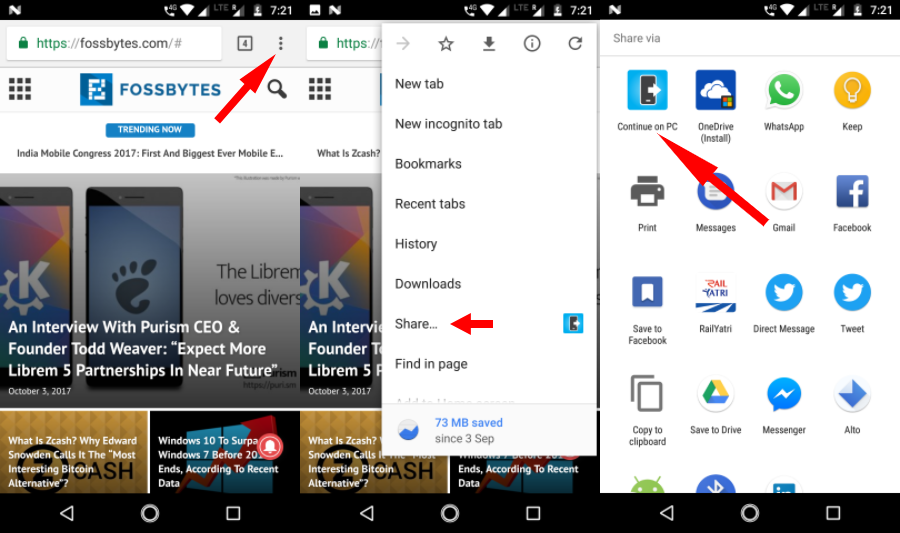
Вы также можете отправлять изображения со своего телефона. Однако для этого требуется дополнительный шаг. В приложении «Google Фото» нажмите «Поделиться»> «Продолжить» на ПК. Теперь он попросит вас создать ссылку на файл, который будет использоваться совместно. Таким образом, вам просто нужно выбрать первый вариант, если вы хотите отправить только одно изображение.
Аналогично, вы можете открывать ссылки, хранящиеся в Google Keep, прямо на вашем ПК с Windows 10. Параметр «Продолжить на ПК» доступен практически во всех местах, где вы можете найти собственный вариант для Android. Но он будет работать только в том случае, если есть общий доступ к веб-ссылке.
Что еще?
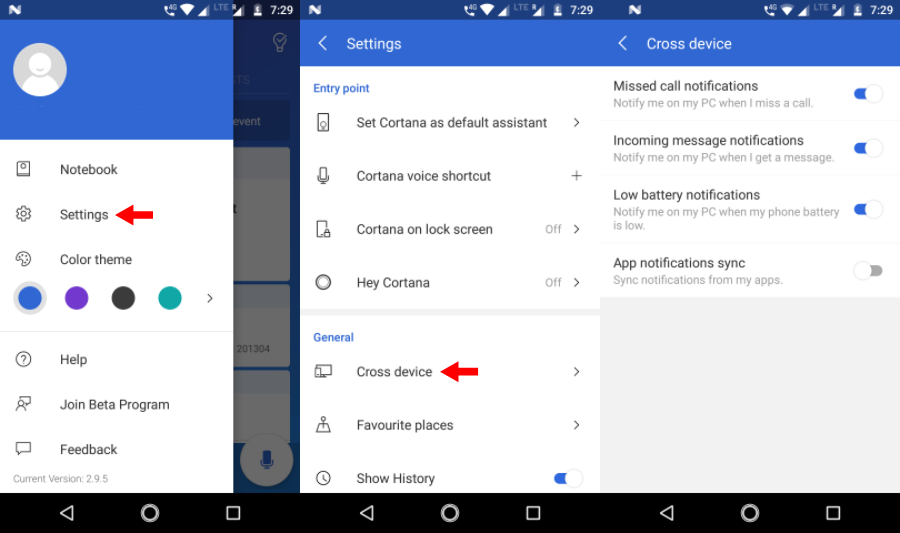
Отправлять фотографии и видеоролики по беспроводной сети в Windows 10
Подключите телефон к ПК с Windows 10 через USB
Что такое Microsoft Phone Companion?
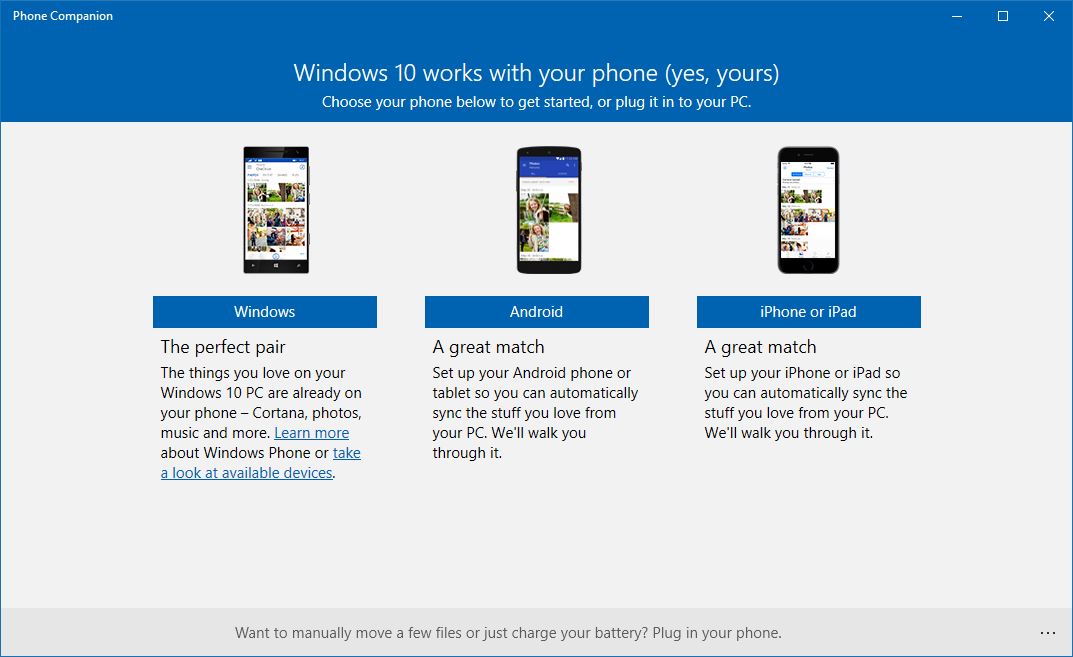
Если вы хотите подключить телефон к ПК с Windows 10 через USB-кабель, у Microsoft уже есть приложение для этого. Приложение, известное как Microsoft Phone Companion, позволяет синхронизировать ваш Android, iOS или Windows Phone с ПК. Он доступен в Microsoft Store для Windows 8.1 и выше.
Как использовать Microsoft Phone Companion?
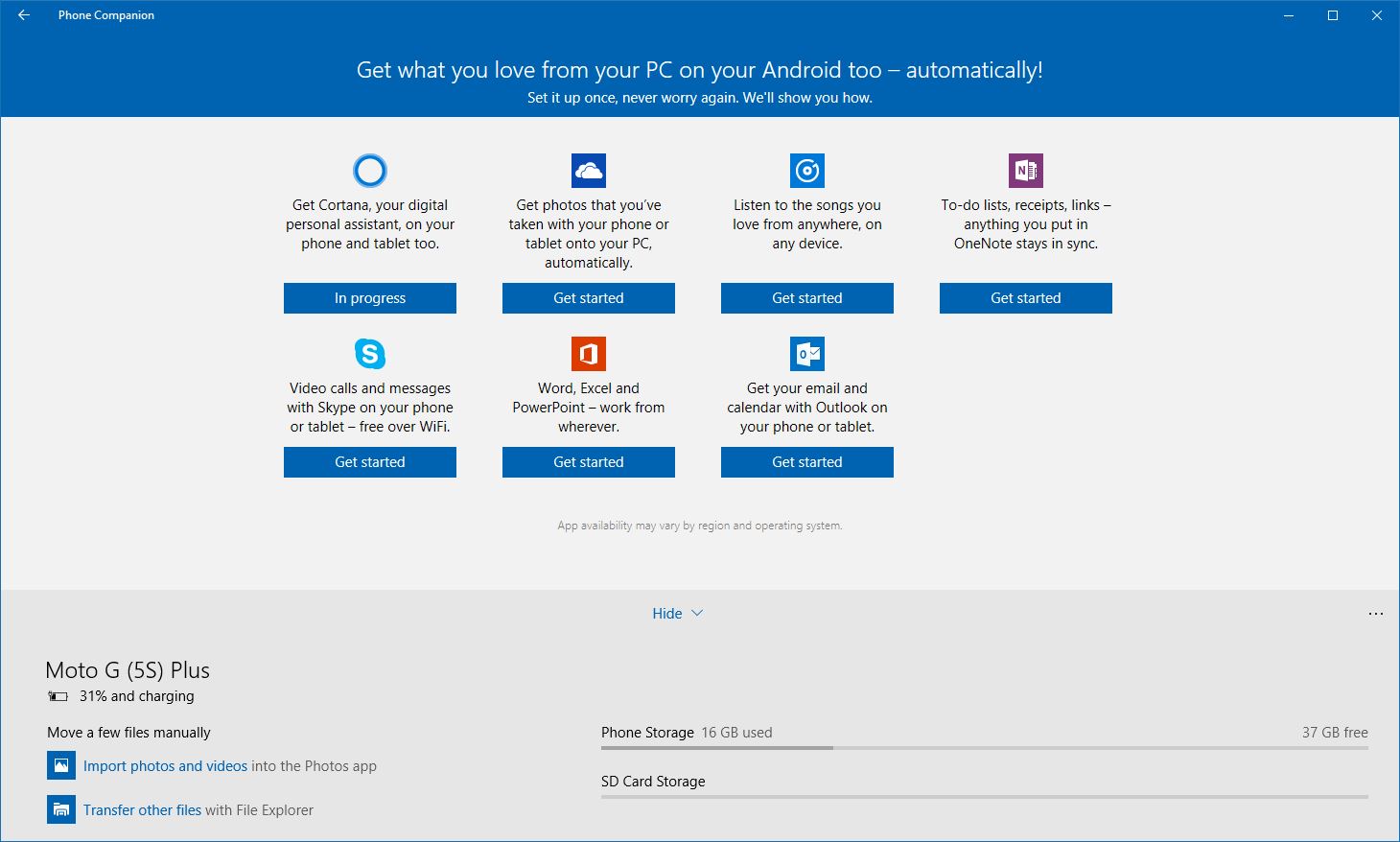
Вы можете просто загрузить приложение из магазина. Затем подключите Android, iOS или Windows Phone и запустите приложение. Он автоматически обнаружит устройство (при условии установки драйверов) и покажет соответствующие данные, такие как состояние зарядки, хранение и т. д
Вы можете делать резервные копии файлов на своем компьютере локально и настраивать различные службы Microsoft на своем телефоне.
Итак, это был краткий обзор метода, который может помочь вам связать ваше устройство Android или iOS с вашим ПК с Windows 10. Если вы используете обновление Fall Creators, вы можете попробовать эту функцию и рассказать свой опыт в комментариях.
Windows 10 не видит телефон
Если ваш компьютер с Windows 10 не видит телефон андроид, даже после подключения к нему с помощью USB-кабеля, вот несколько советов по устранению неполадок, которые вам помогут. Может быть несколько причин, по которым пользователь Android не может получить доступ к данным телефона на компьютере с Windows 10. Давайте рассмотрим некоторые причины и решения, чтобы вы могли быстро решить проблему.
Есть несколько способов переноса файлов с Android на Windows и наоборот. Однако метод USB-кабеля, вероятно, является самым быстрым и эффективным способом для любого пользователя. Проблема начинается, компьютер не видит телефон в проводнике.
Основные причины, по которым ваша Windows 10 не распознает мобильные устройства Android:
ЧТО ДЕЛАТЬ ЕСЛИ WINDOWS НЕ ВИДИТ ТЕЛЕФОН
1] Проверьте тип подключения
Когда вы подключаете телефон к компьютеру, по умолчанию он не дает вам доступа ко всем файлам. Это происходит потому, что изменение связано с вашим мобильным телефоном на Android. По умолчанию установлено значение «Только зарядка», что соответствует определенным параметрам. Другими словами, если вы подключаете свой телефон к компьютеру с помощью USB-кабеля, он заряжает ваше устройство, а не показывает файлы.
Следовательно, вам необходимо разблокировать телефон, найти соответствующий значок в строке состояния и выбрать опцию передачи файлов. К вашему сведению, это конкретное название настройки на вашем мобильном телефоне может быть другим.
2] Проверьте USB кабель и порт.
Поскольку вы используете USB кабель и два USB порта, рекомендуется убедиться, что они работают без сбоев. Если у кого то из них возникла проблема, высока вероятность возникновения такой проблемы, когда windows не видит телефон.
Используйте USB кабель с другим мобильным телефоном, чтобы проверить, работает он или нет.
Измените USB порт вашего компьютера, чтобы убедиться, что с ним нет проблем.
Попробуйте зарядить свой мобильный телефон с помощью того же USB кабеля, чтобы вы знали, что порт MicroUSB или Type-C работает нормально.
3] Удалить устройство из диспетчера устройств
Если на вашем ПК не отображается ваш мобильный телефон Android даже после выбора опции «Передача файлов», пора удалить устройство с вашего компьютера. Другими словами, он сбрасывает все, что связано с устройством, так что ваш компьютер удаляет весь существующий кеш и снова идентифицирует устройство.
Для начала вам необходимо открыть диспетчер устройств. Это можно сделать с помощью поля поиска на панели задач или нажать Win + X, чтобы найти параметр «Диспетчер устройств». После открытия диспетчера устройств подключите телефон к компьютеру и выберите опцию передачи файлов, как указано в первом решении.
Теперь разверните параметр «Переносные устройства», щелкните правой кнопкой мыши имя устройства и выберите параметр «Удалить устройство».
После этого вас попросят подтвердить изменение. Вы можете сделать это, нажав кнопку «Удалить».

Теперь снова подключите устройство с помощью USB кабеля и проверьте, отображается ли оно в проводнике или нет.
4] Установите драйвер USB устройства MTP.
Для этого сначала откройте Диспетчер устройств. Для этого нажмите Win + X и выберите Диспетчер устройств из списка. Теперь щелкните правой кнопкой мыши свое устройство и выберите параметр «Обновить драйвер».

Затем нажмите «Искать драйверы на моем компьютере» и «Разрешить мне выбрать из списка доступных драйверов на моем компьютере». Выбрав их, убедитесь, что выбрана опция MTP USB Device. Если да, нажмите кнопку «Далее», чтобы начать процесс установки.
Как только это будет сделано, откройте проводник, чтобы найти свое устройство.
Как подключить мой Android-смартфон к ПК с Windows 10?
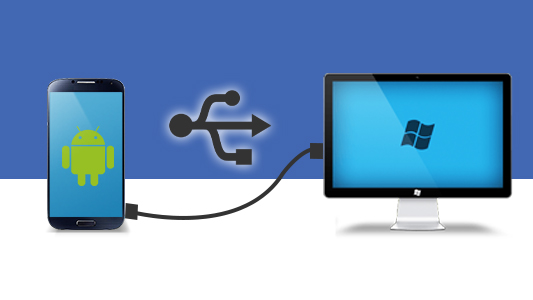
Смартфоны Android имеют порт USB, который можно использовать для зарядки, а также для передачи файлов, таких как изображения или документы, на компьютер. Хотя шаги, которые вам нужно предпринять, достаточно просты и интуитивно понятны, есть несколько вещей, на которые вы должны обратить внимание. Если вы хотите убедиться, что вы все делаете по книге, когда подключаете свой смартфон Android к ПК с Windows 10, прочитайте это руководство. Это относится ко всем Android-смартфонам, независимо от того, какая компания их сделала (Samsung, Huawei, OnePlus, Nokia, ASUS). Давайте начнем
ПРИМЕЧАНИЕ. Для написания этого руководства мы использовали Huawei P10 lite под управлением Android 8.0.0. Хотя ваш Android-смартфон может использовать другую версию Android или Samsung, или другой производитель может сделать это, все, что мы показываем, должно выглядеть и работать аналогично на вашем смартфоне.
Как подключить смартфон к компьютеру с помощью USB-кабеля
Найдите подходящий USB-кабель для подключения смартфона к ПК. Если у вас все еще есть оригинальный кабель, который вы получили со своим смартфоном Android, используйте его. Подключите USB-кабель к компьютеру с Windows 10 или ноутбуку. Затем подключите другой конец USB-кабеля к смартфону Android.
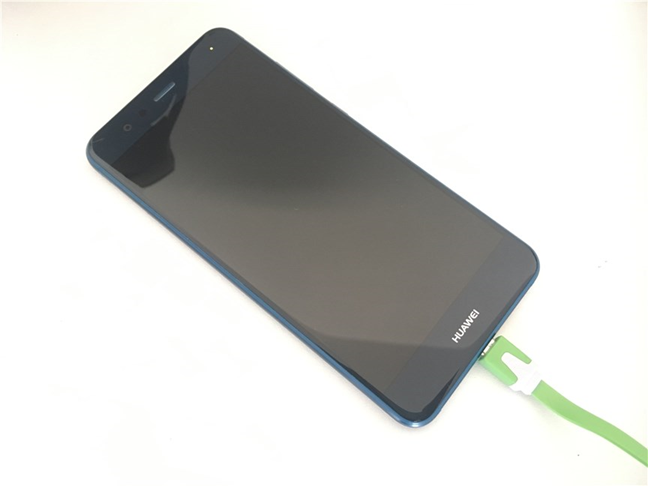
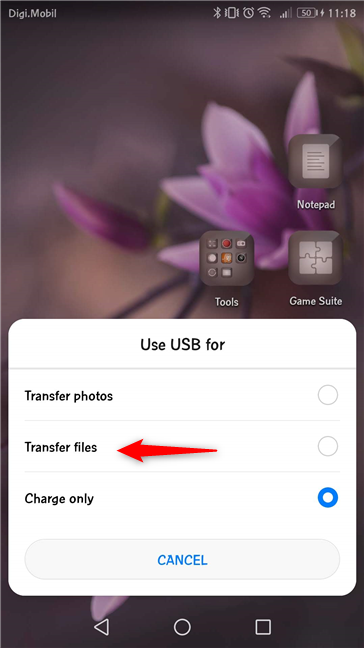
Как только вы это сделаете, ваш компьютер с Windows 10 должен немедленно распознать ваш смартфон на Android и установить для него некоторые драйверы, если они еще не установлены. Ваш смартфон также должен спросить вас, какой тип USB-соединения вы хотите: только зарядка, передача файлов или передача фотографий.
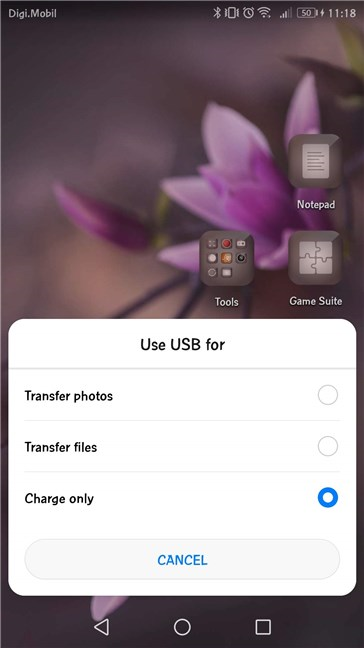
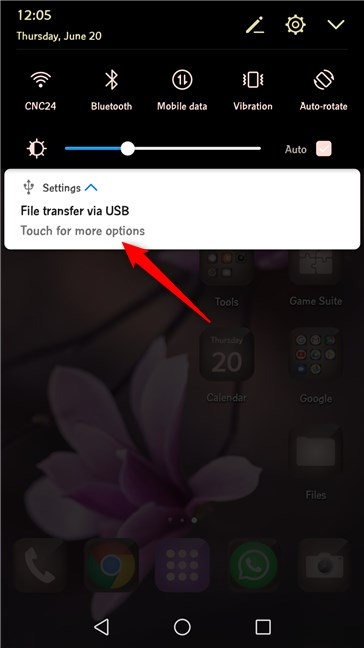
Если ваш Android-смартфон не спрашивает вас о USB-соединении, вы сможете запустить это диалоговое окно из ящика уведомлений. Проведите пальцем от верхней части экрана и коснитесь уведомления Настройки.
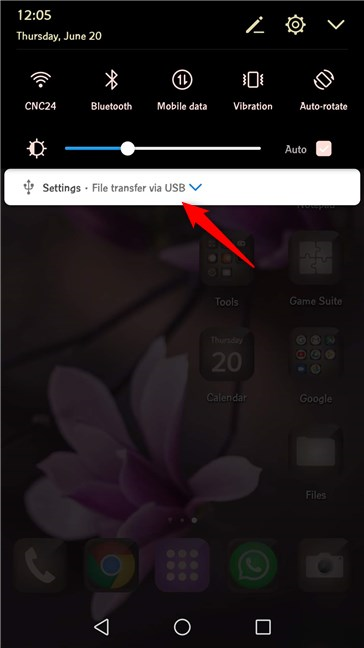
Нажмите еще раз, чтобы открыть диалоговое окно USB, чтобы получить дополнительные параметры.
Откроется диалоговое окно «Использовать USB для». Разница лишь в том, что на этот раз он отображается на весь экран, а не во всплывающем окне.
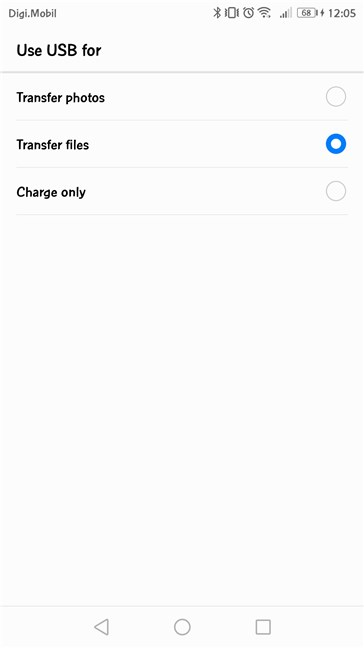
Посмотрим теперь, что делает каждое USB-соединение:
1. Передача файлов между смартфоном Android и ПК с Windows 10 с помощью USB-кабеля
Если вы хотите передать файлы на смартфон Android или с него, выберите параметр «Передача файлов».
Затем на компьютере с Windows 10 откройте проводник или любой другой файловый менеджер, который вы предпочитаете. В разделе «Этот компьютер» вы увидите новое устройство с названием вашего смартфона на Android. Дважды щелкните или дважды нажмите на него.
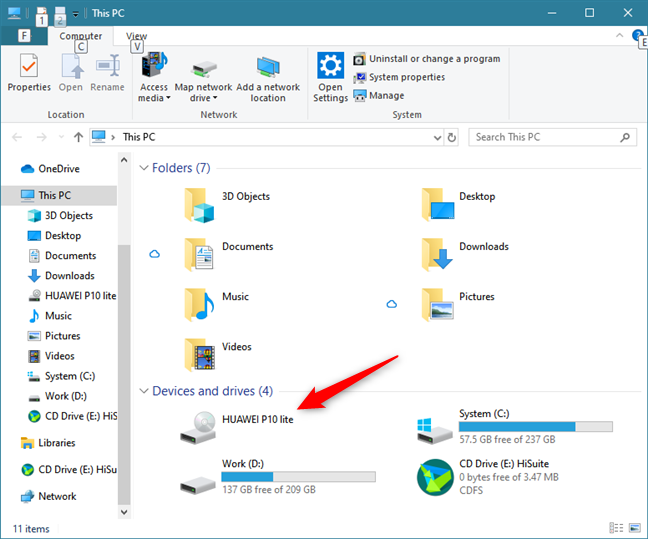
Затем вы должны найти один или два диска. Первая — это внутренняя память вашего Android-смартфона. Если у вас есть два диска, второй — это карта памяти SD в вашем смартфоне.
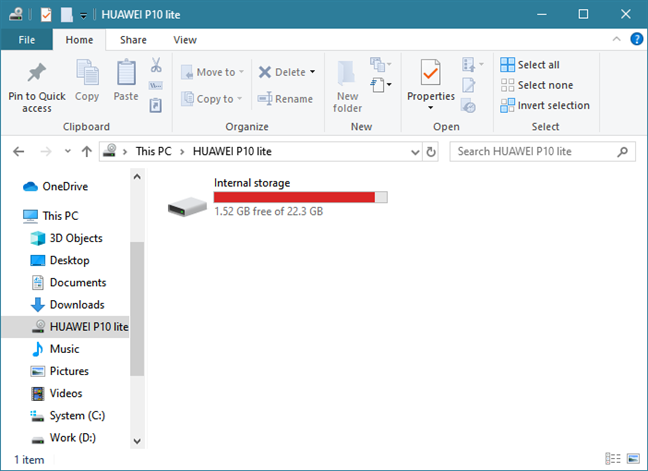
Дважды щелкните или дважды нажмите на диск, с которого вы хотите перенести данные. Это дает вам доступ ко всем папкам и файлам на вашем телефоне, так что вы можете начать передачу нужных файлов на ваш ПК с Windows 10 или с него.
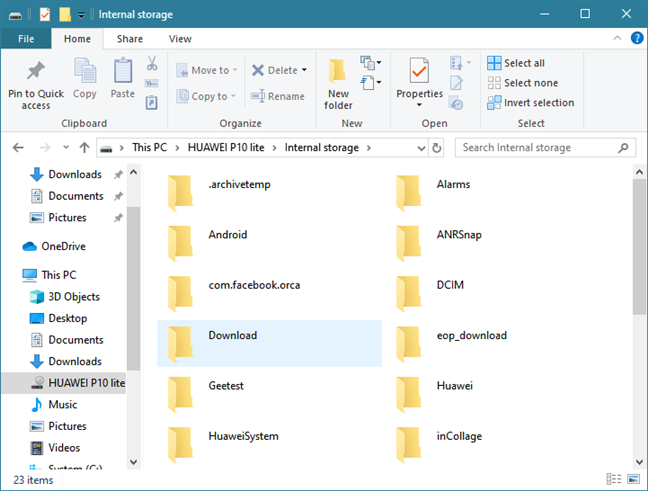
Вырезайте, копируйте и вставляйте нужные файлы со своего смартфона на компьютер, как вы это обычно делаете с файлами и папками в Windows 10.
2. Передача фотографий и видео между смартфоном Android и ПК с Windows 10 с помощью USB-кабеля
Кроме того, вы также можете выбрать для переноса фотографий на вашем смартфоне Android. Название этой опции немного вводит в заблуждение, поскольку позволяет передавать фотографии и видео.
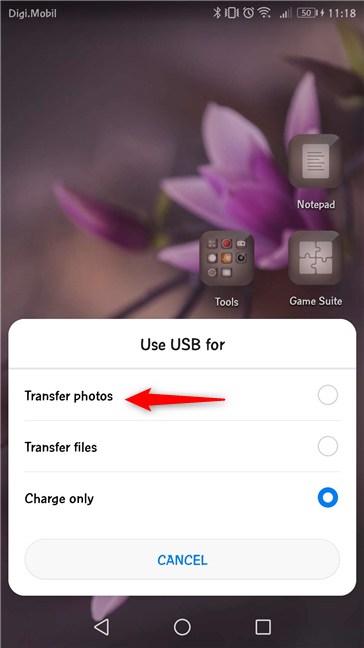
Параметр «Передача фотографий» аналогичен параметру «Перенос файлов», но отображает только папки DCIM и «Изображения», содержащие изображения и видео на смартфоне Android. Вы видите только эти папки в проводнике.
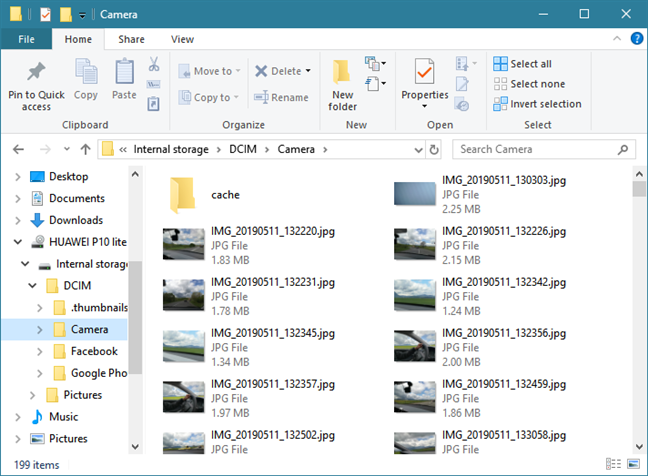
Вырезайте, копируйте и вставляйте фотографии и видео по своему желанию на компьютер с Windows 10.
ПРИМЕЧАНИЕ. Если вы хотите передавать изображения по беспроводной связи между смартфоном Android и ПК с Windows 10, прочитайте: Отправка файлов со смартфона Android на Windows 10 с Bluetooth.
3. Зарядите свой Android-смартфон от ПК с Windows 10
Если от ПК с Windows 10 требуется только зарядить смартфон Android, в диалоговом окне «Использовать USB для» выберите «Только зарядка».
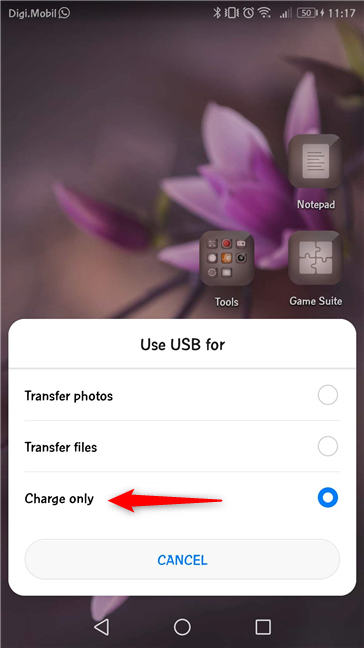
Эта опция заставляет ваш компьютер с Windows 10 подавать электричество на ваш смартфон. Это единственное, что он делает. ПК не идентифицирует смартфон как устройство, с которым он может общаться и передавать данные.
Удалось ли вам подключить смартфон Android к ПК с Windows 10?
Не так сложно использовать USB-кабель для подключения смартфона Android к компьютеру с Windows 10. Это всего лишь вопрос выбора того, что вы хотите сделать, а затем использовать File Explorer для передачи всех видов файлов и изображений. Если у вас есть какие-либо вопросы или проблемы с этим процессом, прокомментируйте ниже и давайте обсудим.