Как узнать разъем видеокарты
Разъемы видеокарт на материнской плате
Материнская плата – мультифункциональная связующая платформа, обеспечивающая работоспособность всех компонентов персонального компьютера – процессора, видеокарты, оперативной памяти, жестких дисков. Без правильно выбранной «основы» бессмысленны и остальные покупки, ведь если не разобраться в том, под какие разъемы и спецификации выбирается оборудование (сокет, слоты ОЗУ, доступные интерфейсы SATA), в лучшем случае не получится сэкономить, в худшем – возникнут трудности с подключением и совместимостью. А потому – коротко о главном.
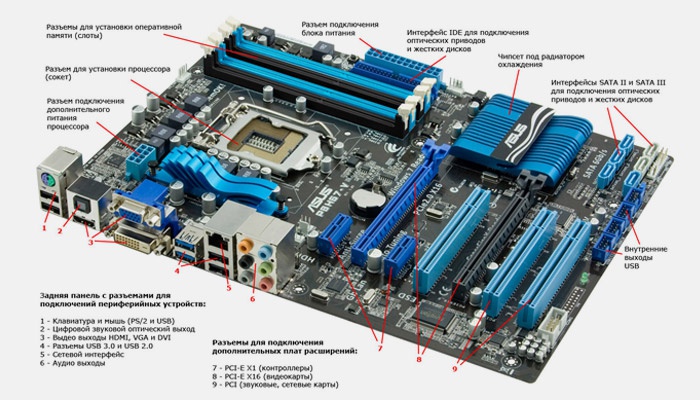
Какие бывают материнские платы
Технически материнские платы отличаются единственным параметром – форм-фактором. То есть размерами, доступными интерфейсами и примерным предназначением (офисные платформы, игровые или сервисные). Из-за возросшей активности производителей в данный момент бывают следующие материнские платы с разными форм-факторами:
Разумеется, дополнительно можно выделить еще и наличие разных брендов, расцветок, защиты от охлаждения и прочих параметров визуального характера, хоть и влияющих в какой-то мере на выбор при покупке, но уже в последнюю очередь.
Виды разъемов на материнской плате
Разъемы на материнской плате компьютера, предназначенные для видеокарт, стоит разделить на две части. В первую очередь стоит разобраться с интерфейс. В начале 2000-х за внимание потребителей сражались Accelerated Graphics Port (AGP) и PCI, из-за чего и возникала сильная путаница – далекие от технического мира потребители слабо представляли строение видеокарт и уж тем более не задумывались о принципах подключения комплектующих к материнской плате.
А потому в сервисных центрах и возникали толпы зевак, которые старательно выспрашивали у консультантов дополнительные подробности (о форумах с советчиками оставалось только мечтать) о APG и PCI. Благо та эпидемия закончилась уже к 2004 году, когда производители, распознавшие тупик в развитии AGP (главная тому причина – последовательность, а не параллельность интерфейсов) и сосредоточились на развитии и производстве оборудования под PCI Express. Как результат – сейчас различают три версии PCI-E выполняющие схожие функции, но отличающиеся пропускной способностью, а именно – PCI Express 1.0, 2.0 и 3.0.
И, хотя каждому типу стоило бы уделить дополнительное внимание, на деле же разница между каждым вариантом не велика, в особенности при сравнении версии 3.0 и 2.0 (по крайне мере, в игровых тестах, где мощная видеокарта уровня 1080 TI спокойно раскрывалась и на PCI Express, теряя в пиковой нагрузке от 3 до 5 кадров, в отличие от 3.0).
Важно. Отсюда и вывод – даже если материнская плата давно устарела, но все еще справляется с задачей – то есть, работает с процессором, жесткими дисками, оперативной памятью, то проблем с установкой видеокарты точно не возникнет (ну, если речь не об оборудовании 2000-го года – в таком случае придется точно заглянуть в магазин).
Можно смело выбирать подходящий по цене вариант, оформлять доставку, а после – вскрыв крышку корпуса, молниеносно произвести установку – промахнуться точно не получится. Главное не забыть о питании, если такое понадобится – нужные провода выходят из блока питания и подключаются прямо в видеокарту на боковой грани.
Как проверить совместимость видеокарты и материнской платы
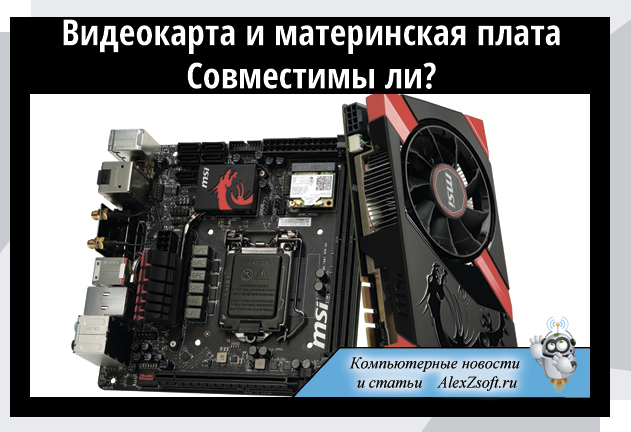
Привет всем! Если вы собираете компьютер или решили обновить вашу видеокарту, то вам необходимо знать, подходит ли видеокарта к вашей материнской плате или нет.
Совместимость видеокарты и материнской платы
Есть несколько моментов, по которым можно узнать, совместима ли видеокарта с материнской платой или нет.
1. Разъем AGP или PCI-Е 16
Сейчас все современные видеокарты идут с разъемом PCI-Е 16, но если вы модернизируете старую видеокарту, то посмотрите какой разъем для видеокарты, установлен в материнку.
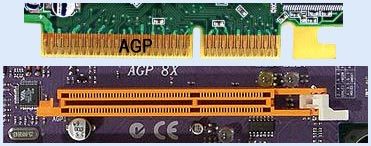
PCI-Е 16
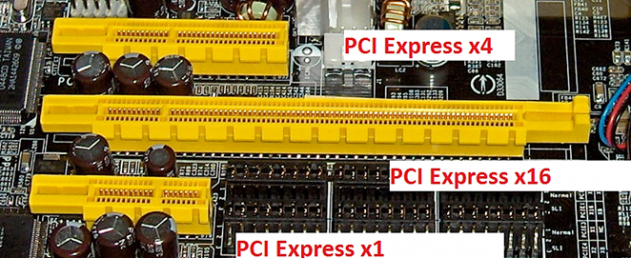
2. Интерфейс PCI-Е 16 версии 2.0 и 3.0
У современных разъемов для видеокарты, есть две версии слота PCI-E, это 2.0 и 3.0. Это своего рода как usb 2.0 и 3.0. Соответственно, если ваша материнская плата поддерживает 3.0, то чтобы получить максимальную производительность, нужно брать с поддержкой 3.0. А если вы возьмете видеокарту со слотом 3.0, а в материнке будет стоять разъем 2.0, то вы просто переплатите деньги, а видеокарта будет работать со скоростью 2.0.
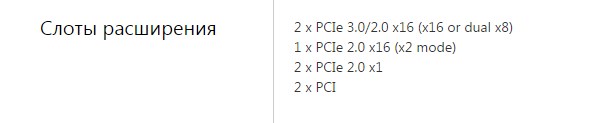
Посмотреть это можно на материнской плате или же в характеристиках материнской платы на сайте производителя. Например вот страница с моей материнской платой.
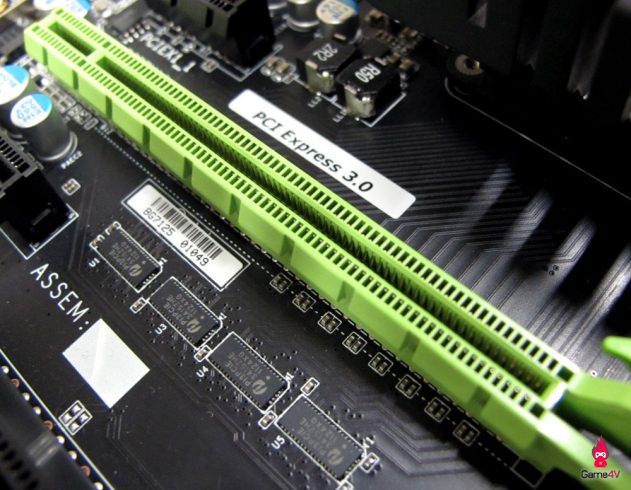
Самое главное, чтобы был PCI Express 3.0, так же надпись можно увидеть на материнской плате.
3. SLI или CrossFire
Если вы геймер и любите выжимать полную мощь от видеокарт, то поддержка SLI или CrossFire вам просто необходимо. Эта поддержка даст вам возможность объединить 2 видеокарты и играть в самых тяжелых играх не только на ультра настройках, да ещё и на нескольких мониторах!
CrossFire в видеокартах ATI, а SLI в видеокартах nVidia
4. Мощность процессора
Учтите, что если вы возмете мощную видеокарту и у вас будет установлен слабый процессор, то видеокарта просто не будет работать на полную мощь, т.к. процессор не будет успевать обрабатывать информацию. Для того чтобы точно узнать соответствие процессора к видеокарте, перейдите на этот сайт или же ищите в яндексе таблицу соответствия видеокарт к процессорам. Сейчас за ними не угонишься, по этому лучше всегда искать таблицы по-новее.
Вот основные моменты при проверки совместимости видеокарты и процессора. Так же не забывайте, что купив мощную видеокарту нужно проверить выдерживает ли блок питания нагрузку новой видеокарты.
Как узнать в каком режиме работает видеокарта
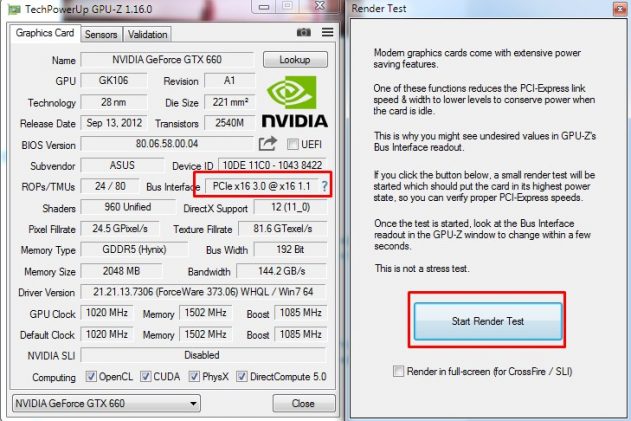
Если эта статья открыла что-то новое и вам стало интересно, а работает ли моя видеокарта в режиме 3.0, то есть небольшой тест. Скачиваем программу.

Устанавливаем или просто запускам. Есть раздел Bus Interface, на моем примере программа показывает, что слот на видеокарте PCIe 16 установлен версии 3.0, но сейчас он работает в версии 1.1. Это нужно для электросбережения. Но чтобы узнать в какой версии он может работать нужно нажать на тест. Сначала рядом с этим окном нажимаем на вопрос и появится новое окошко. Если у вас одна видеокарта, то просто жмем start render test, если несколько объединены, то ставим галочку ниже.

А в начальном окне, можно увидеть, что допустим моя видеокарта начала работать в версии 3.0.
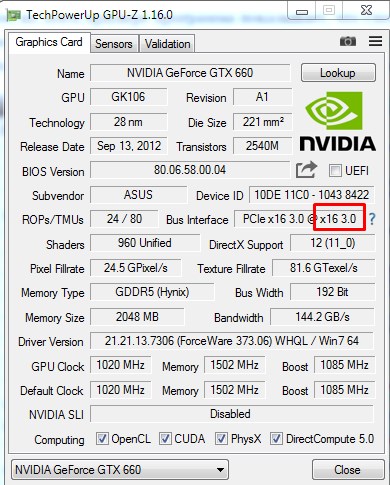
Следовательно, это означает, что моя материнская плата и видеокарта совместимы. Видеокарта поддерживает версию 3.0 и материнская плата дает ей возможность ей работать в таком режиме.
Описание всех компонентов и разъемов видеокарты
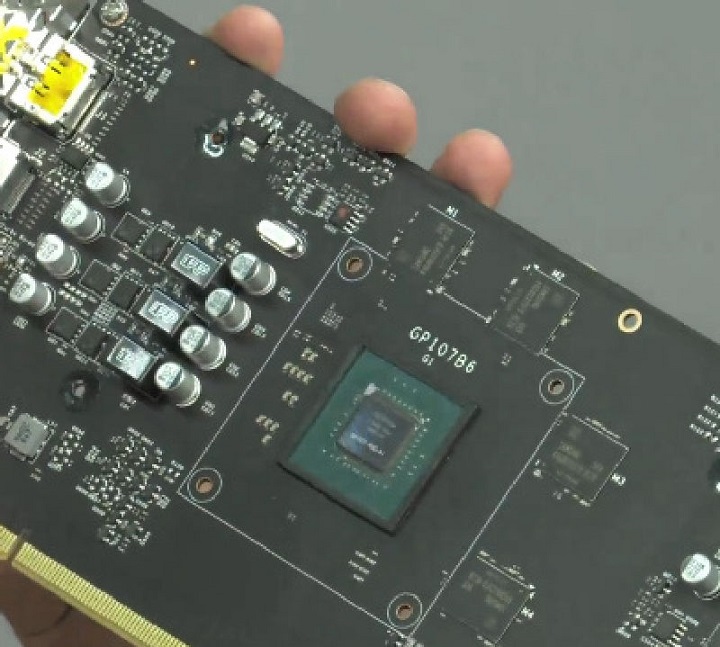
Основные компоненты видеокарты
Вот основные компоненты, которые присутствуют во всех видеокартах.
Графический процессор
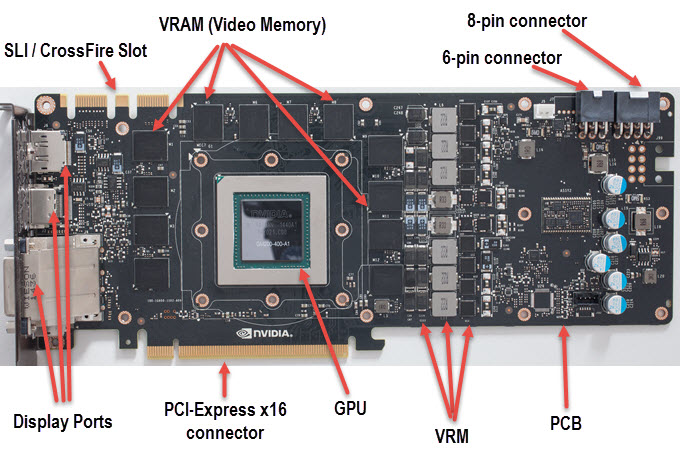
Память HBM быстрее, занимает меньше места на печатной плате и имеет меньшее энергопотребление по сравнению с памятью GDDR5. Вы можете прочитать полное сравнение всех этих видеопамяти видеокарт, перейдя по приведенной ниже ссылке.
Количество регуляторов напряжения на видеокарте варьируется от карты к карте. Некоторые видеокарты имеют большее количество VRM по сравнению с другими. VRM может быть очень горячим, а иногда даже более горячим, чем графический процессор, и им требуется хорошее охлаждение, чтобы видеокарта не выключилась.
Кулер
Каждая видеокарта поставляется с кулером, чтобы поддерживать температуру графического процессора, видеопамяти и VRM на более безопасном уровне. Кулеры видеокарты могут быть активными или пассивными. При активном охлаждении кулер имеет радиатор и вентилятор (HSF), тогда как при пассивном охлаждении кулер имеет единственный радиатор.
В большинстве видеокарт используется активное охлаждение, поскольку обычно оно требует меньше места и обеспечивает лучшее охлаждение, особенно при разгоне, тогда как пассивное охлаждение обычно используется в графических процессорах начального уровня и менее мощных и работает совершенно бесшумно. Но есть несколько хороших видеокарт среднего уровня, которые также поставляются с пассивным кулером или только с радиатором. Кроме того, не рекомендуется разгонять вашу видеокарту с помощью решения для пассивного охлаждения, поскольку оно имеет ограниченную охлаждающую способность.
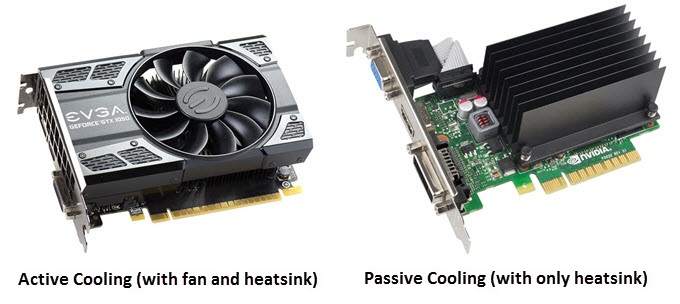 Слева с активным, а справа с пассивным охлаждением
Количество вентиляторов, используемых в системе активного охлаждения, зависит от производителя видеокарты. Некоторые высокопроизводительные видеокарты также поставляются с жидкостным/водяным охлаждением или гибридным охлаждением. Вы можете узнать больше о решениях для охлаждения видеокарт, перейдя по приведенной ниже ссылке.
Печатная плата
Основные разъемы видеокарты
Вот различные разъемы, которые вы можете найти в видеокарте. Некоторые разъемы встречаются только в видеокартах среднего и высокого класса, а некоторые присутствуют во всех видеокартах.
Разъем PCI Express x16
6-контактные и 8-контактные разъемы PCI-E
Дисплейные порты/разъемы
Слот SLI и CrossFire
Руководство покупателя игровой видеокарты
Последнее обновление от 28.09.2012
Слоты расширения
При смене одной только видеокарты обязательно нужно учитывать, что новые модели могут просто не подходить к вашей материнской плате, так как существует не просто несколько разных типов слотов расширения, но и несколько разных их версий (применительно и к AGP, и к PCI Express). Если вы не уверены в своих знаниях по этой теме, внимательно ознакомьтесь с разделом.
Как мы уже отметили выше, видеокарта вставляется в специальный разъем расширения на системной плате компьютера, через этот слот видеочип обменивается информацией с центральным процессором системы. На системных платах чаще всего есть слоты расширения одного-двух разных типов, отличающихся пропускной способностью, параметрами электропитания и другими характеристиками, и не все из них подходят для установки видеокарт. Важно знать имеющиеся в системе разъемы и покупать только ту видеокарту, которая им соответствует. Разные разъемы расширения несовместимы физически и логически, и видеокарта, предназначенная для одного типа, в другой не вставится и работать не будет.
К счастью, за прошедшее время успели кануть в лету не только слоты расширения ISA и VESA Local Bus (которые интересны лишь будущим археологам) и соответствующие им видеокарты, но практически исчезли и видеокарты для слотов PCI, а все AGP-модели безнадежно устарели. И все современные графические процессоры используют только один тип интерфейса — PCI Express. Ранее был широко распространён стандарт AGP, эти интерфейсы значительно отличаются друг от друга, в том числе пропускной способностью, предоставляемыми возможностями для питания видеокарты, а также другими менее важными характеристиками.
Лишь очень малая часть современных системных плат не имеет слотов PCI Express, и если ваша система настолько древняя, что использует AGP видеокарту, то заняться её апгрейдом не получится — нужно менять всю систему. Рассмотрим эти интерфейсы подробнее, именно эти слоты вам нужно искать на своих системных платах. Смотрите фотографии и сравнивайте.
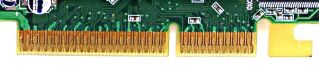
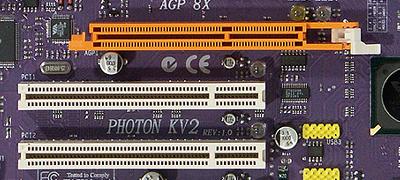
AGP (Accelerated Graphics Port или Advanced Graphics Port) — это высокоскоростной интерфейс, основанный на спецификации PCI, но созданный специально для соединения видеокарт и системных плат. Шина AGP хотя и лучше подходит для видеоадаптеров по сравнению с PCI (не Express!), предоставляет прямую связь между центральным процессором и видеочипом, а также некоторые другие возможности, увеличивающие производительность в некоторых случаях, например, GART — возможность чтения текстур напрямую из оперативной памяти, без их копирования в видеопамять; более высокую тактовую частоту, упрощенные протоколы передачи данных и др., но этот тип слотов безнадёжно устарел и новых изделий с ним давно не выпускают.
Но всё же, для порядка упомянем и об этом типе. Спецификации AGP появились в 1997 году, тогда Intel выпустил первую версию описания, включающую две скорости: 1x и 2x. Во второй версии (2.0) появился AGP 4x, а в 3.0 — 8x. Рассмотрим все варианты подробнее:
AGP 1x — это 32-битный канал, работающий на частоте 66 МГц, с пропускной способностью 266 Мбайт/с, что в два раза выше полосы PCI (133 Мбайт/с, 33 МГц и 32 бит).
AGP 2x — 32-битный канал, работающий с удвоенной пропускной способностью 533 Мбайт/с на той же частоте 66 МГц за счет передачи данных по двум фронтам, аналогично DDR памяти (только для направления «к видеокарте»).
AGP 4x — такой же 32-битный канал, работающий на 66 МГц, но в результате дальнейших ухищрений была достигнута учетверенная «эффективная» частота 266 МГц, с максимальной пропускной способностью более 1 ГБ/с.
AGP 8x — дополнительные изменения в этой модификации позволили получить пропускную способность уже до 2,1 ГБ/с.
Видеокарты с интерфейсом AGP и соответствующие слоты на системных платах совместимы в определенных пределах. Видеокарты, рассчитанные на 1,5 В, не работают в слотах 3,3 В, и наоборот. Впрочем, существуют и универсальные разъемы, которые поддерживают оба типа плат. Видеокарты, рассчитанные на морально и физически устаревший слот AGP, давно не рассматриваются, поэтому чтобы узнать о старых AGP-системах, лучше будет ознакомиться со статьей:
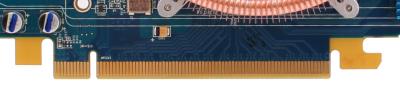
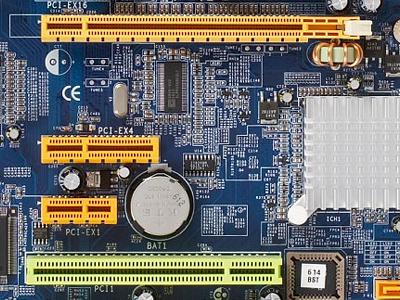
PCI Express (PCIe или PCI-E, не путать с PCI-X), ранее известная как Arapahoe или 3GIO, отличается от PCI и AGP тем, что это последовательный, а не параллельный интерфейс, что позволило уменьшить число контактов и увеличить пропускную способность. PCIe — это лишь один из примеров перехода от параллельных шин к последовательным, вот другие примеры этого движения: HyperTransport, Serial ATA, USB и FireWire. Важное преимущество PCI Express в том, что он позволяет складывать несколько одиночных линий в один канал для увеличения пропускной способности. Многоканальность последовательного дизайна увеличивает гибкость, медленным устройствам можно выделять меньшее количество линий с малым числом контактов, а быстрым — большее.
Интерфейс PCIe 1.0 пропускает данные на скорости 250 Мбайт/с на одну линию, что почти вдвое превышает возможности обычных слотов PCI. Максимально поддерживаемое слотами PCI Express 1.0 количество линий — 32, что дает пропускную способность до 8 ГБ/с. А слот PCIe с восемью рабочими линиями примерно сопоставим по этому параметру с быстрейшей из версий AGP — 8x. Что еще больше впечатляет при учете возможности одновременной передачи в обоих направлениях на высокой скорости. Наиболее распространенные слоты PCI Express x1 дают пропускную способность одной линии (250 Мбайт/с) в каждом направлении, а PCI Express x16, который применяется для видеокарт и в котором сочетается 16 линий, обеспечивает пропускную способность до 4 ГБ/с в каждом направлении.
Несмотря на то, что соединение между двумя PCIe-устройствами иногда собирается из нескольких линий, все устройства поддерживают одиночную линию, как минимум, но опционально могут работать с большим их количеством. Физически, карты расширения PCIe входят и работают нормально в любых слотах с равным или большим количеством линий, так, карта PCI Express x1 будет спокойно работать в разъемах x4 и x16. Также, слот физически большего размера может работать с логически меньшим количеством линий (например, на вид обычный разъем x16, но разведены лишь 8 линий). В любом из приведенных вариантов PCIe сам выберет максимально возможный режим, и будет нормально работать.
Чаще всего для видеоадаптеров используются разъемы x16, но есть платы и с разъемами x1. А большая часть системных плат с двумя слотами PCI Express x16 работает в режиме x8 для создания SLI- и CrossFire-систем. Физически другие варианты слотов, такие как x4, для видеокарт не используются. Напоминаю, что всё это относится только к физическому уровню, попадаются и системные платы с физическими разъемами PCI-E x16, но в реальности с разведенными 8, 4 или даже 1 каналами. И любые видеокарты, рассчитанные на 16 каналов, работать в таких слотах будут, но с меньшей производительностью. Кстати, на фотографии выше показаны слоты x16, x4 и x1, а для сравнения оставлен и PCI (снизу).
Хотя разница в играх получается не такой уж и большой. Вот, например, обзор двух системных плат на нашем сайте, в котором исследуется разница в скорости трехмерных игр на двух системных платах, пара тестовых видеокарт в которых работает в режимах 8 каналов и 1 канала соответственно:
http://www.ixbt.com/mainboard/foxconn/foxconn-mcp61vm2ma-rs2h-mcp61sm2ma-ers2h.shtml
Интересующее нас сравнение — в конце статьи, обратите внимание на две последние таблицы. Как видите, разница при средних настройках весьма небольшая, но в тяжелых режимах начинает увеличиваться, причем, большая разница отмечена в случае менее мощной видеоплаты. Примите это к сведению.
PCI Express отличается не только пропускной способностью, но и новыми возможностями по энергопотреблению. Эта необходимость возникла потому, что по слоту AGP 8x (версия 3.0) можно передать лишь не более 40 с небольшим ватт суммарно, чего уже не хватало видеокартам тогдашних поколений, рассчитанных для AGP, на которых устанавливали по одному или двум стандартным четырехконтактным разъемам питания. По разъему PCI Express можно передавать до 75 Вт, а дополнительные 75 Вт получают по стандартному шестиконтактному разъему питания (см. последний раздел этой части). В последнее время появились видеокарты с двумя такими разъемами, что в сумме даёт до 225 Вт.
В дальнейшем группа PCI-SIG, которая занимается разработкой соответствующих стандартов, представила основные спецификации PCI Express 2.0. Вторая версия PCIe вдвое увеличила стандартную пропускную способность, с 2,5 Гбит/с до 5 Гбит/с, так что разъем x16 позволяет передавать данные на скорости до 8 ГБ/с в каждом направлении. При этом PCIe 2.0 совместим с PCIe 1.1, старые карты расширения обычно нормально работают в новых системных платах.
Спецификация PCIe 2.0 поддерживает скорости передачи как 2,5 Гбит/с, так и 5 Гбит/с, это сделано для обеспечения обратной совместимости с существующими решениями PCIe 1.0 и 1.1. Обратная совместимость PCI Express 2.0 позволяет использовать устаревшие решения с 2,5 Гбит/с в слотах 5,0 Гбит/с, которые просто будут в таком случае работать на меньшей скорости. А устройства, разработанные по спецификациям версии 2.0, могут поддерживать скорости 2,5 Гбит/с и/или 5 Гбит/с.
Хотя основное нововведение в PCI Express 2.0 — это удвоенная до 5 Гбит/с скорость, но это не единственное изменение, есть и другие модификации для увеличения гибкости, новые механизмы для программного управления скоростью соединений и т. п. Нас больше всего интересуют изменения, связанные с электропитанием устройств, так как требования видеокарт к питанию неуклонно растут. В PCI-SIG разработали новую спецификацию для обеспечения увеличивающегося энергопотребления графических карт, она расширяет текущие возможности энергоснабжения до 225/300 Вт на видеокарту. Для поддержки этой спецификации используется новый 2×4-штырьковый разъем питания, предназначенный для обеспечения питанием топовых моделей видеокарт.
Видеокарты и системные платы с поддержкой PCI Express 2.0 появились в широкой продаже уже в 2007 году, а теперь на рынке других и не встретить. Оба основных производителя видеочипов, AMD и NVIDIA, выпустили новые линейки GPU и видеокарт на их основе, поддерживающие увеличенную пропускную способность второй версии PCI Express и пользующиеся новыми возможностями по электрическому питанию для карт расширения. Все они обратно совместимы с системными платами, имеющими на борту слоты PCI Express 1.x, хотя в некоторых редких случаях наблюдается несовместимость, так что нужно быть осторожным.
Собственно, появление третьей версии PCIe было очевидным событием. В ноябре 2010 года спецификации третьей версии PCI Express окончательно утвердили. Хотя этот интерфейс обладает скоростью передачи 8 гигатранзакций/с вместо 5 Гт/с у версии 2.0, его пропускная способность снова возросла ровно вдвое по сравнению со стандартом PCI Express 2.0. Для этого применили иную схему кодирования пересылаемых по шине данных, но совместимость с предыдущими версиями PCI Express при этом сохранилась. Первые продукты версии PCI Express 3.0 были представлены летом 2011-го, а реальные устройства только-только начали появляться на рынке.
Среди производителей системных плат разгорелась целая война за право первым представить продукт с поддержкой PCI Express 3.0 (в основном, на базе чипсета Intel Z68), и соответствующие пресс-релизы представили сразу несколько компаний. Хотя на момент обновления путеводителя видеокарт с такой поддержкой просто нет, так что это просто неинтересно. К тому времени, когда поддержка PCIe 3.0 будет нужна, появятся совершенно иные платы. Скорее всего, это произойдёт не ранее 2012 года.
К слову, можно предполагать, что PCI Express 4.0 будет представлена в течение ещё нескольких следующих лет, и новая версия также будет иметь ещё раз удвоенную пропускную способность, востребованную к тому времени. Но это произойдёт совсем нескоро, и нам пока неинтересно.
External PCI Express
В 2007 году группа PCI-SIG, занимающаяся официальной стандартизацией решений PCI Express, объявила о принятии спецификации PCI Express External Cabling 1.0, описывающей стандарт передачи данных по внешнему интерфейсу PCI Express 1.1. Эта версия позволяет передавать данные со скоростью 2,5 Гбит/с, а следующая должна увеличить пропускную способность до 5 Гбит/с. В рамках стандарта представлены четыре внешних разъема: PCI Express x1, x4, x8 и x16. Старшие разъемы оснащены специальным язычком, облегчающим подключение.
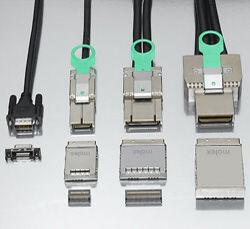
Внешний вариант интерфейса PCI Express может использоваться не только для подключения внешних видеокарт, но и для внешних накопителей и других плат расширения. Максимальная рекомендованная длина кабеля при этом равна 10 метров, но её можно увеличить при помощи соединения кабелей через повторитель.
Теоретически, это могло облегчить жизнь любителей ноутбуков, когда при работе от батарей используется маломощное встроенное видеоядро, а при подключении к настольному монитору — мощная внешняя видеокарта. Значительно облегчается апгрейд подобных видеокарт, не нужно вскрывать корпус ПК. Производители могут делать совершенно новые системы охлаждения, не ограниченные особенностями карт расширения, да и с питанием должно быть меньше проблем — скорее всего, будут использоваться внешние блоки питания, рассчитанные специально на определенную видеокарту, их можно встроить в один внешний корпус с видеокартой, используя одну систему охлаждения. Может облегчиться сборка систем на нескольких видеокартах (SLI/CrossFire), да и с учётом постоянного роста популярности мобильных решений такие внешние PCI Express должны были завоевать определенную популярность.
Должны были, но не завоевали. По состоянию на осень 2011 года внешних вариантов видеокарт на рынке практически нет. Их круг ограничен устаревшими моделями видеочипов и узким выбором совместимых ноутбуков. К сожалению, дело внешних видеокарт дальше не пошло, и потихоньку заглохло. Не слышно уже даже победных рекламных заявлений от производителей ноутбуков… Возможно, мощностей современных мобильных видеокарт просто стало хватать даже для требовательных 3D-приложений, в т. ч. и многих игр.
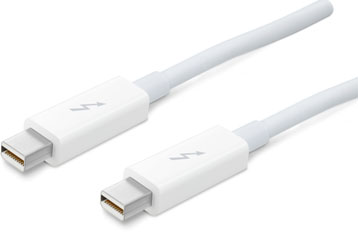
Остаётся надежда на развитие внешних решений в перспективном интерфейсе для подключения периферийных устройств Thunderbolt, ранее известном как Light Peak. Его разработала корпорация Intel на базе технологии DisplayPort, и первые решения уже выпущены компанией Apple. Thunderbolt объединяет возможности DisplayPort и PCI Express и позволяет подключать внешние устройства. Впрочем, пока таковых просто не существует, хотя кабели уже есть:
В статье мы не трогаем устаревшие интерфейсы, абсолютное большинство современных видеоплат рассчитано на интерфейс PCI Express 2.0, поэтому при выборе видеокарты мы предлагаем рассматривать только его, все данные о AGP приведены лишь для справки. Новые платы используют интерфейс PCI Express 2.0, объединяющий скорость 16 линий PCI Express, что дает пропускную способность до 8 ГБ/с в каждом направлении, это в несколько раз больше по сравнению с той же характеристикой лучшего из AGP. Кроме того, PCI Express работает с такой скоростью в каждом из направлений, в отличие от AGP.
С другой стороны, продукты с поддержкой PCI-E 3.0 ещё толком не вышли, поэтому рассматривать их тоже не имеет особого смысла. Если речь идёт об апгрейде старой или покупке новой платы или одновременной смене системной и видеоплаты, то просто нужно приобретать платы с интерфейсом PCI Express 2.0, который будет вполне достаточен и наиболее распространен еще несколько лет, тем более что продукты разных версий PCI Express совместимы между собой.