Как установить ets тарков
Escape from Tarkov


Escape from Tarkov (Побег из Тáркова) — хардкорная сюжетная многопользовательская ролевая онлайн-игра от первого лица, разработанная компанией Battlestate Games, сочетающая в себе жанры FPS / TPS, боевого симулятора и RPG c ММО элементами.
Показать полностью.
Дата запуска ЗАТ: Август 2016 / ЗБТ: Июль 2017
Платформы: Microsoft Windows (позже MAC, возможно релиз на консолях).
Модель оплаты: Buy-to-Play (разовая покупка, не F2P).

Escape from Tarkov запись закреплена
Дорогие друзья! Совместно с NVIDIA мы проводим розыгрыш ценных призов!
Приняв участие в розыгрыше, вы можете получить один из трех наборов:
● Видеокарта GeForce RTX 3060 TI + предзаказ Escape from Tarkov Edge of Darkness Limited Edition.
Показать полностью.
● Футболка черная NVIDIA + термос с лого NVIDIA + предзаказ Escape from Tarkov Prepare for Escape Edition.
● Ланч-бокс с лого NVIDIA + Шоппер RTX + зонт с лого NVIDIA + предзаказ Escape from Tarkov Left Behind Edition.
Для участия в розыгрыше необходимо:
— Сделать репост этой записи.
— Быть участником сообщества NVIDIA.
— Быть участником сообщества Escape from Tarkov.
Победители будут определены случайным образом 07.01.2022. Не упустите свой шанс!
Доставка призов осуществляется только по территории России.


Escape from Tarkov запись закреплена
Escape from Tarkov запись закреплена
Escape from Tarkov запись закреплена
Мы установили техническое обновление клиента. Игра не будет остановлена. Пожалуйста, загрузите обновление через лаунчер.
Escape from Tarkov запись закреплена
Мы начали установку обновления, содержащего корректировки игровых механик новогодних событий. Игра не будет остановлена, но на обновляемых серверах время рейда может быть сокращено до 10 минут.
Escape from Tarkov запись закреплена
Наступила предновогодняя пора! Сэкономьте 25% при приобретении любого комплекта предзаказа или улучшения Escape from Tarkov, а также официальной сувенирной продукции из нашего магазина!
Скидки на игру и мерч действуют до 7 января, 23:59 МСК.
С наступающим Новым годом!
Escape from Tarkov запись закреплена
Escape from Tarkov запись закреплена
Мы начали установку обновления 0.12.12.10. Установка займет приблизительно 4 часа, но может быть продлена в случае необходимости. Игра будет недоступна в течение этого времени.
Добавлено:
● Новогодние события;
● Новые предметы снаряжения и бартерные предметы;
● На всех локациях, кроме Лаборатории, может появляться мирный бот — Дед Мороз, раздающий лут. Он не вмешивается в перестрелки, однако будет атаковать в ответ, если вы его раните. За убийство Деда Мороза оператором ЧВК или Диким игрок получит высокий штраф к репутации со Скупщиком.
Как быстро исправить ошибку 106015 в Escape from Tarkov?
Очередные обновления Escape from Tarkov приносят не только новый контент, но и часто становятся причиной различного рода ошибок. В том числе ошибка 106015 создает массу проблем пользователю по всему миру. Появляется она, как при попытке запустить игру или войти в матч, так и во время игрового процесса. В самый неподходящий момент, когда игрок уже заполнил свой инвентарь ценным хабаром, на экране появляется ошибка и выбрасывает пользователя из матча. Если быстро не восстановить подключение, то все ценные вещи будут утеряны. Но при попытке переключиться к матчу ошибка появляется снова и снова.
Причиной такой проблемы, как правило, является перегрузка основного игрового сервера на стороне разработчика. Необходимо понимать, что даже качественный и тщательно протестированный патч обновления может стать причиной ошибок. Все хотят войти в новые локации, все хотят найти уникальный хабар, старые игроки, которые долго не запускали Escape from Tarkov вновь инициализируют подключение к серверу. Оборудование не выдерживает и в результате появляется ошибка 106015, которая не пускает игрока на сервер.
Как исправить ошибку 106015?
Не стоит паниковать и судорожно кликать на кнопку подключения к серверу, снова и снова. Ошибка будет появляться и только после освобождения игроками сервера можно будет подключиться. Но есть несколько довольно простых способов решить проблему и продолжить нормальную игру:
Если на экране появляется ошибка 106015 при запуске Escape from Tarkov или во время игрового процесса, то это уже говорит о проблемах с подключением к игровому сервису. Проблема может быть, как на стороне клиента, так и на стороне серверов компании. Необходимо изначально убедиться в том, что соединение с интернетом есть и оно стабильное, а уже потом приступать к попыткам решить проблему максимально простым способом.
Соединение с сервером потеряно при побеге из Таркова | БЫСТРАЯ ПОЧИНКА
Server Connection Lost Escape From Tarkov Quick Fix
Сервер в Escape from Tarkov не работает? Многие игроки сообщают, что их выгоняют из-за ошибки «Соединение с сервером потеряно». Вот исправление.
Сервер в Escape from Tarkov не работает? Многие геймеры сообщают, что их выгнали с ‘ Соединение с сервером потеряно ‘ ошибка. Это так типично.
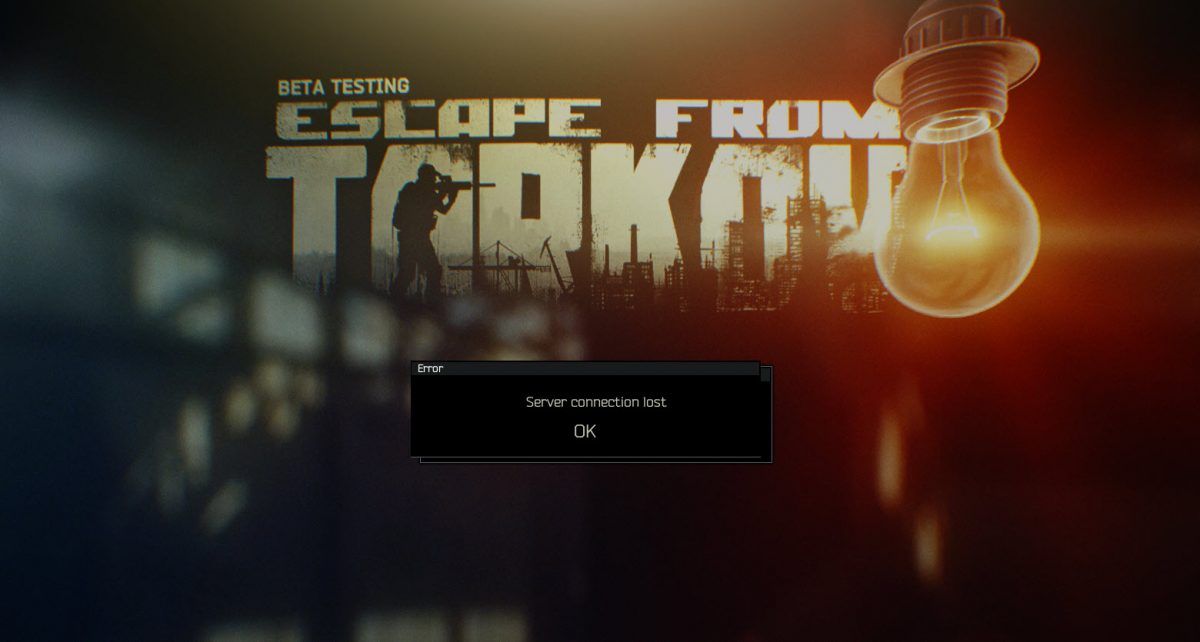
В общем, с вашей стороны мало чем заняться, просто подождите, пока Battlesate решит свои проблемы. Однако есть вероятность, что на самом деле проблем с сервером нет (проверьте статус сервера). Ниже приведены быстрые исправления, которые можно попробовать, если вы хотите поиграть в нее как можно скорее.
Попробуйте эти исправления
Исправление 1. Перед игрой выберите сервер с лучшим пингом.
Многим геймерам помогает выбор лучшего сервера. Вы должны снять флажок с автоматического выбора сервера и выбрать сервер с наименьшим пингом.
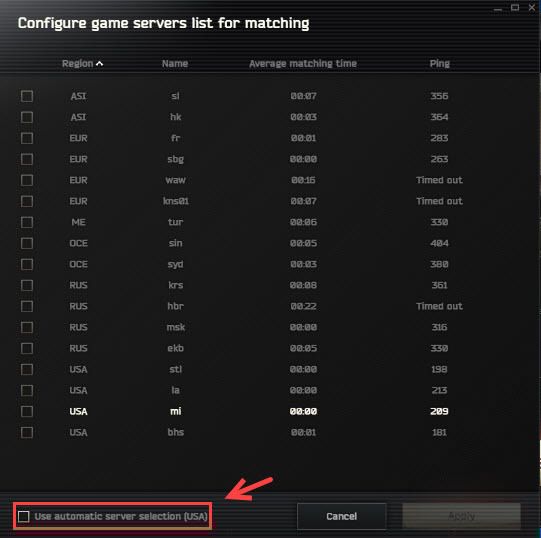
Ошибка «Соединение с сервером потеряно» в Таркове сохраняется? Если ручной выбор сервера не помог, вы можете попробовать следующее исправление, указанное ниже.
Исправление 2. Перезагрузите роутер.
Это может быть просто связано с вашим подключением к Интернету, особенно когда у других нет этой проблемы.
1) Отключите модем и маршрутизатор,
2) Оставьте их минимум на 30 секунд.
3) Подключите модем, а затем маршрутизатор обратно к источнику питания.
4) Проверьте проблемы с сервером в Escape of Tarkov.
Исправление 3. Используйте VPN
VPN может помочь установить лучшие соединения в Escape from Tarkov. Многие игроки считают, что это действительно может до некоторой степени уменьшить количество сбоев. В противном случае их все время выгоняют.
Вы можете выбрать надежный бесплатный VPN или платный VPN, например Nord VPN (к Купон на скидку 70% доступен уже сейчас), который включает в себя круглосуточную поддержку клиентов и 30-дневную бесплатную пробную версию.
Исправить 4. Отключить IPv6
Многие игроки исправляют эту проблему, отключив IPv6. Это не гарантированное решение, но все же стоит попробовать. Вот как:
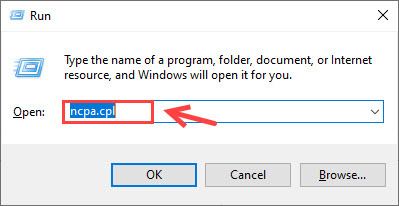
1) На клавиатуре нажмите Окно клавиша s + р ключ одновременно.
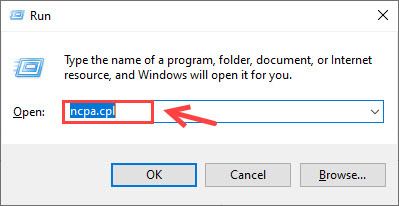
2) Введите ncpa.cpl в поле ‘Выполнить’.
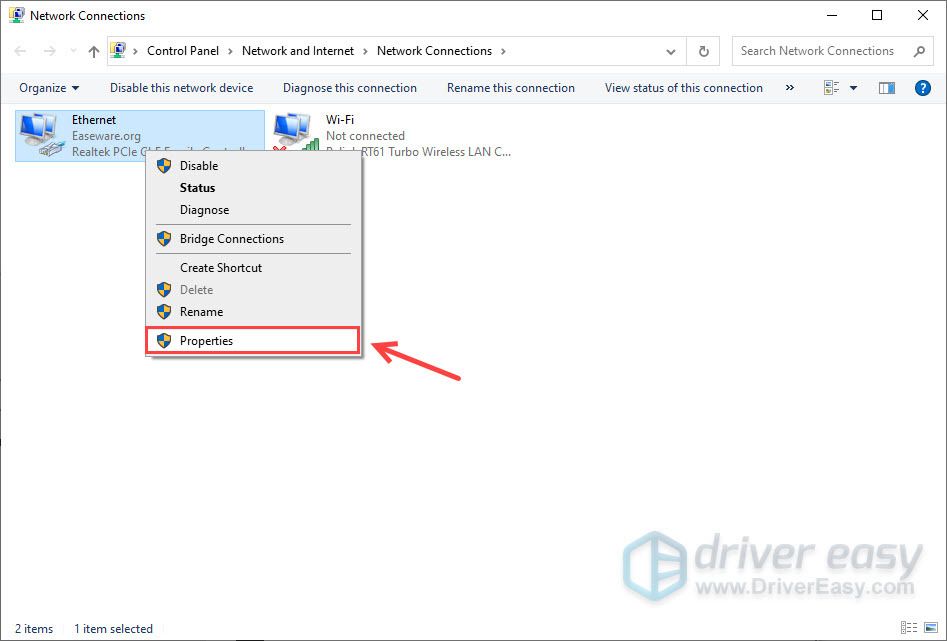
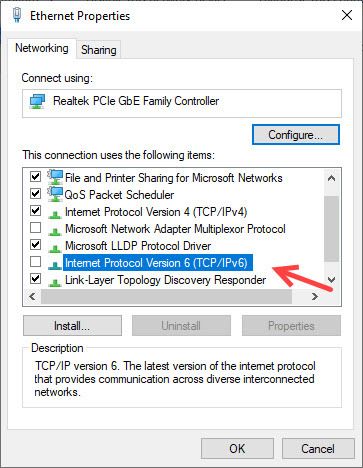
5) Нажмите хорошо чтобы сохранить изменения.
Возможно, вам потребуется перезагрузить компьютер, чтобы настройки вступили в силу.
Исправление 5. Обновите сетевые драйверы
Если драйвер сетевого адаптера, который вы используете, неисправен или устарел, вы, возможно, столкнетесь с этой ошибкой «Соединение с сервером потеряно» в Escape from Tarkov. Чтобы устранить потенциальные проблемы и добиться меньших задержек, вам следует установить на свой компьютер последнюю версию сетевого драйвера.
1) Скачать и установите Driver Easy.
2) Запустите Driver Easy и нажмите Сканировать сейчас кнопка. Затем Driver Easy просканирует ваш компьютер и обнаружит все проблемные драйверы.
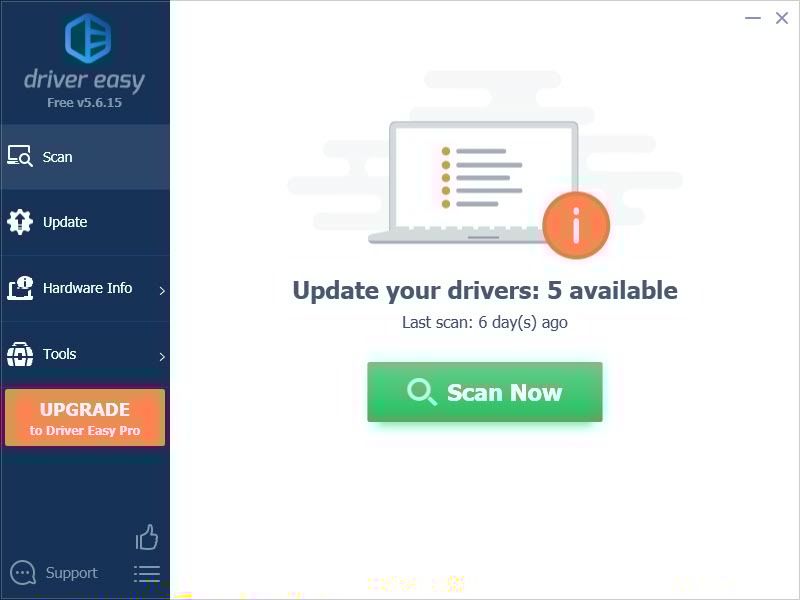
3) Щелкните значок Обновлять рядом с отмеченным драйвером сетевого адаптера, чтобы автоматически загрузить правильную версию этого драйвера, а затем вы можете установить его вручную (это можно сделать в БЕСПЛАТНОЙ версии).

4) После обновления драйвера перезагрузите компьютер, чтобы изменения вступили в силу.
Fix 6. Переключитесь на статический IP
Вместо того, чтобы позволять вашему маршрутизатору назначать любой свободный IP-адрес в любой момент времени, вы можете назначать определенные IP-адреса устройствам, к которым вы часто обращаетесь. И это оказывается временным исправлением для ‘ Соединение с сервером потеряно ‘Для нескольких игроков Escape from Tarkov. Вот как это сделать:
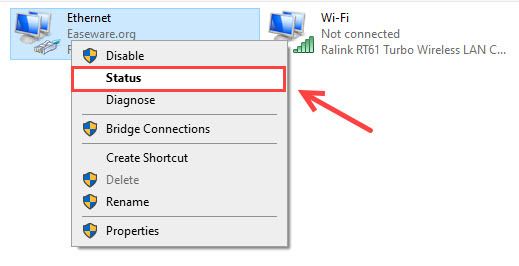

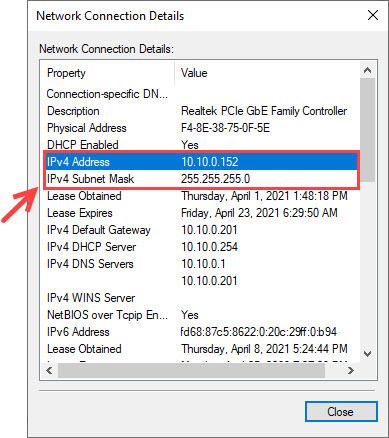
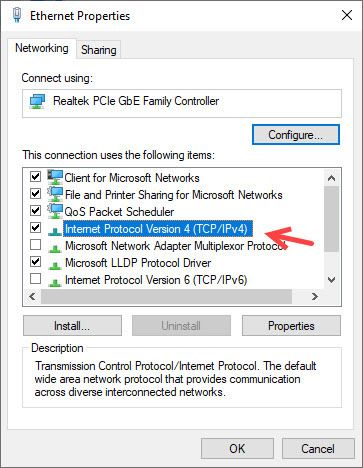
7) Выберите Используйте следующий IP-адрес вариант, а затем введите IP-адрес, маску подсети, которую вы приобрели ранее. Затем введите предпочтительный и альтернативный адреса DNS-серверов.

8) Нажмите хорошо чтобы сохранить изменения.
9) Вы можете проверить свои новые настройки, используя ipconfig команда в командной строке.
Попробуйте запустить игру и проверьте проблему. Но если ошибка потери соединения с сервером Tarkov, к сожалению, сохраняется, вы можете попробовать следующее исправление.
Исправление 7. Переход с DS-Lite на Dual-Stack
Если ни один из вышеперечисленных способов не решит вашу проблему, вы можете попросить своего интернет-провайдера перейти с DS Lite на Dual Stack. Это оказалось полезным для многих игроков, хотя и с переменным успехом.
Решили ли приведенные выше исправления вашу проблему? Не стесняйтесь написать нам, если у вас есть какие-либо вопросы или предложения.
The Escape from Tarkov не запускается

В незаконченной игре должно быть много технических проблем. Многие игроки сталкивались с различными проблемами во время игры в Escape from Tarkov. Невозможность запустить игру является распространенной ошибкой — это может произойти, даже если все работало правильно минуту назад. На этой странице есть несколько решений этой проблемы. Вы узнаете, что делать когда Побег из Таркова не запускается.
Escape from Tarkov не работает — способы это исправить
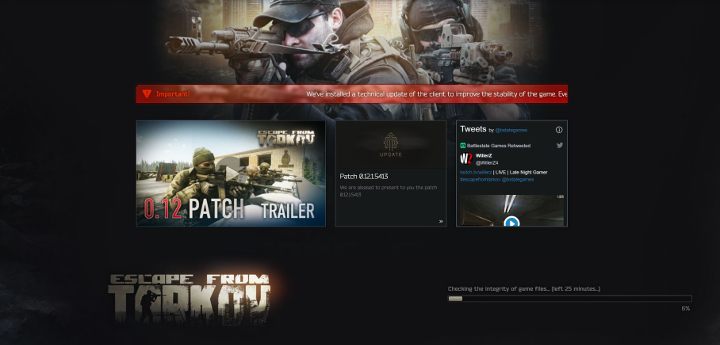
Следующие методы должны быть выполнены в том же порядке, как они были описаны. Если Побег из Таркова не работает, попробуйте воспользоваться нашими советами — выполните один шаг и попробуйте запустить игру (если данное решение не сработало, перейдите к следующему и снова запустите игру). Советы были организованы от самых простых и менее трудоемких до самых сложных, требующих переустановки всей игры.
Запустите игру от имени администратора
Первым шагом должно стать запуск игры в режиме администратора. Для этого щелкните правой кнопкой мыши значок запуска игр Battlestate Games, затем выберите опцию Запуск от имени администратора, подтвердите свое решение и нажмите кнопку, чтобы начать игру.
Удалить файлы local.ini и shared.ini
Для этого откройте папку по следующему пути: C: \ Users \ [имя пользователя] \ Documents \ Escape from Tarkov. Там вы найдете два файла — local.ini и shared.ini. Удалите их, а затем попробуйте запустить игру.
Проверьте файлы игры
Запустите Battlestate Games Launcher. Теперь нажмите на свой никнейм, расположенный в правом верхнем углу панели запуска. Выберите опцию Проверка целостности и дождитесь завершения процесса.
Удалите и установите игру снова
Последний способ — переустановить игру, вам нужно удалить ее и установить заново. Обратите внимание, что для этого потребуется загрузить все файлы. После этого метода игра должна работать нормально.
Если Escape from Tarkov по-прежнему не работает после использования вышеуказанных методов, вы можете переустановить драйверы на своем компьютере. Это относится прежде всего, к драйверам видеокарты — вы найдете их на сайте производителя вашей видеокарты.
Решено: ошибка «Не удалось установить соединение с античитом» в Escape from Tarkov
Solved Anticheat Connection Failed Error Escape From Tarkov
Чтобы сэкономить ваше время на поиски настоящего исправления на форумах, мы собрали все возможные исправления, когда вы получаете сообщение об ошибке «Ошибка подключения античита» в Escape from Tarkov.
Многие игроки теряли соединение из-за ошибок античита и античита загрузки при запуске. Чтобы сэкономить ваше время на поиски настоящего исправления на форумах, мы собрали все возможные исправления, когда вы получаете сообщение об ошибке «Не удалось установить соединение с античитом» в Escape from Tarkov.
Попробуйте эти исправления
«Не удалось установить соединение с античитом»? Ниже вы найдете все обходные пути, которые помогли многим другим игрокам. Необязательно пробовать их все; просто идите вниз, пока не найдете тот, который вам подходит.
Исправление 1. Запустите игру от имени администратора
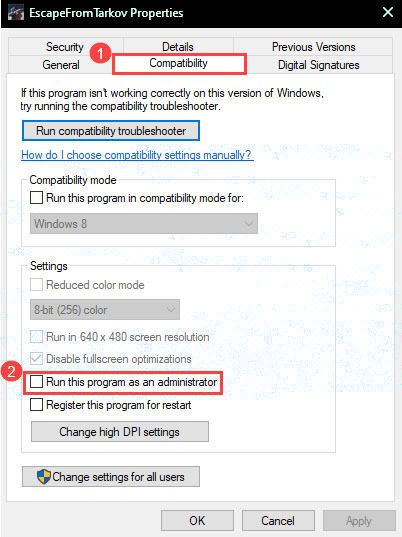
Многие игроки будут постоянно запускать исполняемый файл вашей игры от имени администратора, чтобы исправить некоторые досадные проблемы. Отсутствие разрешений может вызвать ошибку «Ошибка подключения античита» в плеерах Escape from Tarkov. Вот как это сделать:
1) Зайдите в папку, в которую вы установили игру.
Папка установки по умолчанию: C: / Battlestate Games / EFT (live)
3) Перейдите в Совместимость вкладка и установите флажок Запустите эту программу от имени администратора проверено.
5) Теперь попробуйте снова запустить игру, чтобы проверить, исчезло ли сообщение об ошибке.
Если вы уже запускаете эту игру как администратор, вы можете снять этот флажок. Многие другие игроки находят
Fix 2. Отключить ненужные приложения
2) Некоторые антивирусные программы будут продолжать работать после отключения. Вы можете добавить свою игру в список исключений или временно удалить ее.
3) Разрешить запуск Escape from Tarkov через брандмауэр Защитника Windows.
4) Теперь вы можете попробовать запустить игру еще раз, чтобы проверить, в чем проблема.
Исправление 3. Проверьте файлы игры
Это обходной путь, который необходимо попробовать в случае повреждения файлов игры, что может привести к появлению сообщения об ошибке «Не удалось установить соединение античита». Чтобы проверить файлы, выполните следующие действия:
1) Откройте программу запуска игры.
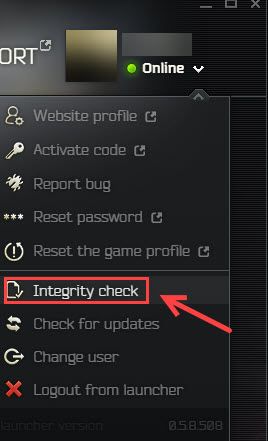
3) После завершения снова запустите игру, чтобы проверить, устранена ли проблема.
Fix 4. Обновите лаунчер вручную
Убедитесь, что ваш лаунчер обновлен до последней версии. Вы можете проверить наличие обновлений в лаунчере. Но если обновление не удалось, вы можете вручную загрузить программу запуска, вы можете посетить свой страница профиля (сначала вам нужно будет войти в систему) и нажмите Установить кнопка.
Исправление 5. Переустановите Battle Eye
Прежде чем пытаться переустановить всю игру, вы можете проверить, не вызывает ли Battle Eye ошибку «Ошибка подключения античита»:
1) Закройте игру и лаунчер.
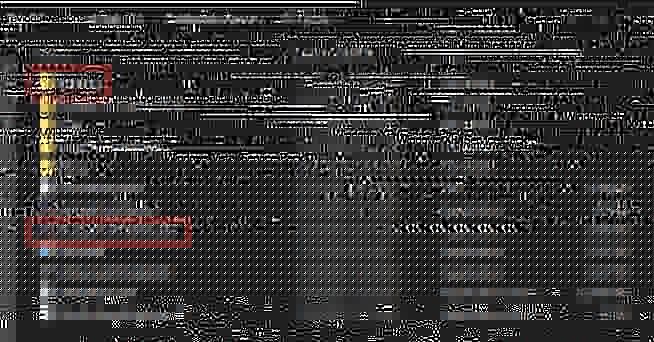
3) Подождите, пока он снова загрузит эти файлы.
5) Теперь запустите игру и проверьте, решена ли проблема.
Fix 6. Обновите все драйверы вашего устройства
Если выявить точную причину затруднительно, рекомендуется обновлять все драйверы устройств, включая драйверы видеокарты и драйверы сетевого адаптера. Это также убережет вашу игру от возможных сбоев в будущем.
В основном есть два метода обновления драйверов устройств (здесь в качестве примера мы берем графический драйвер):
1) Скачать и установите Driver Easy.
2) Запустите Driver Easy и нажмите Сканировать сейчас кнопка. Затем Driver Easy просканирует ваш компьютер и обнаружит все проблемные драйверы.
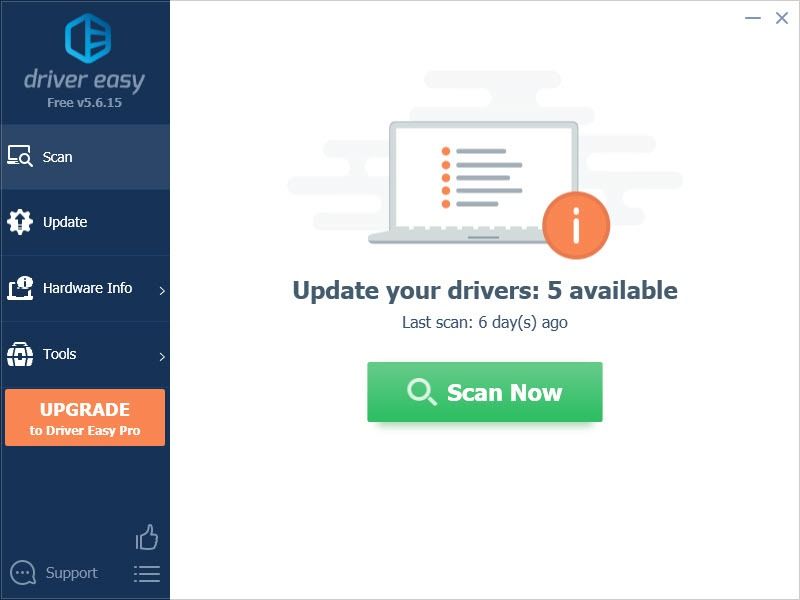
3) Щелкните значок Обновлять рядом с отмеченным драйвером сетевого адаптера, чтобы автоматически загрузить правильную версию этого драйвера, а затем вы можете установить ее вручную (это можно сделать в БЕСПЛАТНОЙ версии).
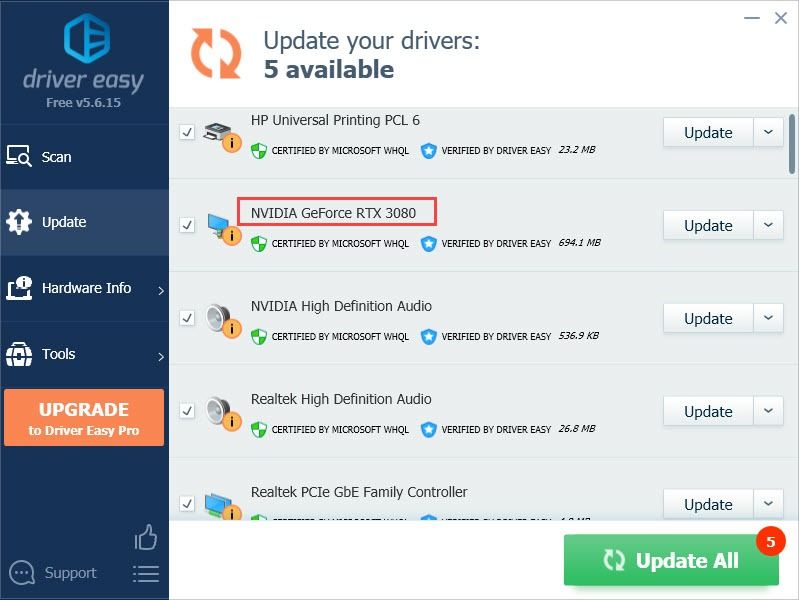
4) После обновления драйвера перезагрузите компьютер, чтобы изменения вступили в силу.
Исправление 7. Перезагрузите роутер / модем.
‘ Соединение с античит-сервером потеряно ‘Также может быть вызвано проблемами сети. Во-первых, вам нужно убедиться, что вы выбрали сервер с наименьшим пингом. Если это не сработает, перезапустите маршрутизатор.
Просто выключите маршрутизатор на некоторое время и запустите его в обычном режиме. Теперь вы можете снова войти в систему и попробовать сыграть в нее еще раз.
Исправление 8. Используйте VPN
Если вы попробовали все вышеперечисленные обходные пути, но по-прежнему получаете сообщение об ошибке «Античитовое соединение не удалось» в Escape from Tarkov, лучшим (временным) решением является использование VPN с разумным пингом.
Использование VPN в целом плохо сказывается на пинге, поэтому важно выбрать тот, который действительно хорошо работает с вашей игрой. Здесь мы рекомендуем NordVPN (проверьте купон на скидку 80%), который также предлагает 30-дневную бесплатную пробную версию. Вы можете использовать VPN в качестве временного исправления и ждать, пока разработчики поработают над настоящим исправлением.
Решило ли одно из перечисленных выше исправлений вашу проблему? Если да, напишите нам и поделитесь своим опытом с другими игроками.