пульт для телевизора лдж настроить на телефон
Как управлять телевизором LG с телефона на Android или с iPhone? Смартфон вместо пульта для телевизора через LG TV Plus
В этой статье я покажу, как легко и быстро настроить управление телевизором LG с телефона. Подойдет любой современный смартфон, который работает на Android. Точно так же можно настроить управление LG Smart TV с iPhone. Процесс настройки ничем не отличается. Все что нам понадобится, это телевизор LG на webOS (модели начиная с 2014 года) и смартфон. Samsung, Huawei, Xiaomi, Honor, Realme, iPhone – не важно, любой подойдет.
Этот способ будет интересен в первую очередь владельцам телевизоров LG без пульта LG Magic Remote. Смартфон в какой-то степени может его заменить. Я имею ввиду управление с помощью курсора. Например, это очень удобно в браузере. Да и вообще управлять телевизором без пульта дистанционного управления очень удобно. Приложение сделано классно и продумано.
Чтобы телефон увидел телевизор, их нужно как-то соединить. Есть два варианта:
Знаю, что многие ищут как соединить по Bluetooth. Через Bluetooth это не работает.
Подключение к телевизору LG и управление со смартфона
Через Wi-Fi Direct
Можно подключить смартфон к телевизору напрямую. И уже после этого выполнить соединение в приложении LG TV Plus. Я не проверял работу данной функции при соединении по Wi-Fi Direct. Да и вы вряд ли будете использовать этот способ. Но должно работать.
Нужно зайти в настройки телевизора, в раздел «Сеть» – «Wi-Fi Direct» и выполнить подключение смартфона к телевизору.
Если телефон не видит телевизор
Как пользоваться LG TV Plus?
Сразу после подключения в приложении будут доступны разные способы управления телевизором. Есть страница с цифровым блоком и кнопки для быстрого переключения каналов, регулировки громкости и отключения звука.

На другой вкладке доступен джойстик для навигации по меню телевизора. Там же есть кнопка для запуска Smart TV, кнопки для управления воспроизведением файлов и т. д.

В правом верхнем углу есть переключатель на сенсорную панель. Это когда на телевизоре появляется курсор. Как при подключении пульта Magic Remote. Перемещать курсор можно с помощью сенсорного экрана на вашем смартфоне.
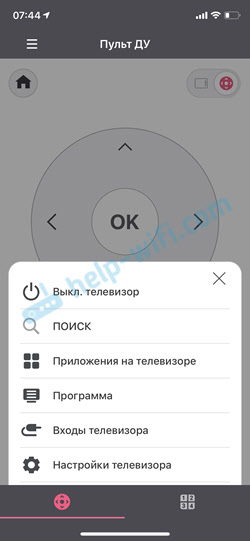
Если нажать на «ТВ МЕНЮ», то можно выключить телевизор, запустить поиск, приложения, открыть программу, выбрать вход на телевизоре, или открыть настройки.
В настройках телевизора при необходимости можно отключить все подключенные смартфоны и приложения. Сделать это можно в разделе «Сеть». Выберете пункт «LG Connect Apps» и нажмите на кнопку «Отозвать подключения». Подтвердите удаление всех подключенных устройств.

После этого, если понадобится, вы снова сможете выполнить подключение к телевизору в приложении LG TV Plus на вашем телефоне.
Управление телевизором LG с помощью смартфона (iOS, или Android). Настройка LG TV Remote
Привет! В этой статье, я расскажу и покажу, как можно Ваш смартфон, или планшет под управлением операционной системы Android, или iOS превратить в многофункциональный пульт для телевизора LG с функцией Smart TV.
Давайте начнем с того, что для телевизоров LG есть очень крутой, фирменный пульт, который называется LG Magic Remote. С его помощью можно управлять телевизором с помощью курсора, получать быстрый доступ к приложениям, Smart TV и т. д.
Но, если у Вас есть смарфон (планшет) на iOS, или Android, то этот дорогой аксессуар в виде фирменного пульта Вам и не нужен! Компания LG создала специальное приложение, которое называется LG TV Remote. Установить это приложение можно на Ваш смартфон, или планшет. Насколько я знаю, то доступно оно только для Андроида и iOS.
Установите приложение и приступим к подключению устройств.
Соединяем смартфон с телевизором
Так, нам сначала нужно, что бы Ваш телефон и телевизор были подключены к одной сети. Или будем использовать технологию “Wi-Fi Direct”. Давайте по порядку.
Значит, телевизор и телефон у нас должны быть подключены к одной сети.
Если у Вас дома нет сети (роутера)
В таком случае, можно соединить мобильное устройство с TV с помощью технологии “Direct”. Эта технология позволяет напрямую соединять устройства.
Настройка LG TV Remote
Так, если соединение между устройствами у нас установлено, то можно запускать LG TV Remote. Открываем программу на смартфоне и нажимаем кнопку “Device Scan”.
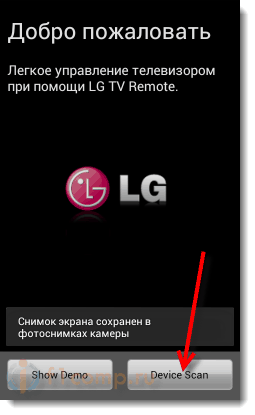
Если все хорошо, то программа найдет наш телевизор. Выбираем его.
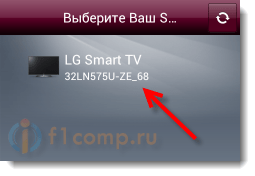
В этот момент на экране телевизора (в правом нижнем углу) должен появится код.
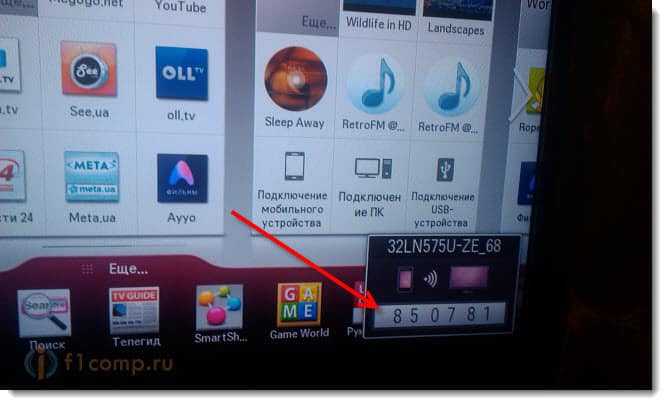
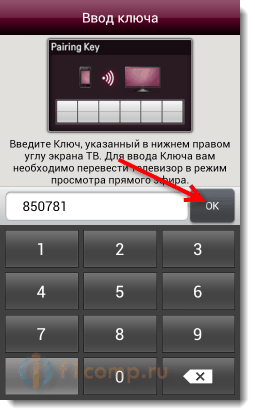
Вводим этот код на телефоне.
После этого еще появится окно с пользовательским соглашением, просто нажмите кнопку “Принять”.
Все можно управлять Вашим телевизором!
Самое классное, это конечно же курсор. Вы просто водите по экрану смартфона, а курсор перемещается по экрану телевизора. А справа есть виртуальный ролик для прокрутки, снизу кнопки для регулирования громкости, кнопка назад и кнопка для перемещения иконок. Вот так:
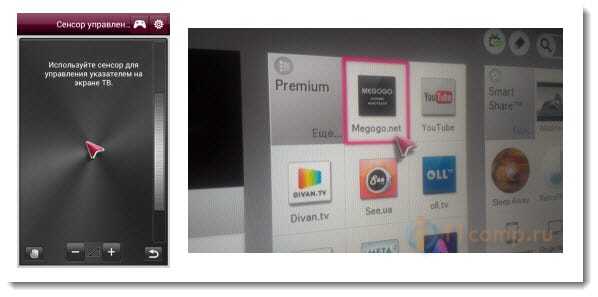
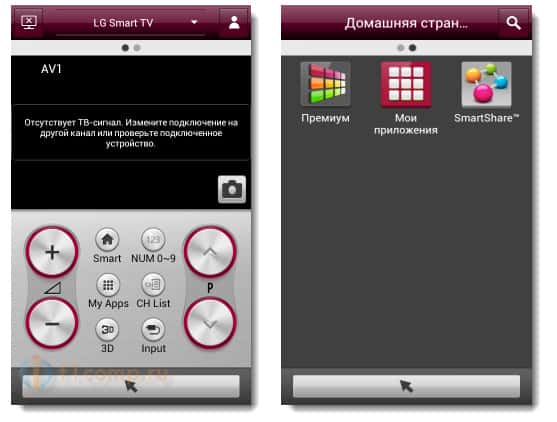
На главном окне можно увидеть две кнопки для переключения каналов и две для регулирования громкости. И еще 6 кнопок которые позволяют получать быстрый доступ к таким функциям:
Если сдвинуть экран влево, то откроется окно с тремя иконками:
Послесловие
Приложение мне очень понравилось! Работает стабильно, подключается и настраивается очень легко.
Сегодня оно как раз обновилось, и стало еще красивее и удобнее.
Пользоваться функцией Smart TV, когда есть возможность управлять курсором, намного лучше и приятнее. В том же браузере перемещаться по сайтам намного удобнее. И для этого совсем не обязательно покупать дорогой аксессуар. Я сейчас о пульте LG Magic Remote.
Ваши вопросы, Вы всегда можете задать в комментариях. Помогу, чем смогу :)! Всего хорошего!
Как управлять телевизором LG со смартфона
Современные телевизоры LG Smart TV – высокофункциональные устройства с множеством опций, при помощи которых можно не только смотреть телевизионный контент, но и использовать все мультимедийные возможности интернета. Помимо этого телевизоры LG славятся своей надежностью и удобством управления.
Еще один удобный способ управлять телевизором LG, который предлагают производители, делать это со своего смартфона, превратив его по сути в пульт дистанционного управления. Что особенно удобно, делать это можно, имея смартфон любого производителя, работающий как на операционной системе Android, так и iOS.
Сделать это несложно.
Как превратить смартфон в пульт дистанционного управления телевизором LG Smart TV: пошаговая инструкция
Проблемы, которые могут возникнуть при синхронизации устройств:
Обычно при подключении телефона к телевизору LG не возникает никаких сложностей. Но даже если вы столкнулись с неполадками, устранить их в подавляющем большинстве случаев не составит труда и не займет много времени.
Решение: Еще раз убедитесь, что оба устройства подключены к одной и той же сети.
Как управлять телевизором со смартфона
После того, как вы настроите приложение на вашем смартфоне и синхронизируете его с телевизором, пользоваться смартфоном можно как полноценным пультом ДУ.
Обратите внимание на режим курсора: для навигации по меню телевизора вам нужно просто двигать курсор по экрану смартфона, и он будет перемещаться по экрану телевизора.
В правой части экрана смартфона есть виртуальный ролик для навигации вверх и вниз.
В нижней части экрана – располагаются кнопки для настройки громкости (уменьшения и прибавления звука), а также кнопка «Назад» и кнопка перемещения иконок.
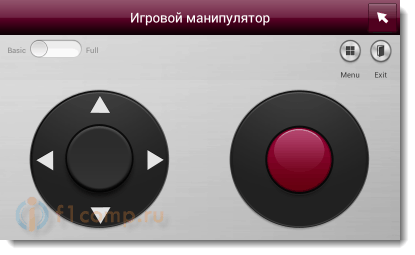
Также на экране с курсором присутствует кнопка игрового джойстика. При нажатии на нее вы попадете в режим, в котором пользователю доступен игровой джойстик, что очень удобно для управления в играх.
В главном окне располагаются кнопки управления каналами и регулирования громкости, а также «горячие» клавиши, с помощью которых можно получить доступ к самым необходимым функциям телевизора LG:
Если свайпнуть экран смартфона влево, то откроется дополнительное меню, на котором расположены три иконки: Премиум (приложения из соответствующего раздела), Мои приложения и SmartShare, с помощью нее можно подключать к вашему ТВ разные устройства, а также управлять контентом.
Как использовать телефон как пульт для телевизора LG
У разных производителей эта функция реализована по разному, по этому в этой статье мы расскажем только о том, как использовать мобильный телефон в качестве пульта для телевизора марки LG.
Для начала, вам стоит убедиться, что ваш телевизор поддерживает данную функцию, так как в большинстве старых телевизоров она не работает. Мы не будем рассматривать вариант переключения каналов через ИК-порт телефона, ведь в большинстве современных смартфонов его нет. Мы рассмотрим использование официальных приложений от производителей телевизоров, а конкретно приложение для телевизоров LG.
Для того, что бы данная функция работала, ваш телевизор как минимум должен иметь доступ к интернету, по кабелю или по Wi-Fi. Также, ваш телевизор и телефон должны быть подключены к одной домашней сети (т.е. к одному роутеру у вас дома).
Итак, для того, что бы подключить телефон в виде пульта к вашему телевизоре сделайте следующие действия.
Скачайте приложение на свой смартфон
Первым делом вам необходимо скачать приложение для управления вашим телевизором при помощи смартфона. Скачайте приложение LG TV Remote. Приложение бесплатное и имеет версию как для iOS, так и для Android (нажмите на название операционной системы вашего телефона что бы перейти в магазин Apple Store или Google Play).
Запустите приложение и включите телевизор
Вторым пунктом включите телевизор и убедитесь, что он подключен к той же сети, что и ваш мобильный телефон (или планшет). Запустите приложение на вашем телефоне и нажмите на кнопку «Device Scan» для включения поиска телевизоров поблизости.

Выберите ваш телевизор
В результате поиска на экране мобильного телефона будут показаны все найденные телевизоры, подключенные к вашей домашней сети. Выберите нужный кликом на его название.

Введите код в приложение
После выбора желаемого телевизора на его экране появится сообщение с 6-ти значным кодом, который нужно ввести в приложение на мобильном телефоне для подтверждения прав.


После успешного введения кода устройства будут сопряжены и вы сможете использовать все основные функции вашего телевизора с телефона.
Пульт ДУ для телевизора
KRAFTWERK 9 LLC
Для iPad
Снимки экрана

Описание
Совместимость: Приложение поддерживает все WebOS модели LG Smart TV и так же Netcast модели, выпущенные в 2012 году и позже.
Ограничения:
Ввод текста доступен только в тех приложениях, которые поддерживают клавиатуру LG. Клавиатура появится на экране мобильного устройства автоматически после того, как вы активизируете поле ввода на экране TV. Такие сервисы как Netflix, YouTube и ряд других имеют собственные клавиатуры и не поддерживаются Smartify.
User can subscribe for unlimited access to Premium features. Subscribed users have unlimited use of the Touchpad, Keyboard, Colored buttons, Playback controls, TV Apps without ads.
Prices are equal to the value that «Apple’s App Store Matrix» determines is the equivalent of the subscription price in USD. Payment will be charged to iTunes Account at confirmation of purchase. Subscription automatically renews unless auto-renew is turned off at least 24-hours before the end of the current period. Account will be charged for renewal within 24-hours prior to the end of the current period, and identify the cost of the renewal.
Subscriptions may be managed by the user and auto-renewal may be turned off by going to the user’s Account Settings after purchase. For details please visit the link https://support.apple.com/HT202039.
When current trial/subscription period expires, user will be unsubscribed. The current active subscription period can not be canceled. After subscription expires, user will no longer be able to use Interaction tab.
Any unused portion of a free trial period, if offered, will be forfeited when the user purchases a subscription to that publication, where applicable.
Terms of Use: https://kraftwerk9.com/terms
Privacy Policy: https://kraftwerk9.com/privacyus
Отказ от ответственности:
Компания Kraftwerk 9, Inc не является аффилированой структурой компании LG Electronics, а приложение Smartify не является официальным продуктом LG.