пропал звук в ютубе на телефоне самсунг
Проблемы со звуком на YouTube на вашем Samsung Galaxy A51, что делать?
Вы, несомненно, похожи на значительную часть населения, любите видео или музыкальные клипы в Интернете. Однако может случиться так, что этот опыт не обязательно соответствует нашим ожиданиям. Будь то проблема в сети или из-за проблем со звуком, это может быть легко испорчено, и мы не всегда знаем, как решить эту проблему. В этой статье мы постараемся помочь вам решить одну из этих проблем. Для этого мы обратимся к Проблемы со звуком YouTube на Samsung Galaxy A51. Чтобы решить эту проблему, мы, прежде всего, попытаемся решить различные проблемы со звуком, жертвой которых вы можете стать на YouTube, а затем, как решить проблемы со звуком YouTube в вашем Samsung Galaxy A51.
Различные звуковые ошибки в приложении YouTube на Samsung Galaxy A51
Мы начинаем это руководство с выявления наиболее распространенных проблем со звуком в приложении YouTube, вы обязательно найдете проблему, которая вас беспокоит. Имейте в виду, что если у вас возникнут проблемы с приложением YouTube, у вас есть возможность скачивать музыку с YouTube на свой Samsung Galaxy A51.
Проблема, нет звука на YouTube с моим Samsung Galaxy A51
Плохой звук в приложении YouTube моего Samsung Galaxy A51
Решения для устранения проблем со звуком YouTube на Samsung Galaxy A51
После подробного описания двух основных ошибок, с которыми пользователи YouTube сталкиваются в своем Samsung Galaxy A51, мы перейдем к практической части и попытаемся вам помочь. исправить проблемы со звуком YouTube на вашем Samsung Galaxy A51. Советуем применять их по порядку, советуем классифицировать их от самых простых до самых «сложных».
1. Убедитесь, что ваш Samsung Galaxy A51 не молчит.
2. Закройте и перезапустите приложение YouTube.
3. Перезагрузите Samsung Galaxy A51.
Предполагая, что, несмотря на первые две попытки, у вас все еще есть проблемы с YouTube и Samsung Galaxy A51, мы предлагаем вам перезагрузить Samsung Galaxy A51. Мы редко думаем об этом, но перезапуск телефона решает множество проблем, будь то приложения или непосредственно телефон.
4. Проверьте обновления приложения YouTube.
Некоторые проблемы со звуком на YouTube вызваны проблемой с версией приложения YouTube, установленной на вашем Samsung Galaxy A51. В некоторых обновлениях есть ошибки, которые не были замечены разработчиками и появляются только тогда, когда пользователи загружают версию и используют ее. Перейдите в приложение Google Play Store и проверьте вкладку » Мои игры и приложения Ваше приложение YouTube не нуждается в обновлении.
Если вы когда-нибудь захотите, чтобы максимум учебных пособий стал абсолютным мастером работы с Samsung Galaxy A51, мы приглашаем вас просмотреть другие учебные пособия в категории: Samsung Galaxy A51.
Решение проблем со звуком при просмотре видео на устройстве Android
Важная информация
Если при просмотре видеофайлов на устройстве с Android не работает звук, прежде всего перезагрузите смартфон.
По возможности запустите ролик на другом мобильном устройстве или компьютере. Если звука по-прежнему нет, скорее всего, проблема в самом файле.
При подключении проводной гарнитуры происходит размыкание контакта, который передает звук на динамик. Внимательно проверьте соответствующий разъем, в нем не должно быть посторонних предметов.
Способ 1: Обновление Android
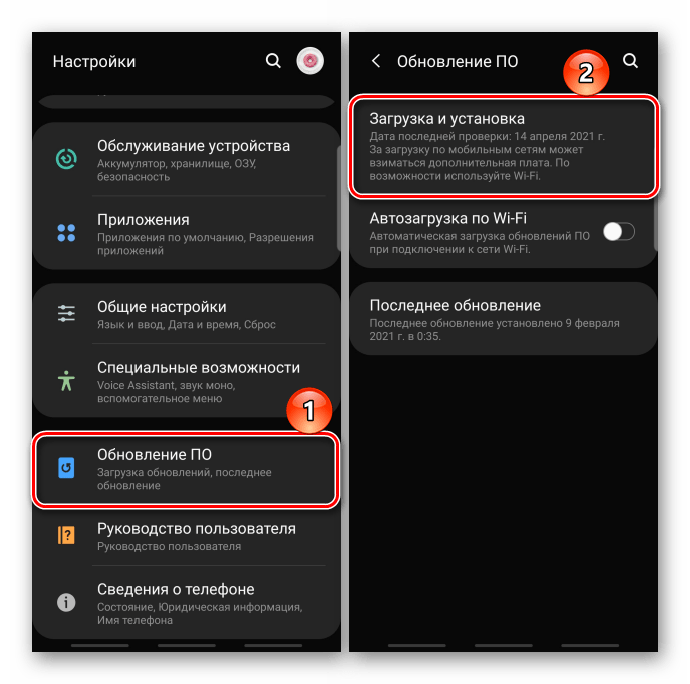
Убедитесь, что на устройстве установлена последняя версия операционной системы Андроид, особенно если отсутствие звука в видео не единственная проблема, замеченная во время использования. О том, как проверить наличие обновлений, а также загрузить их, написано в отдельной статье на нашем сайте.
Способ 2: Настройка звука
Звук может быть выключен на уровне системы. Чтобы проверить это, нажимаем «качельку» громкости вверх во время воспроизведения видеоролика.
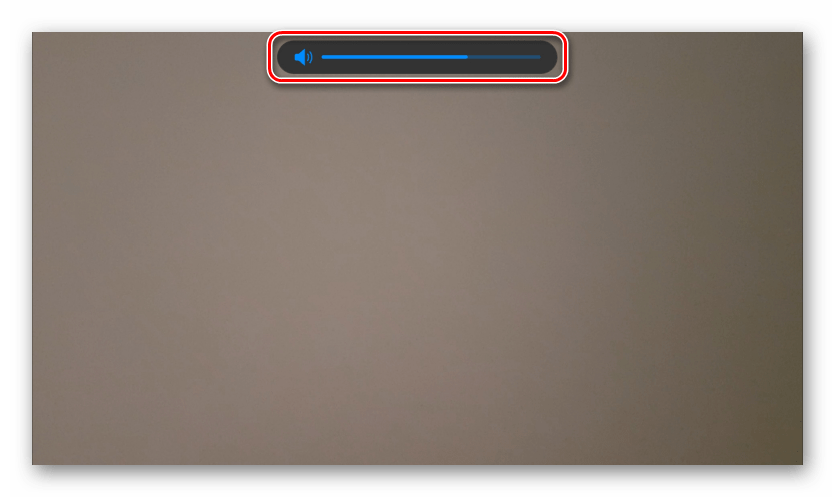
Или используем элементы управления самого проигрывателя. Обычно громкость увеличивается свайпом вверх по правому или левому краю экрана.

На некоторых устройствах с Android можно отдельно регулировать громкость разных типов звука – уведомлений, мелодии звонка и т.д. Если громкость воспроизведения медиафайлов полностью выключена, описанные выше действия работать не будут. Разберемся, как восстановить звук для медиа на примере смартфона фирмы Samsung. Открываем «Настройки», переходим в раздел «Звуки и вибрация», тапаем «Громкость»

и в графе «Медиа» перетаскиваем ползунок вправо.

Способ 3: Обновление проигрывателя
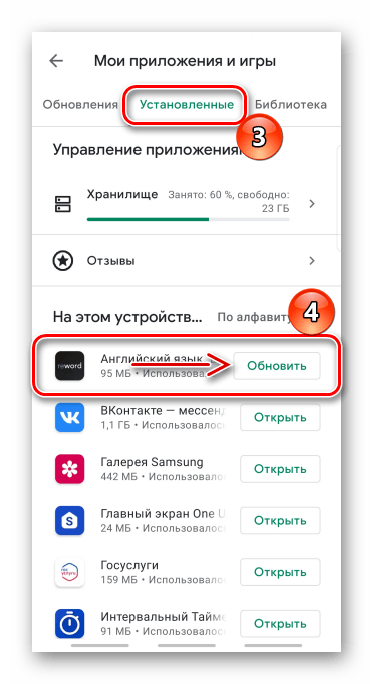
Видеоплеер может работать некорректно, если его версия устарела. Такое обычно случается, когда в настройках Google Play Маркета отключено автоматическое обновление установленного на устройстве ПО, а юзеры забывают делать это вручную. В этом случае открываем магазин приложений, тапаем на иконку пользователя, переходим в раздел «Мои приложения и игры»,
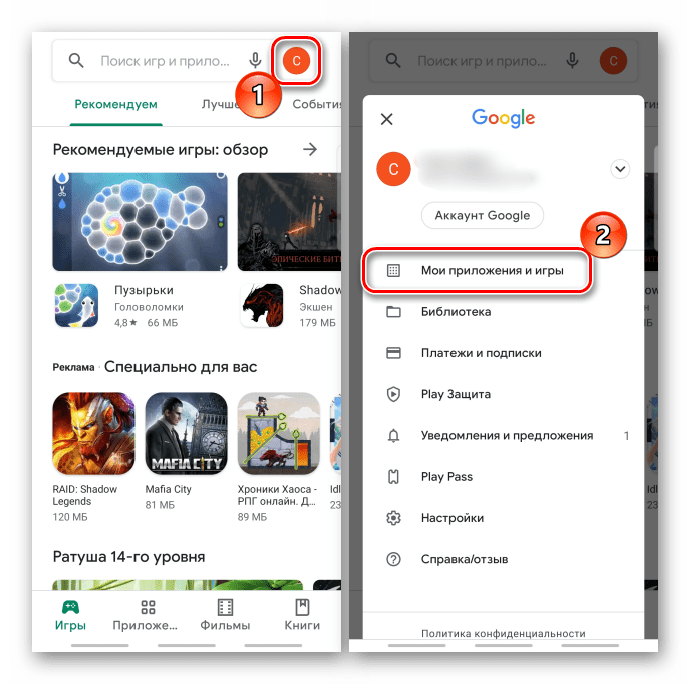
находим нужную прикладную программу во вкладке «Установленные» и, если для нее готовы апдейты, тапаем кнопку «Обновить».
Способ 4: Поиск конфликтного ПО
Попробуйте вспомнить момент, когда начались проблемы со звуком в видео. Возможно, конфликт спровоцировало какое-нибудь стороннее программное обеспечение, установленное недавно. Прежде чем переходить к удалению софта, стоит проверить эту теорию, загрузив устройство в «Безопасном режиме», при котором работают только стандартные приложения и функции. Продемонстрируем это на примере смартфона Самсунг, но данный способ подойдет практически для любого устройства.
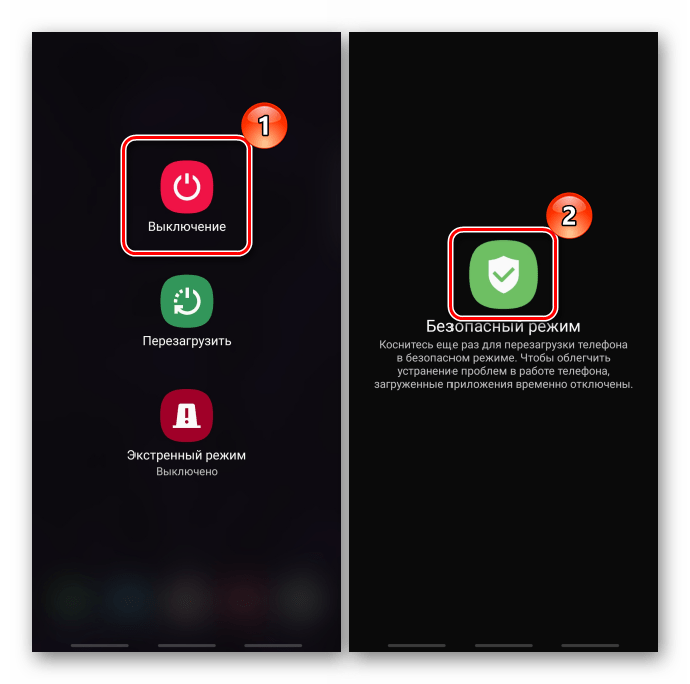
Обо всех способах загрузки смартфона с Android в «Безопасном режиме» мы уже рассказывали в отдельной статье.

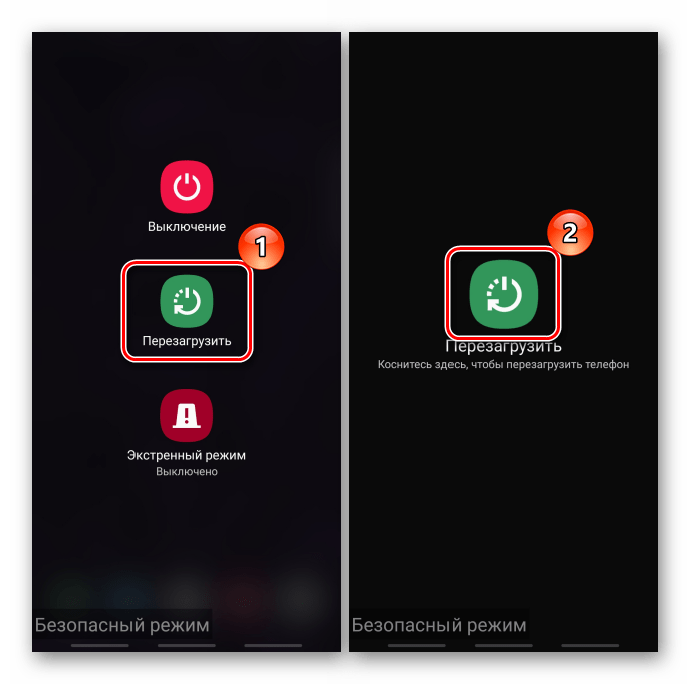
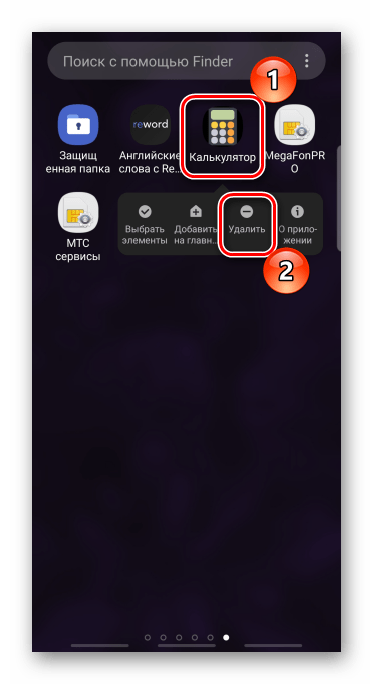
Если в БР звук работает, скорее всего, виновато стороннее ПО. По очереди удаляем то, которое было установлено недавно. Подробнее об удалении приложений на аппарате с Андроид написано в другой статье на нашем сайте.
Способ 5: Очистка кэша
Некоторым пользователям на профильных форумах помогала полная очистка кэшированных данных через Recovery Mode, но лучше начать с менее кардинального способа – очистки кэша той прикладной программы, которая используется для проигрывания видеороликов. Переходим в настройках в раздел «Приложения», находим нужное ПО, открываем его «Меню»,
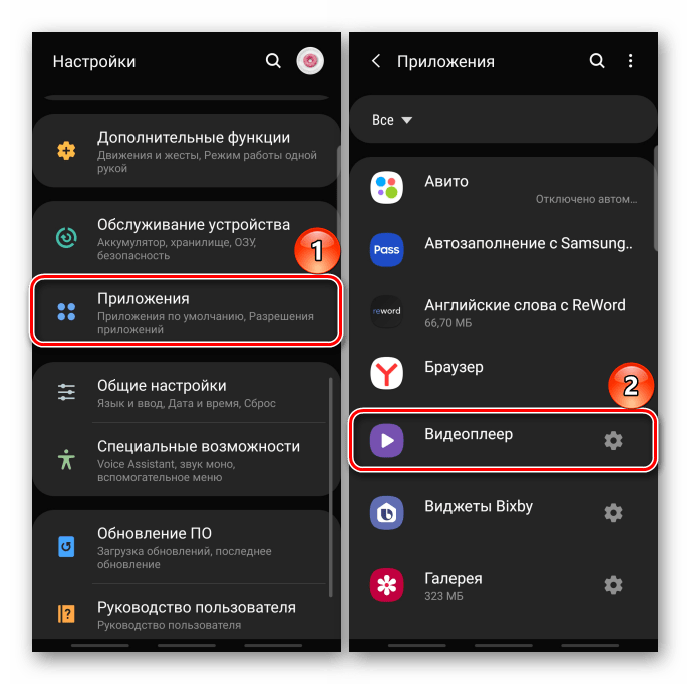
переходим в раздел «Память» и тапаем «Очистить кэш». Теперь пробуем запустить видеофайл.

При отсутствии результата переходим к полному удалению кэша, хранящегося в системе. В данном случае будет использовано устройство Samsung, но похожие действия потребуются и на телефонах других производителей.
О других комбинациях для входа в Recovery Mode подробно написано в одной из наших статей.


Способ 6: Альтернативное ПО
Если проблемы со звуком появляются при воспроизведении только некоторых видеофайлов, возможно, в этом плеере не хватает каких-нибудь кодеков. Попробуйте установить другой проигрыватель, например, VLC for Android, который воспроизводит любые аудио и видеоформаты.

Помимо этой статьи, на сайте еще 12381 инструкций.
Добавьте сайт Lumpics.ru в закладки (CTRL+D) и мы точно еще пригодимся вам.
Отблагодарите автора, поделитесь статьей в социальных сетях.
Нет звука в видео на YouTube
YouTube — это платформа для потокового онлайн-видео, принадлежащая Google. YouTube позволяет транслировать захватывающие видео на свои смартфоны, планшеты, компьютеры и телевизоры. Безусловно, это самая просматриваемая онлайн-платформа для видео, у которой в среднем более 15 миллиардов зрителей.
На этом YouTube пока нет никаких проблем, но некоторые из наших пользователей жаловались, что они ничего не слышат. При воспроизведении любого видео на YouTube звук отсутствует. Итак, это дошло до наших ушей, и, следовательно, мы закончили с исправлениями для вас. Если вы столкнулись с той же проблемой, не волнуйтесь, вы попали на правильную страницу. Итак, приступим.

Почему в видео на YouTube нет звука?
Отсутствие звука на YouTube может быть вызвано множеством причин. Начиная с внешнего оборудования, переходим к простым программным ошибкам. И большинство из них делают сами пользователи, но они не помнят. Некоторые проблемы также возникают из-за Adobe Flash Player, хотя флэш-плеер не будет проблемой для пользователей Google Chrome, так как он имеет встроенный флэш-плеер. Иногда плагины не точны, или расширение может вызывать ошибку. Многие крошечные проблемы могут не воспроизводить звук на YouTube. Мы уверены, что к тому времени, когда вы дойдете до конца этого руководства, вы сможете решить все свои проблемы, связанные с YouTube. Итак, продолжим наше руководство
Как исправить отсутствие звука в видео на YouTube?
Теперь мы предоставим вам лучшие исправления для решения этой проблемы, но перед этим мы хотим, чтобы вы убедились, что звук не отключен в ваших видео на YouTube. Чтобы проверить это, просто откройте видео и исправьте в нижнем левом углу, если вы видите, что какой-либо динамик помечен крестиком, и громкость заполнена. Теперь перейдем к исправлениям.
Исправление 1: проверьте громкость вашего устройства
Первое, что вам нужно сделать, это проверить системные звуки вашего устройства. Для этого просто выполните следующие действия.
После всего этого звук на YouTube может вернуться в нормальное состояние. Но если этого не произошло, не волнуйтесь, у нас есть для вас другие исправления.
Исправление 2: проверьте свой браузер
Теперь следующее, что вам нужно сделать, это проверить свой браузер. Попробуйте проверить плагины и расширения, которые могут вызвать проблемы со звуком. Или попробуйте переключить браузер. Воспроизведите видео с YouTube в другом доступном браузере и проверьте, идет ли звук. После проверки перезапустите браузер, затем измените настройки звукового микшера и повторите попытку. Если ничего не помогает, подумайте о переходе к следующему исправлению.
Исправление 3: очистить кеш браузера и файлы cookie
Если вы проверили перезапуск браузера и все настройки звука, пора очистить кеш и файлы cookie, которые могут быть повреждены и не позволяют воспроизводить звук. Если вы используете Google Chrome, выполните следующие действия, чтобы очистить кеш и удалить файлы cookie в своем браузере.
Это приведет к очистке всего кеша и файлов cookie из браузера, которые были повреждены, и ваш звук может вернуться в нормальное состояние. Если это не помогает, переходите к следующему исправлению.
Исправление 4: удалите и обновите браузер
Удаление или обновление браузера может быть решением, если проблема проявляется только в браузере. Мы рекомендуем сначала воспроизвести местную музыку из вашего хранилища, прежде чем выполнять этот шаг. Теперь перейдем к шагам, которые вам нужно выполнить.
Это может исправить YouTube без проблем со звуком для многих пользователей. Но если ваша проблема не в браузере, перейдите к следующему исправлению.
Исправление 5: проверьте драйвер звуковой карты
Проверка и обновление драйвера звуковой карты решит большинство проблем, связанных со звуком на вашем устройстве. Для этого выполните следующие действия.
Теперь, после завершения установки, перезагрузите компьютер, чтобы проверить, решена ли ваша проблема. Если нет, подумайте о переходе к следующему исправлению
Исправление 6. Запустите средство устранения неполадок со звуком.
Запуск средства устранения неполадок со звуком решит все проблемы, поскольку он подключится к службе поддержки Microsoft для дополнительных файлов и функций, которые повреждены. Для этого выполните следующие действия.
Это проведет вас через процесс, и вы сможете восстановить свой звук. Но подождите, у нас есть еще одно исправление, которое вам поможет.
Исправление 7: восстановите ваше устройство
Если на вашем устройстве ранее не было проблем со звуком, то это будет вашим лучшим решением, потому что после выполнения всех вышеперечисленных шагов пригодится только это решение, которое, вероятно, является лучшим. Чтобы правильно восстановить систему, выполните следующие действия.
После такого решения ваша проблема будет решена полностью. Если проблема не решена, вы также можете продолжить новую установку окон. Но в любом случае ваша система по-прежнему не может воспроизводить звук, и тогда может возникнуть проблема с оборудованием, для решения которой вам может потребоваться посетить сервисный центр.
Вывод
Это руководство было посвящено пользователям, у которых была проблема с музыкой или аудио, которые не воспроизводились на их YouTube. Надеемся, это руководство было для вас полезным. Если у вас есть какие-либо вопросы или отзывы, не стесняйтесь оставлять комментарии ниже, указав свое имя и адрес электронной почты. Точно так же ознакомьтесь с нашими советами и хитростями для iPhone, советами и уловками для ПК и советами и уловками для Android, чтобы узнать больше таких советов и уловок. Спасибо.
Нет звука в телефоне – что делать?
 Использовать современный смартфон можно не только для звонков, а также для просмотра мультимедиа файлов, работы, общения. Для комфортного обращения с устройством необходим качественный звук как во время разговора с собеседником, так и при видеосвязи или просмотре контента.
Если во время трансляции видео не воспроизводится звуковая дорожка, то нужно определить, работает ли динамик вообще. Для диагностики достаточно зайти в настройки телефона – звук – мелодия вызова и выбрать один из стандартных сигналов. Мелодия воспроизводится без задействования сторонних приложений, типа видеоплеера. Помочь может и звонок другому абоненту. Если сигнал вызова и голос абонента транслируются через один динамик на лицевой панели, то именно он и является основным.
Итак, если системные звуки и звонки слышны нормально, то необходимо бороться с причиной.
Нет звука в браузере

Если возникают проблемы при просмотре онлайн контента, то в первую очередь необходимо попробовать запустить другой видеоролик. Возможно, сам файл поврежден или залит неправильно. Если и в этом случае звук не появился, то нужно обратиться к настройкам браузера и телефона:
Эти советы должны помочь решить проблему.
Нет звука на YouTube
Для просмотра видеоконтента мы используем приложение YouTube. С помощью программы можно создавать закладки, быстро выходить на страницу проекта под своей учетной записью и пр. Что делать, если на YouTube пропал звук:
Регулярно выходят новые версии контента. Работа устаревшего приложения может быть нарушена. Для обновления нужно нажать соответствующую кнопку всплывающего меню или найти предложение в PlayMarket – установленные приложения. Пролистать до необходимой программы. Если обновление имеется, то напротив ярлыка будет гореть надпись обновить.
Совет также может подойти к любому варианту. Через меню устройства необходимо восстановить заводские настройки. Процедура удалит все ранее установленные приложения, фото и файлы, хранящиеся в памяти смартфона.
Нет звука в видеоплеере

Если звук отсутствует при воспроизведении видеофайла, скачанного на телефон и открытого в проигрывателе, то здесь есть несколько вариантов:
Пропал звук в телефоне
Если на устройстве пропал звук совсем, то это может быть вызвано несколькими причинами:
Для устранения проблемы необходимо сделать несколько шагов:
Каждое устройство имеет свой резерв работоспособности. Выход из строя компонентов или системного обеспечения со временем неизбежно наступает для любого аппарата. Главным условием долгой службы является покупка качественной техники с официальной гарантией производителя.
Звук в Ютубе не работает: решение проблемы
Включить звук в Ютубе пользователь может через бегунок, который расположен в нижней части окна плеера. На смартфоне регулировать громкость можно через стандартные клавиши. Но есть проблемы со звуком, с которыми нередко сталкиваются при запуске клипов.
Проблемы со звуком в Ютубе
Если не работает звук в Ютубе, проблема может быть, как в самом устройстве, так и в видеозаписи. Например, автор забыл добавить аудиодорожку или при редактировании выключил музыку. В первую очередь, нужно перейти к комментариям и прочесть, что пишут другие пользователи. Если проблемы со звуком больше ни у возникали, значит дело в смартфоне или компьютере.
Какие проблемы с YouTube бывают:
Основная часть ошибок вызвана программными сбоями или действиями пользователя. Владельцу смартфона или ноутбука нужно проверить все подключенные устройства, отдельно включить музыку для проверки.
Бегунок звука: как отрегулировать
В нижней части плеера расположен значок звука, где можно отрегулировать громкость. Если он находится на нуле, значит аудио не будет воспроизводиться. Нажав по нему, пользователь может включить или отключить музыку. Видеозапись воспроизведена в стандартном режиме, но без аудио, также работают субтитры.
Как отрегулировать на компьютере:
Громкость также зависит от уровня установленного на компьютере. В мобильной версии, чтобы отрегулировать, нужно нажать по клавишам-«качелям», расположенным в боковой части смартфона.
Не работает звук в Ютубе на компьютере
Основные причины, почему звук в Ютубе не работает на компьютере:
Сбой в работе установленных колонок или наушников можно проверить через диспетчер:
Кроме этого, можно отключить через тот же каталог и заново установить колонки, наушники. Но в таком случае, музыка не запускается не только в Ютубе, но и через стандартный проигрыватель.
Настройки браузера в Windows
Случается, что отрегулировать громкость с помощью бегунка не получается, а устройства активны. В операционной системе Windows можно указать другие параметры громкости, воспользовавшись «микшером»:
Далее, нужно перейти в Ютуб и проверить уровень. Следующий вариант, который также поможет уменьшить или увеличить громкость – отключить вкладки со звуком. В последнем обновлении Google Chrome был добавлен раздел, который нужен для просмотра вкладок с музыкой:
Или же, закрыть все открытые, которые могут мешать воспроизведению видео в Ютубе. Последний вариант как исправить: либо обновить веб-обозреватель, либо перейти в другой.
Громкость на смартфоне не меняется
Проблема может возникать и на смартфоне. Например, после запуска клипа внезапно пропала музыка.
Причинами могут стать:
Одна из причин – пользователю нужно очистить кеш на телефоне. Это временные файлы, которые мешают проигрывать новые записи.
Помимо этого, нужно проверить активность динамика: запустить любую песню из стандартного проигрывателя. Если появились хрипы или трек не слышно – значит динамик нужно почистить или отнести в сервисный центр.