программа для подключения телефона к телевизору самсунг
Как дублировать изображение со смартфона Samsung на телевизор
Подключив мобильное устройство Samsung к телевизору Samsung Smart TV, вы можете вывести свои любимые фотографии, видео, презентации и игры на большой экран.
Прежде чем выполнять приведенные ниже рекомендации, проверьте, обновлено ли программное обеспечение вашего устройства до последней версии.
Подключение через Smart View
Выполните следующие действия, чтобы передать изображение с помощью Smart View.
Если изображение на телевизоре уменьшено, вы можете изменить соотношение сторон.
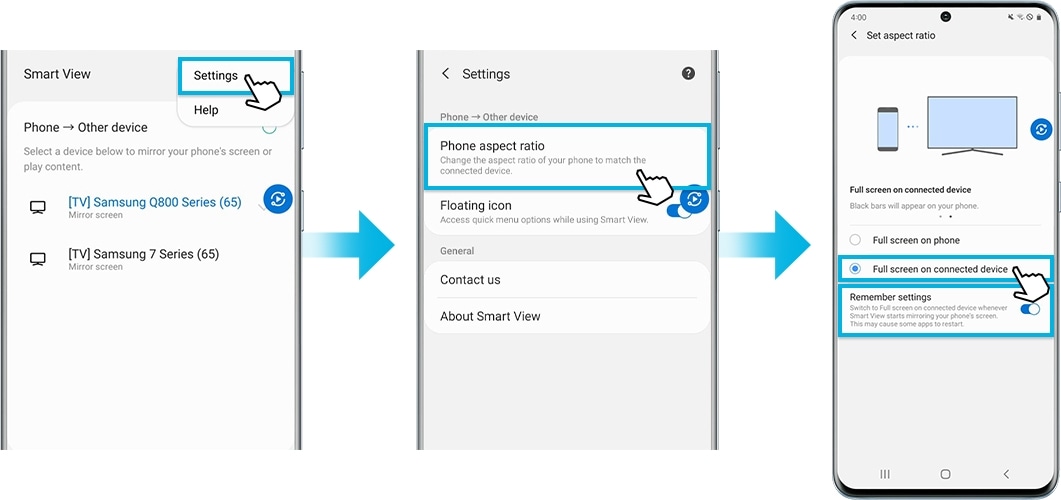
Если вы хотите переключаться на полный экран всякий раз, когда Smart View отображает экран вашего телефона, вы можете запомнить эту настройку. Обратите внимание, что это может привести к перезапуску некоторых приложений.
Функция Tap View
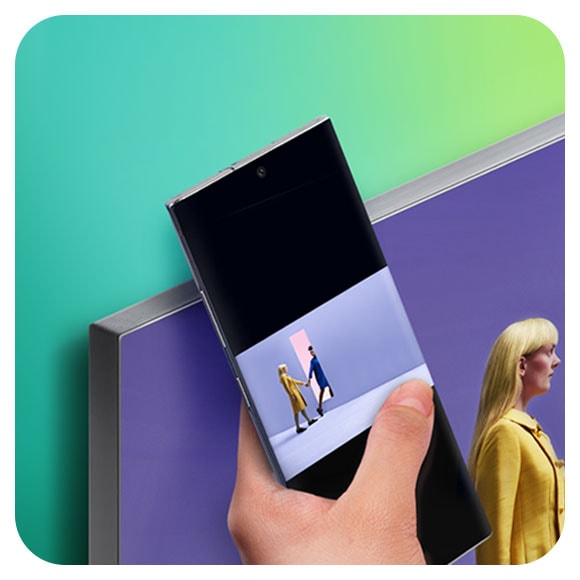
Tap View — это новая функция, позволяющая в одно касание отображать экран смартфона на телевизоре.
Настройки должны быть выполнены заранее: проверьте, включена ли функция Smart View телевизора («Настройки» > «Общие» > «Диспетчер внешних устройств» > «Диспетчер подключения» > «Уведомление о доступе»).
Настройка функции Tap View на вашем устройстве
Подключение через приложение SmartThings
Подключение с помощью DeX кабеля или HDMI кабеля
Примечание: дублирование экрана запускается на некоторых моделях автоматически.
Примечание: скриншоты устройства и меню могут отличаться в зависимости от модели устройства и версии ПО.
Как подключить смартфон или планшет Samsung к телевизору
Содержание
Вариант 1. Встроенная функция Screen Mirroring
Функция полностью дублирует экран смартфона или планшета на телевизоре. Можно смотреть фото, видео, играть в игры и т.п.
Не надо покупать дополнительных аксессуаров
Нет ограничений по выводу изображения: на телевизоре то же, что и на мобильном устройстве
Подключение без проводов
Работает только с техникой Samsung и есть не на всех устройствах
Качество изображения сильно зависит от наличия помех (Wi-Fi, сотовая сеть, электроприборы, стены) и расстояния между мобильным устройством и телевизором
Вариант 2. DeX станция или адаптер
С помощью аксессуаров DeX можно работать в двух режимах: дублировать экран смартфона или планшета на телевизоре (как в функции Screen Mirroring) или использовать оболочку DeX (мобильное устройство работает как мини-компьютер).
Поддержка этих режимов зависит от устройства и аксессуара.
Работает с любым телевизором, где есть HDMI
Нет ограничений по выводу изображения: на телевизоре то же, что и на мобильном устройстве (в режиме дублирования экрана)
Высокое качество изображения (FullHD)
Удобная оболочка и оптимизированные приложениия для работы на большом экране (в режиме DeX)
Работает с ограниченным количеством смартфонов и планшетов
Необходимо покупать дополнительные аксессуары
Виды станций и адаптеров
1. DeX Pad (EE-M5100TBRGRU)
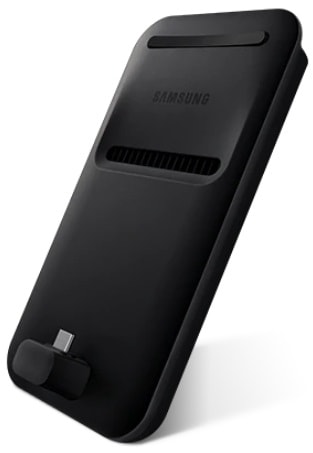
HDMI, USB 2.0 x 2, USB Type C
Поддерживаемые модели и режимы
Модели: Galaxy S8/S8+, Note8, S9/S9, Note9 поддерживают режимы: DeX и дублирование экрана
Можно использовать смартфон в качестве мыши
2. DeX Station (EE-MG950BBRGRU)
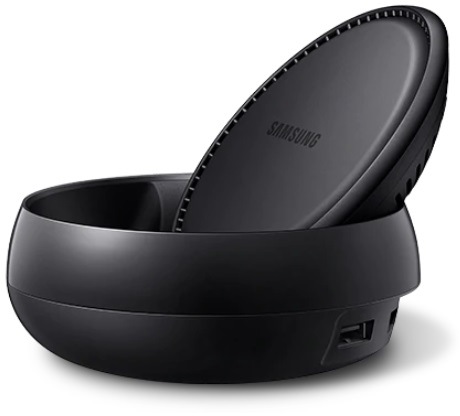
Ethernet, HDMI, USB 2.0 x 2, USB Type C
Поддерживаемые модели и режимы
Модели: Galaxy S8/S8+, Note8, S9/S9, Note9 поддерживают режимы: DeX и дублирование экрана
3. Многопортовый адаптер (EE-P5000)
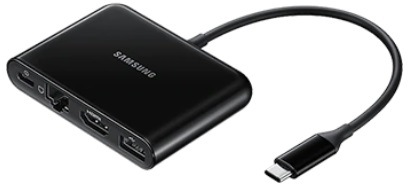
Ethernet, HDMI, USB 3.0, USB Type C
Поддерживаемые модели и режимы
Модели: Galaxy S8/S8+, Note8, S9/S9 поддерживают режимы: дублирование экрана
Модели: Note9, Tab S4 поддерживают режимы: DeX и дублирование экрана
4. Переходник с USB Type-C на HDMI (EE-HG950)
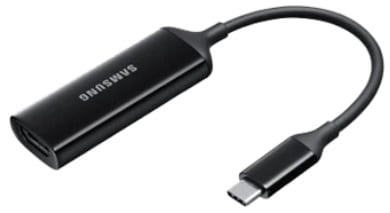
Поддерживаемые модели и режимы
Модели: Galaxy S8/S8+, Note8, S9/S9 поддерживают режимы: дублирование экрана
Модели: Note9, Tab S4 поддерживают режимы: DeX и дублирование экрана
5. DeX Cable (EE-I3100)
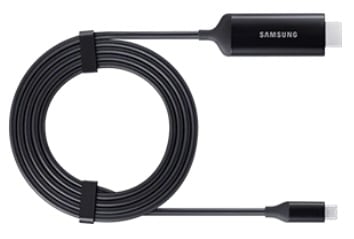
HDMI (встроенный кабель)
Поддерживаемые модели и режимы
Модели: Galaxy S8/S8+, Note8, S9/S9 поддерживают режимы: дублирование экрана
Модели: Note9, Tab S4 поддерживают режимы: DeX и дублирование экрана
Вариант 3. Картридер USB
С помощью картридера можно посмотреть фото или видео, которые находятся на карте памяти.
Работает на всех телевизорах, где поддерживается просмотр файлов с USB
Качество изображения как в оригинальном файле
Картридер универсален, компактен и недорог
Если файлы хранятся на внутренней памяти, их придется перенести на карту памяти
Не все можно вывести на экран (только фото и видео с памяти карты)
Извлеките карту памяти microSD из смартфона или планшета.
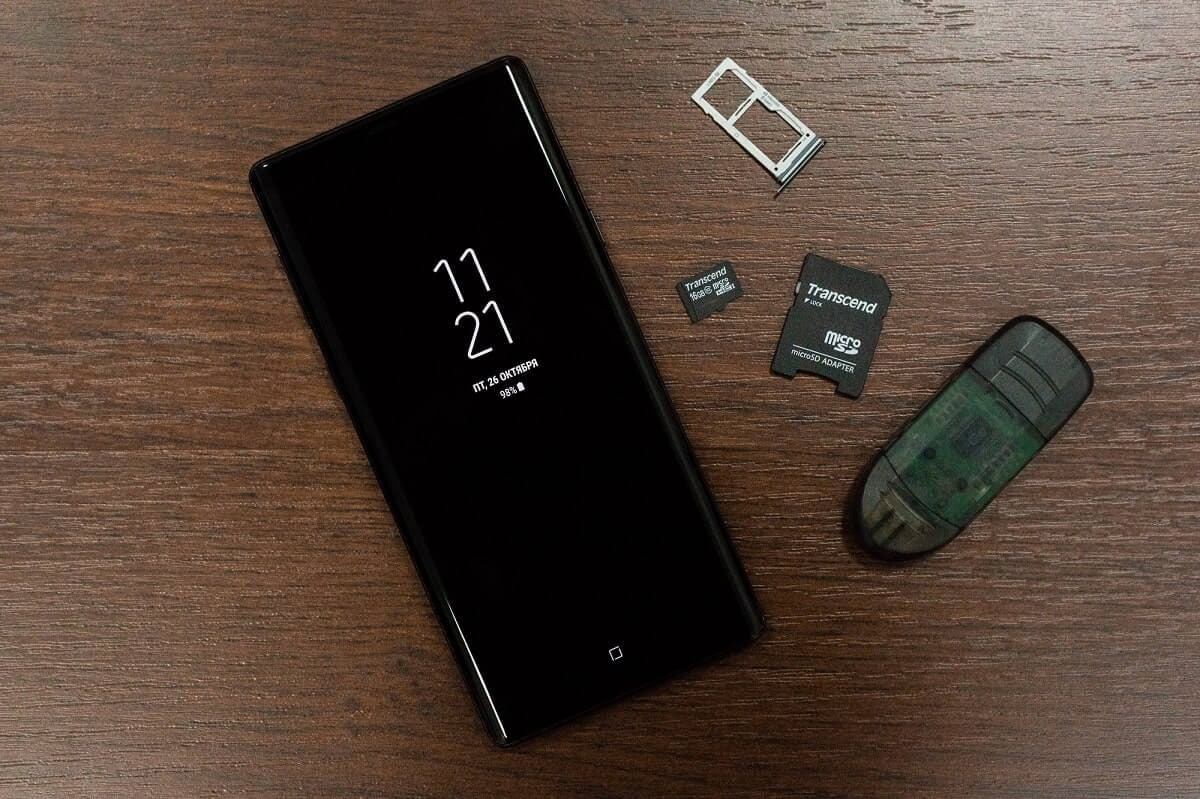
Вставьте ее в картридер (на некоторых картридерах требуется переходник microSD – SD, обычно он прилагается к карте памяти) и подключите к телевизору в любой разъем USB.
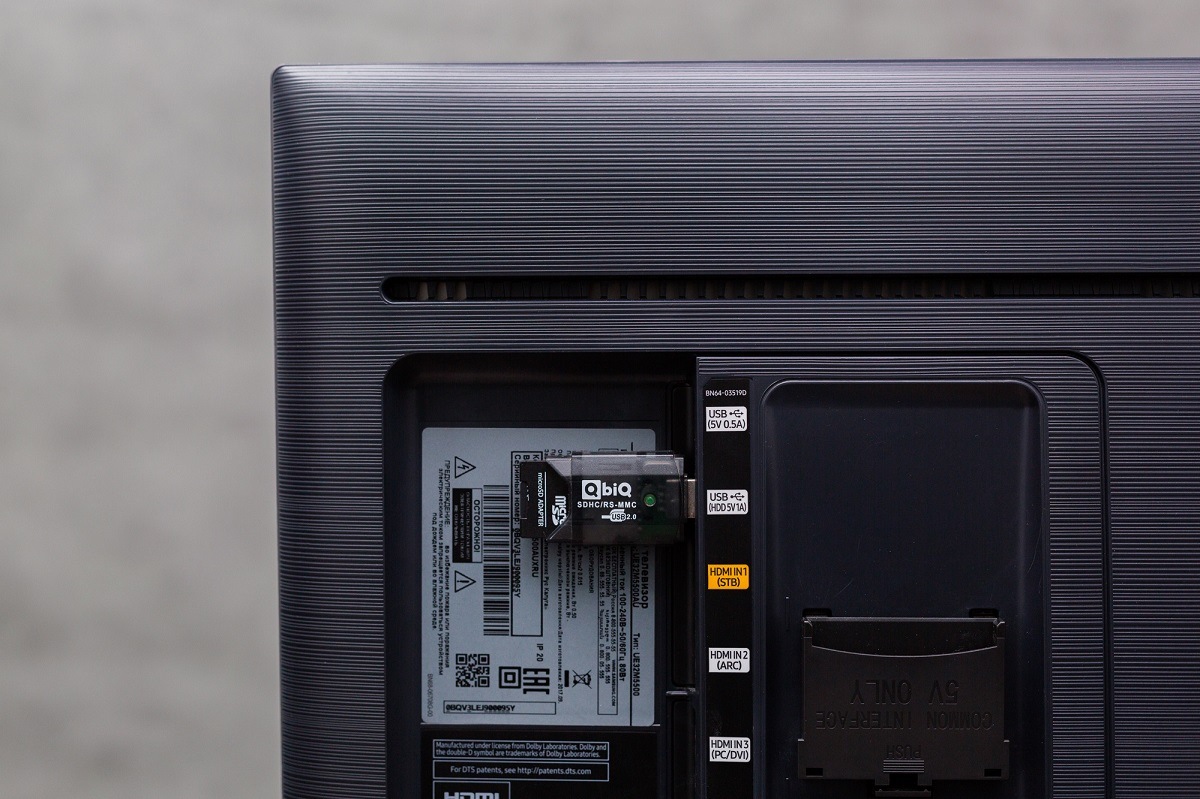
На телевизоре в списке источников сигнала выберите карту памяти (Mass Storage Device).
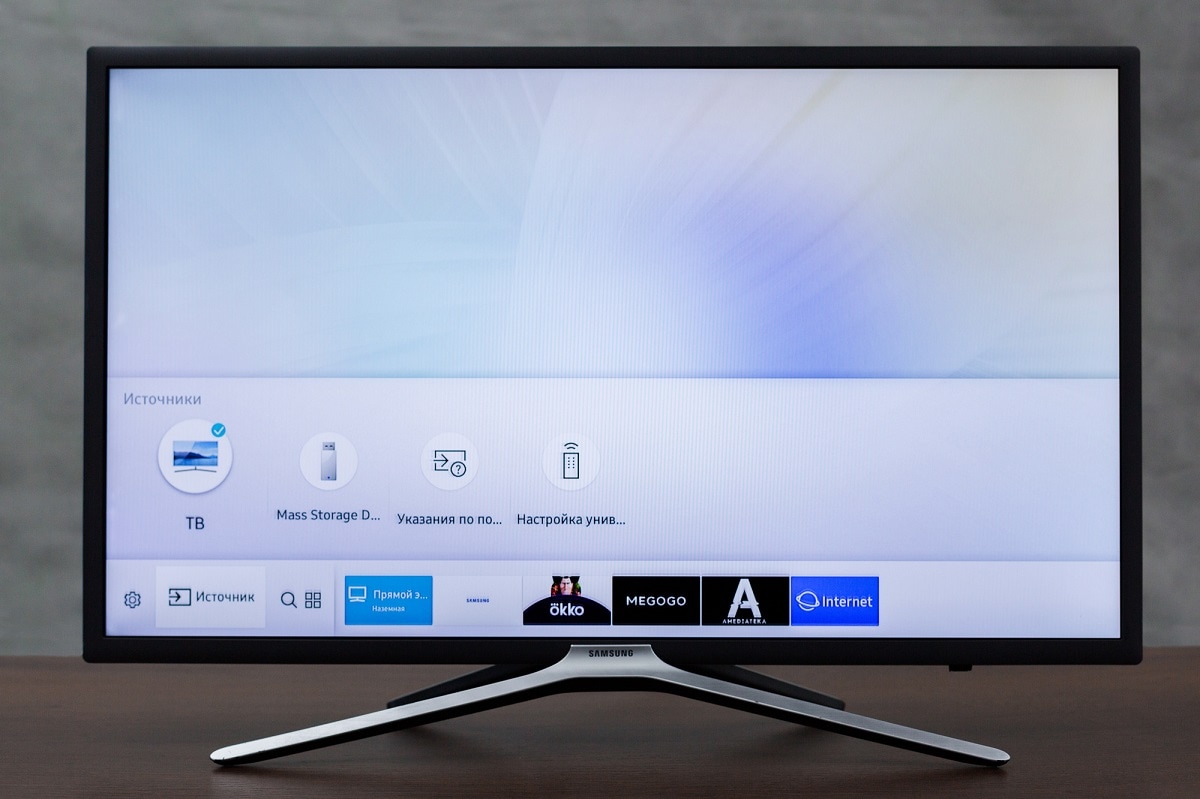
Откроется список файлов и папок, которые находятся на карте памяти. Выберите нужные, чтобы просмотреть. Обычно фото и видео хранятся в папках DCIM (фото и видео с камеры), Pictures, Downloads (загруженные файлы), Bluetooth.
SMART TV и смартфон
Подключите свой смартфон
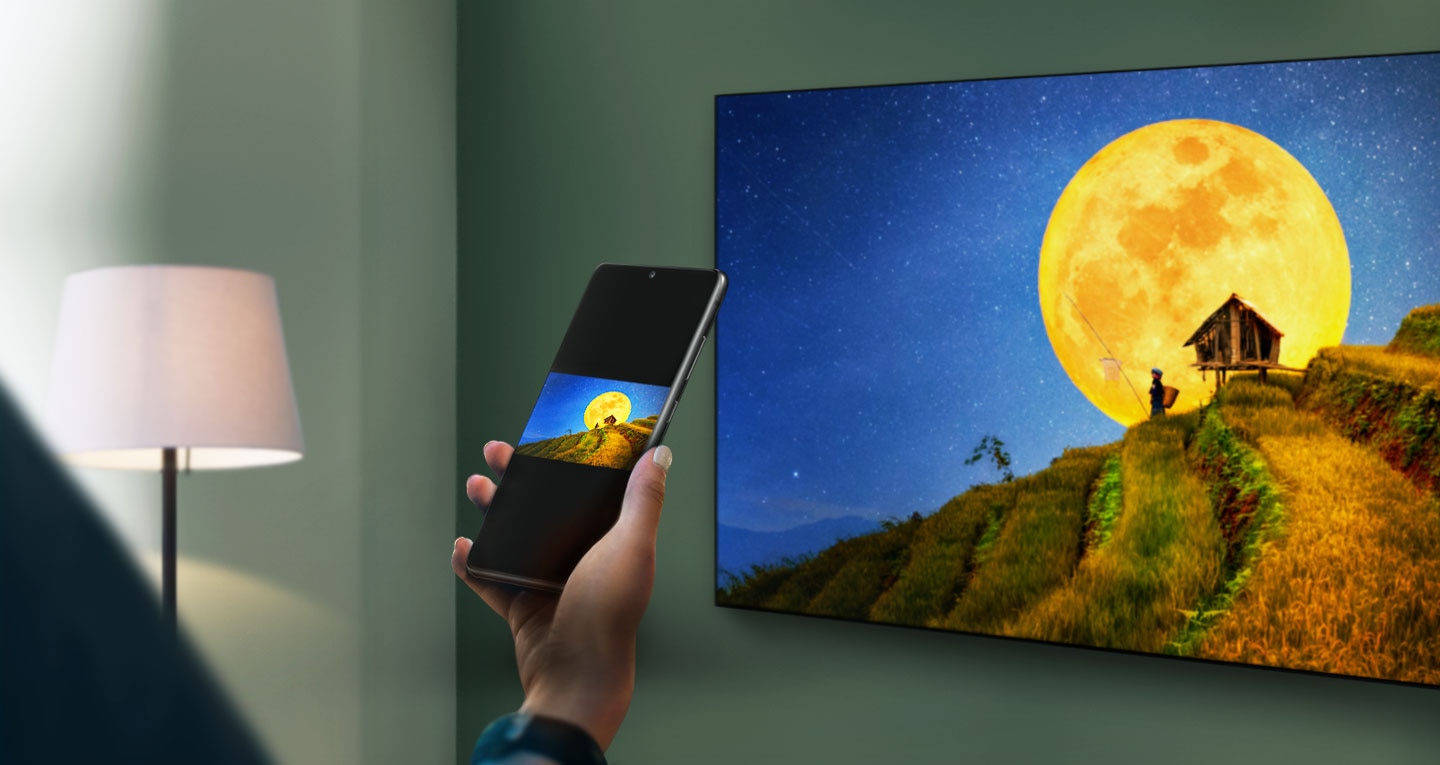
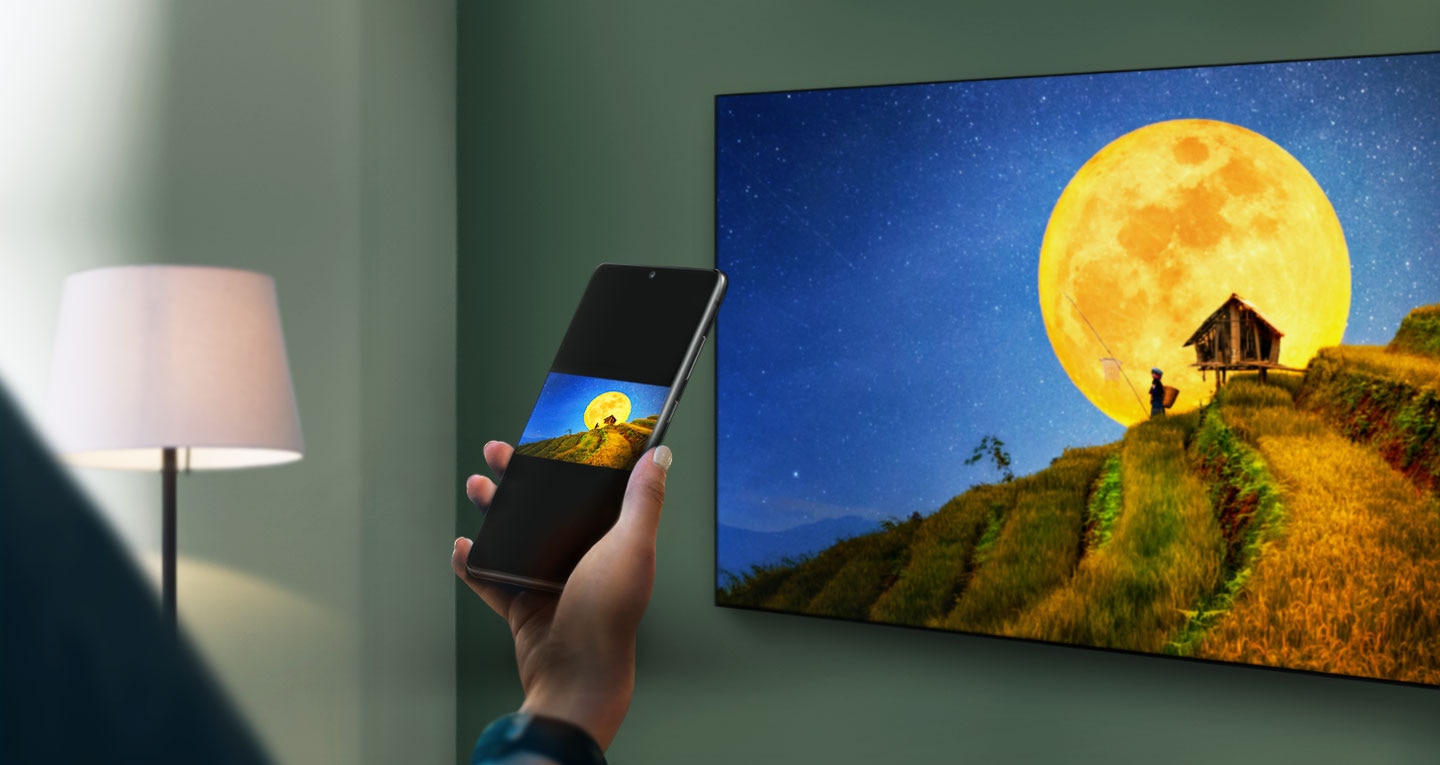


Синхронизация ТВ и смартфона
в одно касание
Режим Tap View
Дублируйте контент с телефона на ТВ с функцией Tap View. Просто коснитесь смартфоном телевизора, и он автоматически появится на большом экране.
* Только совместимые устройства.
* Телевизор и мобильный телефон должны быть подключены к одной сети Wi-Fi.
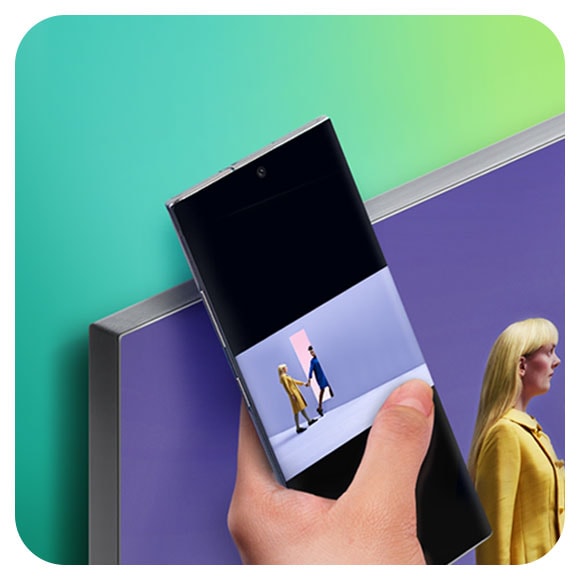
Приложение SmartThings
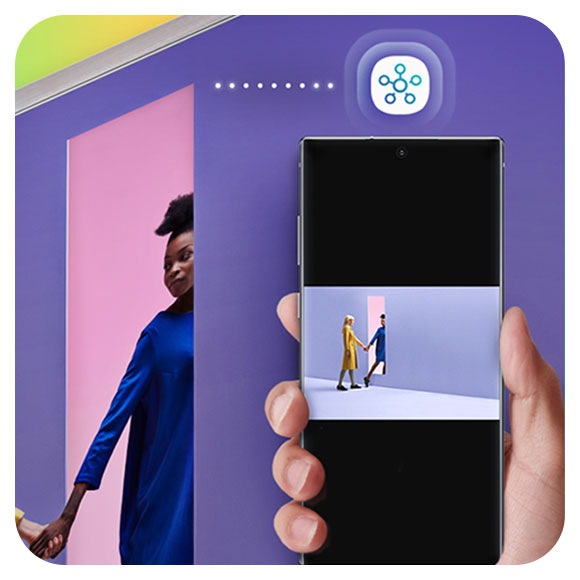
Вы можете синхронизировать экраны смартфона и ТВ через приложение SmartThings. Оно автоматически распознает ваш телевизор, и вам не нужно выполнять никаких дополнительных действий.
* Приложение SmartThings должно быть открыто или работать в фоновом режиме, чтобы автоматически распознавать ваш телевизор. * Телевизор и мобильный телефон должны быть подключены к одной сети.
Откройте новые возможности благодаря подключению мобильного устройства к Smart TV


Дублирование экрана
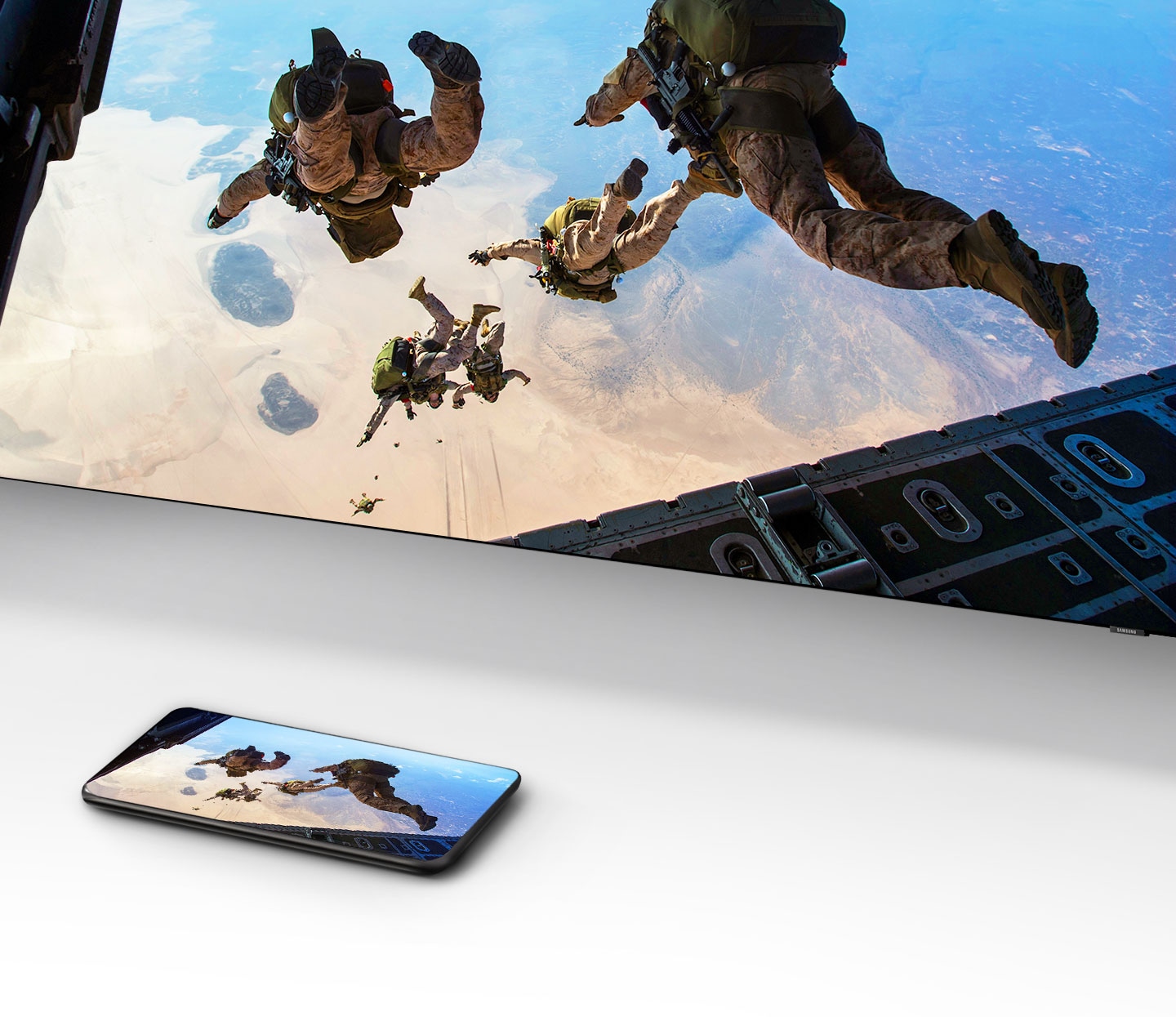
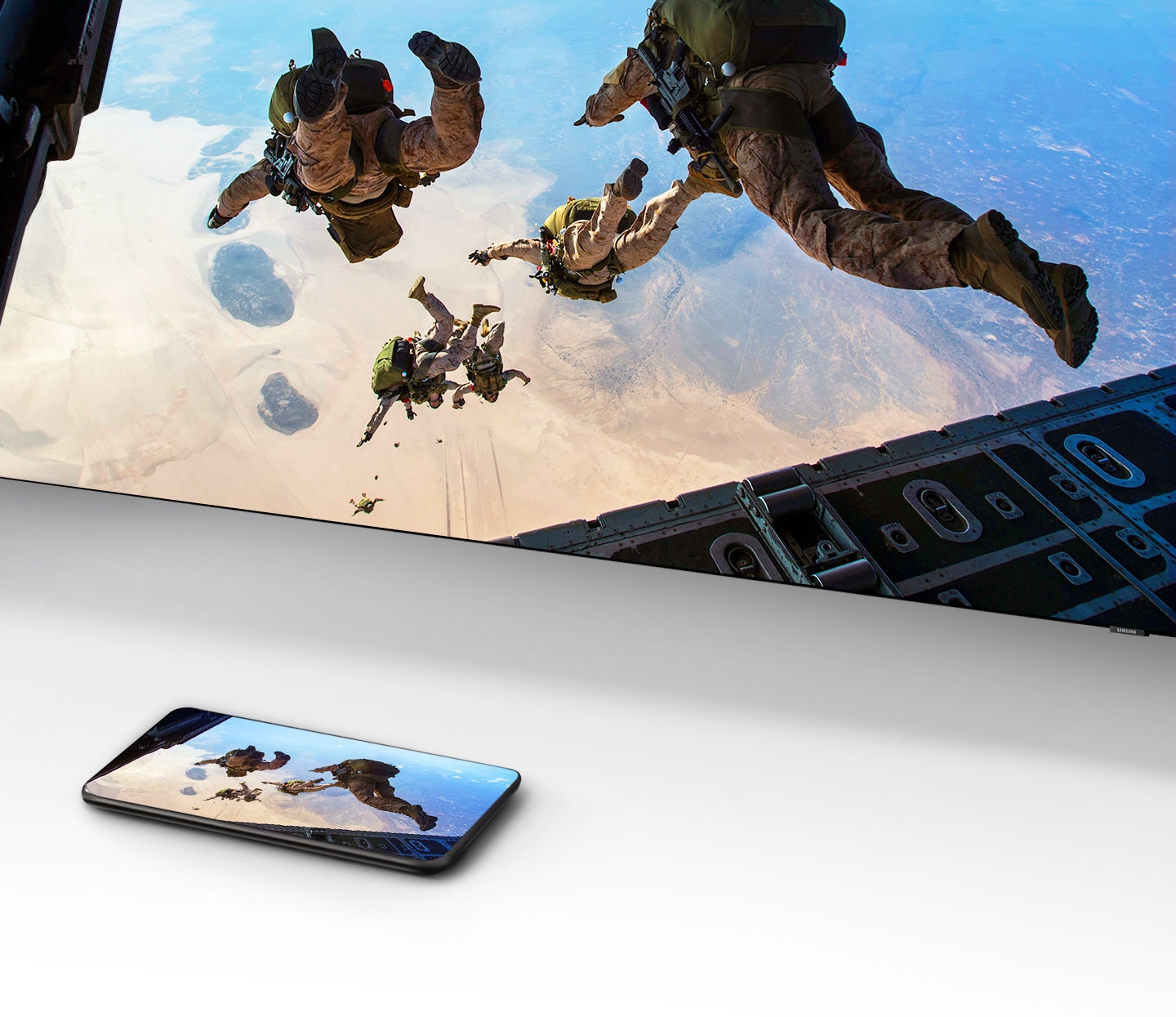
С функцией дублирования экрана смотреть любимый контент еще приятнее. Включите фильм или любимую игру на смартфоне и наслаждайтесь зрелищем на телевизоре с Samsung Smart TV.
Режим Multi View
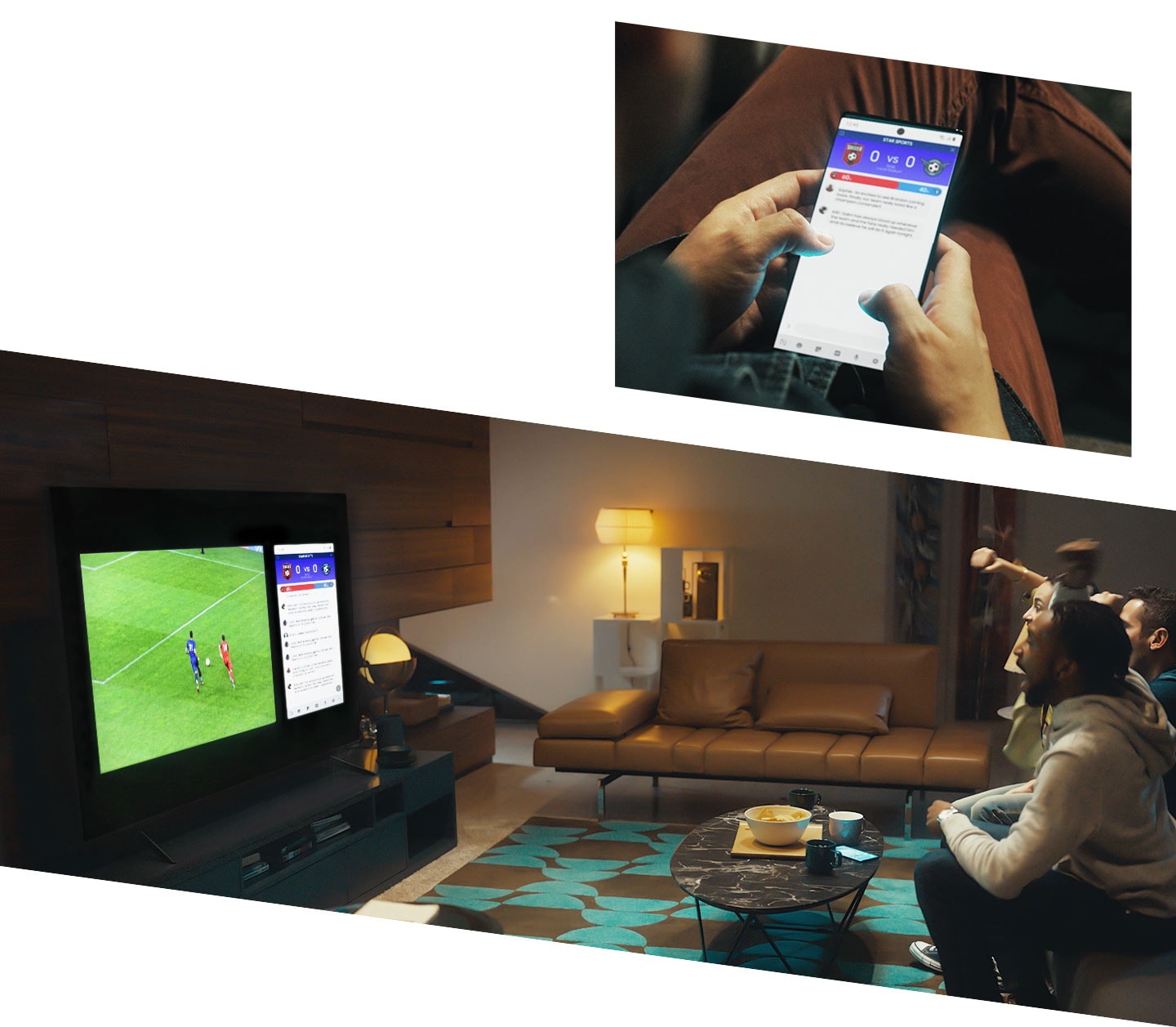
Бывает, вы хотите посмотреть футбольный матч по телевизору и одновременно следить за потоком комментариев на телефоне. Используйте режим Multi View, чтобы видеть и контент с телефона, и с ТВ на одном экране. Быстро настраивайте размер видео и параметры звука для большей многозадачности по-вашему.
* Только для совместимых устройств.
Телевизор –
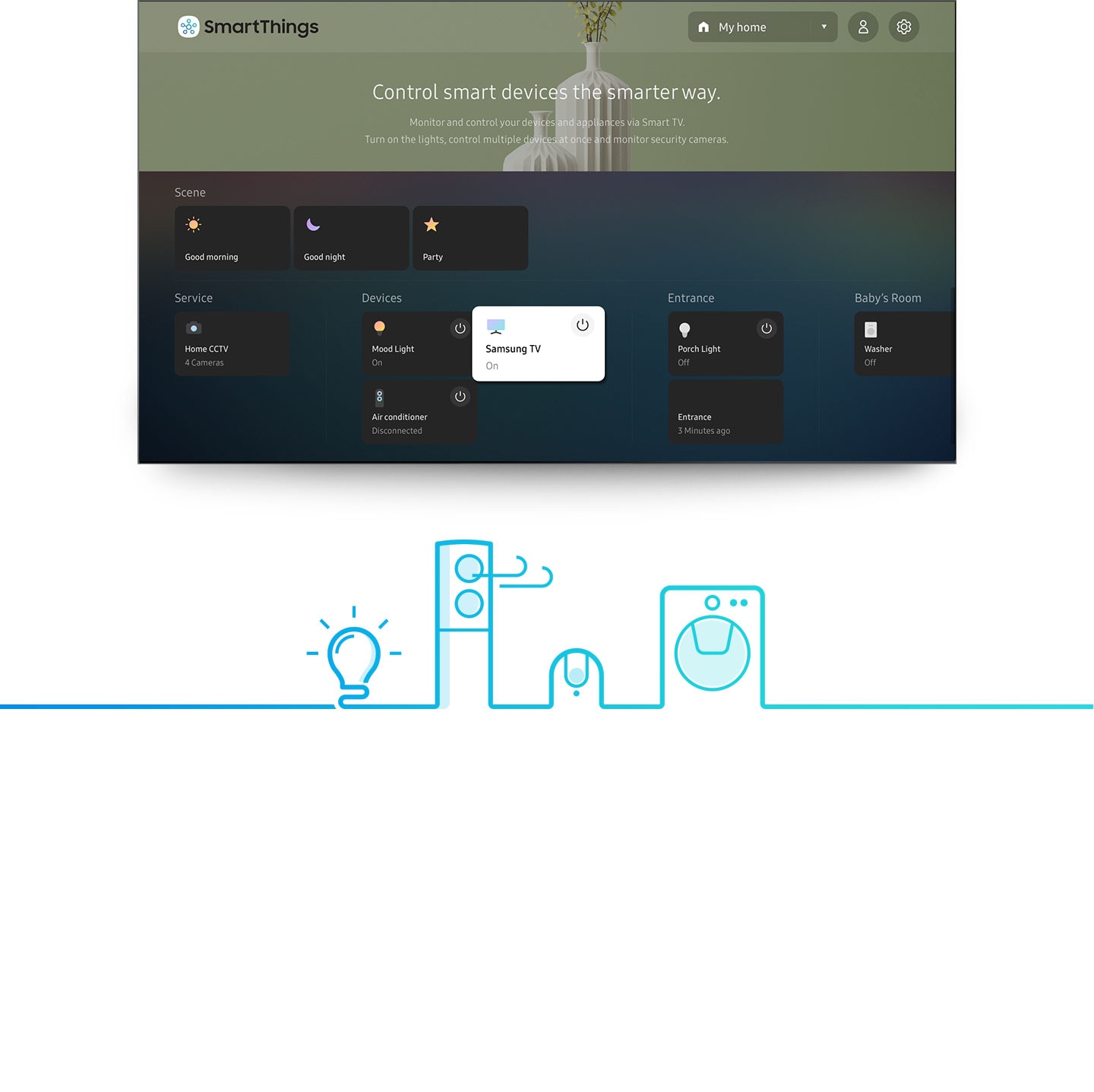
центр вашего умного дома
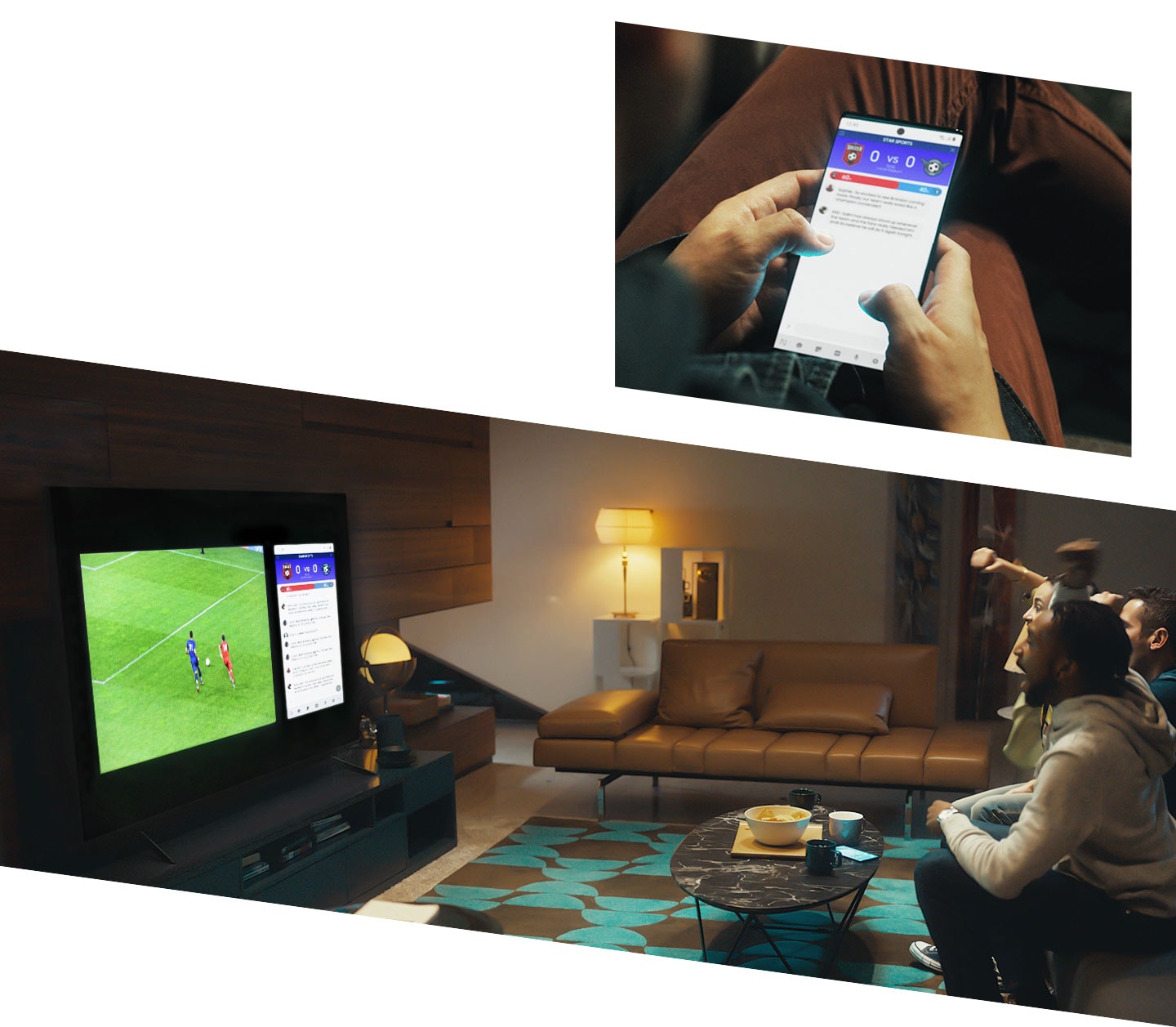
Бывает, вы хотите посмотреть футбольный матч по телевизору и одновременно следить за потоком комментариев на телефоне. Используйте режим Multi View, чтобы видеть и контент с телефона, и с ТВ на одном экране. Быстро настраивайте размер видео и параметры звука для большей многозадачности по-вашему.
* Только для совместимых устройств.


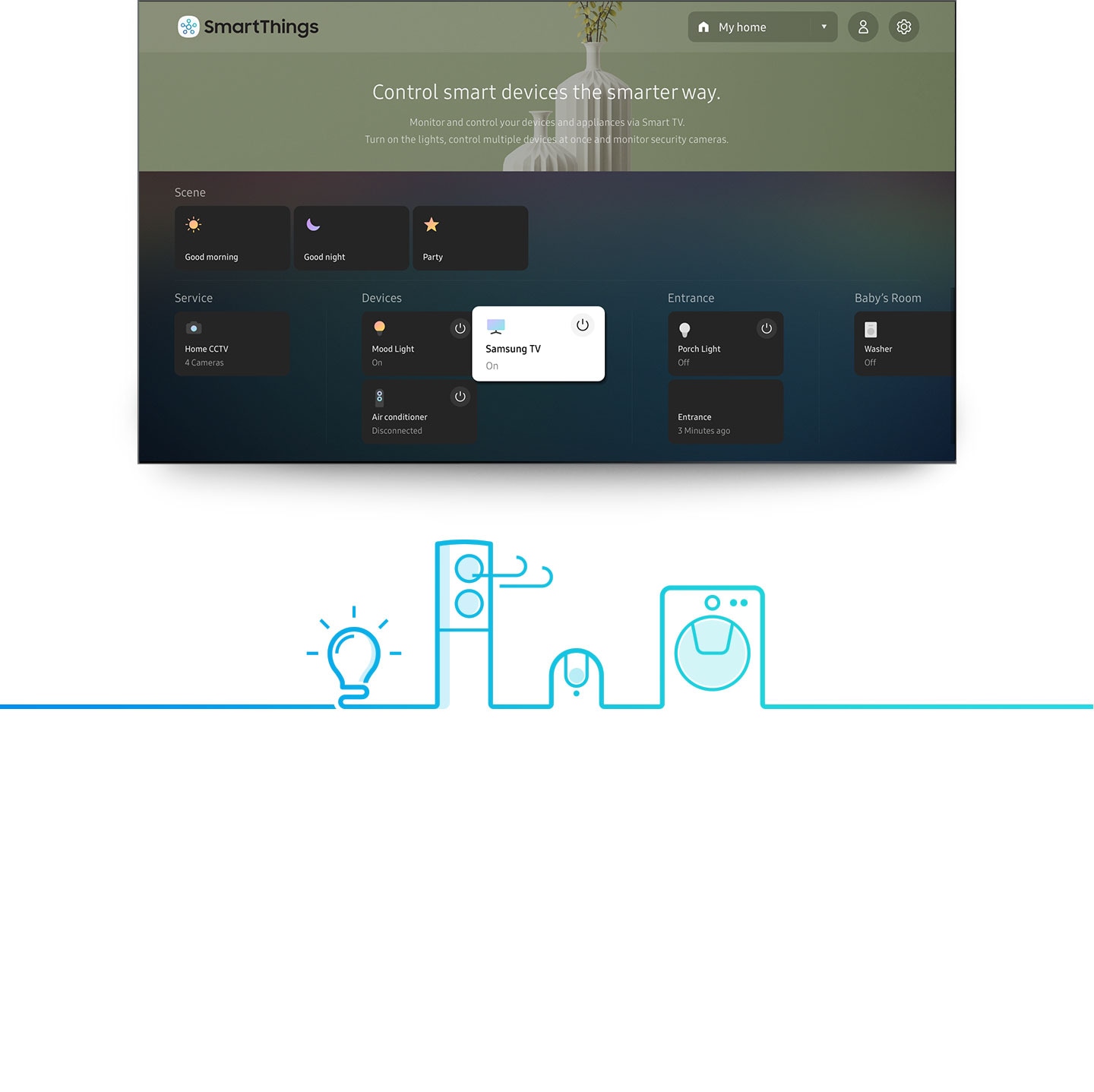
Панель инструментов SmartThings
* Для некоторых случаев использования, указанных выше, например для проверки радионяни, потребуется покупка отдельных устройств.
Если вы что-то пропустили


* Смарт-сервисы и графический интерфейс могут различаться в зависимости от модели и региона.
* Перед использованием необходимо принять Условия использования Smart Hub и Политику конфиденциальности.
* Для использования некоторых служб или приложений требуется подписка или разовая покупка.
* Реальный продукт и пульт дистанционного управления могут отличаться от представленных на изображениях.
* Изображения смоделированы и предназначены только для иллюстративных целей. Внешний вид и технические характеристики продукта, не влияющие на его характеристики, могут быть изменены без предварительного уведомления.
Как подключить смартфон или планшет к телевизору Samsung через Screen Mirroring
Для чего нужна функция Screen Mirroring
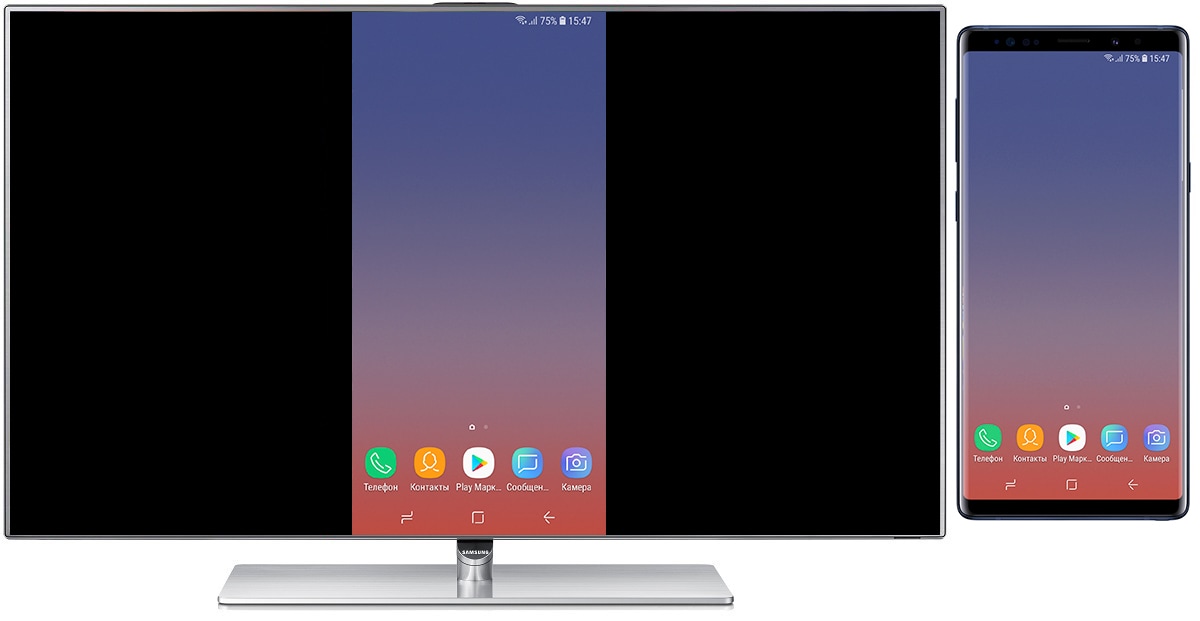
Функция «Screen Mirroring» дублирует экран смартфона или планшета Samsung на телевизор Samsung без проводов. Все, что вы делаете на смартфоне или планшете, будет отображаться на телевизоре.
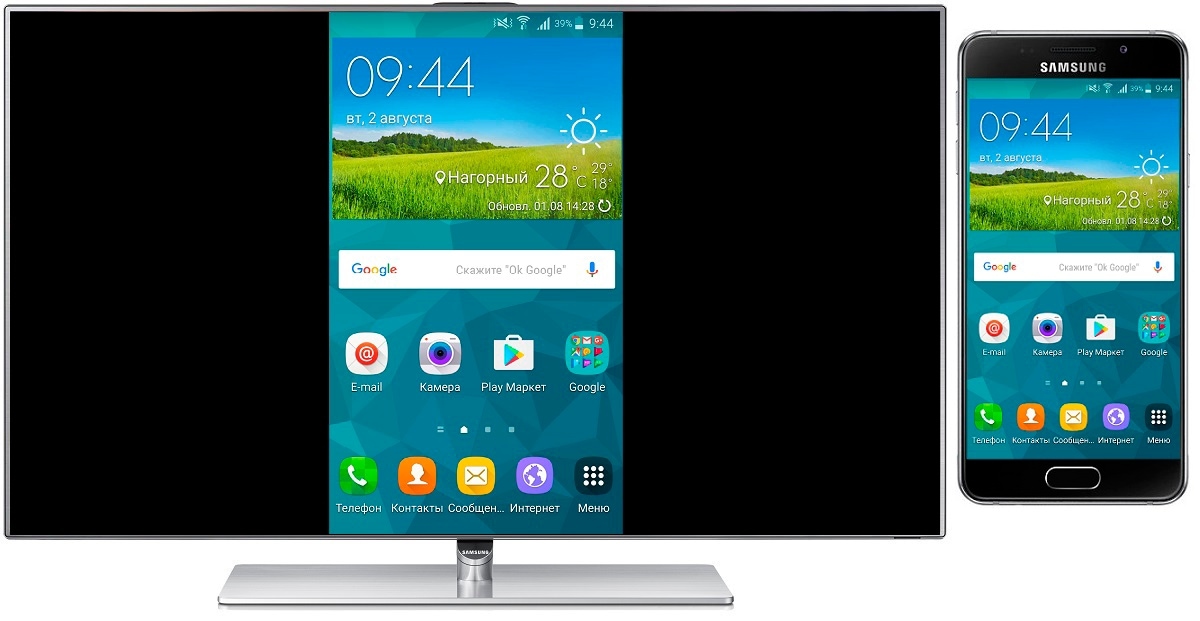
На какой технике есть Screen Mirroring
1. Телевизоры Samsung N, M, Q, LS, K, J, F-серии (зависит от модели).
2. Смартфоны и планшеты Samsung серии Galaxy (зависит от модели).
Чтобы узнать, есть ли на вашей модели Screen Mirroring, позвоните или напишите в службу поддержки.
Если смартфон, планшет или телевизор не поддерживает Screen Mirroring
Для передачи картинок, музыки или видео на телевизор используйте программу Smart View. Файлы должны находиться во внутренней памяти или на карте памяти смартфона/планшета. Программа работает даже с iOS.
Как настроить Screen Mirroring
Перед удалением посмотрите версию Android на вашем устройстве.
Если смартфон или планшет работает на Android 9
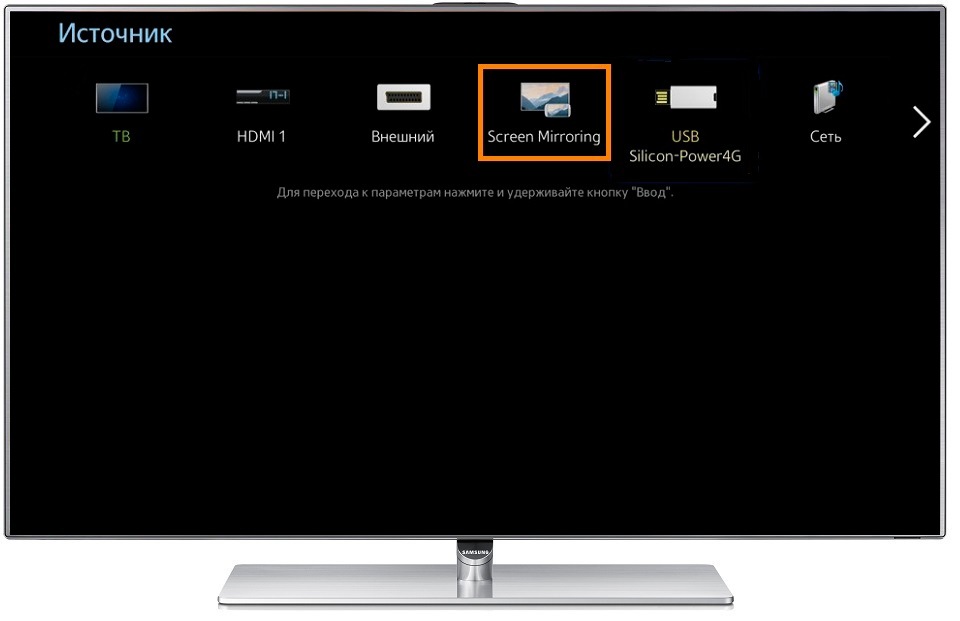
Нажмите кнопку «Source»  на пульте телевизора и выберите «Screen Mirroring» из списка источников сигнала. Если у вас телевизор N, M, Q, LS или K-серии — пропустите этот шаг и перейдите к следующему.
Проведите по экрану сверху вниз, чтобы открылась панель быстрых настроек.
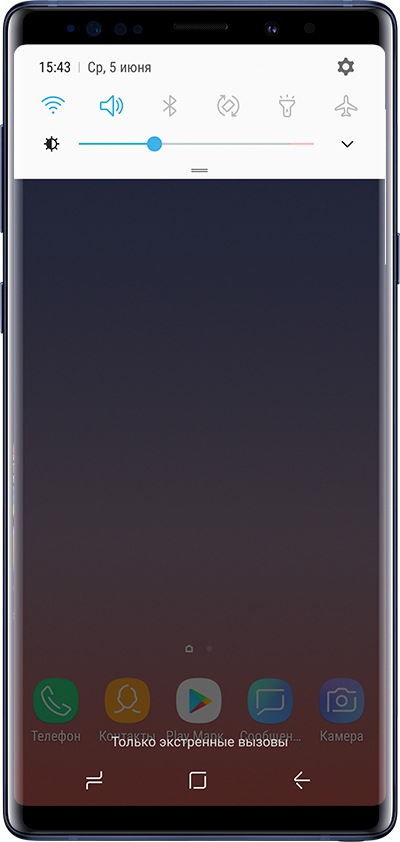
Проведите еще раз, чтобы развернуть панель полностью.
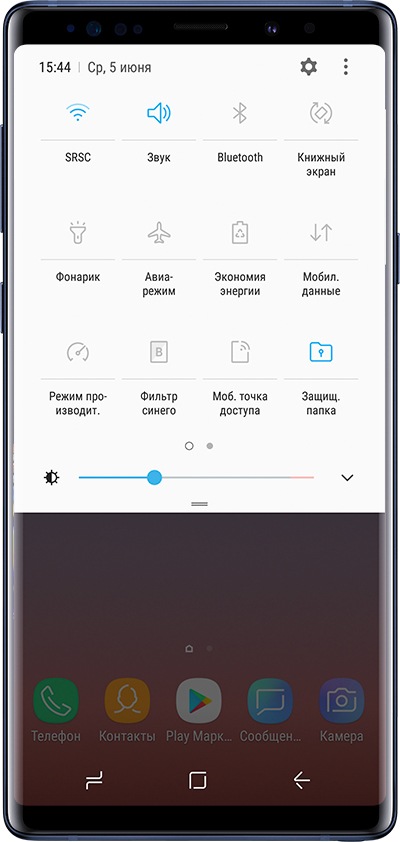
Проведите слева направо, чтобы открыть дополнительные настройки.
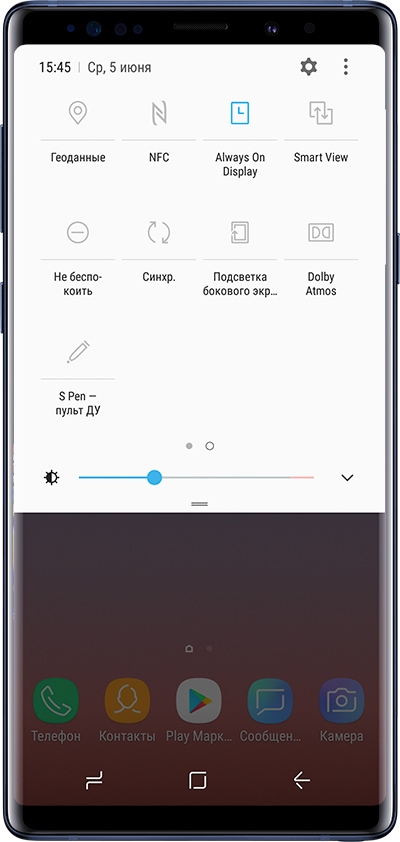
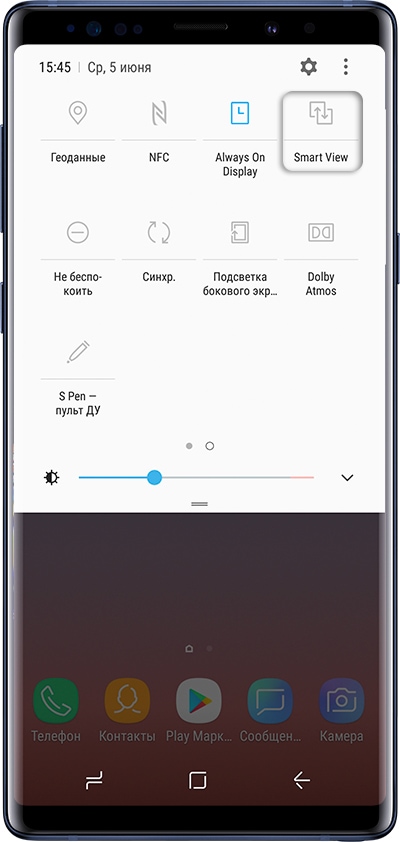
Смартфон/планшет начнет искать телевизор. Выберите телевизор, к которому хотите подключиться, из списка.
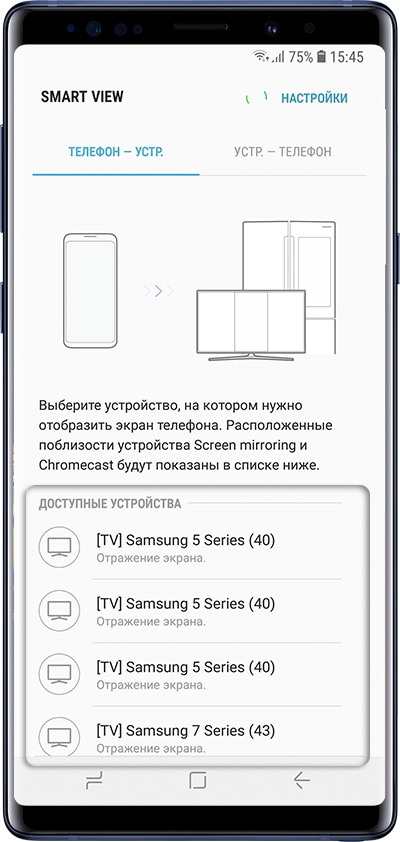
Смартфон/планшет начнет подключаться к телевизору. На телевизоре может появиться запрос на подключение. Разрешите его.
После подключения на экране телевизора появится изображение со смартфона или планшета.
Если смартфон или планшет работает на Android 8, 7
Нажмите кнопку «Source» на пульте телевизора и выберите «Screen Mirroring» из списка источников сигнала. Если у вас телевизор N, M, Q, LS или K-серии — пропустите этот шаг и перейдите к следующему.
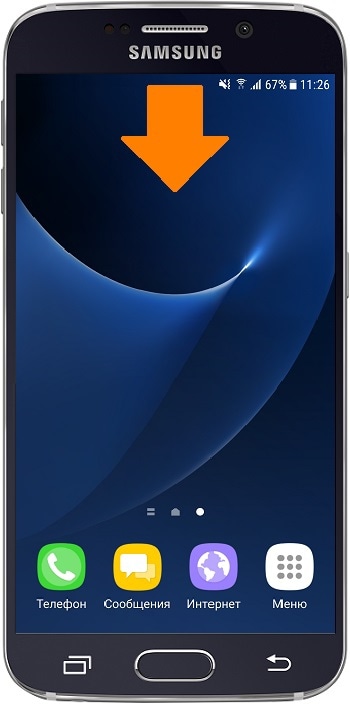
Проведите по экрану сверху вниз, чтобы открылась панель быстрых настроек.
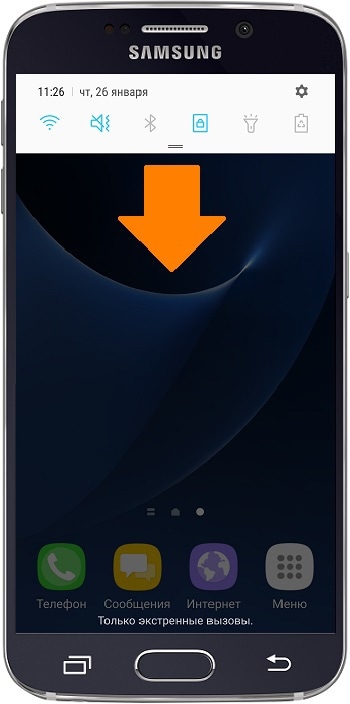
Проведите еще раз, чтобы развернуть панель полностью.
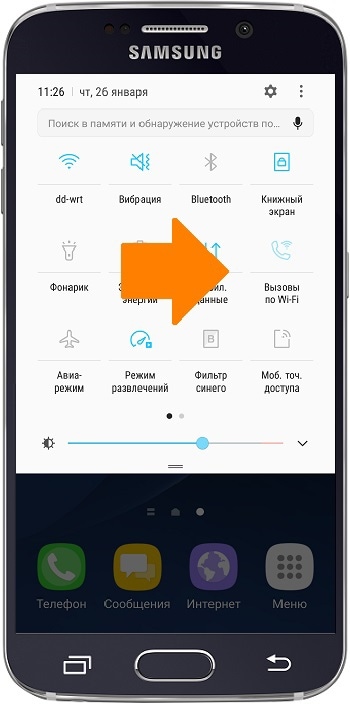
Проведите слева направо, чтобы открыть дополнительные настройки.
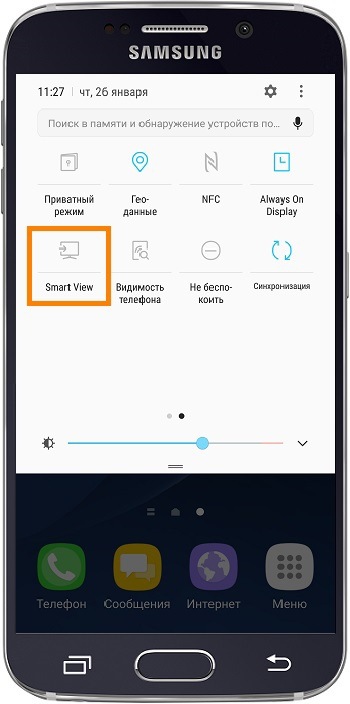
Смартфон/планшет начнет искать телевизор. Выберите телевизор, к которому хотите подключиться, из списка.
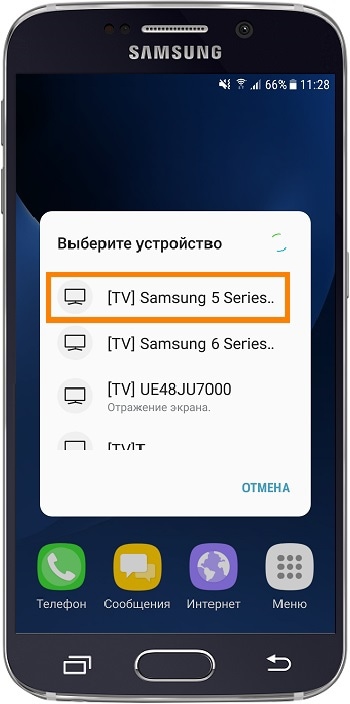
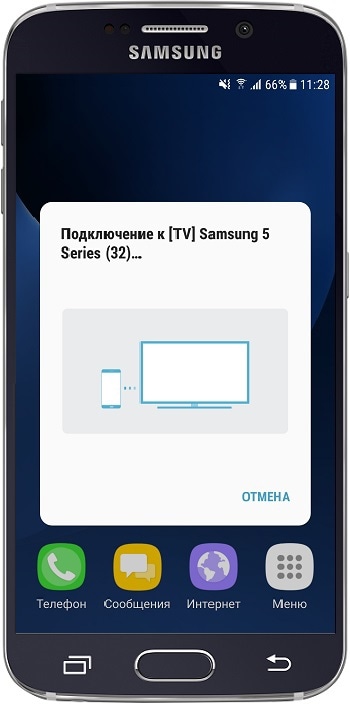
Смартфон/планшет начнет подключаться к телевизору.
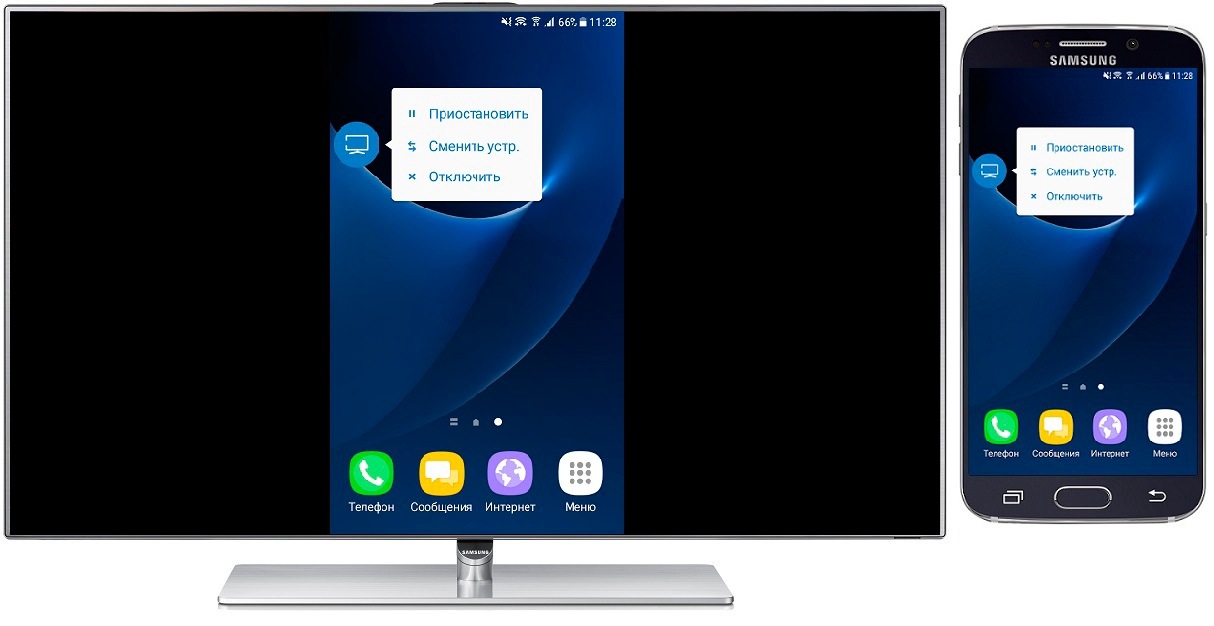
После подключения на экране телевизора появится изображение со смартфона или планшета.
Если смартфон или планшет работает на Android 6
Нажмите кнопку «Source» на пульте телевизора и выберите «Screen Mirroring» из списка источников сигнала. Если у вас телевизор N, M, Q, LS или K-серии — пропустите этот шаг и перейдите к следующему.
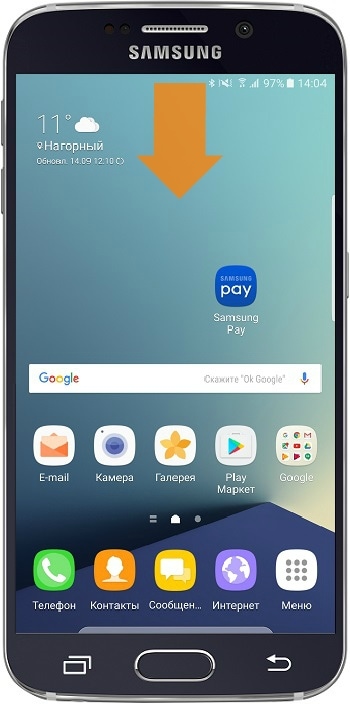
Проведите по экрану сверху вниз, чтобы открылась панель быстрых настроек.
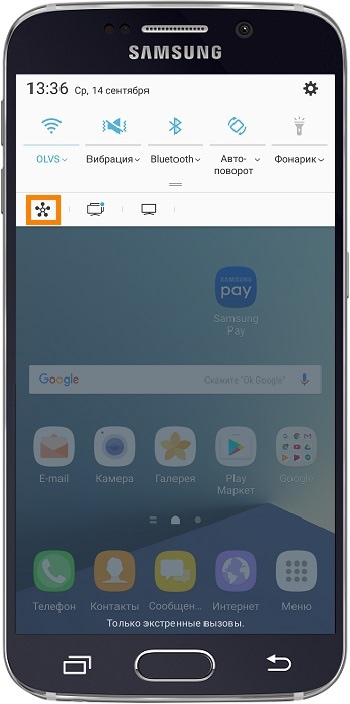
Выберите пункт «Быстрое подключение».
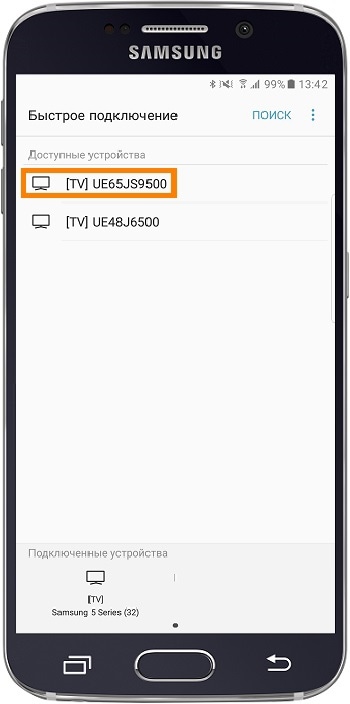
Смартфон/планшет начнет искать телевизор. Выберите телевизор из списка.
Выберите пункт «Smart View».
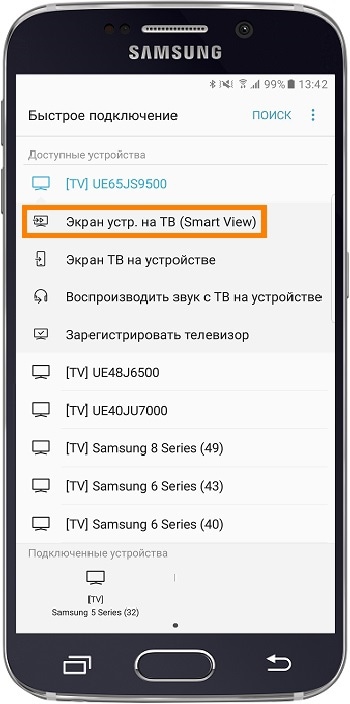
Смартфон/планшет начнет подключаться к телевизору.
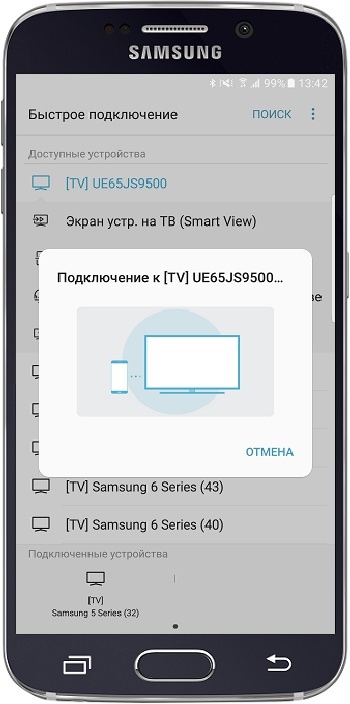
После подключения на экране телевизора появится изображение со смартфона или планшета.
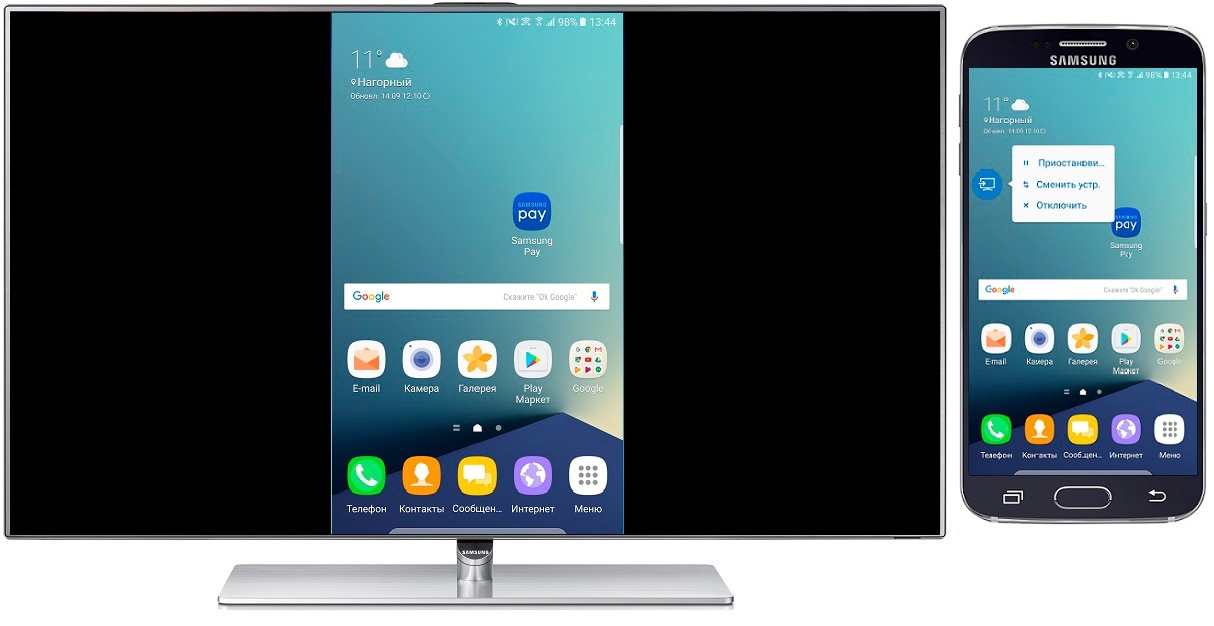
Если смартфон или планшет работает на Android 5, 4
Нажмите кнопку «Source» на пульте телевизора и выберите «Screen Mirroring» из списка источников сигнала. Если у вас телевизор N, M, Q, LS или K-серии — пропустите этот шаг и перейдите к следующему.
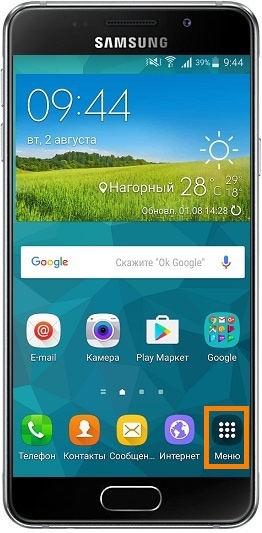
Откройте меню на смартфоне или планшете.
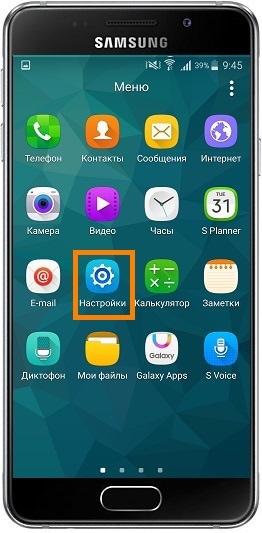
Выберите пункт «Настройки».
Выберите пункт «Screen Mirroring» («All Share Cast»).
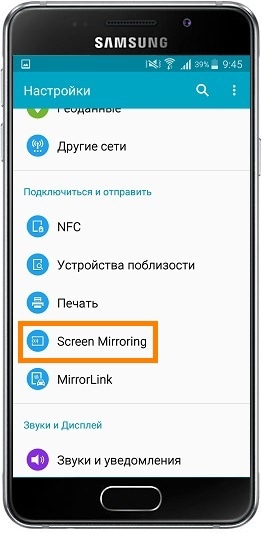
Смартфон/планшет начнет искать телевизор. Выберите телевизор из списка.
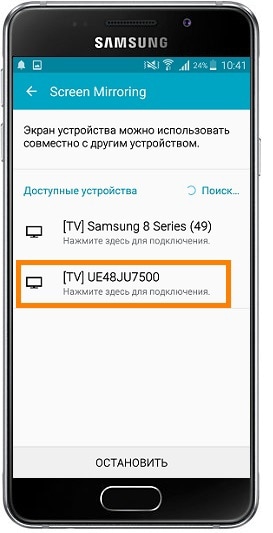
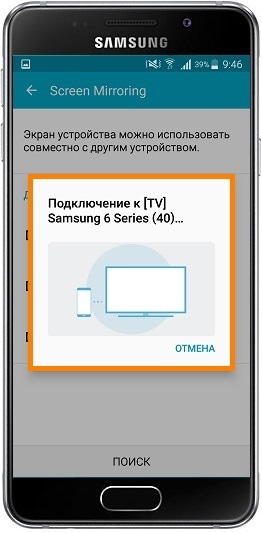
Смартфон/планшет начнет подключаться к нему.
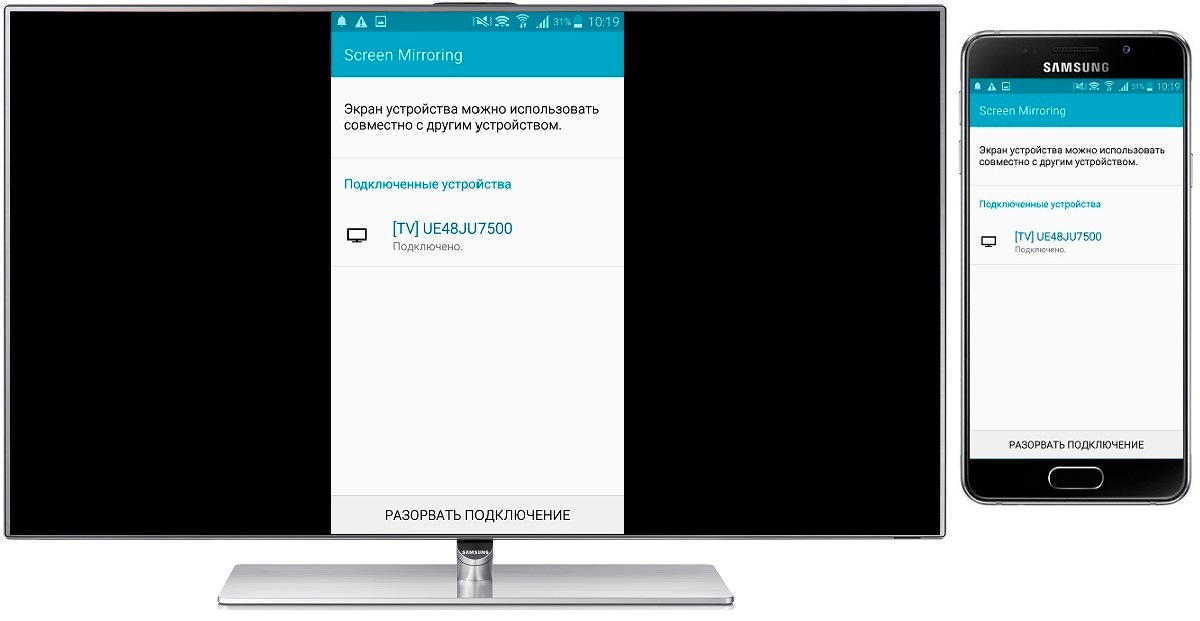
После подключения на экране телевизора появится изображение со смартфона или планшета.
Популярные статьи
Мы очень старались для вас. Будем признательны, если оцените наш труд
Почему статья не оказалась полезной для вас?
Я искал(-а) информацию по другому вопросу У меня техника другого производителя У меня техника Samsung, но таких настроек нет Я выполнил(-а) все рекомендации, но это не решило проблемы Я недоволен(-ьна) качеством техники
Мы рады быть полезными для вас
Будем признательны, если посмотрите другие статьи или поделитесь этой
Как подключиться к телевизору Самсунг с телефона
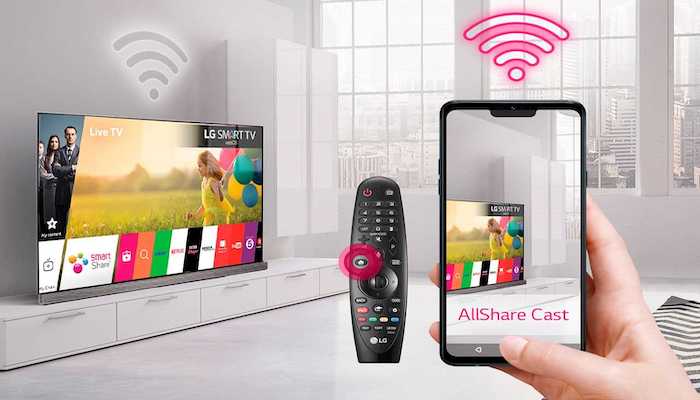
После подключения телефона к телевизору у него остаются те же функции, что и раньше. Но эта процедура позволяет просматривать контент на большом экране. Существенно снижается нагрузка на глаза, расширяется функционал домашнего экрана. В такой связке удобней искать информацию, демонстрировать видеоролики и презентации со смартфона. Можно смотреть фильмы, просматривать фотоснимки, играть в любимые игры и слушать музыку. Можно подключить к телевизору клавиатуру через Bluetooth или джойстик. Если пульт потерялся, вместо него можно использовать смартфон. Есть много способов подключения телефона к домашнему экрану. Рассмотрим некоторые из них.
Как подключить телефон к телевизору Самсунг
Подключение через Smart View
Функция работает с умными телевизорами и телефонами от iPhone 7 и выше. Чтобы подключить телефон к телевизору Самсунг, выполняют такие действия:
Одно нажатие чтобы отобразить экран смартфона на телевизоре
Для этого используют функцию Tap View, которая стала доступной в 2020 г. Чтобы воспользоваться ею, подносят смартфон к домашнему экрану, нажимают на него, и на дисплей будет транслироваться изображение с телефона. Но сначала ее нужно настроить. Сначала заходят в «Настройки» телевизора, вкладку «Общие». Находят «Диспетчер внешних устройств», «Диспетчер подключения», «Уведомление о доступе» и проверяют, включена ли функция Smart View.
Затем выполняют такие шаги:
Подключение через приложение SmartThings
Дублируют изображение на экран, выполняя такие шаги:
Подключение с помощью DeX кабеля или HDMI кабеля
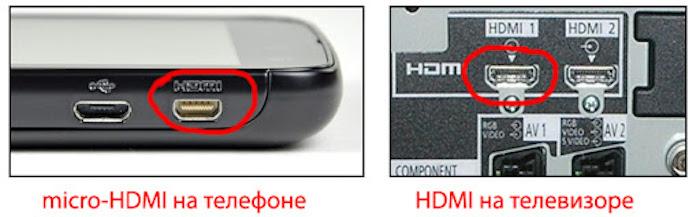
Перед тем, как подключить телефон к телевизору Самсунг, ищут на задней или боковой панели HDMI-гнезда. Готовят кабель, на одном конце которого есть контакт типа HDMI. Можно использовать переходник.
Смотрят на другой конец кабеля. Ищут на телефоне подходящее гнездо для подключения. Скорее всего его там нет. Поэтому нужно купить в любом магазине электроники адаптер. Когда все готово, выполняют синхронизацию девайсов:
Есть возможность подключить к ТВ клавиатуру и мышь. Преимущество описанного способа – высокое качество сигнала. Недостаток: нужно покупать HDMI шнур и адаптер.
DeX станция работает в двух режимах:
Процесс подключения выглядит так:
На некоторых моделях дублирование экрана запускается автоматически.
Как подключить телефон к телевизору Самсунг через WiFi
Способ позволяет быстро настроить связь между телефоном и домашним экраном с поддержкой WiFi Direct. Чтобы проверить ее наличие, ищут на корпусе наклейку SmartTV. Обычно она расположена на лицевой панели. Можно поискать информацию в инструкции к прибору или посмотреть полное название телевизора. Если приборы относятся к сериям N, R, M, Q, LS.
Не стоит огорчаться, если ваш телевизор недостаточно «умный». Для более старых моделей купите модуль-переходник с разъемом USB, например, WIS12, а затем проводят подключение:
Если телевизор серии К, подключение проводят немного по-другому:
С помощью Screen Mirroring
Данную технологию поддерживают модели телевизоров Самсунг серий F, K, L, M, Q, N, J, LS. Марки смартфона – все модели Samsung Galaxy.
Настройка Screen Mirroring
Процесс подключения зависит от серии Android.
Для ОС Андроид 4 и 5:
О том, что синхронизация выполнена успешно, узнаете, когда на экране телевизора то же появится изображение, что и на смартфоне.
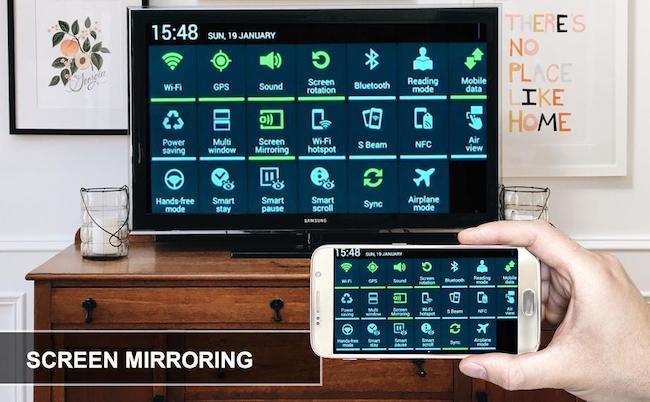
В ОС Андроид 6 активируют функцию Скрин Мирроринг для моделей телевизоров F и J.
Для версий ОС Андроид 8, 9 и выше: