приложения для трансляции видео с телефона на телевизор
Лучший способ транслировать фильмы с Android на Ваш телевизор

Смартфоны стали своего рода хранилищем для наших цифровых медиа-коллекций, и нередко есть несколько фильмов, оставленных на те времена, когда Вам нечего делать. Если у Вас есть Chromecast, Вам, вероятно, понадобится дополнительное приложение, чтобы просматривать эти фильмы на большом экране.
Приложение, которое Вам понадобится: LocalCast
Как Вы, наверное, знаете, Вы можете использовать Google Фото, чтобы показывать фотографии и видео с Вашего телефона на своем телевизор с помощью встроенной функции трансляции. На Android Вы также можете использовать это приложение, чтобы показывать фильмы с Вашего телефона на своем телевизоре.
Дело в том, что это далеко не идеальное приложение для такого рода ситуаций. Конечно, он будет работать, но видео может прерываться и Google Фото не поддерживает множество кодеков, которые могут содержаться в загруженных фильмах. К счастью, есть гораздо лучший вариант для iOS и Android: LocalCast.
Приложение доступно как для iOS, так и для Android, хотя оно предлагает покупки в приложениях для удаления рекламы и разблокировки дополнительных функций, хотя бесплатное приложение довольно мощное.
Поэтому, если Вы хотите транслировать больше, чем просто локально сохраненные изображения и видео, Вы можете использовать LocalCast. Это супер полезное приложение, которое позволит Вам транслировать любые медиа с Вашего устройства — в том числе фотографии, видео или музыку — а также облачный контент из Google Drive, Dropbox, и даже Instagram (только для iOS). Он также имеет сетевую поддержку трансляции из сетевого хранилища и встроенный веб-браузер для трансляции видео из интернета. Это делает его отличным выбором для фильмов, потому что не имеет значения, где они хранятся.
Чтобы делает его еще более универсальным, оно также поддерживает трансляцию на несколько устройств: Chromecast, Apple TV, Fire TV, Sony и Samsung Smart TV, Xbox 360/One или любое другое DLNA-устройство.
Он поддерживает различные аудио- и видеоформаты, но если у Вас есть проблемы, ознакомьтесь с часто задаваемыми вопросами LocalCast — возможно, Ваш видео- или аудиоформат не поддерживается LocalCast или Вашим Chromecast.
Как передать видео на Ваш телевизор с помощью LocalCast
Интерфейс довольно прост как на iOS, так и на Android, оставаясь верным соответствующим правилам проектирования для каждой платформы. Функциональность в основном одинакова для двух платформ, и оно интуитивно понятно — если Вы знакомы с Вашей текущей операционной системой, тогда у Вас не должно быть проблем с использованием LocalCast.
После запуска приложения используйте кнопку трансляции в правом нижнем углу и выберите тип устройства и само устройство для воспроизведения. Оттуда просто перейдите в приложение и выберите фильм, который Вы хотите посмотреть.
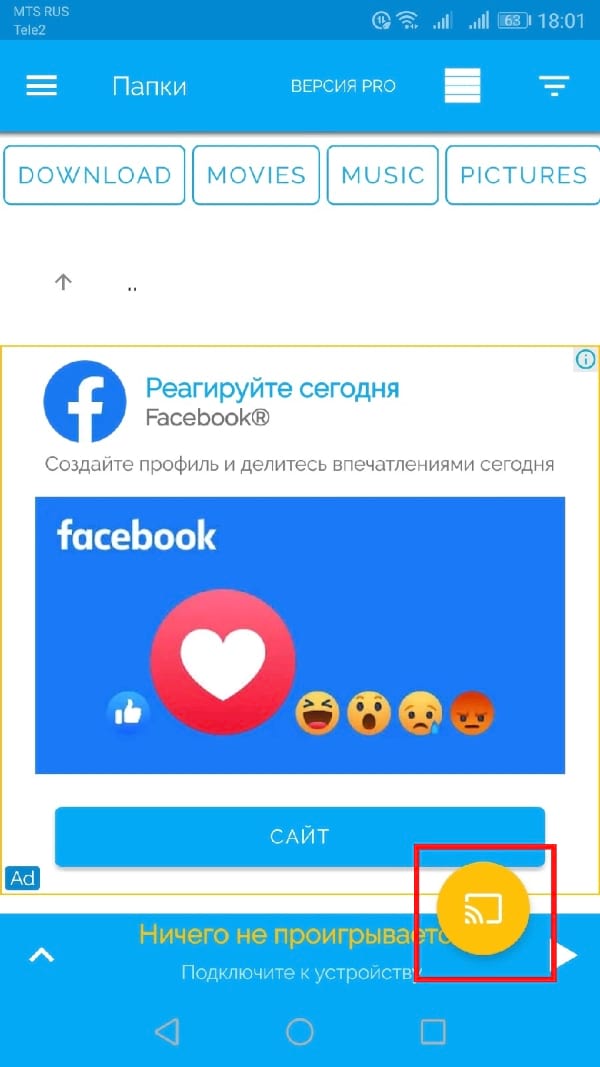
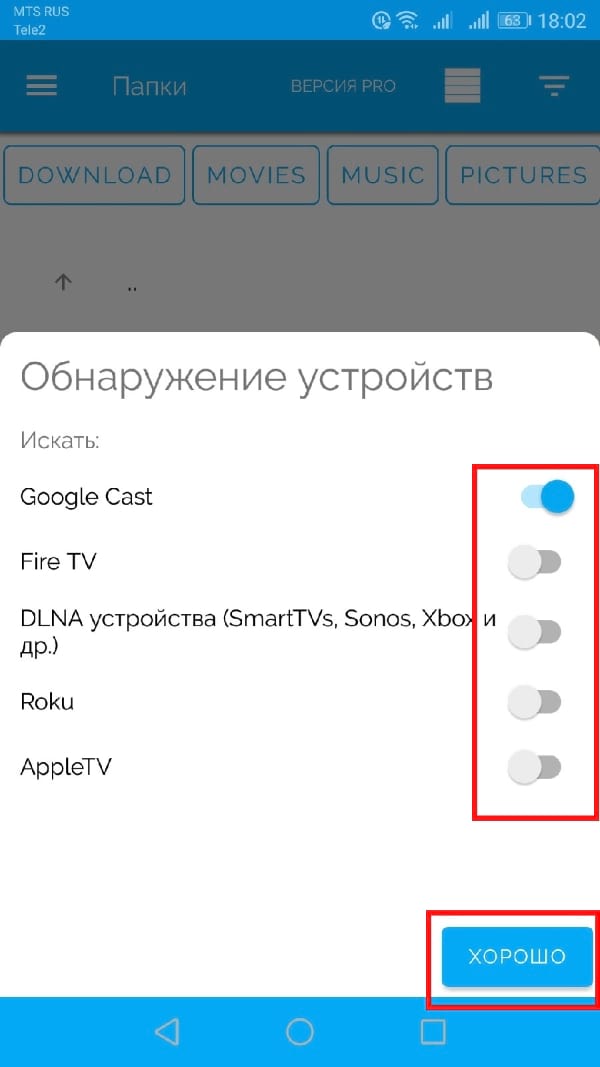
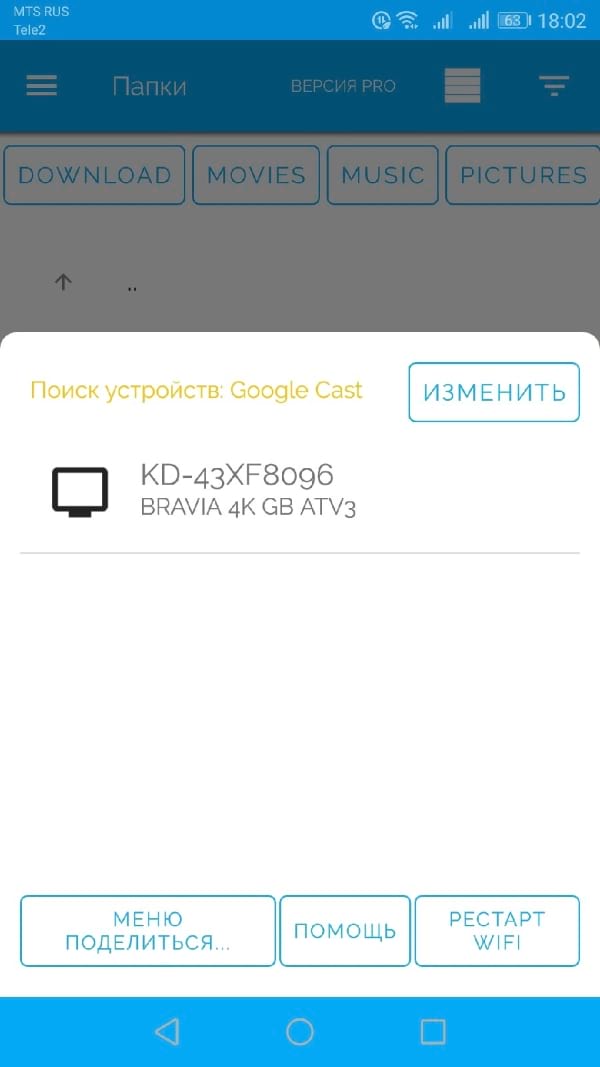
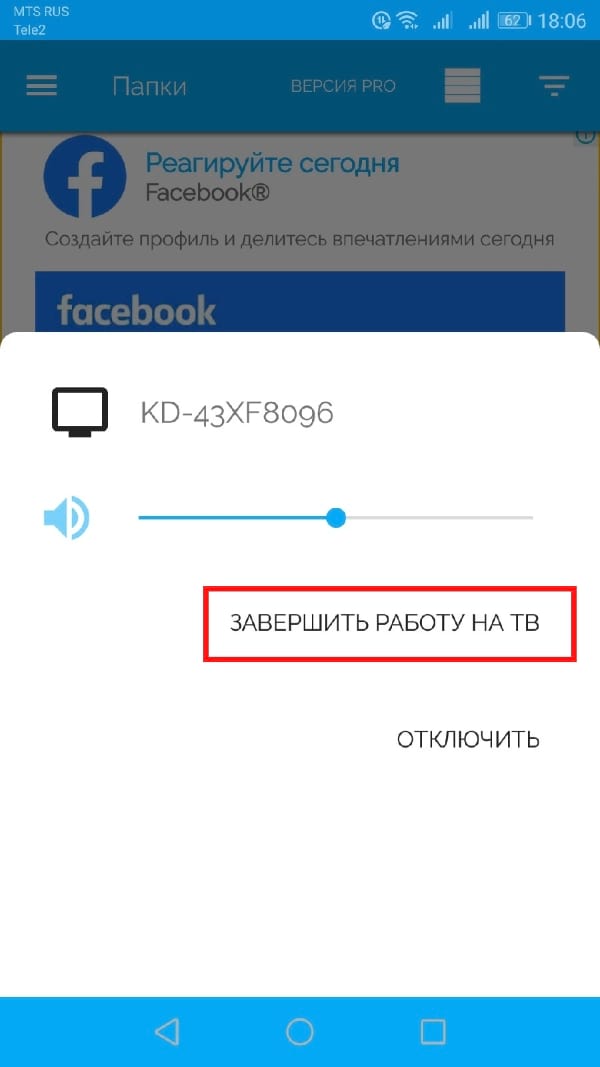
Есть много различных категорий в боковом меню. Просто найдите категорию, которая соответствует Вашему предпочтению. Когда закончите, просто нажмите на значок трансляции снова и отсоединитесь от ТВ, выбрав «Завершить работу на ТВ».

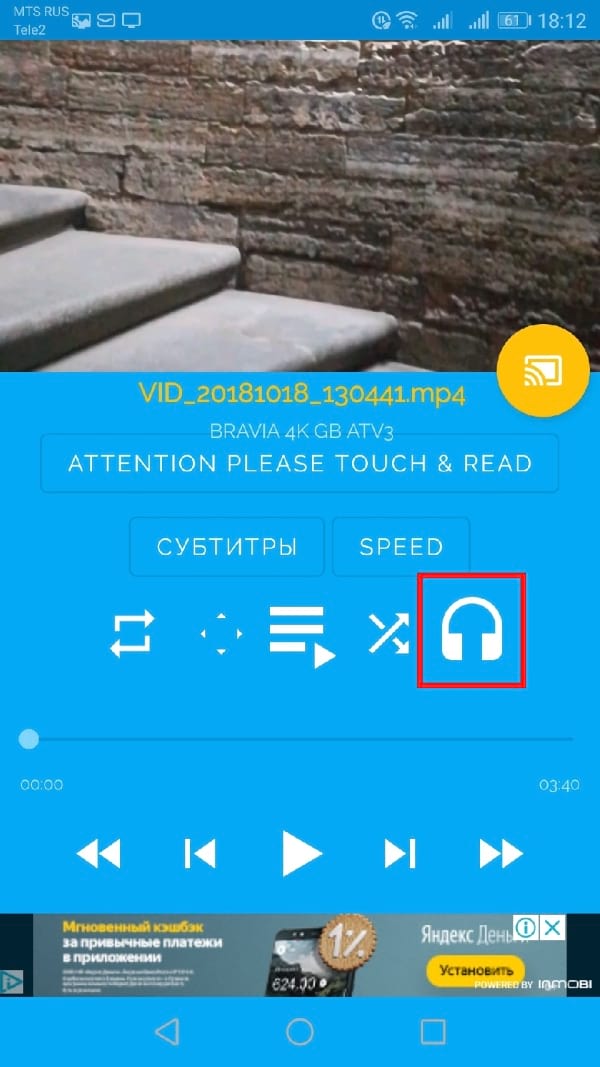
Помимо предложений по настройке практически любых типов носителей из различных источников, LocalCast также имеет уникальную функцию на Android, которая позволяет Вам транслировать видео на телевизор и воспроизводить аудио на телефоне. С помощью пары наушников Вы можете использовать это как своего рода приватный вариант прослушивания. Это очень круто.
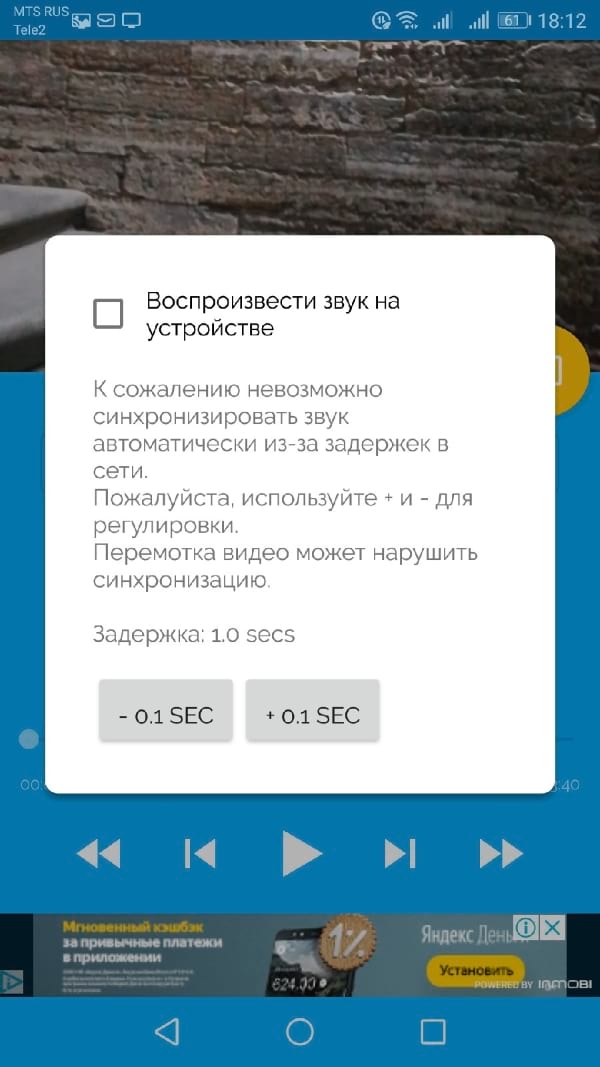
Чтобы использовать эту функцию, коснитесь иконки наушников. После включения звук воспроизводится на устройстве, но звук может быть синхронизирован. Чтобы исправить это, приложение предлагает быструю синхронизацию +/- 0,1 секунды.
Если Вам понравилось приложение LocalCast, Вы можете попробовать перейти на Pro версию.
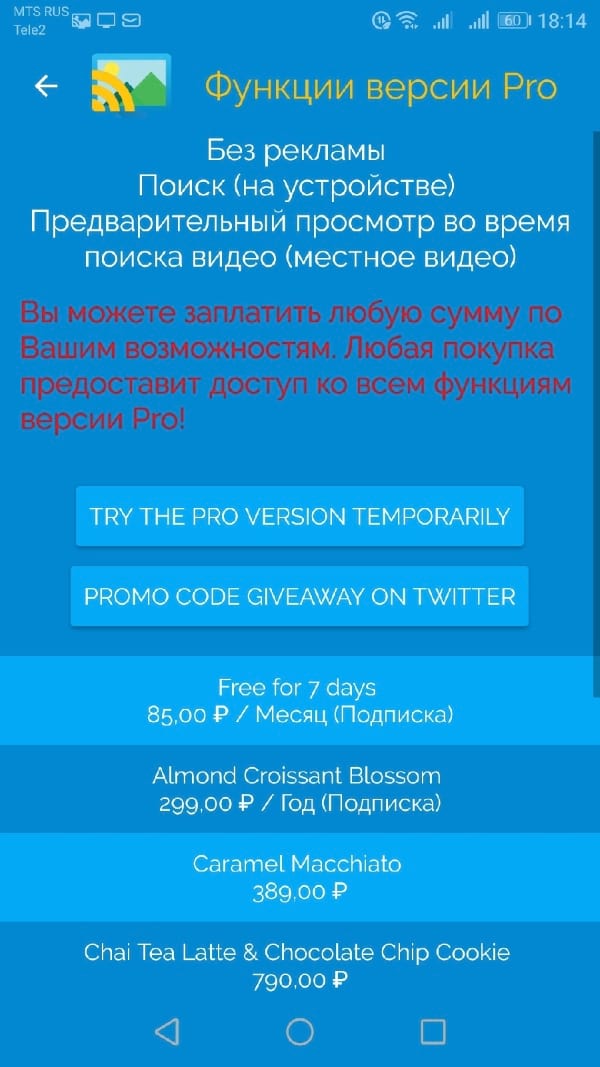
Независимо от того, какой уровень Вы выберете, реклама из приложения будет удалена, добавится поиск на устройстве и многое другое.
Chromecast TV Screen Mirroring 4+
Показывайте Ваш Экран на ТВ!
AirBeamTV BV
Снимки экрана

Описание
Загрузите лучшее приложение для дублирования экрана для Chromecast. Транслируйте фильмы, фотографии и приложения со своего iPhone или iPad в Google Cast.
Приложение для отражения изображения вашего iPhone или iPad на вашем Chromecast. Вы можете отзеркалить любое приложение с вашего iPhone или iPad на ваш Chromecast.
При использовании приложения, будет возникать задержка в несколько секунд (обычно между 1 и 3 секундами). Поэтому данное приложение не подходит для игр.
Тем не менее, оно как нельзя кстати подходит для просмотра фильмов, презентаций, просмотра фотографий, и многого другого!
Качество работы приложения будет зависеть от качества вашей локальной сети. Несколько советов для улучшения результатов:
— Используйте маршрутизатор «AC». Если такого у Вас нет, маршрутизатор «N».
— Старайтесь не перегружать сеть WiFi, перемещая большие файлы, пока вы пользуетесь приложением.
Как работает приложение:
1. Убедитесь, что ваш iPhone или iPad подключен к той же локальной сети, что и ваш телевизор Chromecast. Не используйте несколько VLAN, VPN или подсетей.
2. Запустите зеркало для приложения Chromecast. Он начнет искать ваши телевизоры Chromecast в вашей локальной сети. Когда телевизор найден, выберите его.
3. Включите уведомления для этого приложения. Мы не будем спамить вас, но мы будем использовать это, чтобы вы знали, работает ли ваш телевизор правильно или нет. Поэтому, пожалуйста, пожалуйста, позвольте этому, иначе, когда что-то не будет работать так, как должно, вы остаетесь в темноте.
4. Нажмите «Start Mirroring», чтобы начать зеркалирование на выбранном в данный момент телевизоре. После этого вы можете просто перейти к любому другому приложению на своем iPhone или iPad, и зеркалирование продолжает работать.
5. Чтобы остановить зеркалирование, существует два варианта. (1) нажмите красную верхнюю панель, которую вы увидите на своем iPhone или iPad. (2) Перейдите в приложение «Зеркало для Chromecast» и нажмите «Stop Mirroring».
Вы можете приобрести версию Mirror for Chromecast Pro через покупку в приложении.
Pro версия имеет следующие функции:
1. Удаляет водяной знак с плеера на телевизоре
2. Предоставляет бесплатные пожизненные обновления приложения
3. Включает звук, даже когда водяной знак отображается на телевизоре
* Оплата будет снята с учетной записи iTunes при подтверждении покупки.
* Подписка автоматически продлевается, если автоматическое продление не отключено по крайней мере за 24 часа до окончания текущего периода.
* С аккаунта будет взиматься плата за продление в течение 24 часов до окончания текущего периода, и указывается стоимость продления.
* Подписки могут управляться пользователем, а автоматическое продление может быть отключено путем перехода к настройкам учетной записи пользователя после покупки.
* Любая неиспользованная часть бесплатного пробного периода, если таковая предлагается, будет аннулирована, когда пользователь приобретает подписку на эту публикацию, где это применимо.
Не стесняйтесь проверить:
Наши условия использования: http://bit.ly/ToU-MfC
Наша политика конфиденциальности: http://bit.ly/ABTVPrivacy
Ограничения и известные проблемы:
— Digital rights management (DRM)
В некоторых приложениях не разрешено зеркалирование экрана. Например, Netflix: когда вы запускаете зеркальное отображение экрана при запуске приложения Netflix на вашем iPhone или iPad, экран телевизора станет черным. Это выбор, который сделал Netflix, мы ничего не можем с этим поделать.
Поддержка:
Если у вас есть вопросы или вы хотите получить обратную связь, отправьте нам электронное письмо или пообщайтесь с нами на нашей странице в Facebook.
Когда вам нравится приложение, пожалуйста, не забудьте дать ему положительный рейтинг! Заранее благодарю команду разработчиков AirBeamTV!
4 лучших приложений для iOS и Android с беспроводным дублированием экрана

Благодаря появлению Smart TV мы стали свободны в выборе что смотреть по телевизору. Большинство людей покупают Smart TV из-за наличия расширенных функций. Больше всего мне нравится функция Screen Mirroring. Эта функция так же доступна и для ПК, ноутбука, IPad.
Благодаря функции Screen Mirroring можно смотреть фильмы на большом экране, и даже играть в игры которые установлены на телефоне, участвовать в видеоконференциях, программировать и многое другое. В наши дни смартфоны могут практически все, но самым большим недостатком является их маленький экран. Прекрасное решение этой проблемы — зеркальное отображение экрана. Благодаря этой технологии можно отказаться от проектора.
Ниже представляю список лучших программ для функции Screen Mirroring.
Screen Mirroring
Приложение премиум класса со всеми расширенными функциями. Позволяет зеркалировать свои устройства Android, iPhone, iPad, Chromebook, Windows или Mac на свой Smart TV или любые другие большие экраны. Дублирование экрана происходит через Wi-Fi или удаленное подключение к Интернету. С помощью этого приложения вы даже можете создать второй экран на других устройствах. Это приложение объединило все преимущества различных приложений для зеркального отображения экрана, чтобы предложить бесконечные возможности для совместного использования экрана. Конечно, качество и разрешение изображения будут зависеть от вашего устройства и возможностей сети.
В этом приложении доступны следующие параметры зеркального отображения экрана:
MirrorGo
Wondershare MirrorGo — это расширенное приложение для зеркального отображения экрана для устройств Android. Это мощное приложение для дублирования экранов Android на большие экраны телевизоров и ПК, управления смартфоном с помощью ПК и передачи файлов с телефона на компьютер. Вы можете управлять каждым приложением со своего телефона Android с помощью элементов управления ПК. Зеркальное отображение экрана без каких-либо задержек или задержек позволяет вам лучше работать и играть в игры на больших экранах. Играя в игры, копируя экран телефона на ПК, вы можете сопоставить каждую клавишу экрана с клавиатурой. Теперь вы можете наслаждаться всеми играми для мобильных телефонов на своем ПК
ScreenMo
ScreenMo полезен не только для зеркального отображения экрана, но и для беспроводной записи экрана. Вы можете одновременно отображать несколько устройств на своем компьютере или телевизоре. Благодаря дублированию экрана вы сможете без проводов подключить свой iPad / iPhone к Mac и ПК с Windows. Экран будет отображаться в разрешении 1080p на ПК и телевизоре.
Castto
Вы можете положиться на Castto, чтобы обеспечить безупречное и бесперебойное дублирование экрана с Android на телевизор. Использовать это приложение довольно просто, настройка устройств там автоматическая. Вам нужно только запустить приложение и подключить к нему телевизор. Все остальное сделает приложение.
Reflector 4
Приложение для потоковой передачи видео. Позволяет подключить несколько устройств одновременно, функция записи с зеркальным отображением всего экрана, для создания учебных пособий и презентаций вместе со звуком.
Заключение
Первое, на чем вы должны сосредоточиться при поиске приложения с беспроводным дублированием экрана, — это то, что приложение должно быть удобным для пользователя и довольно простым в подключении. Приведенный выше список поможет вам подобрать подходящее приложение именно для вас.

С нуля до разработчика. Возвращаем деньги, если не удалось найти работу.
Как сделать трансляцию экрана Android-смартфона на телевизор или ноутбук


Содержание
Содержание
Если вы хотите посмотреть фотографии с отпуска или опробовать мобильную игру на большом экране, то вам понадобится трансляция картинки с телефона. Расшарить экран можно на ТВ-приставку, телевизор со SmartTV или персональный компьютер несколькими способами. Расскажем о самых простых, а также нескольких полезных приложениях.
Без применения стороннего ПО
Для начала стоит попробовать запустить режим трансляции без каких-либо приложений. Если на вашем телевизоре или подключенной ТВ-приставке есть Wi-Fi, то можно использовать технологию Miracast или Intel WiDi. Телевизор может и не иметь беспроводного модуля, но использоваться в качестве приемника, если подключен к домашней сети с Wi-Fi роутером.
Чтобы расшарить экран, сделайте несколько простых действий:
1. Убедитесь, что в настройках телевизора или другого устройства стоит включенным Miracast. Как правило, пункт находится в разделе «Сеть» или «Подключения».

2. На мобильном устройстве перейдите в настройки. В разделе «Беспроводные сети» зайдите в «Дополнительно» и найдите пункт «Беспроводной дисплей». Активируйте бегунок и в поиске найдите ваш телевизор/приставку.

3. Останется только принять запрос на самом телевизоре, после чего запустится трансляция.

Также можно транслировать картинку на ноутбук или ПК под управлением Windows 10 посредством Wi-Fi. Для этого достаточно воспользоваться стандартным функционалом:
1. Перейдите в режим проецирования через меню новых уведомлений.

2. Выберите режим видимости и другие настройки.

3. На телефоне или планшете найдите функцию трансляции. Она может называться Wi-Fi Display, Smart View или аналогично. Найдите свой ПК, ноутбук и запросите подключение.

4. Остается только подтвердить соединение на самом компьютере и наслаждаться трансляцией.

Расшарить экран также можно через Bluetooth или проводное соединение USB-HDMI в зависимости от функционала устройства, которое будет принимать изображение.
Скачиваемые приложения
Что делать, если ваш телефон не поддерживает функцию беспроводного экрана? Выход только один – скачать приложение для расшаривания экрана. Рассмотрим несколько самых интересных и доступных.
«ВАЖНО! Если гаджет не поддерживает трансляцию картинки на уровне ОС, то приложения Miracast и аналогичные из PlayMarket будут бесполезны. Они используют системный режим трансляции экрана, включить который легко можно по ранее описанной инструкции»
AirDroid
Это один из самых мощных сервисов, который позволяет буквально управлять своим смартфоном с компьютера и даже телевизора, если в последнем предусмотрен браузер. Через AirDroid можно передавать файлы, управлять контактами, музыкой и не только. Естественно, предусмотрена и возможность трансляции экрана. Не пугайтесь количества шагов, сделать все можно буквально за 5-7 минут:
1. Скачайте на свой смартфон приложение AirDroid c официального магазина PlayMarket.
2. Заведите аккаунт и подтвердите данные. Понадобится только адрес электронной почты.
3. Далее у вас есть два варианта. Первый – скачать клиент на персональный компьютер с официального сайта. Альтернативный вариант – использовать веб-версию, которая работает через обычный браузер. Ее можно запускать даже с ТВ-приставок.
4. Заходим с компьютера под тем же аккаунтом, который вы зарегистрировали через мобильное приложение.
5. Перед вами откроется рабочий стол программы AirDroid. Здесь можно найти массу ярлыков и возможностей по управлению смартфоном. В правой части окна будет отображена модель вашего гаджета. Вам необходимо нажать на иконку «Зеркалирование» с изображением ножниц.

6. Откроется окно трансляции, но чтобы оно заработало, следует подтвердить соединение на самом телефоне в приложении.

7. После этого экран вашего смартфона появится в соответствующем окне.

Вы можете сделать трансляцию на полный экран, менять качество картинки вплоть до HD, а также сохранять скриншоты прямо на компьютер. Все приложения бесплатные, но есть ограничения на передачу файлов, количество подключенных устройств и некоторые другие возможности. Но что самое главное, вы можете расшарить экран, даже если гаджет не поддерживает беспроводные трансляции на уровне самой ОС.
Screencast
Одно из самых простых и удобных приложений для тех, кто не хочет многочисленных регистраций и сложного интерфейса. Расшаривание картинки осуществляется посредством Wi-Fi в локальной сети через окно браузера. Инструкция очень простая:
1. Скачайте и установите приложение Screencast на смартфон.
2. В главном меню выберите Source – Screen и убедитесь, что сервер находится в статусе Active. в настройках можно выбрать порт и другие параметры трансляции.

3. Далее откройте на ПК или ТВ-приставке браузер и пропишите адрес сервера. Подтвердите в приложении подключение.

Несмотря на всю простоту, программа часто теряет соединение, поэтому стабильная работа будет возможна далеко не на каждом смартфоне. Главное, чтобы устройства входили в общую локальную сеть.
MyPhoneExplorer
Софт MyPhoneExplorer для Android также работает совместно с приложением для персональных компьютеров. Функционал схож с уже описанным AirDrop. Веб-версии здесь нет, но взамен вам не придется проходить какой-либо регистрации. Подключить смартфон можно по Wi-Fi, USB или Bluetooth. Для этого необходимо сделать несколько простых шагов.
1. Скачайте с PlayMarket приложение MyPhoneExplorer Client. Оно необходимо для установления связи.
2. Далее загрузите на компьютер десктопную версию MyPhoneExplorer и установите ее.
3. Включите приложение на телефоне и выберите способ подключения. В данном случае мы используем USB-кабель. Предварительно нужно активировать режим отладки по USB. В блоке «Установки» можно выдать разрешения на синхронизацию различных данных.


5. Чтобы запустить режим трансляции экрана, нажмите на меню «Разное» и выберите подпункт «Клавиатура телефона/Загрузить снимок». Подтвердите запрос на смартфоне. Откроется окно с трансляцией картинки с телефона.

Софт работает стабильно, задержка минимальная. Можно сделать картинку на весь экран, а также сохранять скриншоты.
Это основные способы, как расшарить экран телефона на ОС Android. Перед скачиванием каких-либо приложений убедитесь, что у вас соответствующая версия «Андроид».