приложение onedrive остановлено что делать на телефоне
Не удается открыть вложения электронной почты в OneDrive для Android
Некоторые клиенты не могут открывать вложения электронной почты в мобильном приложении OneDrive для Android из-за необходимости доступа. Кроме того, некоторые PDF-запросы не открываются из-за необходимости разрешения.
Исправление сообщения об ошибке «Чтобы прочитать файлы с устройства, перейдите в параметры устройства и OneDrive доступ к хранилищу устройства»
На устройстве с Android перейдите в Параметры > разрешения > файлы и мультимедиа
Выберите OneDrive в списке приложений и выберите Запретить.
Снова откройте OneDrive файл.
В оке запроса выберите Разрешить или Разрешить разрешения.
Нужна дополнительная помощь

Справка в Интернете
См. другие страницы справки по OneDrive и OneDrive для работы и учебы.
Для мобильного приложения OneDrive см. Устранение неполадок мобильного приложения OneDrive.

Поддержка по электронной почте
Если вам нужна помощь, встряхните мобильное устройство, когда на нем открыто приложение OneDrive, или отправьте сообщение группе поддержки OneDrive по электронной почте. Чтобы обратиться в службу поддержки OneDrive, на ПК или компьютере Mac щелкните значок OneDrive в области уведомлений либо строке меню, а затем выберите Другое > Отправить отзыв > Мне кое-что не нравится.

Советы
Если вы укажете свое местоположение, мы, скорее всего, сможем устранить проблему быстрее.
Все работает? Если вы обратились к нам и OneDrive снова работает, сообщите нам, ответив на электронное письмо, которое мы вам отправили.
Ошибка Android «Приложение было остановлено»: как исправить проблему
Иногда необходимая программа внезапно закрывается, а на экране смартфона появляется сообщение об ошибке «Приложение было остановлено». Рассказываем, почему так происходит и как решить эту проблему.

Как исправить ошибку «Приложение было остановлено» на Android-устройстве
Обычно приложение принудительно закрывается в том случае, когда возникает ошибка в кэше или памяти программы. Проделав следующие манипуляции, вы сбросите настройки приложения, но данные внутри самой программы останутся без изменений.
Наша инструкция подойдет для последних версий Android 9, в других системах названия пунктов меню могут незначительно отличаться.
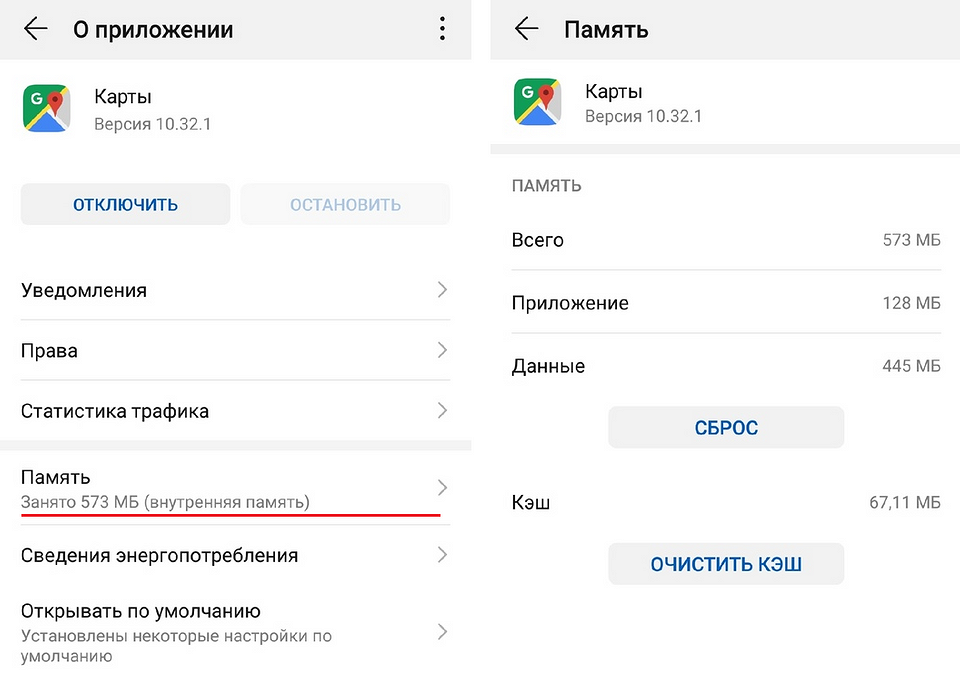
«Приложение было остановлено» — что делать при ошибке
Если приложение снова перестало работать, вы можете выполнить следующие действия.
Перезагрузка: выключение и повторный запуск вашего Android-смартфона во многих случаях может устранить проблему. Она уберет небольшие ошибки в кэше системы.
Удаление приложения: если программа не является предварительно установленным системным приложением, просто удалите ее. После повторной установки ошибка должна быть исправлена.
Сброс: если ошибка повторяется снова и снова, вам остается только вернуться к заводским настройкам. Впрочем, это должно быть самым последним шагом. Как сбросить настройки Android, мы рассказывали в отдельной статье.
Android приложение остановлено: что делать на Samsung, Xiaomi, Huawei, Sony, LG Xperia, Lenovo
Всем привет! Сегодня столкнулся вот с такой проблемой – при работе на телефоне Android вылезла ошибка, что приложение остановлено. При этом ошибка может вылезать при запущенных контактах, Яндексе, Сбербанк-онлайн, Ютуб, Вконтакте, OneDrive и других приложениях на телефоне. Я понял, что проблема не зависит от марки смартфона и может появляться на Xiaomi, Samsung, Huawei, Sony, LG Xperia, Lenovo и т.д.
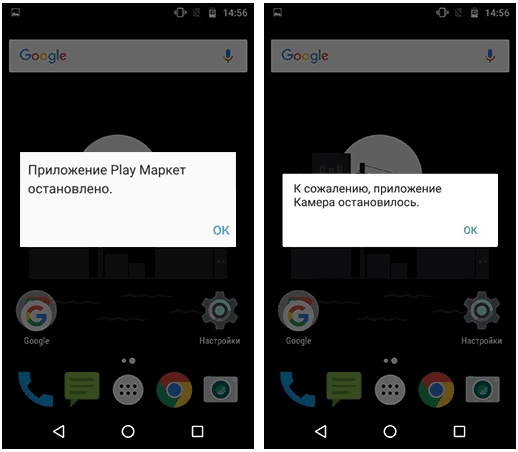
Когда не запускается конкретное приложение, не связанное с системой – там проще. Но бывает, когда ошибка «Остановлено» связана со встроенным системным приложение телефона. Тогда тут нужно выполнить куда более жесткие решения. К таким ошибкам относятся приложения графического интерфейса системы или утилита, разблокирующая экран.
Первые действия
Самый просто способ — это сделать сброс кэша программы, которая могла быть забита всяким хламом, мешающим работе ПО. Так как системы у разных фирм могут немного отличаться, я буду давать не четкие инструкции, а рекомендации.
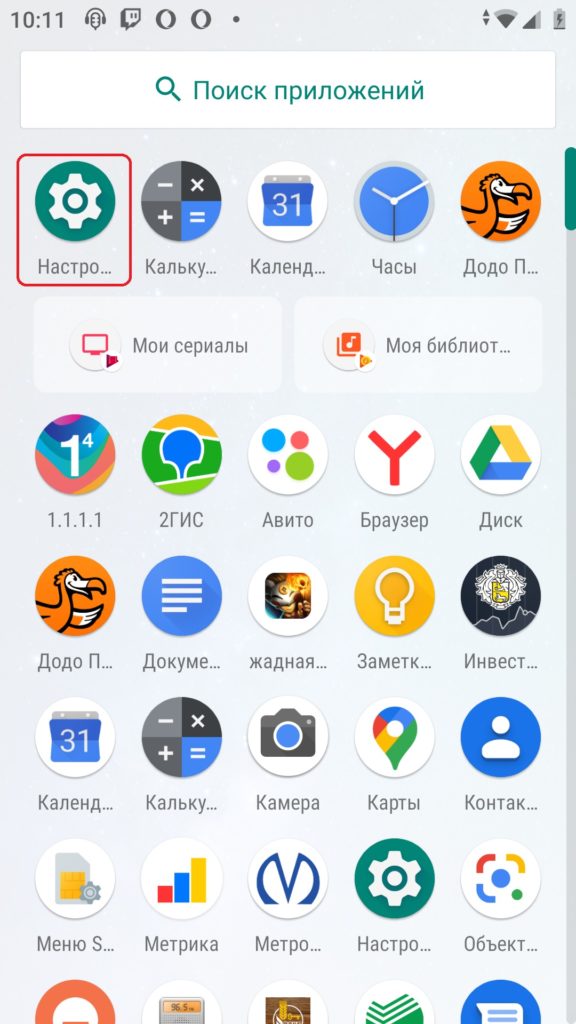
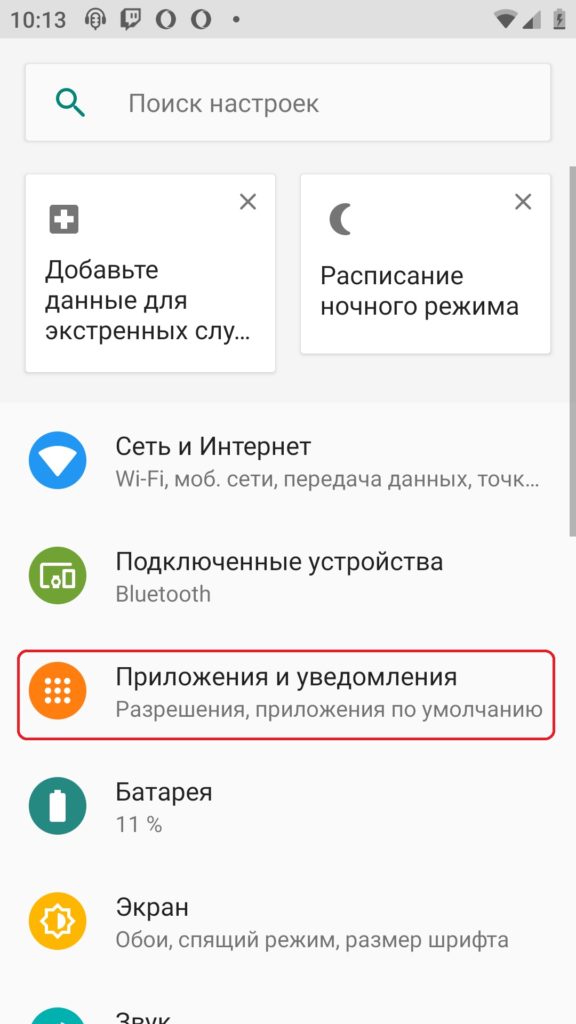
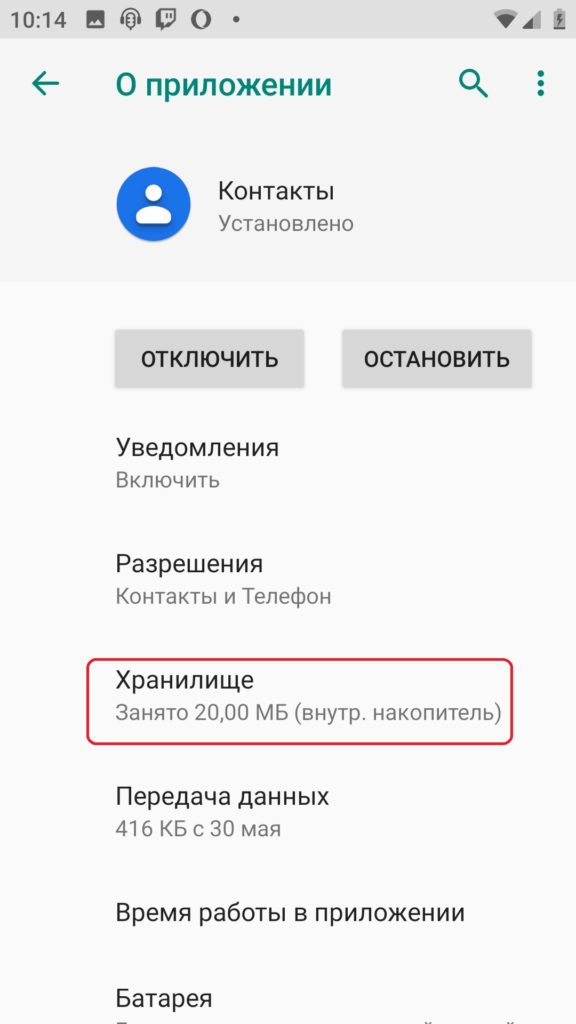
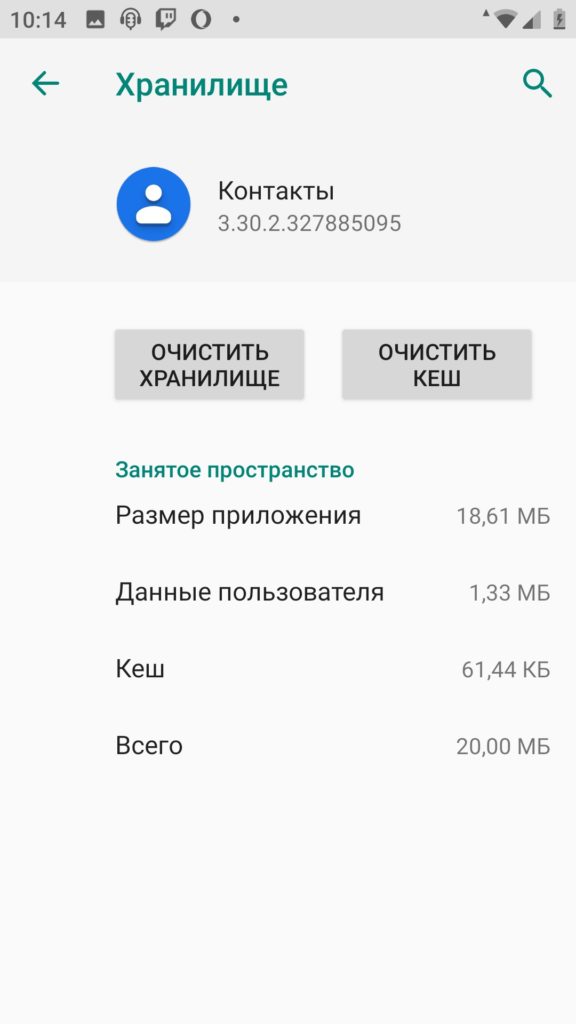
Теперь проверяем, вылезает ли ошибка. Если она повторяется, то можно попробовать откатить программу до предыдущей версии, но сделать это можно только на системных утилитах типа: Контакты, Интернет, Сервисы Google, Play Market, Gmail, Камера и т.д. Для сторонних программ нужно выполнить следующее: зажмите пальцем на иконке и перетащите ярлык в корзину, далее согласитесь с удалением. После этого зайдите в Play Market и заново скачайте и установите удаленную программу. Для системных утилит делаем следующее:
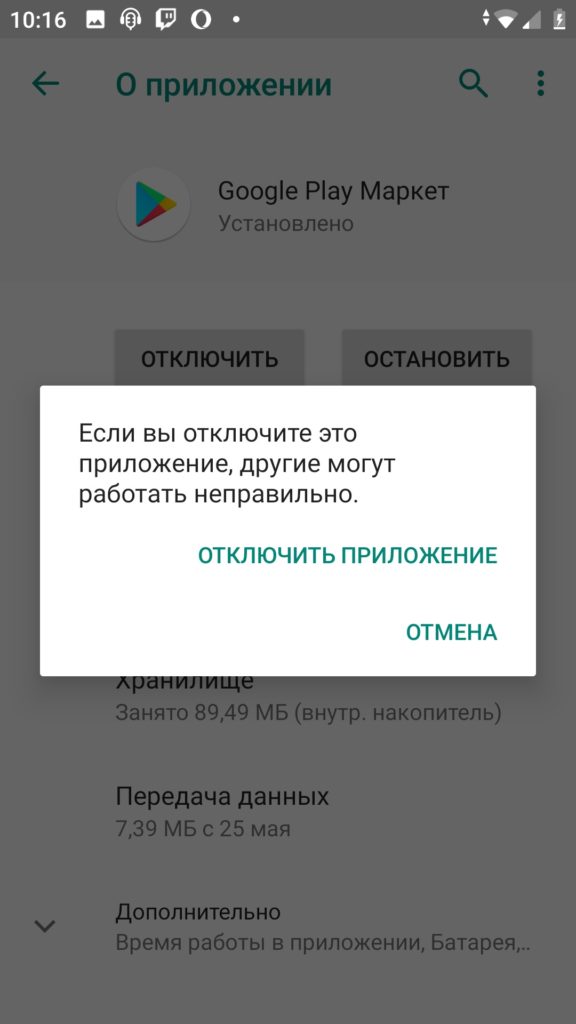
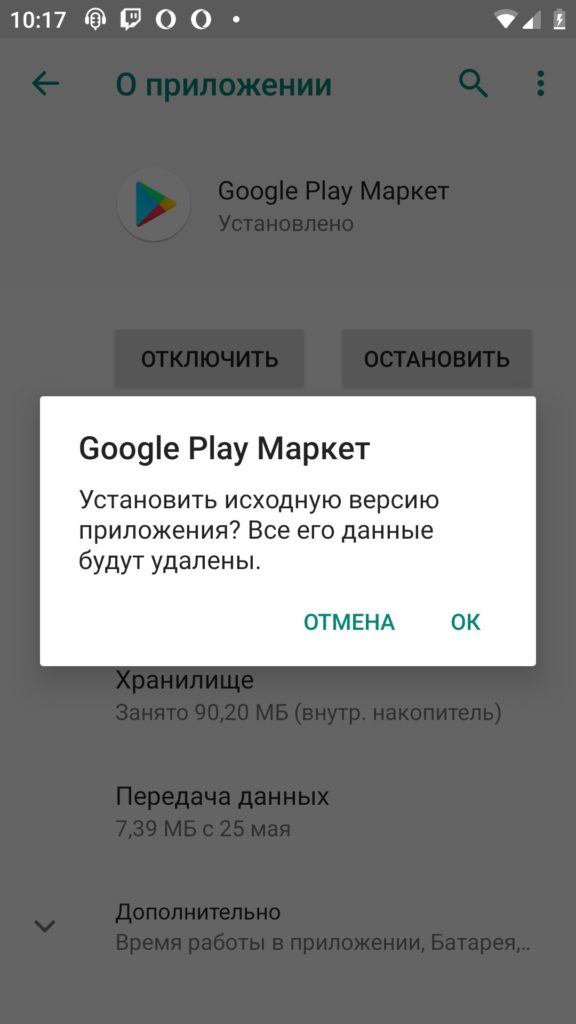
Система скачает новую (или откатит старую версию), установит, и после этого на этом же экране нужно включить утилиту. Проблема должна решиться.
Системные ошибки
Иногда в тексте ошибки можно встретить: com.android.systemui, com.android.settings, com.android.phone или что-то подобное. Это системные файлы, которые работают с предустановленными программами. Поэтому принцип решения примерно такой же. Вам нужно зайти и очистить кэш у тех утилит, с которыми они связаны. Обычно это все системные программы:
Чтобы не очищать все, вспомните – какую программу вы использовали, при работе которой появляется ошибка. Если вы не можете найти точное ПО, то очищаем все. Если проблема сохраняется с программами, которые работают с синхронизацией и гугловским аккаунтом типа фото, контакты и т.д. – попробуйте зайти в «Настройки» – «Аккаунты» – полностью удалите нынешний аккаунт и авторизуйтесь вновь.
Приложение onedrive остановлено что делать

Ошибка «Приложение остановлено» может возникнуть по разным причинам, но получится ли избавиться от нее зависит не только от вас, но и от разработчика. Такая проблема может быть следствием ошибки при разработке приложения.
Если приложение, с которым у вас возникли проблемы установлено с Play Market, а на вашем устройстве нет вирусов, то вы можете переходить к её решению. В зависимости от причины появления ошибки вам понадобится выполнить несколько шагов. Если есть возможность проверяйте наличие ошибки после каждого выполненного действия.
Приглашаем вас в наше сообщество в Viber и на YouTube-канал
Как избавиться от ошибки “Приложение остановлено”
1) Перезагрузите устройство;
2) зайдите в «Настройки» устройства. Выберите «Диспетчер приложений». Выберите приложение (с которым возникли проблемы) и найдите раздел «Память», где нужно нажать кнопку «Очистить данные» (при этом должен удалится и кэш).
3) Попробуйте удалить и заново установить приложение из Play Market;
4) вернитесь в «Диспетчер приложений» и найдите отключенные приложения. Включите все отключенные приложения (возможно ошибка возникает из-за того, что приложение связано или ссылается на другое, которое отключено). Для этого поочередно выберите приложения и нажмите “Включить”.
Вполне может быть, что даже после выполнения всех перечисленных шагов ошибка не исчезнет. Возможно вам стоит попробовать установить более старую версию приложения или выполнить сброс устройства к заводским настройкам. Проверьте как приложение работает на других устройствах и версиях Android.
 Одна из проблем, с которой можно столкнуться при использовании Android телефона или планшета — сообщение о том, что какое-то приложение остановлено или «К сожалению, приложение остановилось» (также возможен вариант Unfortunately, the process has stopped). Ошибка может проявить себя на самых разных версиях Android, на телефонах Samsung, Sony Xperia, LG, Lenovo, Huawei и других.
В этой инструкции — подробно о различных способах исправить ошибку «Приложение остановлено» на Android в зависимости от ситуации и того, какое именно приложение сообщило об ошибке.
Примечание: пути в настройках и скриншоты приведены для «чистого» Android, на Samsung Galaxy или на другом устройстве с измененным по сравнению со стандартным лаунчером, пути могут слегка отличаться, но всегда находятся примерно там же.
Как исправить ошибки «Приложение остановлено» на Andro >Иногда ошибка «Приложение остановлено» или «Приложение остановилось» может возникать не во время запуска конкретного «необязательного» приложения (например, Фото, Камера, ВК) — в таком сценарии решение обычно сравнительно простое.
Более сложный вариант ошибки — появление ошибки при загрузке или разблокировке телефона (ошибка приложения com.android.systemui и Google или «Приложение графический интерфейс системы остановилось» на телефонах LG), вызове приложения «телефон» (com.android.phone) или камера, ошибке приложения «Настройки» com.android.settings (что не дает зайти в настройки для очистки кэша), а также при запуске Google Play Маркет или обновлении приложений.
Самый простой способ исправления
Если нет, то дополнительно можно попробовать вернуть предыдущую версию приложения, но только для тех приложений, которые были предустановлены на вашем Android устройстве (Google Play Маркет, Фото, Телефон и другие), для этого:
Для сторонних приложений, для которых возврат предыдущей версии таким способом не работает, можно попробовать также переустановку: т.е. удалить приложение, а потом скачать его из Play Маркет и установить заново.
Как исправить ошибки системных приложений com.andro >Если простая очистка кэша и данных приложения вызвавшего ошибку не помогли, а речь идет о каком-то системном приложении, то дополнительно попробуйте очистить кэш и данные следующих приложений (так как они взаимосвязаны и проблемы в одном могут вызывать проблемы в другом):
В этом случае попробуйте использовать безопасный режим Android — возможно, в нём необходимые действия удастся произвести.
Дополнительная информация
В ситуации, когда ни один из предложенных вариантов не помог исправить ошибку «Приложение остановлено» на вашем Android устройстве, обратите внимание на следующие пункты, которые могут оказаться полезными:
- Если ошибка не проявляет себя в безопасном режиме, то с большой вероятностью дело в каком-то стороннем приложении (или его недавних обновлениях). Чаще всего это приложения так или иначе связанные с защитой устройства (антивирусы) или оформлением Andro >Ну и наконец, если исправить ошибку не удается никакими способами, попробуйте описать в комментариях, что именно вызывает ошибку, указать модель телефона или планшета, а также, если знаете, после чего возникла проблема — возможно, мне или кому-то из читателей удастся дать полезный совет.
А вдруг и это будет интересно:
Почему бы не подписаться?
Рассылка новых, иногда интересных и полезных, материалов сайта remontka.pro. Никакой рекламы и бесплатная компьютерная помощь подписчикам от автора. Другие способы подписки (ВК, Одноклассники, Телеграм, Facebook, Twitter, Youtube, Яндекс.Дзен)
С ним дочь ходила. Она любит качать сама не зная что.
Если на телефоне ничего важного нет, то в принципе можно сбросить на заводские: сделать это можно кнопками с выключенного телефона (как именно можно найти в гугле по запросу: модель телефона + хард ресет)
Телефон самсунг j5 сегодня весь день не работают приложения все (почта, контакт, битрикс24, и т д). Пишет: В Приложение …. произошла ошибка, попробуйте перезагрузить. Перезагружал, не помагат. Памяти свободной 1.3 гб. Что делать? Не хотелосьбы применять радикальные меры и сбрасывать до заводских настроек
А никаких новых приложений перед появлением проблем не ставили? Особенно связанных с очисткой памяти, антивирусами, VPN/прокси?
Нет. Не чего не ставл
Сбросила планшет самсунг гелекси таб на заводские настройки, во время загрузки вышла ошибка приложение Телефон остановлено. Никуда нажать не могу, ни выключить, ни перезагрузить, ни дальше пойти. Что делать, подскажите пожалуйста
Попробуйте вот так выключить (не знаю, сработает ли на планшете, но может): https://remontka.pro/force-turn-off-samsung-galaxy/
На телефоне Alkatel pop 4 в настройках телефона когда нажимаеш на функцию батарея выбивает настройки закрыто, что это может быть, и оптимизацию батареи так же не получается сделать
Возможно, какое-то приложение встроенное, которое отвечает за этот пункт, отключено или удалено, потому вы нажимаете по пункту, он пытается его запустить, а не может.
Примечание: после отправки комментария он не появляется на странице сразу. Всё в порядке — ваше сообщение получено. Ответы на комментарии и их публикация выполняются ежедневно днём, иногда чаще. Возвращайтесь.
Блог о модемах, роутерах и gpon ont терминалах.


Одно из распространенных явлений, с которыми сталкиваются владельцы телефонов и планшетов на операционной системе Андроид — это ошибка «Приложение было остановлено». В англоязычной локализации оно звучит, как «Process has stopped». Причём такое может случится как со сторонними программами, так и системными сервисами Android типа com.android.phone, Google Play, Телефон, Контакты, Галерея или Камера. Почему-то много жалоб на это у обладателей отнюдь не дешёвых устройств Samsung Galaxy и Sony Xperia.
Есть несколько способов исправить эту ошибку и сейчас мы их подробно рассмотрим.
Но перед тем, как их использовать, не поленитесь и откройте настройки памяти. Там нужно посмотреть статистику использования внутренней памяти. Если она занята «под завязку», то не стоит удивляться, что программы начинают глючить. Особенно к этому критично относятся игры. Удалите лишнее по максимуму, перезагрузитесь и проверьте актуальна ли ещё проблема.
1. Очистка кеша
Это самый первый и самый простой вариант развития событий, с которого стоит начать. Он срабатывает почти в половине случаев и позволяет избежать сброса настроек ОС.
Открываем Настройки и выбираем раздел «Программы».
Здесь нужно открыть вкладку «Все»:
В списке найдите ту программу, которая крэшится с ошибкой «Приложение остановлено».
В её свойствах нажимаем сначала кнопку «Остановить», после этогожмём кнопку «Очистить кэш» и затем — «Удалить данные». Перезагружаем устройство и проверяем работу программы.
2. Переустановка программы.
Если предыдущий шаг не дал положительного результата — пробуем переустановить приложение. Для этого открываем Google Play Маркет и выбираем пункт меню «Мои приложения». Здесь в списке надо найти нужную программу и нажать кнопку «Удалить».
После этого перезапускаем Android и устанавливаем её заново.
Проверяем как программа работает.
3. Сброс настроек телефона к заводским.
Этот способ идёт обычно как крайняя мера, к которой прибегают если ничего не помогает и ошибка «Приложение остановлено» никак не убирается. Чтобы им воспользоваться, надо зайти в Настройки гаджета и найти раздел «Восстановление и сброс».
Здесь будет кнопка «Сброс настроек».
Её надо нажать и далее следовать подсказкам системы.
Результатом будет девственно чистый Андроид, на который надо установить нужную программу и проверить её работу. Обычно этот шаг позволяет полностью решить проблему.
Примечание: не стоит забывать и о том, что причиной сбоя работы и в дальнейшем появления сообщения «Приложение остановлено» в Android может служить и ошибки разработчика, которые он допустил в коде при её создании. Проверить это можно установив данную утилиту на другой телефон или планшет и понаблюдав там за её работой. Так же стоит почитать отзывы о программе на Play Market. Если сбой массовый — там обязательно будет много отрицательных комментариев.
Помогло? Посоветуйте друзьям!
Ошибка: Приложение остановлено — что делать? : 82 комментария
спасибо за статью…сбросила всё к херам собачим…теперь вот сижу битый час восстанавливаю
Здравствуйте. Сброс настроек к заводским и предполагает полное удаление пользовательского программного обеспечения и данных.
Устранение неполадок с приложением OneDrive для Android
Приносим извинения за проблемы с мобильным приложением OneDrive для Android. Давайте решим их как можно скорее.
При решении всех проблем, связанных с синхронизацией, общим доступом и добавлением файлов в OneDrive, прежде всего убедитесь, что вы можете подключиться к Интернету. Некоторые приложения и функции могут работать только при наличии Wi-Fi (это определяется параметрами устройства или тарифным планом).
С 30.07.21 для использования функции общего доступа к доске пользователи Android должны пользоваться приложением версии 6.17 или более новой. Обновив свою версию до последней версии, вы можете воспользоваться функцией общего доступа к доске. Обратите внимание, что эта функция доступна только для OneDrive для работы и учебы учетных записей, а не для планов для дома и личных учетных записей.
Если автоматическая отправка данных камеры не работает или отправляются только некоторые из фотографий, выполните действия ниже.
В приложении OneDrive нажмите Кнопка «Я» и  затем Параметры
  Добавить с камеры.
Убедитесь, что переключатель Отправка фотографий включен  .
.
Проверьте, правильная ли учетная запись для отправки фотографий.
Если вы не подключены к Wi-Fi, убедитесь, что Upload включена мобильная сеть.
Убедитесь, что Upload только при зарядке, не выбран.
Если ваши видео не отображаются в вашем видеоклипе, убедитесь, что включено включить включить видео.
Альбомы в этот день будут показываться только в том случае, если в этот день было сделано не менее 10 фотографий.
Если отправка данных с камеры слишком долго идет на то, чтобы настроить или искать фотографии, не сообщая об ошибке, это может быть потому, что в вашей камере слишком много фотографий или нет места на хранилище. Прочитайте статью Что означает OneDrive учетная запись заблокирована?
Если отправка из коллекции Samsung Не работает, ознакомьтесь с samsung Gallery и OneDrive.
Приложение OneDrive не синхронизирует файлы автоматически.
Приложение OneDrive позволяет загрузить свой roll камеры и другие изображения, а также скачать все файлы, которые у вас есть на сайте OneDrive.com.
Примечание: Некоторые приложения и функции могут работать только при наличии Wi-Fi (это определяется параметрами устройства или тарифным планом).
Ниже описано, как установить музыкальный файл OneDrive в качестве мелодии звонка.
На начальном экране устройства выберите элементы Приложения > Настройки > Звуки и уведомления > Мелодия звонка.
Чтобы использовать собственный музыкальный файл, прокрутите страницу до самого конца и выберите пункт Добавить мелодию звонка.
Нажмите Выполнить действие с помощью: OneDrive, а затем — Один раз (если появится соответствующий запрос).
Выберите музыкальный файл и нажмите кнопку Готово.
Если вы захотите установить мелодию звонка с устройства, а не из OneDrive, может потребоваться сбросить значения по умолчанию для приложения OneDrive.
Перейдите на страницу Настройки > Приложения.
Прокрутите страницу вниз и выберите OneDrive.
Прокрутите страницу вниз и нажмите кнопку Сбросить значения по умолчанию. На этом все!
После очистки OneDrive по умолчанию вы сможете использовать выбор звука при выборе OneDrive в качестве мелодий звонка, а не OneDrive.
Если синхронизация не работает, OneDrive не запускается или OneDrive аварийное начало работы, попробуйте повторно установить OneDrive:
Нажмите Управление приложениями.
Найдите и выберите OneDrive.
Нажмите Принудительно остановить и коснитесь кнопок Стереть данныеи Очистить кэш.
После этого удалите приложение.
Повторно установите приложение из Google Play Маркета.
Примечание: Магазин Google Play и приложение OneDrive для Android не доступны в Китае. Также в Китае заблокирован доступ к OneDrive.com, поэтому там не работает приложение OneDrive, когда вход выполнен с помощью учетной записи Майкрософт.
Возможно, файл открыт в другом приложении. Сохраните изменения в файле, закройте приложение и повторите отправку файла.
Слишком длинный путь (включая имя файла). Путь должен содержать не более 442 символов. Сократите имя файла или вложенных папок в службе OneDrive или выберите вложенную папку, расположенную ближе к папке верхнего уровня, а затем повторите передачу файла.
Возможно, файл был перемещен, переименован или удален до того, как вы попытались его передать. Найдите файл, а затем передайте его еще раз.
Совет: Это сообщение может появиться, если вы переместили файл на компьютере после автоматической отправки.
Не удается передать файл, так как его размер превышает доступный объем хранилища OneDrive. Чтобы узнать, сколько места осталось, или приобрести дополнительное хранилище, нажмите Меню, откройте раздел Параметры и выберите имя своей учетной записи, чтобы увидеть общий и свободный объем хранилища. Кроме того, можно открыть страницу хранилища через Интернет.
Переименуйте отправляемый файл.
Недопустимые имена для файлов и папок: AUX, PRN, NUL, CON, COM0, COM1, COM2, COM3, COM4, COM5, COM6, ПОРТ COM7, COM8, COM9, LPT0, LPT1, LPT2, LPT3, LPT4, LPT5, LPT6, LPT7, LPT8, LPT9
Если вам не удается отправить отзыв или сообщить о проблеме при работе с помощью учебной или учебной учетной записи, это связано с политиками ИТ в вашей организации. Обратитесь за помощью к ИТ-администратору.
Дополнительные сведения
Дополнительные сведения
Справка в Интернете
См. другие страницы справки по OneDrive и OneDrive для работы и учебы.
Для мобильного приложения OneDrive см. Устранение неполадок мобильного приложения OneDrive.
Поддержка по электронной почте
Если вам нужна помощь, встряхните мобильное устройство, когда на нем открыто приложение OneDrive, или отправьте сообщение группе поддержки OneDrive по электронной почте. Чтобы обратиться в службу поддержки OneDrive, на ПК или компьютере Mac щелкните значок OneDrive в области уведомлений либо строке меню, а затем выберите Другое > Отправить отзыв > Мне кое-что не нравится.
Советы
Если вы укажете свое местоположение, мы, скорее всего, сможем устранить проблему быстрее.
Все работает? Если вы обратились к нам и OneDrive снова работает, сообщите нам, ответив на электронное письмо, которое мы вам отправили.