погода и время на экране телефона хуавей
Как установить часы на экран телефона Huawei
В наши дни множество людей не носят наручные часы, поскольку уже не видят в них смысла, ведь прогресс давно шагнул вперед. Теперь вместо часов практически каждый человек пользуются своим телефоном, ведь в нем есть всё, что нужно, в том числе и возможность оперативно узнать точное время и дату.
Для того, чтобы быстро узнать время, часы выводятся на главный экран смартфона. Иногда может возникнуть ситуация, когда часы пропадают с главного экрана на телефоне, например, после смены прошивки. Обычно установка часов на рабочий стол занимает не более двух минут. Но, к сожалению, не все владельцы телефонов знают, как правильно вывести виджет на рабочий стол, что значительно замедляет процесс.
Установка часов на главный экран телефона
Виджетом является некое количество информации, которое отображается в виде небольшой и графической формы. В виджетах наблюдается итог деятельности какого-нибудь приложения. К примерам виджетов можно отнести: прогноз погоды, проигрыватель музыки, время, календарь и т.д. Виджеты очень популярны из-за того, что занимают мало места, но при этом отображают всю необходимую информацию.
Итак, если нужно поставить часы на главный экран телефона Huawei, необходимо выполнить следующие шаги:
Если же потребуется перенести виджет, то, не покидая режим редактирования рабочего экрана, нужно щелкнуть по виджету и, не отпуская палец, потянуть в нужное место на главном экране. Более того, виджет можно перенести даже на другой экран. Таким образом, можно быстро вывести часы на экран телефона Huawei, а также в любое время перенести их на другой экран.
Удаление часов Huawei с главного экрана
Если же часы больше не нужны на главном экране, например, захотелось сменить виджет, то удалить часы намного легче, чем их установить. Для удаления часов с рабочего стола нужно щелкнуть на виджет, удерживая палец. Справа сверху пользователь увидит значок и надпись «Корзина», именно на это место нужно перетащить часы для их удаления. Убрать двойные часы на Huawei можно точно таким же способом. Когда пользователь решит снова вывести часы на экран, то процедуру по установке следует повторить заново.
Поделиться ссылкой:Как установить погоду на экране телефона Хонор, Huawei, Xiaomi – инструкция
Сегодня у нас обучающая статья. Если вы попали на эту страницу, значит совсем недавно стали пользоваться смартфоном с Андроид. Сегодня мы расскажем как установить погоду на экране телефона Хонор. Прочитав статью до конца вы сможете добавить на экран не только погоду, но и другие виджеты. Обо всём по порядку.
Что такое виджет на смартфоне?
На рабочем столе Андроид смартфона есть несколько основных элементов: значки программ и виджеты. Программы запускаются при клике на них пальцем, а виджеты могут выводить полезную информацию сразу на дисплее, без необходимости отдельного запуска приложения. На скрине ниже мы видим значки программ и виджет погоды.

Виджет и значки программ в Андроид
Виджет – часть программы, которая отображает необходимую информацию прямо на экране смартфона, без необходимости ее запуска. Если нажать на виджет запуститься само приложения и покажет более подробную информацию.
Вот часть наиболее часто используемых виджетов, которые удобно держать «под рукой»:
Любой из этих виджетов можно за пару кликов добавить на главный экран смартфона, который появляется после разблокировки. Сейчас поэтапно с картинками покажем как это делается.
Как добавить виджет погоды на экран
На смартфонах Honor, Xiaomi, Huawei, LG и других популярных брендов виджет погоды является встроенной программой, нам остается добавить его на экран. На многих телефонах действия выполняются похожим образом, следуем инструкции:

Переходим в пункт Виджеты

Выбираем из списка виджетов Погоду

Виджет отобразился на экране
Есть еще вариант разместить виджет – зажимаем палец на понравившемся варианте и перетаскиваем в нужное место. Маленькое окошко можно разместить ближе к углу экрана. Большое придётся размещать в центре как на примере выше.
Подробная информация о погоде
Для корректного отображения погоды у вас должно быть активировано подключение к Wi-Fi или мобильный Интернет. Данные подгружаются и вы видите актуальную информацию. Ранее мы сообщили, что виджет выводит краткую информацию, если нажать на него, откроется окно с более детальным содержимым. Будет показана погода по часам, ожидаются ли осадки, а так же состояние за окном на несколько дней вперёд. Удобно? Безусловно.

Подробная информация о погоде
При первом запуске программы город будет выбран автоматически. Если этого не произошло укажите ваше место проживания в ручном режиме выбрав из списка своем местоположение. В дальнейшем будут загружаться данные для вашего города и информация о погодных условиях будет актуальной.
Красивое оформление виджетов
Если вы из категории людей, которым в первую очередь важна информативность – маленькое окошко в углу экрана ваш выбор. Для категории людей, которым важна красота помимо функциональности разработали красивые оформления с яркими изображениями. Такие прорисованные окна занимают больше места, но выглядят красочно и эффектно. Прорисованы картинки или анимации для большинства погодных условий:

Пример красивого виджета Погоды
Если нет стандартного виджета
Что бы установить такое оформление откройте Play Маркет и в строке поиска наберите «Виджет погоды».
Этот же совет подойдёт людям, у которых НЕТ встроенной погоды в телефоне. Открываем Плей Маркет и ищем любую программу, выбираем версию где меньше рекламы и которая нравится вам визуально. Скачиваем, устанавливаем на смартфон и настраиваем. Программ сотни, если не тысячи, тестируйте, выбирайте.

Пример сторонних программ
Заключение
В сегодняшней статье мы рассмотрели как установить погоду на экране телефона Хонор и Huawei. Данная инструкция подойдет для Андроид смартфонов всех популярных марок. Принцип добавления виджетов на экран рабочего стола почти одинаков. Напишите в комментариях все ли получилось. Так же задавайте вопросы если что-то осталось непонятым. Мы подскажем как настроить и добавить другие полезные виджеты и стараемся освящать актуальные темы на нашем информационном портале.
Как установить погоду на экран Android
Виджеты погоды настолько удобны, что большинство телефонов с салона сразу же идут с ними на главном экране. Если каким-то образом вы случайно перенесли или удалили погоду с вашего меню, в этой статье мы расскажем, как как вернуть погоду на основной экран телефонов на платформе Android марок Huawei, Samsung, Honor и других.
↑ Погода на основном экране телефона Android
Неважно какой маркой из вышеописанных телефонов вы владеете – если они на платформе Android – значит в них есть встроенный виджет погоды. Возможно на каждой модели они будут выглядеть иначе, но общая суть от этого не меняется. Чтобы видеть погоду при разблокировке телефона – необходимо добавить сам виджет. Здесь появляются нюансы, ведь у каждого производителя своя идея реализация меню виджетов.
↑ Как вернуть виджет погоды на экран телефона платформы Android
В случае одного вида модели нужно лишь длинное нажатие по экрану (то есть нажать пальцем на разблокированный экран на пустое место и удерживать), до момента, как откроются опции виджетов, альтернативно, может потребоваться «щепок» экрана. Об этом далее. Обратите внимание, чтобы вы могли просматривать и устанавливать доступные виджеты телефону необходим доступ в Интернет.
Вывод виджета погоды на основной экран у моделей фирмы Huawei/Honor на платформе Android
Являюсь руководителем проекта, люблю андроид. Слежу за новинками, новостями, а так же помогаю решить проблему возникшую у пользователей в андроид смартфонах!
Для того чтобы воспользоваться полными возможностями сайта, пожалуйста авторизуйтесь с помощью социальных сетей.
Если у вас возникли вопросы с решением проблемы на вашем смартфоне. Оставьте комментарий подробно описав проблему, и обязательно укажите модель вашего смартфона. Мы постараемся помочь вам!
Информация
На данный момент комментариев нет 🙁
Как вывести погоду на экран телефона хуавей

На смартфонах Honor и Huawei имеются встроенные виджеты с погодой, которые можно добавлять на рабочий стол, так что необходимости в установке сторонних приложений нет. В этой статье мы покажем, как устанавливать виджеты на рабочий стол.
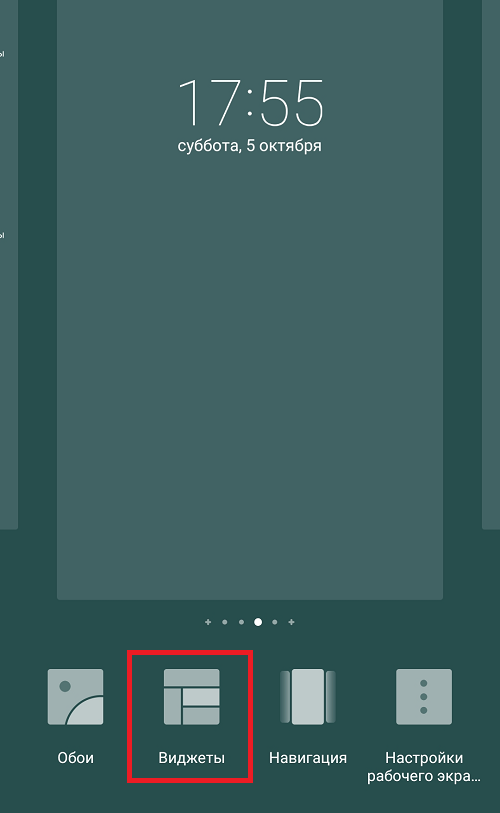
Делаете щипок на пустом месте рабочего стола или тапаете и удерживаете, пока не появится меню. В нем нажимаете «Виджеты».
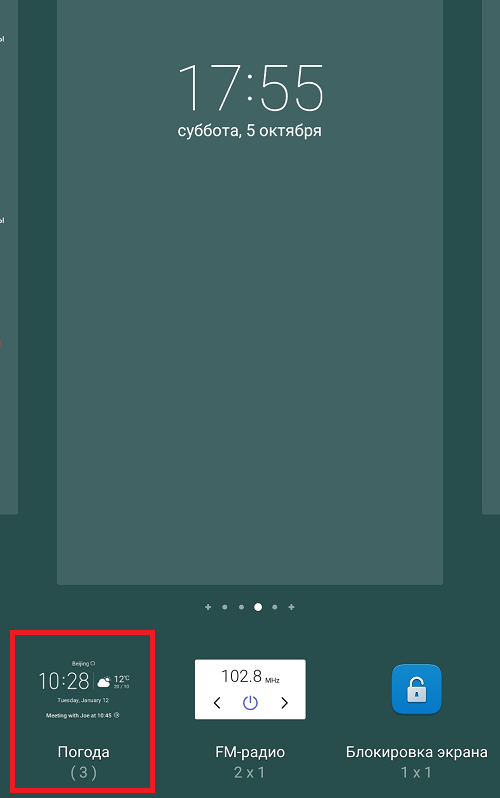
Далее выбираете подгруппу «Погода».
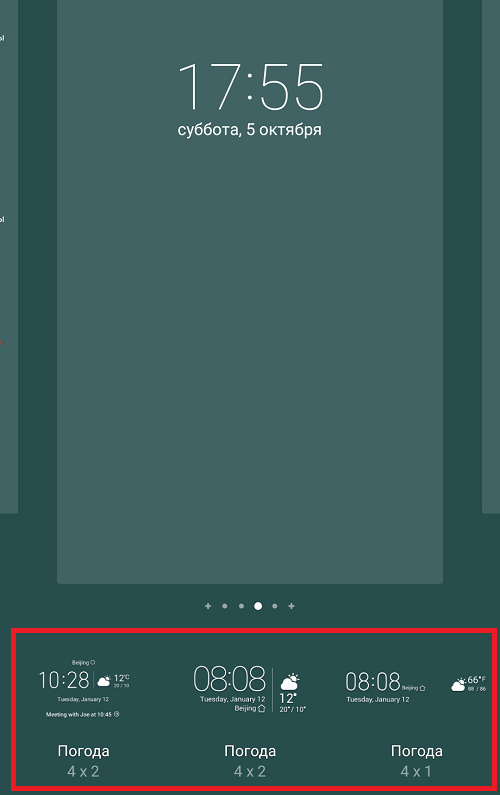
Теперь выбираете нужный виджет из доступных. В нашем примере их три.
Нажмите на виджет. Если тапнуть по нему один раз, он автоматически окажется на рабочем столе.
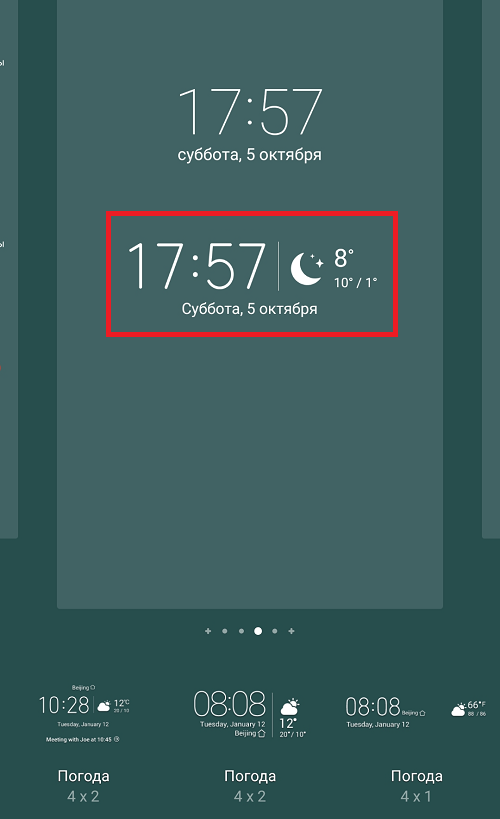
Затем нажмите на кнопку «Домой», чтобы выйти из меню.
Вы также можете перетащить виджет вручную — нажав на него и удерживая при переносе на рабочий стол.
Нажмите на температуру, чтобы открыть настройки. Здесь подробная информация о погоде.
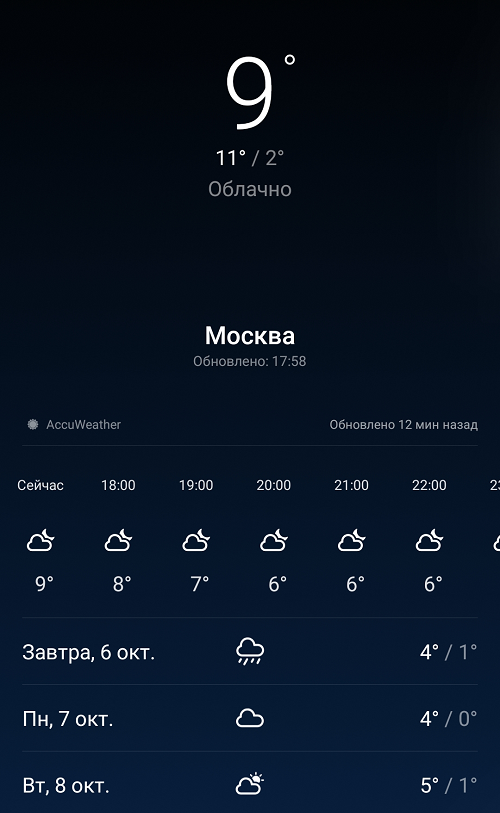
Город выбран автоматически, а если нет, с помощью настроек укажите его.
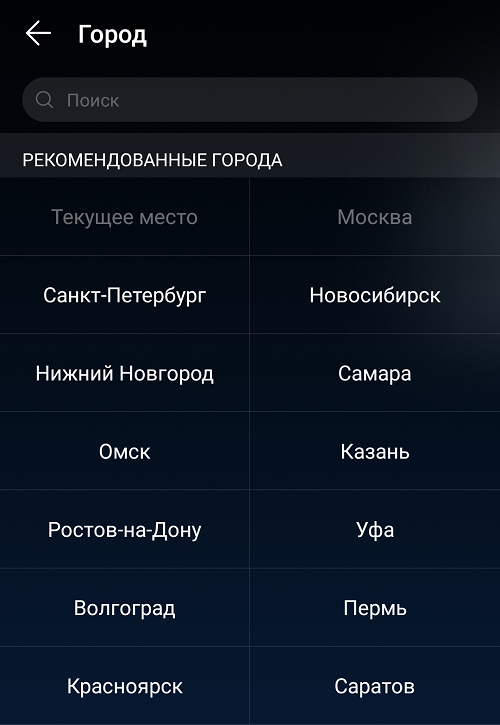
В этом случае будет показана погода для выбранного города.
Друзья! Если наш сайт помог вам или просто понравился, вы можете помочь нам развиваться и двигаться дальше. Для этого можно:

Смартфоны на базе Андроид, в отличие от тех же айфонов, поддерживают не только лаунчеры и темы, но и дают возможность устанавливать на главный экран всевозможные виджеты. Виджет погоды один из самых популярных и востребованных среди них. О том какой виджет погоды лучше и как его установить читаем ниже.
Как установить погоду на экране Андроид
Как правило все Андроид смартфоны уже имеют стандартный виджет погоды, который без труда можно установить на экран.
Способ №1
Чтобы поставить на экран стандартный виджет погоды следует нажать и удерживать в любом свободном месте на рабочем столе пока не появится контекстное меню.

Нажмите на кнопку «Виджеты» и найдите виджет «Погода»
Виджетов может быть несколько. Выберите тот, который вам больше понравится.
Нажмите и удерживайте пальцем на выбранном виджете, чтобы поместить его на экран телефона. В некоторых случаях возможно дополнительно отредактировать размер виджета.
Способ №2
У некоторых производителей, для доступа к выбору виджетов, необходимо сделать «щипок» по экрану. Данный способ, например, работает на телефонах Xiaomi с прошивкой MIUI.

Остальные действия по установке погоды, аналогичны предыдущему способу.
Способ №3
В старых версиях Андроид раздел виджетов находится в меню приложений. В остальном установка ничем не отличается.

Что делать, если стандартного виджета нет или он вас не устраивает
Если функционала стандартного виджета вам не достаточно, есть возможность скачать дополнительные виджеты в Play Market.
В строке поиска введите слово «Погода» для поиска нужного приложения

Выберите понравившееся приложение и нажмите «Установить»
Вместе с приложением будет доступен и новый виджет. Установить погоду на экран можно также, как и стандартный виджет.
Современные смартфоны – очень полезные устройства, которые могут обеспечить вас всей необходимой информацией. Например, вы без труда можете вывести погоду на главный экран, и всегда будете знать, как одеться, и стоит ли брать с собой зонт. Установить такой виджет на рабочий стол совсем не сложно, а пользоваться им будет очень удобно.
Как добавить погоду на главный экран смартфона с android-прошивкой
Скорее всего, в вашем смартфоне уже есть погодный виджет – его можно найти практически во всех прошивках. Таким образом, все, что требуется сделать – это установить погоду на экран. Для этого нужно зайти в раздел управления виджетами, и сделать это можно несколькими разными способами.
В большинстве прошивок для перехода к управлению виджетами нужно тапнуть по экрану и удерживать палец секунду или две, пока не откроется меню. В этом меню нужно выбрать раздел «Виджеты» или «Приложения и виджеты».
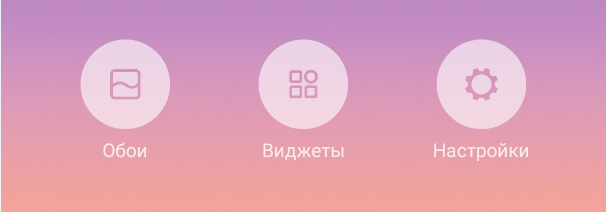
В других прошивках для активации этого меню потребуется провести по экрану двумя пальцами от краев к центру, как бы ущипнув его. Например, этот «щипок» используется в прошивке MIUI на смартфонах Xiaomi.
Третий вариант – отдельная кнопка «Приложения». Выглядит она примерно вот так:
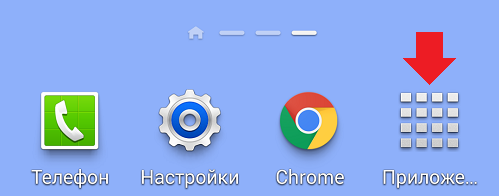
Нажав на нее, вы откроете раздел «Приложения», где можно будет выбрать подраздел «Виджеты».
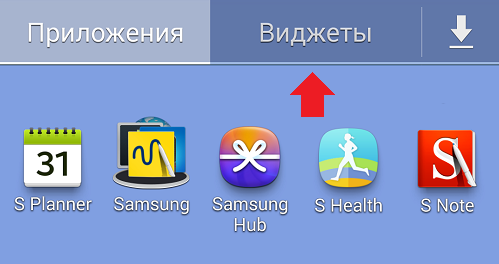
Открыв меню установки виджетов, поищите погодный. Обычно он выглядит так, что его трудно с чем-то перепутать.
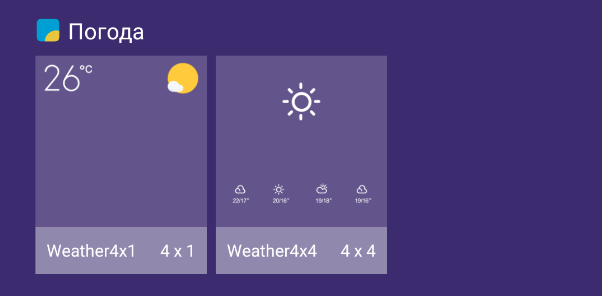
Чтобы установить виджет погоды на главный экран, вам нужно тапнуть по нему и удерживать палец, пока под виджетом не появится рабочий стол.
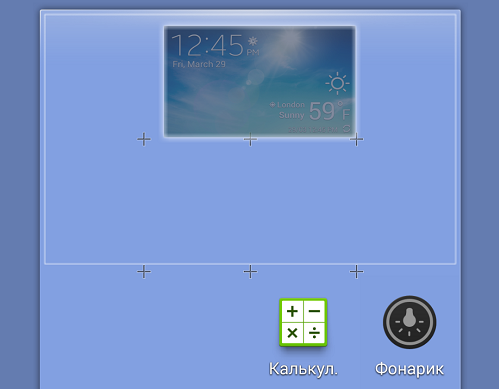
Теперь, не отпуская палец, нужно переместить виджет на нужное место.
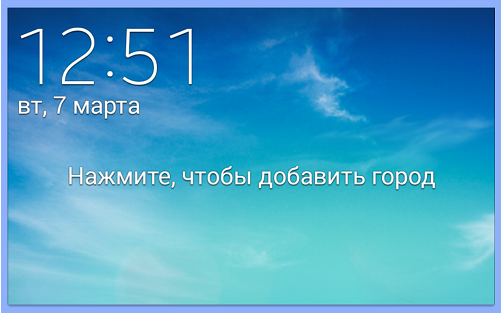
После того, как погодный виджет будет установлен, его нужно настроить, чтобы он показывал актуальный и точный прогноз. Для этого потребуется подключиться к сети и, если определение местоположения отключено, вручную указать город.
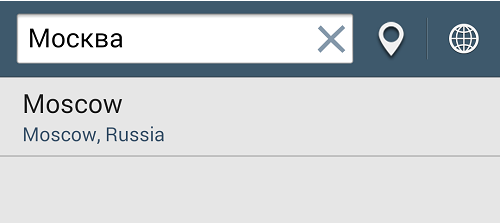
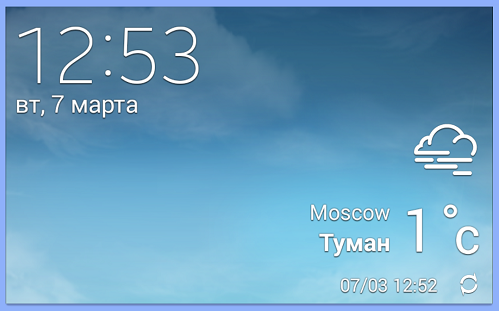
Теперь вы всегда сможете узнать текущую погоду, не подходя к окну, а также ознакомиться с прогнозом на ближайшее время.
Если же вдруг вы не нашли погодного виджета в настройках своего смартфона, не спешите отчаиваться, ведь приложение погоды всегда можно бесплатно скачать из Google Play. Откройте магазин приложений и наберите в поиске «погода». Посмотрите скриншоты и выберите то, которое вам больше нравится.
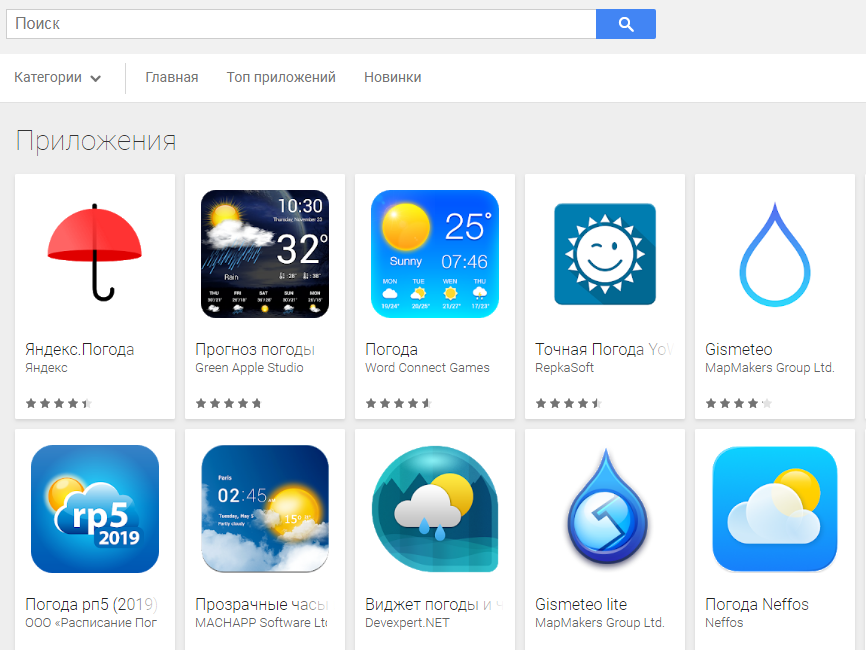
Вместе с приложением будет установлен и виджет, позволяющий вывести прогноз погоды на экран. Теперь вам нужно только зайти в настройки виджетов и установить его на свой рабочий стол.
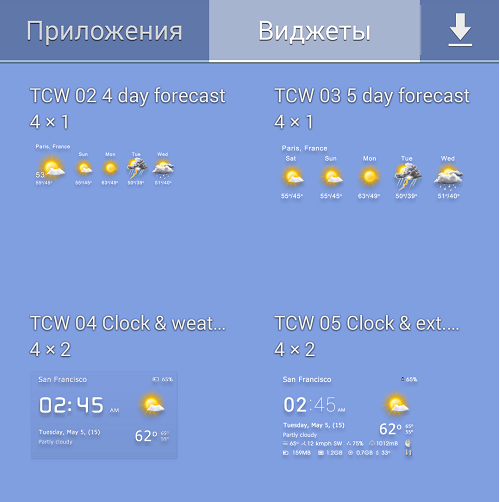
Некоторые приложения предлагают даже несколько погодных виджетов, так что вы сможете выбрать более компактный или более информативный вариант на свой вкус.
Как добавить виджет погоды на главный экран смартфона с прошивкой MIUI
Как настроить погоду на телефоне Honor и Huawei

Доступ в интернет с мобильных устройств позволяет получить много полезной информации. Например, отслеживать температуру, давление, скорость ветра и осадки в том месте, где сейчас находится пользователь. Это можно сделать через браузер или скачав специальное приложение. Но, гораздо удобнее использовать встроенные погодные виджеты, которые можно вывести на экран. В этой статье вы узнаете, как настроить погоду на телефоне Honor и Huawei разными способами и как решить наиболее частые проблемы.
Настройка отображения прогноза погоды
Смартфоны Honor и Huawei, с установленной фирменной оболочкой EMUI имеют встроенный виджет погоды. Его можно вывести на рабочий стол смартфона, что позволит получать информацию о температуре и осадках в любом населенном пункте. Также, можно скачать специальное приложение Погода из Google Play или AppGallery.
Установка виджета погоды на главный экран
Чтобы установить на главный экран Хуавей или Хонор погодный виджет, необходимо выполнить следующие действия:

Готово! Вы смогли установить погоду на экране телефона, остается провести настройку.
Добавление города
Для выбора города, а также другой настройки времени и погоды необходимо запустить программу.

При желании можно добавить несколько населенных пунктов и менять их по мере необходимости.
Использование сторонних приложений
Существует множество сторонних приложений, которые позволяют узнать прогноз погоды на смартфоне. Одной из самых популярных программ такого типа является AccuWeather. Она предоставляет подробный прогноз как по дням, так и по часам. Предупреждает пользователя о том, что следует одеться потеплее или взять зонт, показывает на карте о приближении туч и многое другое.
Скачать AccuWeather можно в интернет-магазинах Play Маркет или AppGallery. У приложения есть платная версия, без рекламы и предоставляющая прогноз на дополнительные 48 часов и 10 дней.

Если встроенная погода не работает, или по каким-то причинам не подходит для вас, и нужно ее полностью удалить (как само приложение), то рекомендуем использовать эту статью.
Что делать, если не обновляется погода на Хонор и Хуавей
В том случае, если не обновляется погода в виджете смартфона Honor и Huawei, необходимо:

Теперь, при нажатии пальцем на экран и перетягивании его вниз, будут обновляться данные и выводится самый свежий прогноз.
Ответы на популярные вопросы
Как изменить температуру с градусов по Фаренгейту на Цельсия?
Как смотреть прогноз в нескольких населенных пунктах?
Теперь вы знаете как вывести погоду на смартфонах Honor и Huawei. Если при настройке или выводе виджета на главный экран появились проблемы, то пишите в комментарии, обязательно ответим.
Александр Рогулин
Преданный поклонник продукции Huawei, так как цена всегда соответствует качеству. Высшее техническое образование. Владелец Honor 10 и других гаджетов. Делюсь полезной информацией о работе с продукцией данного бренда.