почему телефон не выключается с боковой кнопки
ОБРАЗОВАНИЕ В МОСКВЕ

Как продлить срок службы кнопки питания смартфона?
✅ Включение и выключение смартфона без кнопки включения
Слабым звеном в современных смартфонах является механическая кнопка включения / выключения смартфона. Несмотря на качественные материалы, применяемые при ее производстве это является механическим узлом смартфона, а следовательно, подвержено износу.
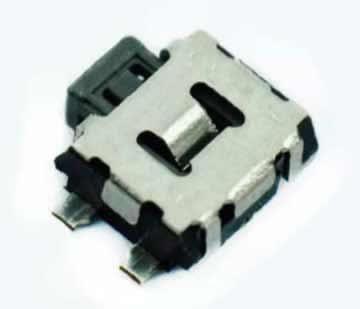
* так выглядит кнопка включения/выключения экрана смартфона
Как показывают исследования, чаще всего ломается именно она. И это не зависит от марки смартфона. Она может сломаться и на китайском изделии самого низкого ценового диапазона и на самых дорогих смартфонах марки Apple.
Как минимизировать риск поломки кнопки?
Для этого даже не надо ставить дополнительных программ. Все необходимые функции уже находятся в самой операционной системе телефона. Здесь будет рассказано, как это можно сделать у смартфонов на операционной системе Андроид, версии 9.01
Включение смартфона с помощью двойного постукивания по экрану.
В большинстве смартфонов уже встроены средства управления включением без использования кнопок. Это делается с помощью установки соответствующих настроек в разделе «Жесты«
Мы покажем пошагово, как это можно сделать.
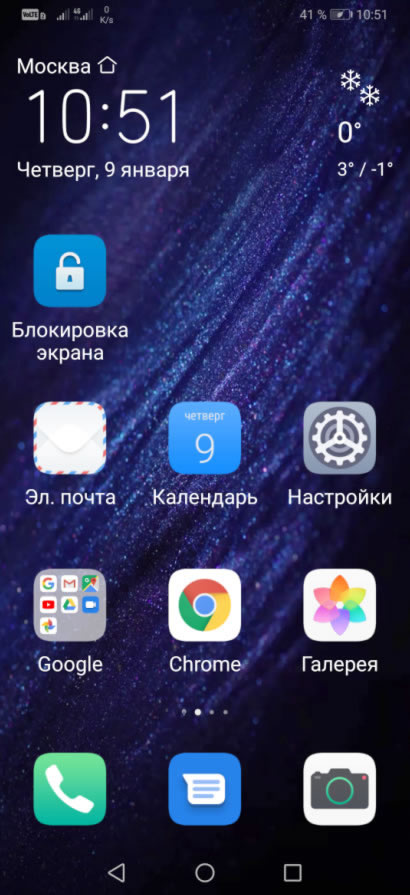 * Найдите иконку «Настройки» и нажмите ее.
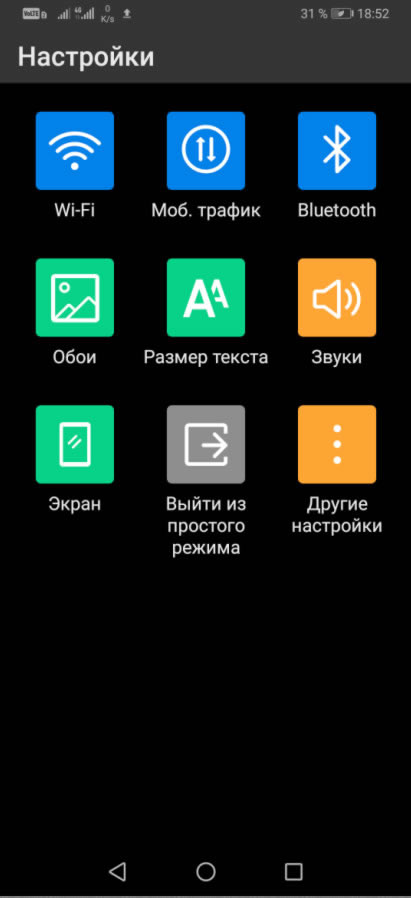
* на следующем экране выберите «Другие настройки»
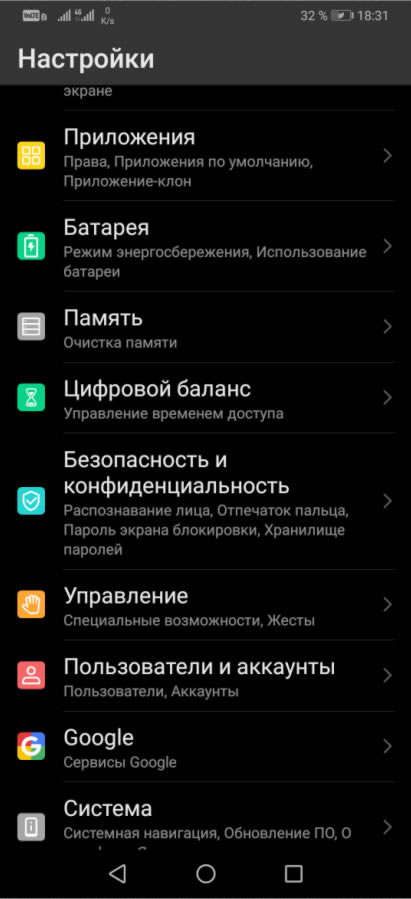
* выберите «Управление» (специальные возможности, жесты)
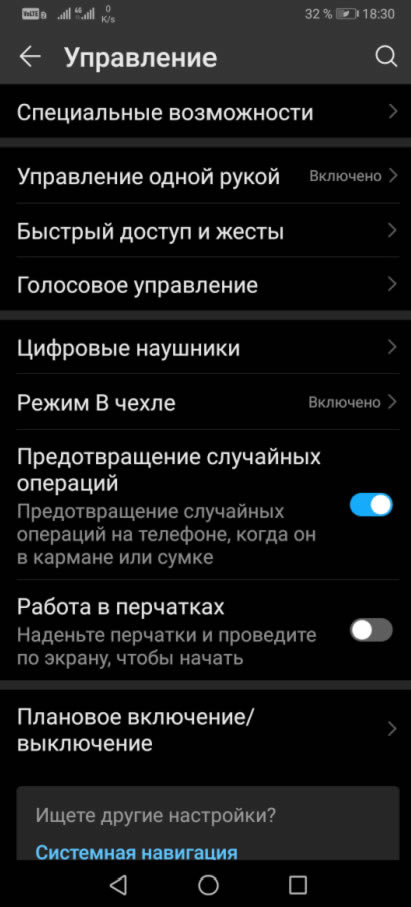 * выберите «Быстрый доступ и жесты»
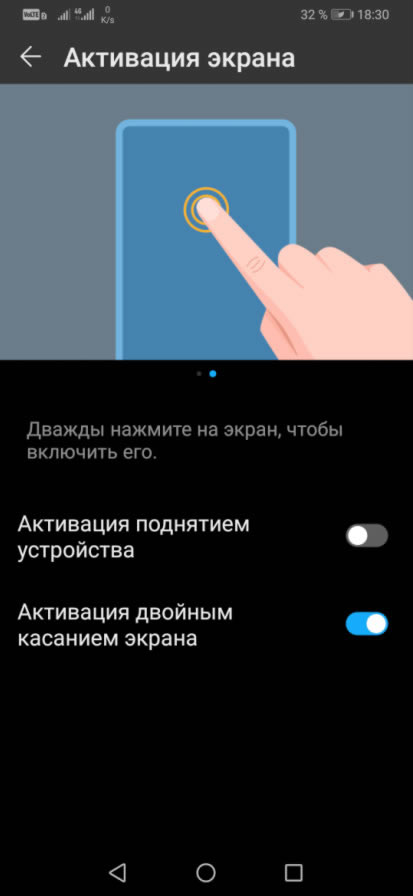 * выберите «Активация двойным касанием экрана»
Это все! Теперь для того чтобы включить смартфон не нужно нажимать на кнопку включения, а достаточно 2 раза постучать по экрану выключенного телефона и он включится.
Выключение телефона с помощью дополнительной иконки.
Теперь, когда при включении смартфона мы можем обойтись без механической кнопки включения, давайте разберем, как сделать так, чтобы смартфон выключался бы без этой кнопки.
Порядок действий:
На включенном смартфоне сделайте соединительное движение двумя пальцами по диагонали экрана для того, чтобы войти в режим изменения порядка экранов.
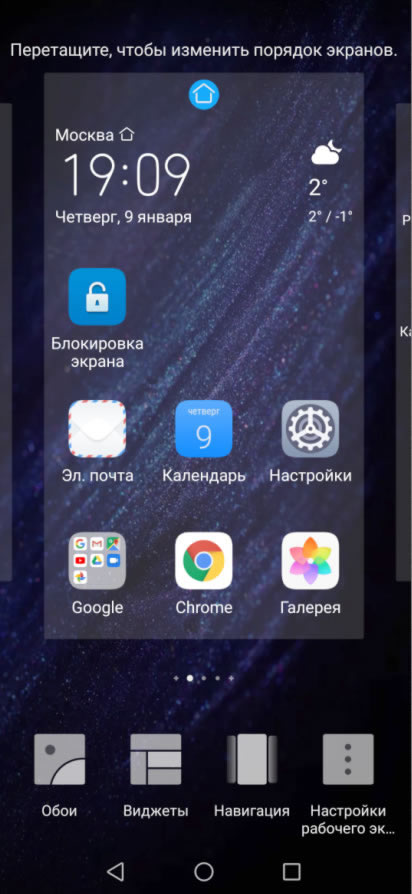
Внизу Вы увидите дополнительные варианты настройки смартфона. Выберите значок «Виджеты«. После этого, также, внизу экрана откроется дополнительное окно с выбором дополнительных вариантов размещения программ на основном экране смартфона. Выберите значок с замком «Блокировка экрана» и перетащите его на основной экран.
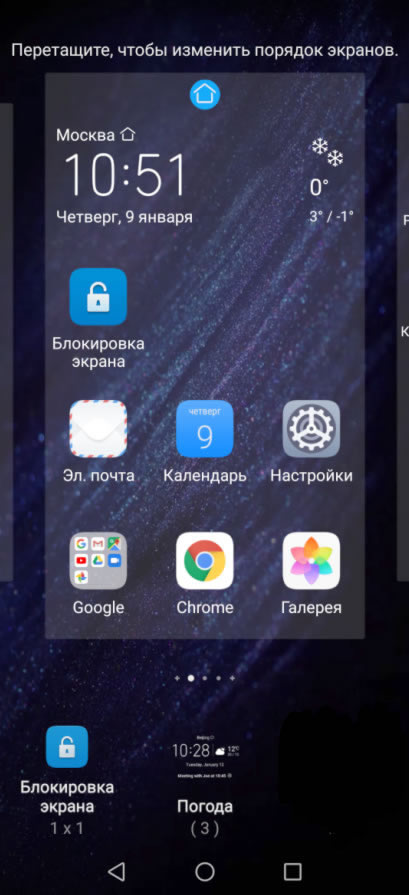
* значок «Блокировка экрана» нужно перетащить на основной экран.
Это все. Теперь, когда Вам понадобится выключить смартфон, можно будет не нажимать на кнопку выключения, а коснуться иконки. Смартфон выключится.
В заключение:
Установкой этих двух способов включения/выключения смартфона можно добиться значительного снижения нагрузки на кнопку питания и, как следсвие, продлить ее работоспособность.
Vsesam
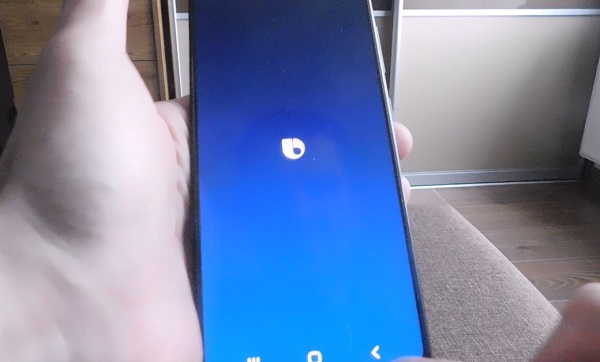
Вот и дождались после обновления самсунг а50 мы получили новую версию андроид 10 и тут нас ждет сюрприз.
Оказывается, что после обновления самсунг а50 не выключается и не перезагружается, а вместо этого запускается никому не нужен daily (на а51 биксби). Кстати сразу рекомендую узнать, как удалить daily.
Для американцев биксби может и полезен. Он понимает английский язык. Нам то он зачем кореец его всунул неизвестно.
Разумеется, мы хоти вернуть кнопки как было раньше и их легко изменить буквально за несколько секунд.
Я покажу вам три способа, хотя и так думаю, что большинство захочет настроить боковую и пользоваться телефоном традиционно.
Единственно что иногда боковая кнопка не работает, тогда сможете выключить или перезагрузить без кнопки свой самсунг а50.
Первый способ – выключить или перезагрузить без кнопки
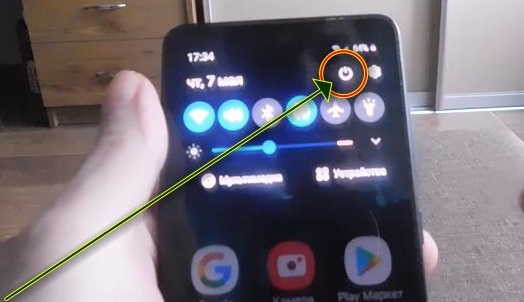
Используя первый способ, можете выключить или перезагрузить самсунг а50 без питания. Вам достаточно зацепить верх экрана и потянуть вниз, чтобы открылась встроенная панель быстрых настроек.
Вслед за этим слева увидите небольшой значок, который с давних времен позиционирует себя как питание или выключение.
Легкое нажатие на него запустит меню, где вам предоставятся параметры, которые вы упорно искали до сих пор.
Смотрите на картинку выше и не спешите уходить, так как вас ждет еще несколько полезных советов.
Второй способ — выключить или перезагрузить кнопки
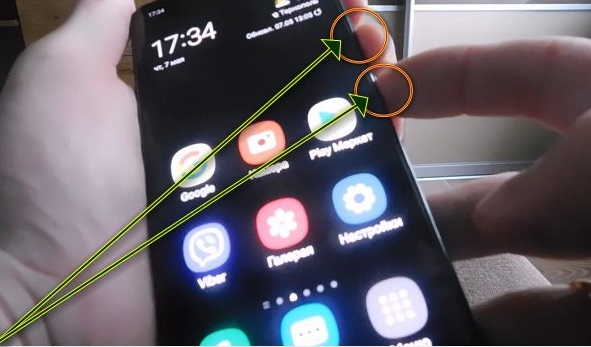
Второй способ отключить самсунг а50 после обновления с помощью кнопок. Не одной – питание, так как тогда запустится биксби, а двумя.
Да, я не ошибся андроид 10 по умолчанию запрограммирован на 2, но в третьем способе я вам покажу как вернуть на одну.
После зажатия тише и питание через секунду появятся требуемые вам параметры. Выбирайте любой.
Да это не плохо, но зачем жать две если можно воспользоваться одной. Для этого нужно изменить функцию по умолчанию на свою.
Третий способ — настроить боковую кнопку на самсунге а50
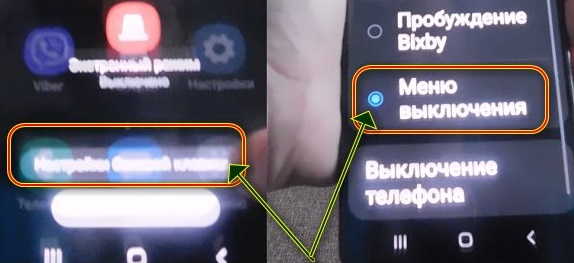
Здесь покажу как настроить боковую кнопку чтобы вернуть ей функции так как это было раньше.
Для этого воспользуйтесь вначале одним из способов выше и снизу заметите строку настройка боковой клавиши.
Вот это как раз то, что вам нужно, хотя попасть в этот раздел можно и через настройки, но вам достаточно нажать на строчку.
После этого просто переместите «черную точку» из строки запуск биксби на «Меню выключения». Все теперь можете пользоваться, как и раньше – до обновления. Спасибо за посещение.
ПРИМЕЧАНИЕ: если «Меню выключения» после нажатия на «Настройка боковой клавиши» не появляется, то нужно сбросить телефон на заводские настройки. После этого можно будет выключить или перезагрузить кнопкой «Питание». Удачного дня.
Как принудительно выключить телефон с несъёмным аккумулятором
Узнайте с помощью этого руководства, как выключить телефон с несъёмным аккумулятором, если он завис или не отвечает на любые действия с экраном и кнопками.
Обратите внимание и на методы принудительной перезагрузки современных смартфонов или планшетов — они указаны в инструкции здесь.
Выключить зависший телефон с несъёмной батареей можно без выемки и физического отключения самого аккумулятора. Достаточно знать определённую комбинацию действий. У разных моделей устройств алгоритмы отличаются друг от друга.
Не беспокойтесь, все они абсолютно рабочие и актуальны для 2018-2019 годов.
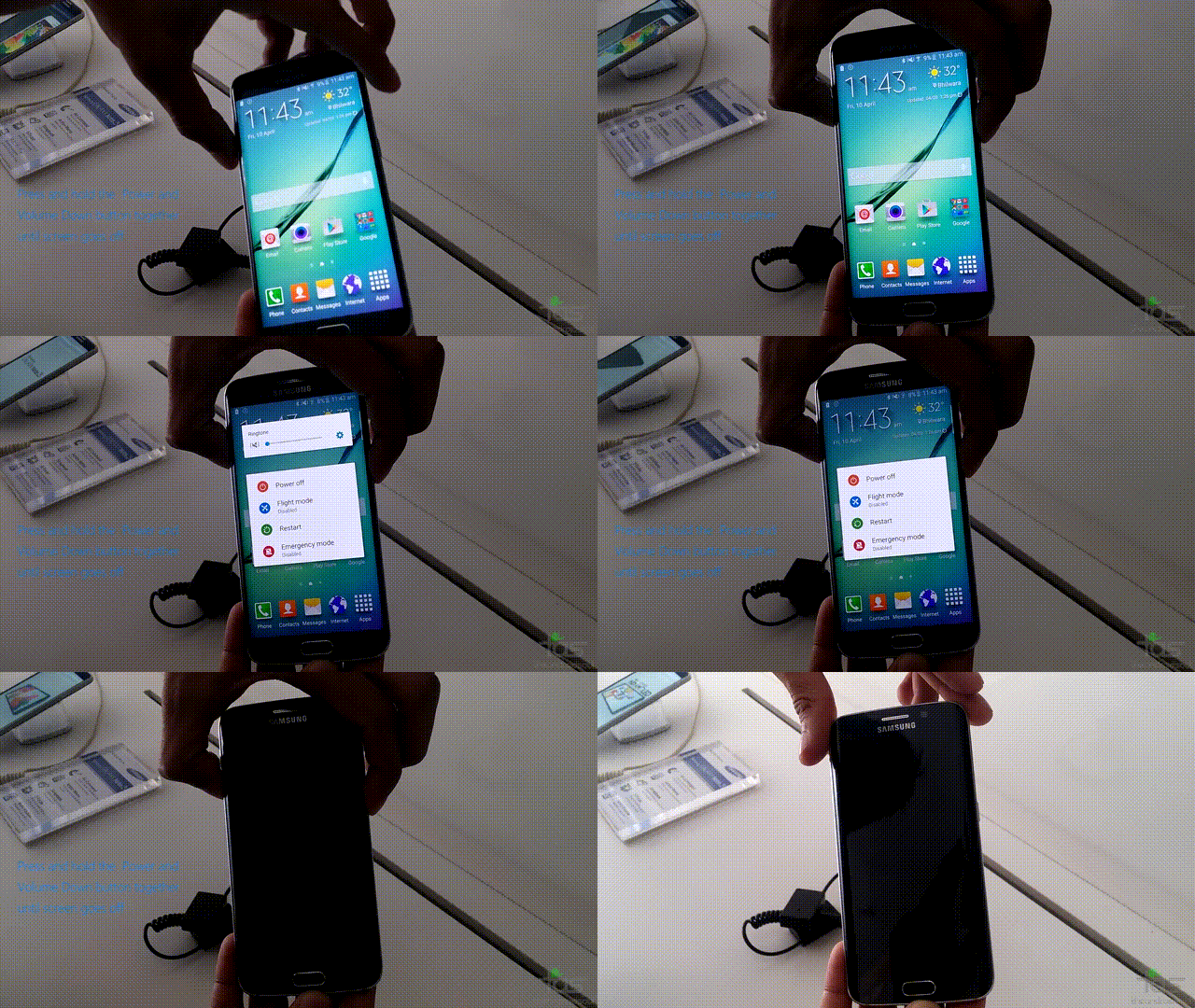
Как насильно выключить Android-смартфон с несъемным аккумулятором:
• Зажмите кнопку питания и удерживайте до отключения аппарата
• Зажмите кнопку питания и клавишу увеличения громкости до отключения
• Зажмите кнопку питания и обе клавиши громкости (только для раздельных кнопок!), удерживая их 10 секунд до выключения или дольше
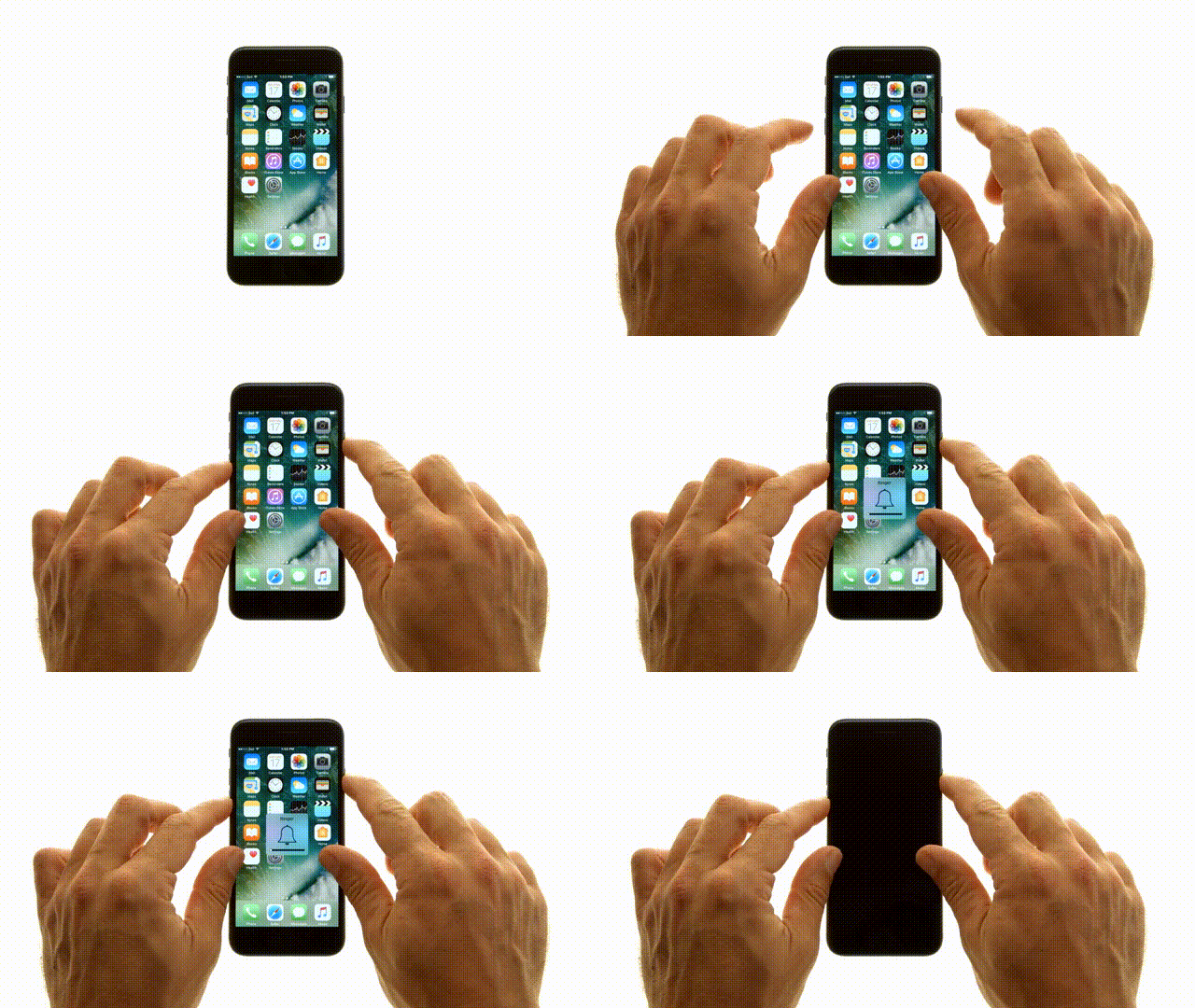
Как принудительно выключить iPhone:
• Нажмите и удерживайте кнопку питания (Sleep/Wake) и клавишу уменьшения громкости до выключения экрана
• Если не получилось, то попробуйте удерживать эту комбинацию кнопок ещё дольше
• Старый вариант — зажать кнопку «Home», а затем кнопку питания (Sleep/Wake) до полного отключения iPhone
Если ни один из способов не помог, то воспользуйтесь нашей подборкой комбинаций для принудительного перезапуска телефонов, планшетов, плееров и других мобильных устройств.
Иногда случается выход из строя аппаратных клавиш, нажимая на которые, ничего не происходит. Ещё реже поломка выводит из строя материнскую плату с зависанием изображения до полной разрядки аккумулятора — устройство в дальнейшем просто не включается. Выполните такой ремонт в сервисном центре.
Напишите в комментарии, получилось ли у вас принудительно выключить телефон? Если требуется срочная и дополнительная помощь, то отправьте сообщение нам ВКонтакте @NeovoltRu.
Подпишитесь в группе на новости из мира гаджетов, узнайте об улучшении их автономности и прогрессе в научных исследованиях аккумуляторов. Подключайтесь к нам в Facebook и Twitter. Мы также ведём насыщенный блог в «Дзене» и на Medium — заходите посмотреть.
Почему мой мобильный телефон не спит, а экран не выключается?
Сегодня мы позаботимся о решении одной из тех проблем, которые мы прожили в нашем мясе все выходные. Как бы мы ни пытались настроить спящий режим экрана, он не отключается с последующим разрядом батареи, что влечет за собой. Как это можно исправить?
Чтобы попытаться облегчить эту проблему, мы перейдем от самого простого решения к самому сложному, надеясь, что в первую очередь вы избежите этой проблемы с энергией в вашем телефоне, поскольку чем дольше остается экран, тем больше мы увидим как сама батарея начинает опускаться.
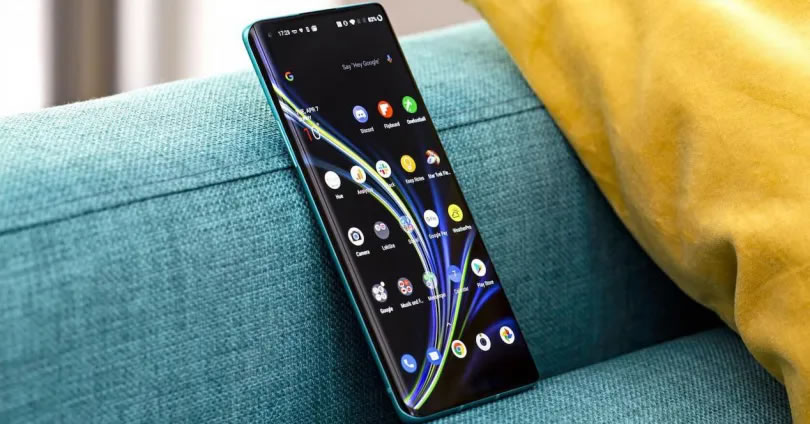
Установите время блокировки
Возможно, вы неосознанно изменили настройки режима сна вашего смартфона, даже не подозревая об этом. Прежде всего, зайдите в настройки дисплея и яркости и убедитесь, что вы установили время для выключения экрана менее чем за минуту. Если оно никогда не будет превышать 5 минут, это может привести к значительному увеличению заряда батареи.
Выключить мобильный телефон
Решение, которое отлично сработало для нас и которое обычно решает практически все проблемы наших мобильных телефонов. Когда что-то не работает, и мы не выключали (перезагружали) свой мобильный телефон в течение нескольких недель, это нормально, что сбои начинают появляться.
Зарядное устройство и оригинальный кабель
Если проблема не устранена, возможно, она возникла из-за использования USB-кабеля, не принадлежащего производителю. При использовании стороннего кабеля, альтернативного оригиналу марки вашего мобильного телефона, он может повредить зарядное устройство или сам телефон, вызывая ошибки в компоненте питания, например невозможность перехода в спящий режим.
Лучшее, что вы можете сделать, это зарядить телефон с помощью оригинальных кабелей и зарядных устройств (если у вас его нет, вы можете купить его), а затем перезапустить, чтобы проверить, исчезла ли неисправность.
Откалибровать батарею
Во многих случаях при использовании такого большого количества времени использования мобильного телефона его аккумулятор может быть неправильно откалиброван и, следовательно, давать худшую автономность в повседневной работе или представлять ошибки в работе, подобные той, которая нас касается. К счастью, калибровка очень проста.
У многих из нас есть привычка не ездить на велосипеде, и это влияет на его производительность. Следуйте этим советам, чтобы откалибровать батарею мобильного телефона и значительно улучшить ее.
Освободить место
Сегодня существует множество оптимизаторов пространства, которые позволяют нам сэкономить несколько гигабайт встроенной памяти, но никогда не помешает вручную проверить количество фотографий, видео или приложений, которые не нужны на вашем мобильном телефоне, чтобы получить память и какие функции лучше.
Также взгляните на последние приложения, установленные на мобильном телефоне, которые могут создавать неисправности.
Жесткий сброс
Если после всего этого вы можете не перевести смартфон в спящий режим Эта вещь кажется более серьезной, чем кажется, и вам следует прибегнуть к последнему решению ваших проблем, восстановить мобильное устройство до его заводского состояния. Это оставит ваш мобильный как новый, и вы потеряете все данные, хранящиеся в нем, поэтому важно сделать резервную копию всех из них, прежде чем что-либо.
После этого найдите системное меню в мобильных настройках, выберите «сброс устройства» и, попав внутрь, отметьте опцию «сбросить телефон» или «удалить все данные».
Телефон не выключается когда нажимаешь на кнопку: что делать?
Телефон не выключается – столкнулись лицом к лицу с проблемой и не понимаете, что делать? Не удивительно, ведь мобильные устройства прочно вошли в повседневную жизнь человека, и сбои в их работе доставляют значительный дискомфорт. Что делать, если общение с друзьями, работа, набор текста, вычисления и другие важные функции стали недоступны из-за зависания или проблем с включением (выключением) гаджета?

Из строя могла выйти непосредственно кнопка включения. Попадание влаги или пыли, агрессивное механическое воздействие (кнопку слишком сильно вдавливали в корпус или ковыряли). В результате телефон не включается или не включается. Диагностировать такую поломку поможет специалист сервисного центра.
Аккумуляторы гаджетов имеют ограниченный эксплуатационный срок. Вы могли замечать, что телефон стал быстрее терять заряд, а потом и вовсе перестал включаться. Наиболее вероятно, что потребуется замена батареи. Такой ремонт осуществляется достаточно быстро за небольшие деньги.
Также телефон мог перестать заряжаться и включаться после полной разрядки попросту потому, что энергия через предложенный шнур питания в него не поступает. Проверьте работу аксессуара на другом устройстве – если оно не работает, замените. Зарядка может не проходить и в связи с необходимостью заменить разъем. Этот вид ремонта также не потребует существенных затрат и длительного ожидания.

Выключаться и включаться «с зависанием» гаджеты могут из-за грязных или некачественных аксессуаров, таких как карты памяти и сим-карты. Попробуйте использовать гаджет без них – если проблема исчезла, вышеуказанные атрибуты необходимо заменить.
Механические поломки – самая распространенная проблема, из-за которой телефон может «капризничать» при включении и выключении. Блок питания на плате, нижний модуль, отошедшие контакты – все это может повлиять на корректную работу вашего телефона. Вспомните, падал ли гаджет, может быть вы забыли его в заднем кармане и какое-то время посидели на нем, может быть попадали под дождь с телефоном в руках… В любом случае гаджет понадобится ремонтировать. Некоторые деффекты механической природы появления устранению не подлежат.
Вредоносные программы могут мешать нормальной работе смартфона. Очистить их можно попробовать подключив гаджет к персональному компьютеру, или установив антивирус на устройство непосредственно.
Смартфон может быть перегружен чрезмерным количеством установленных и используемых программ. Не забывайте переодически проводить генеральную уборку в памяти смартфона, это помогает предупредить ряд серьезных проблем с его работой.
Телефон Асус завис и не выключается
Что делать если телефон завис и не выключается? Зависание техники – проблема распространенная. Самый простой способ перезагрузить телефон и вернуться к нормальной работе с устройством – вытащить батарею, поставить на место и включить телефон снова. Проблема смартфонов от Asus в том, что такая возможность есть не всегда в связи с особенностями конструкции.
Если в процессе работы телефон Асус завис и не выключается, что делать? Попробуйте перезапустить телефон правильно. Зажмите клавишу выключения в течение нескольких секунд. При самом плохом раскладе это сработает через 15 секунд.

Если телефон «висит» регулярно – поможет форматирование Асуса. Все важные данные в таком случае нужно перенести на другой электронный носитель, поскольку после процедуры в памяти гаджета не останется ничего. Далее посетите меню с настройками, найдите раздел «Резервное копирование и Сброс», выберите «Сброс до заводских настроек» и сбросьте все.
Если зависший Асус не получается выключить и он никак не реагирует на прикосновения пальца – возможно вы попросту перегрузили его компьютеры интенсивной работой. Рано или поздно телефон разрядится и выключится, дайте ему немного отдохнуть и подключайте к сети электропитания. После включения смартфона старайтесь больше не переутомлять его до критического состояния.
Новый гаджет может столкнуться с подобной проболемой по причине заводского брака. Для установления факта заводской поломки обратитесь в место покупки телефона.
Телефон Самсунг завис и не выключается
Если конструкция смартфона позволяет, его можно принудительно выключить вытащив батарейку.
Когда телефон Самсунг не выключается нажатием кнопки питания, попробуйте использовать комбинацию «Питание» + «Клавиши изменения громкости». Телефон перезагрузится и вернется к нормальной работе, далее при необходимости выключите его одной кнопкой питания.

Зависания после запуска работы устройства устранит полный сброс данных. Процедура сброса до заводских установок аналогична моделям компании Асус.
Компания Samsung по всему миру имеет лицензированые сервисные центры, где диагностируют и ремонтируют технику производства Самсунг. С проблемами включения, выключения и другими аппаратными и механическими поломками помогут справится работники сервиса. Ремонт в специализированном центре отличается качеством работы, оригинальными запчастями и гарантией на предоставленные услуги.
Не выключается, а перезагружается
Причины постоянных перезагрузок Андроид-устройства те же, что и при частом зависании системы. Вирусы, механические неисправности, установка и удаление некачественных программ, работа устройства «на износ», заводской брак.
В целях профилактики следует вовремя закрывать неиспользуемые программы, регулярно освобождать место в памяти телефона, избегать падений техники и ударов по ней.
Когда проблема уже возникла, можно попытаться отформатировать телефон, но чаще всего выясняется, что причина не носит аппаратный характер. Обратитесь к квалифицированным специалистам.
Не выключается, когда нажимаешь на кнопку
Как было рассмотренно ранее, возможно проблема именно в кнопке. Попадание частиц мусора, повреждения корпуса в районе кнопки или кнопки непосредственно, обыкновенный механический износ (вы задумывались над тем, сколько раз в сутки используется кнопка питания?) выводят ее из строя.

Из-за нестабильной финансовой ситуации ремонт в ближайшее время не представляется возможным? Если смартфон нормально функционирует в целом, и проблема только с отзывчивостью кнопки питания – попробуйте один из способов:
Сориентируйтесь по стоимости и срокам ремонта, если все же решили обратиться к профессионалам:
К пунктам, связанным с заменой запчастей, прибавляйте стоимость деталей, которая также может широко варьироваться в зависимости от их качества и страны-поставщика.
Диагностика (до 3 рабочих дней) либо бесплатна, либо не превышает по стоимости 300 рублей. Иногда сервисы бесплатно диагностируют устройства при согласии на дальнейший ремонт (если выясняется, что он требуется), в случае отказа берут деньги.
В некоторых сервисах за срочность ремонта (30 минут – 4 часа) предусмотрена доплата. Выбирайте центры, дающие гарантию на проделанную работу, прежде, чем отдавать смартфон на ремонт – прочитайте отзывы о компании.
Посещать ремонтные центры в периоды акций нежелательно. Увеличенный поток клиентов и ограниченность по срокам выполнения работ становятся результатом некачественного обслуживания техники.
Подводя итоги
Внимательно проверяйте устройства перед покупкой, не стесняйтесь задавать вопросы консультантам – вы платите за технику деньги. Если есть возможность не экономить на гаджете (в разумных пределах) – приобретайте надежный телефон известного производителя, почитайте отзывы, сделайте выводы. Производители недорогих моделей часто экономят на производстве, приобретая такой продукт вы рискуете «Оформить постоянную подписку» на посещение ремонтных компаний.
Регулярно диагностируйте устройство, некоторые поломки при повседневной эксплуатации незаметны, но при несвоевременном выявлении могут испортить аппарат до неисправного состояния. Для ремонта и проверки техники обращайтесь в проверенные компании.
Покупая многофункциональный современный мобильный телефон изучайте руководство по эксплуатации, читайте статьи и отзывы о работе от пользователей, узнавайте о специальных возможностях смартфона. Это позволит использовать технику на 100%, сделает ее вашим надежным полезным другом.