почему телефон не видит микрофон в наушниках
Что делать, если телефонный микрофон не работает
Тем, у кого не работает микрофон на телефоне, не стоит сразу обращаться к мастеру. Многие причины, вызывающие неисправность, можно устранить самостоятельно.
Причины неработающего телефонного микрофона
Причины проблем с микрофоном на смартфоне делятся на 2 вида:
.jpg "почему телефон не видит микрофон в наушниках. Смотреть фото почему телефон не видит микрофон в наушниках. Смотреть картинку почему телефон не видит микрофон в наушниках. Картинка про почему телефон не видит микрофон в наушниках. Фото почему телефон не видит микрофон в наушниках")
В большинстве случаев поломку можно исправить дома, для этого не потребуется специальных знаний.
В домашних условиях вторые легче поддаются «лечению», поэтому поиск начинают с них.
Программная ошибка
Неполадку может вызвать следующее:
Для проверки подключают гарнитуру. Если и ее звукоуловитель не работает, значит, причина, скорее всего, кроется в программной ошибке. Начинают с перезагрузки. Этого хватает для устранения незначительного сбоя. Если не помогло, требуются более существенные меры.
Загрязнение микрофона
Данный элемент воспринимает звук сквозь небольшое отверстие в корпусе устройства. Со временем оно забивается пылью и грязью. Это не может заблокировать аудиоволны полностью, но звук существенно искажается, и вас становится плохо слышно.
Плохой контакт
Если звукоприемник в процессе работы одного и того же приложения то отключается, то снова функционирует, значит, причина кроется в некачественном электрическом контакте. Это могут быть:
Отхождение шлейфа
Микрофон подсоединен к плате посредством тонкого шлейфа. Он иногда отходит, в основном в результате падения гаджета. Контакт нарушается и сигнал от звукоприемника не поступает к процессору.
Попадание влаги в отверстие
Отверстие звукоприемника негерметично, и попавшая на него вода быстро проникает внутрь. Это приводит к следующим эффектам:
Попытки просушить гаджет феном могут привести к обратному эффекту: поток воздуха продавит влагу еще дальше. Требуются разборка, зачистка контактов, квалифицированная проверка состояния всех компонентов и, возможно, ремонт.
Как можно проверить микрофон
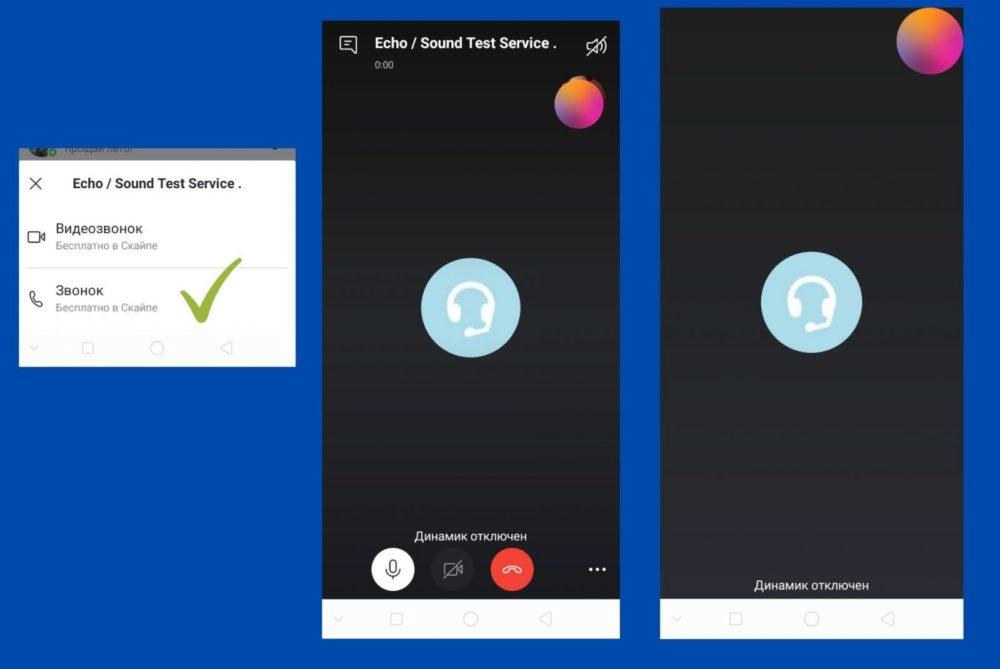
В скайпе тестирование можно найти в списках контактов.
Данный компонент проверяют на работоспособность следующими способами:
Где находится и как выглядит
Звукоприемник расположен в нижней части устройства. Снаружи видно только несколько небольших отверстий. В некоторых моделях помимо основного имеются дополнительные, предназначенные для шумоподавления.
Зная, где находится микрофон, его несложно распознать. Он выглядит как таблетка, связанная с платой тонким шлейфом.
Включение и отключение микрофона на телефоне
Владельцы бюджетных моделей часто отключают микрофон, случайно коснувшись экрана ухом во время разговора. В дорогих гаджетах сенсорный дисплей на время звонка частично блокируется. Если собеседник перестал вас слышать, проверьте, не перечеркнута ли пиктограмма звукоприемника.
Также функция Mute имеется в мессенджерах и других программах для видеосвязи. Она позволяет отключиться в ходе конференции, чтобы посторонние шумы не мешали выступающему. Если звукоприемник не работает, следует сначала проверить, не включен ли Mute.
Чтобы включить микрофон на телефоне, нужно тапнуть по его перечеркнутому изображению.
Перестал работать микрофон на наушниках
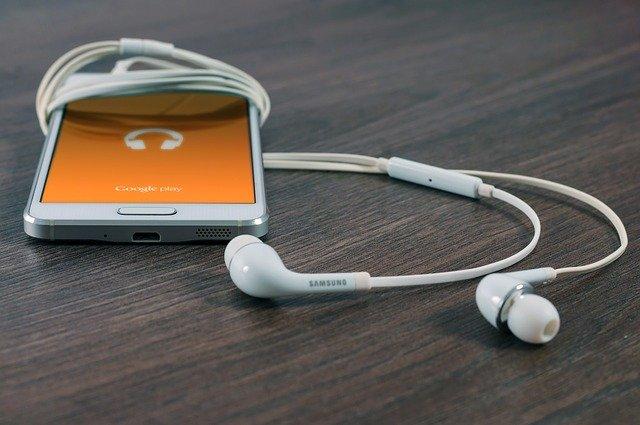
Предпочтительно, чтобы наушники и гаджет были сделаны одним производителем.
Причинами того, что звукоприемник гарнитуры стал шипеть или полностью замолчал, могут быть:
Для проверки гарнитуру подключают к другому, заведомо исправному коммуникатору. Если она функционирует, значит, дело в разъеме или настройках.
Если звук микрофона просто стал тише
Наличие звука свидетельствует о работоспособности микрофона. Если он стал более тихим, возможно, требуется изменить настройки громкости. Особенность гаджетов на «Андроиде» состоит в возможности установки разных уровней для аудиофайлов, видео, сигналов вызова и гарнитуры. Параметры корректируют с помощью штатных и сторонних средств.
Изменение громкости через инженерное меню
Данное меню предназначено для сотрудников сервиса, и чтобы его активировать, нужен специальный код. У каждой марки смартфона он свой. Для большинства китайских моделей, например «Хонор» от компании «Хуавэй», подходят такие последовательности:
Вариант для своего устройства можно найти в интернете. Код набирают вместо номера телефона, предварительно нажав кнопку «Позвонить». Затем тапают по кнопке вызова и попадают в инженерное меню.
Название пунктов может различаться, это зависит от версии Android. Необходимо перейти в тот, в котором есть слово audio. Откроется подменю со следующими строчками:
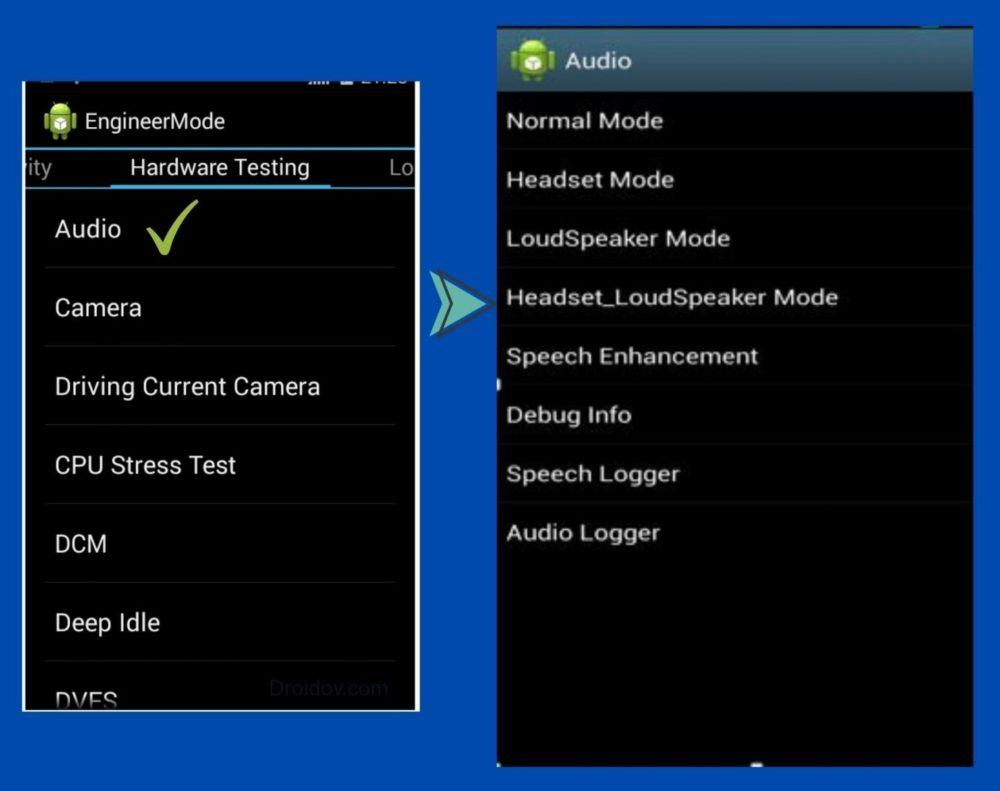
Удобные показатели можно настроить самостоятельно.
В каждой строке указано текущее значение параметра и наиболее возможное. Учтите, что делать громкость максимальной не рекомендуется. В этом случае компоненты работают на пределе возможностей, что отрицательно сказывается на их ресурсе.
Чтобы изменения вступили в силу, нажимают кнопку Set.
Существуют сторонние приложения, позволяющие получить доступ к специальным настройкам. Например, Mobileuncle MTK Tools.
Настройка чувствительности
В инженерном меню можно отрегулировать и чувствительность микрофона. Для этого нужно понимать значения аббревиатур:
Чувствительность микрофона настраивают в следующем порядке:
После этого звук в смартфоне становится громким, четким и разборчивым.
Порядок настройки чувствительности микрофона в наушниках:
Также можно добавить чувствительности с помощью одного из специальных патчей, разрабатываемых программистами-энтузиастами. Но этот метод подходит только опытным пользователям, т.к. «заплатка» может конфликтовать с операционной системой.
Как можно решить проблему с микрофоном на телефоне
В случае неисправности манипуляции с настройками не помогут. Применяют другие методы.
Проверка разрешений у микрофона
Неудовлетворительное качество работы звукоприемника может быть вызвано тем, что слишком много программ имеют к нему одновременный доступ. При этом некоторые обращаются к устройству без необходимости. В основном это голосовые помощники – «Алиса» от «Яндекса», Google Assistant и др. Нужно временно отменить им разрешение на использование микрофона:
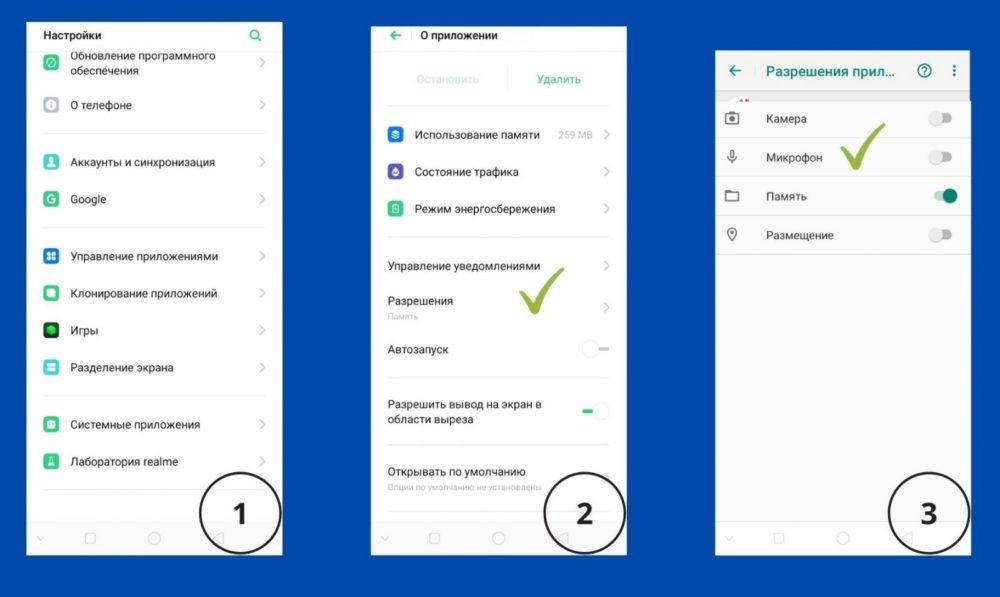
На разных моделях телефонов отключение разрешений может выглядеть по-разному.
Перед тем как отключить доступ, выполните все запланированные действия, для которых потребуется данный голосовой помощник.
Чтобы узнать, какие программы имеют доступ к звукоприемнику, проделайте следующее:
Откроется список всех программ с доступом к данному компоненту. Можно выбрать любую и отменить разрешение, нажав кнопку «Запретить». Это рекомендуется сделать, например, в отношении мессенджеров, используемых только для переписки.
Закрытие последних задач
Другой способ – закрыть приложения, работающие в фоновом режиме:
Чистка микрофона
Чистку проводят в 2 этапа:
Замена элемента
В некоторых моделях компонент является съемным и потому легко поддается замене. Новую деталь можно найти на интернет-барахолках либо в мастерской по ремонту электроники.
Если микрофон не работает только при звонках
Подобное часто происходит после установки кастомной (неофициальной) версии операционной системы. Пользователи Android действуют так:
После переустановки устройство отправляют на перезагрузку.
Решения для планшета на Android
Поиск причин неисправности и ее устранение на планшете производят теми же методами, что и на смартфоне. Различие состоит в том, что этот гаджет не рекомендуется вскрывать самостоятельно, т.к. он сложнее устроен. Если изменение настроек, отмена разрешений и другие программные методы положительного результата не дали, лучше обратиться в сервис-центр.
Читателям, столкнувшимся с подобной проблемой, автор предлагает поделиться своим опытом. Удалось ли выяснить, почему перестал работать микрофон, и как была исправлена поломка? Оставляйте свои комментарии.
Android телефон не видит наушников — что делать?
Если при подключении Андроид телефон не видит наушников, причины могут быть как в неисправности гарнитуры, смартфона, так и из-за программного сбоя. В большинстве случаев неполадку можно устранить самостоятельно и в нашей статьи мы расскажем как это сделать!
Кому подойдут наши советы? Не зависимо от бренда, производителя телефонов на Android: Samsung, Sony, Nokia, LG, Lenovo, Huawei, Xiaomi, Meizu и других производителей. Мы даем общие советы как исправить некорректную работу наушников или телефона, поэтому для вас они также актуальны!
 Что делать если телефон не видит наушники
Вариант 1: почему телефон не видит наушников — проверяем гарнитуру
В случае если ваш телефон перестал видеть наушники, необходимо проверить их исправность. Подключите наушники к другому телефону или планшету — проверьте, работают ли они с другими устройствам? Если и с другими устройствами не работают значит все таки проблема именно в гарнитуре.
Отсутствие звука в наушниках может быть в случае:
В случае с несовместимостью с устройством, сейчас это маловероятный вариант так как большинство производителей наушников делают их универсальными и разъем для наушников стандарта «Mini-Jack». Но, на всякий случай проверьте какой вид разъема в ваших.
| Micro-Jack | Mini-Jack | Jack |
|---|---|---|
 |  |  |
| Типоразмеры | ||
| 2,5 мм | 3,5 мм | 6,35 мм |
| Использовались для малогабаритных устройствах и в старых смартфонах или телефонах | Стандарт имеющий широкое применение в современных смартфонах, плеерах, ПК | Используются в профессиональной эстрадной аппаратуре: микрофонах, профессиональных студийных наушниках |
Неисправность наушников может заключатся в :
Начните с первого варианта, аккуратно вытрите штекер если он загрязнет или имеет налипшую пыль.
В случае поврежденным кабелем наушников — вы сразу заметите излом или нарушение изоляции наушников. В таких случаях можно отремонтировать, зачистить провода, соединить и заизолировать (отдать на ремонт) или купить новые наушники/кабель.

Если вы очистили штекер и проверили на повреждение провода и не обнаружили его, неполадки находятся внутри наушников в 80% случаях это не ремонтируется, хотя в любом случае если наушники из дорогого сегмента, обратитесь в сервис центр.
Вариант 2: почему Android не видит наушников —проверяем телефон
Если вы проверили наушники и они работают с другими устройствами, но не с вашим телефоном, тогда именно в нем и причина! Чтобы еще раз подтвердить версию неисправности именно вашего Android-устройства, подсоедините другие наушники и проверьте их работу на вашем девайсе. Если и они не работают — то проблема в телефоне.
Почему телефон не видит наушников:
Из всех вышеперечисленных вариантов, самостоятельно справится можно с засором разъема для наушников. Возьмите зубочистку, скрепку и аккуратно вычистите гнездо от пыли и мусора. Как правило, это спасает в 75% случаев, так как большинство носят телефон в кармане или пользуются им наглеце и вследствие этого разъем забиваться пылью.

С поврежденным шлейфом, окислением контактов и замыканием в телефоне, мы советуем не заниматься самостоятельно ремонтом, и настоятельно рекомендуем обратится в сервис центр.
Вариант 3: Почему Android не видит наушников — сбой в ПО
Одним из вариантов по которым Вам телефон не видит наушники — это сбой в работе программного обеспечения, а проще говоря баг в Android.
Чтобы устранить программный сбой в Android:
В первом случае перезагрузка устройства решает большинство сбоев и глюков, советуем сделать перезапуск Android телефона и попробовать подсоединить еще раз наушники.

Если вам не помогла перезагрузка и вы уверены что проблема все таки в «операционке», то предлагаем выполнить более радикальный вариант это возврат к заводским настройкам. Данный способ устранит не только глюки, но и ускорит работу в целом смартфона на Андроид. Но вы должны понимать что делая откат к заводским настройкам с устройства могут удалиться важные для вас данные, файлы и так далее, поэтому рекомендуем детально ознакомится, как сделать сброс к заводским настройкам на Android в нашей отдельной статье.
Теперь вы знаете что делать если Android телефон не видит наушников, если подытожить вы должны удостовериться в исправности наушников, телефона, очистить штекер и разъем.
В телефоне либо планшете Android не работают или не подключаются наушники, гарнитура, микрофон. Что делать, и как исправлять.
В телефоне либо планшете Android не работают или не подключаются наушники, гарнитура, микрофон. Что делать, и как исправлять.

Многие пользователи сталкиваются с проблемой, когда телефон либо планшет на базе Android начинает капризничать. Вроде, ничего такого не происходило, что могло вызвать неисправность, а работает он не так, как должен.
Например, в устройстве появились проблемы с тем, что не работают либо работают не правильно подключаемые к нему наушники и гарнитура. Причиной тому может быть:
1-ое: Программный сбой — т.е. проблема заключается в сбое программного обеспечения
2-е: Аппаратный сбой — т.е. проблема заключается в «железе»(т.е. — требуется замена либо восстановление запчастей гаджета)
Однако, не спешите расстраиваться — в 90% случаев с проблемами работы системы синхронизации с гарнитурой и наушниками смартфона или планшета на базе Android виноват программный сбой, который Вы вполне сможете исправить своими силами.
Исправляем программный сбой:
Способ 1. Довольно простой — заходите в «настройки», находите там «резервное копирование и сброс», в котором выбираете полный сброс настроек с удалением всех данных. Будьте внимательны, применение данного способа часто оказывается действенным, однако влечет за собой удаление всех фотографий, контактов, паролей, музыки, игр, видео и в общем-то, всей информации, хранящейся на вашем смартфоне или планшете. Потому, предварительно сохраните все, что Вам нужно, подсоединив гаджет к компьютеру. Если данный способ Вас не устраивает, либо если и после него проблема не устранена, смотрите Способ 2.
Способ 2.
Способ 3.
Смена программного обеспечения устройства, или, как ее еще называют«перепрошивка». Данный способ, как правило, требует определенных навыков и решается по средствам обращения в Сервисный Центр. Для самостоятельного же осуществления данной задачи нужно обратиться к сайту-производителю Вашего устройства, скачать нужные для прошивки утилиты и саму прошивку, после чего переустановить ее на Вашем гаджете.
Если не один из способов не принес результатов, к сожалению, Вам придется обратиться в Сервисный центр для ремонта Вашего планшета или смартфона.
Телефон не видит наушники: что делать

В подключении гарнитуры к любому смартфону нет ничего сложного. Но существует множество неполадок, мешающих этому процессу. Разбираемся с основными причинами данной проблемы.
Пользователи мобильных устройств могут часто сталкиваться с проблемой, когда телефон не распознает наушники, причем это могут быть как проводные, так и беспроводные модели. Существует несколько причин данной неполадки, поэтому в любом случае не стоит сразу выкидывать гарнитуру, ведь проблема может быть в настройках телефона и быть вполне решаемой.
Конечно, чаще всего программным методом удается решить неполадки подключения именно беспроводных наушников, так как какому-либо «лечению» поддаются сетевые сбои. Если же в вашем распоряжении проводная модель, при подсоединении которой смартфон никак не реагирует, тогда новости плохие: скорее всего, все дело в разъеме mini jack 3.5 mm или в штекере самой гарнитуры.
Одно из устройств недоступно
Говоря о том, почему телефон не видит блютуз наушники, стоит начать поиск проблем с самых простых и банальных вещей. Для начала убедитесь, что во время подключения наушников на смартфоне включена функция Bluetooth.
Чтобы это сделать, повторите следующие действия:
Шаг 1. Откройте настройки мобильного устройства и перейдите на вкладку «Подключенные устройства».

Шаг 2. Откройте пункт под названием «Настройки подключения».

Шаг 3. Теперь из всего списка интерфейсов выберите строчку «Bluetooth».

Шаг 4. Проверьте, чтобы ползунок находился в положении «Включено» и нажмите на кнопку «Добавить устройство» для поиска других Bluetooth-девайсов.

Бывает, что телефон не находит гарнитуру по причине несовместимости, однако такое случается редко. Если оборудование не было распознано, в некоторых случаях имеет смысл расположить его рядом со смартфоном. Старые и дешевые беспроводные наушники могут поддерживать лишь уже устаревшие версии технологии Bluetooth. В связи с этим радиус действия, в котором могут общаться устройства по такому протоколу может быть совсем небольшим. Кроме того, на дальность также влияет и наличие помех/преград.
Не исключайте недостаточность заряда наушников и телефона, так как Bluetooth может просто отключиться из-за низкого процента батареи, чего вы и не заметите.
Наушники уже подключены к другому устройству
Если мы говорим о беспроводной гарнитуре, то нередко бывают случаи, когда она автоматически подключается к «авторизованным» ранее устройствам. Например, если один раз связать наушники с компьютером посредством Bluetooth, в их памяти останется информация о новом устройстве и впоследствии они будут соединяться самостоятельно.
Конечно, если стереогарнитура уже подключена к одному девайсу, а вы попытаетесь подсоединить ее к другому – из этого ничего не выйдет. Многие модели наушников не имеют кнопок и по этой причине включаются автоматически, как только мы достаем их из кейса. Спустя пару секунд, если им удается найти поблизости устройство с включенным Bluetooth, к которому вы когда-то их подключали, они сделают это сами.
Чтобы уменьшить круг возможных причин, связанных с проблемами в подключении, проверьте, какие к каким девайсам вы присоединяли гарнитуру ранее. Если таковые имеются рядом, отключите на них функцию Bluetooth и сделайте следующее:
Шаг 1. Поместите беспроводные наушники в кейс и проследите, чтобы они были выключены.
Шаг 2. Возьмите смартфон в руки и откройте настройки системы, затем перейдите на вкладку «Подключенные устройства».
Шаг 3. Если ранее вам удавалось подключить наушники к телефону и проблема появилась внезапно, нажмите на кнопку «Ранее подключенные устройства» и читайте далее. В остальных случаях перейдите на шаг 6.


Шаг 4. Найдите модель нужных наушников из списка и нажмите на шестеренку, затем выберите кнопки «Удалить» и «Ок», чтобы прервать соединение с гарнитурой.


Шаг 5. Далее вернитесь в раздел «Подключенные устройства» и попробуйте заново подключить девайс во вкладке «Добавить устройство». Перед этим вытащите наушники из кейса, чтобы они включились и были доступны для обнаружения.


Сменить профиль Bluetooth
Возможно, стоит попробовать изменить версию стандарта AVRCP, который установлен в настройках каждого телефона по умолчанию. Благодаря нему, проще говоря, осуществляется взаимодействие между передатчиком и приемником: происходит обмен информацией, отправка команд (телефон), получение звука (наушники).
В случае какой-либо несовместимости беспроводного устройства и конфигурации, выбранной по умолчанию, попробуйте ее изменить, повторив шаги ниже:
Шаг 1. Перейдите в настройки смартфона и зайдите во вкладку «Система».

Шаг 2. Найдите строку «О телефоне» и нажмите на нее.

Шаг 3. Пролистайте экран до нижнего пункта и найдите строку «Номер сборки», нажав по нему 5-10 раз, пока не появится надпись: «Не нужно, вы уже разработчик».


Шаг 4. Вернитесь во вкладку «Система» и раскройте дополнительный список разделов, нажав на кнопку «Дополнительно». Среди списка должна появиться строка «Для разработчиков». Нажмите на нее.


Шаг 5. Перейдя в меню, активируйте специальный ползунок, для его активации, а также найдите в нем функцию «Версия Bluetooth AVRCP». Попробуйте менять версии профиля и пытаться подключить наушники с каждой из них.

Возможно, настройка поможет найти необходимую конфигурацию и решит проблему с подключением. Ну а если наушники по-прежнему не подключаются и не работают на телефоне, читайте далее.
Проводные наушники несовместимы
После покупки проводной модели она может быть не распознана мобильным аппаратом. Штекер вставлен в разъем, но значок гарнитуры не появляется, а звук идет через динамик. Происходит это потому, что штекер и разъем несовместимы по количеству контактов.
Бывает устаревшие гаджеты не читают 4-х контактный штекер, либо при подключении каналы не совпадают, поэтому наушники и не работают. В таком случае потребуется переходник или приобретение нового смартфона.
Чтобы исключить неисправность проводных наушников или все же удостовериться в ней, попробуйте подсоединить к смартфону другую гарнитуру. Если девайс видит ее, и звук воспроизводится, все сразу встает на свои места. Возможно, модель наушников, которую не видит смартфон, имеет повреждения, либо она просто несовместима с вашим устройством.
Признаки неисправности наушников

Для проверки гарнитуры достаточно подключить ее к другому смартфону, планшету или другому устройству. Если наушники все еще не удается обнаружить, значит проблема в них. Причина неисправности может быть в следующем:
Возьмите ватный диск, смочите его спиртом и протрите все элементы. Попадание грязи на контакты также может стать причиной того, что телефон не распознает наушники. Также осмотрите провод на признак наличия механических повреждений в плане изломов и прочего.
Неполадки в смартфоне

В случае проблем с гаджетом после подсоединения устройства к нему, звук не воспроизводится и при этом на экране не появляется значок подключенных модулей. Причиной этому может быть:
Посветите в порт фонариком: он может быть забит грязью, для удаления которой потребуется зубочистка или баллончик со сжатым воздухом. Последнее средство будет более эффективным, учитывая, что в комплекте с ним обычно имеется тонкая трубочка, которая позволяет точечно сдувать пыль с труднодоступных мест.
Такое очищение исключает повреждение разъема. Ну а если баллончика нет, применять нужно деревянные изделия, так как стальные могут повредить контакты, хотя и они могут быть опасны, но в гораздо меньшей степени.
В случае поломки шлейфа или порта лучше обратиться в сервисный центр для замены деталей. Если имеются засорения и окисления, попробуйте их самостоятельно почистить с применением ватной палочки, слегка смоченной спиртом. Делайте это крайне аккуратно, чтобы не повредить детали.
Кроме того, дело может быть и в аудиокодеке. Данное устройство представляет собой маленькую микросхему, которая преобразует аналоговый в цифровой сигнал. Если она имеет дефект, тогда перестают функционировать наушники, а также динамик и микрофон. Выход из строя такого компонента может произойти после падения смартфона.
Сбои операционной системы
Последнее, что, в теории также может помочь – сброс смартфона до заводских настроек. Шанс исправить проблему таким способом невелик, но он есть.
Восстановление сетевых параметров
Для начала попробуем сбросить сетевые настройки (все данные, приложения и файлы сохранятся):
Шаг 1. Перейдите в настройки смартфона и откройте раздел «Система».

Шаг 2. Разверните меню «Дополнительно» и нажмите кнопку «Сброс».

Шаг 3. Выберите первую строчку «Сброс сетевых настроек».

Шаг 4. Для подтверждения действий нажмите на клавишу «Сбросить настройки».

Операция полностью безопасна, в отличие от того, что мы будем делать далее. Максимум, с чем вы столкнетесь после восстановления данных настроек, так это с необходимостью заново ввести пароли от знакомых сетей Wi-Fi и установить конфигурацию APN (обычно это происходит автоматически).
Полный сброс настроек
Последнее, что можно сделать, если телефон не видит наушники – произвести полный сброс настроек. Перед этим настоятельно рекомендуем сделать резервную копию всех файлов (скопировать фотографии, документы и другие данные на внешний носитель, например, карту памяти или флэшку), так как они будут удалены.
О том, как вернуть смартфон к заводскому состоянию, можно прочитать здесь. После этого гаджет перезагрузится и будет иметь стандартные настройки, как после приобретения девайса. Подсоедините наушники и посмотрите, появился соответствующий значок или нет, работает ли звук.