почему нет видео в зуме на телефоне
Не работает камера в Zoom? Как исправить на ПК и смартфонах
После перехода на удаленный режим обучения и работы многие пользователи начали использовать программу Zoom. Сегодня расскажем почему появляется ошибка «Невозможно включить видео» с текстом «Не удалось включить видеокамеру. Выберите другую камеру в меню Settings(настройки)». Пример ошибки на скриншоте ниже:

Невозможно включить видео
Чаще всего с проблемой сталкиваются пользователи Windows 10, реже проблема возникает на Андроид смартфонах. Что бы разобраться с решением, исключите возможные очевидные причины.
Причины ошибки
В первую очередь проверьте очевидные причины: если работаете за ноутбуком там камера встроенная. Если у вас вебка подключена по USB – проверьте физическое подключение порта, поменяйте порт подключения. Все остальные причины можно разделить на три группы:
Можно проверить работоспособность камеры в другом приложении: запустите Skype или Вайбер для пк и сделайте тестовый звонок. Если всё работает но в Зуме видео не подключается – перейдем к настройка конфиденциальности Windows 10.
Что касается смартфонов: после установки мобильного приложения Зум, вы могли не разрешить использование аудио и видео.
Включаем доступ к камере на компьютере
В Windows 10 есть параметры конфиденциальности, в настройке которой можно отключить доступ к камере для одного или всех приложений сразу. Что бы проверить это:


Включить для классических приложений
Не забывайте обновить программу до последней верси.
Включаем разрешения на смартфоне
На Андроид смартфонах можно пойти двумя путями: переустановить приложение и предоставить доступ к аудио и видео. Либо зайти в настройки раздела «Разрешения приложений». Для неопытных пользователей советуем первый вариант:


Разрешаем снимать видео
Разрешения приложений
Второй способ для Андроид смартфонов – настройка разрешения приложений. Следуйте следующей пошаговой схеме:

Заключение
Подведем итог: если у вас не работает камера в Zoom, первым делом следует проверить параметры конфиденциальности камеры на компьютере. На смартфонах следует предоставить все права для записи аудио и видео. В остальных случаях придется устранять аппаратные проблемы: проверить устройство, переключить вебку в другой USB порт, заменить кабель. Напишите в комментариях решилась ли проблема, если советы не помогли мы дополним статью другими способами.
Не работает камера в приложении Zoom
Весьма неприятно, если при подключении к видеоконференции не работает камера в Zoom. Общаться с другими участниками вы сможете через микрофон или встроенный чат, но видеть они вас, к сожалению, не будут. Возникает такая проблема и в ПК-клиенте Зума, и в приложении для Android и iOS. В этой статье мы разберем, как с ней разобраться. Сначала речь пойдет о решениях для компьютеров и ноутбуков, а затем – для мобильных устройств.
Методы решения проблемы
При входе в конференцию у вас по умолчанию может быть отключено видео. Чтобы включить его, нажмите на отмеченную кнопку: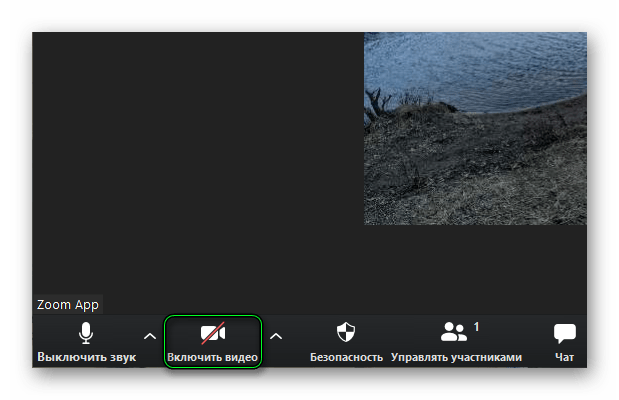
Если не помогает, то стоит выполнить настройку:
В результате в окошке выше должна появиться картинка с камеры.
Также может помочь:
Очень удобно выполнять какие-либо проверки с помощью тестовой конференции.
Если Zoom не обнаруживает камеру, то стоит проверить, отображается ли она в системе в принципе. Для этого:
Если это не так – попробуйте ее переподключить, найти новые драйвера (используйте сайт разработчика) или же проверить в другой программе.
Решения для мобильных устройств
На смартфонах и планшетах проблемы с камерой в приложениях – редкость. Тем не менее, у пользователей Zoom они возникают. И тут можно выделить несколько причин:
В первом случае помогает перезапуск приложения. Альтернативный вариант – выключение и повторное включение мобильного устройства.
Во втором – полная переустановка Zoom. Она включает в себя удаление и повторную загрузку.
А в третьем – нужно в самой видеоконференции вызвать элементы управления и тапнуть на отмеченную кнопку: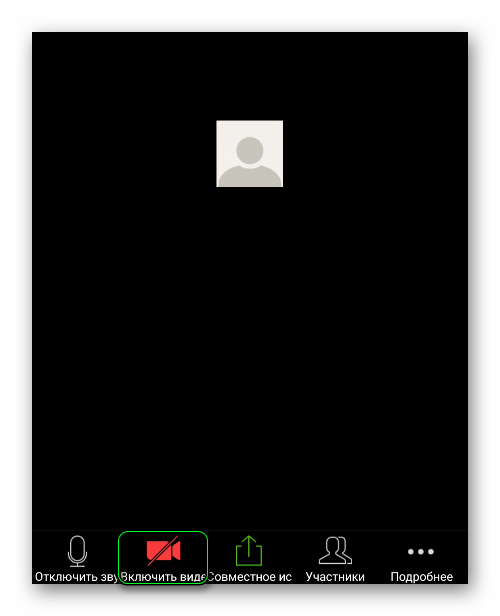
Почему в Zoom не включается видео

Программа Zoom является многофункциональным решением, так как разработчики предлагают достаточно обширный перечень возможностей данного ПО. Среди них: налаживание видеосвязи, общение по аудио каналу, текстовый чат и так далее. Подробнее следует остановиться на вопросе, связанном с видео. Дело в том, что не всегда всё работает так, как хотелось бы пользователю. Например, камера, подключенная к устройству или уже встроенная в него, может не всегда корректно функционировать. У пользователей Зума возникает закономерный вопрос: почему в Зуме не работает видео и по какой причине случается такая ошибка.

Основные варианты решения проблемы
Пользователи и специалисты, в целом, смогли выделить несколько причин, которые касаются проблем функционирования камеры:
Обратите внимание! Далее по каждой проблеме будет дан более развёрнутый ответ, что позволит вам получить нужную информацию и найти решение.
Скорость интернета
Дело в том, что программа Zoom имеет некоторые ограничения касательно скорости интернета. В том случае, если ваше подключение составляет меньше 1 МБ/с, вам придётся смириться с тем, что видеосвязь как была, так и останется недоступной. Это технические ограничения, которые никак нельзя обойти.
При этом отчаиваться не стоит, так как звук вы всё же сможете слышать, а также отвечать своим собеседникам. Если вам важно лишь общение, проблема решена. В противном случае нужно будет думать о том, как воспользоваться более быстрым интернет-соединением.
Обратите внимание! Даже одна открытая страница с видео или аудио контентом может снизить скорость соединения в несколько раз.
Ошибки в настройках
Следующий возможный вариант заключается в том, что допущены ошибки в настройках программы. На самом деле, параметров не так много. Но, тем не менее, вполне вероятно, что именно там выставлено что-то неправильно. Для реализации поставленной задачи вам необходимо:


Обратите внимание! При желании вы можете отключить режим HD. Это снизит качество изображения, но вместе с тем и повысит скорость соединения.

Сбой в программе Зум
Ещё один вариант, который нередко допускается, основывается на проблемах технического характера. Программа, несмотря на очень высокий уровень её исполнения, может в каких-то ситуациях сбоить.
Первый способ решить проблему заключается в том, чтобы просто перезапустить софт. В некоторых случаях это действительно помогает.
Если первый способ не подходит, есть альтернатива. Удалите софт с вашего компьютера, а затем выполните повторную установку. Оригинальную версию программу Zoom для видеоконференций можно скачать на нашем сайте.
Проблемы с веб-камерой
Последний из случаев основан на проблемах с устройством. Тут может быть несколько путей, в которых следует двигаться для поиска ответа. Первый вариант основан на том, что какие-то другие приложения могут использовать устройство в данный момент. Например, это может быть тот же Skype.

Всё, что вам нужно, сводится лишь к тому, чтобы закрыть стороннее ПО и перезапустить компьютер. Если после всех описанных действий желаемого результата добиться не удалось, следует рассматривать следующий вариант.
Попробуйте заново подключить устройство к вашему компьютеру. По возможности обновите драйвера.
Если всё, что было описано выше, не помогает, вероятно, что ваше устройство просто повреждено. Но, чтобы окончательно убедиться в этом, нужно воспользоваться сторонним софтом, через который будет происходить подключение к камере.

Заключение
Как вы могли понять, если не включается видео в Зуме, это ещё не повод отчаиваться. Всё дело в том, что есть несколько путей того, как можно решить возникшую проблему. Пробуйте и следуйте различным инструкциям, описанным выше и у вас обязательно всё получится.
Надеюсь, что эта статья помогла вам разобрать в вопросе — почему в Зуме не работает видео и как это исправить.
Не включается видео в Zoom
Если у пользователя есть веб-камера на компьютере, то он может вывести ее в конференцию Zoom, где предусмотрена видеосвязь. Разумеется, это же относится к ноутбукам и мобильным устройствам, где изначально присутствует камера. Но далеко не всегда эта функция работает корректно. Отсюда возникает вопрос: «Почему в Зуме не работает видео?». Разберем его по ходу этой статьи.
Решение проблемы
Разработчики и интернет-сообщество выделяют несколько вероятных причин данной проблемы:
Каждой из них посвящена отдельная глава текста.
Низкая скорость интернет-соединения
Если у вас слишком медленное подключение (меньше 1 МБ/с), то о видеосвязи придется забыть. Таковы технические ограничения программы Зум. Но это не слишком большая проблема, ведь звук в конференциях будет слышен четко, так что общение все равно возможно.
Имеет смысл закрыть другие программы, которые задействуют интернет, в случае с телефоном переключиться на домашний Wi-Fi, убрать лишние вкладки браузера и т. д.
Это самый очевидный вариант, перейдем к следующему.
Сбой в параметрах Zoom
Если вы сидите за компьютером или ноутбуком, то стоит настроить видео в Зуме. Для этого:
Теперь в самой конференции включите камеру. Собеседники должны вас увидеть.
Сбой в работе программы
Зум работает довольно стабильно, но все же иногда он может сбоить. Оптимальное решение – перезапустить программу, закрыв ее и открыв снова. Еще один вариант – обновление до последней версии:
Проблемы с «вебкой»
Возможна такая ситуация, что веб-камеру на компьютере или ноутбуке использует другое устройство (приложение в браузере, Skype, Discord и т. д.). Их нужно в обязательном порядке закрыть. А лучше всего – перезапустить компьютер.
Еще один совет – переподключите «вебку», если есть такая возможность, и обновите драйверы для ее работы.
Худший вариант – само устройство повреждено, в таком случае вам придется сдавать его в ремонт или же покупать новое. Проверить это можно в другой программе, где оно используется. С задачей отлично справится сайт Webcam Toy. Откройте его в браузере, кликните по розовой кнопке два раза и дайте разрешение на доступ к устройству.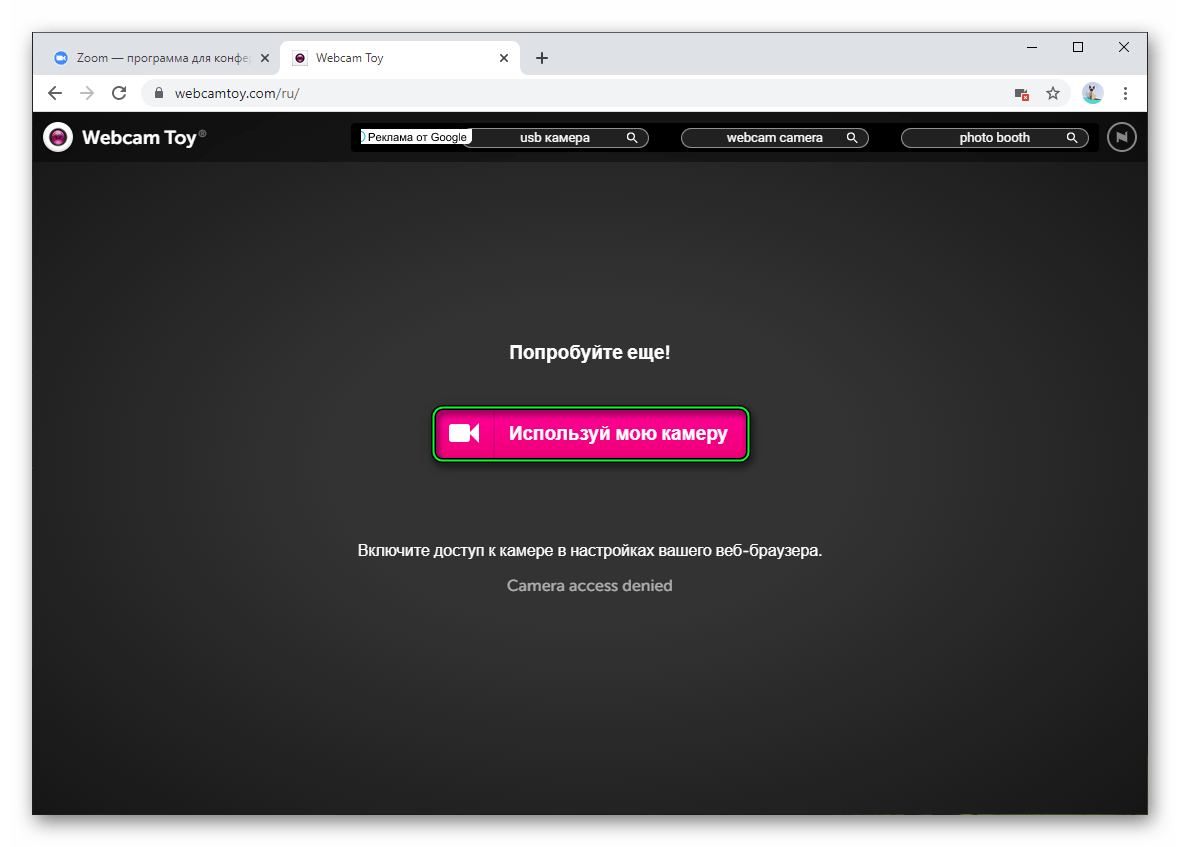 Если картинка появится, то все в порядке.
Как включить видео в Зуме: проверяем все настройки!
В том, как включить видео в Зуме, нет ничего сложного. Более того, по умолчанию конференция запускается с уже активированной камерой. Но случаи разные бывают — может и настройки сбились, или мы сами что-то понажимали, а в результате изображения нет, только голос. Как это исправить?
На компьютере
Когда трансляция уже запущена, вы видите перед собой основное окно (в нем должен отображаться эфир, но пока ничего нет), а под ним — черную панель управления. Вот с ней то мы и будем работать.
Как в Зуме включить видео на конференции:

Таким способом можно включить видео в Зуме на ноутбуке в любой момент, на любом этапе трансляции.
На телефоне
В мобильной и десктопной версиях Зум управление камерой организовано схоже. Поэтому, если заработал только звук, а на экране ничего нет, со смартфона действия будут аналогичны тем, что описаны для компьютера.
Как включить видео в Zoom с телефона:


И так же, как на компьютере, здесь можно выполнить предварительные настройки. Чтобы включить видео в Зум на телефоне по умолчанию, делаем следующее:


Готово. Теперь все трансляции по умолчанию будут запускаться с видео.
Что делать, если не включается


Надеемся, что приведенные выше были вам полезны. Рекомендуем также ознакомиться и с другими материалами о Зум на этом сайте. Уверены, вы найдете что-то интересное для себя.