почему не устанавливаются приложения на телефон самсунг
Почему не устанавливается приложение на Android
Одним из главных преимуществ смартфона над обычным телефоном является возможность использования приложений от сторонних разработчиков. Так в магазине приложений для Android доступны тысячи разных приложений и любое из них можно установить на свое устройство буквально за пару кликов.
Но, не всегда все идет так гладко, иногда приложения просто отказываются устанавливаться. В данном материале мы расскажем, почему не устанавливаются приложения на Android и что можно сделать для решения этой проблемы.
Причина № 1. Недостаточно памяти.
Если у вас не устанавливается приложение, то первое, что нужно проверить, это наличие свободного места во встроенной памяти. Причем место должно быть именно во встроенной памяти смартфона, а не на карте памяти, поскольку приложения устанавливаются именно туда. Позже вы можете перенести приложение на карту памяти, но для установки необходимо место на самом смартфоне.
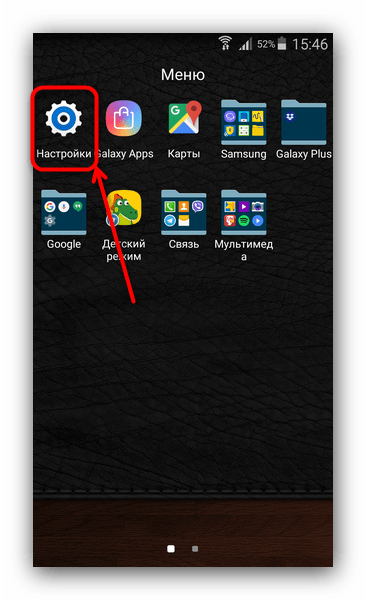
Для того чтобы узнать сколько места осталось во встроенной памяти смартфона нужно открыть настройки и зайти в раздел «Хранилище» или «Память». Название данного раздела может отличаться, в зависимости от версии Андроид и оболочки, которая используется.
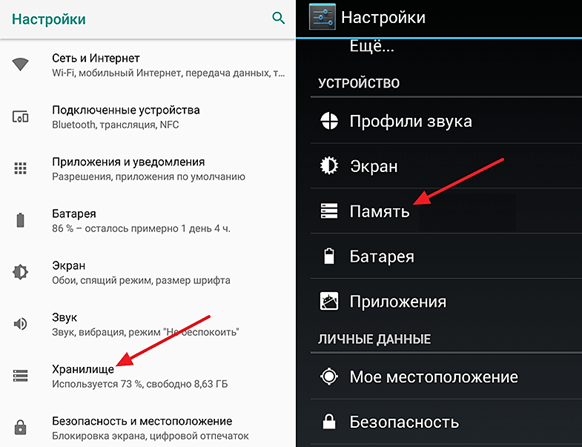
После этого перед вами откроется информация о внутренней памяти вашего Андроид смартфона. Здесь можно узнать, сколько у вас всего места и сколько места свободно.
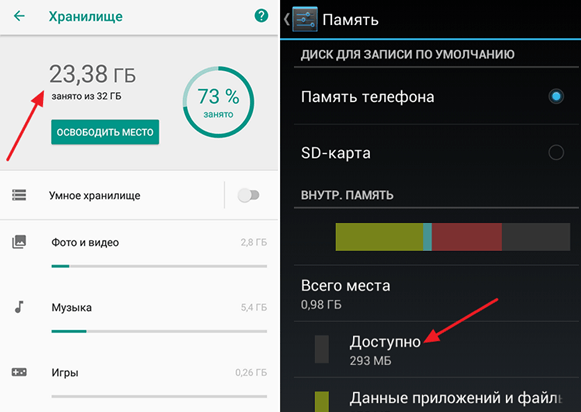
Если места недостаточно для установки программ, то его нужно освободить. Сделать это можно несколькими способами:
Более подробно об освобождении внутренней памяти можно почитать в нашей предыдущей статье.
Причина № 2. Смартфон завис.
Не редко причиной проблем с установкой приложений являются зависания системных программ и процессов. Если отказ при установке приложения произошел впервые и место во внутренней памяти Андроид смартфона есть, то вполне возможно, что причина именно в этом.
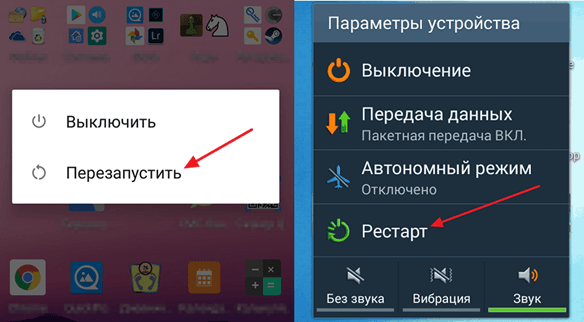
Для того чтобы проверить этот вариант просто перезагрузите смартфон и попробуйте установить приложение еще раз. Если на вашем смартфоне нет такой функции как перезагрузка, то подойдет и простое включение/выключение. В общем, чтобы избавиться от зависания нужно запустить операционную систему Андроид заново.
Причина № 3. Слишком медленный интернет.
Также приложения могут не устанавливаться из-за слишком медленного интернета. Обычно такое происходит, когда смартфон подключен через мобильную связь. Google Play Маркет начинает скачивать приложение и на этом установка останавливается.
Решить эту проблему можно с помощью подключения к Wi-Fi сети. При использовании Wi-Fi установка приложений обычно происходит без проблем, даже если интернет очень медленный.
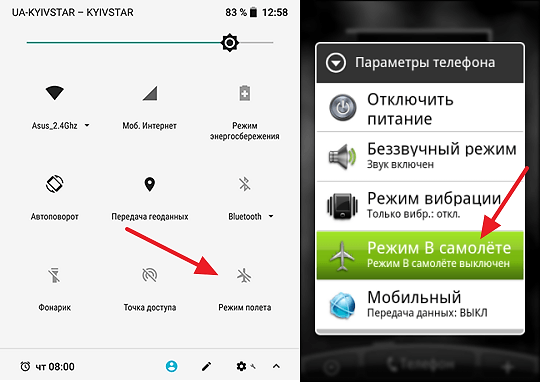
Если доступной Wi-Fi сети нет, то можно попробовать кратковременное включение «Режима полета», также известного как режим «В полете» или «Автономный режим». При использовании данного режима смартфон разрывает мобильное подключение, а после его восстановления связь может стать более стабильной, и вы сможете установить нужное приложение.
Причина № 4. Поврежденное приложение.
Если вы устанавливаете приложение не с помощью магазина приложений Google Play Маркет, а с помощью скачанного из интернета APK файла, то такое приложение вполне может быть поврежденным и из-за этого не устанавливаться. Чтобы решить эту проблему попробуйте найти APK файл на другом сайте либо установите приложения стандартным способом, то есть через магазин.
Как исправить ошибку “приложение не установлено” на Андроид
Множество пользователей устройств на базе Андроид сталкиваются с одной распространенной проблемой – «приложение не установлено». Эта ошибка может внезапно появиться после процесса установки того или иного приложения на андроид смартфоне или планшете.
Зачастую сообщение «приложение не установлено» является следствием большого скопления мусора или даже вирусов в системе. Данную ошибку также могут вызывать неполадки в программном обеспечении используемого гаджета на ОС Андроид. Если вы первый раз столкнулись с этой проблемой и не знаете, что делать – не стоит отчаиваться, так как существуют быстрые и легкие способы её решения.
Причины возникновения ошибки
Частыми причинами возникновения этой ошибки являются: наличие мусора, забитая ОЗУ, вирусы, повреждение apk-файлов или запрет на установку из неизвестных источников на Андроид. Ниже рассмотрим подходящие способы решения данных проблемы.
Забитая внутренняя память устройства
Часто много некогда установленных на андроид телефон приложений и игр со временем перестают использоваться. Пользователи забывают удалять приложения, которые все ещё продолжают загружать обновления, тем самым занимая много места в хранилище (если не отключено автообновление устройства).
Чтобы удалить редко используемые приложения, необходимо перейти в настройки, далее – в «Приложения». В открывшемся списке нужно отыскать ненужное андроид приложение и удалить его. Также рекомендуется производить очистку данных и кэша, чтобы полностью очистить телефон от следов удаленного сервиса.
Что касается системных приложений на Андроид – их можно удалить с подключением root-прав (однако использование утилит для получения root-прав может навредить ОС и работоспособности гаджета).

По умолчанию на устройствах Андроид происходит загрузка приложений во внутреннее хранилище. Чтобы освободить его, следует устанавливать программы и игры на SD-карту. Для этого измените путь установки в общих параметрах девайса. В разделе «Хранилище» нужно открыть настройки и выбрать соответствующий пункт.
Большое количество мусора

Все андроид приложения так или иначе оставляют на устройстве свои папки и файлы, которые постепенно забивают память. Излишнее скопление подобного мусора приводит к возникновению разных сбоев в работе девайса, поэтому необходимо периодически очищать ОС от ненужных файлов.
Для этого можно использовать утилиту для Андроид «Clean Master». Нажатие на значок урны запускает немедленное сканирование телефона или планшета на наличие мусора, далее все это удаляется, немного освобождая ОЗУ. Помимо этой функции, утилита позволяет удалять ненужные приложения из оперативной памяти на Андроид.
Запрет на установку из неизвестных источников
Данная ошибка также может возникать из-за стандартных параметров системы, которая ограничивает установку программ на Андроид из неизвестных источников интернета.

Чтобы отключить это, необходимо зайти в раздел «Безопасность» и поставить галочку напротив пункта «разрешить установку из неизвестных источников».
Вирусы
Вирусы – частая причина возникновения сбоя (например, ОС пишет синтаксическая ошибка, ошибка 11, ошибка 504). Для проверки устройства xiaomi на вредоносные файлы используются антивирусы: Dr. Web, Kaspersky, McAfee. При наличии подобных программ пользователь будет получать уведомления, которые помогут избавиться от занесения вирусов на Андроид.
Конфликты приложений
Некоторые программы могут конфликтовать между собой, мешая установке друг друга. Часто это похожие утилиты, антивирусы или диспетчеры файлов. Выберите подходящее приложение и установите одно.
Повреждённое приложение
При скачивании программ на Андроид с посторонних ресурсов (не Play Market) может возникнуть риск того, что apk-файл поврежден. Это тоже приводит к вышеупомянутой ошибке. Для решения необходимо скачать нужное приложение через Play Market или другой надежный источник.
Сброс телефона к заводским настройкам
Если ни один из пунктов не помог решить ошибку приложение не установлено или приложение установлено, но не отображается, необходимо воспользоваться функцией сброса андроид устройства до заводских настроек.

В настройках откройте «Восстановление и сброс», далее – «Сброс настроек». Произойдет полное удаление всех данных с устройства и перезагрузка ОС.
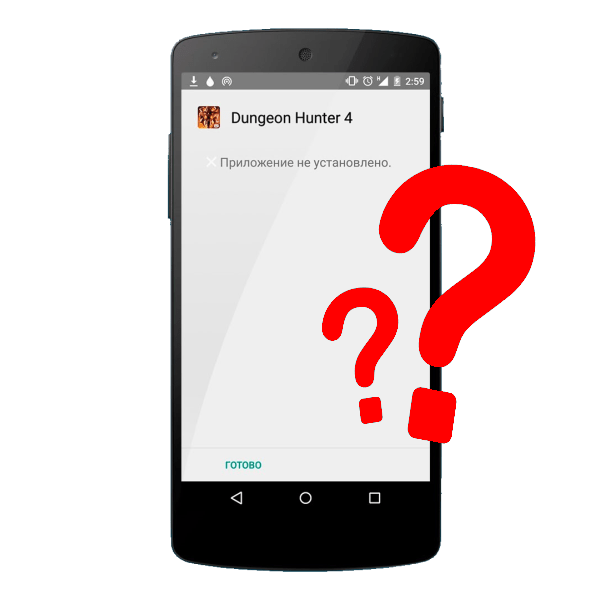
Ошибка «Приложение не установлено»: причины и методы исправления
Видео инструкция
Причина 1: Установлено много неиспользуемых приложений
Нередко происходит такая ситуация – вы установили какое-то приложение (например, игру), попользовались им некоторое время, а затем больше к нему не прикасались. Естественно, забыв удалить. Однако это приложение, даже будучи неиспользованным, может обновляться, соответственно разрастаясь в размерах. Если таких приложений несколько, то со временем подобное поведение может стать проблемой, особенно на девайсах с объемом внутреннего накопителя 8 Гб и меньше. Чтобы узнать, есть ли у вас такие приложения, проделайте следующее.
Если в списке на первых местах находятся системные программы, то нелишним будет ознакомиться с материалом ниже.
Причина 2: Во внутренней памяти много мусора
Одним из недостатков Андроида является плохая реализация memory management самой системой и приложениями. Со временем во внутренней памяти, которая является первичным хранилищем данных, накапливается масса устаревших и ненужных файлов. Как следствие – память засоряется, из-за чего случаются ошибки, в том числе и «Приложение не установлено». Бороться с таким поведением можно путем регулярной очистки системы от мусора.
Причина 3: Исчерпался отведенный под приложения объем во внутренней памяти
Вы удалили редко используемые приложения, очистили систему от мусора, но памяти во внутреннем накопителе все равно осталось мало (меньше 500 Мб), из-за чего ошибка установки продолжает появляться. В таком случае вам стоит попробовать перенести самый тяжелый софт на внешний накопитель. Сделать это можно способами, описанными в статье ниже.
Если же прошивка вашего девайса не поддерживает такую возможность, возможно, вам стоит обратить внимание на способы смены местами внутреннего накопителя и карты памяти.
Причина 4: Вирусное заражение
Нередко причиной проблем с установкой приложений может быть вирус. Беда, как говорится, не ходит одна, так что и без «Приложение не установлено» хватает проблем: невесть откуда взявшаяся реклама, появление приложений, которые вы сами не устанавливали и вообще нетипичное поведение девайса вплоть до спонтанной перезагрузки. Без стороннего ПО избавиться от вирусного заражения довольно сложно, так что скачайте любой подходящий антивирус и, следуя инструкциям, проверьте систему.
Причина 5: Конфликт в системе
Такого рода ошибка может возникать и вследствие проблем в самой системе: неправильно получен рут-доступ, установлен не поддерживаемый прошивкой твик, нарушены права доступа к системному разделу и прочее подобное.
Радикальное решение этой и многих других проблем – сделать устройству hard reset. Полная очистка внутренней памяти освободит место, но при этом удалит всю пользовательскую информацию (контакты, СМС, приложения и прочее), так что не забудьте сделать резервную копию этих данных перед сбросом. Впрочем, от проблемы вирусов такой метод, вероятнее всего, вас не избавит.
Причина 6: Аппаратная проблема
Наиболее редкий, но самый неприятный повод для появления ошибки «Приложение не установлено» — неисправности внутреннего накопителя. Как правило, это может быть заводской брак (проблема старых моделей производителя Huawei), механическое повреждение или контакт с водой. Кроме указанной ошибки, во время пользования смартфоном (планшетом) с умирающей внутренней памятью могут наблюдаться и другие трудности. Самостоятельно исправить аппаратные проблемы рядовому пользователю сложно, поэтому наилучшей рекомендацией при подозрении на физическую неисправность будет поход в сервис.
Мы описали наиболее часто встречаемые причины ошибки «Приложение не установлено». Существуют и другие, однако они встречаются в единичных случаях либо являются комбинацией или вариантом вышеописанных.
Помимо этой статьи, на сайте еще 12366 инструкций.
Добавьте сайт Lumpics.ru в закладки (CTRL+D) и мы точно еще пригодимся вам.
Отблагодарите автора, поделитесь статьей в социальных сетях.
Почему не устанавливаются приложения на Андроид и как исправить?


Ни один из пользователей смартфонов не застрахован от проблем с установкой приложений. Практически каждый хоть раз видел на экране сообщение, что программа не может быть установлена. Причин у этого сбоя несколько. Разберемся, почему не устанавливаются приложения на Андроид.
Недостаточно памяти

Это самая распространенная ситуация, приводящая к сбоям установки приложений. Есть несколько вариантов исправления ошибки в этом случае:
По умолчанию приложения не устанавливаются на SD карту Андроид, чтобы это исправить нужно поменять настройки памяти. Действовать нужно через раздел общих настроек «Хранилище», а затем нажать на шестерню или три вертикальные точки в правом верхнем углу.
Что делать, если приложения не устанавливаются на карту памяти?
Когда приложения не устанавливаются на карту памяти даже после настройки, нужно проверить их требования. Некоторые программы могут быть установлены только на внутренний накопитель. В этом случае нужно проверить свободное место на нем.
Также проблема может заключаться в неисправности самого носителя и в нехватке его объема. Проверьте карту памяти в другом устройстве или вставьте ее в компьютер.
Просканируйте накопитель при помощи антивируса. Если на карте не хватает объема, удалите лишние файлы. Это можно сделать вручную, при помощи Clean Master и с компьютера.
Как исправить, если приложения не устанавливаются на Андроид из-за отсутствия разрешения
Эта ошибка чаще всего возникает при установке приложений с сайтов, а не из официального магазина. В этом случае необходимо:
В 7 и 8 версии операционной системы от пользователя требуется дополнительное разрешение на установку приложения. В 9 версии нужно каждый раз активировать скачивание программ из альтернативных источников.
Некорректное приложение
Возникновение ошибок, когда не устанавливаются приложения на Андроид из Интернета, связано с тем, что вы выбрали источник с некачественной сборкой. Разработчик мог модифицировать программу, но при этом не включить в нее нужные функции. Решается эта проблема поиском альтернативного источника для скачивания и установки программ.
Неподходящее для версии системы приложение
Также у разработчика можно попросить сборку для вашей ОС, но только в том случае, если вы пользуетесь устаревшей программой.
Мешает приложение из памяти телефона
Некоторые утилиты между собой несовместимы. Чаще всего ошибка возникает, если вы скачиваете одновременно несколько антивирусов или диспетчеров файлов. В этом случае нужно определиться, с какой программой в дальнейшем вы будете работать и оставить только ее.
Есть и иная разновидность этого сбоя – когда вы некорректно удалили или установили приложение, а потом пытаетесь скачать его же или провести обновление. При такой проблеме нужно удалить старое приложение, предварительно очистив его кэш. Только потом нужно ставить новое.
Сбои сервисов Google
Системный сбой
Если вы проверили все возможные варианты, но ошибка установки не исчезает, то причиной может быть сбой операционной системы. Исправить ситуацию достаточно с помощью 2 шагов:
В случаях, когда проблема не устраняется этими способами, необходимо провести полный сброс и восстановление системы. Если проблема возникла после смены прошивки устройства, то придется снова провести эту процедуру. Перепрошивку лучше всего доверить специалистам из сервисного центра, тогда риск испортить смартфон будет ниже.
Чаще всего утилиты на смартфон не устанавливаются по одной из перечисленных причин, но в некоторых способах исправить ситуацию можно только комплексными мерами. Теперь вы знаете все способы, позволяющие решить проблему установки приложений. Если статья вам понравилась, поделитесь ею с друзьями. В комментариях вы можете рассказать о своих проблемах с загрузок утилит смартфона, а также обсудить методы борьбы с этими сбоями.
Как разрешить установку приложений из неизвестных источников на Samsung Galaxy
Платформа Android, в отличие от iOS, предлагает возможность установки приложений из неизвестных источников, однако сперва ее нужно активировать.

Чаще всего этим преимуществом пользуются на тех смартфонах, где нет магазина приложений Google Play. Но существуют другие сценарии, как, например, установка программ, отсутствующих в официальных источниках. Как бы то ни было, если вам нужно разобраться в том, как активировать возможность установки APK на Samsung Galaxy из неизвестных источников, тогда вы обратились по адресу.
Из-за обновлений операционной системы Android и пользовательского интерфейса от Samsung, процесс активации разнится от устройства к устройству, но в любом случае разобраться не составит большого труда. Тем более, что это можно сделать без получения прав суперпользователя.
В Galaxy S8, Note 8, Galaxy S9, Galaxy Note 9 и других смартфонах с последней версией Samsung Experience (Android Oreo) нужно покопаться в настройках, чтобы разрешить установку приложений из неизвестных источников. В случае с этими гаджетами, эта функция находится не там же, где в Android с Material Design. Так или иначе, никаких сложностей не должно возникнуть, если следовать нашей инструкции.
Как разрешить установку приложений из неизвестных источников на Android Oreo?

Не стоит пренебрегать безопасностью, так что оставьте неиспользуемые источники деактивированными.
Как разрешить установку приложений из неизвестных источников на Android Nougat и Marshmallow?
Огромная доля смартфонов Samsung Galaxy до сих пор работает на операционной системе Android Nougat, поэтому есть необходимость в инструкции специально для их пользователей.