почему не работает камера на телефоне хонор
Почему не работает камера на смартфоне и что делать?
Обидно, если камера на смартфоне отказывается работать в самый неподходящий момент, когда есть шанс сделать отличное фото. Разбираемся, почему так происходит и что можно предпринять для решения проблемы самостоятельно, не обращаясь за помощью к специалистам.
Причины могут быть разными: от механической поломки до программного сбоя. Тем, кто впервые столкнулся с этой ситуацией, рекомендуем сначала перезагрузить устройство и попробовать сделать снимок ещё раз. Снова не получилось? Значит, нужно разбираться, что могло вызвать проблему и как её устранить.
Сразу скажем, что иногда камере на смартфоне не поможет даже дорогостоящий ремонт. Если расставание с гаджетом неизбежно, можно найти бюджетные модели с камерой почти как у флагманов.
Произошёл программный сбой
У вас новый телефон и при первом же запуске камеры появляется чёрный экран? Вероятно, проблема в прошивке. И если рекомендованная перезагрузка не помогает, сразу обращайтесь в сервисный центр, чтобы вам отремонтировали или обменяли устройство по гарантии.
Вы установили несовместимые приложения
Вспомните, какие программы вы недавно устанавливали. Некоторые приложения, даже из надёжных источников (Google Play и App Store как раз такие), могут конфликтовать друг с другом. Допустим, проблема наблюдается на телефоне «Андроид», а вы недавно как раз установили модное приложение для съёмки. В 99% случаев проблема будет именно в нём. Удалите его и запустите камеру, которая используется по умолчанию.
Смартфон заражён вирусами
Если вы устанавливаете приложения не только из фирменных магазинов контента, но и из сторонних источников, что делать категорически не рекомендуется, вы сильно рискуете подхватить вирус или троян. Те же риски — при загрузки сомнительных файлов или перехода по подозрительным ссылкам. Последствия заражения могут быть самыми неприятными: от кражи личных данных до нестабильно работающих приложений и устройств, в том числе камеры. Допустим, вы заметили проблемы на телефоне Honor. А перед этим решили сэкономить на покупке ПО, посетили известный форум, где выкладывают пиратские версии платных программ, и скачали оттуда, предположим, красивый и функциональный плеер. Первое, что нужно сделать, — удалить это приложение, скорее всего, именно оно спровоцировало сбой. И второе — скачать из проверенного источника и запустить антивирус. Не переживайте: даже в бесплатной версии он с высокой вероятностью справится с «зачинщиками бунта» в вашем смартфоне.
Загрязнился объектив камеры
Вы могли случайно поставить грязный отпечаток на глазок камеры, или к нему прилипли частицы пыли. В таком случае снимки и видеозаписи получаются мутными, возникают проблемы с фокусировкой. Допустим, камера вашего «Асус» перестала корректно работать, а вы как раз недавно ели шоколад, который тает… конечно, в руках, а не там, где обещает реклама. К счастью, эту неполадку легко исправить — достаточно тщательно протереть объектив камеры чистой мягкой тканью.
Приложение камеры устарело
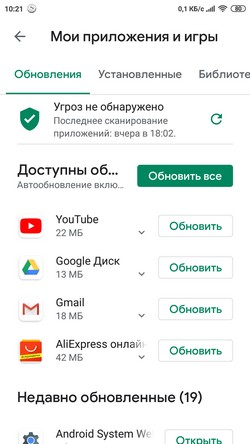
Такое случается, если вы отключили автоматическую установку обновлений для системных приложений в смартфоне. Почему не работает камера на телефоне, который не обновляют? Ответить на этот вопрос могут только разработчики, а от нас требуется быстро устранить проблему. Если у вас устройство на Android, запустите Play Market, перейдите на вкладку «Мои приложения и игры» и посмотрите, нет ли на этой странице обновлений для приложения камеры. Если есть, скачайте их и перезагрузите аппарат.
Проблемы с картой памяти
Если для экономии внутренней памяти смартфона вы включили сохранение фотографий и видео на карту microSD, её нестабильная работа может привести к сбоям камеры. В этом случае она запускается с задержкой в несколько секунд или «зависает» при попытке сохранить снимок или видеоролик. Для начала включите сохранение мультимедиа в системную память и протестируйте, как после этого станет работать камера. Если всё нормально, значит, проблема в и её нужно поменять. Учтите, при небольшом количестве свободной памяти внутреннего хранилища вас ждут те же проблемы и без microSD в этом случае не обойтись.
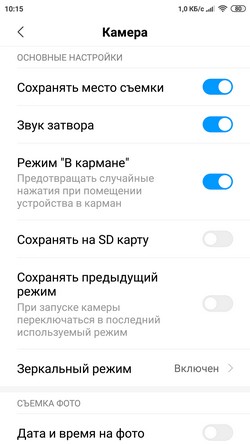
Возможна и другая ситуация: вы включили сохранение снимков на карту памяти, но саму карту вынули. Хотя теоретически система «понимает», что ей нужно отправить фото в системное хранилище, далеко не всегда это происходит на практике. Проверьте настройки приоритетного сохранения фотографий и посмотрите, на месте ли находится карточка microSD. Возможно, она неплотно вставлена в слот и ваше устройство её просто не видит.
Причина неизвестна — что делать?
Представим, что камера в телефоне не работает даже после всех проделанных манипуляций. Среди вероятных причин — неудачное обновление, повреждённые системные файлы или некорректные настройки, сделанные вами или отдельными программами. В этой ситуации может подействовать крайняя мера — сброс до заводских настроек, он же hard reset. При этом из внутренней памяти устройства будут удалены все приложения с их данными, битые файлы и настройки, включая пользовательские. Но имейте в виду: на выходе вы получите аппарат в первозданном виде — таким, каким он был в момент покупки. Поэтому заранее сделайте бэкап пользовательских данных, иначе восстановить их уже не получится!
Ничего не помогло? Остается два выхода: или дорогостоящий ремонт, или смена смартфона. Найти подходящий гаджет и получить кэшбэк за покупку можно здесь.
Почему не работает камера на телефоне Хуавей и Хонор: причины и что делать?
Если не работает камера на телефоне Хонор или Хуавей, то не спешите обращаться в сервисный центр, возможно вы самостоятельно сможете устранить неполадку. В статье мы рассмотрим существующие причины, из-за которых может сломаться представленная функция, и что делать.

Почему не работает камера на телефоне – причины

Если вы пытаетесь запустить камеру, а телефон демонстрирует уведомление с ошибкой подключения, то скорее всего случился системный сбой камеры. В таком случае решением станет Hard Reset или переустановка ОС Android.
Обычно представленная проблема появляется в тот момент, когда пользователь пытается открыть камеру через стороннее приложение, например, посредством Вконтакте или Скайпа. Также причинами неисправности могут выступать:
Вспомните, возможно в смартфон попала влага, из-за чего шлейф окислился, и фронтальная камера перестала функционировать. Тогда вам поможет специалист, обратитесь в сервисный центр за ремонтом. Если телефон не подвергался механическим воздействиям, например, вы уверены, что он не падал, то проблема скрывается в системе.
Что делать, если не работает камера не телефоне
Не работает камера на телефоне Андроид? Ниже представлены основные причины и способы решения проблемы. Учтите, не во всех ситуациях вы справитесь самостоятельно, при отсутствии должного опыта лучше обратиться к специалистам.
Прошивка
Перепрошивать систему следует в крайнем случае. Это сбросит все настройки до заводских, в результате пользователь получает чистый Андроид. Не рекомендуется выполнять переустановку самостоятельно, особенно, если не имеете достаточного опыта. Лучше, выполните Hard Reset :
Вирусы
Проверку Honor на вирусы следует проводить первым делом. Вероятно, пользователь устанавливал сомнительные приложения, посещал сайты или предоставлял разрешения непроверенным программам.
Чтобы убедиться в отсутствии вредоносных программ необходимо воспользоваться антивирусом. Если утилита обнаружит вирусы, то наилучшим решением станет переустановка операционки. Не стоит надеяться, что программа полностью удалит опасное ПО, лучше выполнить перепрошивку.
Механическое повреждение
Механические повреждения являются частой причиной не рабочей задней или передней камеры. Возможно, вы уронили смартфон, а он не удачно упал, либо в него проникла жидкость, которая вызвала неполадки некоторых модулей. В таком случае потребуется помощь сервисного центра. Специалисты проведут диагностику проблемы и заменят поврежденные детали.
Проблема с камерой Huawei может возникнуть из-за забитого кэша. Для его очистки требуется выполнить следующее:
Загрязнение
Также причиной может служить грязь, которая скопилась на процессоре, отвечающим за функционирование камеры. Потребуется замена модуля или его чистка.
Конфликт с приложениями
Следующее решение – обратить внимание на приложения, которые вы недавно установили. Возможно вы установили непроверенное приложение с интернета, ставшее причиной не рабочей камеры. Рекомендуется выполнить сброс настроек до заводских.
Почему не работает камера на телефоне Хонор и Хуавей: причины, что делать?
Не работает камера на телефоне — сложность, с которой встречаются владельцы девайсов. На гаджетах с ПО Андроид – Huawei, Honor, Samsung, Xiaomi – есть шанс возникновения неполадок при открытии приложения для съемок. Хоть такой вопрос возникает не часто, все-таки стоит знать способы решения.

Почему не работает камера на телефоне: причины
Сбой при попытке сделать фото или снять видео — неприятный сюрприз. Тем более, что часто это не просто развлечение, а также способ заработка для блоггеров и прочих. Причинами нарушения функционирования могут быть:
Зная почему нарушена работа девайса, намного проще решить вопрос.
Что делать, если не работает камера на телефоне Андроид
Перед тем как обращаться в сервисный центр, нужно разобраться почему произошла проблема. Зачастую на функционирование фотоаппарата в девайсе влияют следующие причины:
Рассмотрим примеры возможных причин почему не работает камера на телефоне Андроид и пути их устранения ниже.

Прошивка
Ошибка в работе может произойти после обновления прошивки девайса. В этом случае стоит перезагрузить телефон и попробовать включить средства для фото и видео снова. Иногда такой способ может не сработать с первого раза, поэтому стоит попробовать еще 2-3 раза.

Вирусы
Вирусы и вредоносные ПО препятствуют работе. Чтобы распознать вирус:
Механическое повреждение
На сбой влияют также механическое повреждение устройства. Проверьте смартфон на наличие ударов или царапин на защитном стекле фронтальной или задней камеры (на линзе) может повредиться. Если же вам не удалось исправить работу фотоаппарата в телефоне, его стоит все же отнести в ремонт.
Кэш – промежуточный буфер памяти, который содержит оперативную информацию. Доступ к данным в кэше осуществляется быстрее, но его объем ограничен. Поэтому время от времени нужно очищать хранилище от лишней информации и открытых программ. Чтобы очистить кэш, нужно:
После этого попробовать снова запустить программу для съемок.


Загрязнение
Иногда даже очевидные причины могут мешать работе телефона. Проверьте фронтальную и заднюю линзы смартфона на наличие загрязнений. Грязь на верхней поверхности корпуса и на внутренних частях техники становятся причиной неполадок. Очистите гаджет предварительно сняв его корпус.
Конфликт с другими приложениями
Неисправность линз может быть вызвана работой утилит, которые могут делать снимки, видео во время использования (мессенджеры, социальные сети и др.). Чтобы убедиться, попробуйте начать съемку через другие программы или удалить программы, в которых она используется и установить их заново. Последовательно удаляя утилиты и каждый раз проверяя работоспособность, сможете найти причину и решить поломку.
Мало памяти
Причиной сбоя может быть отсутствие доступного места на смартфоне. Если вы предварительно устанавливали не одно приложение или храните много файлов, фото или видео, значит проблема может быть в этом. Очистите память телефона и попробуйте проверить возможность сделать фото еще раз.
Неправильные настройки
На устройствах с операционной системой Android Marshmallow существует персонифицированный порядок доступа к основным утилитам. В таком случае нужно подтвердить, что приложение «Камера» имеет доступ к использованию гаджета. Для этого:
Также избавиться от проблемы поможет сброс всех настроек до заводских. Если предварительно создать резервную копию, то вы не рискуете потерять данные.
Проблема с картой памяти
Телефоны Андроид работают с картой памяти, поэтому неполадки могут возникать при сохранении материалов на карте. Проблема может скрываться в неправильном положении карты. Для этого попробуйте вытащить SD-карту и поставить ее обратно в устройство. Также Сложность может быть в нехватке памяти на носителе.
Почему на телефоне не работает фокусировка
Не фокусируется камера — такая сложность возникает после ударов, падений телефона, а также после обновлений ПО или загруженности памяти. На сбой фокусировки влияют также ошибки обновления прошивки, неправильный запуск приложения «Камера», изменения настроек и другие. Автофокус зачастую нарушается после механических повреждений устройства.
Что делать, если камера на телефоне не фокусируется
Простые варианты решения проблемы.
Диагностика
Чтобы избежать появление проблем с камерой Huawei стоит проводить диагностику. В этом помогают специальные приложения. Одно из них – Phone Doctor Plus.
Программа помогает проверить состояние всех функций устройства, в том числе и камеры.

Еще одна утилита, помогающая держать мобильный гаджет под контролем и избегать проблем, Google Device Assist. Программа помогает не только выявить сбои, но и предлагает способы их решения.

Специально для устройств с операционной системой Андроид разработано приложение Test your Android. Утилита проводит полный анализ устройства, в том числе состояние сенсора, бортового компьютера и всех элементов и дает подробные инструкции по их исправлению.

Сбой во время съемки — серьезная проблема для пользователя смартфона, однако не стоит отчаиваться преждевременно. Воспользуйтесь советами, прежде чем обращаться в сервисный центр.

Анатолий Богданов (Написано статей: 106)


Здравствуйте. На Honor 9x Lite стала вылетать основная ка́мера. Приложение для съёмки запускается, но на франтальной камере, при попытке переключить на основную просто вылетает. Потом просто перестал открывать приложение для съёмки. Попробовали скачать с плэй маркета камеру, тоже не работает. Телефону нет даже месяца с момента покупки. Подскажите, что это может быть, и возможно ли это исправить?

Здравствуйте, попробуйте сбросить заводские настройки.
Knowledge Content
Не удается открыть приложение Камера на телефоне или планшете
Если приложение Камера не открывается, выполните следующие действия для решения проблемы.
1. Проверьте, не используют ли другие приложения приложение Камера
2. Очистите данные приложения Камера

Настройки камеры будут сброшены, но фотографии в приложении Галерея не будут удалены.
3. Проверьте, разрешен ли сторонним приложениям доступ к приложению Камера
4. Используйте функцию Умная диагностика для проверки камеры
1. Выберите Мой Huawei > Поддержка или перейдите в приложение Поддержка. 2. Перейдите в раздел Проверка > Начать и следуйте инструкциям на экране, чтобы проверить исправность аппаратного обеспечения. Если были обнаружены неполадки, сохраните резервную копию данных и обратитесь в авторизованный сервисный центр Huawei.
5. Выполните Восстановление заводских настроек
Сделайте резервную копию личных данных и восстановите заводские настройки телефона.
6. Если проблема сохраняется
Если проблема не устранена, сделайте резервную копию данных и обратитесь в авторизованный сервисный центр Huawei.
Почему не работает камера на телефоне Хонор и Хуавей: причины, что делать?

Например, один из пользователей пожаловался на то, что при съемке видео, когда он использовал формат (16:9) 1080p и частоту кадров в 60fps, изображение полученное таким образом оказалось размыто. А вот при снижении частоты до 30fps – все стало нормально.
Использовался современный смартфон Honor 20, выпускаемый той же компанией, которая производит Huawei. Поэтому говорить про плохое качество камеры в этом случае явно не стоит. Как же решить эту проблему?
Мы предлагаем сделать это в три этапа:
Что делать, если не работает камера на телефоне Андроид
Перед тем как обращаться в сервисный центр, нужно разобраться почему произошла проблема. Зачастую на функционирование фотоаппарата в девайсе влияют следующие причины:
Рассмотрим примеры возможных причин почему не работает камера на телефоне Андроид и пути их устранения ниже.
Прошивка
Ошибка в работе может произойти после обновления прошивки девайса. В этом случае стоит перезагрузить телефон и попробовать включить средства для фото и видео снова. Иногда такой способ может не сработать с первого раза, поэтому стоит попробовать еще 2-3 раза.
Как посмотреть сохраненные пароли на Хоноре и Хуавей от Wi-Fi, почты и соцсетей
Вирусы
Вирусы и вредоносные ПО препятствуют работе. Чтобы распознать вирус:
Механическое повреждение
На сбой влияют также механическое повреждение устройства. Проверьте смартфон на наличие ударов или царапин на защитном стекле фронтальной или задней камеры (на линзе) может повредиться. Если же вам не удалось исправить работу фотоаппарата в телефоне, его стоит все же отнести в ремонт.
Кэш – промежуточный буфер памяти, который содержит оперативную информацию. Доступ к данным в кэше осуществляется быстрее, но его объем ограничен. Поэтому время от времени нужно очищать хранилище от лишней информации и открытых программ. Чтобы очистить кэш, нужно:
После этого попробовать снова запустить программу для съемок.
Если у Вас остались вопросы или есть жалобы — сообщите нам
Загрязнение
Иногда даже очевидные причины могут мешать работе телефона. Проверьте фронтальную и заднюю линзы смартфона на наличие загрязнений. Грязь на верхней поверхности корпуса и на внутренних частях техники становятся причиной неполадок. Очистите гаджет предварительно сняв его корпус.
Конфликт с другими приложениями
Неисправность линз может быть вызвана работой утилит, которые могут делать снимки, видео во время использования (мессенджеры, социальные сети и др.). Чтобы убедиться, попробуйте начать съемку через другие программы или удалить программы, в которых она используется и установить их заново. Последовательно удаляя утилиты и каждый раз проверяя работоспособность, сможете найти причину и решить поломку.
Мало памяти
Причиной сбоя может быть отсутствие доступного места на смартфоне. Если вы предварительно устанавливали не одно приложение или храните много файлов, фото или видео, значит проблема может быть в этом. Очистите память телефона и попробуйте проверить возможность сделать фото еще раз.
Как разблокировать смартфон Хонор и Хуавей, если забыл пароль/ключ?
Неправильные настройки
На устройствах с операционной системой Android Marshmallow существует персонифицированный порядок доступа к основным утилитам. В таком случае нужно подтвердить, что приложение «Камера» имеет доступ к использованию гаджета. Для этого:
Также избавиться от проблемы поможет сброс всех настроек до заводских. Если предварительно создать резервную копию, то вы не рискуете потерять данные.
Проблема с картой памяти
Телефоны Андроид работают с картой памяти, поэтому неполадки могут возникать при сохранении материалов на карте. Проблема может скрываться в неправильном положении карты. Для этого попробуйте вытащить SD-карту и поставить ее обратно в устройство. Также Сложность может быть в нехватке памяти на носителе.
Как определить, что есть проблемы с фокусированием?
Для начала, нужно объяснить, что современный модуль камеры имеет механическую и электронную регулировку. Чтобы настроить фокус, девайс анализирует изображение (расстояние, освещенность, динамику) и на основе сделанных вычислений настраивает объектив. Из этого следует, что сбои могут возникнуть как на программном, так и на аппаратном уровне. Причем такие сбои характерны и дешевым моделям и линейкам от Samsung и iPhone.
Объектив телефона не фокусируется – что делать?
Существует несколько способов проверки. Как правило, профессионалы используют специальные средства, заготовленные картинки и многое другое. Самый простой тест можно сделать и в домашних условиях. Для этого потребуется всего лишь белый лист формата А4.
Инструкция для проверки и настройки фокуса дома:
Данная процедура подходит для ручной настройки расстояния фокуса и цветобаланса. В идеале, девайс должен легко улавливать фокусное расстояние и концентрироваться на нем. Данная проверка помогает также примерно определить, на каком участке находится механическое повреждение и движение объектива заклинивает.
Кстати, почитайте эту статью тоже: Сбербанк Онлайн: Не поддерживается на вашем устройстве — почему так происходит
Что делать, если камера на телефоне не фокусируется
Простые варианты решения проблемы.
Выбор точек фокусировки
Для установки необходимой точки фокусировки (для Canon), необходимо нажать в правом верхнем углу кнопку, откроется меню Выбор точки AF, по умолчанию установлен авторежим.
С помощью джойстика выбираем нужную точку, камера переходит в ручной режим.
Для того чтобы вернуться в авто режим, нужно нажать два раза кнопку SET, в середине джойстика.
В разных моделях камер, а также у разных производителей может изменяться положение кнопок.
Диагностика
Чтобы избежать появление проблем с камерой Huawei стоит проводить диагностику. В этом помогают специальные приложения. Одно из них – Phone Doctor Plus. Программа помогает проверить состояние всех функций устройства, в том числе и камеры.
Как подключить телефон Huawei и Honor к компьютеру через USB и Wi-Fi
Еще одна утилита, помогающая держать мобильный гаджет под контролем и избегать проблем, Google Device Assist. Программа помогает не только выявить сбои, но и предлагает способы их решения.
Специально для устройств с операционной системой Андроид разработано приложение Test your Android. Утилита проводит полный анализ устройства, в том числе состояние сенсора, бортового компьютера и всех элементов и дает подробные инструкции по их исправлению.
Сбой во время съемки — серьезная проблема для пользователя смартфона, однако не стоит отчаиваться преждевременно. Воспользуйтесь советами, прежде чем обращаться в сервисный центр.
Разбираемся с некоторыми нюансами съемки
При отсутствии опыта в фото и видеосъемке, некоторые люди совершенно не знают про важные нюансы и особенности, которые всегда следует учитывать:
Если владелец мобильника пытается осуществить съемку в движении. То есть, в этот момент перемещает само устройство, то размытость – следствие именно этих действий. Постарайтесь во время этого процесса зафиксировать аппарат в одном положении. Или перемещайте его максимально плавно. Не стоит делать этого рывками.
Чем больше масштабирование во время съемки, тем чувствительнее аппаратура к колебаниям, дрожаниям рук. При фото и видеосъемке с большим увеличением рекомендуется использовать стабилизаторы или штативы.
Высокий уровень масштабирования также приводит к тому, что система автоматически переключается на цифровой зум, что также является одной из причин размытости. Поэтому старайтесь не увеличивать масштаб изображения на максимум. Найдите оптимальное значение этого параметра для камеры своего телефона.
Специальные приложения для фотографирования
Чтобы окончательный результат радовал вам глаз, давайте рассмотрим софт для съемки с телефона Андроид.
Google Camera – одно из наиболее адаптированных для простого пользователя приложений. Открывает доступ к многим полезным параметрам, отличаясь при этом понятным и простым интерфейсом. Фильтров и возможностей редактировать фото здесь нет, зато в комплекте с другим ПО, как Photoshop Express, например, Google Camera показывает себя как нельзя лучше. В ее арсенале: эффект боке, или режим «Lens Blur», возможность настраивать экспозицию, при плохом освещении включается режим HDR.
Вспышка
Большинство фотографов рекомендуют вообще отключить вспышку на смартфоне и использовать ее только как фонарик. Однако в ситуации, когда вам нужно снять фотографию в темноте, вспышка все-таки может пригодиться. Просто поставьте ее в режим «Auto» и смартфон сам решит, когда ее нужно включить.
Если возникла ситуация, в которой вы сомневаетесь, нужна ли вспышка, то лучшим выбором будет снять две фотографии: одну со вспышкой, другую без, и уже после разобраться, какая получилась лучше.
Как выбрать лучшую точку фокусировки
Здесь рецепт один, выбор точки автофокуса зависит от композиции кадра и творческого замысла фотографа. Но как не крути, фокусировку нужно выполнить на объекте, который вы хотите выделить.
Оптимальный вариант, это центральная точка фокусировки. Оптика, как правило даёт наилучший результат в src=»https://i0.wp.com/vzest.ru/wp-content/uploads/2018/10/TSent-ralnaya-tochka-fokusirovki..jpg?resize=720,450″ width=»720″ height=»450″[/img]
Но центральная точка фокусировки не всегда применима. Например при съемке портрета, так как в портрете основное, всё же это глаза. А они далеко не всегда находятся в центре кадра.
Правильно используйте свет
Этот совет относится ко всем моделям телефонов: объект съемки должен находиться лицом к источнику света, но никак не камера. Основная проблема камер смартфонов заключается в работе с малым количеством света. Поэтому наша основная задача — дать камере максимальное количество света. Возможно, вам придется немного подумать над тем, как разместить объект, но результат вам понравится.
Высокое ISO и шевеленка
Вот пример снимка с высоким ISO. Дабы не было шевеленки из-за длинной выдержки, мне пришлось в пасмурную погоду увеличить ISO до 1250. Конечно же как результат я получил уменьшение детализации снимка (смотреть ниже кроп 100%), как результат фото не смазано.
Фото с высоким ISO – 1250
А вот как меняется детализация снимка с различными значениями ISO
Для увеличения кликните на изображение.
Как выжать из китового объектива больше качества
Частично спасает от излишнего замыливания снимков закрытие диафрагмы при съемке, хотя бы на несколько значений от минимальных, например там где минимум f3,5 можно делать f4,5 или f5,0, там где f5,6 там закрывать до f6,3 или f7,1. Так же нужно понимать, что в каждом объективе есть те фокусные расстояния на которых объектив более резкий и это может зависеть именно от особенности именно вашего экземпляра. Например мой nikon 18-70 f3.5-4.5 очень резкий на фокусных от 35 и до 60, что позволяется снимать им отличные портреты. Находя в своем объективы сильные стороны можно немного улучшить качество снимков.
Недорогие аксессуары для фото на Aliexpress.
Ссылка в тему: Обзор объектива Nikon 35mm f1,8
Как я уже писал, даже китовые объективы обладают приличной детализацией. Если вы хотите увидеть на снимке каждую ресничку, то для этого сделайте портрет, на котором лицо будет занимать треть или четверть кадра, если фокус будет наведен точно, то все должно получится. Снимая же общие фотографии получить детализацию мелких объектов сложно.
Также не ленитесь обрабатывать свои фотографии в специальных программах на подобии Lightroom, смотрите тут инструкцию по несложной обработке. Подобные программы позволяют частично увеличить резкость снимков, снизить шумы матрицы, и доработать массу других недочетов, которые есть почти в каждой фотографии.
Более кардинальным решением проблемы нерезких снимков в любительски камерах Nikon (Nikon d5100, d5200 или d3100, d3200) будет покупка объектива с фиксированным фокусным расстоянием, на рынке хватает недорогих и неплохих моделей, они так же отличаются хорошей светосилой f1.8, 2.0, 2.8. Например можно купить как широкоугольный объектив 24mm так и объектив со средней дальностью 35 или 50mm, бывают и дальнобойные объективы фиксы, но для повседневной съемки любительской камерой лучше не покупать больше 35 или 50mm.
P.S. Кстати, для любителей экспериментов так же могу посоветовать поснимать советскими объективами типа Helios, они так же обладают очень высокими показателями детализации, но не имеют автофокусировки и поэтому не пригодны для съемки подвижных объектов.
Оцени пост!
(28 голоса, оценка: 4.68 из 5)
Статьи по теме
Сделайте фото черно-белым
Если совсем ничего не помогло, то вам придется уподобиться хипстерам и сделать свою фотографию черно-белой. В большинстве случаев этот фильтр скрывает крупные недостатки фотографии и делает ее более интересной.
Некоторые смартфоны поддерживают фильтры в режиме реального времени, и вы можете сразу сфотографировать объект черно-белым. Мы не советуем вам этого делать, так как назад дороги не будет.
Конструктивные особенности
После окончательной установки и подключения его к сети-Интернет, камера приобретает специальный веб-адрес, который выявляет ее на просторах сетей. Присваивают такой адрес специальные компьютерные программы в автоматическом режиме.
Как только компьютер выявляет веб-камеру как объект подключения, тогда устройство начинает самостоятельную работу в сетевом режиме.
Изображение, поступая в объектив, автоматически «подстраивается» под возможности веб-камеры и выводится на монитор компьютера уже в соответствии с необходимыми параметрами.