почему гаснет быстро экран на телефоне ксиоми
Как настроить время отключения экрана на Xiaomi (Redmi) от 15 секунд до бесконечности
На телефоне Xiaomi (Redmi) возможно настроить время отключения экрана от 15 секунд до бесконечности.
Время работы экрана настраивается, чтобы пользователь выбрал комфортную для себя продолжительность его свечения. Дело в том, что экран – самый энергозатратный элемент смартфона, в настройках можно сделать так, чтобы он работал постоянно, но в этом случае аккумулятор телефона будет очень быстро заканчиваться. Во всём нужно искать золотую середину.
Если дисплей Xiaomi изготовлен по технологии IPS, постоянная его работа будет тратить значительно количество энергии аккумулятора, независимо от того, что он показывает. Если же дисплей изготовлен по технологии OLED, затраты энергии будут завесить от цвета изображения, чем они темнее, тем меньше батарейки расходуется во время работы. Каждый дисплей гарантированно сохраняет заявленные свойства на протяжении заранее известного числа часов непрерывной работы. Если дисплей не отключать, уже через год характеристики изменяться: снизится яркость, цвета начнут искажаться, возможны локальные очаги возникновения жёлтых пятен, которые невозможно убрать – поможет только замена модуля дисплея.
Чтобы изменить время подсветки экрана Xiaomi, откройте общие настройки и найдите пункт «Блокировка и защита». 
Теперь нам нужен пункт «Спящий режим» – он отвечает за то, через какой промежуток времени бездействия отключится экран Сяоми. 
Выбрать нужно из следующих значений: 15 или 30 секунд, от 1 до 10 минут. Подберите такое время работы, который подходит вашему режиму использования смартфона. 
Ещё одна скрытая настройка работы экрана – не отключать во время зарядки. Чтобы её разблокировать нужно включить режим разработчика. Для этого войдите в общие настройки, найдите пункт «О телефоне». 
Теперь нужна строка «Версия MIUI», нажмите на неё 6 раз подряд, после чего появится сообщение о том, что вы стали разработчиком. 
Вернитесь в настройки, после чего перейдите в меню «Расширенные настройки». 
Промотайте список вниз, войдите в меню «Для разработчиков». 
Будьте осторожны, в этих настройках меняйте только те опции, в которых уверены, они влияют на стабильность работы Xiaomi. Нам нужен пункт «Не выключать экран», если его включить, при условии, что Сяоми подключен к зарядному устройству, экран не будет выключаться до тех пор, пока вы не отключите его от сети. 
Экран Xiaomi гаснет слишком быстро после входящего звонка, либо не гаснет вообще – что делать?
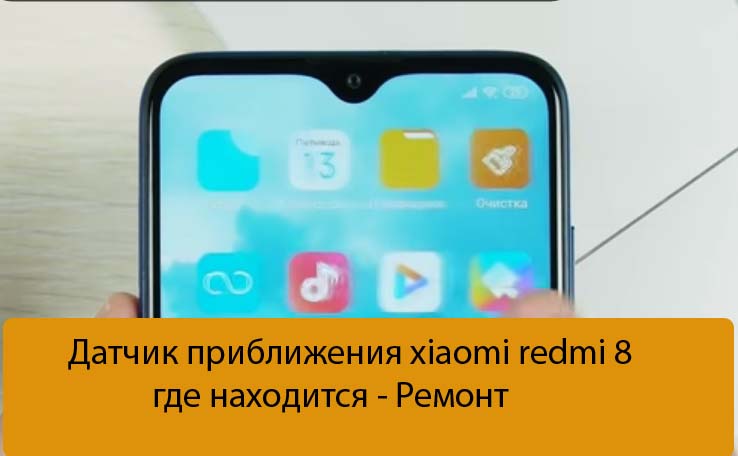
На всех телефонах Xiaomi установлен датчик приближения, который выполняет важную роль – отключает экран.
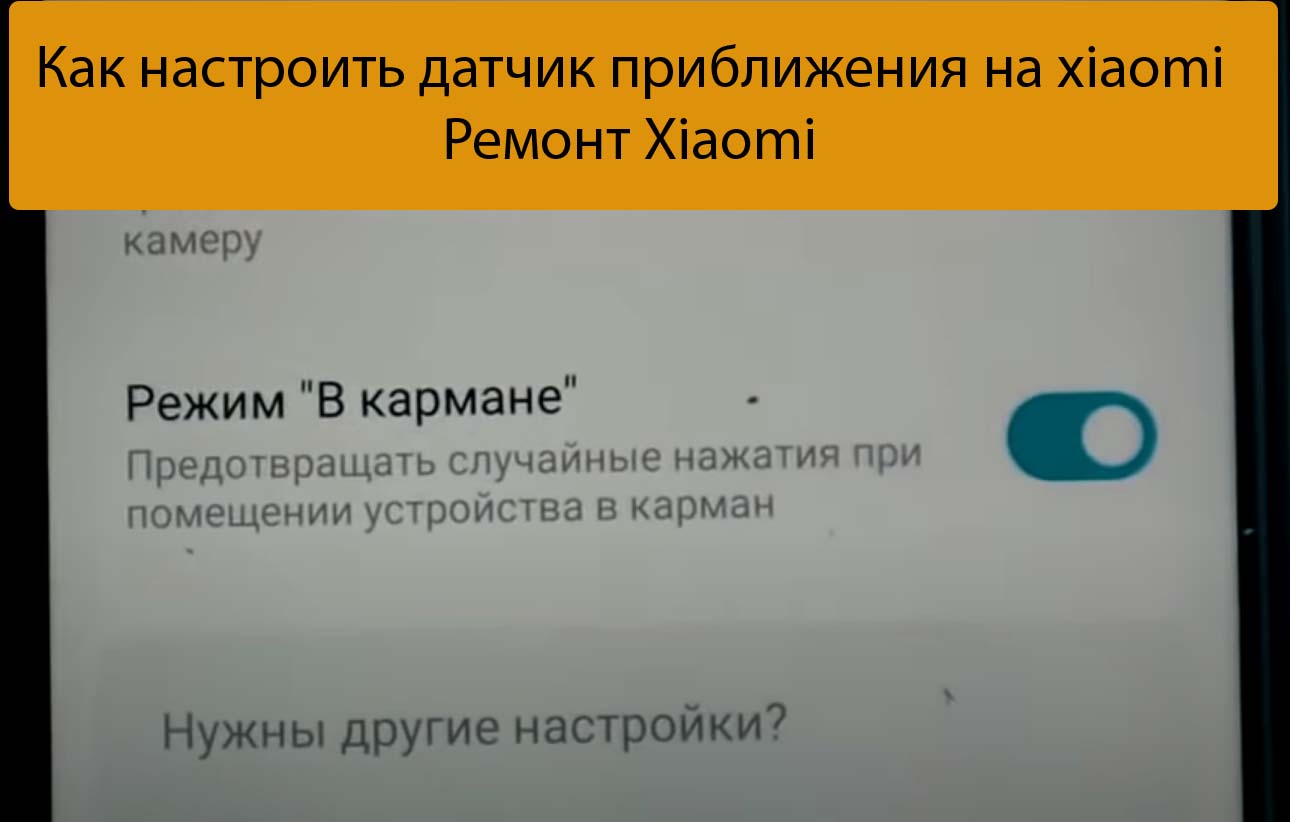
Дисплей отключается во время голосового разговора и, если включена опция «В кармане». Делается это для того, чтобы не нажать на сенсорные кнопки щекой во время разговора, или чтобы случайным образом не нажались кнопки пока смартфоне лежит в кармане.
Существует вероятность программного сбоя, или механической поломки датчика, при которых нормальная работа прекращается. В этой статье я рассмотрю самые популярные случае и методы их разрешения.
Гаснет экран при входящем голосовом вызове на Сяоми
В момент возникновения уведомления на весь экран о входящем вызове операционная система Android включает датчик. В нормальном случае он определяет, что рядом с экраном нет ничего и поэтому дисплей активируется. Однако, если телефон лежит в кармане, или лежит на столе экраном вниз, звук есть, но изображения нет. По этой же причине во время разговора экран отключен, чтобы экономить энергию, ведь вы не можете управлять Xiaomi в этот момент.
При программном сбое, когда во время голосового вызова экран гаснет и не включается, можно выполнить следующие действия:
Сначала попробуем простой вариант и выключим, а затем включим сенсор в надежде, что это случайный программный сбой. Для этого зайдите в «Настройки», найдите меню «Системные приложения». 
Теперь найдите «Телефон». 
Выберите пункт «Входящие вызовы». 
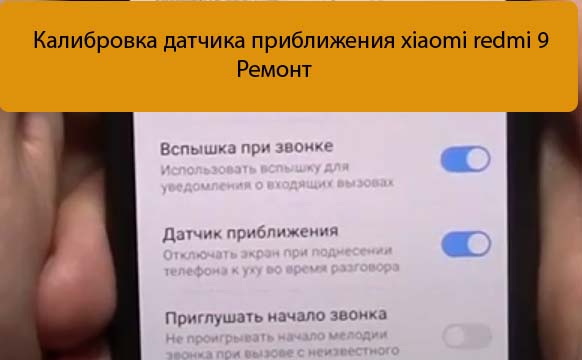
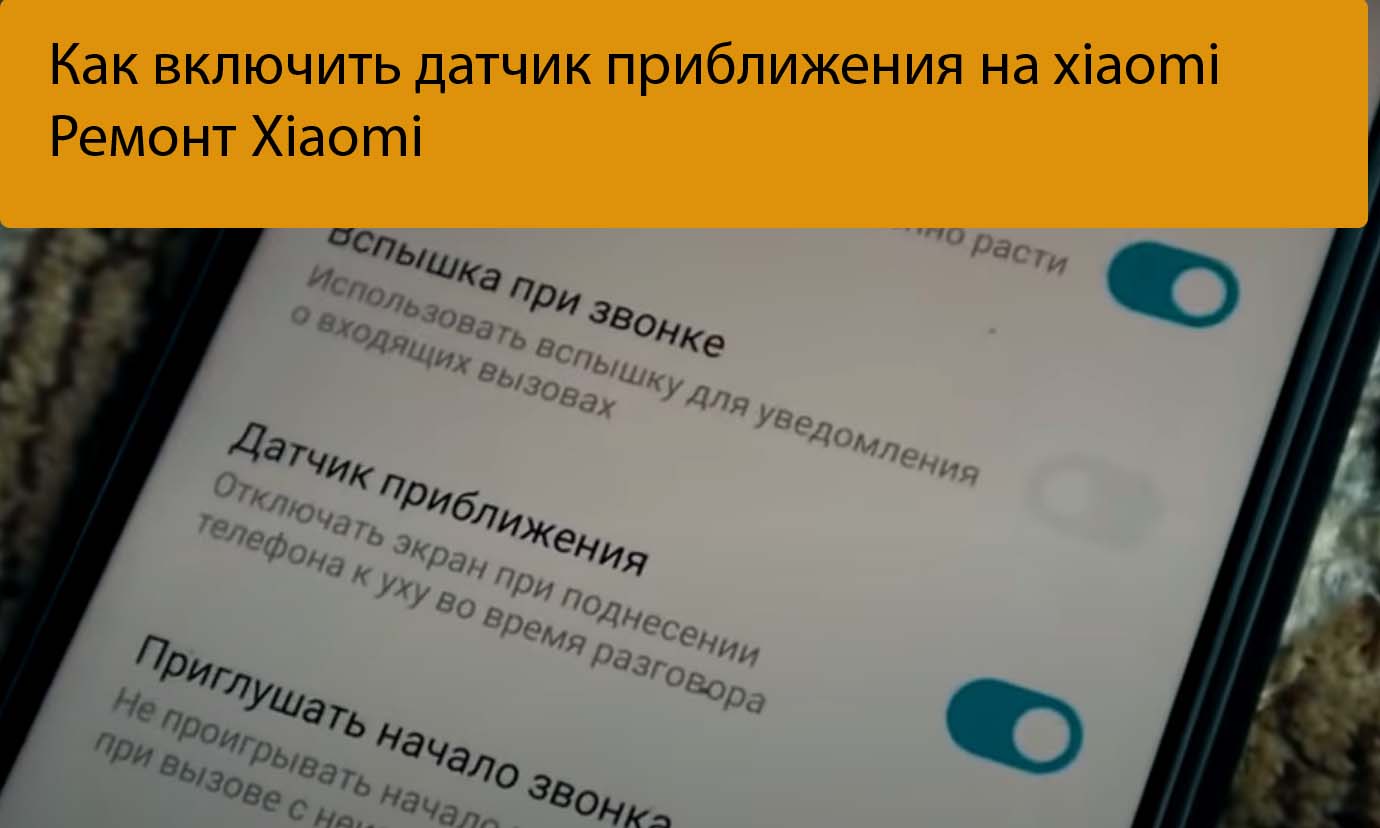
Нас интересует меню «Датчик приближения». Отключите его, а потом снова включите. Для надёжности перезагрузите телефон обычным способом. В большинстве случаев это помогает, при условии, что не было механического повреждения (телефон не падал, не заливался водой, не подвергался воздействию экстремально холодных или горячих температур). 
Если эта процедура не помогла, попробуем с помощью инженерного меню провести калибровку датчика.
Калибровка датчика через инженерное меню Xiaomi
Чтобы войти в инженерное меню Xiaomi откройте приложения для набора номера телефона для совершения звонка, но наберите следующие символы: *#*#6484#*#* 
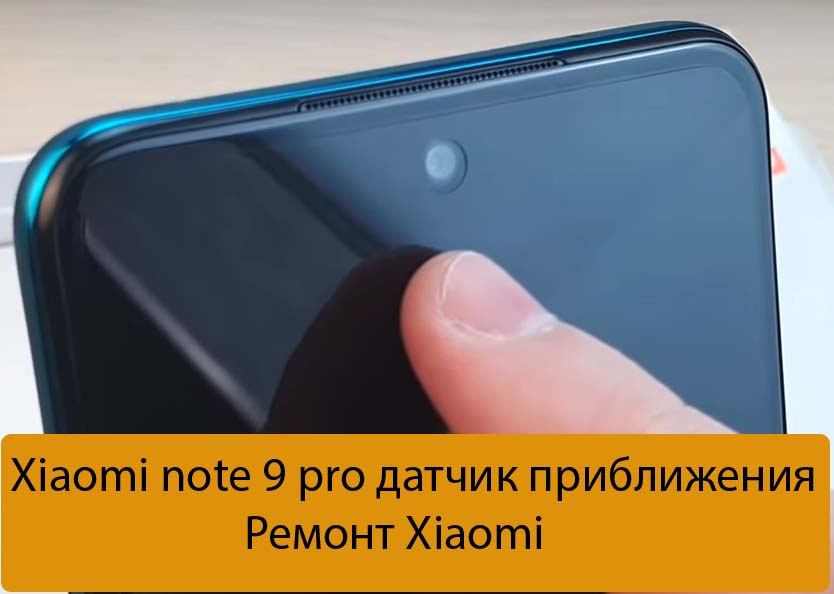
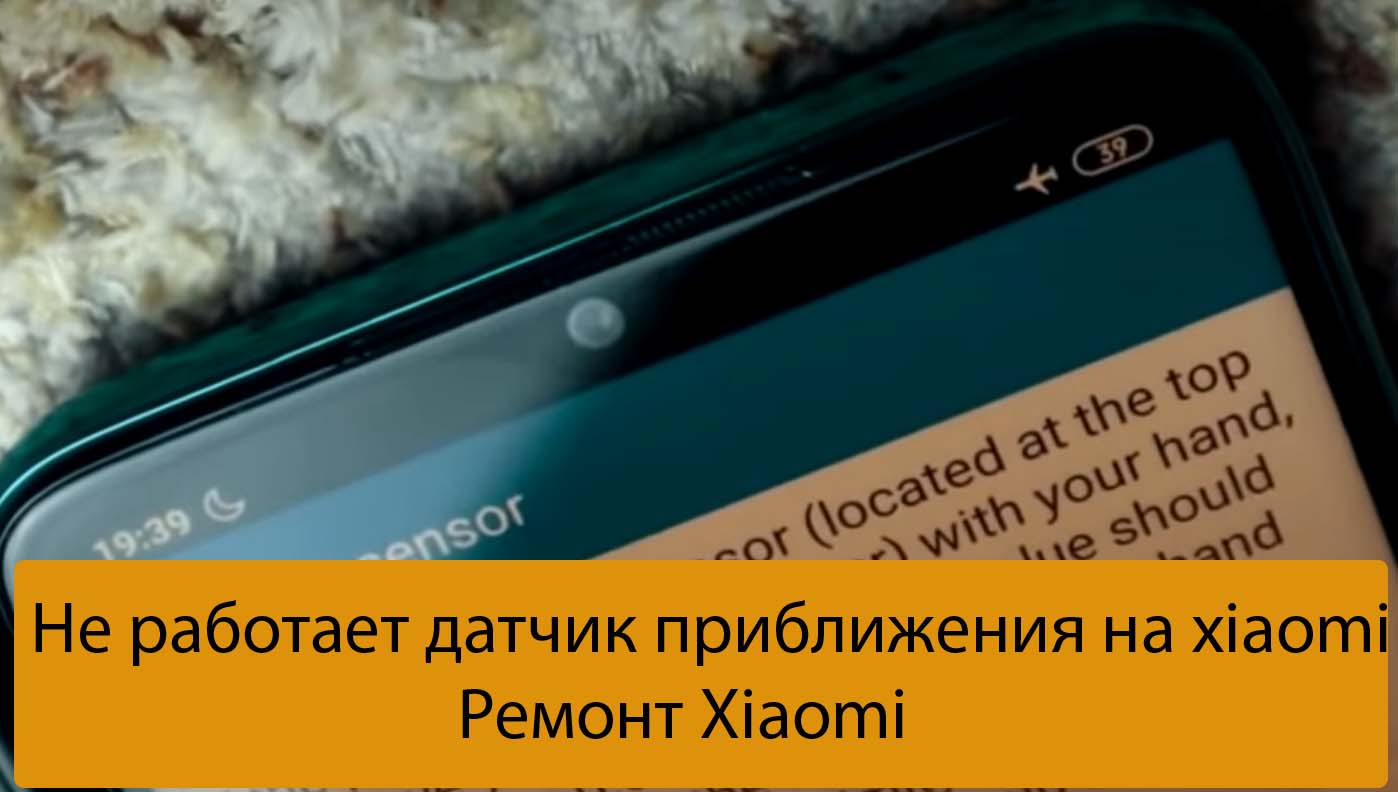
Вы попадёте в инженерное меню, нас интересует пункт «Proximity sensor», выберите его. Запустится программа проверки работоспособности. Верхние цифры должны изменяться на 0 при приближении препятствия к месту, где установлен сенсор (рядом с динамиком). Если без препятствия оно имеет цифровое значение, но с его приближением меняется на 0, значит, сенсор исправен. Если нет, проведите калибровку.
Если верхние цифры вообще не изменяются, значит, либо он вышел из строя, либо ему что-то мешает. Часто помехой нормальной работы может стать защитное стекло, которое наклеено неправильно, либо пыль, попавшая на сенсор, либо вода. 

Если защитное стекло наклеено, уберите его и проверьте работу сенсора снова. Убедитесь, что нет пыли или иных посторонних предметов рядом с ним.
Если никакие манипуляции не привели к результату, высока вероятность механического повреждения сенсора и необходимости ремонта смартфона.
В этом случае нужно выключить все функции, которые завязаны на сенсоре. Пройдите по вышеуказанному пути и отключите опцию «Датчик приближения» в приложении «Телефон».
Дисплей не гаснет во время разговора по Xiaomi
Если дисплей не гаснет, когда вы говорите по телефону и держите его у уха, проблема точно такая же – необходимо провести процедуру, описанную в начале статьи.
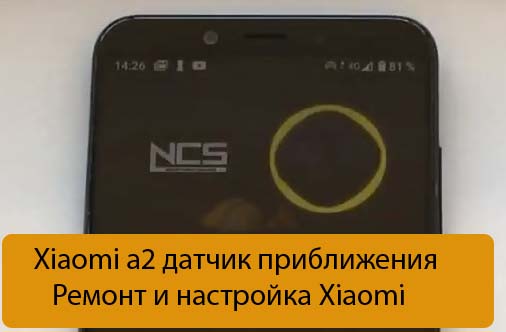
Проверить работоспособность можно простым способом, для которого нужен любой другой телефон с камерой. Включите на нём камеру и наведите её на проверяемый сенсор, после чего позвоните на Xiaomi. Во время входящего звонка сенсор включится и на экране второго телефона вы увидите его мерцание. Если же мерцания нет, значит, сенсор либо отключен на уровне операционной системы, либо сломан.
Самые популярные причины, которые приводят к тому, что экран либо гаснет слишком быстро, либо не гаснет вообще:
Xiaomi гаснет экран — Ремонт и настройка Xiaomi
Меню навигации
Почему на Xiaomi гаснет экран? Подробная инструкция по проверке и настройке датчика приближения. Возможные причины его неработоспособности.
Комментарии:
Недавно узнал, что мой Ксаоми при поступлении входного звонка тушит подсветку экрана. Включается она только после того, как собеседник положит трубку. Это неудобно и подскажите, пожалуйста, как устранить этот дефект.
С моим телефоном Хиаоми что-то не то. Датчик приближения работает неправильно. Вместо того, чтобы тухнуть, экран подсвечивается при поднесении к уху, а когда относится, то тухнет.
Подскажите, пожалуйста, как проверить и включить датчик приближения на Ксаоми Редми Ноте 4. А то, он неправильно работает.
Xiaomi гаснет экран
Проверка и настройка датчика приближения
Современные смартфоны оснащены множеством систем, предназначенных экономить заряд батареи. Одной из них является функция, благодаря которой на Xiaomi гаснет экран. Когда устройство подносится к уху для разговора. Суть ее заключается в том, чтобы сократить энергопотребление. Так как во время разговора питание не требуется. Запишись на, ремонт телефона, тут помогли сделали телефон многим, очень быстро, и с гарантией.
Но иногда бывают ситуации, когда данная функция по каким-то причинам не работает или делает это неправильно. В таком случае сначала необходимо проверить, а потом произвести калибровку.
Проверка датчика
Включение датчика
Если настройка прошла успешно, то можно приступить к проверке активации функции блокировки экрана:
Зайдите в настройки своего телефона.
Найдите пункт «Приложения».
Откройте пункт «Системные приложения».
Найдите «Телефон» и перейдите по вкладке «Входящие вызовы».
Включите опцию «Датчик приближения».
Если сенсор приближения все равно не работает, то есть вероятность, что проблема в прошивке. А в крайнем случае в механическом повреждении модуля.
По теме Ремонт телефона

Xiaomi redmi 9 быстро садится батарея — Настройка автономности

Быстро гаснет экран xiaomi — Ремонт и настройка Xiaomi

Xiaomi не гаснет экран при разговоре — Ремонт Xiaomi
Xiaomi гаснет экран — Ремонт и настройка Xiaomi

Датчик приближения xiaomi mi mix 2s — Ремонт телефона
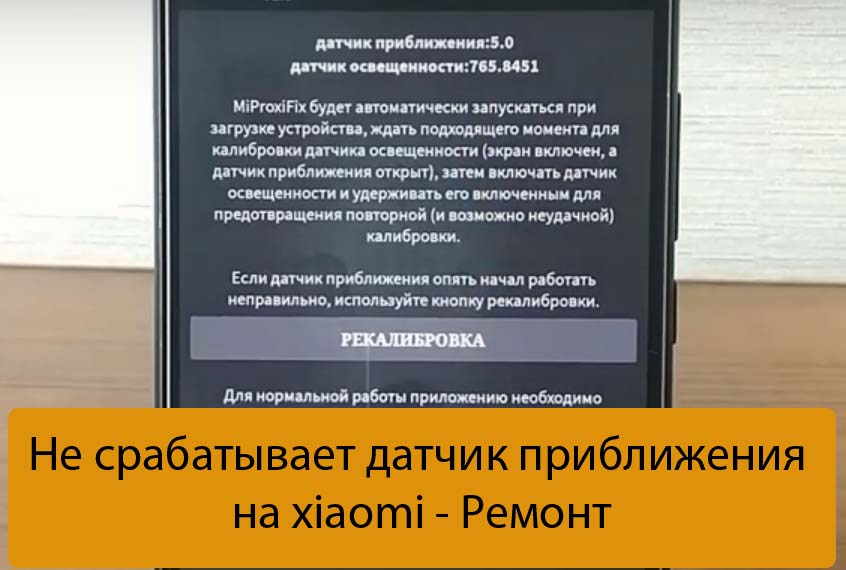
Не срабатывает датчик приближения на xiaomi — Ремонт

Калибровка датчика приближения xiaomi redmi 8 — Ремонт
Датчик приближения xiaomi redmi 8 настройка — Ремонт Xiaomi
Xiaomi mi 8 датчик приближения — Ремонт и настройка Xiaomi
Датчик приближения xiaomi redmi 8 где находится — Ремонт
Калибровка датчика приближения xiaomi redmi 9 — Ремонт
Как включить датчик приближения на xiaomi — Ремонт Xiaomi
Xiaomi note 9 pro датчик приближения — Ремонт Xiaomi
Как настроить датчик приближения на xiaomi — Ремонт Xiaomi
Не работает датчик приближения на xiaomi — Ремонт Xiaomi
Xiaomi a2 датчик приближения — Ремонт и настройка Xiaomi
Датчик приближения xiaomi miui 12 — Ремонт Xiaomi

Проблема с датчиком приближения на xiaomi — Ремонт Xiaomi
Xiaomi 9c датчик приближения — Ремонт Xiaomi 9

Плохо работает датчик приближения xiaomi — Ремонт Xiaomi
Датчик приближения xiaomi redmi 8 — Ремонт Xiaomi
РЕМОНТ ТЕЛЕФОНОВ
БЫСТРО * КАЧЕСТВЕННО НАДЁЖНО * НЕДОРОГО * ОТРЕМОНТИРУЕМ * ВАШ * ТЕЛЕФОН
Ремонт
ЗАПЧАСТИ
Ремонтируем
Гарантия
Внимание! Мы не несём ответственности, за все ваши манипуляции с телефоном, выполняемые по нашим инструкциям. Выполнять ремонт должен квалифицированный специалист. Обращайтесь в предложенный нами Сервис по ремонту.
© 2021 РЕМОНТ ТЕЛЕФОНОВ — Android-Shark.Ru
ЛЮБОЕ ИСПОЛЬЗОВАНИЕ, ЛИБО КОПИРОВАНИЕ МАТЕРИАЛОВ САЙТА БЕЗ РАЗРЕШЕНИЯ АДМИНИСТРАЦИИ НЕ ДОПУСКАЕТСЯ.
Когда качество пикселей определено, и среди них удалось обнаружить «выгоревшие», можно приступать к поиску приложений, которые исправят ситуацию:
При использовании приложений рекомендуется на время «лечения», устройства не отключать его от зарядных устройств. Во время обработки пикселей смартфон постоянно включен, поэтому зарядки может не хватить.
Микротрещины экрана, чреваты разрывом цепи питания. Если это случилось, то вам прийдется менять экран. Благо в Китае они стоят в несколько раз дешевле.
Бывает, и неисправности кроется в неправильной установке сим карты, либо флешки. Попробуйте их вынуть и проверить, что будет.
Карту с проблемами можно починить, восстановив битые кластеры, с помощью ПК.
При сотрясении, плохо выставленный штекер от дисплея может выпасть. Что повлечет за собой отключение модуля передачи изображения, либо частичное отключение.
Снимите крышку аппарата, и воткните шлейф в гнездо. Если он вставлен, то выньте его и вставьте. При этом не забудьте отключить шлейф питания, от аккумулятора.
Действия, как поступить в такой ситуации
Поможет смена графики на низкое разрешение. Требуется ограничить режим энергопотребления. Не продолжать играть при включенном зарядном устройстве телефона. Вынуть телефон из чехла, дать возможность общей вентиляции корпуса. Отключить телефон, снять аккумулятор.
Если смартфон, находился во влажном помещении, либо на него попадала влага. Особенно это касается USB входа, и затекания внутрь смартфона. Окислы могут приводить к утечке тока, а это способствует нагреву аппарата. Для устранения, вам необходимо почистить USB. Возьмите тонкую палочку и намотайте на неё ватку. Обмакните её в вайт спирит, либо спирт, и протрите контакты во входе.
Если вода попадала внутрь, то надо разбирать Мейзу. И, туже операцию проводить с контактами, которые присоединяются к плате. Но, прежде чем это делать, отключите шлейф аккумулятора во избежания замыкания.
Если у Meizu M8 не работает микрофон, для этого нужно проделать следующие действия.
Также, могут применяться программные методы. Но, они смогут помочь только при отсутствии неисправностей в самом устройстве. Этот способ один из самых простых, мы открываем на мобильнике настройки. И, выбираем команду « сбросить настройки ». Имейте в виду, что под этим понимается удаление со смартфона всех данных.
Чтобы полосы на экране Meizu M8 не беспокоили, нужно:
В первой ситуации мог быть просто нарушен контакт. Соединение отошло из-за удара, засорились контакты или на заводе дисплей не был до конца соединён.
Во втором случае рекомендуется обращаться к специалистам по гарантии или в независимую мастерскую. Третий вариант указывает на то, что вы купили телефон с устаревшей версией ПО. Которое имеет недостатки, исправленные в обновлениях.
Для осуществления данной процедуры нужно:
Появление полос во время пользования можно исключить сразу после покупки путём обновления. Это не аннулирует гарантию. В отличие от полной перепрошивки или самостоятельного ремонта в этот же период.
Банальный метод, это просто зайти на устройстве в аккаунт.
Нажать внизу на пункт « Удалить mi аккаунт ».
Если в Xiaomi пропал звук, сначала стоит проверить настройку аудиопараметров. Если стоит активный режим ( со звуком ), то продолжаем искать проблему.
Если на экране смартфона xiaomi горит значок гарнитуры, а наушники не подключены, значит, замкнуло контакты. Поэтому звук транслируется в наушники, хоть физически они и не подключены.
После чистки перезагрузите телефон.
Если во время звонка собеседник вас плохо слышит, то возможно отключена эта функция. Зайдите в настройки «звук и вибрация» и подвиньте бегунок « шумоподавление » на значение « вкл «.
Если она активирована, а треск и помехи при разговоре присутствуют, то попробуйте выключить функцию.
Встроенный мобильный помощник так же может мешать нормальной работе микрофона. Перейдите в меню « настройки «, найдите « Google «. Далее, отключите функцию « определитель голоса «.
Перезагрузите телефон xiaomi.
Сброс аккаунта можно произвести, с помощью службы поддержки Сяоми.
Как разговаривать с техподдержка Сяоми.
Зайдите на свой почтовый сервис типа mail.ru и авторизуйтесь.
Нажимаем создать сообщение. В первой строчке, пишем вот этот адрес: mishu@xiaomi.com Либо вот этот: service.us@xiaomi.com В теме можно написать ( Разблокировка ми account ). Писать необходимо по-английски. Воспользуйтесь, онлайн переводчиком.
Выбираем английский язык и любую страну;
Производим подключение к интернету при помощи Wi-Fi или сотовых данных;
Заходим в « Privacy Policy » (Политика безопасности) и выделяем любой фрагмент текста. Справа нажимаем на три точки, « Web Search » и « Google App ». Далее мы можем перейти в настройки, нажав на запись « Settings ». Ищем пункт « О телефоне (About Phone) » и кликаем на него.
После входа нажимаем на « Версия ПО (Miui version) » на которую нужны быстро нажать несколько ( около 5 ) раз, пока не появится уведомление о предоставлении « прав Developer ». Возвращаемся и переходим в «Second Space», а потом «Turn on second space».
Здесь создается второе пространство и устройство уже вполне готово к работе. Тем не менее после перезагрузки все сбросится и придется все делать заново, поэтому продолжаем. Заходим в настройки, потом «About Phone», «Additional Settings» и «Меню разработчика (Developer)». Передвигаем переключать USB Debugging на позицию включения.
Удаляем « Найти мой телефон (Find my phone) ».
Нюансы после такой отвязки.
После этого гаджет готов к полноценной эксплуатации: можно выходить в интернет, пользоваться различными программами и т. д.
Тем не менее, стоит обратить, что нельзя будет пользоваться сервисами Сяоми. Что объясняется отсутствием самой учетной записи. На учётную запись Xiaomi, много жалоб от пользователей, из-за некачественно выполненого по, и вполне логично, что её удаляют.
Как отключить или перенастроить время затухания экрана на Xiaomi (Redmi)
Затухание экрана на Xiaomi (Redmi) возможно отключить или изменить время работы подсветки так, как вам будет удобно.
Рекомендуемое время составляет 1-2 минуты, в зависимости от паттерна использования телефона.
Если мы заглянем в статистику расхода заряда батареи на Xiaomi, и переключимся на расход аппаратными средствами, увидим, что больше всего всегда потребляет дисплей, поэтому так важно грамотно настроить затухание с той целью, чтобы экономить максимально возможное количество энергии. 


Это особенно важно, если дисплей Xiaomi изготовлен по технологии IPS, в этом случае, даже если на экране преобладают тёмные оттенки цветов, подсветка работает на полную мощность, а уровень яркости снижается работой верхнего слоя фильтров пикселей. В дисплеях, выполненных по технологии OLED или Super OLED подсветки нет вообще, светится каждый пиксель автономно, поэтому, чем больше тёмного и чёрного на экране, тем меньше он потребляет энергии.
Чтобы настроить время затухания дисплея Xiaomi войдите в общие настройки, найдите пункт «Блокировка и защита». 
Вы увидите раздел «Экран блокировки», где вам нужно найти строку «Спящий режим». 
Нажав на него, вы увидите варианты, доступны для выбора времени затухания. Отмечу, что в ранних версиях прошивки был вариант «Никогда», но сейчас, как видите, его нет. Однако, сохранился способ частично отключить потухание экрана. Для этого необходимо активировать режим разработчика. 
Надеюсь, по ссылке выше вы прочитали как это сделать, теперь перейдите в него и найдите строку «Не выключать экран» и активируйте опцию. Правда, есть ограничения, дисплей не будет затухать только при условии активной зарядки аккумулятора. 
Почему на xiaomi гаснет экран — Ремонт Xiaomi

Меню навигации
Почему на Xiaomi гаснет экран раньше времени или вовсе не тухнет, когда он подносится к уху. Инструкция о том, как выполнить проверку и калибровку датчика приближения.
Комментарии:
На моем смартфоне Сяоми гаснет экран, когда начинает звонить. Подскажите, пожалуйста, как можно настроить датчик? Я так понимаю, это именно из-за него он быстро и гаснет.
На Хиаоми по каким-то непонятным причинам перестал работать датчик приближения. Помогите, пожалуйста устранить этот дефект, а то смартфон быстро разряжается.
Ксаоми почему-то не выключает подсветку экрана, когда подношу к уху. По-моему, он должен автоматически тухнуть, когда перед датчиком появляется преграда. Я правильно понимаю?
Почему на xiaomi гаснет экран
Каждый производитель оснащает свои разработки различными дополнительными режимами, которые позволяют продлить длительность автономной работы батареи. Таковым является и автоматическая блокировка. Он в нормальном состоянии, когда все работает правильно, должна выключать подсветку экрана при возникновении препятствия перед датчиков на определенном расстоянии. Соответственно, его сначала необходимо проверить, работает ли он или нет.
Проверка датчика приближения
По умолчанию, датчик приближения работает и проверяется очень просто:
Положите телефон на ровную поверхность так, что на экран не падали прямые солнечные лучи. Но было светло и свободно пространство перед ним.
Закройте рукой датчик или область, где он находится.
Если экран тухнет, значит, все работает правильно. Если нет, то возможно, имеется дефект или датчик выключен.
Сначала необходимо активировать датчик и выполняется это следующим образом:
Первым делом необходимо открыть настройки телефона.
В раскрывшемся списке нужно найти пункт меню «Входящие вызовы».
Функция в кармане
Также необходимо отключить функцию выключения подсветки в кармане. Для этого в том же пункте «Входящие вызовы» найдите пункт «Блокировка в кармане». Из-за активации этих двух режимов очень часто возникает конфликт в системе, и датчик не работает.
Настройка датчика приближения
Она выполняется через сервисное меню. Для доступа к нему необходимо выключить аппарат и включить, зажав кнопку ув. громкости и питания. В открывшемся меню нажать кнопку « PCBA test », затем « Calibration ». После успешной процедуры нажать « Pass », затем « Finish ».
По теме Ремонт телефона
Xiaomi redmi 9 быстро садится батарея — Настройка автономности
Плохо работает датчик приближения xiaomi — Ремонт Xiaomi
Калибровка датчика приближения xiaomi redmi — Ремонт Xiaomi
Датчик приближения xiaomi note 10 lite — Ремонт Xiaomi
Датчик приближения xiaomi mi note 10 — Ремонт Xiaomi

Где находится датчик приближения на xiaomi — Ремонт Xiaomi
Xiaomi redmi note 8 датчик приближения — Ремонт Xiaomi

Датчик приближения xiaomi redmi 8 pro — Ремонт Xiaomi

Датчик приближения xiaomi redmi note 8t — Ремонт Xiaomi

Включить датчик приближения xiaomi redmi 8 — Ремонт Xiaomi
Глючит датчик приближения Редми 7а — Ремонт xiaomi

Глючит датчик приближения Mi note 10 lite — Ремонт xiaomi
При звонке не гаснет экран Xiaomi redmi 9 — Варианты решения
При звонке экран Xiaomi redmi 9 гаснет и не включается
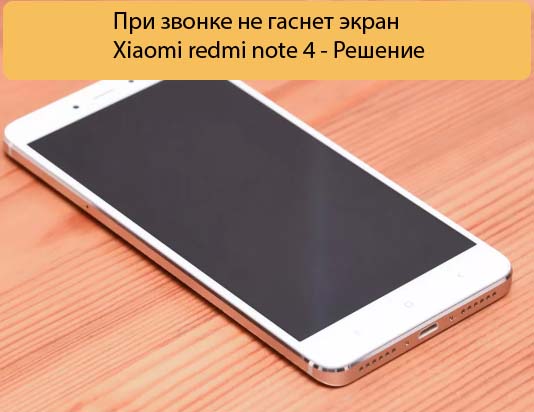
При звонке не гаснет экран Xiaomi redmi note 4 — Решение
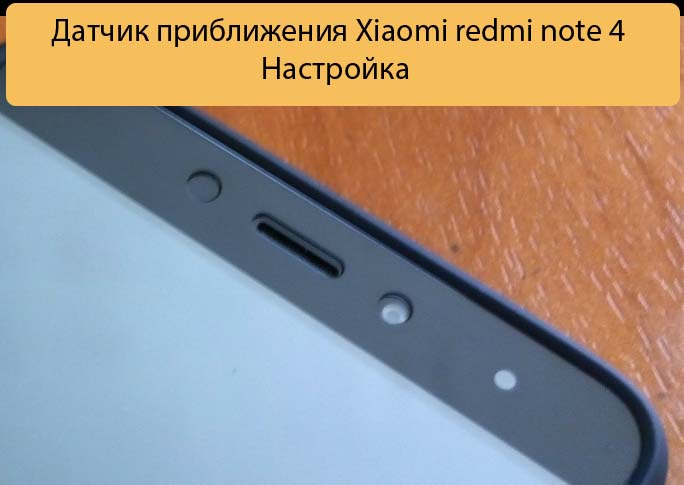
Датчик приближения Xiaomi redmi note 4 — Настройка
Xiaomi redmi note 4 гаснет экран при звонке — Решение
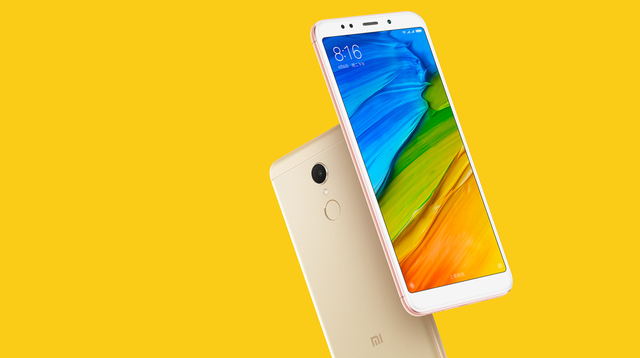
Xiaomi redmi 5 гаснет экран при звонке — Настройка Сяоми
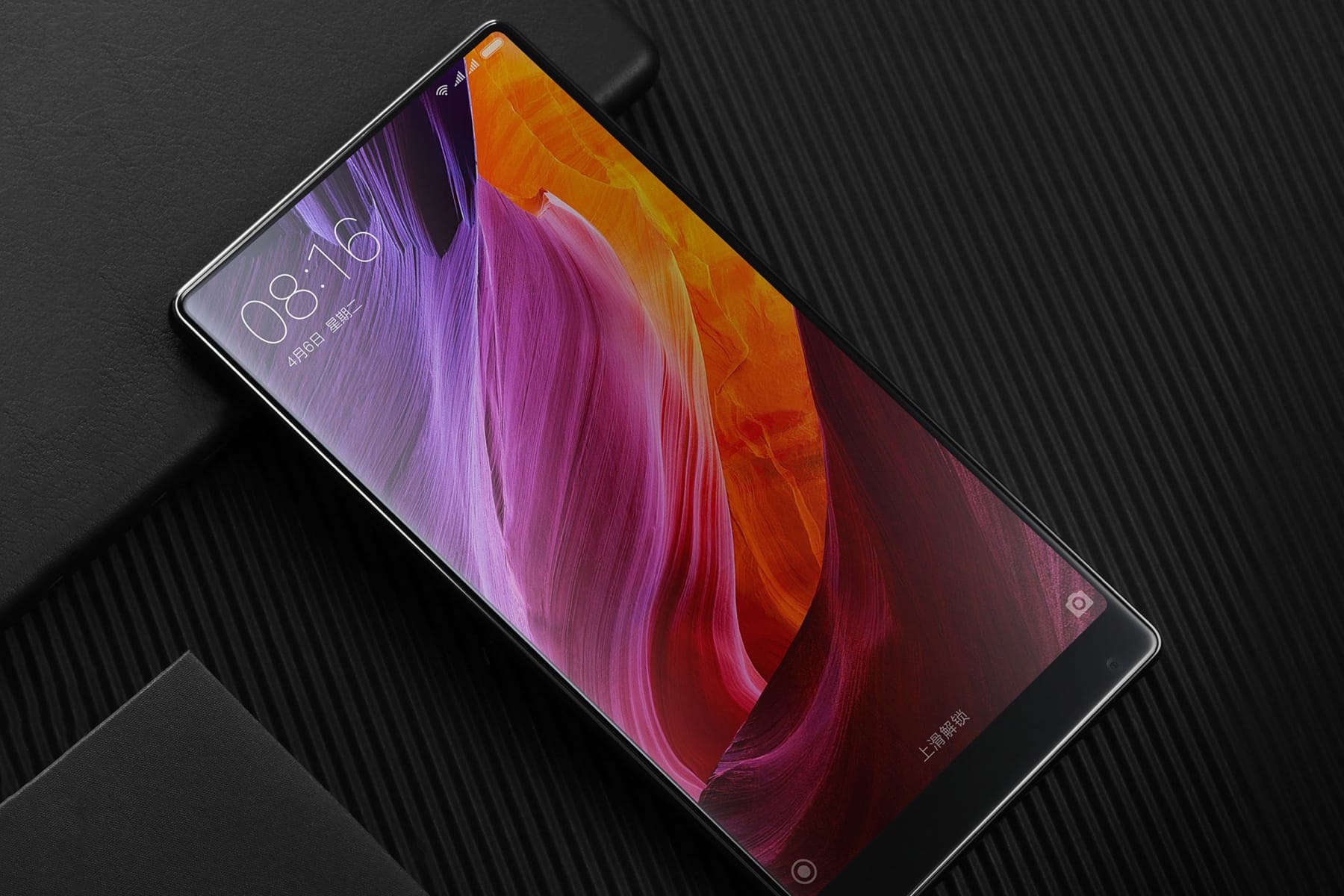
Датчик приближения xiaomi mi mix — Ремонт и настройка Сяоми
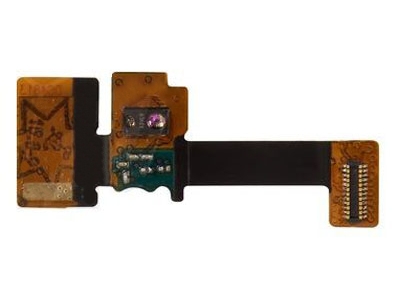
При звонке экран Xiaomi гаснет и не включается

При звонке не гаснет экран Xiaomi redmi 6а
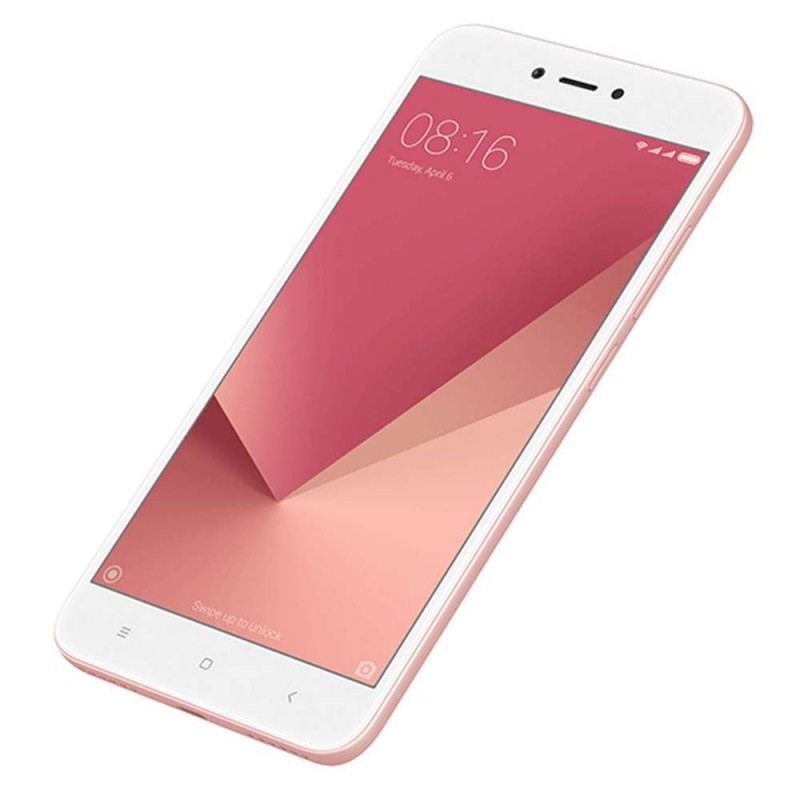
Xiaomi redmi note 5 гаснет экран при звонке
РЕМОНТ ТЕЛЕФОНОВ
БЫСТРО * КАЧЕСТВЕННО НАДЁЖНО * НЕДОРОГО * ОТРЕМОНТИРУЕМ * ВАШ * ТЕЛЕФОН
Ремонт
ЗАПЧАСТИ
Ремонтируем
Гарантия
Внимание! Мы не несём ответственности, за все ваши манипуляции с телефоном, выполняемые по нашим инструкциям. Выполнять ремонт должен квалифицированный специалист. Обращайтесь в предложенный нами Сервис по ремонту.
© 2021 РЕМОНТ ТЕЛЕФОНОВ — Android-Shark.Ru
ЛЮБОЕ ИСПОЛЬЗОВАНИЕ, ЛИБО КОПИРОВАНИЕ МАТЕРИАЛОВ САЙТА БЕЗ РАЗРЕШЕНИЯ АДМИНИСТРАЦИИ НЕ ДОПУСКАЕТСЯ.
Когда качество пикселей определено, и среди них удалось обнаружить «выгоревшие», можно приступать к поиску приложений, которые исправят ситуацию:
При использовании приложений рекомендуется на время «лечения», устройства не отключать его от зарядных устройств. Во время обработки пикселей смартфон постоянно включен, поэтому зарядки может не хватить.
Микротрещины экрана, чреваты разрывом цепи питания. Если это случилось, то вам прийдется менять экран. Благо в Китае они стоят в несколько раз дешевле.
Бывает, и неисправности кроется в неправильной установке сим карты, либо флешки. Попробуйте их вынуть и проверить, что будет.
Карту с проблемами можно починить, восстановив битые кластеры, с помощью ПК.
При сотрясении, плохо выставленный штекер от дисплея может выпасть. Что повлечет за собой отключение модуля передачи изображения, либо частичное отключение.
Снимите крышку аппарата, и воткните шлейф в гнездо. Если он вставлен, то выньте его и вставьте. При этом не забудьте отключить шлейф питания, от аккумулятора.
Действия, как поступить в такой ситуации
Поможет смена графики на низкое разрешение. Требуется ограничить режим энергопотребления. Не продолжать играть при включенном зарядном устройстве телефона. Вынуть телефон из чехла, дать возможность общей вентиляции корпуса. Отключить телефон, снять аккумулятор.
Если смартфон, находился во влажном помещении, либо на него попадала влага. Особенно это касается USB входа, и затекания внутрь смартфона. Окислы могут приводить к утечке тока, а это способствует нагреву аппарата. Для устранения, вам необходимо почистить USB. Возьмите тонкую палочку и намотайте на неё ватку. Обмакните её в вайт спирит, либо спирт, и протрите контакты во входе.
Если вода попадала внутрь, то надо разбирать Мейзу. И, туже операцию проводить с контактами, которые присоединяются к плате. Но, прежде чем это делать, отключите шлейф аккумулятора во избежания замыкания.
Если у Meizu M8 не работает микрофон, для этого нужно проделать следующие действия.
Также, могут применяться программные методы. Но, они смогут помочь только при отсутствии неисправностей в самом устройстве. Этот способ один из самых простых, мы открываем на мобильнике настройки. И, выбираем команду « сбросить настройки ». Имейте в виду, что под этим понимается удаление со смартфона всех данных.
Чтобы полосы на экране Meizu M8 не беспокоили, нужно:
В первой ситуации мог быть просто нарушен контакт. Соединение отошло из-за удара, засорились контакты или на заводе дисплей не был до конца соединён.
Во втором случае рекомендуется обращаться к специалистам по гарантии или в независимую мастерскую. Третий вариант указывает на то, что вы купили телефон с устаревшей версией ПО. Которое имеет недостатки, исправленные в обновлениях.
Для осуществления данной процедуры нужно:
Появление полос во время пользования можно исключить сразу после покупки путём обновления. Это не аннулирует гарантию. В отличие от полной перепрошивки или самостоятельного ремонта в этот же период.
Банальный метод, это просто зайти на устройстве в аккаунт.
Нажать внизу на пункт « Удалить mi аккаунт ».
Если в Xiaomi пропал звук, сначала стоит проверить настройку аудиопараметров. Если стоит активный режим ( со звуком ), то продолжаем искать проблему.
Если на экране смартфона xiaomi горит значок гарнитуры, а наушники не подключены, значит, замкнуло контакты. Поэтому звук транслируется в наушники, хоть физически они и не подключены.
После чистки перезагрузите телефон.
Если во время звонка собеседник вас плохо слышит, то возможно отключена эта функция. Зайдите в настройки «звук и вибрация» и подвиньте бегунок « шумоподавление » на значение « вкл «.
Если она активирована, а треск и помехи при разговоре присутствуют, то попробуйте выключить функцию.
Встроенный мобильный помощник так же может мешать нормальной работе микрофона. Перейдите в меню « настройки «, найдите « Google «. Далее, отключите функцию « определитель голоса «.
Перезагрузите телефон xiaomi.
Сброс аккаунта можно произвести, с помощью службы поддержки Сяоми.
Как разговаривать с техподдержка Сяоми.
Зайдите на свой почтовый сервис типа mail.ru и авторизуйтесь.
Нажимаем создать сообщение. В первой строчке, пишем вот этот адрес: mishu@xiaomi.com Либо вот этот: service.us@xiaomi.com В теме можно написать ( Разблокировка ми account ). Писать необходимо по-английски. Воспользуйтесь, онлайн переводчиком.
Выбираем английский язык и любую страну;
Производим подключение к интернету при помощи Wi-Fi или сотовых данных;
Заходим в « Privacy Policy » (Политика безопасности) и выделяем любой фрагмент текста. Справа нажимаем на три точки, « Web Search » и « Google App ». Далее мы можем перейти в настройки, нажав на запись « Settings ». Ищем пункт « О телефоне (About Phone) » и кликаем на него.
После входа нажимаем на « Версия ПО (Miui version) » на которую нужны быстро нажать несколько ( около 5 ) раз, пока не появится уведомление о предоставлении « прав Developer ». Возвращаемся и переходим в «Second Space», а потом «Turn on second space».
Здесь создается второе пространство и устройство уже вполне готово к работе. Тем не менее после перезагрузки все сбросится и придется все делать заново, поэтому продолжаем. Заходим в настройки, потом «About Phone», «Additional Settings» и «Меню разработчика (Developer)». Передвигаем переключать USB Debugging на позицию включения.
Удаляем « Найти мой телефон (Find my phone) ».
Нюансы после такой отвязки.
После этого гаджет готов к полноценной эксплуатации: можно выходить в интернет, пользоваться различными программами и т. д.
Тем не менее, стоит обратить, что нельзя будет пользоваться сервисами Сяоми. Что объясняется отсутствием самой учетной записи. На учётную запись Xiaomi, много жалоб от пользователей, из-за некачественно выполненого по, и вполне логично, что её удаляют.