плохо ловит вай фай на телефоне ксиоми
Xiaomi плохо ловит интернет — Решение проблемы
Меню навигации
Если Xiaomi плохо ловит интернет можно устранить проблему с сетью. Через настройки программного обеспечения и механического вмешательства.
Комментарии
Выставляешь в ручную сеть выходишь. Потом когда вновь заходишь в Сяоми, бегунок снова установлен на автоматическом выборе. Что посоветует в данном случае сделать?
А есть действенные методы увеличения скорости интернета на Хиаоми?
На Ксаоми интернет ужасно работает. Если перезхагружаю телефон, интернет нормальный станет на 20-30 минут. Если перезагрузить сам интернет, то на телефоне интернет плохо работает. Как быть?
Xiaomi плохо ловит интернет
Еще совсем недавно для быстрой передачи данных нужен был Wi-Fi. Но теперь ситуация кардинально поменялась. Мобильный интернет 4G стал неотъемлемой частью жизни любого пользователя смартфона. При этом владельцы получают быструю прогрузку сайтов и надежное интернет-соединение. Вот только что делать, если Xiaomi плохо ловит интернет? Как решить неисправность без помощи специалиста? Сейчас разберемся!
Почему так происходит?
Услуга ремонт смартфона mi 11, запчасти в наличии, на каждый офис, есть отзывы
Основных причин в данной ситуации может быть несколько, вот основные из всех возможных:
Сбой в работе MIUI оболочки устройства.
Настройки сети не являются оптимальными для вашего местоположения.
Слабый уровень сигнала (в этом случае нужно просто сменить свое местонахождение, выбрать более открытую местность для сигнала от сотовой вышки).
Возможные способы решения проблемы
1 способ — Смена типа передачи данных
Иногда владельцы по собственной невнимательности неправильно выбирают тип сети. От этого звонки и мобильный интернет работают неэффективно. Для начала убедитесь, что используемая сим-карта установлена в слот. Который поддерживает работу 4G сети. Далее перейдите в настройки сим-карт, после чего выберите тип сети «Предпочтительный 3-4G«. Если в этом случае работа сети не улучшилась, то попробуйте выбрать другой режим. А после протестировать сеть на качество мобильного интернета и звонков.
2 способ — Перезагрузка устройства
Если накапливаются ошибки в работе оболочки операционной системы, то могут наблюдаться разные баги. Подвисание программ, ошибка воспроизведения видеофайлов и прочее. Поэтому в первую очередь при ухудшении сигнала надо перезагрузить устройство.
3 способ — Откат к предыдущей версии прошивки
В редких ситуациях сбой сети происходит при установке очередного обновления. Ситуация исправляется сбросом на заводские настройки, либо установкой предыдущей версии ОС. Ремонт смартфона xiaomi 7а, у нас больше 100 офисов!
4 способ — Проверка установленного лимита передачи данных
Иногда у людей стоит ограничение по трафику, но они даже не подозревают об этом. Данную теорию стоило бы проверить, перейдите в раздел настройки, далее выберите «безопасность«, потом «мобильная сеть«. Если ограничение установлено, то ползунок надо передвинуть для отключения лимита.
Если вам так и не удалось улучшить качество сигнала, то возможно есть смысл позвонить сотовому оператору. Так как в редких случаях происходят сбои с их стороны.
Мы уверены, что с помощью данного материала вы сможете установить причину, почему плохо ловит интернет. И сможете самостоятельно настроить его стабильную работу. Желаем успехов!
По теме Ремонт телефона

Xiaomi redmi 9 быстро садится батарея — Настройка автономности

Мобильный интернет только на одной симке Xiaomi redmi note 4

Нет подключения к интернету на Xiaomi redmi note 4 — Что делать
Не раздаёт интернет Xiaomi redmi 9 — Что делать
Xiaomi redmi 9 не работает wifi — Решение проблемы

Нет подключения к интернету на Xiaomi redmi 9 — Настройка

Настройка интернета на Xiaomi redmi note 4 — Способы
Не раздаёт интернет Xiaomi redmi note 4 — Настройка
Почему не работает интернет на xiaomi — Что делать
Нет подключения к интернету на Xiaomi redmi 8A — Основные причины

Не раздаёт интернет Xiaomi Redmi Note 5 — Настройка Сяоми

Нет подключения к интернету на Xiaomi redmi note 5
РЕМОНТ ТЕЛЕФОНОВ
БЫСТРО * КАЧЕСТВЕННО НАДЁЖНО * НЕДОРОГО * ОТРЕМОНТИРУЕМ * ВАШ * ТЕЛЕФОН
Ремонт
ЗАПЧАСТИ
Ремонтируем
Гарантия
Внимание! Мы не несём ответственности, за все ваши манипуляции с телефоном, выполняемые по нашим инструкциям. Выполнять ремонт должен квалифицированный специалист. Обращайтесь в предложенный нами Сервис по ремонту.
© 2021 РЕМОНТ ТЕЛЕФОНОВ — Android-Shark.Ru
ЛЮБОЕ ИСПОЛЬЗОВАНИЕ, ЛИБО КОПИРОВАНИЕ МАТЕРИАЛОВ САЙТА БЕЗ РАЗРЕШЕНИЯ АДМИНИСТРАЦИИ НЕ ДОПУСКАЕТСЯ.
Когда качество пикселей определено, и среди них удалось обнаружить «выгоревшие», можно приступать к поиску приложений, которые исправят ситуацию:
При использовании приложений рекомендуется на время «лечения», устройства не отключать его от зарядных устройств. Во время обработки пикселей смартфон постоянно включен, поэтому зарядки может не хватить.
Микротрещины экрана, чреваты разрывом цепи питания. Если это случилось, то вам прийдется менять экран. Благо в Китае они стоят в несколько раз дешевле.
Бывает, и неисправности кроется в неправильной установке сим карты, либо флешки. Попробуйте их вынуть и проверить, что будет.
Карту с проблемами можно починить, восстановив битые кластеры, с помощью ПК.
При сотрясении, плохо выставленный штекер от дисплея может выпасть. Что повлечет за собой отключение модуля передачи изображения, либо частичное отключение.
Снимите крышку аппарата, и воткните шлейф в гнездо. Если он вставлен, то выньте его и вставьте. При этом не забудьте отключить шлейф питания, от аккумулятора.
Действия, как поступить в такой ситуации
Поможет смена графики на низкое разрешение. Требуется ограничить режим энергопотребления. Не продолжать играть при включенном зарядном устройстве телефона. Вынуть телефон из чехла, дать возможность общей вентиляции корпуса. Отключить телефон, снять аккумулятор.
Если смартфон, находился во влажном помещении, либо на него попадала влага. Особенно это касается USB входа, и затекания внутрь смартфона. Окислы могут приводить к утечке тока, а это способствует нагреву аппарата. Для устранения, вам необходимо почистить USB. Возьмите тонкую палочку и намотайте на неё ватку. Обмакните её в вайт спирит, либо спирт, и протрите контакты во входе.
Если вода попадала внутрь, то надо разбирать Мейзу. И, туже операцию проводить с контактами, которые присоединяются к плате. Но, прежде чем это делать, отключите шлейф аккумулятора во избежания замыкания.
Если у Meizu M8 не работает микрофон, для этого нужно проделать следующие действия.
Также, могут применяться программные методы. Но, они смогут помочь только при отсутствии неисправностей в самом устройстве. Этот способ один из самых простых, мы открываем на мобильнике настройки. И, выбираем команду « сбросить настройки ». Имейте в виду, что под этим понимается удаление со смартфона всех данных.
Чтобы полосы на экране Meizu M8 не беспокоили, нужно:
В первой ситуации мог быть просто нарушен контакт. Соединение отошло из-за удара, засорились контакты или на заводе дисплей не был до конца соединён.
Во втором случае рекомендуется обращаться к специалистам по гарантии или в независимую мастерскую. Третий вариант указывает на то, что вы купили телефон с устаревшей версией ПО. Которое имеет недостатки, исправленные в обновлениях.
Для осуществления данной процедуры нужно:
Появление полос во время пользования можно исключить сразу после покупки путём обновления. Это не аннулирует гарантию. В отличие от полной перепрошивки или самостоятельного ремонта в этот же период.
Банальный метод, это просто зайти на устройстве в аккаунт.
Нажать внизу на пункт « Удалить mi аккаунт ».
Если в Xiaomi пропал звук, сначала стоит проверить настройку аудиопараметров. Если стоит активный режим ( со звуком ), то продолжаем искать проблему.
Если на экране смартфона xiaomi горит значок гарнитуры, а наушники не подключены, значит, замкнуло контакты. Поэтому звук транслируется в наушники, хоть физически они и не подключены.
После чистки перезагрузите телефон.
Если во время звонка собеседник вас плохо слышит, то возможно отключена эта функция. Зайдите в настройки «звук и вибрация» и подвиньте бегунок « шумоподавление » на значение « вкл «.
Если она активирована, а треск и помехи при разговоре присутствуют, то попробуйте выключить функцию.
Встроенный мобильный помощник так же может мешать нормальной работе микрофона. Перейдите в меню « настройки «, найдите « Google «. Далее, отключите функцию « определитель голоса «.
Перезагрузите телефон xiaomi.
Сброс аккаунта можно произвести, с помощью службы поддержки Сяоми.
Как разговаривать с техподдержка Сяоми.
Зайдите на свой почтовый сервис типа mail.ru и авторизуйтесь.
Нажимаем создать сообщение. В первой строчке, пишем вот этот адрес: mishu@xiaomi.com Либо вот этот: service.us@xiaomi.com В теме можно написать ( Разблокировка ми account ). Писать необходимо по-английски. Воспользуйтесь, онлайн переводчиком.
Выбираем английский язык и любую страну;
Производим подключение к интернету при помощи Wi-Fi или сотовых данных;
Заходим в « Privacy Policy » (Политика безопасности) и выделяем любой фрагмент текста. Справа нажимаем на три точки, « Web Search » и « Google App ». Далее мы можем перейти в настройки, нажав на запись « Settings ». Ищем пункт « О телефоне (About Phone) » и кликаем на него.
После входа нажимаем на « Версия ПО (Miui version) » на которую нужны быстро нажать несколько ( около 5 ) раз, пока не появится уведомление о предоставлении « прав Developer ». Возвращаемся и переходим в «Second Space», а потом «Turn on second space».
Здесь создается второе пространство и устройство уже вполне готово к работе. Тем не менее после перезагрузки все сбросится и придется все делать заново, поэтому продолжаем. Заходим в настройки, потом «About Phone», «Additional Settings» и «Меню разработчика (Developer)». Передвигаем переключать USB Debugging на позицию включения.
Удаляем « Найти мой телефон (Find my phone) ».
Нюансы после такой отвязки.
После этого гаджет готов к полноценной эксплуатации: можно выходить в интернет, пользоваться различными программами и т. д.
Тем не менее, стоит обратить, что нельзя будет пользоваться сервисами Сяоми. Что объясняется отсутствием самой учетной записи. На учётную запись Xiaomi, много жалоб от пользователей, из-за некачественно выполненого по, и вполне логично, что её удаляют.
Как ускорить Wi-Fi на Xiaomi (Redmi) с помощью приоритизации

В устройствах Xiaomi присутствует множество скрытых функций, позволяющих оптимизировать работу смартфона. Одной из таких является настройка ускорения WI-FI, способствующая значительному увеличению скорости передачи данных по WI-FI сети, если на гаджете одновременно работает большое количество приложений и процессов в фоновом режиме. Об этом знают лишь немногие продвинутые пользователи. Сегодня я приоткрою для вас завесу тайн в мир прогрессивных юзеров.
Когда вы закрываете приложение при помощи кнопок «домой» или «свернуть», приложение не перестаёт обрабатываться телефоном, то есть, оно не выключилось. На самом деле оно перешло на работу в фоновом режиме и всё ещё потребляет ресурсы устройства, в том числе и ваш интернет-трафик. Вам же это свёрнутое приложение уже не требуется, вы вполне можете им пожертвовать, а вот интернет трафик нужен уже для другой программы. Это нужно объяснить и вашей ОС, но как это сделать?
По умолчанию распределение трафика и передачи данных между всеми включёнными приложениями проходит равномерно. Это значит, что если у пользователя изначально низкая скорость интернета, то при большом количестве запущенных программ она будет ещё ниже. Для него будет ограничено пользование ресурсозатратными приложениями, такими как видеохостинги (YouTube, Twich). При просмотре видеороликов, картинка будет зависать и иметь низкое качество.
Функция, о которой я рассказываю, может избавить от подобных лагов. Жёсткая(или экстремальная) приоритизация трафика при подключении к WI-FI сети перераспределит расход трафика и направит его только на то приложение, которым вы активно пользуетесь(то есть в данный момент). К примеру, если вы заняты просмотром видео на платформе YouTube, канал сортировки трафика будет в первую очередь обслуживать только это действие, фоновые процессы телефона будут получать интернет-трафик только при наличии запаса пропускной способности.
Эта опция помогает улучшить интернет-соединение с сетью WI-FI, например если та является общедоступной и перегружена от большого количества подключённых устройств.
Как включить?
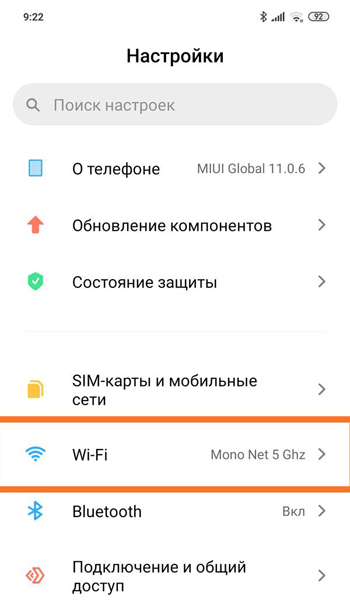
Откройте меню настроек. Перейдите по строке «WI-FI».
Нажмите на кнопку «расширенные настройки».
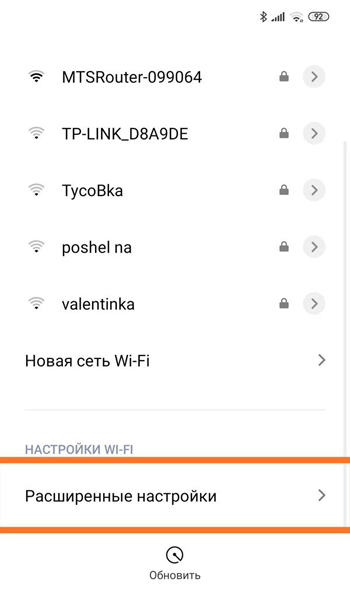
Затем зайдите в окно «приоритизация WI-FI».
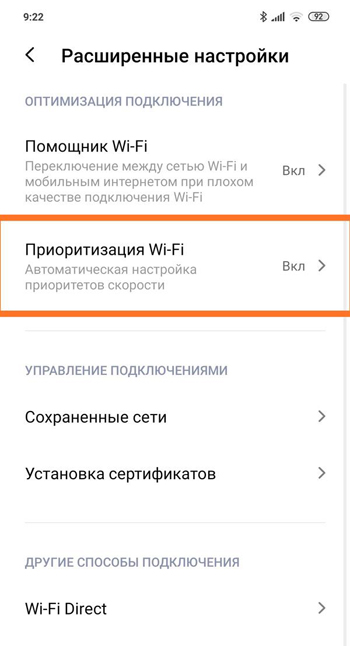
Вам будет предоставлено 2 варианта:
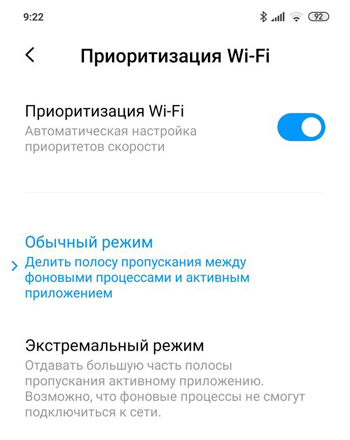
Их принцип действия описан выше. Вам остаётся только выбрать более подходящий из них для вас.
Низкая скорость интернета по Wi-Fi на Xiaomi (Redmi), что делать и как исправить?
В этой статье я не буду рассматривать случае поломки сетевого оборудования, будь то модуль на смартфоне Xiaomi, роутер или иные крайние случаи. Я рассмотрю самые популярные, но от того не менее игнорируемые причины низкой скорости работы интернета по Wi-Fi.
Очень часто пользователи упускают из вида тот факт, что Wi-Fi это маломощный сигнал, да, он мощнее Bluetooth, но при определённых обстоятельствах сигнал от Wi-Fi может затухать на расстоянии до 20 метров, что, согласитесь, не вяжется с общим представлением о нём у обывателя.
Нужно понимать, что стены и иные преграды значительно снижают мощность сигнала и, что хуже, вносят в него искажения. В моей практике был случай, когда от Wi-Fi модуля в компьютере до роутера по прямой было 7 метров, но между ними были 2 не несущие стены и пара шкафов – сигнал был нестабильным с большой долей потери пакетов, и если при обычном веб-сёрфинге это было не очень заметно, играть в сетевые игры было невозможно из-за постоянных рассинхронов, отключения от сервера и прочих «радостей».
Расстояние
Первое, что нужно проверить в том случае, когда интернет по Wi-Fi на Xiaomi смартфоне стал работать медленно – расстояние до роутера или иной точки доступа, к которой вы подключены. Если дело происходит в квартире, возьмите телефон, подойдите на расстояние 1-2 метров от роутера и проведите тест скорости с помощью приложения SpeedTest. Если оно показывает малые значения, значит, либо с телефоном, либо с роутером что-то не в порядке.
Обычно на телефоне не нужно трогать дополнительные настройки беспроводной сети, а вот изменить пару настроек в роутере имеет смысл. Об этом ниже.
Если же тест скорости на малом расстоянии от роутера показывает нормальную скорость, значит, всему виной расстояние, помехи или преграды на пути сигнала. Но, хотя бы, вы будете знать, что с телефоном Xiaomi всё в порядке.
Частоты
На момент написания статьи существует 2 бытовых стандарта Wi-Fi, они работают на частотах 2,4 Гц и 5 Гц.
Более высокую скорость и меньшую задержку демонстрирует стандарт Wi-Fi ac, работающий на частоте 5 Гц, однако, этот сигнал подвержен гораздо более агрессивному затуханию при встрече с преградами. Может быть такая ситуация, что Wi-Fi ac практически, не ловится на Xiaomi, а сигнал на частоте 2,4 Гц, который излучает тот же роутер, прекрасно работает.
Поэтому, если вы подключаетесь к быстрому Wi-Fi на частоте 5 Гц и при отдалении от роутера скорость интернета значительно падает – это нормальная ситуация, к сожалению. Поможет лишь установка дополнительной большой антенны на роутер, если он поддерживает такую функцию.
Также следует учитывать место, где вы пытаетесь подключиться через Xiaomi к сети Wi-Fi – чем больше телефонов, компьютеров и прочего оборудования использует Wi-Fi, тем медленнее он работает.
Если у вас возникают проблемы с беспроводной связью на Xiaomi в офисе или ином общественном месте, тут ничего не сделать, работают законы физики и будь у вас любой другой смартфон, это ситуацию не исправит.
Рекомендации: используйте Wi-Fi bgn 2,4 Гц, вместо Wi-Fi ac 5 Гц в местах с большим количеством преград или электромагнитных помех. Если у вас есть доступ к настройкам роутера, попробуйте изменить каналы на менее загруженные. О том, какие каналы свободны, можно узнать, установив приложение WiFi Analyzer на Xiaomi, там же можно узнать о том, какие частоты Wi-Fi свободны и использовать именно их для домашней беспроводной сети.
Помехи
Убедитесь в том, что рядом с телефоном Xiaomi, либо с роутером, либо на пути прямого распространения сигнала от роутера к телефону не работают мощные электрические приборы, такие как микроволновые печи, дрель, перфоратор или иное бытовое оборудование.
От них создаются заметные электромагнитные помехи, значительно снижающие стабильность при передаче сигналов беспроводной сети.
Чтобы убедится в этом, используйте Bluetooth наушники, запустите воспроизведение музыки, оставьте телефон на расстоянии 5-7 метров от вас и подойдите к работающей микроволновой печи. Сигнал мгновенно ухудшиться, а музыка начнёт заикаться.
Примерно тоже самое возникает при работе беспроводной сети.
Лайфхак
В прошивках телефонов Xiaomi иногда возникают непредвиденные ошибки, связанные с работой всех беспроводных интерфейсов одновременно.
Пользователи заметили, что, если передача данных по Wi-Fi на Xiaomi значительно меньше ожидаемой, иногда помогает отключение GPS и Bluetooth.
Вообще, это не должно влиять на стабильность работы беспроводной сети, однако, при определённых обстоятельствах, это работает. Исправить ошибку может только производитель, выпустив обновление прошивки с ремонтом этой ошибки где-то в драйверах устройства.
Также можно попробовать изменить каналы работы Wi-Fi в роутере, если у вас есть к нему доступ. Чтобы выбрать свободные каналы используйте приложение WiFi Analyzer на смартфоне. Это же приложение можно использовать, чтобы подобрать подходящие частоты для работы сети, выбрать между 2,4 Гц и 5 Гц, конечно, при условии, что роутер и смартфон поддерживают эти режимы.
К сожалению, более чётких рекомендаций дать невозможно, потому что излишне медленная работа сети, обычно, связана с индивидуальными ошибками или непредвиденными стечениями обстоятельств и разбирать нужно с каждым конкретным случаем отдельно.
Приложения для исправления стабильности работы Wi-Fi
Для попытки автоматически исправить настройки беспроводной сети на смартфонах Xiaomi в магазине Google Play есть несколько приложений, которые диагностируют текущие установки и восстанавливают их на ожидаемо стабильные.
Использование этих программ не даёт гарантий на то, что скорость по Wi-Fi вырастет, однако, в некоторых случаях они помогают, если падение скорости было связано с неправильными настройками сети.
Попробуйте скачать приложение «fix wifi», у него довольно высокий рейтинг в магазине, возможно, оно решит проблему.
Проблемы с WiFi на телефонах Xiaomi: как их исправить
Когда мы подключены к Сеть WiFi от наших Мобильный телефон Xiaomi, нам не придется страдать от проблем, особенно если мы дома или в надежном месте. Тем не менее, сбои соединения WiFi, медленная скорость или сбои могут появиться больше, чем мы хотели бы на нашем смартфоне. Для ее решения мы покажем вам основные проблемы, с которыми мы собираемся найти, и лучшие решения.

Если конкретные решения для нашей проблемы не вступят в силу, мы рекомендуем вам попробовать другие решения, поэтому мы будем отбрасывать проблемы, пока не найдем решение. Эти Проблемы с WiFi в MIUI более распространены в том, что мы хотели бы, и хотя в большинстве случаев они имеют относительно простое решение, это может быть головной болью, пока вы не найдете ошибку.
WiFi на Xiaomi работает очень медленно
Скорость соединения в сетях WiFi больше не должна быть проблемой, у нас есть волоконная оптика в большинстве домов, и даже при этом ADSL не должен создавать проблем, если подключенных устройств не слишком много. В большинстве случаев это ошибка конфигурации среди многих опций, которые мы вводим в MIUI и которые, как мы собираемся объяснить, вы можете исправить.
Активировать режим экстремального трафика в MIUI
Для того, чтобы улучшить Wi-Fi скорость в Xiaomi нам нужно перейти к настройкам нашего мобильного телефона, войти в раздел WiFi, чтобы найти нас или опции, которые нам нужны:
С этим изменением мы собираемся отдать приоритет процессам, которые мы используем в фоновом режиме, чтобы мы не потеряли сигнал WiFi в других фоновых процессах, таких как обновления, контент в социальных сетях или другие аспекты, которые могут что нам на самом деле не хватает сигнала.
Отключить экономию батареи
Хотя в некоторых случаях это может быть очень полезно, экономия заряда батареи ограничивает возможности нашего мобильного телефона, включая сеть Wi-Fi. Все процессы замедлятся, если мы его активируем. Что-то мы можем сделать, выбрав «Настройки»> «Батарея и производительность», а затем отключить его с помощью простой кнопки.
Выберите лучшую сеть и отмените выбор автоматического
Возвращаясь к настройкам WiFi соединение в Xiaomi мы должны распознавать различные сети, которые появляются в маршрутизаторе нашего дома или в месте, где мы подключаемся. В большинстве WiFi-маршрутизаторов у нас уже есть подключение 2.4 ГГц или 5 ГГц. Эти сети дают нам разные результаты: 5G быстрее, хотя его диапазон лучше, а 2.4 ГГц предлагает больший диапазон, поддерживая хорошую скорость.
Чтобы не возникло проблем, которые могут возникнуть, мы удалим автоматическое изменение сети, предлагаемое Xiaomi, и мы будем теми, кто решит подключиться к сети 2.4 ГГц, за исключением особых случаев. Мы сделаем это, перейдя в «Настройки»> «WiFi»> «WiFi Assistant»> «Выбрать лучшие сети» и, наконец, отключив эту опцию.
Невозможно подключиться к сети WiFi
Когда мы пытаемся подключиться к Wi-Fi, и это невозможно, оно может быть вызвано конкретным сбоем, особенно если это касается только мобильного телефона Xiaomi и остальных устройств, если они могут.
Перезагрузите мобильный
Лучшее, что мы можем сделать в этом случае, это перезагрузить мобильный телефон, этот старый трюк продолжает работать из-за многих проблем и может быть сетевой ошибкой, которая решается только с этими шагами. Если ошибка не исчезнет, мы можем сделать то же самое с WiFi-маршрутизатором, выключив его и оставив таким образом не менее 30 секунд, а затем включив его и попытавшись подключиться снова.
Сброс настроек WiFi и сети в MIUI
Ошибка может быть в нашем мобильном телефоне из-за ряда настроек в мобильных сетях и разделах WiFi, которые мешают правильному соединению. Учитывая эту проблему, мы собираемся устранить все, что может быть причиной проблема в MIUI с этими шагами:
Неожиданные отключения соединения
Когда мы просматриваем социальные сети, веб-браузер или смотреть потоковое содержимое и Wi-Fi соединение сокращение появиться в Xiaomi, никому не кажется хорошее время Чтобы предотвратить повторение этой проблемы, как это обычно происходит с нами, у нас есть эффективные решения, которые не зависят от нашего мобильного телефона, но если мы продолжим, мы должны рассмотреть предыдущие преграды, которые нам удалось увидеть.
Изменить канал сети WiFi
Один из Наиболее распространенные проблемы с WiFi в домах это насыщенность сетей, которые мы можем найти. Это приводит к тому, что каналы, по которым испускается наш WiFi, падают при совпадении со многими другими. Чтобы решить их, мы должны проконсультироваться с одним из множества приложений, доступных в Google Play, о состоянии нашего Wi-Fi.
Затем все, что нам нужно сделать, это получить доступ к нашему WiFi-маршрутизатору и выполнить необходимые шаги для его изменения. Если мы не знаем, как это сделать, потому что каждая компания использует свой метод, мы должны связаться с этой компанией.
Помехи от других устройств
Эти прерывания также могут быть вызваны тем, что у нас есть разные устройства вокруг WiFi-роутера. Даже если они не подключаются к сети, такой как умные часы, которые имеют соединение WiFi, или даже некоторые бытовые приборы, основанные на волнах, они будут генерировать поле, которое отрезает саму сеть Wi-Fi и не позволяет ей добраться до нашего мобильного телефона Xiaomi. Просто изменив его место, мы заметим, что теперь разрезы не повторяются.