переместить фото с телефона на карту памяти хуавей
Перенос информации/приложений на карту памяти Huawei
Встроенная память смартфона ограничена определенным объемом. Более того, ее часть занимает система, благодаря которой смартфоном можно управлять. Поэтому пользователям часто недостает памяти на своих гаджетах. Чтобы избежать ситуации, когда внутренняя память смартфона Huawei переполнена, пользователи «расширяют» размер доступной памяти, использую карту формата microSD.

Но большая часть приложений, информации все равно сохраняется во внутренней памяти смартфона, в следствие чего в один момент оказывается, что пользователь не может установить игру/утилиту из-за недостатка памяти. Исправить это можно несколькими способами – перенести информацию с внутреннего накопителя на карту SD посредством использования возможностей самого смартфона или дополнительных утилит.
Перенос приложения на Huawei через настройки
Некоторые смартфоны до сих пор предлагают осуществить банальный перенос приложения на карту памяти, используя лишь настройки телефона. Для этого потребуется:

К сожалению, не на всех смартфона от компании Huawei такой способ управления памятью актуален. Тем не менее, если телефон предлагает довольно простой способ переноса приложения на SD карту – им можно воспользоваться.
Карта памяти в качестве внутреннего хранилища
Практически все современные смартфоны от Huawei поддерживают функцию преобразования карты памяти в хранилище для информации на смартфоне на постоянной основе. Так, после этого SD карта будет распознаваться только смартфоном, ее нельзя будет использовать в отдельности от гаджета. Естественно, без повторного форматирования.
Перед выполнением вышеуказанного действия, настоятельно рекомендуется убедиться, что вся важная информация на SD карте была перенесена на внутреннее/стороннее хранилище.

Так, после перезагрузки смартфона Huawei у пользователя появиться возможность переносить сторонние приложения на кату SD. Чтобы это сделать – перейдите по пути «Меню» — «Приложения», выберите то, которое нужно перенести и нажмите «Память». Внутреннее хранилище освободиться, в то же время программа или игра будут перенесены на SD карту.
Использование сторонних утилит
В официальном магазине приложений от Google – Play Market, пользователь смартфона Huawei имеет возможность выбрать и установить на свой гаджет утилиту для переноса приложений/информации на карту памяти.
К самым популярным приложениям для переноса информации на SD карту относятся:

Принцип работы всех трех утилит схож, как и функционал – перенос установленных во внутренней памяти смартфона приложений на карту памяти.
Перенос информации на Huawei
Приложения – не единственный фактор, из-за которого внутренняя память смартфона может быть заполнена. Так, пользователи часто забывают, что скачанные из интернета на телефон Huawei файлы, сделанные фото и записанные видео также хранятся во внутренней памяти. Проблему с недостатком места на внутреннем накопителе решается переносом мультимедиа на SD карту.
Это делается посредством использования стандартного приложения «Проводник» на смартфоне или сторонних утилит в Play Market, таких, как Total Commander.
Поделиться ссылкой:Как перенести фотографии с телефона на SD-карту в Huawei и Honor
У вас есть смартфон или планшет Huawei или Honor, и вы хотите перенести фотографии с телефона на карту памяти? Вы можете перенести существующие фотографии на SD-карту и установить для камеры автоматическое сохранение новых фотографий на карте памяти.
Фотографии во внутренней памяти телефона могут быстро заполнить большую часть свободного места. Если у нас есть карта памяти, стоит сразу же перенести изображения на карту, а также установить приложение «Камера» таким образом, чтобы он автоматически сохранял все новые фотографии. В смартфонах Huawei вы можете сделать это довольно просто.
Это очень удобное решение, потому что SD-карту всегда можно быстро удалить с телефона и, например, положить в кард-ридер в ноутбук. Затем мы получим доступ ко всем вашим фотографиям на вашем компьютере. Это также хороший вариант для будущего — когда мы решили изменить смартфон, у нас уже будут фотографии или видео на SD-карте, которые нужно просто перенести на новое устройство без необходимости делать специальную резервную копию.
1. Перенесите фотографии с телефона на карту памяти в Huawei
Во-первых, давайте позаботимся о перемещении существующих фотографий. Для этого запустите приложение «Галерея», а затем введите альбом, из которого вы хотите перенести фотографии. Если вы хотите перенести фотографии с камеры, перейдите в альбом камеры.
На самом верху вы найдете название альбома (в данном случае «Камера»), а также информацию о местоположении фотографий (с телефона или с карты памяти). Коснитесь имени альбома и выберите «Телефон» в меню, что будут отображаться только фотографии из внутренней памяти телефона.
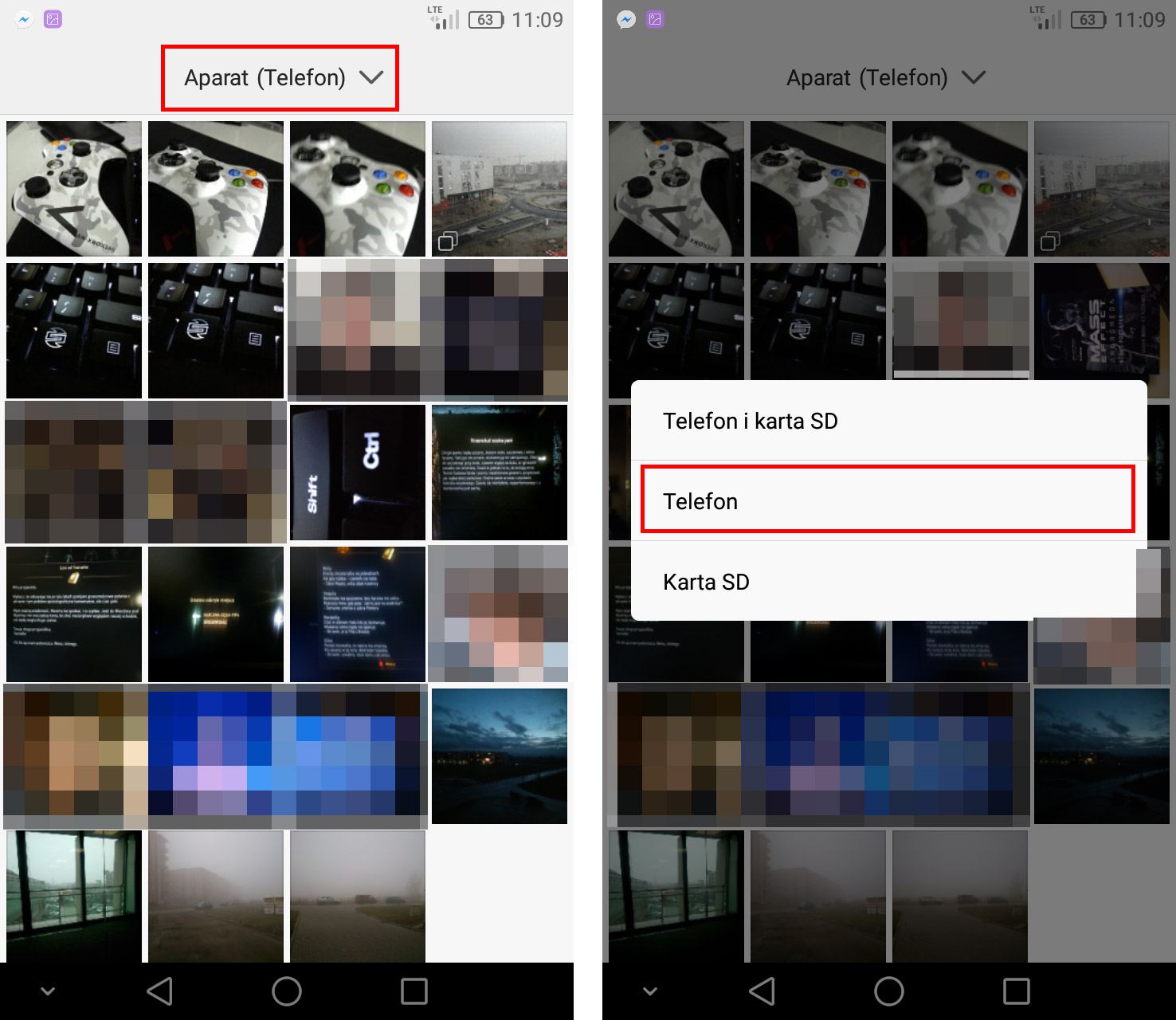
Теперь вам нужно выбрать все фотографии. Для этого держите палец на одной из фотографий, чтобы выбрать его, затем выберите опцию на панели инструментов внизу «Выбрать все». Будут выбраны все фотографии в выбранном альбоме.
Выбор фото через проводник (файловый менеджер)
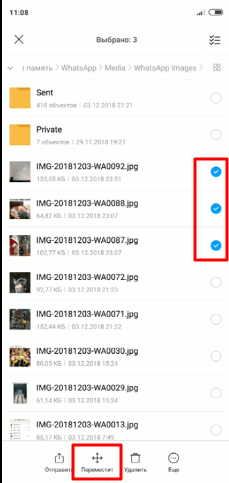
Заходим в стандартный проводник.
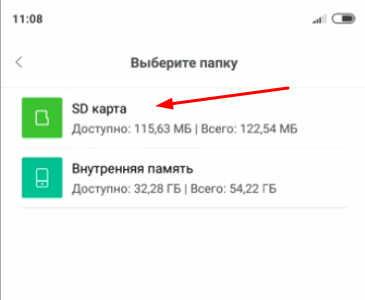
Выбираем SD карту в нашем случае. 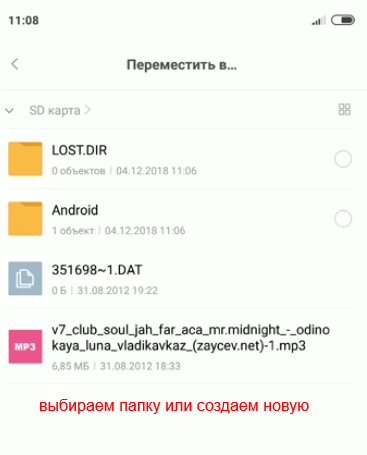
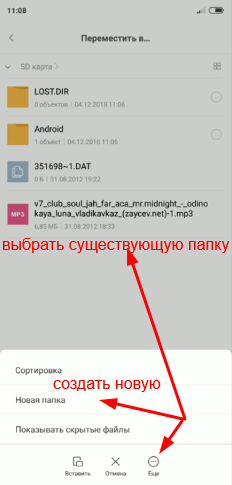
Выбираем нужную папку или создаем новую и нажимаем вставить.
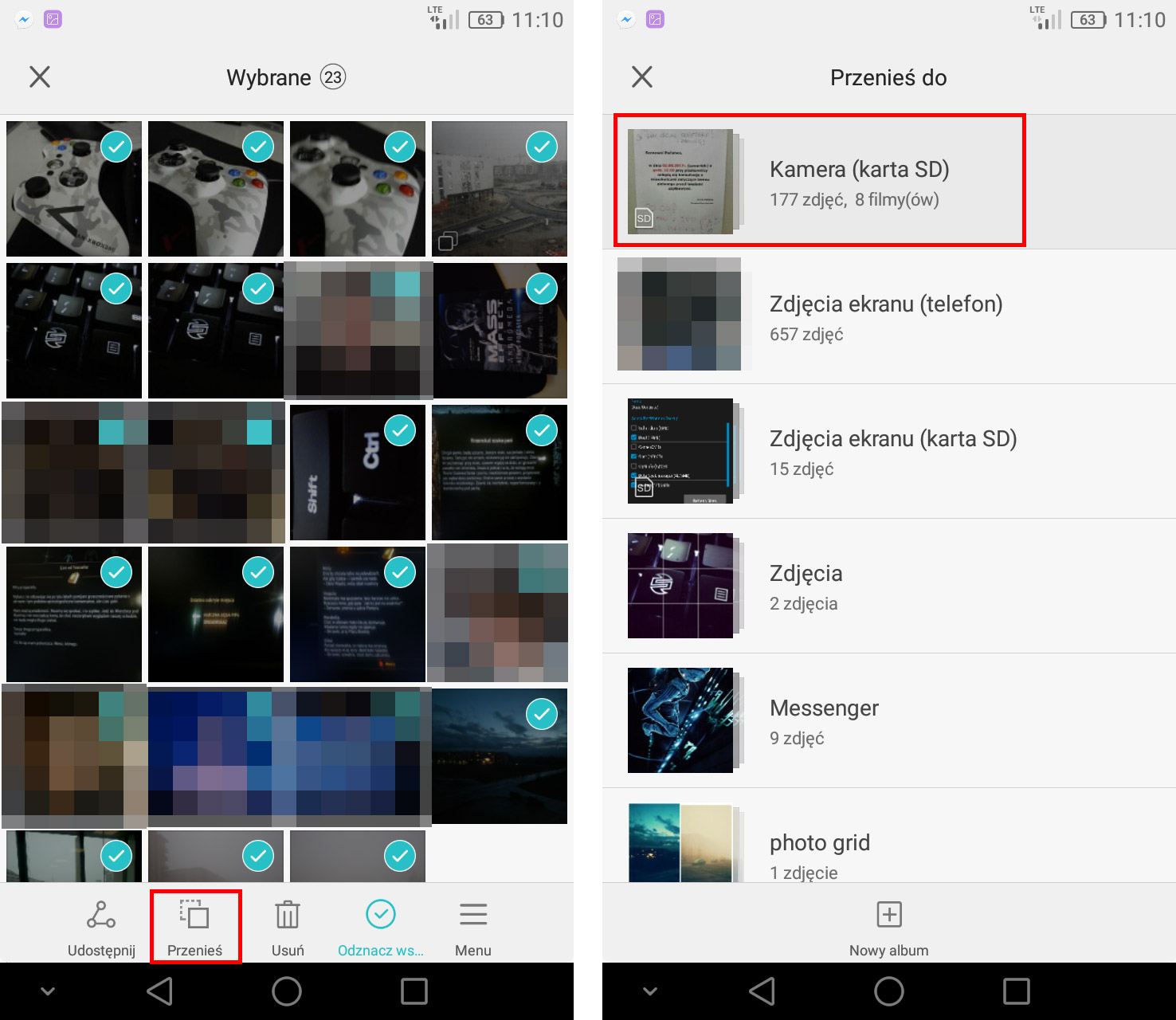
Выбрав все фотографии, выберите опцию в нижней панели «Переместить». Появится новый экран для выбора папки, в которую вы хотите перенести изображения. Если вы выбрали фотографии только из памяти телефона, папка должна появиться в списке «Камера (SD-карта)» или «Камера (SD-карта)». Это папка с фотографиями на карте памяти. Выберите его, чтобы подтвердить передачу фотографий.
Конечно, нет ничего, что помешало бы вам выбрать другую папку — вы также можете использовать опцию «+ Новый альбом» в нижней части экрана, чтобы создать новый альбом специально для фотографий, которые вы передаете. Таким же образом вы можете передавать фотографии со всех других альбомов в Галерее.
2. Установите камеру для сохранения изображений сразу на карте памяти.
В дополнение к перемещению существующих изображений, также стоит перемещать параметры камеры, чтобы все новые фотографии сохранялись сразу на SD-карте. Для этого запустите приложение «Камера», а затем на экране захвата изображения коснитесь значка с тремя кнопками в правом верхнем углу.
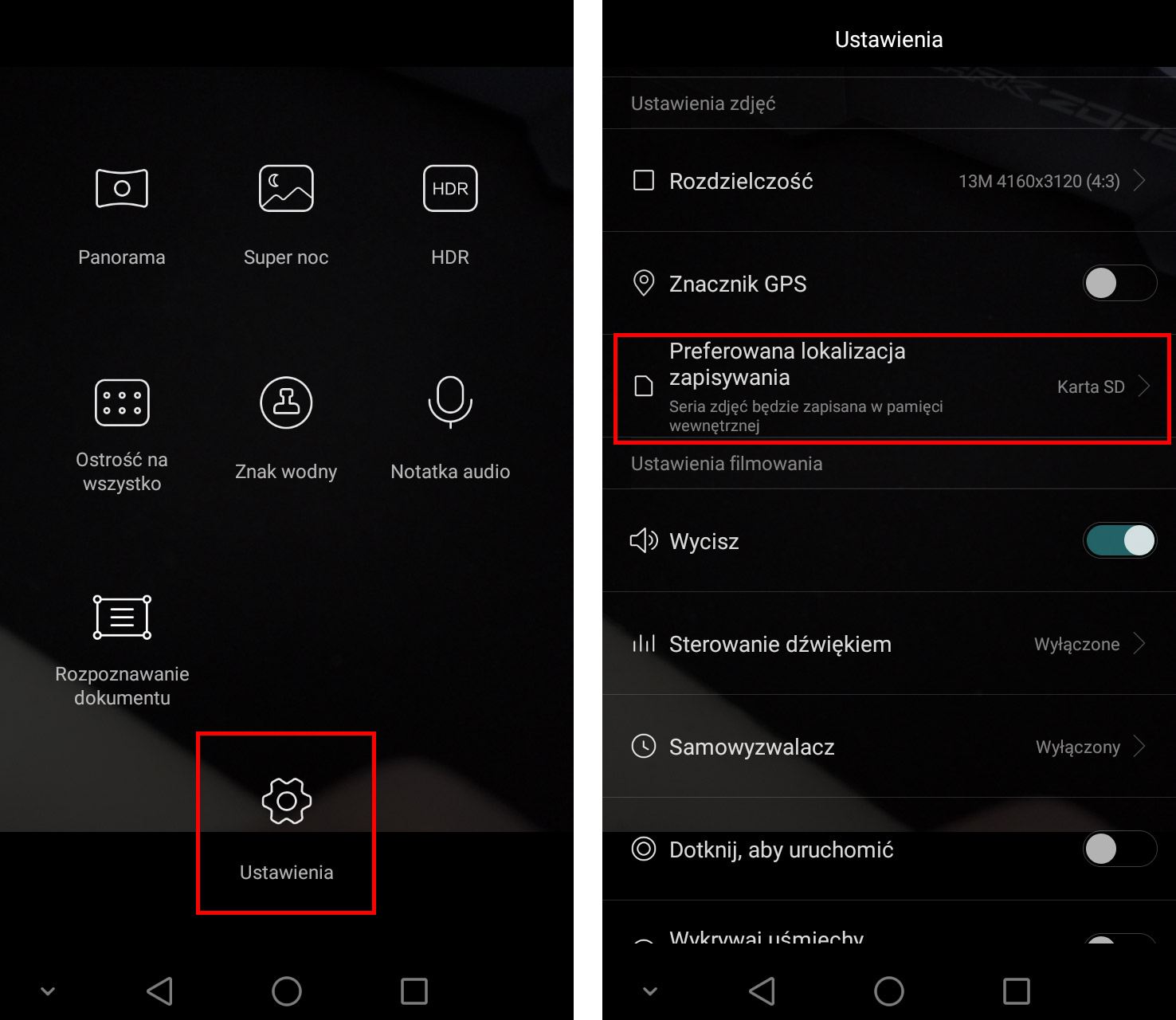
Появятся параметры камеры. Внизу вы найдете значок «Настройки» — коснитесь его, чтобы ввести настройки камеры. В настройках вы найдете поле «Предпочтительное место сохранения». Установите здесь SD-карту.
Как перенести фотографии на SD-карту на Huawei Y5?
На вашем Huawei Y5 больше нет места для фотосъемки или загрузки приложений. На практике вы хотели бы перенести свои фотографии на SD-карту, чтобы освободить внутреннее пространство для хранения. Фотографии из путешествий или селфи могут занять много места в памяти мобильного телефона Android. По этой причине необходимо будет переместить фотографии на SD-карту. Сначала мы увидим, как перенести фотографии с Huawei Y5 на SD-карту, а затем подробно расскажем о приложении, которое поможет вам переместить файлы. И, наконец, как вы можете выбрать местоположение по умолчанию для ваших будущих фотографий на вашем Huawei Y5.
Как переместить фотографии на SD-карту с помощью Huawei Y5?
Сначала вы должны проверить, есть ли у вас SD-карта внутри вашего Huawei Y5. Для этого откройте слот для SIM-карты, и рядом с ним находится micro SD. SD-карта — это карта памяти, внешняя по отношению к вашему мобильному телефону Android. Иногда его нужно отформатировать при первом запуске. Чтобы перенести фотографии на SD-карту вашего Huawei Y5, просто выполните следующие действия:
Вот ваши изображения будут перемещены на SD-карту вашего Huawei Y5. Если вы хотите изменить хранилище фотографий по умолчанию на SD-карту вашего Huawei Y5, прочтите нашу статью.
Как перенести фотографии на SD-карту с помощью приложения?
Есть несколько приложений для управления файлами, например:
Будьте осторожны, не передавайте системные файлы с вашего Huawei Y5. Принцип будет одинаковым для всех приложений. Все, что вам нужно сделать, это управлять файлами и перемещать их по своему усмотрению и освободить место для хранения на вашем мобильном телефоне Huawei Y5.
Как перенести фотографии с Huawei Y5 на компьютер?
Когда вы подключите свой Huawei Y5 к ноутбуку, вы сможете получить доступ к этим файлам. Не забудьте разрешить соединение. Вам просто нужно найти файл DCIM, камеры или изображений вашего Huawei Y5, вырезать файл и вставить его в файл DCIM на SD-карте. Если его не существует, создайте его. Мы находим программное обеспечение для передачи файлов, фотографий, видео и т. Д. Если вы ищете другие учебные пособия по вашему Huawei Y5, мы приглашаем вас изучить учебные материалы в категории: Huawei Y5.
Как перенести фотографии на SD-карту на Huawei?
У вас закончилась память на вашем Huawei, чтобы делать фотографии или загружать приложения. Фактически, вы хотите переместить свои фотографии на SD-карту, чтобы сэкономить внутреннюю память. Фотографии из путешествий или селфи могут занять много места в памяти мобильного Android. Вот почему необходимо переместить изображения на SD-карту. Для начала мы увидим, как перемещать фотографии с Huawei на SD-карту, а во-вторых, мы подробно опишем приложение, которое поможет вам переместить ваши файлы. Наконец, как можно выбрать местоположение по умолчанию для ваших будущих фотографий на вашем Huawei.

Как переместить фотографии на SD-карту с помощью Huawei?
Прежде всего, вы должны проверить, есть ли у вас SD-карта в вашем Huawei. Для этого откройте слот для SIM-карты, и рядом с ним будет микро SD. SD-карта — это карта памяти, внешняя по отношению к вашему смартфону Android. Время от времени его нужно будет отформатировать при первом запуске. Чтобы переместить фотографии на SD-карту вашего Huawei, все, что вам нужно сделать, это выполнить шаги, указанные ниже:
Вот ваши фотографии будут перенесены на SD-карту вашего Huawei. Если вы хотите изменить хранилище фотографий по умолчанию на SD-карту вашего Huawei, см. Нашу статью.
Как можно переместить фотографии на SD-карту с помощью приложения?
Существует несколько приложений для управления файлами, например:
Будьте осторожны, чтобы не переместить системные файлы с вашего Huawei. Принцип будет одинаковым для всех приложений. Все, что вам нужно сделать, это управлять файлами и перемещать их по своему усмотрению, а также экономить память на своем смартфоне Huawei.
Как переместить фотографии с вашего Huawei с помощью компьютера?
Когда вы подключите свой Huawei к ноутбуку, вы сможете получить доступ к этим файлам. Не забудьте разрешить соединение. Вам просто нужно найти файл DCIM, камеры или изображений вашего Huawei, вырезать файл и вставить его в файл DCIM на SD-карте. Если его не существует, создайте его. Мы находим программное обеспечение для передачи файлов, фотографий, видео и т. Д. Если вам когда-нибудь понадобятся другие учебные материалы для вашего Huawei, мы приглашаем вас прочитать учебные материалы в категории: Huawei.
Как перенести фотографии на SD-карту на Huawei Y6?
У вас закончилась память на вашем Huawei Y6, чтобы делать фотографии или загружать приложения. Действительно, вы хотите перенести свои изображения на SD-карту, чтобы освободить внутреннее пространство для хранения. Снимки из путешествия или селфи могут занимать много места в памяти мобильного телефона Android. По этой причине будет необходимо переместить фотографии на SD-карту. Для начала мы объясним технику переноса фотографий с Huawei Y6 на SD-карту, а затем предоставим вам приложение, которое поможет вам переместить ваши файлы. Наконец, как мы можем выбрать местоположение по умолчанию для ваших будущих фотографий на вашем Huawei Y6.

Как переместить фотографии на SD-карту с помощью Huawei Y6?
Прежде всего, вы должны проверить, есть ли у вас SD-карта внутри вашего Huawei Y6. Для этого откройте слот для SIM-карты, и рядом с ним находится micro SD. SD-карта — это внешняя карта памяти для вашего телефона Android. Иногда его нужно форматировать при первом запуске. Чтобы перенести фотографии на SD-карту вашего Huawei Y6, просто выполните следующие действия:
Здесь ваши изображения перемещаются на SD-карту вашего Huawei Y6. Если вы хотите изменить хранилище фотографий по умолчанию на SD-карту вашего Huawei Y6, см. Нашу статью.
Как перенести фотографии на SD-карту с помощью приложения?
Есть несколько приложений для управления файлами, например:
Будьте осторожны, не передавайте системные файлы с вашего Huawei Y6. Принцип будет одинаковым для всех приложений. Вам просто нужно управлять своими файлами и перемещать их по своему усмотрению, а также освободить место для хранения на вашем телефоне Huawei Y6.
Как перенести изображения с вашего Huawei Y6 с помощью компьютера?
Как только вы подключите свой Huawei Y6 к компьютеру, вы получите доступ к этим файлам. Не забудьте разрешить соединение. Вам просто нужно найти файл DCIM, камеры или изображений вашего Huawei Y6, вырезать файл и вставить его в файл DCIM на SD-карте. Если его не существует, создайте его. Существует программное обеспечение для передачи файлов, фотографий, видео и т. Д. Если вы ищете другую информацию о своем Huawei Y6, вы можете прочитать другие страницы категории: Huawei Y6.