передача телефонной книги с телефона на телефон айфон
3 способа перекинуть контакты с айфона на айфон
Если у вас не сколько iPhone или вы недавно купили новый, то перенос контактов – необходимость для вас. Поэтому, важно один раз освоить как перенести контакты с айфона на айфон, чтобы в будущем возвращаться к этому вопросу.
В данной статье рассмотрены три способа переноса контактов. Все они расписаны пошагово, а также представлены их преимущества и недостатки. Таким образом, если вы можете перенести все контакты через облачное хранилище iCloud, утилиту iTunes или утилиту iTransGo от производителя программного обеспечения для iPhone – Tenorshare. Последний способ отличается большей простотой и интуитивностью, чем другие. Поэтому, ознакомьтесь со всеми и выберите тот, который лучше всего подходит именно вам.
Также есть и другие способы перенесения контактов, но они намного сложнее и менее быстрые чем отобранные здесь.
Как скопировать контакты с айфона на айфон через хранилище iCloud
Перенос контактов через облачное хранилище iCloud – оптимальное решение для тех, кто купил новый смартфон, а также имеет стабильное Интернет-соединение на обоих смартфонах.
Шаг 1. Зайдите в настройки iPhone. Если у вас версия iOS 10.2 или более старая, то просто перейдите в меню iCloud. Если версия операционной системы новее, но сначала нужно зайти в раздел в вашим именем или названием телефона, а уже в нем во вкладку iCloud.

Шаг 2. Во вкладке выберите пункт Backup и в нем включите только бекап контактов. После этого нажмите на кнопку создать резервную копию.
Шаг 3. После создания копии зайдите в настройках в iCloud на втором iPhone если он также подвязан через один и тот же Apple ID. Теперь выключите все опции восстановления кроме контактов просто выключив соответствующие переключатели.
Шаг 4. Запустите восстановление с ранее созданной резервной копии, которое будет проводиться только для контактов. Теперь на данном устройстве будут все контакты из книги прошлого.
Такой способ позволяет осуществить перенос контактов с айфона на айфон только приличии интернета, что сейчас не является проблемой. Также использовать iCloud можно и для переноса настроек, фото, видео, данных приложений и любых других файлов, вплоть до переноса всех данных и настроек с одного iPhone на другой.
Как перекинуть контакты с одного айфона на другой через утилиту iTunes
Вторым способом для как перекинуть контакты с айфона на айфон является iTunes. Это стандартная утилита для работы с iPhone или любым другим мобильным устройством от Apple с компьютера. Данный способ наиболее актуальных для тех, что имеет проблемы с доступом в интернет.
Шаг 1. Подключите iPhone с которого хотите скинуть контакты в компьютеру и запустите утилиту iTunes. Дождитесь окончания синхронизации или прервите её.
Шаг 2. Выберите вкладку «инфо» под музыкой, видео и файлами. Вкладка будет содержать информацию о вашем айфоне, а также необходимую нам опцию синхронизации контактов. Убедитесь, что напротив пункта с синхронизацией контактов стоит галочка, то есть, контакты синхронизируются.
Шаг 3. Запустите синхронизацию. Дождитесь её окончания и подключите второй iPhone.
Шаг 4. На нем так же зайдите во вкладку «инфо» включите синхронизацию контактов и запустите синхронизацию. После этого на нем будут все контакты с первого iPhone.
iTunes позволяет полностью синхронизировать не только контакты на ваших устройствах, но и все другие данные. Сама утилита доступна для бесплатного скачивания на официальном сайте Apple. Также доступны версии для Windows, начиная с Windows 7, и MAC. Утилита работает с iPhone любой модели, а также любым другим мобильным устройством от Apple. Доступна и русскоязычная версия утилиты.
Как перекинуть контакты с айфона на айфон через Tenorshare iTransGo
У нас хороший способ для того, чтобы перенести контакты с одного айфона на другой не используя облачные хранилища является утилита Tenorshare iTransGo. Утилита имеет простой ничем не загруженный интерфейс. В новых версиях продукта присутствует русский язык, что облегчает работу. Способ требует от вас всего несколько кликов.
Шаг 1. Подключите оба айфона во включенном состоянии к компьютеру. Запустите утилиту Tenorshare iTransGo и подождите пока она определит смартфоны.
Шаг 2. Утилита покажет с какого на какой смартфон будут перекидываться данные, поэтому если порядок не подходит, то нажмите на кнопку «flip» для того, чтобы поменять смартфоны местами. Нажмите на кнопку «next» или далее.
Шаг 3. Теперь перед вами появиться выбор всего спектра файлов, которые можно переместить с одного айфона на другой. Здесь просто выберите необходимый пункт «Text content» и в нем «Contacts». Нажмите кнопку «Start transfer» для того чтобы начать процесс переноса контактов с одного смартфона на другой.
Шаг 4. Не отключайте оба устройства, пока не завершится процесс передачи данных. После этого, контакты со старого смартфона будут перенесены на новый.
Такой способ требует от вас только наличия компьютера и двух проводов для смартфона. Вес процесс едва занимает несколько минут и подходит для тех, кто не желает разбираться в тонкостях процессов синхронизации и работы утилиты iTunes.
Заключительная часть
Выбор способа трансфера контактов с одного айфона на другой крайне прост. Если вы хотите быстро перекинуть контакты и у вас есть стабильное Интернет-соединение, то наилучший способ — облачное хранилище iCloud. Для тех, кто постоянно работает с iTunes данная утилита является лучшим способом. Она позволяет сформировать общую базу контактов и в процессе синхронизации все контакты будут копироваться и на других устройствах, которые подвязаны к вашему Apple ID. Для большего удобства можно настроить синхронизацию по Wi-Fi.
Отдельно стоящим способом является iTransGo от компании Tenorshare. Утилита подходит для тех, кто в пару кликов хочет перенести контакты на другой айфон через компьютер.
Также стоит отметить, что разработчик Tenorshare выпускает и другие утилиты для пользователей портативной электроники от знаменитого американского производителя. Помимо iTransGo также есть приложение iFoneCare, которое позволяет работать напрямую с файлами на вашем смартфоне, а также очищать его от лишних данных, исправлять критические ошибки системы и перерошивать. С детальным списком утилит от Tenorshare и их возможностей вы можете ознакомится на официальном сайте разработчика.
Обновление 2020-07-15 / Обновление для Перенести iPhone данные
Самые простые и быстрые способы перенести контакты с одного iPhone на другой iPhone
Заполнить адресную книгу нового смартфона, работающего на операционной системе iOS, можно разными способами – тут и сторонние сервисы вроде Google Contact, и облачные хранилища Apple, и даже дополнительные инструменты, в избытке представленные в App Store. Каждый из методов проверен и прекрасно работает, а уж каким способом перенести контакты с iPhone на iPhone пользоваться – решать исключительно пользователям.
С помощью iCloud
Импортировать контакты через облачное хранилище Apple можно в два счета, важно действовать согласно инструкции:


Через iTunes
Если делиться личными контактами с другими пользователями аккаунта iCloud не хочется и нужна полная конфиденциальность, значит, придется перенести контакты на iPhone с помощью знаменитого инструмента от Apple:


Как подсказывает практика, взаимодействие с iTunes полезно в ситуациях, когда работоспособность iPhone сильно нарушена (разбитый экран, не работающий сенсор). В остальных же случаях проще взаимодействовать именно с iCloud, который под рукой и встроен в операционную систему.
Перенос по Wi-Fi или Bluetooth
Скопировать всю важную информацию о контакте из адресной книги между двумя представителями техники Apple можно и с помощью AirDrop, знаменитой технологии, позволяющей обмениваться данными без каких-либо настроек, достаточно выбрать адресата и указать, какие именно файлы, документы нужно отправить:


Кстати, передать контакт можно и через любые мессенджеры, точно также получится занести все данные в Outlook и остальные офисные программы (список доступных для взаимодействия приложений выводится ниже AirDrop).
Именно так гораздо проще делиться конкретными записями, а не всеми сразу, а еще подобным образом гораздо легче отсортировать «все нужное и необходимое». Раз уж смартфон новый, то зачем тащить туда старье? Пусть все начнется с чистого листа!
С помощью Google Contact
Разработчики Apple сервисам Google доверяют, как своим собственным, а потому возможность перебросить контакты через профиль в Gmail разрешают в любой подходящий момент. Процедура занимает не больше времени, чем отнимет взаимодействие с iCloud, да и действия, в общем-то, примерно одинаковые:


Процедура занимает не более пяти минут и сильно напоминает действия, производимые при настройке iCloud – расхождения минимальны. Кому больше доверять? Решать исключительно пользователям. Но, если, к примеру, контакты понадобились не только на iPhone, но и на девайсах с операционной системой Android, то Google лучший вариант!
Через резервную копию
В iOS снять слепок всех данных ОС можно за несколько секунд, заглянув в облачное хранилище iCloud на смартфоне или планшете. И полезна такая функция не только при попытках сохранить все важные данные в неизменном виде, но и при переносе информации (музыки, контактов, приложений) на сторонние девайсы:

Приложение Contact Mover & Account Sync
Если с описанными выше способами переноса личных данных возникли проблемы и запутанный процесс захотелось автоматизировать, то придется обратиться к сторонним инструментам:


Через Сим-карту
Способ слегка устаревший, но по-прежнему рабочий:

Если важны и такие нюансы, то лучше обратиться к iCloud или Gmail.
Сторонние программы для переноса контактов
App Store ломится от бесплатных инструментов, позволяющих взаимодействовать с телефонной книгой. Перечислить даже половину настоящая проблема. И все же внимание стоит обратить на следующие экземпляры:
И сторонние инструменты, и Google и iCloud работают с контактами и позволяют в два счета заполнить телефонную книгу нового смартфона или планшета. Если с выбором подходящего способа возникли проблемы и нужен очевидный совет, то, скорее всего, остановиться стоит на iCloud и Gmail – варианты, проверенные годами, защищенные и работающие в любых условиях!
Как перенести контакты с Android на iPhone: 5 способов
1.Как скинуть контакты с Android на iPhone с помощью сим-карты
Пожалуй, самый простой способ переноса контактов с андроида на айфон — сохранение номеров на сим-карте и ее подключение в новом смартфоне. Однако здесь важно учитывать, что симка может хранить максимум 255 контактов, и если вам требуется перенести больше информации, используйте другие способы.
Для начала убедитесь, что ваши контакты сохранены на SIM. Для этого откройте приложение «Контакты» на андроид-смартфоне и зайдите в его настройки.
Выберите пункт «Импорт/Экспорт контактов» — «Экспорт на накопитель: SIM«. Далее вам предложат выбрать, откуда вы хотите копировать контакты: из телефонной книги, Google, WhatsApp или других мессенджеров. Отметьте галочками необходимые контакты и подтвердите свой выбор.
2.Как передать контакты с андроида на айфон одним файлом
Еще один простой способ, который подойдет даже для большого количества контактов. Их можно передавать как обычные файлы, объединив в один архив.
3.Как пересылать контакты по одному
Может быть так, что вам надо перенести только один контакт — например, чтобы поделиться с кем-то своим номером телефона.
4.Как синхронизировать контакты с помощью Google
5.Как скинуть контакты с андроида на айфон через Move to iOS
Установите Move to iOS на Android-телефон и включите iPhone. Важно учесть, что приложение работает при первой настройке айфона. То есть, когда вы условно достали гаджет из коробки. Система предложит перенести на него данные с Android — на этом этапе и пригодится Move to iOS.
Следуйте подсказкам программы, чтобы синхронизировать устройства. Вы сможете перенести не только контакты, но и свою галерею, данные календаря, заметки, приложения и прочие файлы.
Как перенести контакты с iPhone на Android
Смартфоны производства Apple имеют огромную популярность в современном мире, но не отстают и телефоны с Андроид. И вот при переходе на новый девайс пользователь сталкивается с мелкими затруднениями, например – перенос телефонной книги. Делать это вручную долго и сложно, но не все знают, как перенести контакты с iPhone на Android автоматически, не тратя время и силы.
Что понадобится для переноса
Методов существует довольно много с использованием разных вспомогательных программ и сервисов. Но обязательное условие – это наличие учетной записи Google и аккаунта Apple ID. Во многих случаях нам понадобится и доступ к ПК, поскольку через него качественный перенос контактов также возможен.
Совет: не забывайте всегда включать синхронизацию контактов, это убережет от дальнейшей потери важных номеров и проблем с переносом.
Еще установите на устройство общую почту, например, myMail. Именные не всегда позволяют проводить операции на «конкурентных» операционных системах.
7 способов как перенести контакты с Айфона на Андроид
Как только подготовка завершена, приступаем. Рекомендуем тщательно рассмотреть представленные варианты и выбрать наиболее подходящий для себя.
Обратите внимание, что некоторые способы могут не работать на устаревшей продукции Apple в 2018 году: это преимущественно iPhone 5, 5S и 6. Тогда испробуйте другие.
Через Gmail

Это наиболее оптимальный и простой вариант, подходящий всем пользователям Android. Приступаем:
Телефонная книга скопируется в полном объеме, так что повторяющиеся номера придется удалять вручную, и это единственный недостаток. А в остальном такой метод отличный.
Через компьютер

В случае, если доступа к ПК у вас нет, можно попробовать перекинуть контакты без компьютера, используя копирование через iCloud. Процедура аналогична, только сайт открываем в мобильном браузере, установленном по умолчанию. Файл же будет скачиваться встроенным мобильным загрузчиком.
Через iTunes

А вот тут без компьютера уже просто не обойтись, альтернативы, увы, нет. Поехали:
Через Bluetooth
К сожалению, в iPhone не удастся отправить контакты по блютузу, как это происходит в Android. Если вам необходимо перебросить номера с Андроид на Андроид – здесь проблем с Bluetooth не возникнет, а вот наш случай совсем иной. Поэтому данный пункт пропускаем и движемся дальше.
Через Яндекс.Диск (Переезд)

Российский гигант Yandex выпустил свой специальный инструмент под названием «Яндекс.Переезд», имеющий массу полезных функций, которые помогают при переходе на другое устройство.
Через «Телефонную книгу»

Если контактов у вас немного, а заморачиваться с установкой сторонних приложений или с подключением к ПК не хочется, можно попробовать перебросить номера вручную. Это довольно просто и относительно быстро.
Открываем на iPhone перечень контактов, отмечаем один необходимый для отправки, опускаемся в самый низ страницы и нажимаем «Share Contact». Выбираем, каким способом хотим передать на Андроид-устройство. Это может быть или SMS, или сообщение на электронную почту.
Берем второй телефон и получаем присланный контакт. Теперь им можно свободно пользоваться. Обычно не удается сразу перебросить все желаемые контакты, поэтому повторяем эту процедуру несколько раз для каждого номера.
Через Outlook

Тоже хороший вариант, вернее, альтернатива Google. Если вы не хотите использовать учетную запись Гугл, можете присмотреться к данной почтовой службе. Вся процедура по переносу аналогична, как и на других сервисах, но все же рассмотрим пошаговую инструкцию:
Через SIM-карту

Это самый базовый, привычный, но, увы, устаревший вариант. Сим-карту с легкостью можно потерять, повредить, и тогда вы лишитесь абсолютно всех важных контактов. Но если не один из вышеприведенных методов не подходит, все же присмотритесь к этому.
Вот только обратите внимание: официально IOS не поддерживает перенос контактов с телефона на сим-карту! Для этого воспользуемся отличным приложением SIManager.
Для его работы требуется разблокированный Jailbreak — https://ru.wikipedia.org/wiki/Jailbreak
Существует ограничение на количество знаков, символов и контактов, но с этим, к сожалению, придется столкнуться при любом копировании на симку. Инструмент полностью бесплатный, хотя и с рекламой. Как только номера будут перенесены на SIM-карту – вставляйте ее в Андроид-устройство и смело пользуйтесь.
2 способа перемещения контактов через приложения
Не стоит забывать, что существуют еще специальные программы, позволяющие в несколько кликов осуществить экспорт номеров. Разумеется, они занимают дополнительное место, но если у вас нет проблем с его нехваткой – можете попробовать. Рассмотрим самые простые и удобные приложения.
Как перенести контакты с Android на iOS

Если Вы планируете перейти с Android на iOS, то наверняка задумывались о том, как перенести все контакты с одного устройства на другое. В этой статье мы расскажем, как это сделать.
Это не похоже на переход между двумя устройствами Android, которые могут легко синхронизироваться через сервисы Google. Также важно отметить, что передача контактов не очень сложна. Существует несколько способов обмена информацией между телефонами на Android и iOS.
Использование приложения Move to iOS
Знаете ли Вы, что у Apple есть приложение для Android в магазине Google Play? Приложение Move to iOS, одно из немногих приложений Apple в магазине Google, наряду с Beats и Apple Music.
Move to iOS призвано помочь пользователям Android перейти на iOS. Приложение может переносить контакты, сообщения, фотографии, видео, закладки, учетные записи электронной почты и календари на любое устройство iOS.
Когда Вы будете готовы передать все свои данные, iPhone или iPad просто создадут приватную сеть Wi-Fi и найдут Ваш гаджет Android. Введите защитный код, и процесс начнется.
Использование Google Sync
Хотя Apple традиционно не любит поддерживать пользователей Android, Google является полной противоположностью. Большинство сервисов и функций поискового гиганта очень хорошо работают на iPhone, и синхронизация контактов с их серверов не является исключением.
Помните, что это работает, только если Вы уже синхронизировали свои контакты с учетной записью Google. Некоторые устройства по умолчанию этого не делают. Если Вы связали все свои контакты с серверами Google, передача контактов будет проще простого.
На iPhone зайдите в Настройки > Пароли и Учетные записи (Настройки > Почта, Контакты, Календарь на старых устройствах). Оттуда войдите в свою учетную запись Gmail и убедитесь, что синхронизация контактов включена.
Передача вручную с использованием VCF файла
Существуют также способы переноса контактов с устройств Android на iOS вручную. Вы можете создать VCF-файл, передать его на iPhone, а затем просто открыть, чтобы получить все данные о Ваших контактах. Процесс проще, чем кажется.
На Android устройстве откройте приложение «Контакты».

Нажмите кнопку меню (три точки) и выберите «Импорт/экспорт»> «Экспорт на накопитель».
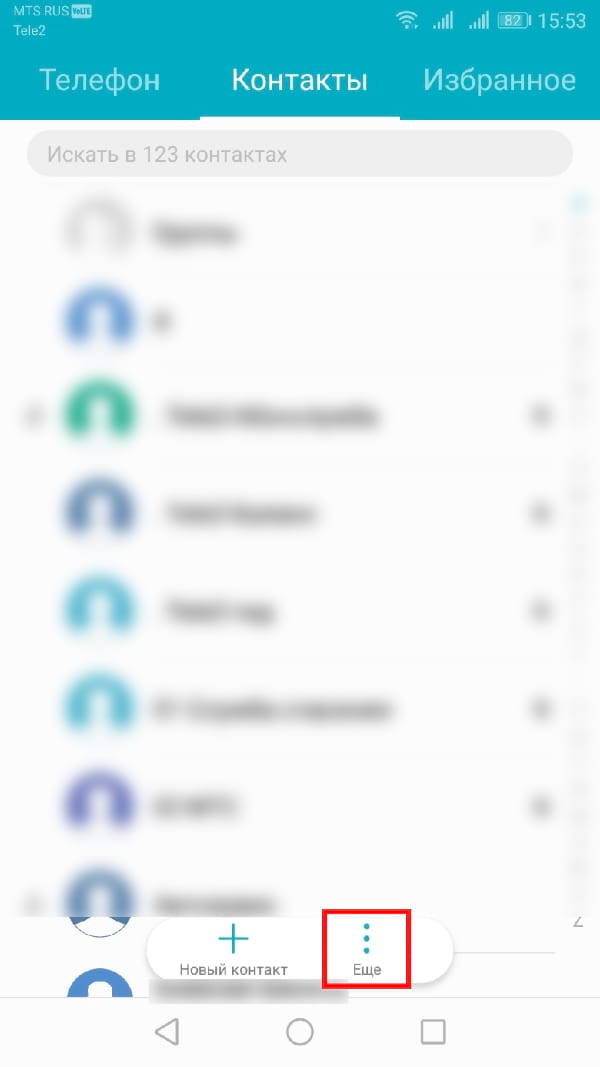
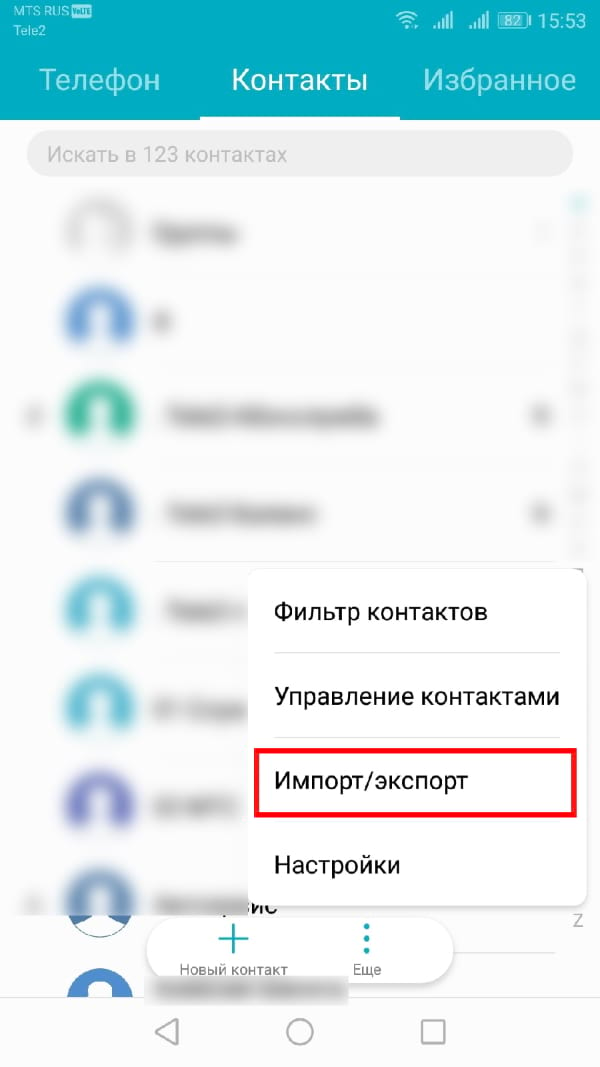
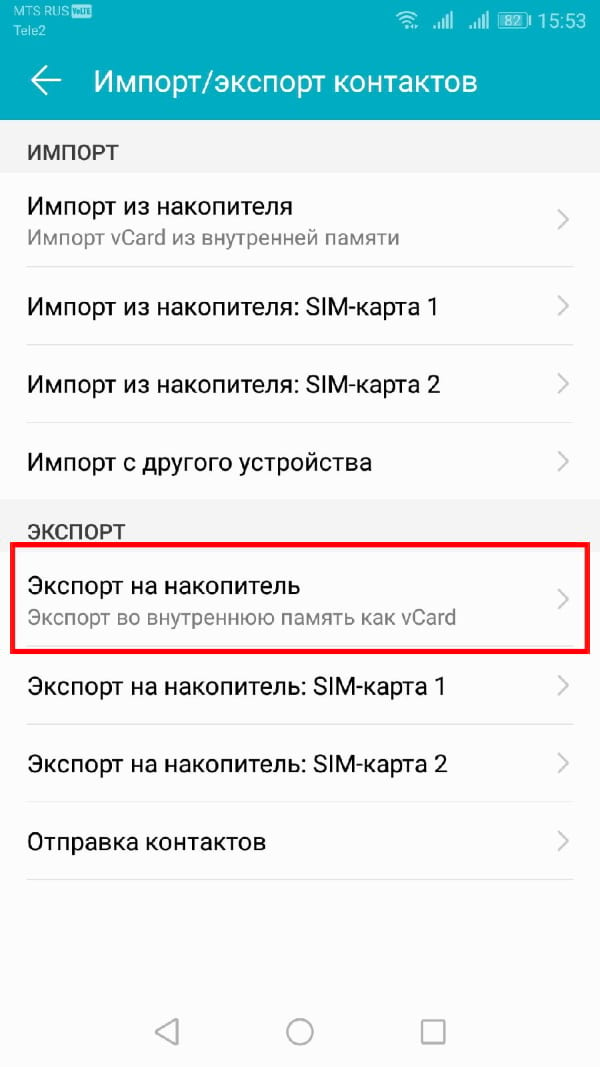
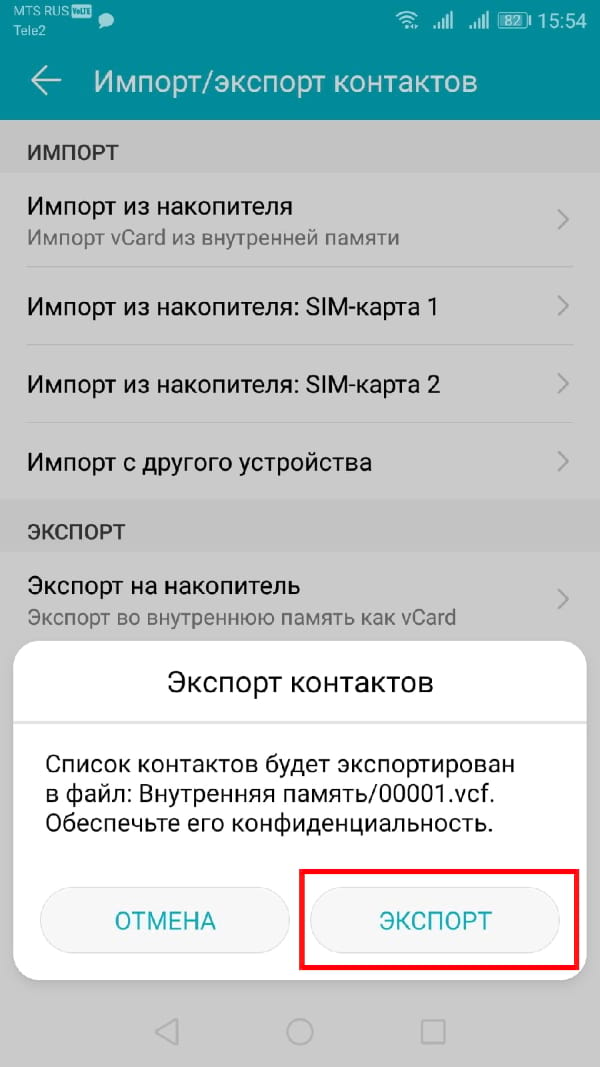
Будет создан VCF файл, который сохранится на Вашем телефоне. Передайте этот файл на свой iPhone (например, через почту). Откройте файл, и устройство iOS предложит Вам добавить все контакты.
Использование SIM-карты
Другой способ перенести Ваши контакты с Android на iOS — использовать SIM-карту Вашего смартфона. Это удобно, если у Вас возникли проблемы с аккаунтом Google или не хотите использовать сервисы Google по какой-либо причине.
Чтобы перенести свои контакты на SIM-карту со своего телефона Android, сначала необходимо открыть приложение контактов телефона.
Процесс немного отличается в зависимости от производителя. Например, пользователи Huawei должны выбрать «Еще»> «Импорт/экспорт»> «Экспорт на накопитель: SIM-карту».
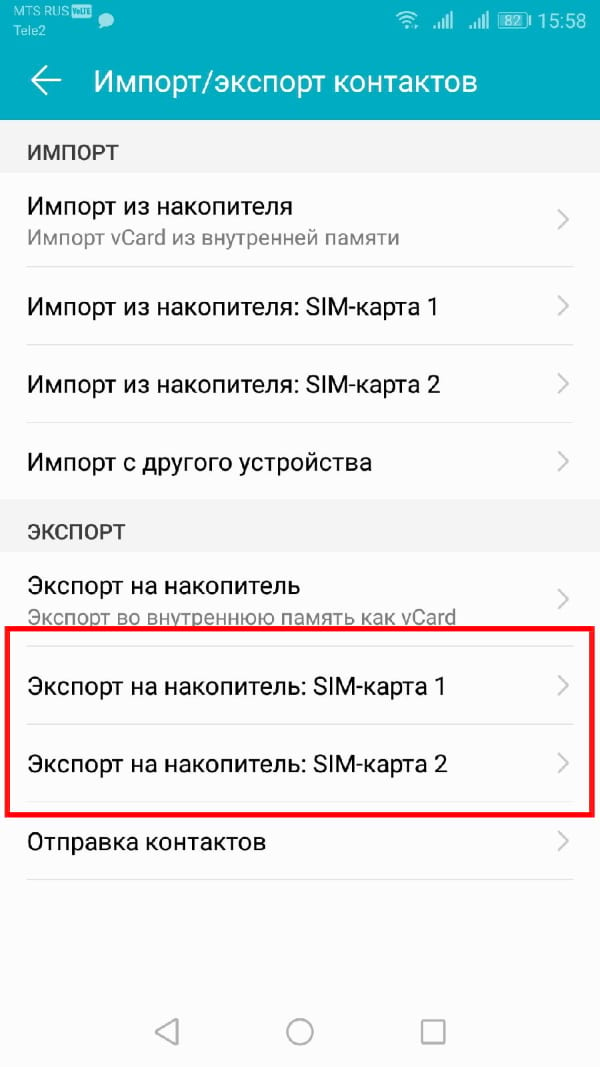
Тем временем пользователям Samsung следует нажать «Управление контактами»> «Импорт/экспорт контактов»> «Экспорт»> «SIM-карта».
После того, как Вы вставили SIM-карту своего телефона Android в iPhone и включили его, Вам нужно нажать Настройки > Контакты > Импортировать контакты SIM, чтобы начать процесс передачи. Ваши контакты должны быть сохранены на iPhone в Контактах.
Использование стороннего приложения
Если у Вас возникли проблемы со всеми другими доступными решениями, существует также ряд сторонних приложений, которые могут упростить процесс перехода на iPhone.