ограниченно доступен по почте и телефону
Ограничено или ограниченно как правильно?
В зависимости от того, какой частью речи выступает слово (прилагательное или краткое причастие), оно может писаться как с одной, так и с двумя буквами «н».
Правильно
Ограниченно, ограниченный — если в предложении слово определяет признак существительного, значит перед нами прилагательное (или краткое прилагательное), которое пишется с двумя «н». Также с двумя «н» будет писаться слово, если оно является наречием, полученным из такого прилагательного.
Общество с ограниченной ответственностью (какая ответственность? — прилагательное).
К сожалению, у него ограниченный ум (какой ум? — прилагательное).
Это довольно ограниченный человек (какой человек? — прилагательное).
У нас ограниченные возможности по работе в морозы (какие возможности? — прилагательное).
На нашем предприятии ваши навыки могут быть применены очень ограниченно (как? — наречие).
Ограничено, ограничен — если контекст предложения подразумевает результат действия чего-либо или кого-либо над объектом, тогда перед нами краткое причастие (ограничен, ограничено). Определяет признак предмета по действию.
Число билетов в продаже ограничено — это не признак билетов, а результат ограничения (руководством или размерами зала).
Нами выпущена эксклюзивная модель, число автомобилей в продаже ограничено — число автомобилей в продаже ограничили производители.
Количество мест на семинар ограничено — количество мест ограничили организаторы.
Ограниченная серия автомобилей (серия какая? — прилагательное).
но
Количество автомобилей в продаже ограничено (что сделано? — краткое причастие).
P.S. На тему написания подобных слов среди языковедов давно ведутся споры. Поскольку в таких предложениях (напр. «Количество товаров ограничено.») невозможно точно различить части речи (причастия и прилагательные), современные филологи рекомендуют писать в слове одну «н». Более подробно о даной проблеме можно почитать тут: http://www.gramota.tv/spravka/buro/search-answer?s=296631
Если вы нашли ошибку, пожалуйста, выделите фрагмент текста и нажмите левый Ctrl+Enter.
Яндекс блокирует аккаунты, к которым не привязан номер телефона
Я наверное как те самые мыши, которые «плакали, кололись, но продолжали жрать кактус». Который раз пытаюсь патриотично пользоваться сервисами Яндекса — и который раз это выходит мне боком.
В этот раз заблокировали доступ к почте под предлогом «подозрения на взлом». А в реальности — потому что при регистрации не указал номер телефона, что вообще-то не возбраняется, но как всегда есть НО…
Небольшой разбор ситуации под катом.
Почтовый ящик я создал в 14 июня этого года. Нужно было собрать номера телефонов от жителей нашего многоквартирного дома для того, чтобы внести их в шлагбаум с GSM-управлением. Ящик я решил создать на Яндексе и повесил объявление с E-mail в подъезде.
При регистрации можно не указывать номер мобильного телефона

Вообще я считаю это правильно, что можно не указывать номер телефона при регистрации почты. Больше всего веселит, что при подключении у оператора мобильной связи сейчас тоже просят номер мобильного телефона. То есть считается нереальным, что мне нужна первая и единственная симка?
Ладно, раз можно не указывать номер телефона, то не будем его указывать. Правда нужно указать контрольный вопрос, придумать на него ответ. И ввести капчу. Хорошо, так и сделал.
Пароль как всегда генерировал в KeePass около 20 символов буквоцифр.
Первое время все было нормально, люди прислали письма с номерами, я внес их в базу. Потом поток писем иссяк. Чтобы «не проворонить» новые письма я настроил уведомление о новом письме на личный почтовый ящик. Последнее письмо было 14 июля.
Сегодня, 7 августа, в личный ящик приходит уведомление «Вам письмо на xxxx@ya.ru. Прочитать: ya.cc/ZZZZ / Яндекс.Почта». Думаю — ну ок, нужно читать.
И тут меня ждал сюрприз. После ввода логина и пароля я получил уведомление:
Вот это да! Аккаунт взломали? Подобрали пароль из 20 символов, а потом его НЕ поменяли? Хорошо, ввожу ответ на контрольный вопрос и получаю такую вот форму:
Так, постойте! Я же при регистрации указал «у меня нет телефона»! А теперь мне предлагают его ввести, причем далее нельзя продвинуться никак. И как же его вводить, если у меня его нет? Или есть, но не мобильный, а стационарный?
Ладно, до дыр читаю Help на тему, как восстановить учетку. Да и еще не вводя номер телефона. Там в основном ответы вроде «не помню логин», «не помню пароль». А я их помню (вернее помнит KeePass).
Есть вариант восстановить доступ заполнив анкету, но там все еще смешнее. Например, нужно ввести дату рождения. Которую я конечно не заполнял.
Почему-то в Яндексе уверены, что если я не заполнил дату при регистрации (а это возможно), то я заполню ее позже. Если указать дату неверно (я пробовал такой вариант) сообщается что данные введены неверно и восстановление доступа невозможно. А если не указать — форма не отправляется.
В итоге я немного устал от этой наглости Яндекса с выклянчиванием телефона, и ввел свой номер. Первый раз что-то пошло не так

Но второй раз все получилось и я попал в почту.
Введенный мной номер автоматически «привязался» к аккаунту, хотя я этого не просил. Нашел, что его можно отвязать от аккаунта. И тут снова сюрприз: для того, чтобы отвязать номер, нужно ввести пароль от аккаунта и код из СМС, который придет на отвязываемый номер. То есть если аккаунт действительно взломали злоумышленники и привязали свой номер — вы сами его не отвяжете. Ну или если к почтовому ящику привязан телефон, к которому у вас теперь нет доступа (допустим, вы расторгли договор с сотовым оператором) — то тоже его не отвяжете. А номер этот через некоторое время выдадут другому человеку.
Так как я не исключал случая, что «мой аккаунт взломали или у меня вирусы», то я конечно же просканировал компьютер одним из рекомендуемых антивирусов (выбор пал на KVRT). И конечно же не нашел никаких вирусов.
Предположим, подобрали пароль. Или «угнали» cookie. Тогда должны остаться логи входов с другого адреса, ну или хотя бы какая-то активность в аккаунте (вероятно, отправленные письма)
Посмотрим логи входов:
14 июня мой последний вход. 7 августа — мой вход после восстановления доступа. В промежутке между этими датами никто в аккаунт не входил. Да и вообще никто не входил в аккаунт с адреса, отличного от моего домашнего IP. Никаких писем в почте, кроме тех, что я отправлял, тоже нет. Файлов на Я.Диске нет, Я.Деньги не активировал (кошелек не создан).
Посмотрим логи активности в аккаунте (читать снизу вверх):
А вот тут интересно
2.3. Яндекс оставляет за собой право в любой момент потребовать от Пользователя подтверждения данных, указанных при регистрации, и запросить в связи с этим подтверждающие документы (в частности — документы, удостоверяющие личность), непредоставление которых, по усмотрению Яндекса, может быть приравнено к предоставлению недостоверной информации и повлечь последствия, предусмотренные п. 2.2 Соглашения. В случае если данные Пользователя, указанные в предоставленных им документах, не соответствуют данным, указанным при регистрации, а также в случае, когда данные, указанные при регистрации, не позволяют идентифицировать пользователя, Яндекс вправе отказать Пользователю в доступе к учетной записи и использовании сервисов Яндекса.
Блокировка произошла ровно через месяц после регистрации (регистрация 14 июня, блокировка ночью 15 июля), наверняка автоматическая.
Все бы ничего, но зачем вводить пользователей в заблуждение про «попытки взлома»? И давать возможность зарегистрироваться без номера телефона, если он так необходим для идентификации? Прямо так и писали бы: телефон нужен для того, чтобы привязать ваши посты на форумах, где вы регистрировались с использованием e-mail, к вашему телефону. А далее, через оператора мобильной связи, к вашим паспортным данным.
Интересно отметить, что при регистрации просят «Фамилию и Имя», а в соглашении ссылаются потом на случаи «когда данные, указанные при регистрации, не позволяют идентифицировать пользователя». Можно сказать, что Фамилия и Имя никогда не позволяют однозначно идентифицировать пользователя, и поэтому «Яндекс вправе отказать Пользователю в доступе к учетной записи и использовании сервисов Яндекса».
Так же интересной показалась ситуация с автоматической привязкой неподтвержденного ранее номера телефона к аккаунту и невозможности его впоследствии отвязать.
UPD: чукча не читатель, чукча писатель. Не первый раз такая проблема и я еще легко отделался — Очередная подлянка от Яндекс-почты
UPD2: ответ сотрудника Яндекса:
Конечно же, для использования Яндекс.Почты не требуется номер телефона в обязательном порядке. Многие наши пользователи используют Почту годами без привязанного номера и не сталкиваются с запросами дополнительной информации.
В вашем случае, скорее всего, сработала наша антифрод-система. Она работает уже не первый год и создана специально для выявления новых аккаунтов, из которых формируются спам- и фрод-фермы.
Система анализирует более ста различных факторов. Наличие привязанного телефона – один из них, но не решающий. Поэтому и потребовалась дополнительная идентификация аккаунта.
UPD3: Вспомнил, что у меня есть аккаунт на Яндексе без привязанного номера, зарегистрированный еще в 2011г и которым очень редко пользуются. Последний вход был наверное в конце 2017г. Зашел сейчас в него и получил такой баннер
Превышен лимит мобильного трафика на Android. Как отключить
Несмотря на то что сегодня почти везде уже есть бесплатный Wi-Fi, все всё равно предпочитают пользоваться мобильным интернетом. Во-первых, потому что он зачастую оказывается более быстрым. Во-вторых, потому что он не требует дополнительной авторизации, как публичные сети. А, в-третьих, сотовый трафик обычно либо не ограничен совсем, либо доступен в большом количестве. Однако бывают и такие тарифы, где объём сотовых данных, которые можно израсходовать, далёк от безлимитного. Поэтому пользователям приходится самим следить за тем, чтобы не выйти за установленный лимит, либо поручить это своему смартфону.
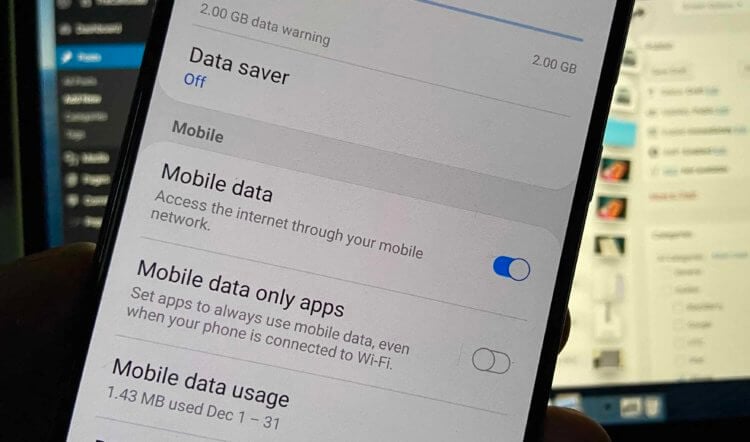
Достали уведомления о превышении лимита трафика? Сейчас исправим
Если ваш смартфон самостоятельно отслеживает расход мобильного трафика, время от времени он может присылать вам уведомление о превышении лимита. Не исключено, что вы вручную не активировали соответствующий механизм – он вполне мог включиться сам. Такое происходит довольно часто. Аппарат просто запрашивает у сотового оператора информацию о доступном вам объёме трафика, а потом автоматически рассчитывает его по количеству дней в месяце, позволяя использовать его в установленных пределах.
Как отключить лимит трафика
Уведомление «Превышен лимит мобильного трафика» появляется в том случае, если вы израсходовали за день больше данных, чем следовало израсходовать, чтобы в оставшиеся дни месяца не остаться без трафика совсем. Но одно дело, когда смартфон просто оповещает о превышении, и совершенно другое, когда он блокирует доступ в интернет принудительно. В таких случаях логичнее будет просто отключить механизм отслеживания трафика, чтобы продолжать пользоваться мобильным интернетом без каких-либо затруднений.
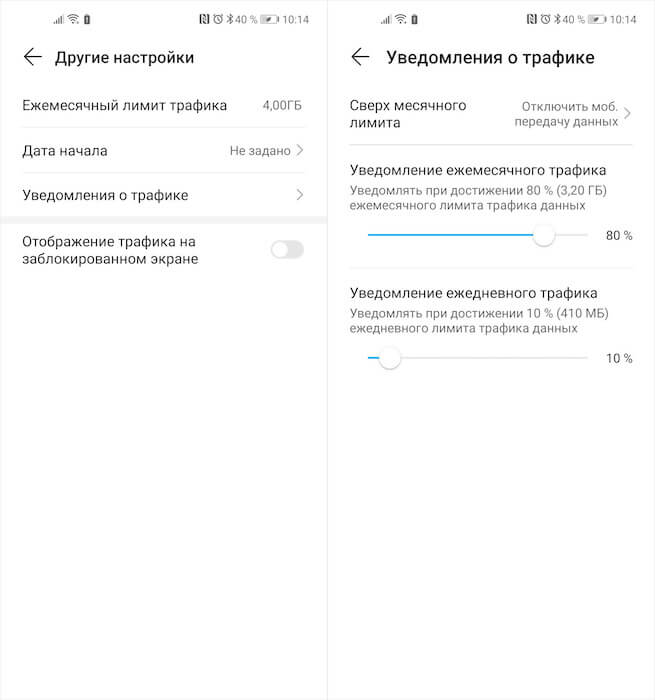
Если нет возможности отключить уведомления, просто сдвигаем все полоски на максимум
Эта инструкция позволяет решить сразу две проблемы. Во-первых, интернет больше не будет отключаться, если вы израсходовали больше трафика, чем было рассчитали алгоритмы смартфона. А, во-вторых, вы больше не будете получать назойливых уведомлений о том, что доступный объём сотовых данных израсходован до того, пока они не закончатся вообще. Да, в этом случае вам придётся самостоятельно контролировать себя, чтобы не выйти за установленный лимит и не переплатить лишних денег. Но зато никаких больше уведомлений.
Какое приложение жрёт трафик
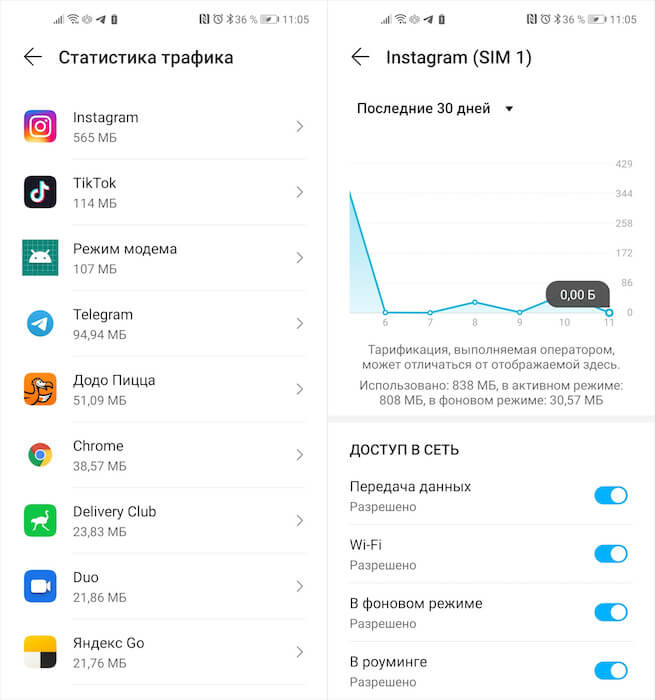
Проверьте, какие приложения расходуют больше всего трафика
Кстати говоря, здесь же вы сможете посмотреть, какие приложения расходуют больше всего сотовых данных. Например, в моём случае это Инстаграм. С начала месяца я потратил на него уже более полугигабайта. На самом деле это немного. По факту могло выйти ещё больше, если бы я не пользовался Wi-Fi, чтобы сэкономить. Меня такой подход совершенно не раздражает, а даже является для меня своего рода квестом, вынуждая искать любые доступные беспроводные сети – хоть в гостях, хоть в общественных местах.
Впрочем, если какое-то приложение расходует непомерно много данных, рекомендую отключить для него доступ к сотовой сети. В этом случае оно сможет обращаться к интернету только при подключении к Wi-Fi. Это может быть актуально для социальных сетей вроде Инстаграма или ТикТока, которые имеют обыкновение тратить очень много трафика. А поскольку Wi-Fi в большинстве случаев бесплатный и безлимитный, он может стать неплохим спасением, сэкономив ваш трафик.
9 лучших способов исправить Wi-Fi с ограниченным подключением в Android
Часто, даже если вы подключены к Wi-Fi, вы не могу открыть любую веб-страницу на вашем телефоне Android. И когда это произойдет, вы увидите, что на вашем значке Wi-Fi будет восклицательный знак или значок X. Иногда вы даже получаете уведомление с надписью Ограниченное подключение. В этом посте мы расскажем, как это исправить на телефонах Android.
Ограниченный доступ означает, что ваш телефон подключен к Wi-Fi, но сеть Wi-Fi не подключена к Интернету. Это означает, что у Wi-Fi нет рабочего подключения к Интернету. В этой ситуации вы можете воспользоваться всеми преимуществами сети Wi-Fi, но вы не сможете использовать Интернет для открытия веб-сайтов или приложений.
Давайте рассмотрим различные решения, чтобы исправить Wi-Fi, отображающий уведомление об ограниченном подключении на Android.
1. Перезагрузите устройства.
Вам следует начать с перезагрузки телефона и маршрутизатора. Чтобы перезагрузить маршрутизатор, выключите его выключатель и отключите его от сети на 20-30 секунд. Затем снова подключите его.
2. Проверьте дату и время на телефоне.
После перезапуска необходимых устройств проверьте дату и время на своем телефоне. Иногда фактическое время не совпадает с временем на вашем устройстве, поэтому исправьте это.
Для этого перейдите в «Настройки»> «Система» (или «Общее управление»). Нажмите на Дата и время. Выберите Дата и время автоматически или Использовать время, предоставленное сетью.
3. Забудьте Wi-Fi SSID, подключенный к вашему телефону.
Затем вы должны забыть о своей сети Wi-Fi с телефона. Например, отключите или удалите сохраненные данные о сети. После этого вам нужно будет снова ввести пароль для вашего Wi-Fi.
Чтобы забыть пароль и данные Wi-Fi, выполните следующие действия:
Шаг 1: Откройте Настройки на вашем телефоне. Нажмите «Подключения» или «Сеть и Интернет».
Шаг 2: Нажмите на Wi-Fi. Затем нажмите на имя SSID Wi-Fi, с которым возникла проблема.
Шаг 3: Нажмите на Забыть на следующем экране.
Шаг 4: Попробуйте снова подключиться к тому же SSID Wi-Fi с правильным паролем.
4. Переключение между настройками IP.
Вы также должны попробовать переключаться между динамическими и статическими IP-настройками, чтобы исправить ограниченное соединение. В первом случае вам не нужно ничего делать в качестве IP, а все остальное будет установлено автоматически. В последнем случае вам придется ввести некоторые детали вручную, как описано в следующем решении.
Чтобы изменить режим IP, выполните следующие действия:
Шаг 1: Откройте настройки Wi-Fi, как показано выше. То есть зайдите в Настройки> Подключения / Сеть> Wi-Fi.
Шаг 2: Нажмите на свое имя SSID Wi-Fi. Теперь нажмите на Дополнительные параметры. На стандартном Android вам нужно будет нажать на значок редактирования, а затем нажать на Дополнительные параметры.
Шаг 3: Вы увидите варианты настроек IP. Измените режим со статического на DHCP или наоборот. Если вы переключаетесь с DHCP на статический, следуйте следующему способу настройки.
5. Используйте правильные настройки IP.
Иногда возникает конфликт IP-адресов между различными устройствами, подключенными к сети Wi-Fi. Переключение на статический IP-адрес и ручной ввод IP-адреса устранили проблему с ограниченным подключением на Android для многих пользователей.
Для этого повторите шаги, указанные в приведенном выше решении, т. Е. Выберите Статический IP-адрес. После этого вы заметите, что перед вами откроются новые параметры, такие как IP-адрес, DNS и т. Д. Вам нужно изменить IP-адрес и выбрать один из стандартного диапазона IP-адресов, который поддерживает ваш маршрутизатор и ваш регион.
Первые три цифры всегда одинаковы, т.е. 192.168.1, как в моем случае. После этого вы можете ввести любое число от 1 до 255 для замены X. Итак, ваш окончательный адрес будет примерно 192.168.1.246. Шлюз должен быть похож на ваш IP-адрес, обычно заканчивающийся на 1. Вы также можете попробовать использовать Google DNS 1 как 8.8.8.8 и DNS 2 как 8.8.4.4. Остальное оставьте без изменений. Наконец, нажмите кнопку «Сохранить». Перезагрузите телефон.
Наконечник: Продолжайте пробовать 2-3 случайных IP-адреса, чтобы убедиться, что один из них правильно подключается.
6. Измените конфиденциальность Wi-Fi (Android 10 или выше).
На телефонах под управлением Android 10 проблему можно решить, изменив также конфиденциальность сети Wi-Fi. Для этого откройте настройки Wi-Fi на телефоне. Зайдите в свою сеть Wi-Fi. Нажмите на конфиденциальность или тип MAC-адреса. На некоторых телефонах вы можете найти его в разделе «Дополнительно».
Вы найдете два варианта — рандомизированный MAC-адрес и MAC-адрес устройства. Переключитесь на второй вариант из того, что установлен в данный момент. Например, если сейчас это MAC-адрес устройства, измените его на случайный MAC-адрес и наоборот. Перезагрузите телефон.
7. Изменение использования сети
Другой параметр, который может быть причиной ограниченного подключения на Android, — это использование сети. Чтобы исправить это, вам нужно изменить вашу сеть на Без измерения.
Для этого откройте настройки сети Wi-Fi. Нажмите на использование сети или сеть с измерением. Загляните в раздел Advanced, если он не виден напрямую. Выберите Без измерения. Перезагрузите телефон.
8. Измените настройки модема.
Если у вас есть доступ к маршрутизатору или модему, попробуйте также изменить некоторые настройки для него. Во-первых, вам нужно изменить беспроводной режим. Он будет присутствовать в настройках беспроводной сети вашего модема. Попробуйте использовать такие режимы, как 802.11b, 802.11g, 802.11n и т. Д., Чтобы узнать, какой из них подойдет вам лучше всего.
Во-вторых, измените тип пароля с WPA2 на WPA / WPA2 в настройках вашего роутера. После изменения любого параметра перезапустите модем. Затем попробуйте подключить к нему свой телефон. Надеюсь, уведомление об ограниченном подключении исчезнет.
9. Сбросить настройки сети.
Наконец, вам следует сбросить настройки сети на вашем телефоне Android. Это не приведет к удалению ваших личных данных. Однако все настройки вашей сети, такие как Wi-Fi, Bluetooth и т. Д., Будут сброшены до исходных значений. Подробно узнайте, что происходит при сбросе настроек сети.
Чтобы сбросить настройки сети, выполните следующие действия:
Шаг 1: Откройте «Настройки» на телефоне и перейдите в «Система» или «Общее управление».
Шаг 2: Нажмите на Сброс. Затем нажмите Сбросить настройки сети или Сбросить Wi-Fi, мобильный телефон и Bluetooth.
Посмотрите в другую сторону
Если проблема не устранена, возможно, проблема не в вас. Мы имеем в виду, что проблема может быть и со стороны вашего поставщика услуг. Итак, позвоните им, чтобы подтвердить.
Следующий:
Знаете ли вы, что можно использовать свой телефон Android в качестве ретранслятора Wi-Fi? Узнайте, как это сделать, по следующей ссылке.
Почему ограничен доступ Wi-Fi и как избавиться от этой проблемы?
Любой пользователь Wi-Fi может столкнуться с ограничением доступа к беспроводному интернету. Эта проблема может возникнуть как на телефоне, так и на персональном компьютере. Почему возникает такое ограничение и как его избежать?
Возможные причины ограниченного доступа Wi-Fi
Есть несколько основных причин, по которым беспроводной интернет может не работать. От некоторых можно избавиться самостоятельно, в то время как другие не зависят от пользователя и требуют вмешательства провайдера.
Условно причины ограничения доступа Wi-Fi можно разделить на несколько групп:
Решение проблемы на Windows 7
Прежде чем переходить к активным действиям, убедитесь, что проблема заключается в устройстве, а не в провайдере или роутере. Для этого попробуйте подключить к Wi-Fi иной прибор и убедитесь, что он выходит в интернет.
В большинстве случаев может помочь перезагрузка компьютера и раздающего Wi-Fi устройства.
Если это не решило проблему, можно попробовать включить режим совмещения с федеральными стандартами:
Если это не помогло, попробуйте отредактировать IP и DNS. Для этого:
Решение проблемы на Windows 8, 10
Для начала попробуйте перезагрузить компьютер и отключить антивирус. Если это не помогло, попробуйте поменять настройки DNS, IP и включить режим совместимости с FIPS по той же схеме, что и для Windows 7.
Помочь могут и такие мероприятия:
Какими способами можно исправить ограниченный доступ к Wi-Fi сети на компьютере, рассказывается в этом видео:
Решение проблемы на мобильном устройстве
Проблема отсутствия интернета в подключенной Wi-Fi сети решается по-разному на телефонах и планшетах под управления Android и iOS.
Решение проблемы на Android
Как и в других ситуациях, начните с перезагрузки устройства.
В системе Android куда больше возможных причин, по которым нет интернета в сети Wi-Fi. Во многом это зависит от модели устройства.
Рассмотрим основные пункты, на которые нужно обратить внимание при решении проблемы.
Решение проблемы на iOS
На iPhone и iPad беспроводное соединение обычно работает без проблем. Если вы подключились к сети, а интернета в ней нет, то с наибольшей вероятностью причина в сети, а не в устройстве. Но если другая техника выходит в интернет без проблем, то стоит проверить настройки устройства.
Решение любой проблемы начинайте с перезагрузки. Если она не помогла, то попробуйте сбросить аппарат на базовые настройки. Для этого в меню «Настройки» – «Основные» найдите пункт «Сброс» и выберите «Сброс настроек сети». Как правило, после этой несложной процедуры интернет начинает работать.
Существует несколько возможных причин, приводящих к ограничению доступа Wi-Fi, и не все они могут быть решены самостоятельно. Если ни один из путей, описанных в этой статье, не помог, причины следует искать на стороне роутера или поставщика интернета.