обновить zoom до последней версии бесплатно на телефон
Как обновить Zoom до последней версии
Обновление Zoom до актуальной версии можно осуществить различными способами. Как правило, новая версия работает стабильнее и имеет больше функций. Рассмотрим, как осуществить обновление Зоом на компьютере, а также мобильных устройствах при помощи различных методов.
Возможные варианты
Обновление десктопной версии Zoom
Устанавливать свежую версию рекомендуется для устранения ошибок в работе, а также повышения уровня конфиденциальности, получения новых возможностей. Чтобы запустить обновление Zoom на ПК, потребуется проделать следующие операции:
| Рекомендуем! InstallPack | Стандартный установщик | Официальный дистрибутив Zoom | Тихая установка без диалоговых окон | Рекомендации по установке необходимых программ | Пакетная установка нескольких программ |
|---|
zoom.us рекомендует InstallPack, с его помощью вы сможете быстро установить программы на компьютер, подробнее на сайте.
Через некоторое время Zoom выдаст результат проверки. Если обновления не обнаружены, то на экране появится сообщение — «У вас установлена последняя версия», а если на сайте доступна новая версия, то можно будет запустить её загрузку, нажав на одноименную кнопку. Обновление произойдет автоматически, и после его завершения откроется свежая версия, готовая к использованию.
Иногда произвести автоматическое обновление не представляется возможным, это может быть вызвано сбоем, как в самой программе, так и операционной системе. Для таких случаев предусмотрен вариант обновления вручную. Потребуется проделать следующие шаги:
Здесь имеется возможность с равнить версию установленного клиента с имеющейся на официальном сайте. Если доступен свежий вариант, можно обновить Zoom на компьютере, загрузив инсталляционный пакет. Для этого потребуется проделать следующие шаги:
Иногда у Zoom выходят масштабные или критические обновления, в таких ситуациях предлагается обновиться до актуальной версии автоматически. Для установки обновления потребуется просто нажать на кнопку “Обновить”. Если у пользователя нет времени на установку обновления, то для таких случаев разработчиками предусмотрен вариант обновления при следующем запуске. Потребуется нажать на кнопку «Позже» и процедура будет отложена до следующего включения Zoom.
Обновление на мобильных устройствах
Cкачать обновление Zoom на телефон или планшет можно воспользовавшись соответствующим операционной системе магазином. Для смартфонов на базе Андроид — это Play Market, а для устройств фирмы Apple — это App Store. Потребуется сделать следующее:
По окончании процедуры можно сразу начать использовать обновленный Zoom. Если напротив значка нет кнопки обновления, то это значит, что на устройстве уже установлена последняя версия.
При помощи таких способов осуществляется скачивание обновления Zoom на компьютере и мобильных устройствах. Воспользоваться можно любым из описанных методов.
Zoom 5.8.0
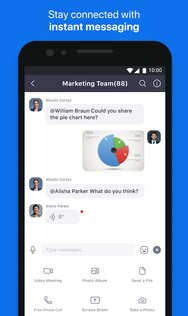

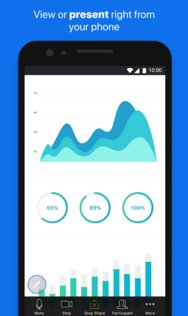
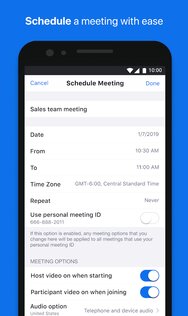
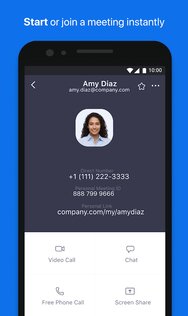
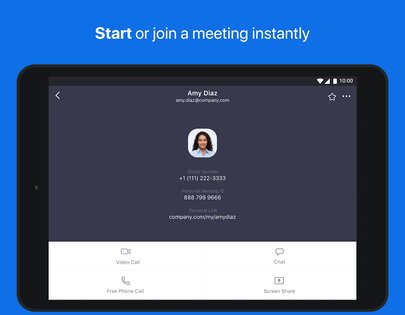

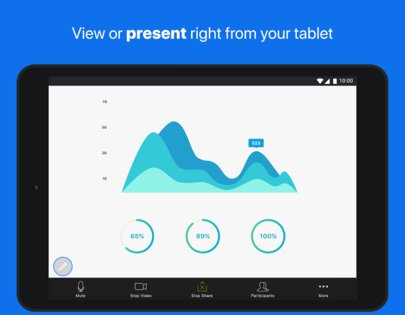
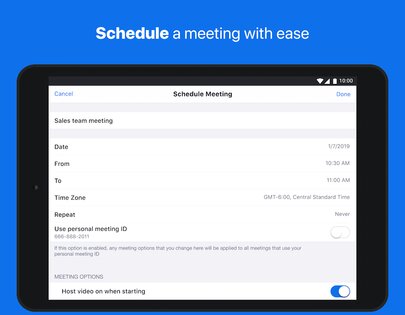
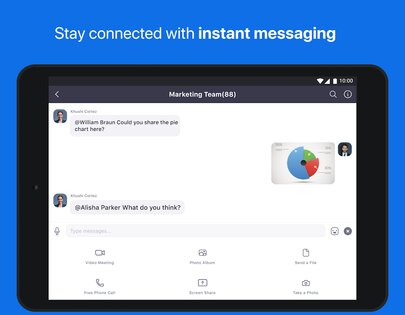
Zoom – одно из самых популярных приложений для видеоконференций и чата. На данный момент способен соединить по видеосвязи более 100 человек в одном звонке. Базовая версия полностью бесплатна и работает кроссплатформенно на Android iOS, Windows, Mac и SIP телефонии. Во время конференции можно обмениваться текстовыми сообщениями, файлами и картинками, стримить экран своего устройства. Вы можете создавать как приватные чаты, так и публичные, для доступа просто по ссылке.
С развитием технологий стало все проще и проще общаться. А видеочаты начали пользоваться немыслимой популярностью. Сотни тысяч людей каждый день связываются по видеосвязи, ведь это лучший способ общаться на расстоянии. И недавно на рынке видеочатов появился перспективный представитель – Zoom.
Особенности приложения Zoom:
Как сделать обновление zoom
Рассмотрим как на компьютере обновить zoom до последней версии бесплатно. Скачать обновление zoom и установить необходимо для совместимости с серверной частью, для устранения ошибок в работе и возможных уязвимостей в защите, для доработки функционала.
На компьютере
Запустим зум на компьютере. В нижней части окна мы видим версию программы.

Чтобы узнать, нуждается ли zoom в обновлении, откройте официальный сайт – zoom.us и перейдите на страницу загрузки программы.


Сравните версию клиента конференций на сайте с версией вашей программы. Если на сайте номер выше чем у вас – обновите версию зум. Скачайте и установите zoom как описано в этой статье.
Для авторизованного пользователя
Рассмотрим ситуацию когда вы зарегистрированный пользователь и авторизованы в программе. Нажмите на значок вашего профиля.


В открывшемся меню нажмите на строчку – “Проверить наличие обновлений”.
Если обновлений zoom нет, откроется сообщение – “У вас установлена последняя версия программы”.

При наличии новой версии – зум предложит обновиться.

Нажмите кнопку – “Обновить”.
Zoom скачается и обновится. Откроется обновленный зум.
Автоматическая проверка
При критически важных или глобальных изменениях, обновление zoom будет предложено автоматически. Нажмите – “Обновить” и обновление зум на ноутбуке или компьютере произойдет немедленно. Если нет времени обновлять зум, например нужно зайти срочно в конференцию, то можно нажать кнопку – “Позже”. Тогда скачивание и установка произойдут после конференции.

Зум скачивает обновление и сразу его устанавливает.

На телефоне
Теперь мы рассмотрим как обновить зум на телефоне.

Откройте Play Market. В верхнем левом углу откройте меню.
Выберите строчку – “Мои приложения и игры”.


Начнется проверка обновлений. Play Market откроет список приложений, нуждающихся в обновлении. Для обновления всех приложений, нажмите на кнопку – “Обновить все”.

Для обновления зум, найдите его в этом списке и нажмите – “Обновить”. Если zoom нет в списке – значит обновлять его не требуется.


Начнется скачивание новой версии и ее установка.
Как скачать и обновить zoom на компьютере и телефоне смотрите также в ролике ниже.
Держите ваши программы в актуальном состоянии чтобы не иметь с ними проблем.
Добавить комментарий Отменить ответ
Этот сайт использует Akismet для борьбы со спамом. Узнайте, как обрабатываются ваши данные комментариев.
Скачать Zoom бесплатно — официальная версия
| Zoom — программа для проведения онлайн-конференций, совместимая со всеми Windows и мобильными телефонами. Бесплатное подключение 100 участников делает платформу лидером среди технологий дистанционного общения. | |
| Скачать Zoom на компьютер | Загрузить Zoom для любого устройства |

Zoom на русском — программа для онлайн-конференций
Зум предназначен для удаленного рабочего взаимодействия или учебных онлайн-занятий. Конференцию можно провести сразу после создания, присоединяя к разговору желающих, или запланировать. После появления конференции в календаре создавший получает доступ к анонсу, который рассылается будущим участникам. В анонсе указаны дата и время онлайн-встречи, даны ссылка, номер и пароль комнаты администратора.
Создатель конференции управляет настройками: редактирует название, описание, время, ограничения и другие параметры. Для людей, которые мешают, предусмотрена функция отключения звука или удаления из конференции, а благодаря модерации при входе присутствовать будут только приглашенные участники.
Присоединившимся к стриму пользователям тоже доступны настройки: интуитивно понятный интерфейс, увеселительные функции и другие фишки Зума помогут скрасить скучное онлайн-мероприятие. В Зуме стандартные функции чата популярных мессенджеров: отправление файлов, смайлики, стикеры. Создание личных чатов и групп для будущих конференций ускоряет организацию онлайн-мероприятий. Во время онлайн-встречи сообщения отправляются как в общий чат, так и приватно.
Аккаунт в Зуме обязателен только для создания онлайн стриминга. К нему привязываются запланированные мероприятия и контакты участников. Авторизация необходима для начала группового онлайн-общения.
Zoom для Android
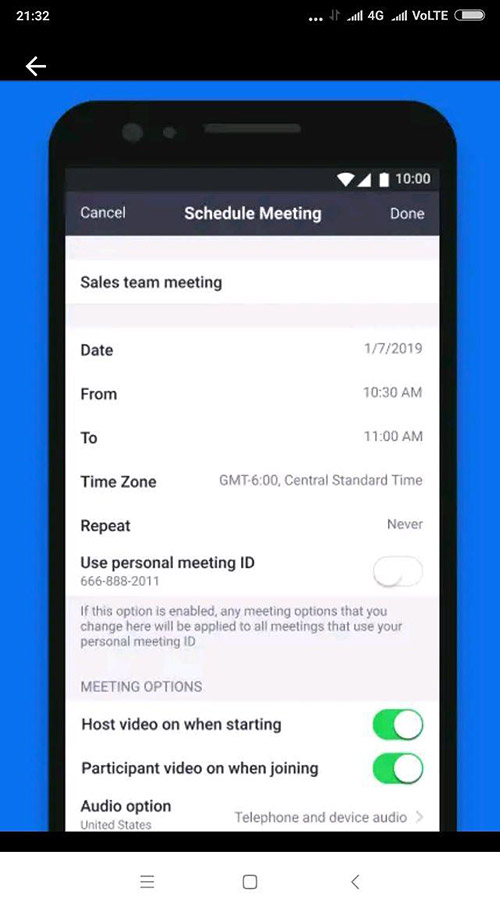
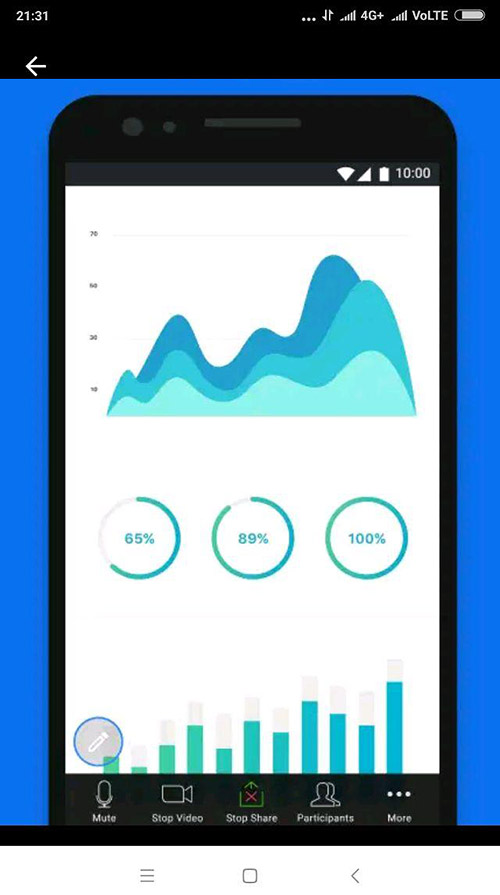
Установите Zoom Cloud Meetings на смартфон и забудьте о привязке к месту работы. Читайте лекции, проводите совещания, организуйте тренинги и семинары вдали от дома. Чтобы создать видеоконференцию в Зум, высокоскоростной Интернет не требуется. Достаточно соединения 3G: зоны покрытия мобильного интернета во всех городах России. Приложение работает на планшетах и смартфонах с ОС Android 5.0 и выше. Если аккаунт Google Play зарегистрирован, скачайте программу в официальном магазине приложений. Если учетной записи нет, загрузите установочный файл с нашего фан-сайта. Чтобы скачать Zoom для Android на русском языке и инсталлировать последнюю версию клиента 2020 года, нажмите на голубую кнопку вверху страницы.

Возможности мобильного приложения
Как установить программу из Google Play
1. Откройте магазин приложений Google Play.
2. В строке поиска введите «zoom».
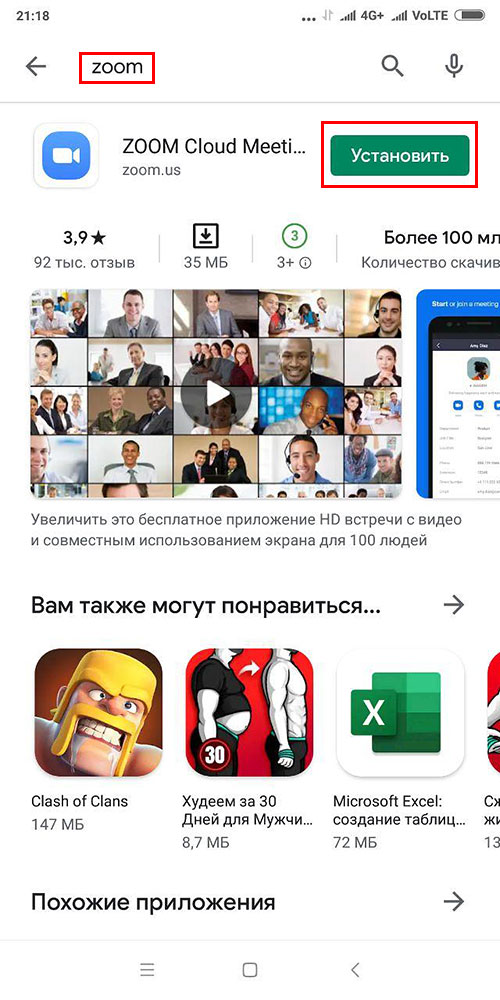
3. Нажмите на зеленую кнопку «Установить» вверху справа от названия приложения.
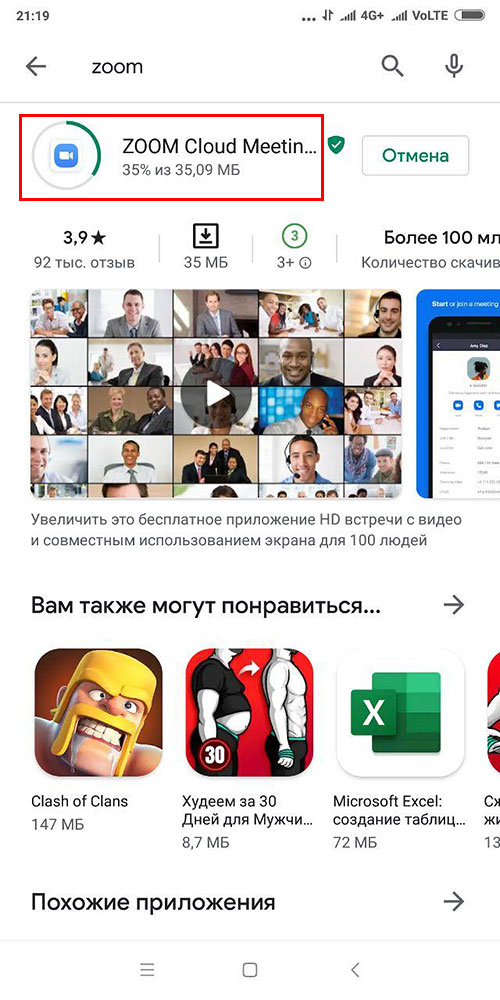
4. Дождитесь завершения инсталляции и нажмите на кнопку «Открыть».
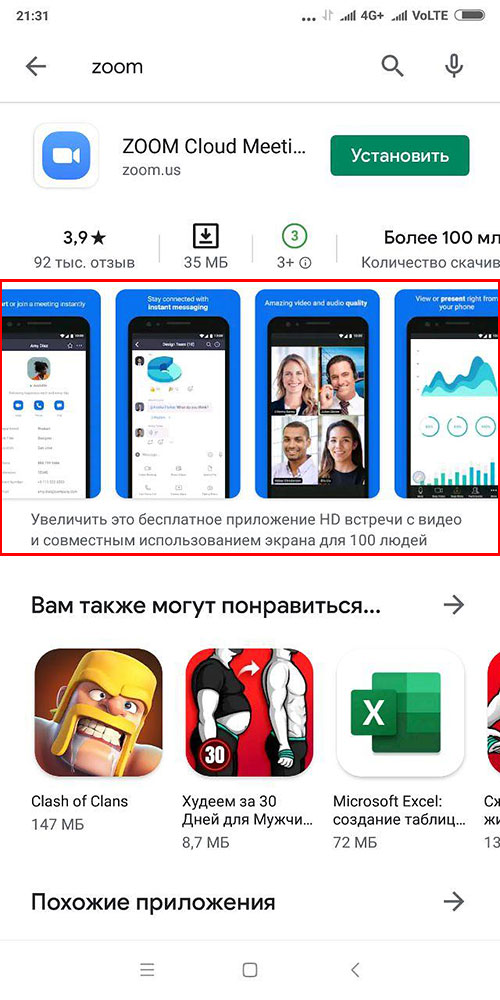
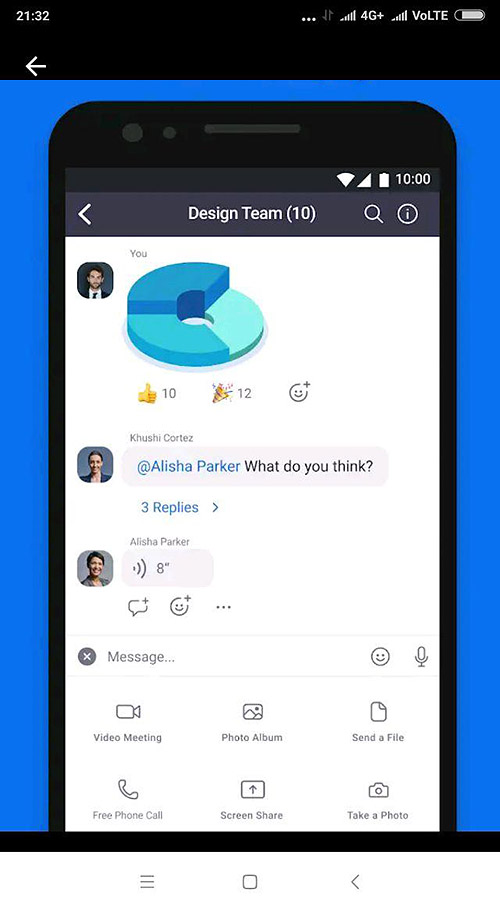
5. Ознакомьтесь с представленными на четырех экранах возможностями программы.
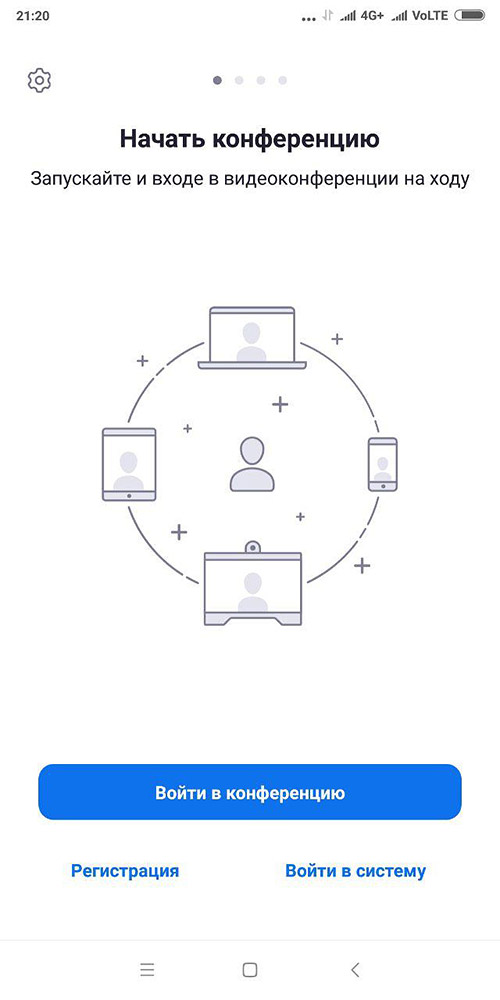
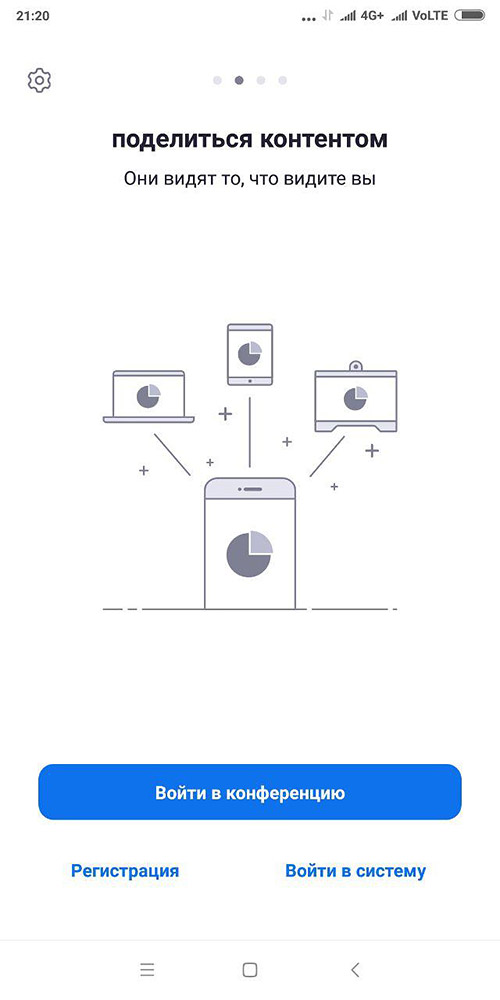
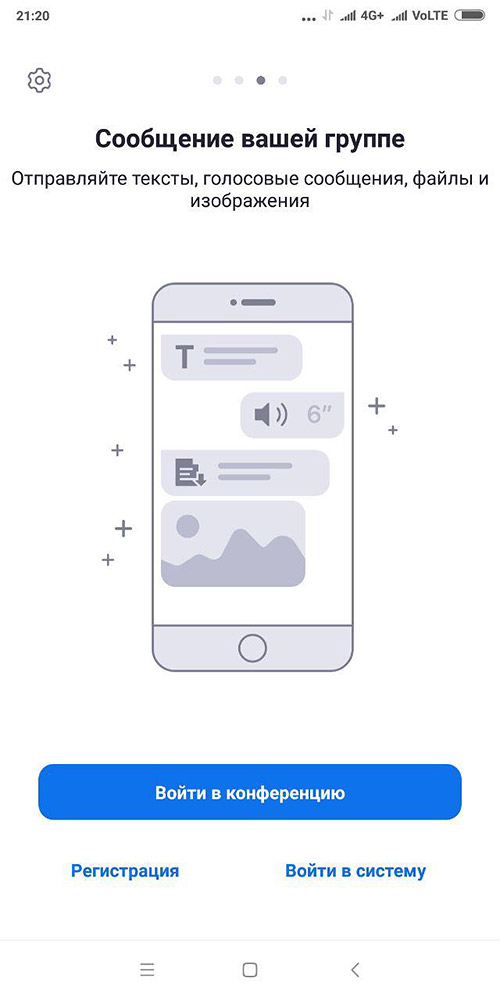
Если программа установлена на компьютере, щелкните по ссылке «Войти в систему» внизу справа. Укажите заданные при регистрации адрес электронной почты и пароль и нажмите на голубую кнопку «Войти в систему».
Регистрация аккаунта Зум
1. После завершения установки щелкните по ссылке «Регистрация» внизу слева.
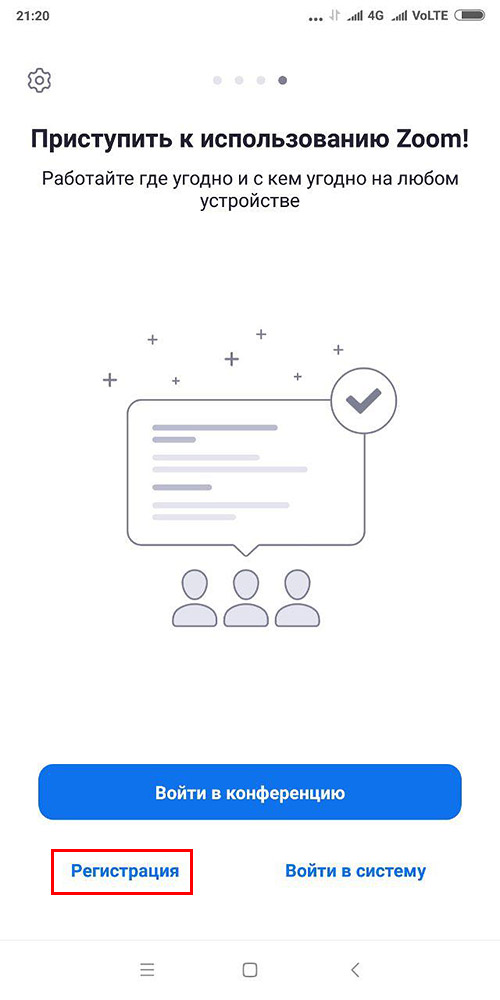
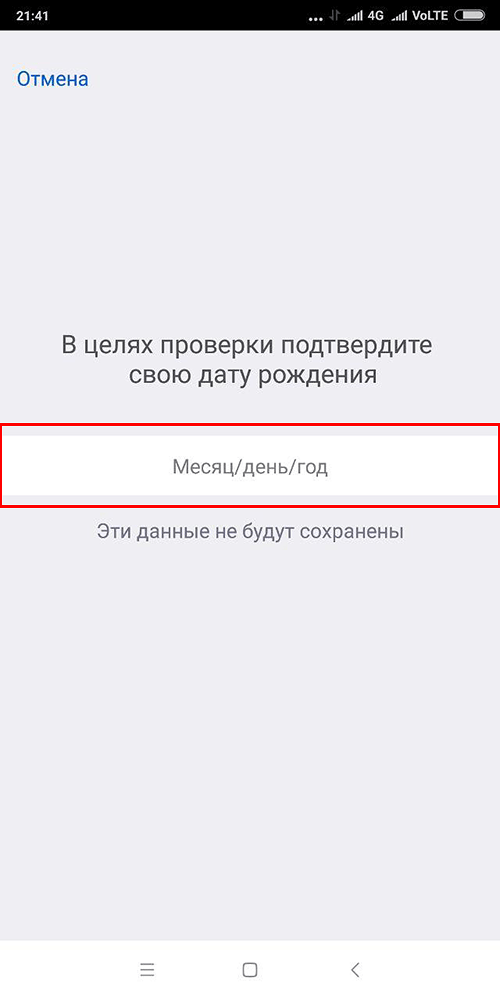
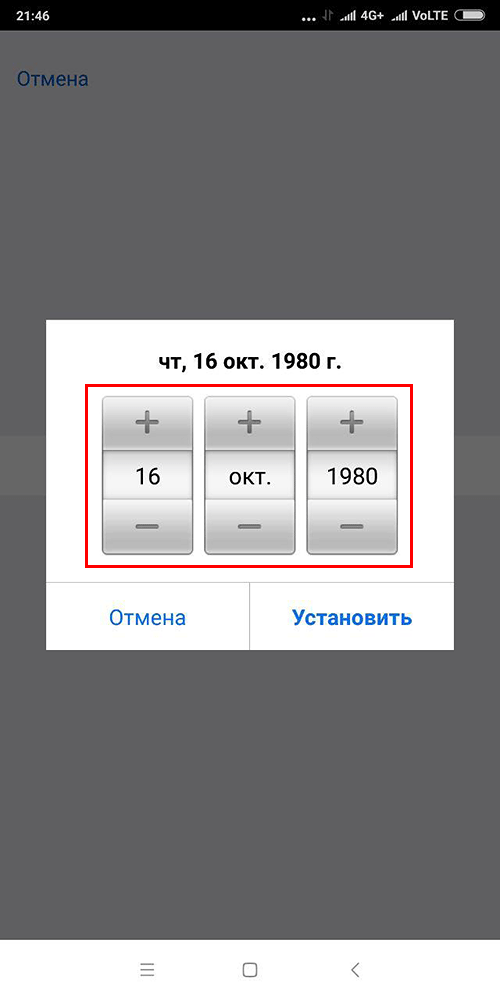
2. Укажите дату рождения. Для выбора числа, месяца и года нажимайте «+» и «-». После установки даты щелкните «Установить».
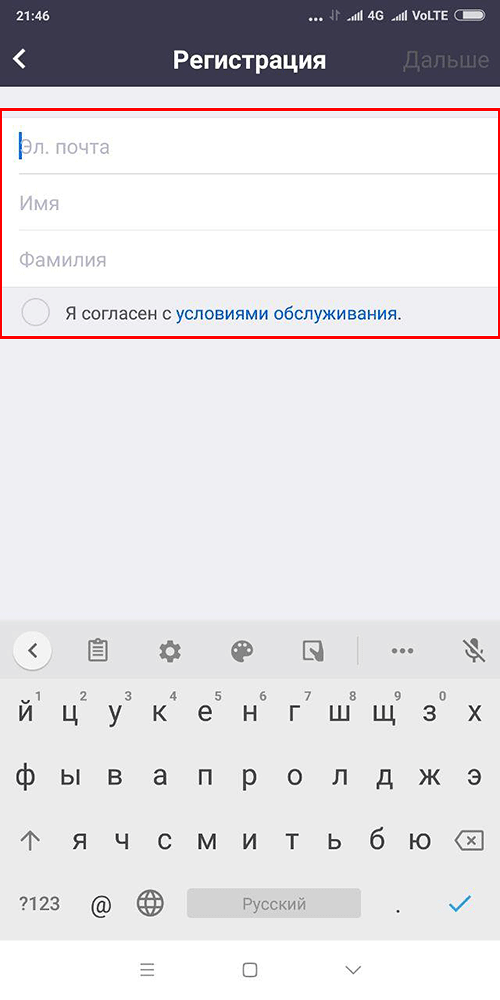
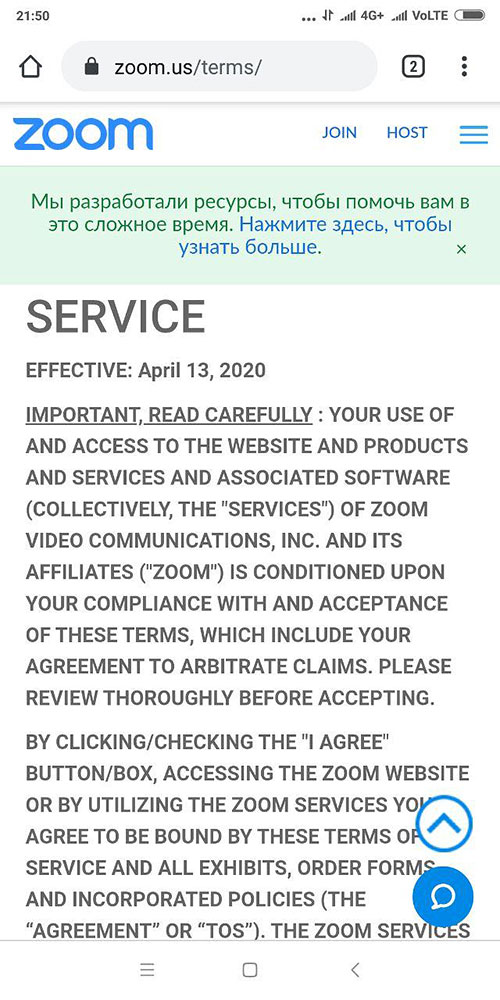
3. Укажите E-mail, имя и фамилию, отметьте галочку «Я согласен с условиями обслуживания» и нажмите «Дальше» вверху справа.
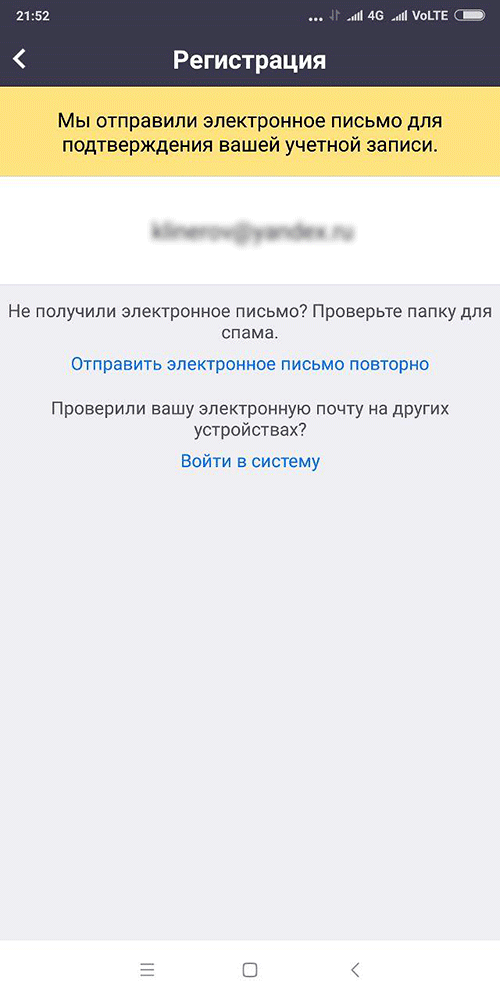
4. Клиент конференций отправит письмо для подтверждения учетной записи. Войдите в почтовый ящик и откройте письмо от Зум.
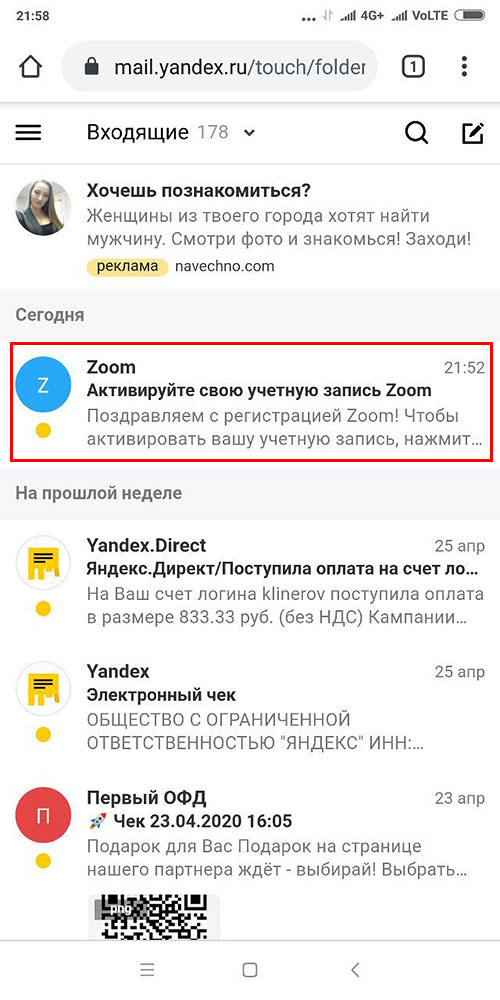
5. Кликните по голубой кнопке «Активировать учетную запись».
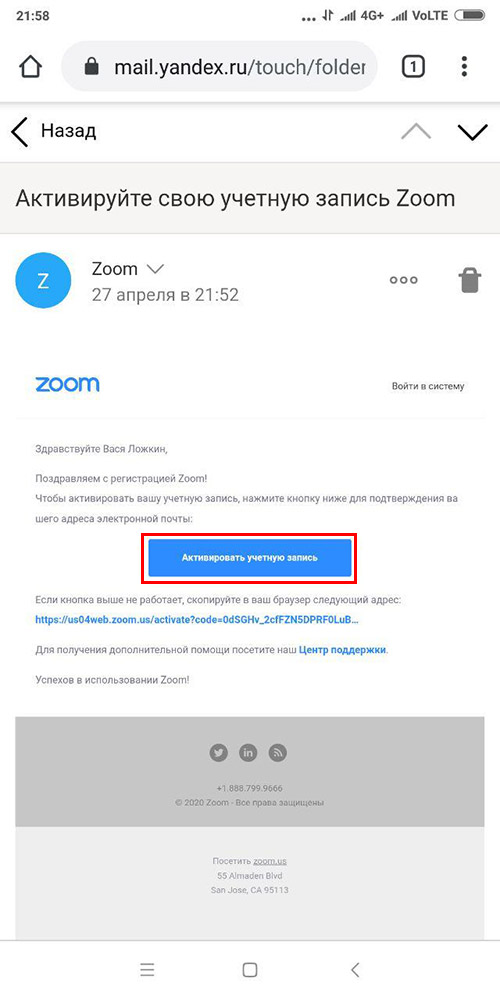
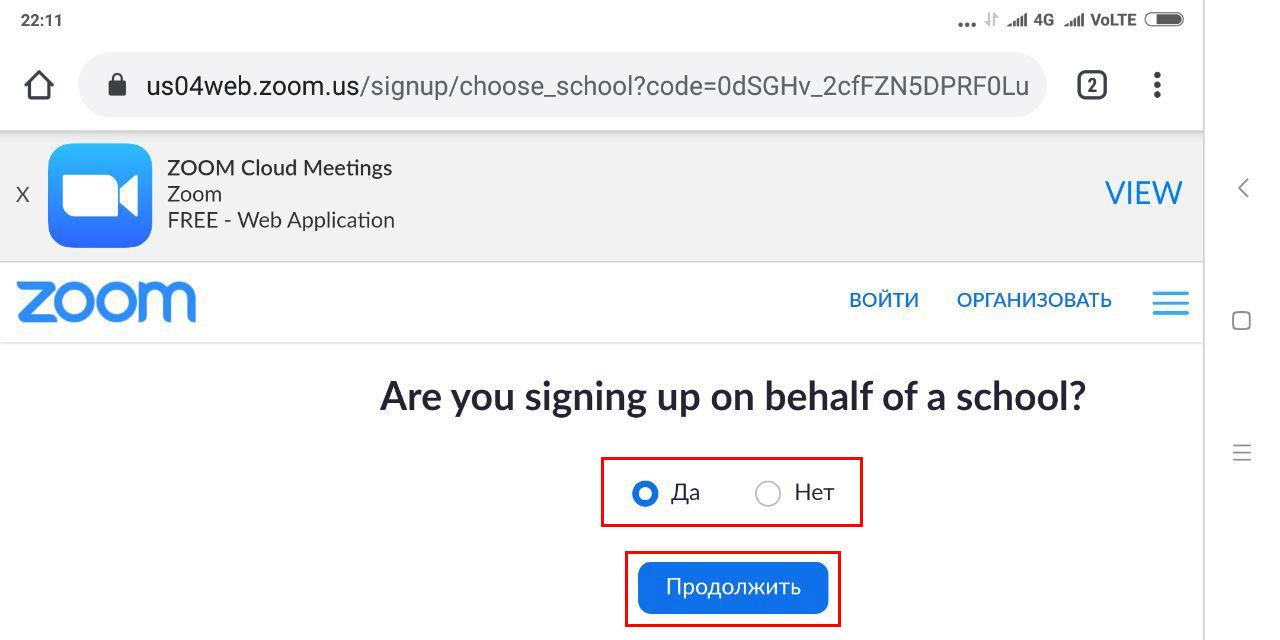
6. Зум переведет вас на сайт программы. Выберите ответ на вопрос «Вы подписываетесь от имени школы?» и щелкните «Продолжить».
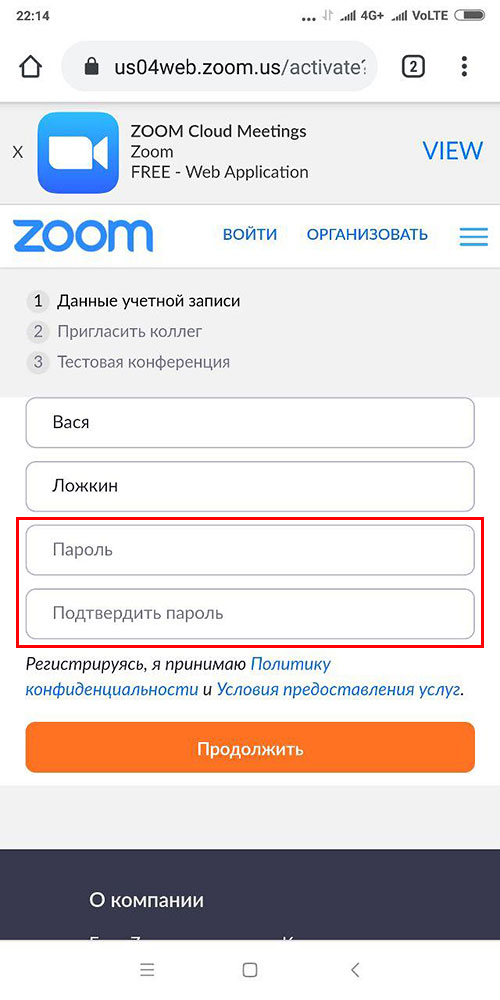
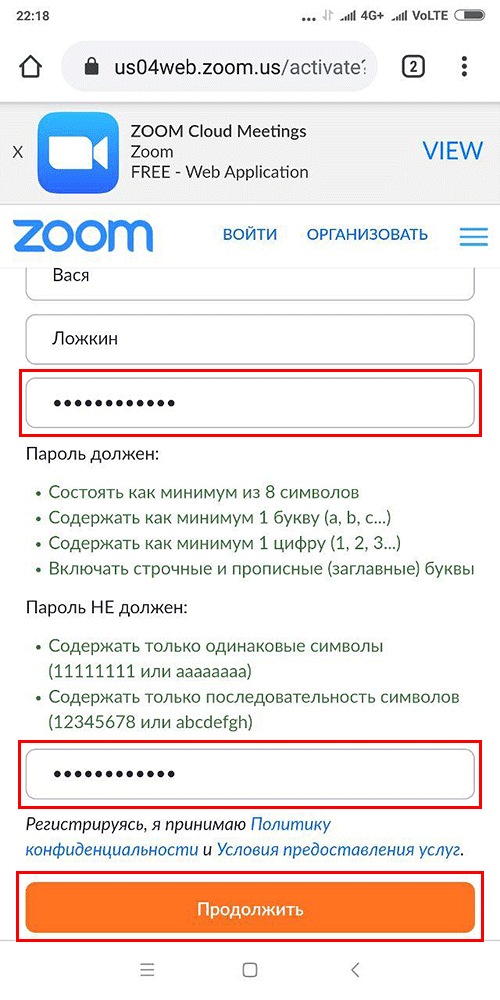
7. Придумайте пароль для входа в программу, введите его в двух полях формы и кликните по оранжевой кнопке «Продолжить».
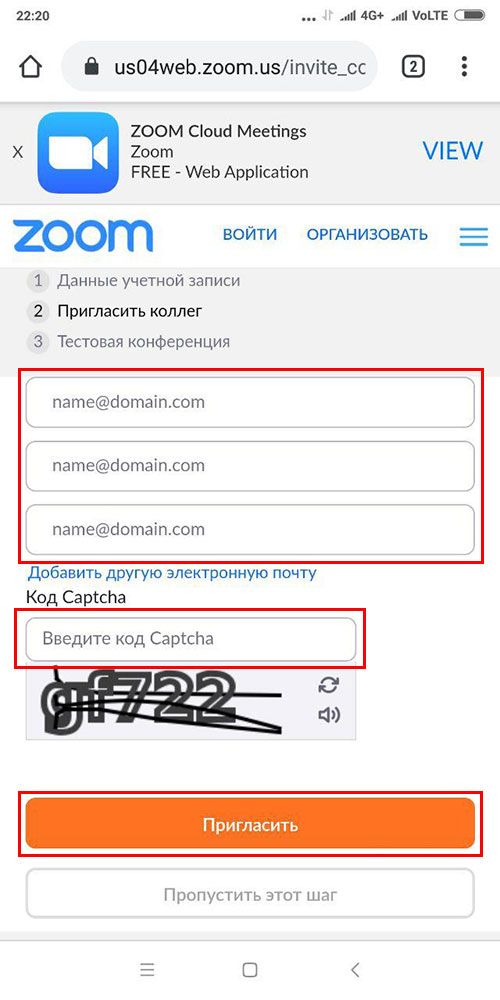
8. Сообщите электронные ящики коллег, чтобы порекомендовать программу друзьям, введите код защиты от автоматических регистраций и нажмите «Пригласить».
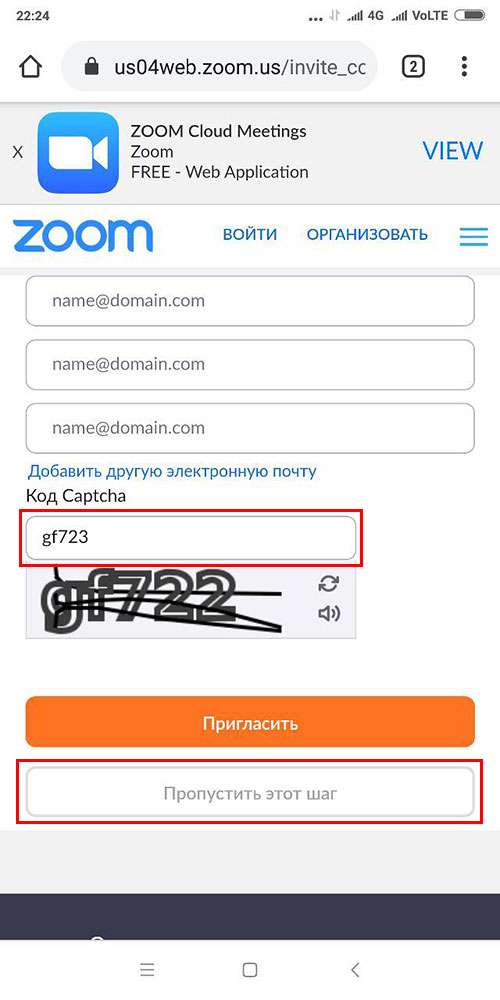
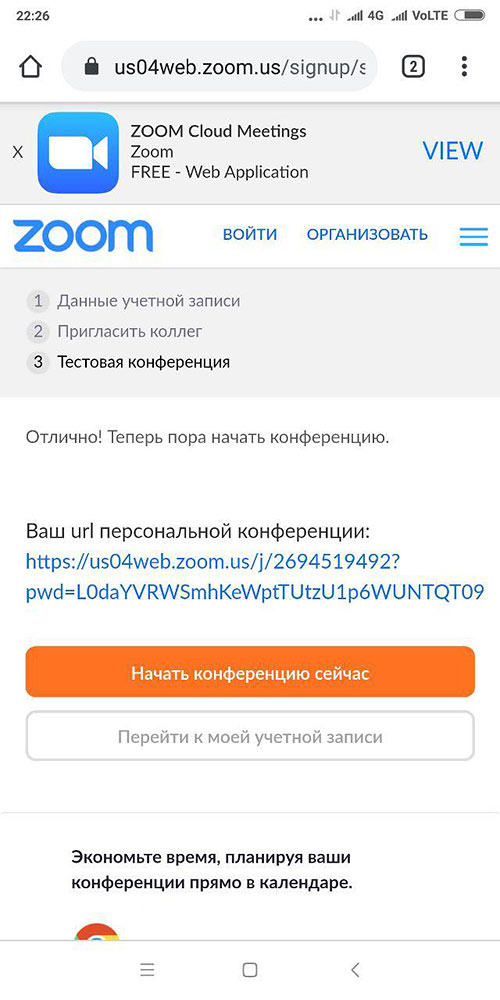
9. Приложение сформирует ссылку-приглашение на конференцию и предложит провести тестовую онлайн-встречу. Нажмите «Начать конференцию сейчас» или кликните «Перейти к моей учетной записи».
Настройки учетной записи на сайте
Щелкните по ссылке «Перейти к моей учетной записи» и настройте профиль пользователя в личном кабинете на сайте zoom.us.
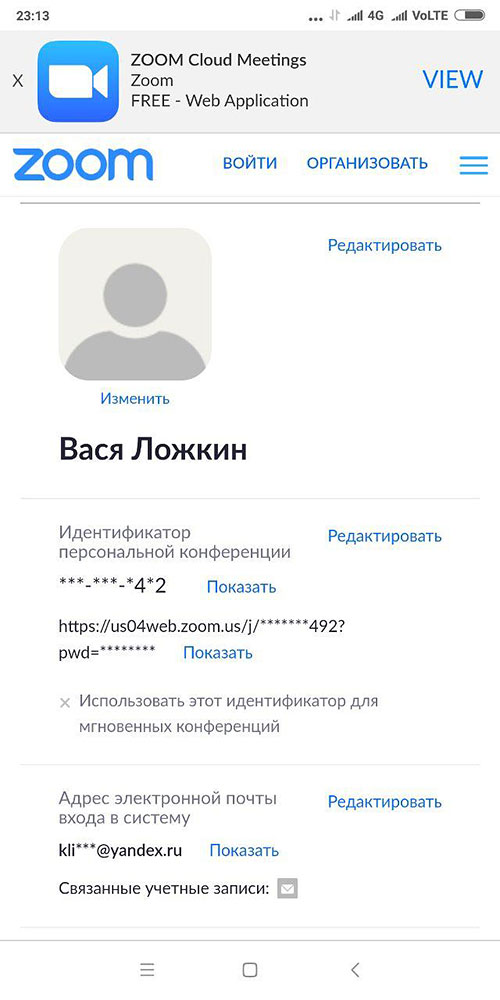
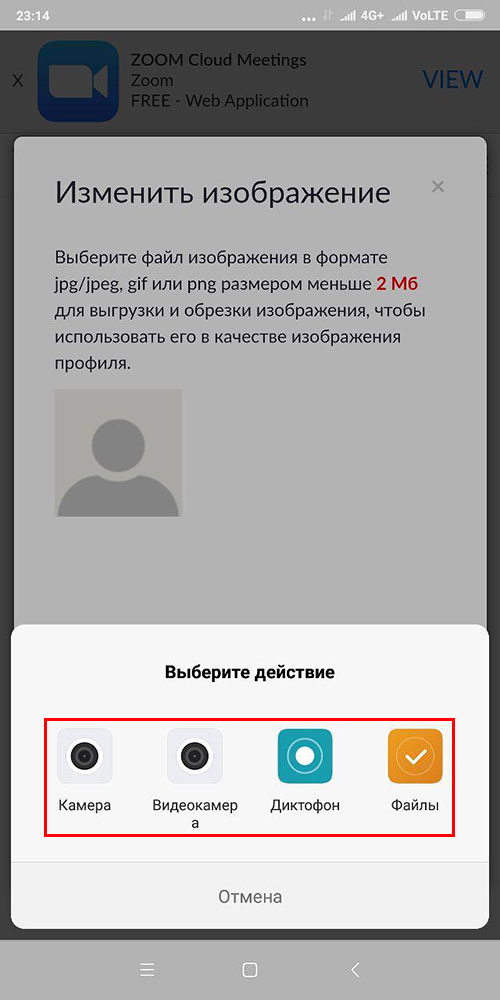
1. Нажмите «Изменить» и загрузите фотографию на аватарку. В открывшемся модальном окне щелкните «Выгрузить» и выберите фотографию на смартфоне или кликните по иконке «Камера» и сфотографируйтесь.
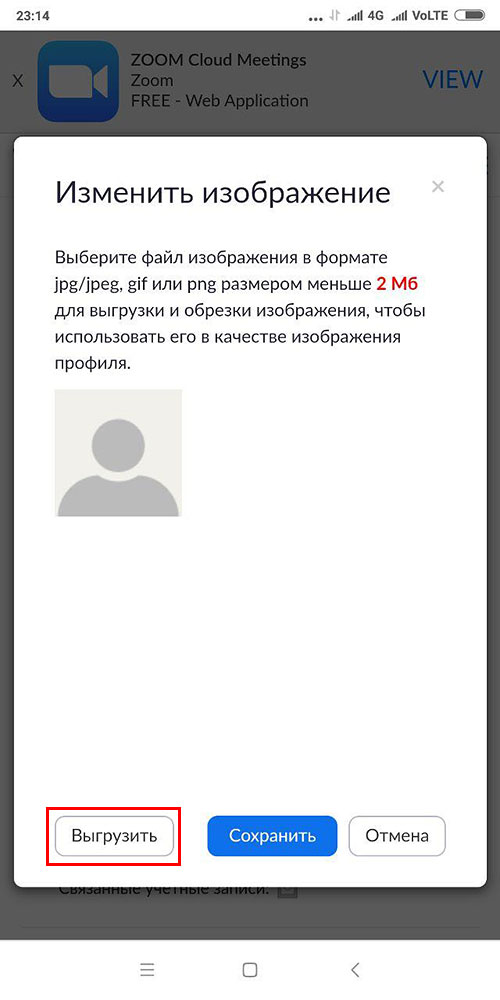
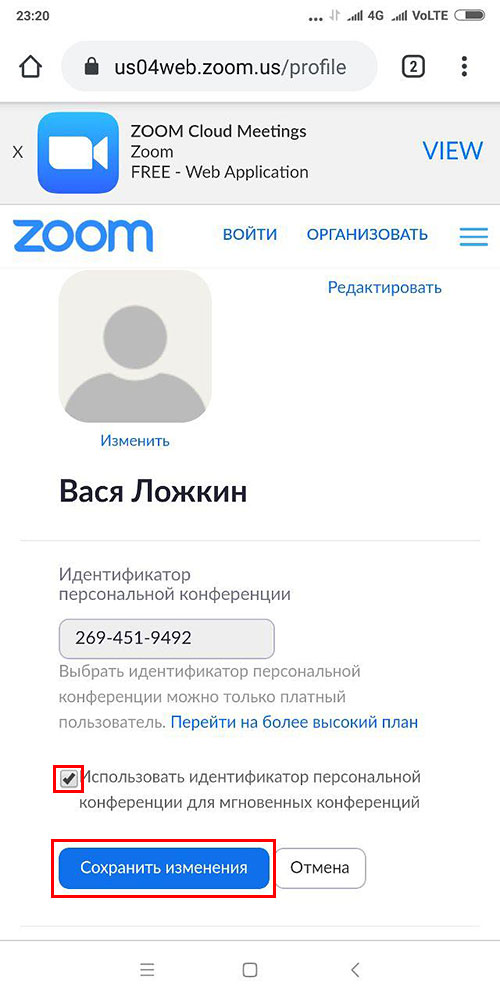
2. Нажмите на ссылку «Редактировать» справа от надписи «Идентификатор постоянной конференции». Установите флажок «Использовать идентификатор постоянной конференции для мгновенных конференций» и нажмите «Сохранить изменения».
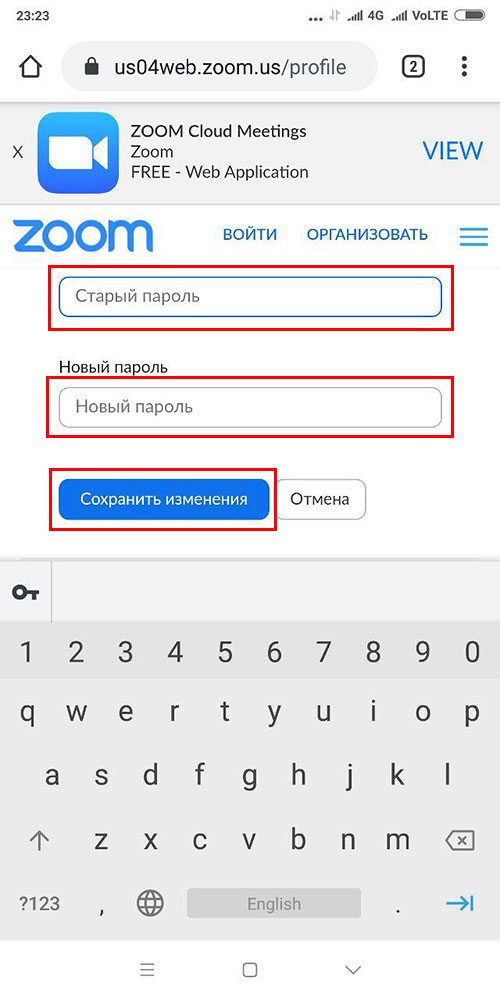
3. При необходимости измените адрес электронной почты и пароль входа в систему.
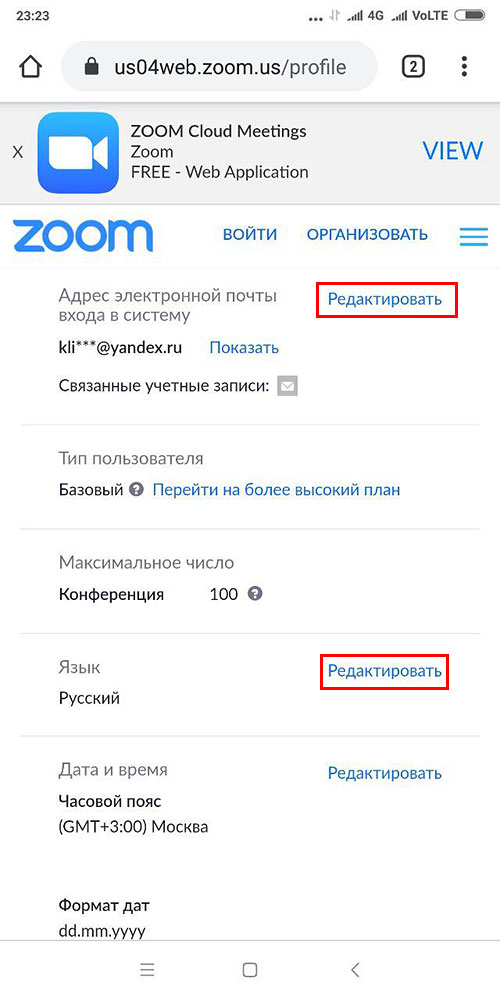
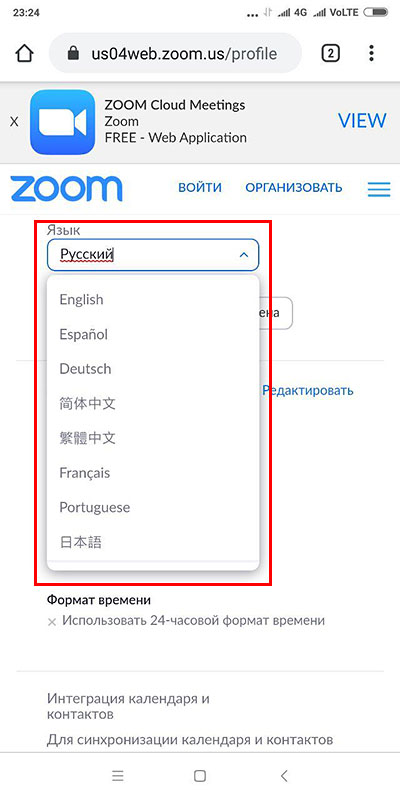
4. Задайте язык интерфейса.
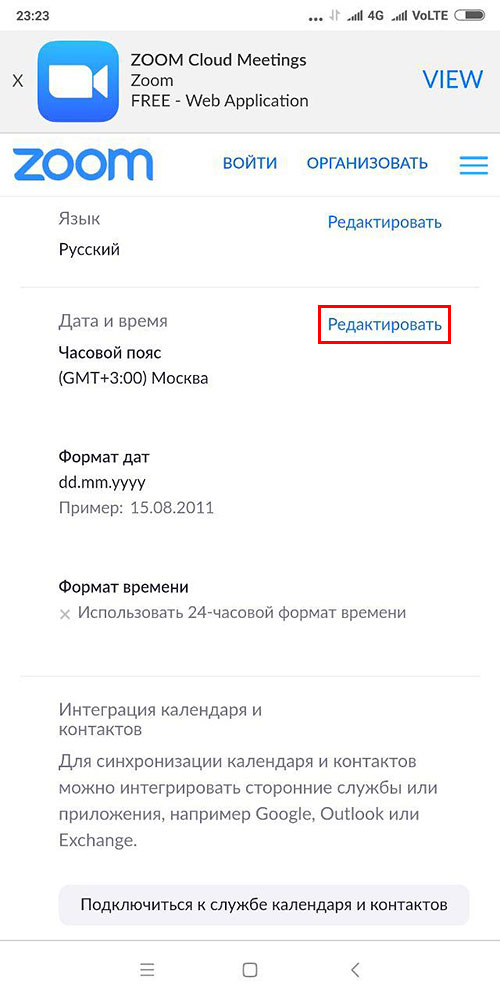
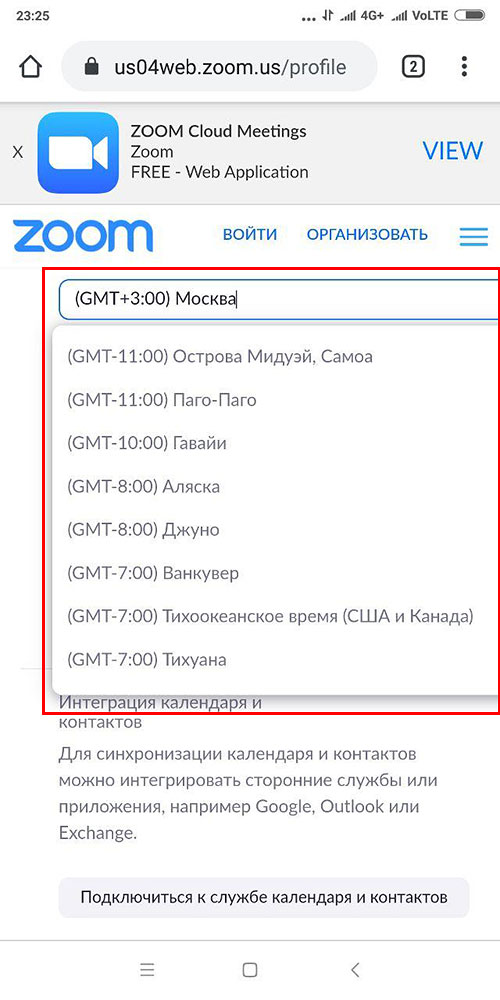
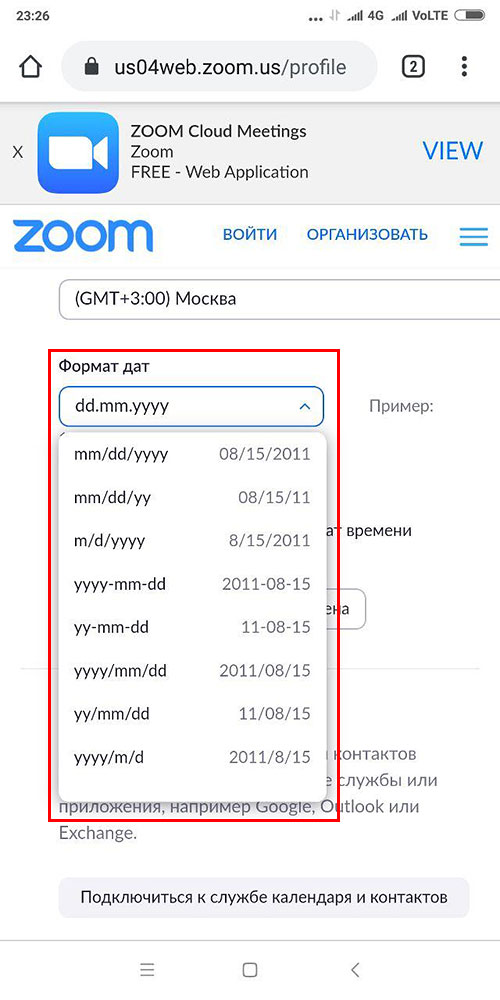
5. Установите часовой пояс и формат дат.
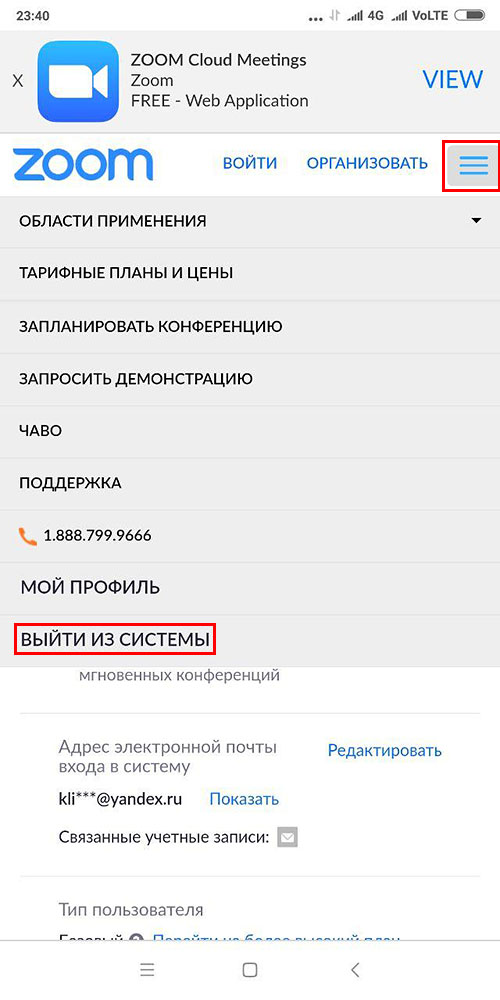
6. Раскройте мобильное меню и кликните по нижнему пункту «Выйти из системы», чтобы обезопасить личные данные от злоумышленников.
Настройка приложения на смартфоне
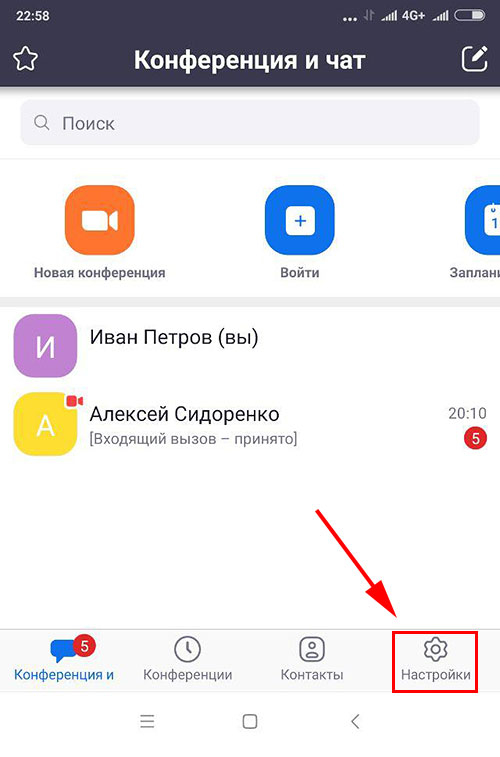
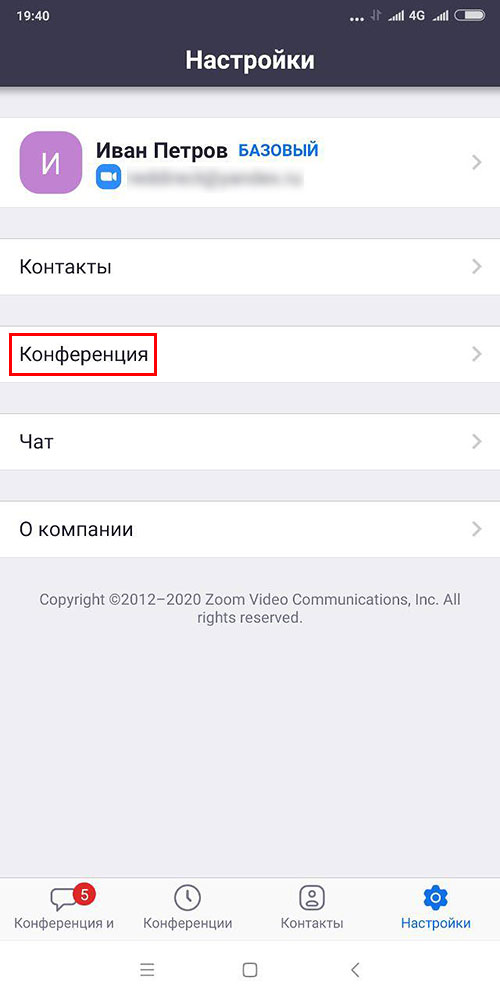
Чтобы перейти к настройкам приложения, щелкните по шестеренке в правом нижнем углу экрана.
Кликните по ссылке «Конференция».
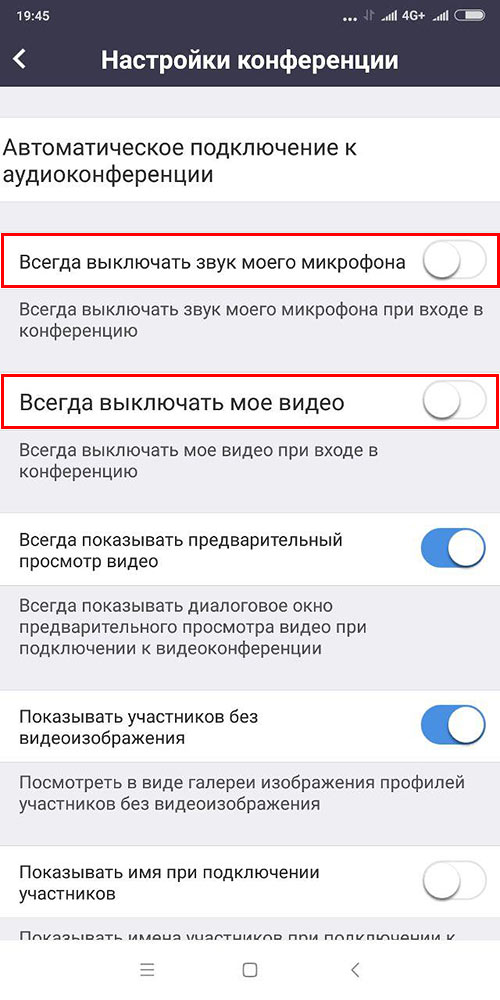
Часто у неопытных пользователей при запуске Zoom на Android нет звука и возникают проблемы с трансляцией видео. Убедитесь в том, что ползунки «Всегда выключать звук моего микрофона» и «Всегда выключать мое видео» находятся в неактивном положении, как показано на скриншоте.
Чтобы упростить приглашение участников на мероприятие, переведите переключатель «Автоматически копировать ссылку на конференцию» в активное положение.
Как подключиться к конференции на смартфоне
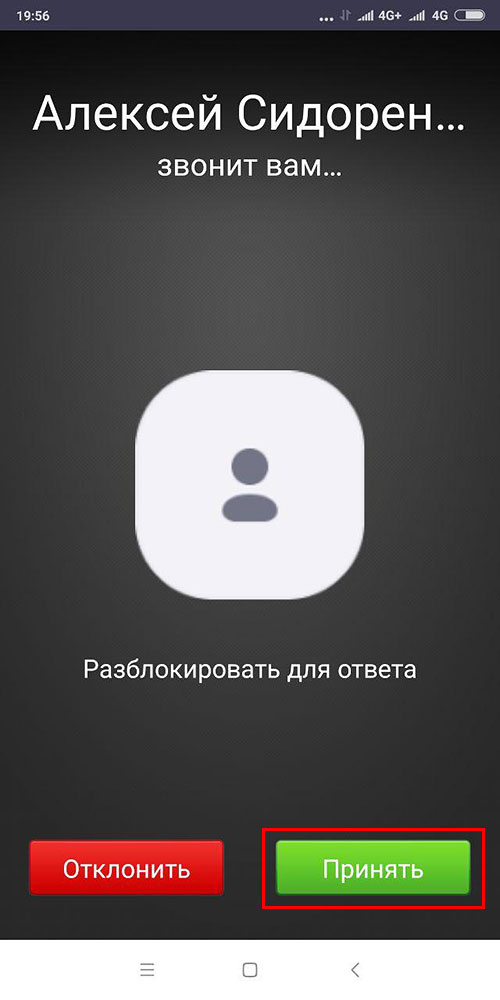
1. Если организатор приглашает участников через список контактов панели «Управление участниками», ваш смартфон зазвонит. Чтобы принять приглашение, нажмите на зеленую кнопку.
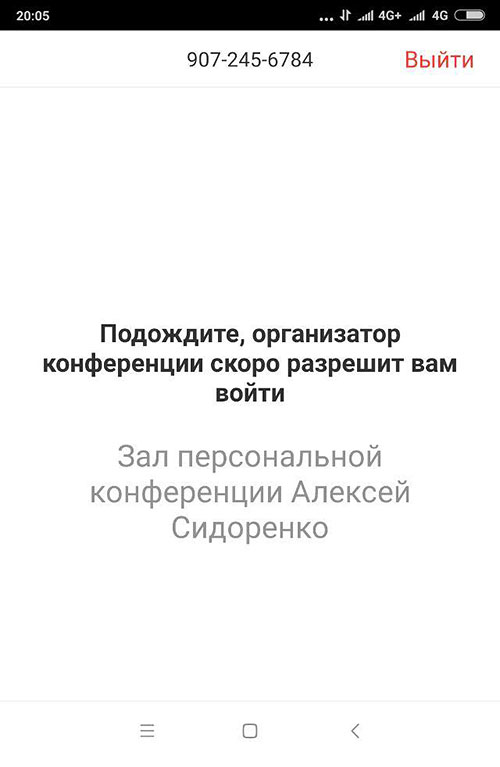
2. Дождитесь подтверждения входа в зал персональной конференции.
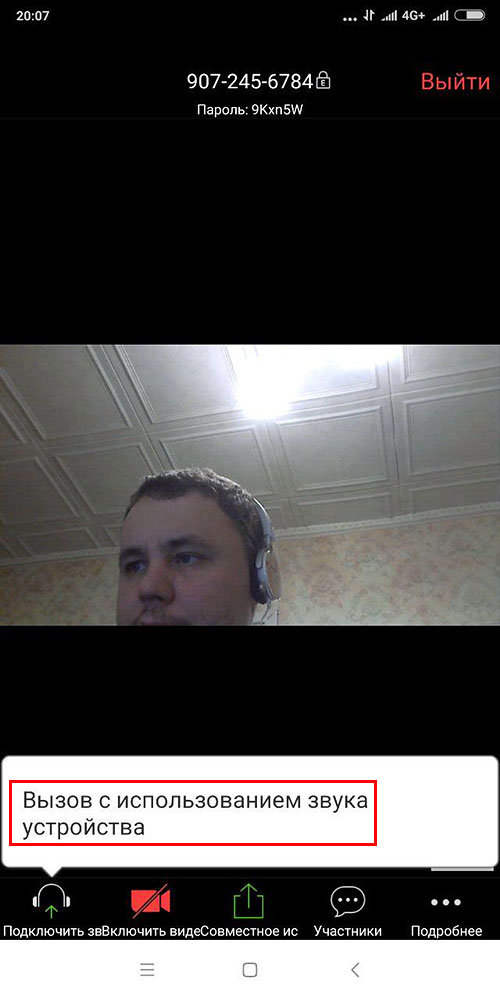
3. Чтобы включить звук в Zoom, щелкните по строчке «Вызов с использованием звука устройства» на белом фоне.
4. Во всплывающем окне кликните «Разрешить».
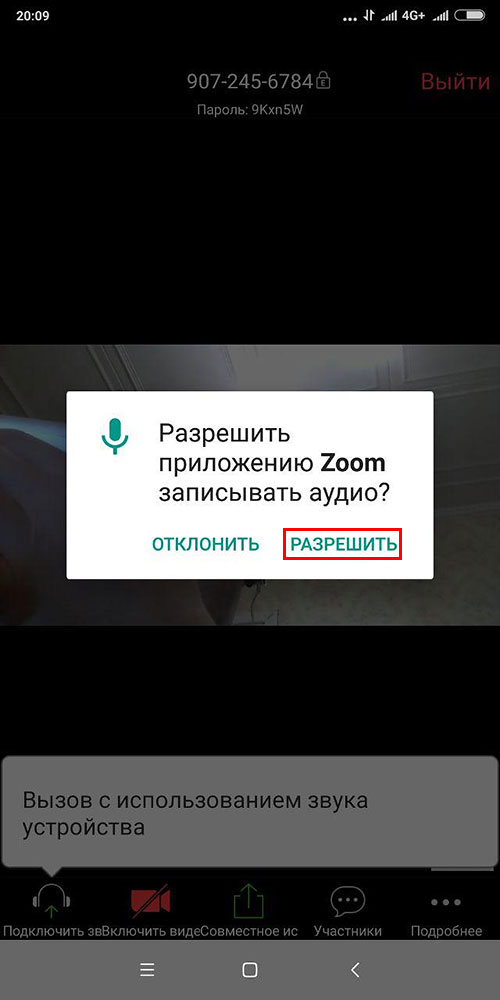
5. Чтобы разрешить транслировать потоковое видео, нажмите на красную иконку «Включить видео».
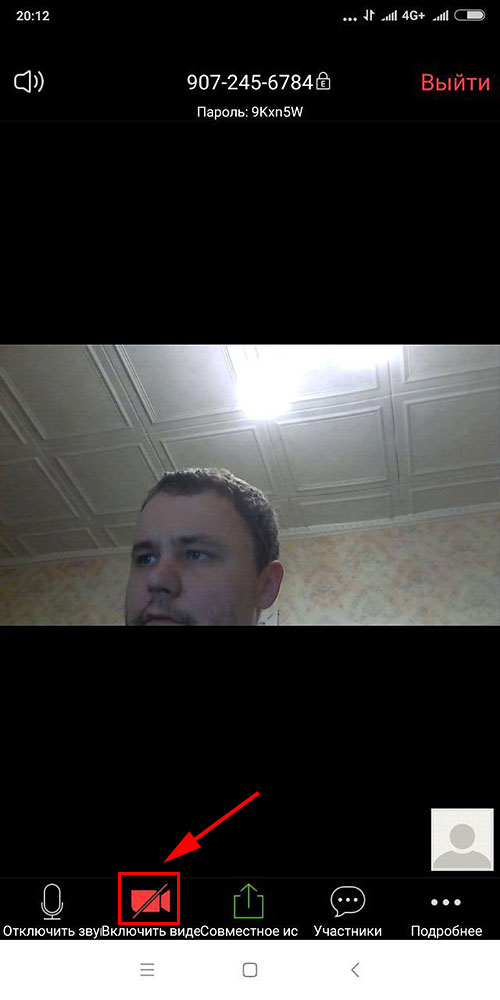
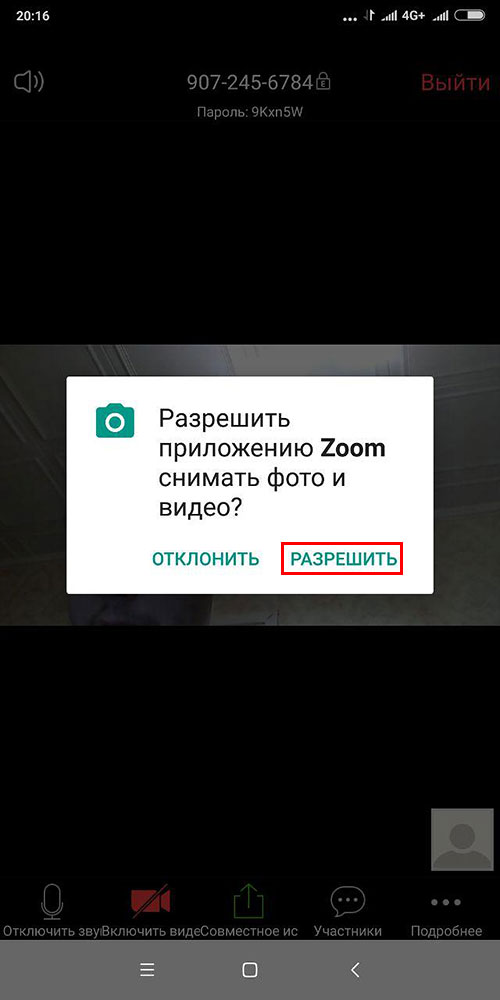
6. Zoom попросит Android предоставить доступ к микрофону, камере и запоминающему устройству. В модальном окне щелкните по голубой ссылке «Понятно».
7. Появится еще одно окно с просьбой разрешить снимать фото и видео. Жмите «Разрешить».
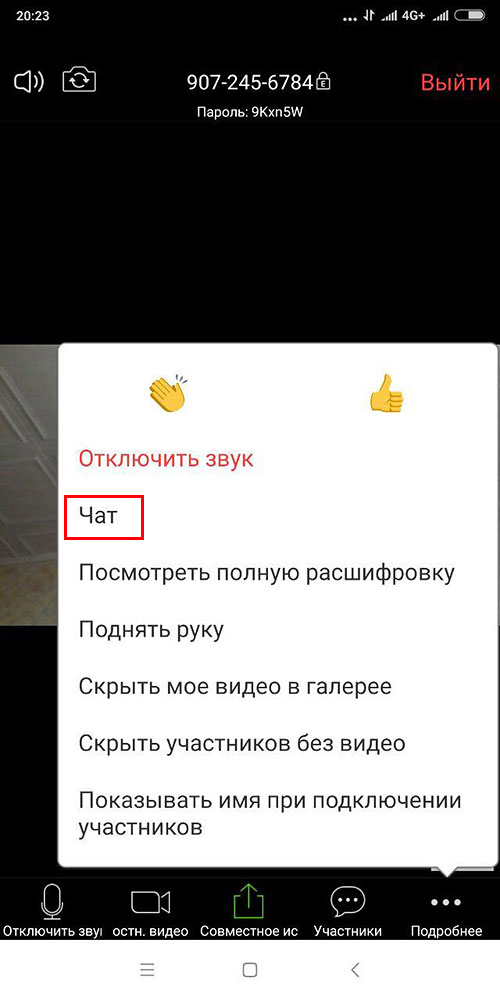
8. Чтобы перейти в чат, щелкните по трем горизонтальным точкам «Подробнее» внизу справа. В раскрывшемся меню кликните по второму сверху пункту меню «Чат».
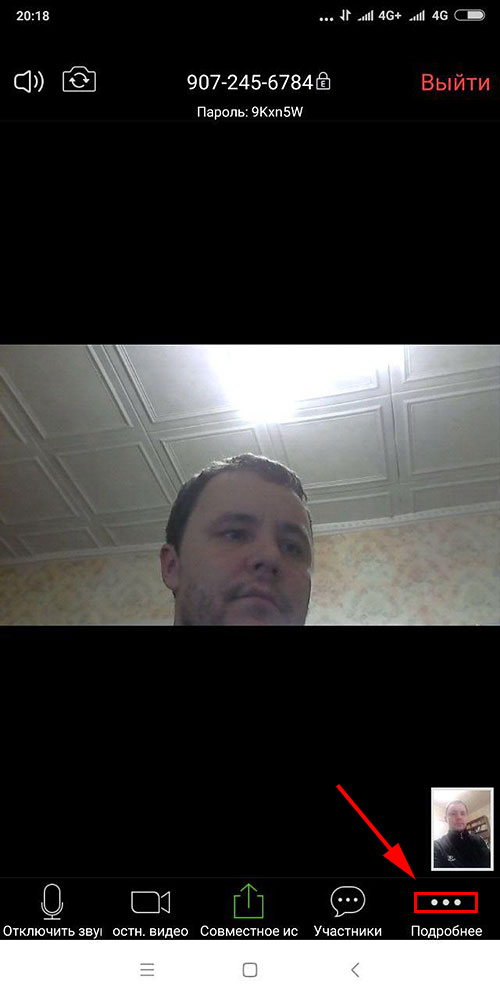
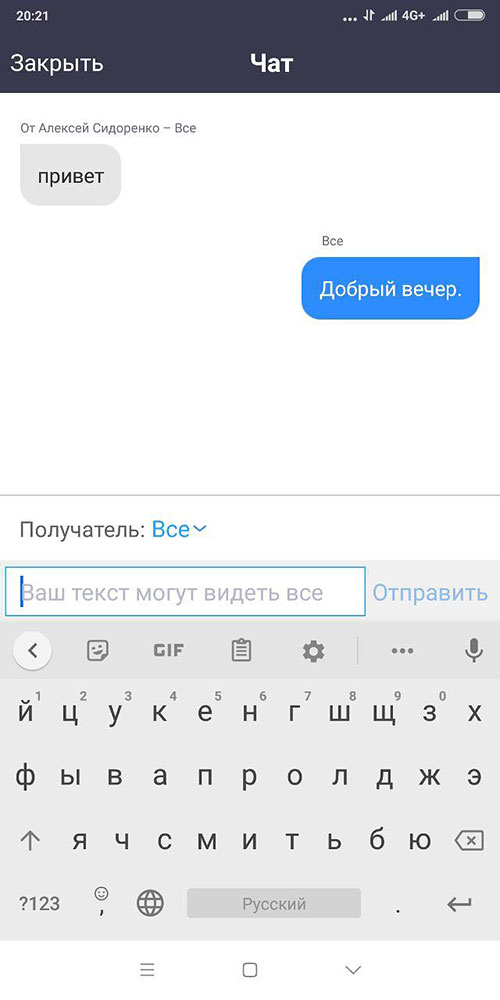
9. Для выхода из чата щелкните «Закрыть» вверху слева.
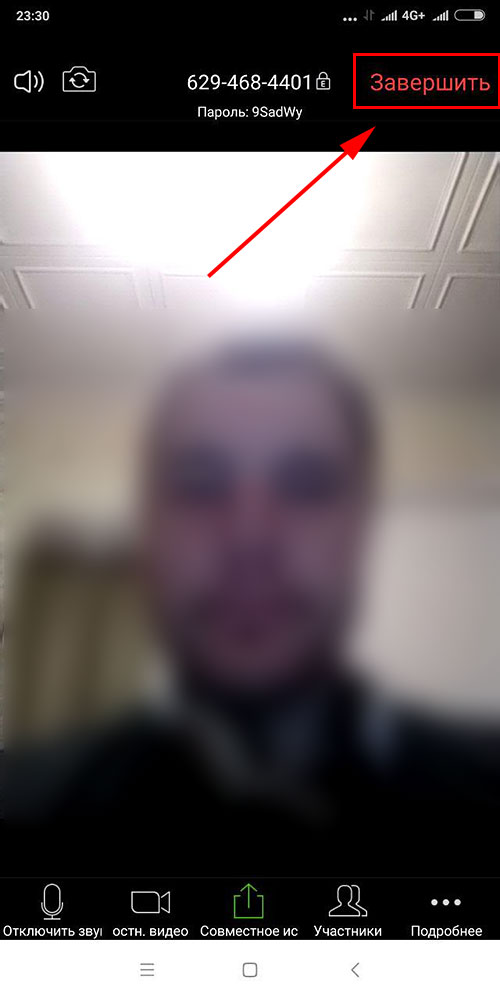
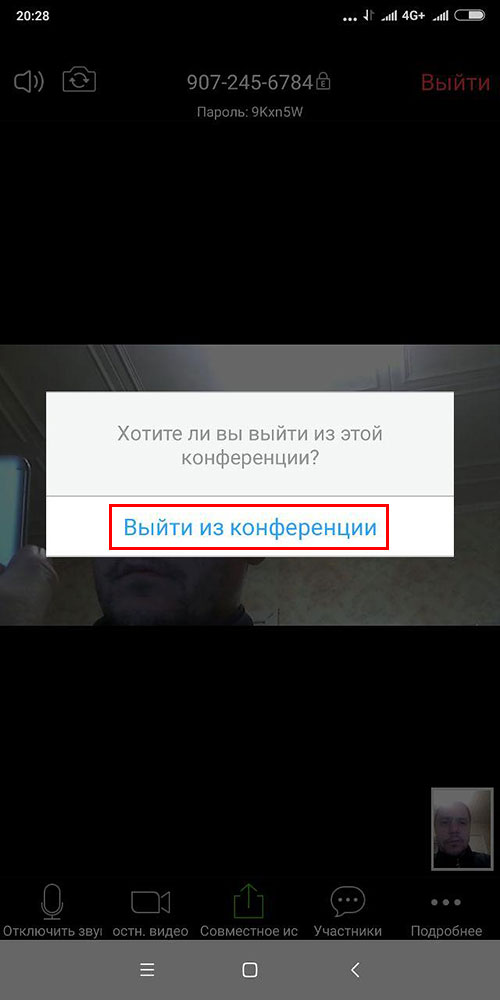
10. Чтобы покинуть конференцию, нажмите на красную ссылку «Выйти» в правом верхнем углу экрана. Подтвердите намерение покинуть зал: в открывшемся модальном окне щелкните «Выйти из конференции».
Подключение к конференции по ссылке
1. Откройте почтовый ящик или мессенджер и щелкните по ссылке-приглашению.
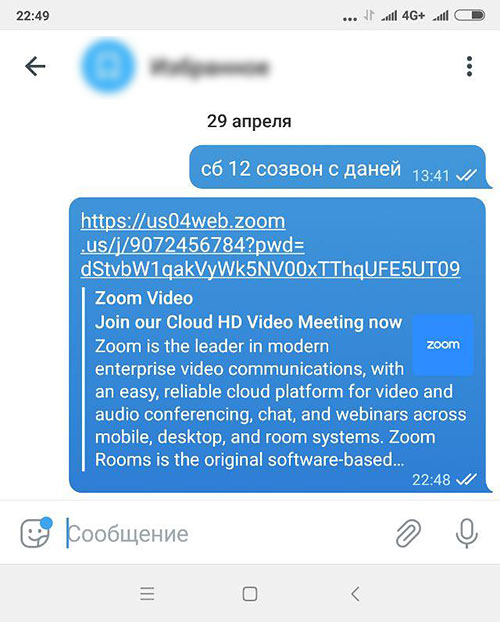
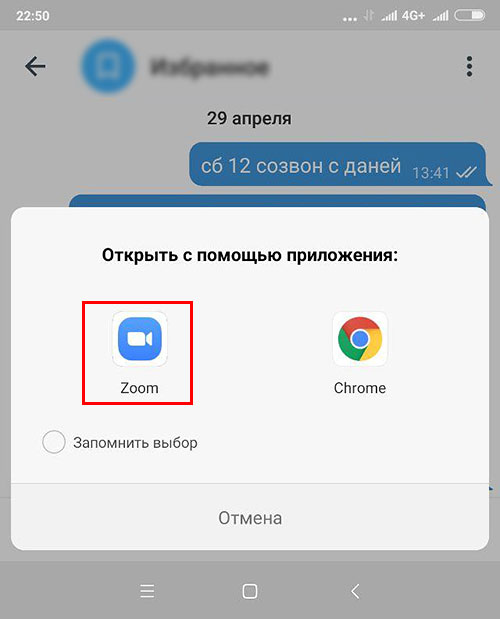
2. Android предложит открыть ссылку в приложении Zoom или в браузере. Щелкайте по иконке Зум и ждите приглашения организатора перейти в конференцию из зала ожидания.
3. Чтобы полноценно общаться на онлайн-встрече, разрешите телефону использовать звук и видеокамеру.
Подключение через идентификатор конференции
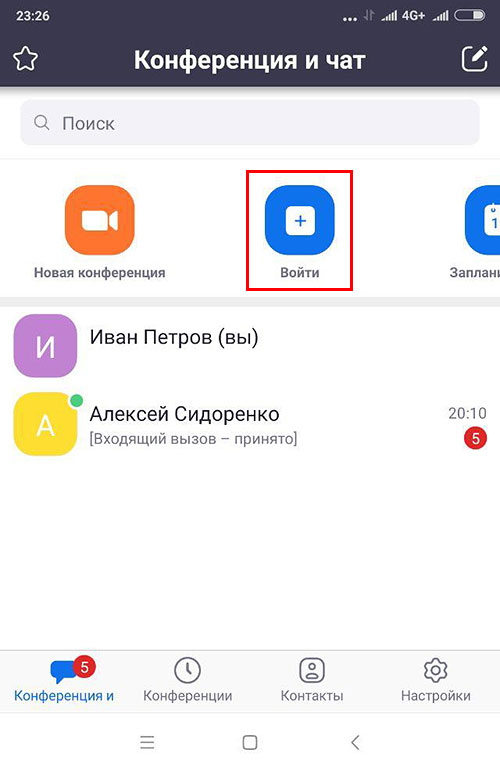
1. Откройте Зум на смартфоне.
2. Нажмите на голубую иконку с плюсом.
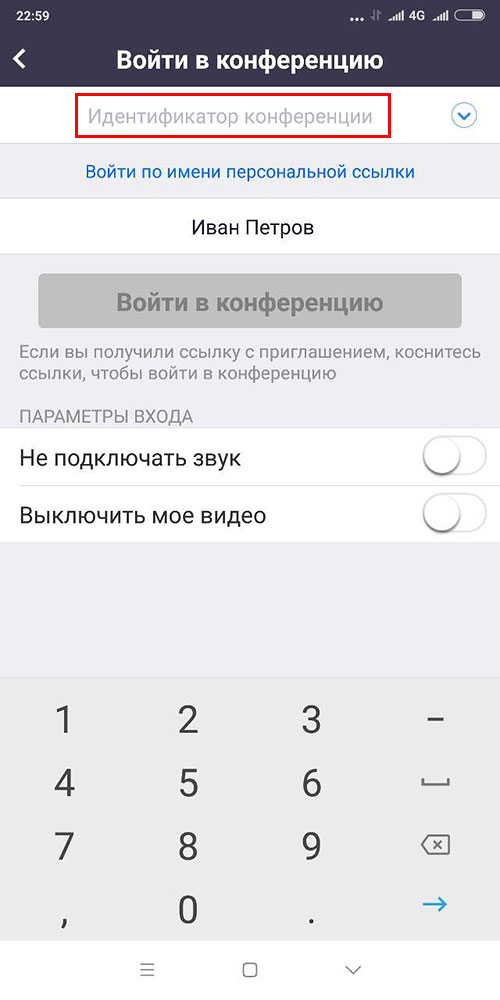
3. Введите десятизначный идентификатор конференции и нажмите «Войти в конференцию».
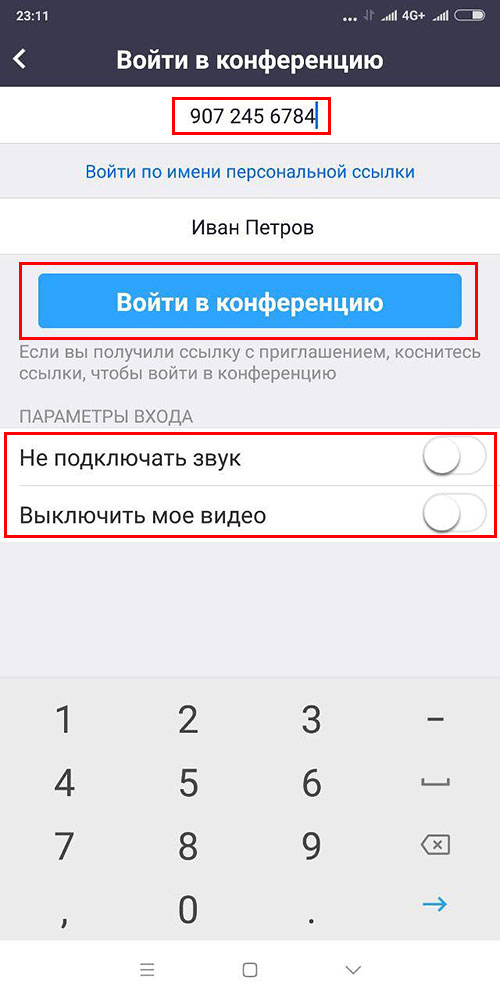
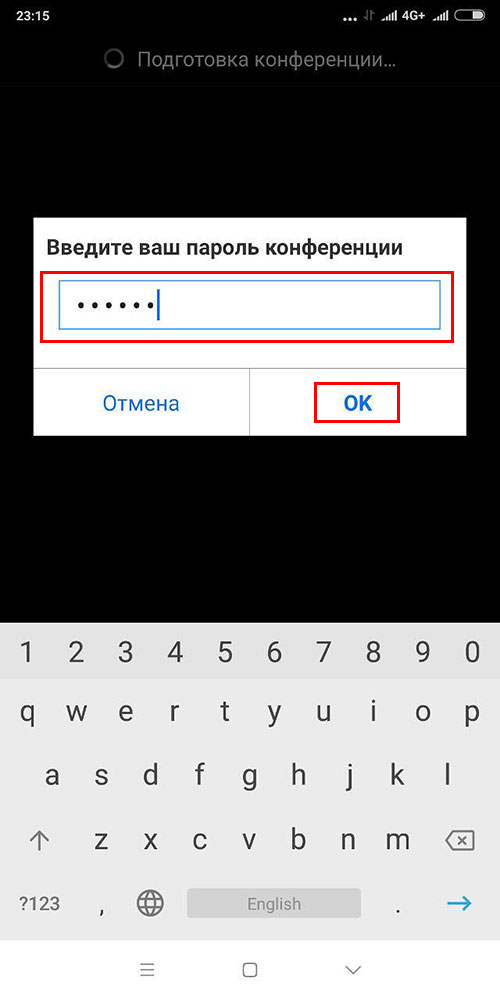
4. Введите отправленный организатором пароль конференции и кликните «Ok». Из зала ожидания вы попадете на конференцию после подтверждения организатором.
Как создать конференцию Zoom на Android
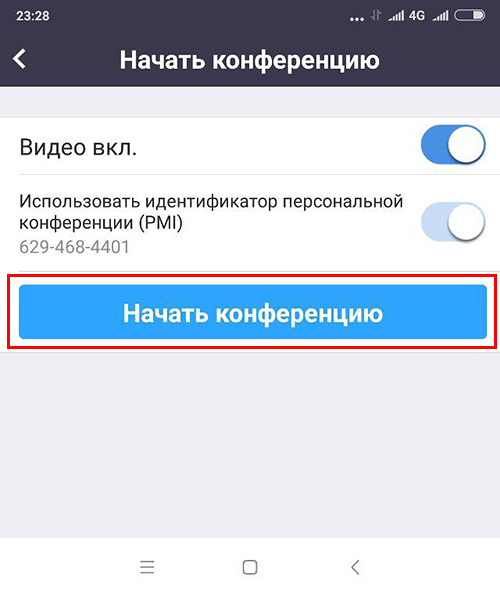
1. Запустите приложение и щелкните по первой слева иконке с видеокамерой.
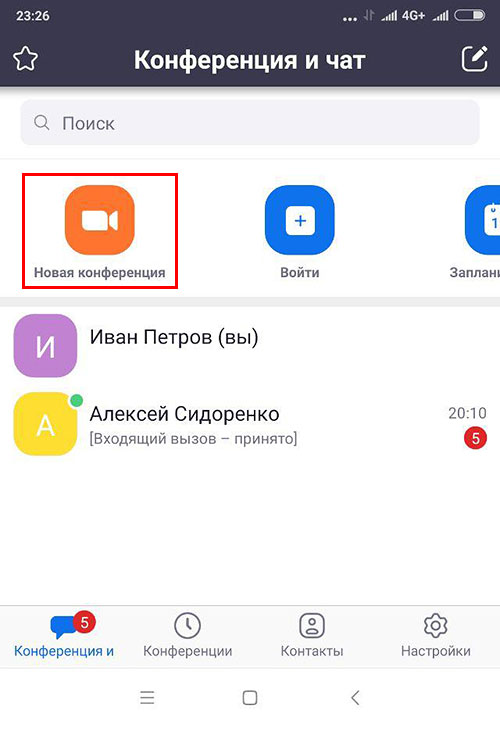
2. На следующем экране нажмите на кнопку «Начать конференцию». Ползунки установите в положение, как на скриншоте.
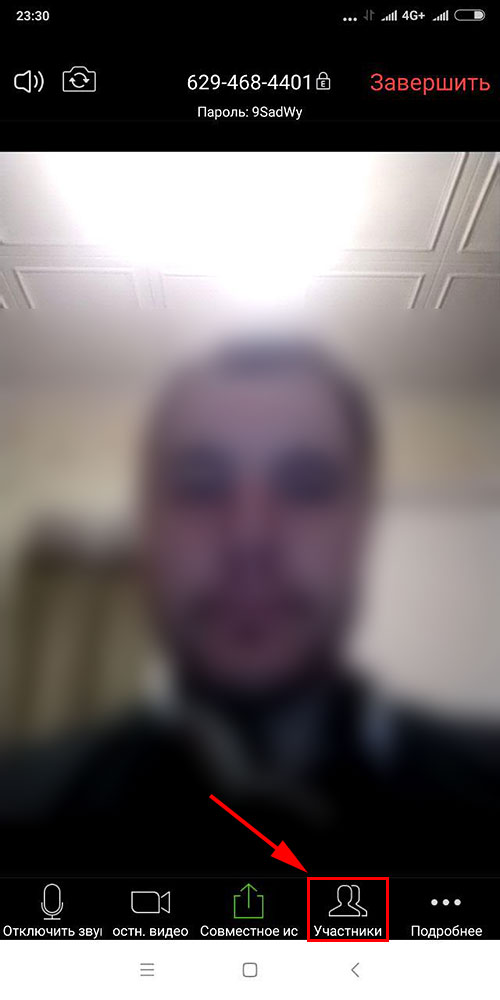
3. Для приглашения пользователей щелкните по пиктограмме «Участники».
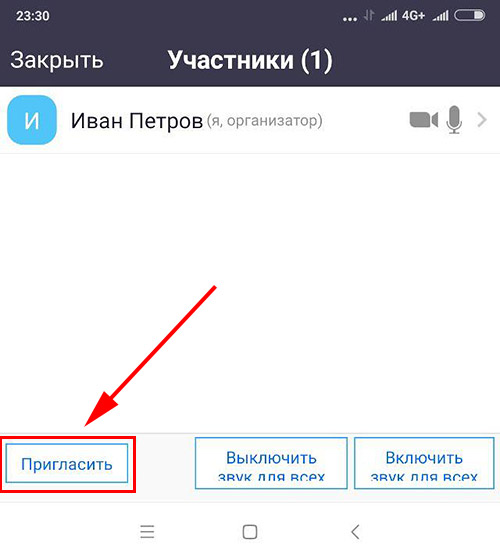
4. В открывшемся окне нажмите «Пригласить» внизу слева.
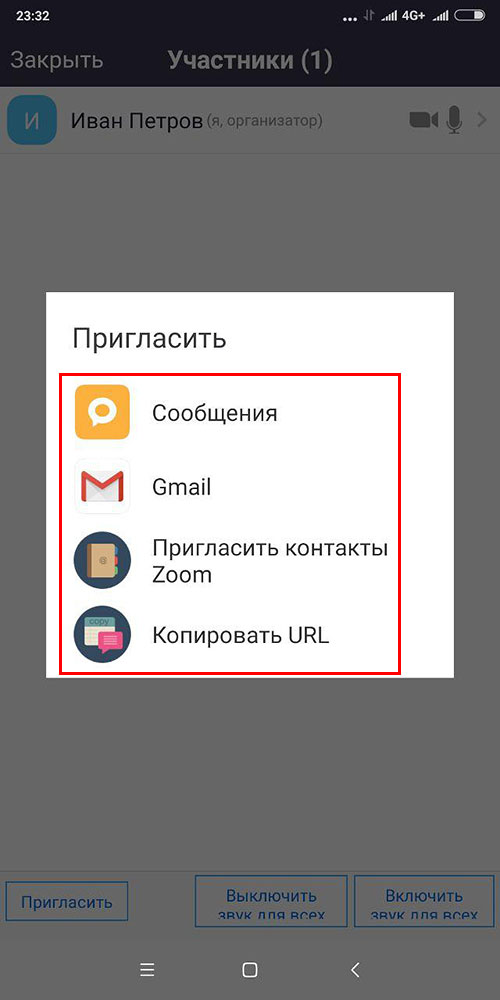
5. Выберите способ отправки: пригласить по CMS или почте Gmail, через список контактов Zoom, скопировать URL и выслать в мессенджере или по E-mail.
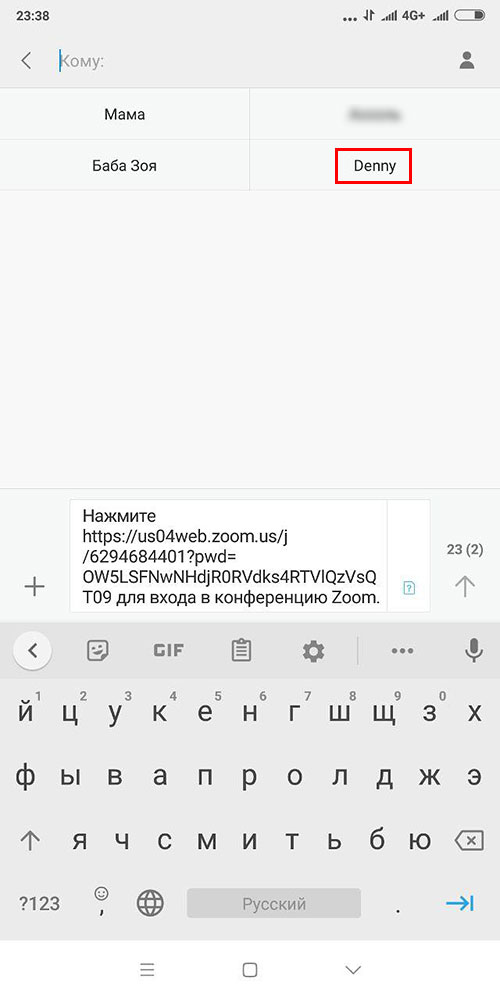
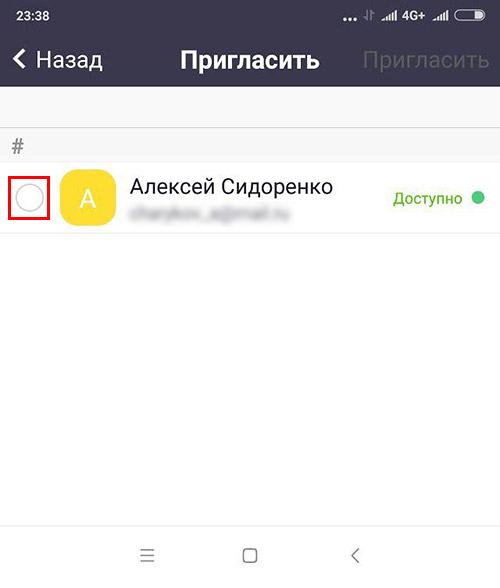
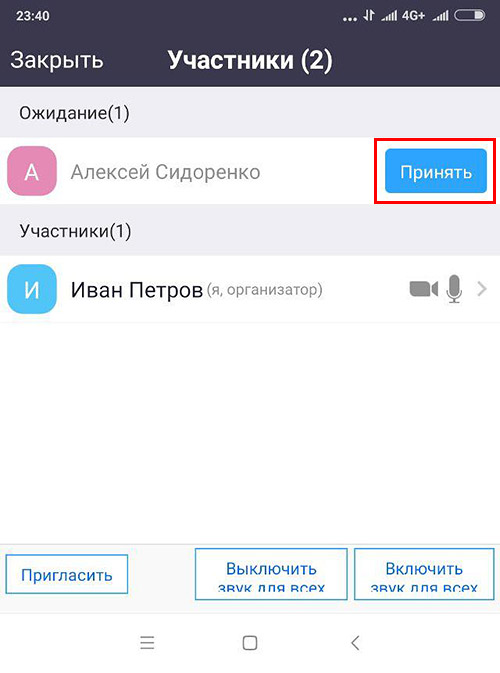
6. После того как участник перейдет по ссылке-приглашению, нажмите на голубую кнопку «Принять» справа от имени пользователя.
Минусы программы
Мобильные пользователи не могут записывать конференцию.