не гаснет экран телефона при блокировке самсунг а11
Samsung не выключается
Одна из распространенных неисправностей, с которыми сталкиваются владельцы телефонов Samsung – гаджет не выключается. Экран светится, нажатие на кнопку для отключения или перезагрузки не дает желаемого результата. Причина здесь одна – смартфон завис. Почему так происходит и что делать?
Основные причины
«Зависание» смартфонов может происходить в результате:
Даже в последних версиях телефонов Самсунг могут происходить сбои на программном уровне. Если не выключается телефон Samsung, проведите диагностику и восстановите работоспособность программного обеспечения.
Чтобы зависания не произошло, пользователь должен регулярно проверять свободную память. Как только она заполнится максимально, следует произвести чистку. В противном случае аппарат будет работать некорректно. Почистите память и, возможно, проблема зависания исчезнет.
В результате падений, ударов о твердую поверхность, попадания влаги внутрь корпуса может выйти из строя микросхема или другие внутренние компоненты гаджета. В итоге телефон перестанет реагировать на команды пользователя, его экран не будет отключаться.
Способы устранения
Если в телефоне Samsung не выключается экран, попробуйте принудительно перезагрузить аппарат. Самый простой способ – снять заднюю крышку, вынуть батарею и тут же вставить ее обратно. Закройте корпус и перезапустите устройство.
Но большинство современных смартфонов комплектуются несъемными аккумуляторами, поэтому данный способ вы не сможете использовать. В этом случае следует одновременно нажать кнопку «Питание», «Домой», «Громкость» (вниз). Удерживайте их до тех пор, пока экран не потухнет.
Вы можете задать вопрос мастерам из нашего сервисного центра, позвонив по телефону или написав свой вопрос на форму обратной связи.
На смартфоне либо планшете Android не гаснет экран или подсветка. Или экран смартфона гаснет при вызове и не включается.
Что делать, если на смартфоне или планшете не правильно работает подсветка экрана, либо не отключается дисплей, когда это должно происходить. Или экран смартфона гаснет при вызове и не включается. Что настраивать и как исправлять?
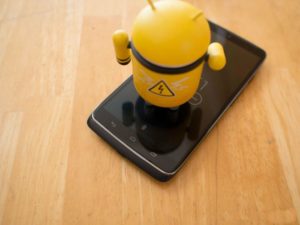
Многие пользователи сталкиваются с проблемой, когда телефон либо планшет на базе Android начинает капризничать. Вроде, ничего такого не происходило, что могло вызвать неисправность, а работает он не так, как должен.
Например, в устройстве появились проблемы с тем, что подсветка экрана либо функции его включения/выключения и т.д. работают не правильно. Причиной тому может быть:
1-ое: Программный сбой — т.е. проблема заключается в сбое программного обеспечения
2-е: Аппаратный сбой — т.е. проблема заключается в «железе»(т.е. — требуется замена либо восстановление запчастей гаджета)
Однако, не спешите расстраиваться — в 90% случаев с проблемами работы системы регулировки подачи питания, корректировки подсветки, включения/выключения дисплея смартфона или планшета на базе Android виноват программный сбой, который Вы вполне сможете исправить своими силами.
Исправляем программный сбой:
Способ 1. Довольно простой — заходите в «настройки», находите там «резервное копирование и сброс», в котором выбираете полный сброс настроек с удалением всех данных. Будьте внимательны, применение данного способа часто оказывается действенным, однако влечет за собой удаление всех фотографий, контактов, паролей, музыки, игр, видео и в общем-то, всей информации, хранящейся на вашем смартфоне или планшете. Потому, предварительно сохраните все, что Вам нужно, подсоединив гаджет к компьютеру. Если данный способ Вас не устраивает, либо если и после него проблема не устранена, смотрите Способ 2.
Способ 2.
Способ 3.
Смена программного обеспечения устройства, или, как ее еще называют«перепрошивка». Данный способ, как правило, требует определенных навыков и решается по средствам обращения в Сервисный Центр. Для самостоятельного же осуществления данной задачи нужно обратиться к сайту-производителю Вашего устройства, скачать нужные для прошивки утилиты и саму прошивку, после чего переустановить ее на Вашем гаджете.
Если не один из способов не принес результатов, к сожалению, Вам придется обратиться в Сервисный центр для ремонта Вашего планшета или смартфона.
Почему мой мобильный телефон не спит, а экран не выключается?
Сегодня мы позаботимся о решении одной из тех проблем, которые мы прожили в нашем мясе все выходные. Как бы мы ни пытались настроить спящий режим экрана, он не отключается с последующим разрядом батареи, что влечет за собой. Как это можно исправить?
Чтобы попытаться облегчить эту проблему, мы перейдем от самого простого решения к самому сложному, надеясь, что в первую очередь вы избежите этой проблемы с энергией в вашем телефоне, поскольку чем дольше остается экран, тем больше мы увидим как сама батарея начинает опускаться.
Установите время блокировки
Возможно, вы неосознанно изменили настройки режима сна вашего смартфона, даже не подозревая об этом. Прежде всего, зайдите в настройки дисплея и яркости и убедитесь, что вы установили время для выключения экрана менее чем за минуту. Если оно никогда не будет превышать 5 минут, это может привести к значительному увеличению заряда батареи.
Выключить мобильный телефон
Решение, которое отлично сработало для нас и которое обычно решает практически все проблемы наших мобильных телефонов. Когда что-то не работает, и мы не выключали (перезагружали) свой мобильный телефон в течение нескольких недель, это нормально, что сбои начинают появляться.
Зарядное устройство и оригинальный кабель
Если проблема не устранена, возможно, она возникла из-за использования USB-кабеля, не принадлежащего производителю. При использовании стороннего кабеля, альтернативного оригиналу марки вашего мобильного телефона, он может повредить зарядное устройство или сам телефон, вызывая ошибки в компоненте питания, например невозможность перехода в спящий режим.
Лучшее, что вы можете сделать, это зарядить телефон с помощью оригинальных кабелей и зарядных устройств (если у вас его нет, вы можете купить его), а затем перезапустить, чтобы проверить, исчезла ли неисправность.
Откалибровать батарею
Во многих случаях при использовании такого большого количества времени использования мобильного телефона его аккумулятор может быть неправильно откалиброван и, следовательно, давать худшую автономность в повседневной работе или представлять ошибки в работе, подобные той, которая нас касается. К счастью, калибровка очень проста.
У многих из нас есть привычка не ездить на велосипеде, и это влияет на его производительность. Следуйте этим советам, чтобы откалибровать батарею мобильного телефона и значительно улучшить ее.
Освободить место
Сегодня существует множество оптимизаторов пространства, которые позволяют нам сэкономить несколько гигабайт встроенной памяти, но никогда не помешает вручную проверить количество фотографий, видео или приложений, которые не нужны на вашем мобильном телефоне, чтобы получить память и какие функции лучше.
Также взгляните на последние приложения, установленные на мобильном телефоне, которые могут создавать неисправности.
Жесткий сброс
Если после всего этого вы можете не перевести смартфон в спящий режим Эта вещь кажется более серьезной, чем кажется, и вам следует прибегнуть к последнему решению ваших проблем, восстановить мобильное устройство до его заводского состояния. Это оставит ваш мобильный как новый, и вы потеряете все данные, хранящиеся в нем, поэтому важно сделать резервную копию всех из них, прежде чем что-либо.
После этого найдите системное меню в мобильных настройках, выберите «сброс устройства» и, попав внутрь, отметьте опцию «сбросить телефон» или «удалить все данные».
Не гаснет экран на Samsung при разговоре
Май 04, 2021 г. 20:51


Когда вы разговариваете по телефону, его экран автоматически блокируется. Это сделано затем, чтобы вы случайно не нажали какую-то кнопку – например, ухом. Но иногда эта опция сбоит: разберемся, почему у смартфона Самсунг не гаснет экран при разговоре.
Почему не гаснет экран телефона Самсунг
За включение автоматической блокировки отвечает специальный компонент – датчик приближения. Он может быть неисправен по таким причинам:
Аккуратно протрите дисплей специальной салфеткой, чтобы удалить загрязнения и следы от пальцев. Это позволит вам внимательнее осмотреть его состояние. Проверьте, нет ли следов повреждений экрана или корпуса, пленки или защитного стекла. Если дело в них, попробуйте использовать телефон без защиты или заменить ее на исправную.
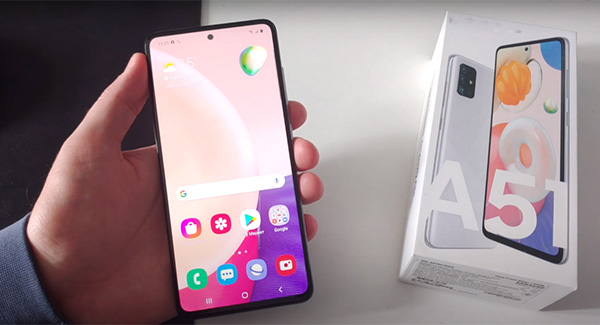
Проверьте, включен ли датчик
Если не тухнет экран при разговоре на Samsung-девайсе, проверьте, включен ли датчик. Для этого зайдите в «вызовы» → «Настройки вызовов» → «Датчик приближения». Убедитесь, что напротив этого пункта стоит галочка. При необходимости ее можно отключить таким же образом.
Откалибруйте устройство
Загрузите программу «Датчик приближения Сброс». Дождитесь окончания установки и запустите его. Затем следуйте такому алгоритму:
Подтвердите доступ к ROOT-правам, и немного подождите: устройство отключится, а затем включится. Проверьте, заработал ли датчик.
Сбросьте настройки
Создайте резервную копию устройства, чтобы не потерять пользовательские данные: контакты, приложения и другие ценные файлы. После этого зайдите в меню «Настройки» → «Общие настройки» → «Сброс» → «Сброс данных». Подтвердите операцию и дождитесь конца перезагрузки.
После этого восстановите данные из резервной копии. Проверьте, устранена ли проблема.
Обратитесь в сервисный центр
Если на телефоне Samsung не выключается экран, причина может быть в неисправности отдельных компонентов смартфона: повреждении дисплея, некорректной работе кнопки включения, попаданием влаги внутрь корпуса. Для проведения профессиональной диагностики и ремонта обратитесь к специалистам.
Май 04, 2021 г. 20:51
Замена датчика приближения телефона Samsung

Диагностика телефона Samsung

Восстановление телефона Samsung после влаги

Ремонт на ваших глазах
за 15-30 мин. Без наценок.
Приезжаем в назначенное время и место.
Ремонт на ваших глазах
за 15-30 мин. Без наценок.
Приезжаем в назначенное время и место.

для улучшения качества обслуживания, ваш разговор может быть записан
Почему не работает датчик приближения на телефоне и как исправить
Современные смартфоны доверху наполнены разного рода датчиками, модулями и сенсорами, каждый из которых выполняет свою роль. Причём работа большей части из них для нас остаётся незаметной. Ведь это отпечатки пальцев мы сканируем по своей воле, а в случае с датчиками приближения или освещения полагаемся исключительно на автоматику. Тем сильнее мы удивляемся, когда становится понятно, что тот датчик, который гасил экран при поднесении аппарата к уху, вышел из строя и больше не делает то, что должен.
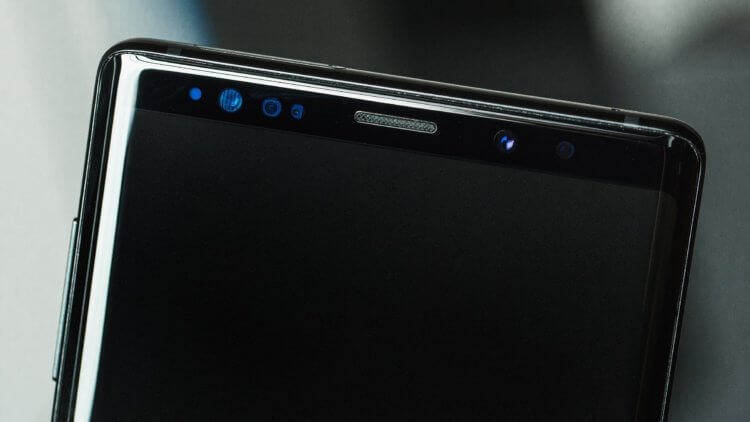
Перестал работать датчик приближения? Ничего страшного, с кем не бывает
Датчик приближения – это специальный сенсор, как правило, встроенный в верхнюю часть смартфона, который нужен для отключения экрана во время телефонных разговоров. Он понимает, что телефон поднесли к уху и блокирует его во избежание случайных нажатий.
Несмотря на кажущуюся незначительность датчика приближения, он играет довольно большую роль. Из-за того, что современные смартфоны имеют большие экраны, если их не заблокировать, возникает вероятность случайно нажать на какую-то кнопку интерфейса и вызвать действие, которое вы вызывать совершенно не планировали. Поэтому очень важно, чтобы экран во время телефонного разговора просто гас и не воспринимал никаких нажатий вообще.
Не работает датчик приближения. Причины
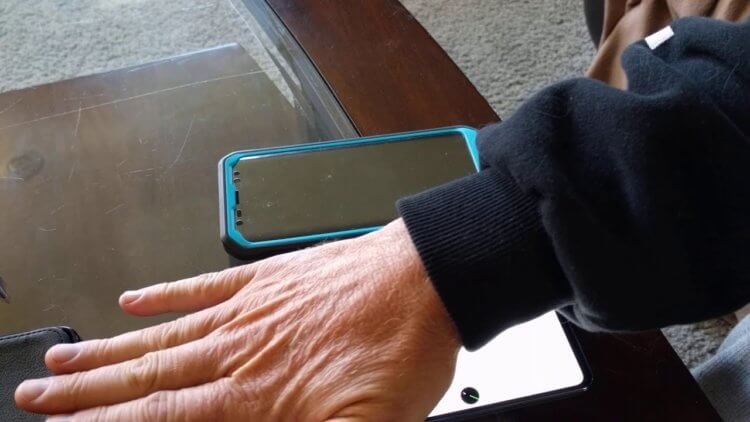
Понять, что датчик приближения не работает, можно по экрану, который не гаснет во время телефонного разговора
Причины, по которым датчик приближения перестаёт отключать экран во время телефонных разговоров, могут быть самыми разными. Вот лишь самые основные:
Устранить первые три причины, как вы, вероятно, понимаете, не так уж и сложно. В первом случае достаточно просто хорошенько протереть экран спиртовым раствором, во втором – снять мешающий работе датчика элемент, даже если он используется для защиты устройства от повреждений, и заменить его чем-то более подходящим. Ну, а, в третьем – попробовать держать смартфон иначе, чем вы его держите. Мне помогло небольшое смещение к нижней части лица, так что торец телефона стал перекрываться выпирающей частью ушной раковины.
Другое дело – оставшиеся две причины. По-хорошему и та, и другая приблемы устраняются в сервисном центре. Но, если вы опробовали три предыдущих способа устранения сбоя, можете рискнуть и откалибровать датчик приближения самостоятельно. Это можно сделать, не обращаясь в сервисный центр. Достаточно скачать специальное приложение и дождаться, пока оно в автоматическом режиме откалибрует датчик, и, если проблема в этом, он заработает заново.
Как откалибровать датчик приближения
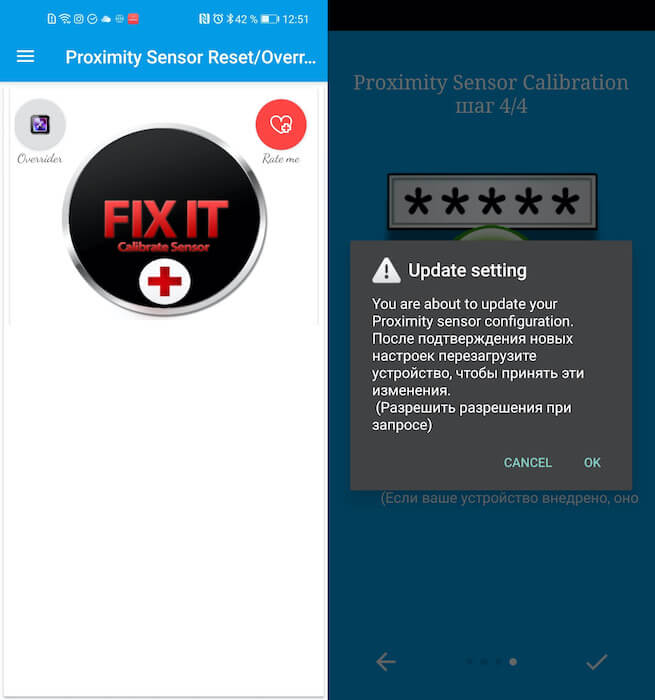
Датчик приближения можно откалибровать самостоятельно
Если после этого ничего не произошло, и датчик приближения не заработал, вам остаётся только отнести смартфон в сервисный центр. Однако можно попробовать пойти на одну хитрость – превратить датчик освещения в датчик приближения. Это кажется странным, но по факту они действительно взаимозаменяемы, просто теперь датчик освещения будет отключать экран смартфона, если на него не будет попадать вообще никакого света, например, если вы закрываете его ухом во время телефонного разговора.
Что делать, если не работает датчик приближения
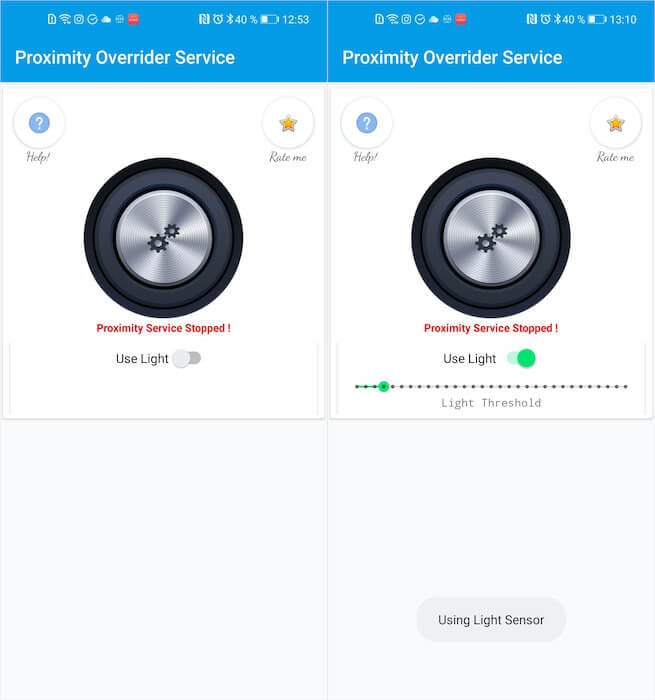
Датчик освещения можно использовать вместо датчика приближения
Как добавить стикеры в Telegram и как ими правильно пользоваться
Настройка чувствительности датчика освещения очень важна. Чем она выше, тем большая темнота ему потребуется для отключения экрана. Не могу советовать какую-то конкретную градацию, поэтому просто проверяйте, как вам удобно. Полагаю, что 2-3 варианта позволят вам понять, как выставить ползунок чувствительности, чтобы отключение экрана работало правильно и не доставляло вам неудобств.