на экране телефона появился кружок как убрать meizu
Как убрать точку при нажатии на экран на телефоне Андроид?
Современные разработчики мобильных телефонов постоянно работают над улучшением инструментов навигации. В их число входит и функциональный круг на экране.
Какие функции выполняет белый кружок на дисплее смартфона
На смартфонах внедрен интерактивный кружок для более комфортного пользования устройствами. Такая навигация встречается также и в иных моделях гаджетов. Данным средством довольно просто управлять, в частности, переключать и отключать в настройках.

От продолжительности нажатий зависит совершаемое действие:
Как отключить кнопку навигации?
При желании пользователь может полностью убрать кружок с экрана смартфона. Для этого:


Как отключить отображение касаний на телефонах Андроид?
Данную функцию могли случайно активировать в разделе «Для разработчиков». Если не хотите больше смотреть на полупрозрачную белую точку, тогда выполните следующие простые шаги:

После отключения данной функции можете проверить результат на рабочем столе – при нажатии на экран белая точка больше не появляется.
Если не удается найти меню «Для разработчиков», тогда используйте поиск по меню настроек. Для этого в строке поиска впишите «Разработчик». Таким образом, вы сможете попасть в нужный раздел. Кстати, выключить отображение касаний можно, если отключить данное меню полностью. Правда, это неудобно для тех, кто пользуется другими функциями раздела.

Анастасия Табалина
Автор статей по настройке и управлению телефонами на базе Андроид и iOS. Помощь в мире онлайна и Интернета: поиск информации, обзоры приложений, программ, настройка и управление
Как убрать точку на мейзу?
Как убрать Смарт Тач на Мейзу?
Как отключить виртуальную кнопку «Домой»
Как убрать точку на экране Хонор?
Как убрать наэкранные кнопки с экрана Honor/Huawei
Что за точка появилась на экране телефона?
возможностях-она называется intelligent assistent- отключить его.
Как убрать кнопку домой с экрана на Мейзу?
Убрать кнопку Home с экрана мейзу сможет любой желающий, Для этого необходимо:
Как отключить экранные кнопки Meizu?
Поэтому, сегодня мы расскажем, как их отключить. Заходим в Настройки—>Спец. возможности. Здесь ищем пункт Show navigation bar и отключаем его.
Что означает перечеркнутый кружок на экране телефона?
Надо отметить, что это зависит от модели смартфона. В некоторых случаях перечеркнутый круг говорит о том, что в данный момент времени звук на смартфоне полностью выключен, то есть включен бесшумный режим. На других же — включен режим «Не беспокоить».
Как убрать кнопку домой с экрана андроид?
Как убрать кнопку «Home» с экрана Android
Как включить точку при нажатии на экран?
Итак, зайдите в настройки, спуститесь вниз и откройте пункт «Для разработчиков». Если такого у вас нету, ознакомьтесь с инструкцией, как его включить. После этого в разделе «Ввод текста» поставьте галочку напротив пункта «Показывать нажатия».
Как включить отображение касаний на экране Android?
Как включить отображение касаний на экране Android
Как включить отображение касаний на айфоне?
Перейдите в меню «Настройки» и выберите «Универсальный доступ». Выберите пункт «Касание», а затем — «Адаптация касания». Включите параметр «Жесты смахивания».
Как убрать точку касания на экране в Android?
Примере того, как выглядит кружок на рабочем столе.
Что означают значки на экране андроида?
Всего в операционной системе Android применяются тысячи иконок, большая часть которых задействована в меню и базовых приложениях. В статусной верхней строке большинство значков отражают работу сотовой связи и беспроводных модулей, питания и системных ограничений.
Что за кружок на экране телефона и как его убрать
Несмотря на то что Android кажется куда более сложной операционной системой, чем iOS, разобраться в ней оказывается довольно просто. День-два, и вы начнёте чувствовать себя максимально уверенно, через месяц-другой постепенно перейдёте на альтернативные магазины приложений, а спустя год, вероятно, попробуете себя в кастомизации. Однако есть в Android и такие надстройки, разобраться с которыми оказывается не так-то просто даже продвинутым пользователям. Во всяком случае, об этом свидетельствует частота соответствующих запросов в Google.
Тот самый кружок выглядит примерно таким образом
Одной из особенностей Android, которые вызывают ступор у многих пользователей, является непонятный кружок на экране. Обычно он не появляется произвольно, а только после включения соответствующего параметра, но в некоторых случаях – например, при установке обновления – он может активироваться и сам. Разбираемся, что это за кружочек, какую функцию он выполняет в рамках операционной системы Android и как его убрать, чтобы он не мозолил вам глаза.
Кнопка домой на экране Android
Начнём с того, что этот кружочек представляет собой функциональную кнопку, которая является альтернативным способом управления системой. С её помощью можно возвращаться на шаг назад, выходить на рабочий стол, запускать меню многозадачности и выполнять другие действия, которые обычно выполняются либо подэкранными клавишами, либо жестами.
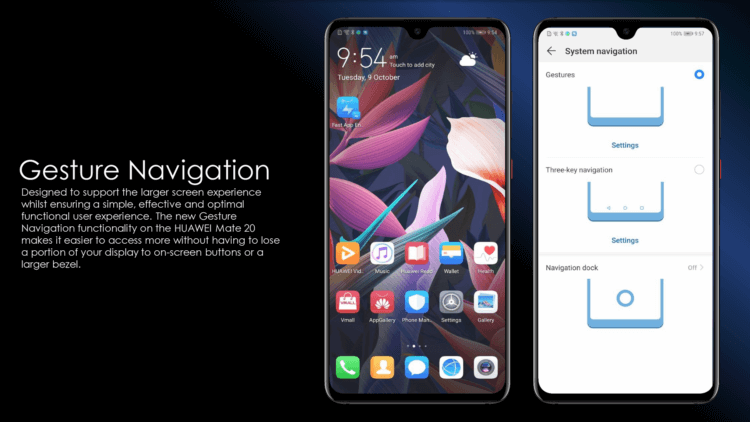
Навигационная кнопка есть в прошивке далеко не всех смартфонов. Но в аппаратах Huawei и Honor она есть
Кстати говоря, точно такая же кнопка есть и на iOS. Правда, на Android лично мне она нравится больше из-за более широкого спектра возможностей. В отличие от Apple, разработчики Google сделали так, что на кнопку можно не только нажимать, но и использовать её в качестве виртуального джойстика. Таким образом она воспринимает и нажатия, и удерживания, и свайпы.
Такая кнопка в принципе довольно удобна для пользователей, которые никак не могут освоить жесты управления Android – а среди пожилых людей это довольно распространённая практика, а также для тех, кто не может привыкнуть к трём/четырём кнопкам под экраном и либо путает их, либо допускает случайные нажатия. В этом случае единая универсальная кнопка может стать отличным решением, тем более что её можно сочетать с другими способами управления.
Как убрать кружок на экране Андроида
Отключить эту кнопку-кружочек можно легко и просто в настройках:
Отключить кнопку навигации можно в настройках
Не знаю, как вам, а мне управление Android при помощи навигационной кнопки не подходит. Я уже давно привык к использованию свайпов, которые довольно легко прощают разного рода ошибки и неточности. Жесты очень хороши тем, что позволяют управлять системой довольно размашистыми движениями. Я могу свайпнуть от нижней части экрана до верхней, а могу прервать жест, не достигнув середины. Я могу возвращаться на шаг назад свайпом и от левого, и от правого края экран. В общем, очень удобно.
Навигационная кнопка, во-первых, слишком мала для того, чтобы по ней было удобно попадать, если вы не пользовались до этого аналогичной кнопкой на iOS, а, во-вторых, жест вызова меню многозадачности, который она предлагает, слишком короток, чтобы его можно было назвать удобным. Мне с моими пальцами куда комфортнее иметь возможность тянуть его до половины экрана или дальше. Ну, а вы выбирайте то, что придётся по вкусу именно вам.

Новости, статьи и анонсы публикаций
Свободное общение и обсуждение материалов
На Android существует огромное количество приложений для определения номера, но самые лучшие – это решения Google, Яндекс и Лаборатории Касперского. Они обладают обширной базой телефонных номеров и в большинстве случаев без труда определяют, кто вам звонит, подсказывая, стоит брать трубку или нет. Другое дело, что абоненты, которых они определяют, ограничиваются только корпоративными номерами. То есть это будут либо банки, либо торговые сети, либо службы доставки и иже с ними. А вот определить, что за человек вам звонит, они не могут. Но решение есть.

В современном мире многие пользователи меняют смартфоны каждый год. И постоянно сталкиваются с одним и тем же вопросом: какого объема памяти выбрать устройство. Казалось бы, все предельно ясно: вы ведь уже пользовались смартфонами, берите такой же. Однако на деле все гораздо сложнее. Каждый выкручивается из ситуации по-разному: один покупает минимальный объем и старается сэкономить, другой берет хранилище с лихвой, чтобы не думать по этому поводу и не тратиться на карты памяти или облачные хранилища. Сегодня предлагаю разобраться кто прав, кто виноват.
Автор, не вводите читателей в заблуждение. Такая кнопка есть не во всех прошивках, не на всех версиях Андроид и системное меню может называться по-разному. Всегда пишите на каком смарте вы это делаете и с каким Андроидом.
Это же не iOS, которая замерзла в развитии, а разнообразие, предлагаемое пользователям разными производителями.
Белая точка, которая ставит в тупик пользователей смартфонов
Количество гаджетов и технологий в мире просто поражает. А с выходом многих китайских брендов на европейский и российский рынок они стали ещё и доступными. Брендовая техника от производителя из «поднебесной» отличается невысокой стоимостью, но при этом нередко предоставляет даже больший функционал. Собственно, отсюда и идут корни проблем пользователей, таких как белая точка на экране мейзу.
Решение рядом
Заметив на экране новенького смартфона мейза нота какие либо огрехи, пользователи часто начинают паниковать. Ещё бы – совсем новый аппарат придётся сдавать в сервисный центр. Одной из наиболее распространённых проблем на экране meizu является белое пятно. Следует сразу сказать, что ничего страшного не случилось, ведь пятно это не поломка. Любой человек сможет убрать его самостоятельно и без труда.

Если на экране мейзу через какое-то время сам появился белый кружок, это означает, что была включена функция Smart touch. А вот проявляться она может разными способами:
Smart touch призван помогать разработчикам и обычным пользователям (с его помощью визуально отслеживаются касания и можно заменить кнопку «Домой» или «Назад»). Однако на практике её сложно назвать полезной, поэтому так актуален вопрос как убрать точку с экрана мейзу.

Несколько простых движений

Исправляется эта «поломка» одинаково во всех телефонах включая и meizu. Сначала нужно удостовериться, что доступен режим для разработчиков. Для этого в настройках открываем окно «О телефоне».
Практически в самом низу будет пункт «Версия прошивки». Нажав на него четыре раза подряд, появится сообщение об активации режима.
Теперь необходимо зайти в раздел «Спец. Возможности» → «Для разработчиков».
После того как был включён режим разработчика многие функции стали доступны. Среди них и надоедливый белый круг. Отвечает за него подраздел «Визуальный отклик». Напротив него стоит галочка, которую для удаления кружка необходимо снять.
Всё, проблема решена и больше не будет беспокоить.
Защита от пятна
Как и описывалось выше, причина появления точки кроется в свойствах системных функций. Вполне вероятно, что её могут активировать работники магазина или дети. А вот, владельца телефона такие «сюрпризы» обычно не радуют и заставляют насторожиться. Поэтому вполне логичным является желание предотвратить её включение и больше не тратить время на устранение. Кроме того – «эксперименты» с разделом для создателей ПО могут вылиться в серьёзные ошибки системы, а для предотвращения нужно:

Для детального разбора ситуации лучше посмотреть видео. И тогда проблема решается быстро, детально и к тому же под приятное музыкальное сопровождение:
Как итог – белое пятно убирается за пару минут, а описанные выше способы помогут избежать повторного появления.
Как убрать белый кружок на экране Meizu?
Как убрать белый круг на экране?
Как убрать кружок с экрана Андроид
Найти в меню раздел настроек, нажать на него и открыть раздел «система». Здесь находится строка системной навигации. Далее, потребуется найти подраздел «Кнопка навигации» и тапнуть по ней. Кружок сразу пропадет с экрана.
Как убрать белый кружок на экране Хуавей?
Как убрать кружок на экране Huawei или Honor?
Как убрать кружок на экране Хонор?
Как убрать кружок на экране Хуавей и Хонор известно не всем пользователям.
…
Действовать нужно пошагово:
Как убрать кнопку домой с экрана Хуавей?
Как убрать наэкранные кнопки с экрана Honor/Huawei
Как включить отображение касаний на экране Android?
Как включить отображение касаний на экране Android
Как отключить смарт экран на Хуавей?
Заходите в «Моё устройство». Переходите в раздел «Смарт-экран». Снимаете отметку с пункта «Смарт-отключение».
…
В чём его суть: система не отключает подсветку дисплея, пока вы на него смотрите.
Как убрать кнопку домой с экрана андроид?
Как убрать кнопку «Home» с экрана Android
Как убрать точку при нажатии на экран Самсунг?
Итак, зайдите в настройки, спуститесь вниз и откройте пункт «Для разработчиков». Если такого у вас нету, ознакомьтесь с инструкцией, как его включить. После этого в разделе «Ввод текста» поставьте галочку напротив пункта «Показывать нажатия».
Что за точка на экране телефона?
Активно светящаяся точка означает, что в данный момент работает микрофон. Это можно легко проверить, просто набрав чей-нибудь номер или зайдя в приложение Диктофон. Несмотря на её крошечные размеры, ты всегда можешь заметить, когда какое-то приложение решит запустить микрофон.
Для чего нужна кнопка навигации?
Для быстрого доступа к часто используем функциям устройства используйте кнопку навигации.
Как убрать шарик с экрана айфона?
Заходим в меню — настройки — основные — универсальный доступ — AssistiveTouch — выключаем переключатель. Белый круг пропадет с экрана, а вместе с ним и кнопка «Home».