можно ли восстановить удаленный контакт в телефоне айфон
Удалил контакты на iPhone — как восстановить?
С кем не бывало — хранишь себе спокойно контакты на айфоне, а потом, когда возникает необходимость связаться с человеком, начинаешь судорожно искать его в списке контактов. И не находишь. Куда же он мог деться? Вариантом множество: от ошибки, вызванной синхронизацией, до случайного удаления ребенком (или вами, пусть даже по некоторым причинам вы можете этого не помнить). Я, например, тоже храню много важных контактов, с которыми связываюсь максимум 1-2 раза в год, но они нужны. И общих знакомых, у которых можно было бы снова попросить нужный контакт, нет. Как же восстановить удаленный контакт на iPhone?

Хотя случайно удалить контакт с iPhone непросто, иногда это случается
Здесь на помощь приходит такая замечательная вещь, как резервное копирование iCloud. Нет, полностью восстанавливаться из бэкапа не придется — это слишком уж долго и сложно. В Apple на такое случай предусмотрели экспресс-восстановление файлов, контактов и других данных прямо из iCloud. То есть вы сможете вернуть только определенный вид информации (те же контакты) без необходимости «откатывать» приложения.
Как восстановить контакты на iPhone
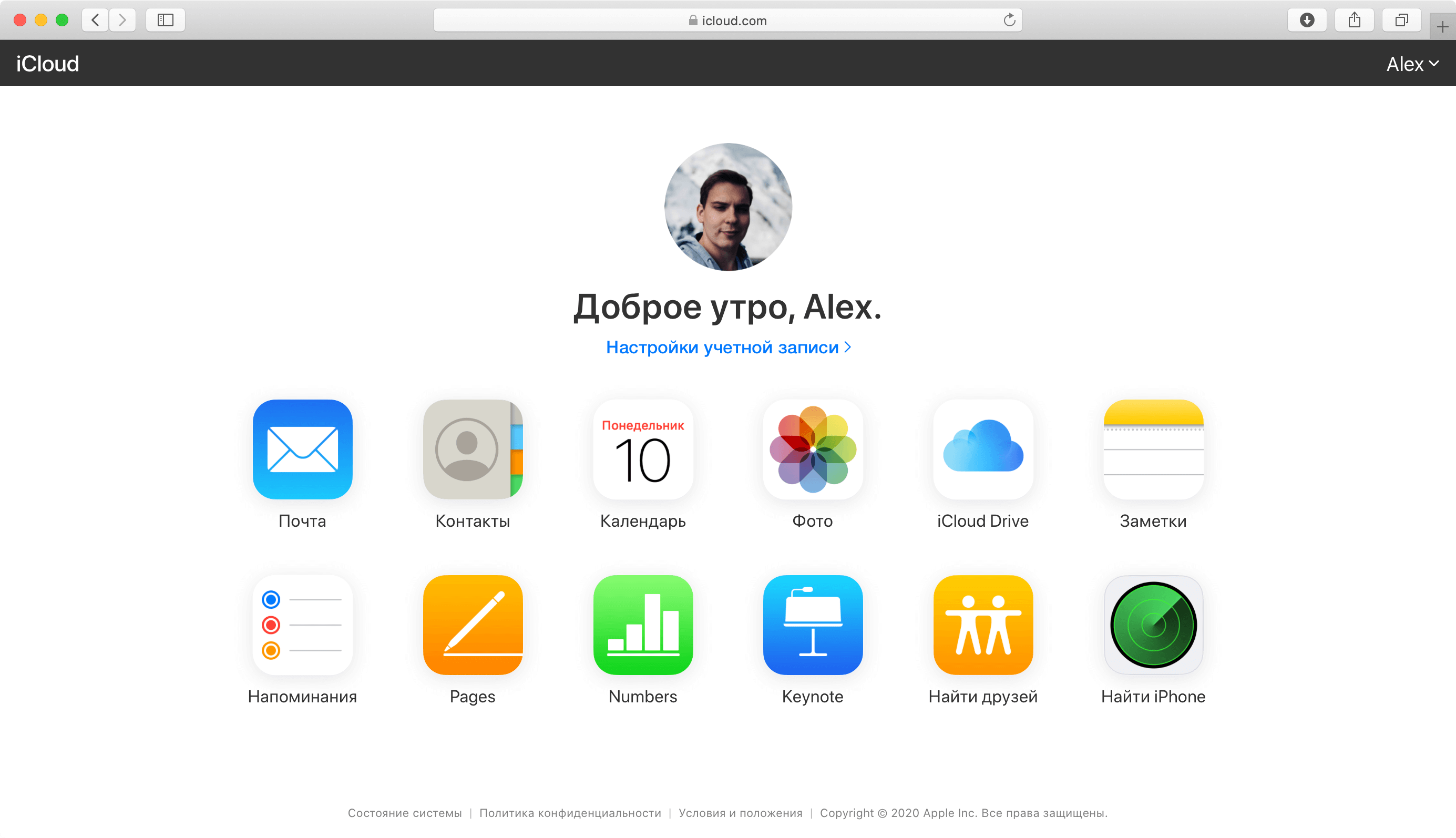
Зайдите на iCloud.com

Внизу находится меню экспресс-восстановления
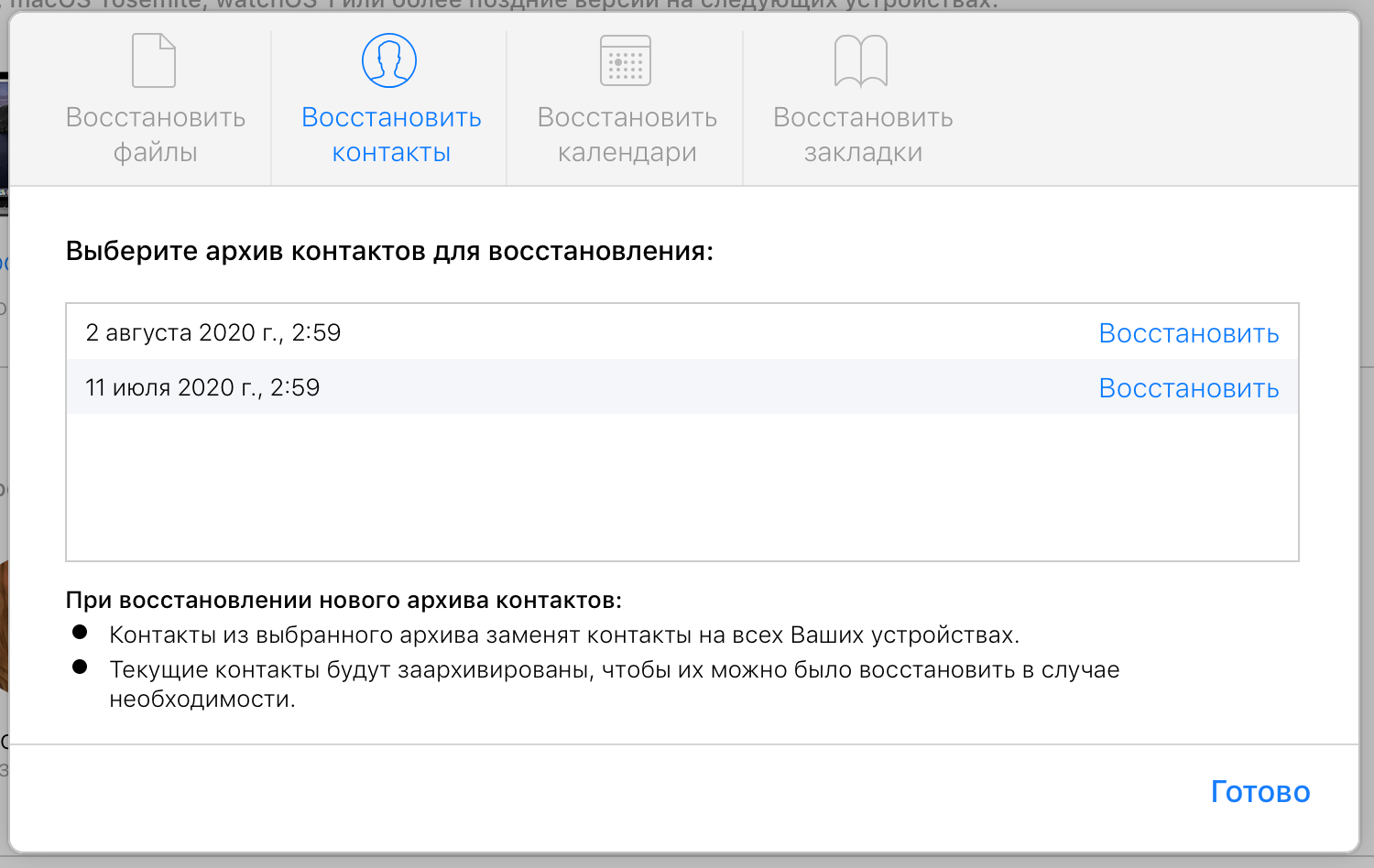
Выберите резервную копию и восстановите контакты
Apple хранит контакты в зашифрованном виде, поэтому просмотреть их в веб-версии iCloud не получится — придется восстанавливать из копии, пока вы не найдете ту, где нужный контакт еще не был удален.
Учтите, что контакты из выбранного архива заменят все контакты на ваших устройствах. При этом текущая версия контактов будет заархивирована, чтобы вы могли восстановить ее при необходимости. Все же разные ситуации бывают.
А вы знали, что можно получить бесплатно 50 ГБ в iCloud прямо сейчас?
Как восстановить удаленные файлы из iCloud
На этой же странице, как вы уже поняли, можно также восстановить файлы iCloud Drive, календари и закладки Safari, которые были удалены намеренно или по ошибке. Многие пользователи техники Apple используют в качестве своего основного хранилища iCloud Drive. Данный сервис глубоко интегрирован как в iOS, так и macOS, из-за чего и пользуется большой популярностью. Тем не менее известны случаи, когда данные пользователей даже платных тарифов iCloud просто исчезали, не оставляя и следа. Расскажите в комментариях или в нашем Telegram-чате, было ли у вас что-то подобное. В этом случае данная возможность может здорово выручить.
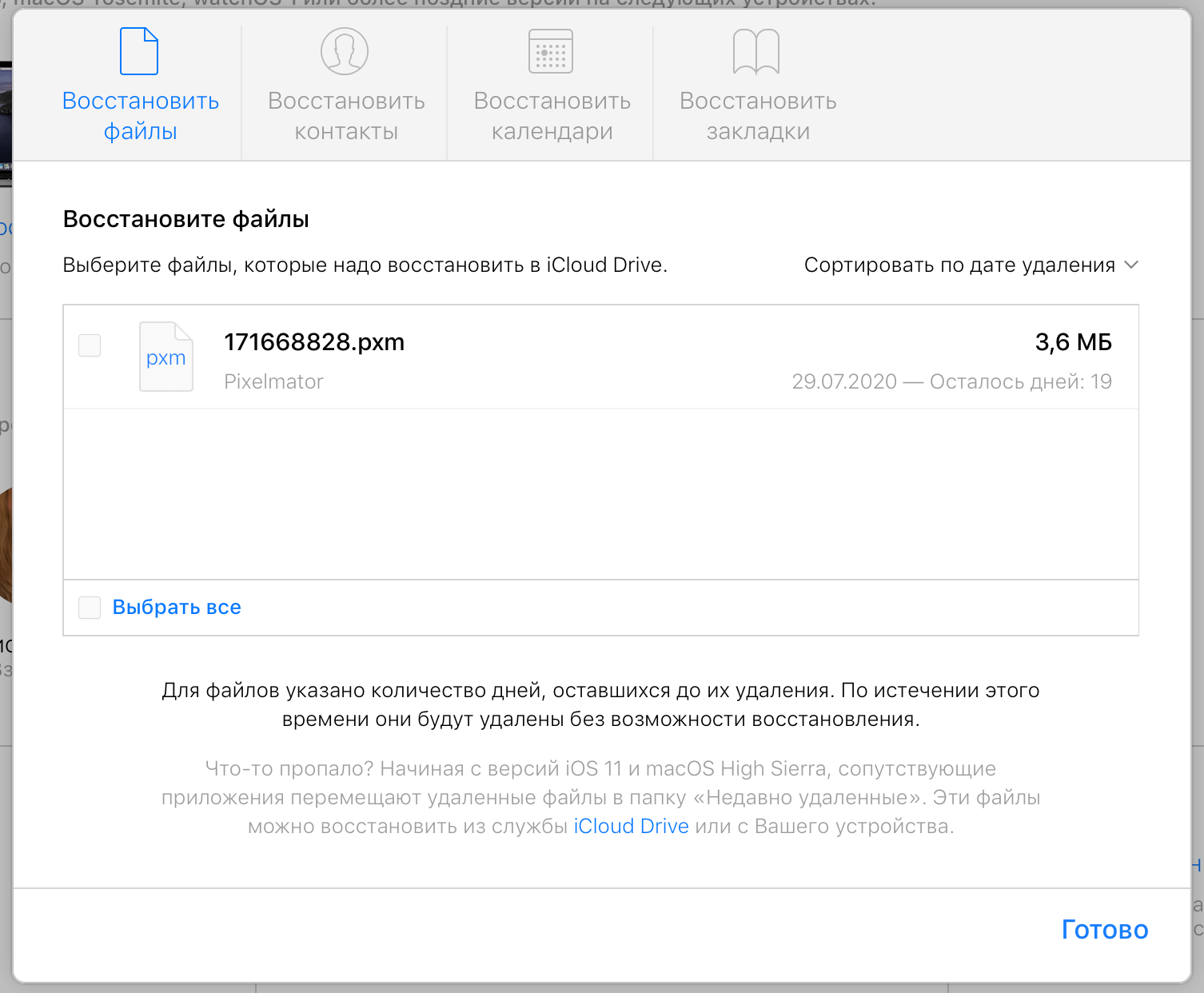
Можно восстановить удаленные за последние 30 дней файлы iCloud
Для удаленных файлов iCloud срок хранения составляет 30 дней.
Как восстановить удаленные заметки на iPhone
Если поначалу в iOS заметки удалялись безвозвратно (я сам в свое время потерял так несколько лекций на своем iPad), то сейчас они сначала перемещаются в специальный раздел «Недавно удаленные». Чтобы получить к нему доступ, достаточно выйти в главное меню со всеми папками заметок, которые у вас есть.
Здесь-то вы и найдете заметки, которые удалили за последние 30 дней (после этого времени они автоматически удаляются).
Бывает, когда восстановить контакт не возможно даже с помощью iCloud. Это в том случае, если синхронизация контактов отключена. Чтобы ее активировать, зайдите в «Настройки» — Apple ID — iCloud и включите синхронизацию около меню «Контакты».

Новости, статьи и анонсы публикаций
Свободное общение и обсуждение материалов


Лонгриды для вас
Недавно Apple представили нам новые айфоны, и теперь вопрос выбора конкретной модели стоит крайне остро. В статье постараемся разобрать разные сценарии использования этих устройств и подробно коснемся их отличий.

К защитным аксессуарам пользователи относятся по-разному: одни недолюбливают и говорят о том, что с ними часы выглядят плохо, другие считают необходимостью, так как Apple Watch легко царапаются. В статье разберемся, стоит ли покупать защитные аксессуары и, если да, то какие.

Как сделать так, чтобы AirPods не выпадали из ушей? А правильно почистить их от грязи? Отобрали среди сотен топовые аксессуары для наушников Apple, которые помогут с этим (и не только).
Как восстановить утерянные контакты на IPhone
Если вы пользуетесь техникой от компании Apple, то у вас есть возможность восстановить утерянные номера. Вернуть удаленные контакты можно несколькими способами, какой из них выбрать зависит от того, синхронизировали ли вы свое устройство с серверами Apple или нет.
Когда необходимо восстановить контакты на айфоне
Нужда в восстановлении контактов возникаем в том случае, если они были по каким-то причинам утеряны. Например, вы случайно удалили номера, или сим-карта, на которой хранились контакты, была повреждена. Если вы решили, что вам необходимо вернуть удаленные контакты, то первым делом отключите ваш телефон и синхронизированные с ним устройства от интернета, чтобы информация о вашей контактной книге не обновилась на серверах ICloud и ITunes.
Как вернуть утерянные или удалённые телефонные номера
Если ваше устройство синхронизировано через учетную запись с серверами ICloud или ITunes, то воспользуйтесь одной из следующих инструкций.
Через ITunes
Каждый определенный промежуток времени на сервера ITunes отправляется резервная копия данных, хранящихся в вашем телефоне, в том числе и контакты. Если вы не отключали эту функцию, то в любой момент можете вернуть один из удаленных номеров или все сразу. Но помните, что воспроизведение процесса восстановление приведет к откату всех изменений, совершенных на устройстве, до момента создания последней резервной копии.
Через ICloud
Через повторную синхронизацию с серверами ICloud
Если вы успели отключить подключение к интернету до того, как информация о списке контактов успела обновиться, то этот способ поможет вам:
Через операционные системы Windows, Mac OS или почту Microsoft Outlook
Если на вашем компьютере установлено и синхронизировано с вашим телефоном приложение «Контакты», то вы можете экспортировать любой из сохраненных контактов в нужном формате для вашего IPhone:
Экспорт и перенос файла на Windows и Mac OS ничем не отличается. Если вы пользуетесь синхронизацией ITunes через Microsoft Outlook, то все действия идут в том же порядке, но кнопку «Экспорт» можно найти, если развернуть меню «Файл». И сам объект нужно сохранять в расширении VCard.
Через iBackupBot
Этот способ восстановления также происходит при помощи резервной копии данных, хранящейся на серверах ITunes, и стороннего приложения IBackupBot:
Через iPhone Backup Extractor
iPhone Backup Extractor — платный аналог приложения IBackupBot. Скачать его можно с официального сайта (
Благодаря ему, вы сможете сделать все то же самое, что и с помощью его бесплатного заменителя IBackupBot. Чтобы вы могли его оценить, на сайте доступна пробная версия приложения, через которую можно восстановить не более 4 контактов, после чего придется платить.
Как не дать пропасть контактам на телефоне
Чтобы не вышла так, что случайно удаленные контакты невозможно вернуть, придерживайтесь нескольких простых правил:
Если ваше устройство синхронизировано с ITunes или ICloud, то у вас есть возможность восстановить утерянные контакты несколькими способами. В любом случае вам будет необходимо наличие резервной копии. В противном случае, если ваш IPhone не был синхронизирован ни с одним из серверов Apple, восстановить номер не получится.
Как найти удаленный номер в iPhone
время чтения: 2 минуты
Пользователи продукции Apple сталкивались с проблемой потери номеров из телефонной книги. Но существует возможность их восстановить. Независимо от того, по какой причине номера пропали из телефонной книги, хотя бы один из приведенных способов поможет их восстановить. Подбирать метод нужно для себя индивидуально, поэтому ответ на вопрос о том, как найти удаленный контакт в Айфоне, для каждого может быть свой.
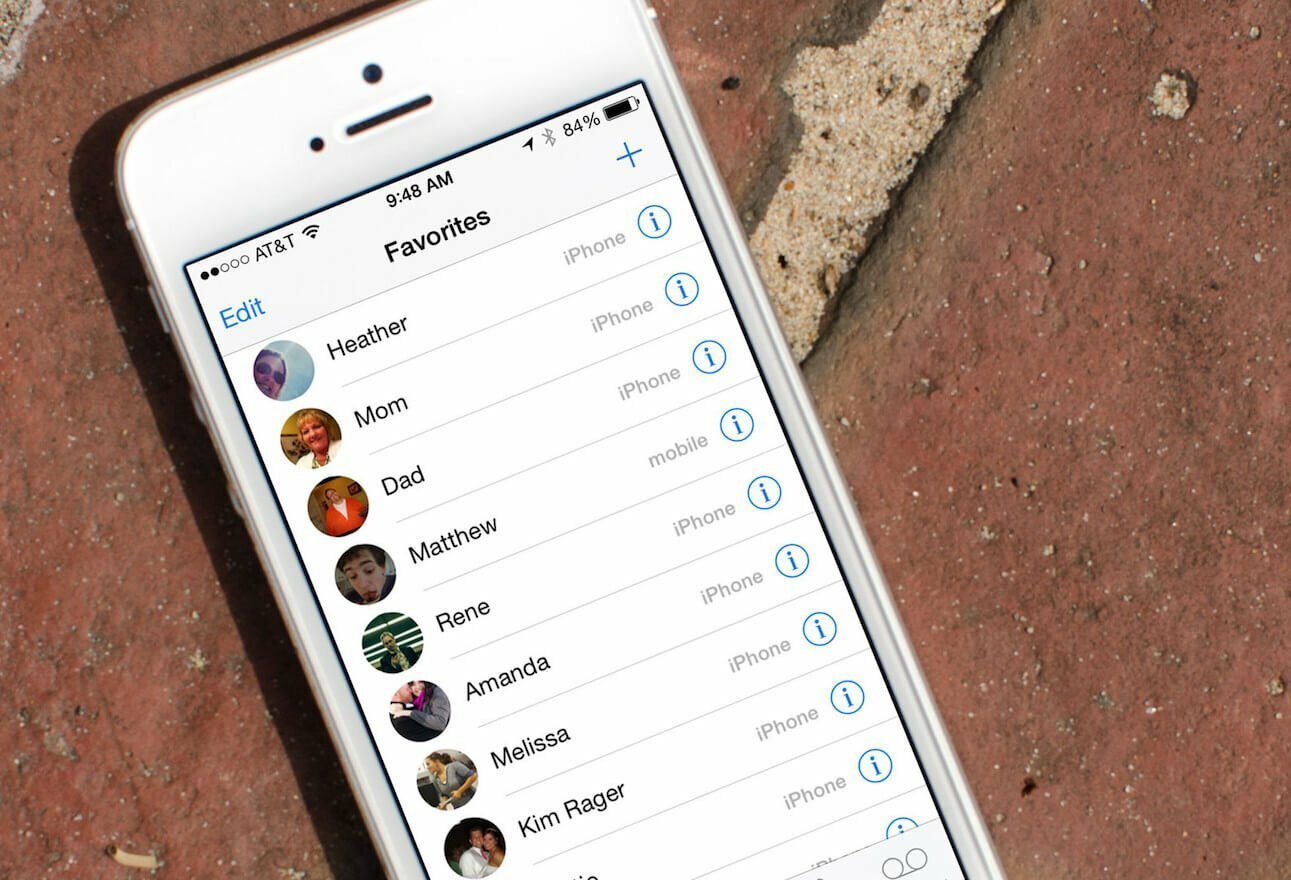
Когда требуется восстановление контактов
Необходимость восстановить данные возникает в ситуации, когда они были утеряны по каким-либо причинам. Например, удалила контакт на Айфоне, как найти его неизвестно. Ситуаций, когда возникает такая необходимость, много:
Процесс восстановления
Если вы не знаете, как найти удаленный номер в Айфоне, то воспользуйтесь одним из способов исправления ситуации. Далее рассмотрим каждый из них.
Через iTunes
Если у вас активирована синхронизация с iTunes, то этот способ будет наиболее простым. Делается восстановление следующим образом.
По завершении телефон вернется к последней сохраненной версии, соответственно, будут восстановлены все удалённые данные (в том числе и номера).
iCloud
Принцип восстановления похож на предыдущий. Важным условием становится синхронизация с iCloud. Для этого понадобится:
Повторная синхронизация
Если синхронизация с iCloud после удаления не производилась, можно выполнить восстановление за счет повторного подключения к серверу.
Восстановление через компьютер или ноутбук
Если контакты синхронизированы с ПК, то можно экспортировать данные на телефон.
Таким способом можно провести восстановление с помощью «Контактов» OS X.
iBackupBot
Этот вариант требует наличия резервной копии в iTunes и программы iBackupBot. Для проведения возврата контакта следуйте инструкции:
Отличием такого способа от простого резервного копирования становится то, что здесь можно восстановить определенный номер, не затрагивая остальные данные.
iPhone Backup Extractor
Эта программа является аналогом предыдущей, но проще в использовании, при этом полностью платная.
Восстановление с ее помощью проводится следующим образом:
Попросить у коллег или знакомых
Если резервного копирования или синхронизации нет, то единственным вариантом восстановить номер будет попросить его у общих знакомых.
Для того чтобы не потерять важную информацию, рекомендуем периодически копировать контакты с Айфона на сим-карту.
Как восстановить удаленные / потерянные контакты на iPhone
Удался один или несколько контактов с iPhone? Это пока не повод бить тревогу: есть несколько верных способов восстановить его. Это делается с помощью программ и сервисов, которые делают резервные копии списка контактов. Самая важная информация будет восстановлена. Мы не будем давать рекомендации вроде «обратитесь к друзьям» и «почитайте историю сообщений». Предлагаем вашему вниманию конкретные советы как восстановить контакт на iPhone.
Восстанавливаем контакты Айфона с iTunes
Чтобы программа работала стабильно, должным образом, установите последнюю версию iTunes. Подключите iPhone к компьютеру. iTunes должна распознать его сразу. Если этого не сделает — читаем iTunes не видит iPhone. Почему и что делать.
Заходим в «Обзор» подключенного устройства, в окне появится предложение «Восстановить из копии». Выбираем резервную копию, ждем завершения процесса восстановления. На это может потребоваться время, особенно если на iPhone было много данных. В результате мы получаем iPhone в точности в том виде, в котором Вы его синхронизировали.
Чтобы использовать iTunes для восстановления контактов, действуем следующим образом:


Резервное копирование контактов с iCloud.
Если на Айфоне потерялся контакт, его можно восстановить прямо при помощи iCloud. Для этого первым делом отключаем на телефоне интернет. Сделать это очень просто: включите авиарежим. Возможно, восстановить контакт удастся легким способом. Открываем меню «Настройки» в iPhone.
Выключаем синхронизацию, выбираем «оставить на iPhone». Затем опять включаем и нажимаем «Объединить с существующими. Затем заходим в «Контакты» и смотрим, не появился ли удаленный контакт. Данный способ может сработать в том случае, если Вы на своем iPhone своевременно включили авиарежим.
Здесь необходимо действовать следующим способом:
Включить контакты и нажать «Объединить».
Используем приложение «Сообщения»
В случае, когда функция резервного копирования не запускается, делаем следующее:
Восстановление при помощи приложения «Контакты»
Такая возможность есть у пользователя любого компьютера (на Windows/Mac OS), который случайно удалил данные со смартфона. Приложение «Контакты» способно выгружать данные из адресной книги, сохраненной на компьютере. Всё это конвертируется в формат vCard, который можно спокойно загрузить на Ваш iPhone.

Выберите контакт, нажмите «Экспорт», сохраните файл в формате «Визитных карточек», нажав на «Экспорт». Далее можно просто отправить файл на iPhone по E-mail. Полученный файл сохраняете как «Новый контакт» – и всё готово! Этот способ является «безболезненным», ведь не надо делать полное восстановление системы.

Восстановление при помощи iBackUpBot
Для начала нужно скачать триальную версию этой программы. Для разового использования этого будет вполне достаточно. Запустите установленную программу, она начнет сканировать резервные копии, имеющиеся на компьютере. По завершении сканирования программа найдет резервную копию устройства и выдаст все данные, включая его IMEI код.
Посмотрите на окно «What’s in backup». Здесь имеются все данные о данной копии, включая путь к ней. Обязательно скопируйте её куда-нибудь, чтобы в случае ошибки было что восстанавливать.
Откройте окно «Backups» и выберите резервную копию, которую хотите применить. Выделите левой кнопкой мыши, зайдите в меню «Файл» и выберите функцию «Duplicate». Не забудьте, куда сохранили дубликат.
Переходим к восстановлению контактов. Возвращаемся к окну «Backups», там щелкаем на «Contacts». Перед Вами весь список контактов, существовавших на момент создания копии. Справа можно увидеть более подробную информацию. Сверху есть вкладка «Contacts». Щелкните на нее, будет возможность экспортировать данную запись. Выбираем vCard file. Отменяем запрос регистрации, нажав «Cancel» и выбираем для файла место на жестком диске. Полученные контакты можно без проблем синхронизировать через iTunes.

Перечисленные способы дают возможность довольно быстро и просто вернуть контакт Айфона. На будущее: делайте периодически резервные копии текущего состояния файловой системы. Так Вы сможете восстановить и контакты, и фотографии, приложения, музыку и другие данные. Сделать это очень просто, одним нажатием клавиши «Создать копию» в iTunes и/или правильно настроив iCloud. Если iPhone новый/по какой-либо причине копий не было сделано – придется поискать контакт «дедовскими» способами. Желаем удачного восстановления телефонной книги!
Полезные советы и рекомендации
Необходимо делать резервные копии вручную даже отдельно от тех, которые могут сохраняться при синхронизации автоматически.
Используя сервис iTunes и iCloud, подобные резервные копии нужно сохранять автоматически для того, чтобы всегда был доступ к уже существовавшим ранее данным.
исчезли контакты iPhone: простые способы восстановления удаленных контактов iPhone с помощью 5

Возможно, вы знакомы со следующим описанием:
Я потерял контакты на iPhone! Я не знаю, почему мои iPhone контакты отсутствуют. Я не могу оставить свои контакты на iPhone! я всего-лишь хочу восстановить контакты на iPhone, Есть ли способ найти контакты?
На самом деле, большинство пользователей iPhone сталкивались с такой ситуацией:
Потеряли свои контакты на iPhone по неизвестным причинам. Они всегда спрашивают, почему исчезли их контакты. А как восстановить контакты на айфоне?
Ниже приведены окончательные ответы для вас.
До восстановление контактов iPhone из резервной копии файлы, пожалуйста, убедитесь, что у вас есть резервное копирование данных iPhone ранее. Или же вы можете продолжить метод без резервного копирования.

1. Восстановление контактов в приложении настроек iPhone
Шаг 1 Нажмите Параметры на главном экране.
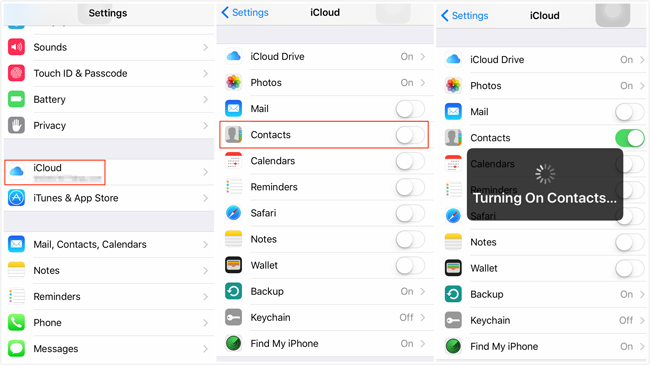
Шаг 2 Выберите свой профиль iCloud вверху и нажмите ICloud если вы используете iOS 10 и выше. В противном случае прокрутите вниз, чтобы найти его.
Шаг 3 Переведите тумблер в положение ON рядом с Контакты, Вы можете повторить этот шаг, чтобы восстановить контакты со всех предпочтительных учетных записей.
Однако,
Потому что вы привыкли резервные контакты iPhone с двумя способами Apply для iTunes и iCloud они могут быть лучшими опциями 2, которые вы выберете восстановить удаленные контакты из iCloud или iTunes.
Итак, вы задаетесь вопросом:
Как восстановить удаленные телефонные номера из iCloud или iTunes?
С помощью FoneLab для iOS вы сможете восстановить потерянные / удаленные данные iPhone, включая фотографии, контакты, видео, файлы, WhatsApp, Kik, Snapchat, WeChat и другие данные из резервной копии iCloud или iTunes или устройства.
2. Восстановление контактов из iCloud
If резервное копирование контактов iPhone с iCloud это одна из ваших привычек, вот относительный метод для входа в вашу учетную запись iCloud и восстановления удаленных телефонных номеров.
Сейчас:
Вариант 1. Восстановление контактов iPhone только из резервной копии iCloud
Шаг 1 Перейдите в icloud.com и войдите в свою учетную запись iCloud.
Шаг 2 Нажмите Настройки на странице.
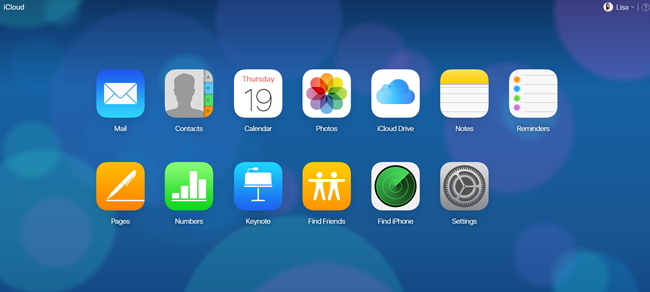
Шаг 3 Нажмите Восстановить контакты в левом нижнем углу окна. Есть и другие варианты, в том числе Восстановить файлы, Восстановить календари и напоминания, Восстановить закладки, Если вы хотите восстановить эти данные iPhone, вы можете выбрать их из списка.
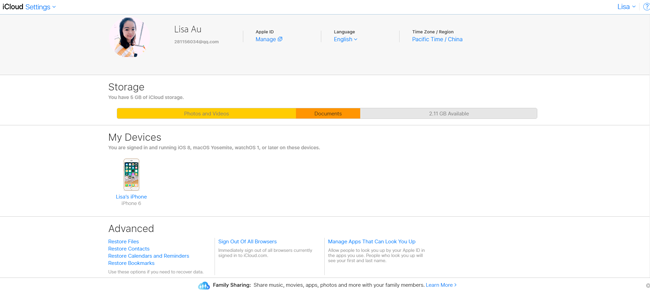
Шаг 4 Есть несколько вариантов, которые вы можете выбрать из всплывающего окна. Выберите одну резервную копию контакта, из которой вы хотите восстановить, нажмите Восстановить рядом с ним.
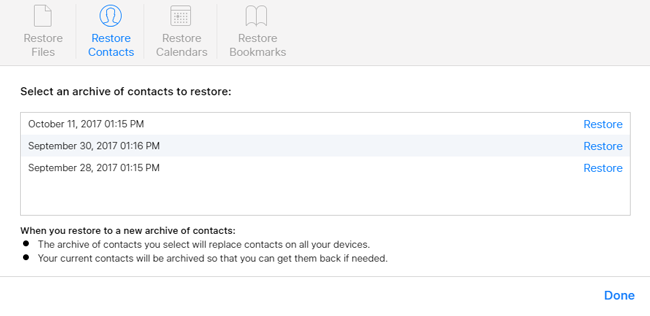
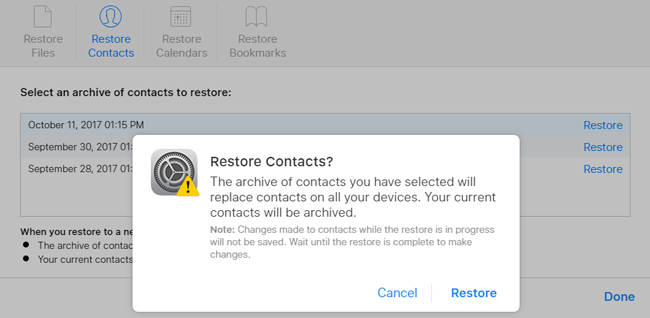
Шаг 5 Нажмите Восстановить кнопку, чтобы подтвердить еще раз, чтобы продолжить.
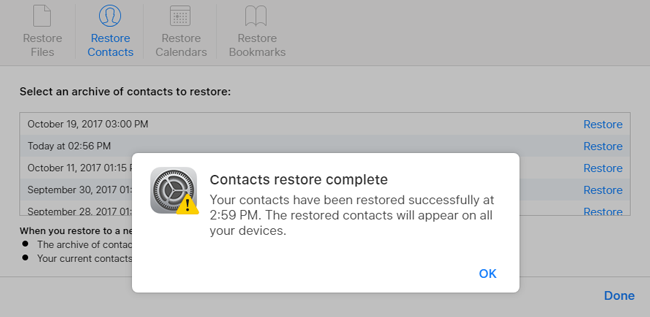
Шаг 6 Восстановление контактов займет некоторое время, появится окно с информацией о завершении восстановления, нажмите OK заканчивать.
Слишком сложно? Попробуйте самый простой способ!
Вариант 2. Восстановите все данные вашего iPhone из резервной копии iCloud
Шаг 1 Сотри свой iPhone, нажав Параметры > Общие > Сбросить > Удалить содержимое и настройки.
Шаг 2 Настройте свой iPhone, нажав Восстановление из резервной копии iCloud как только стирание заканчивается.
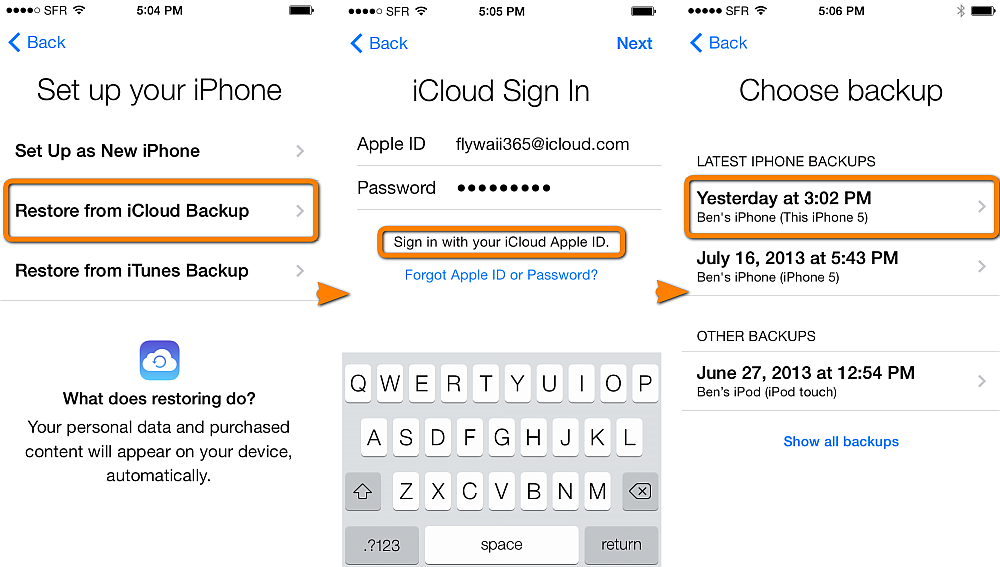
Шаг 3 Выберите файл резервной копии.
Если вы думаете, что облачный сервис небезопасен и вам не нравится iCloud, вы должны быть поклонником iTunes, а не iTunes.
3. Найти контакты через iTunes
Что вы должны сделать?
Вариант 1. Восстановите все данные вашего iPhone из резервной копии iTunes
Существует учебник о том, как восстановить удаленные контакты на iPhone. Тогда вы можете узнать простой способ вернуть их.
Но во-первых,
Вам нужен компьютер с файлами резервных копий iTunes, который содержит потерянные контакты и ваш iPhone.
Шаг 1 Запустите программу iTunes на вашем компьютере.
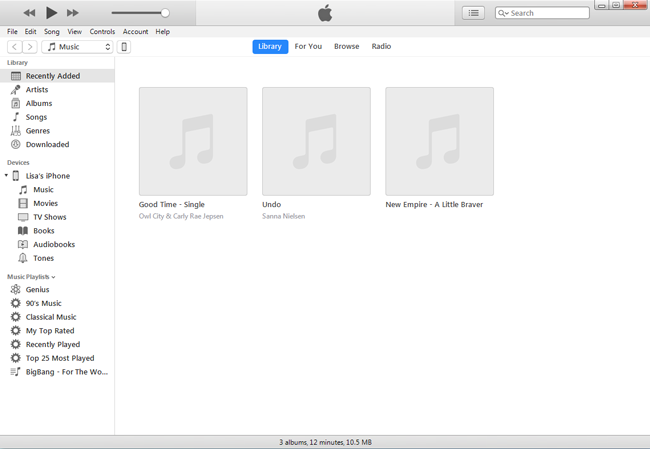
Шаг 2 Нажмите на маленький значок устройства в верхнем левом углу.
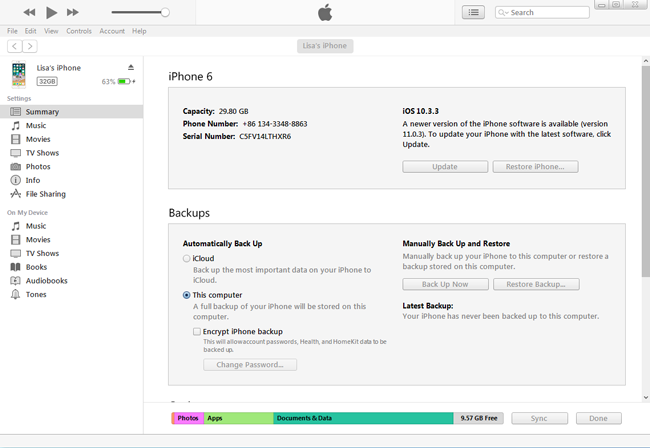
Шаг 3 Нажмите Заключение на левой панели.
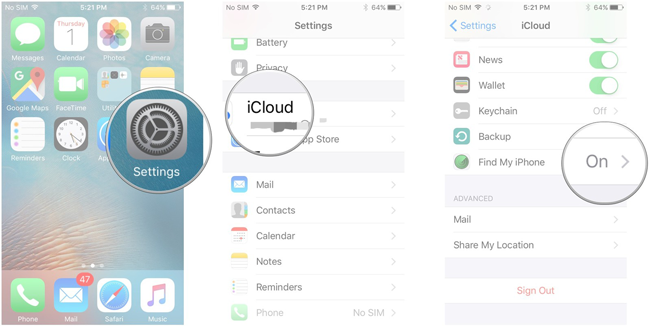
Шаг 4 Войдите в Настройки> iCloud на вашем iPhone, чтобы выключить Find My iPhone перед восстановлением вашего iPhone.
Слишком сложно? Попробуйте самый простой способ!
Вариант 2. Восстановление данных iPhone с резервного копирования iTunes Выборочно
Но имейте это в виду:
Данные вашего iPhone будут перезаписаны резервными данными после восстановления iTunes и вторым способом с iCloud. Если вы не хотите вызывать потерю данных, вы можете использовать FoneLab iPhone Восстановление данных в извлечь данные из iCloud выборочно.
Используйте этот шаг 5, чтобы вернуть контакты iPhone из резервных файлов.
Шаг 1 Загрузите и установите программное обеспечение на свой компьютер и установите его.
С помощью FoneLab для iOS вы сможете восстановить потерянные / удаленные данные iPhone, включая фотографии, контакты, видео, файлы, WhatsApp, Kik, Snapchat, WeChat и другие данные из резервной копии iCloud или iTunes или устройства.
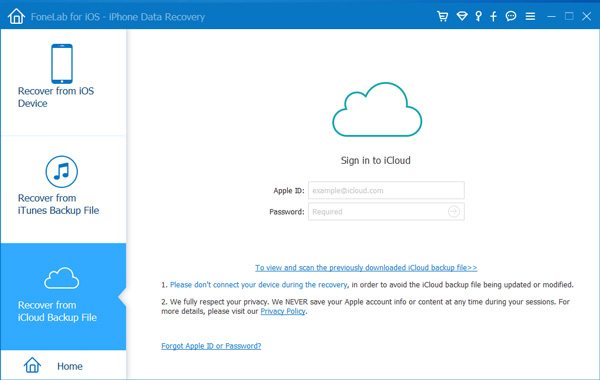
Шаг 2 Выберите Восстановление данных iPhone из основного интерфейса, затем Восстановление из файла резервной копии iTunes or Восстановление из файла резервной копии iCloud.

Шаг 3 Если вы выбираете второй режим восстановления, просто выберите iTunes Backup из таблицы, в противном случае войдите в свою учетную запись iCloud и выберите резервную копию iCloud. Затем нажмите Начать сканирование с чего начать.
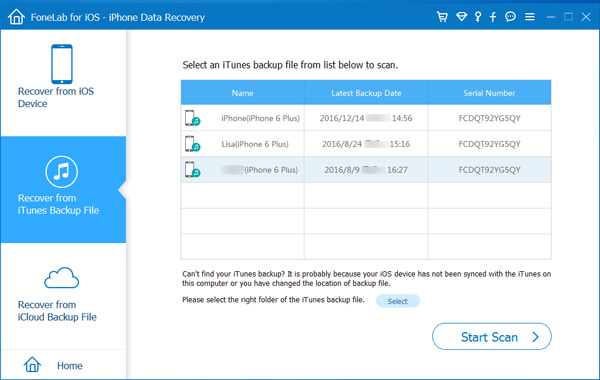
Шаг 4 Идти вперед к Контакты и отметьте контакты, которые вы хотите восстановить из правильного списка. Вы можете включить кнопку Отображать только удаленные элементы, тогда вы можете получить удаленные элементы проще.
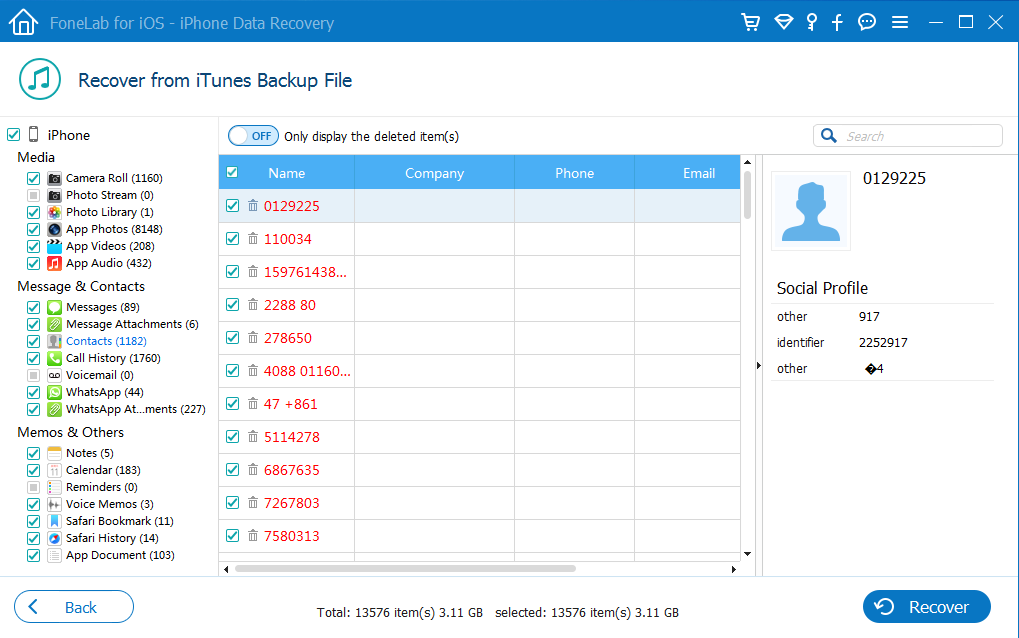
Шаг 5 Нажмите Recoverи затем нажмите для подтверждения еще раз во всплывающем окне.
Пожалуйста, обратите внимание:
Ваши контакты будут сохранены в формате CSV, HTML и VCF на вашем компьютере.
HTML
Язык разметки гипертекста, стандартизированная система маркировки текстовых файлов для достижения эффектов шрифта, цвета, графики и гиперссылок на страницах World Wide Web. HTML используется для создания электронных документов (называемых страницами), которые отображаются во Всемирной паутине.
4. Восстановить удаленные номера телефонов из аккаунта Google
Безусловно,
Вы должны знать Google. Одно имя пользователя и пароль помогут вам во всем Google, включая Gmail, Chrome, YouTube, Google Maps и многое другое. Это простой инструмент для сохранения и восстановления ваших контактов iPhone.
У вас есть аккаунт Google?
Если вы это сделаете, это будет хорошей новостью, что вы можете восстановить контакты iPhone из своей учетной записи Google. Как?
Вот что вы хотите знать:
Шаг 1 Найти Добавить учетную запись и Google в настройках.
iOS 7-9: Параметры > Mail, Контакты, Календари > Добавить учетную запись > Google
iOS 10: Параметры > почта > Учетные записи > Добавить учетную запись > Google
iOS 11: Параметры > Учетные записи и пароли > Добавить учетную запись > Google
Шаг 2 Заполните запрашиваемую информацию.
Шаг 3 Включите кнопку контакта.
5. Как получить контакты с SIM-карты
Шаг 1 Вставьте SIM-карту, в которой хранятся ваши телефонные номера на вашем iPhone.
Шаг 2 Войдите в Параметры > Контакты.
Шаг 3 Прокрутите вниз, чтобы найти Импорт SIM-контактов и нажмите на него.
Как вы думаете, не стоит нервничать из-за потери контактов iPhone после вышеупомянутых способов 6? У нас так много простых способов их восстановить.
Была только одна проблема:
Как вы можете восстановить потерянные контакты iPhone без резервного копирования?
6. Восстановление контактов с iPhone с помощью FoneLab iPhone Data Recovery
Пользователи iPhone могут быть поражены тем, что они сталкиваются, когда они теряют свои контакты без какого-либо файла резервной копии. По их мнению, вернуть эти контакты невозможно, так как они даже не представляют, почему потеряли их.
На самом деле, ваши удаленные контакты все еще хранятся в вашем хранилище iPhone, но невидимы для пользователя. IPhone Contact Recovery позволяет восстановить потерянный контакт с устройством напрямую.
Вы должны прекратить использование вашего iPhone. Или старые данные будут перезаписаны новыми.
Компьютер, USB-кабель и iPhone, который может содержать ваши потерянные контакты.
С помощью FoneLab для iOS вы сможете восстановить потерянные / удаленные данные iPhone, включая фотографии, контакты, видео, файлы, WhatsApp, Kik, Snapchat, WeChat и другие данные из резервной копии iCloud или iTunes или устройства.
Шаг 1 Завершите загрузку и установку программы на свой компьютер.
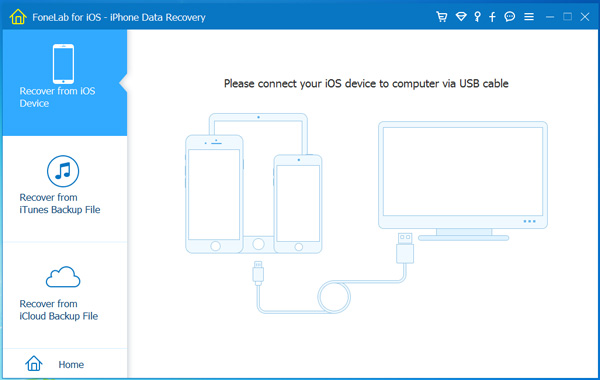
Шаг 2 Подключите ваш iPhone к компьютеру через USB-кабель. Нажмите Trust на главном экране вашего iPhone, если он всплывает.
Шаг 4 Выберите Контакты слева, а затем установите флажок рядом с контактами, которые вы хотите восстановить. Вы также можете восстановить музыку iPhone кликнув App Audio.
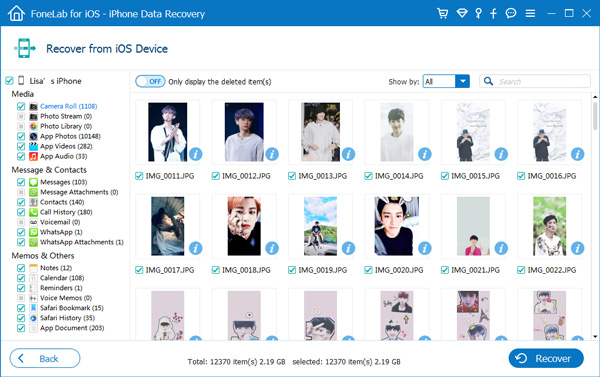
Шаг 5 Нажмите Recover.
Где мои контакты хранятся на компьютере?
Просто зайдите на трехстрочная кнопка > Настройкитогда вы можете проверить Результат и Восстановление папка из всплывающего окна.
Почему людям нравится FoneLab?
FoneLab iPhone Восстановление данных также может быть использован для резервное копирование данных вашего iPhone, Это простой в использовании. Просто подключите свой iPhone, зайдите в iOS Data Backup & Restore, выберите способ резервного копирования и подтвердите. Это позволяет вам выбирать, какие данные выборочно и решать, зашифровать ли вы свою резервную копию или нет. Почему бы не попробовать сейчас!