Как узнать версию мозиллы
Как узнать версию браузера mozilla firefox
Залогом быстрой и стабильной работы интернет-обозревателя является использование правильной и последней версии браузера Firefox. Если ваше приложение периодически перестает отвечать, возникают вылеты и зависания, рекомендуется установить обновления. С выполнением этой задачи не возникнет проблем даже у новичка.
У пользователей ПК и смартфонов нередко возникает вопрос: «Как узнать версию браузера Mozilla Firefox?». Существует несколько методик, которые нужно рассмотреть максимально подробно.
Способ 1
Самый простой вариант – использовать панель «Меню». Достаточно нажать на кнопку, изображение которой представлено в виде 3 горизонтально расположенных полосок. Пользователю откроется окно, где мы находим рубрику «Справка» (кнопка в форме вопросительного знака в кружке).
Далее требуется перейти в раздел «О Firefox». 
Под логотипом интернет-обозревателя прописано числовое обозначение, которое является версией самого приложения.
Способ 2
Необходимо попасть на страницу с настройками about:support. Это можно сделать как минимум двумя способами:
На экране монитора отобразится вся информация о Mozilla Firefox – версия приложения, данные о пользователе, имеющиеся расширения, конфигурации, журнал обновлений и иные данные об используемой вами программе.
Необходимо найти рубрику «Версия». Именно там находится информация о версии фаерфокс.

Способ 3
Далее требуется найти название программы, в нашем случае это Mozilla Firefox.

На смартфоне
Осуществить поставленную перед пользователем задачу несложно. Потребуется зайти в AppStore/PlayMarket (в зависимости от вашего телефона). В списке установленных приложений нужно найти требуемый интернет-обозреватель. В описании будет обязательно указано – номер версии, ее возможности и оценка от пользователей. Если необходимо обновление в автоматическом режиме, потребуется его включить (поставить галочку).
Как узнать версию браузера Mozilla Firefox

Как узнать текущую версию Mozilla Firefox
Есть несколько простых способов узнать, какой версии ваш браузер. В большинстве случаев у пользователей Фаерфокс обновляется автоматически, но кто-то принципиально использует старую версию. Узнать цифровое обозначение можно любым способом из представленных ниже.
Способ 1: Справка Firefox
Через меню Фаерфокса можно в считанные секунды получить нужные данные:

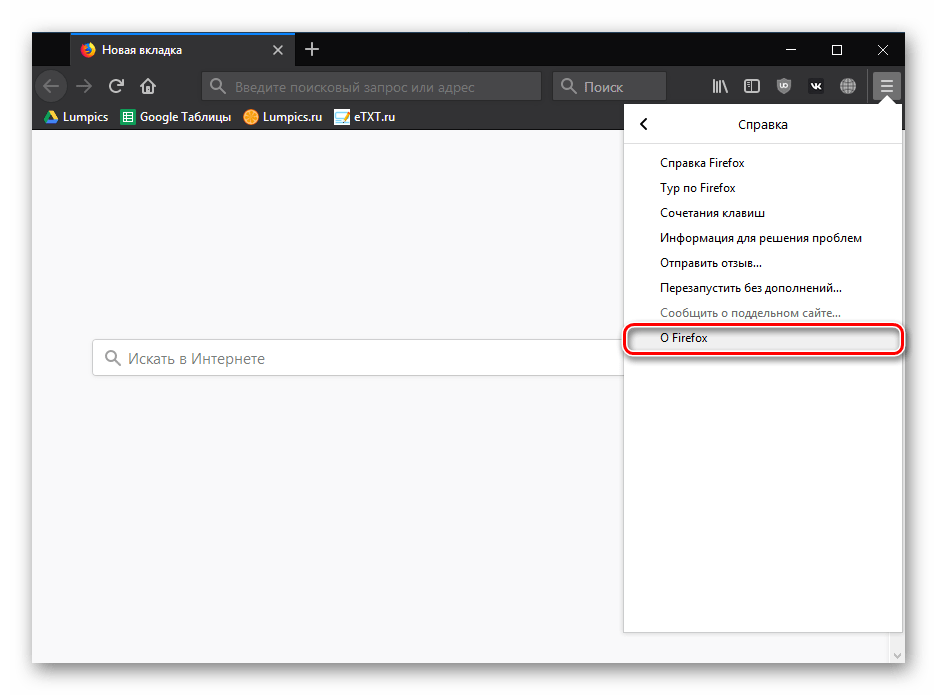
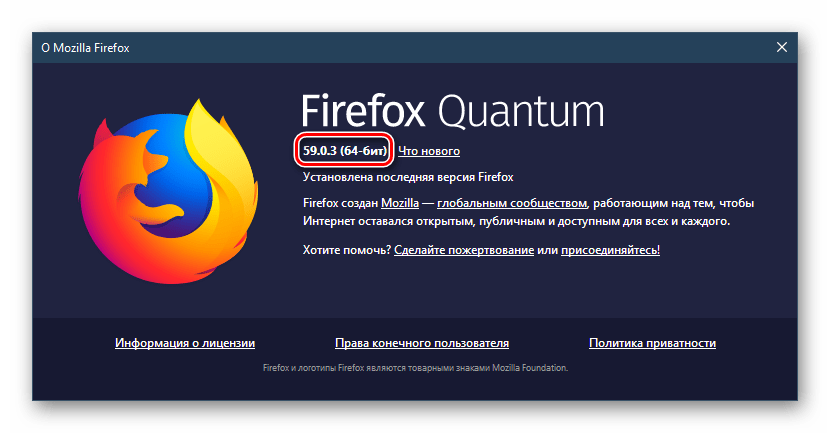
Если такой способ вам не подходит, используйте альтернативные методы.
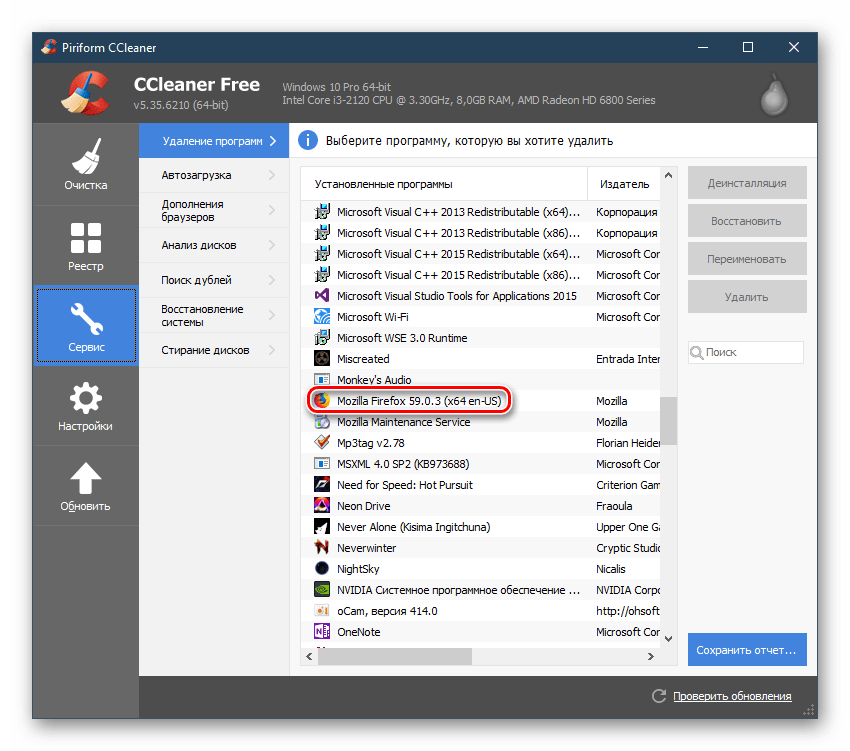
Способ 2: CCleaner
CCleaner, как и многие другие аналогичные ему программы для очистки ПК, позволяет быстро посмотреть версию ПО.

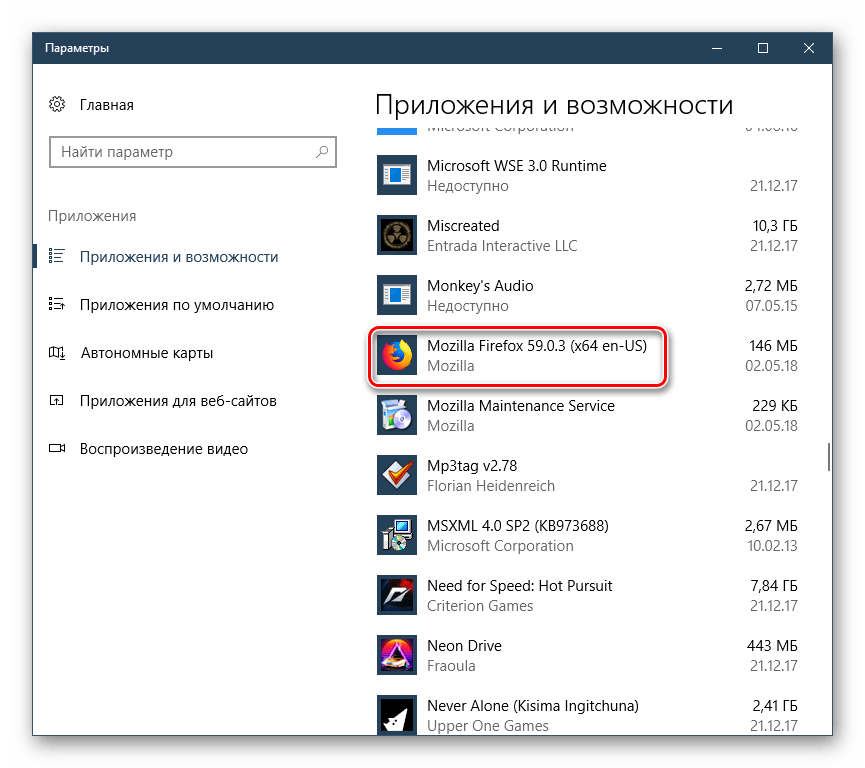
Способ 3: Установка и удаление программ
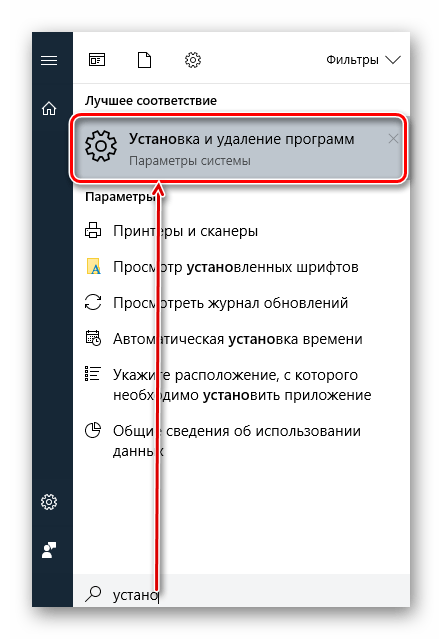
Через стандартное меню установки и удаления программ также можно посмотреть версию браузера. По сути, этот список идентичен тому, что отображается в предыдущем способе.
Способ 4: Свойства файла
Еще один удобный способ посмотреть версию браузера, не открывая его — запустить свойства EXE-файла.
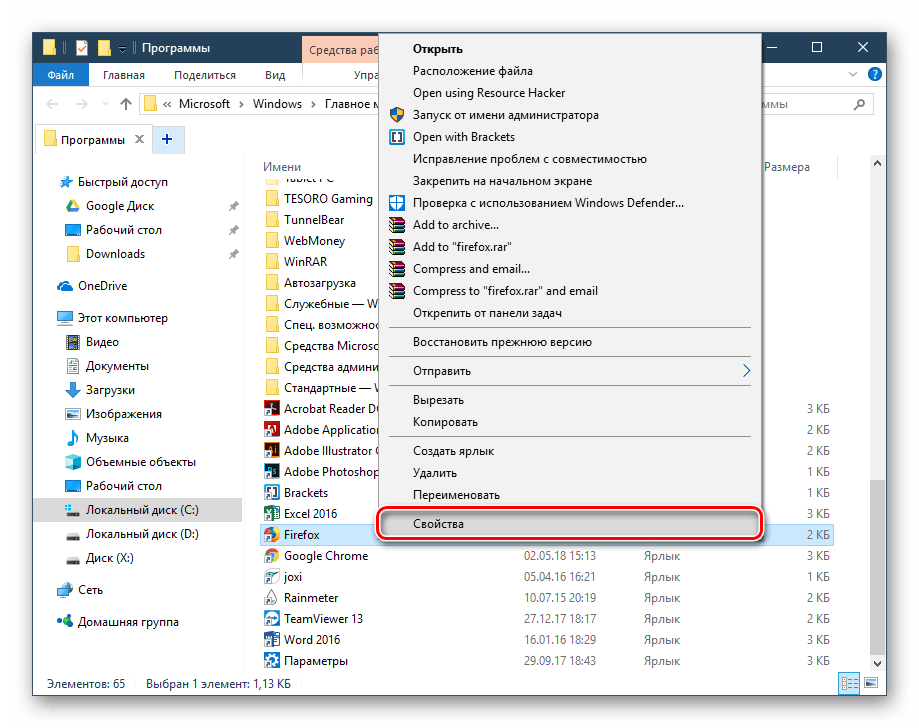
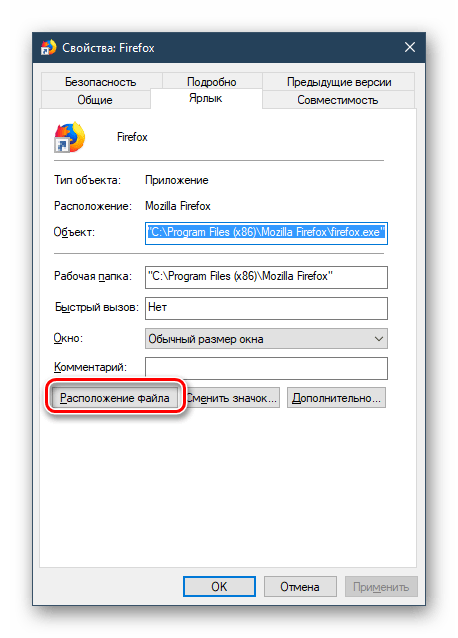
На вкладке «Ярлык» нажмите на кнопку «Расположение файла».
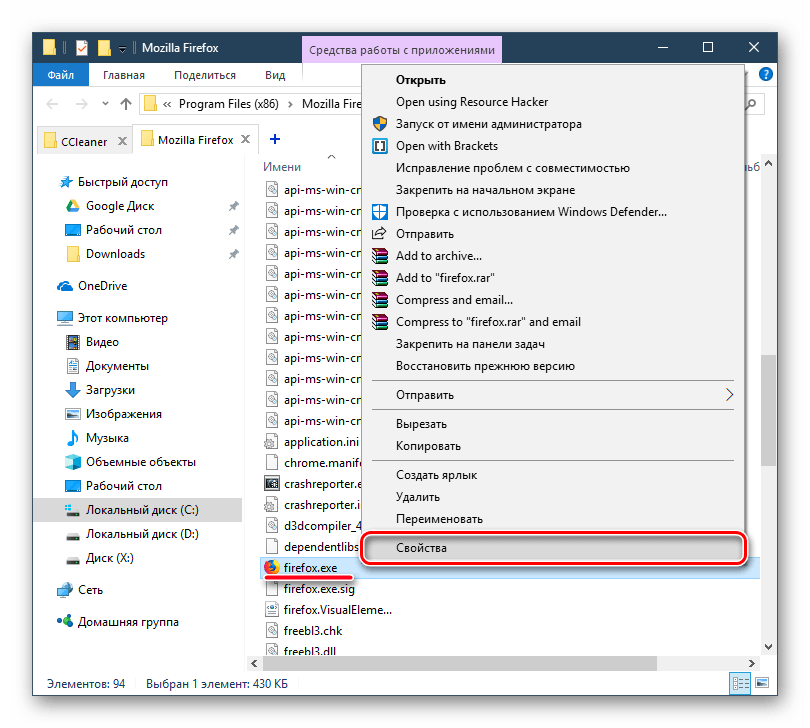
Найдите EXE-приложение, снова кликните по нему правой кнопкой мыши и выберите «Свойства».
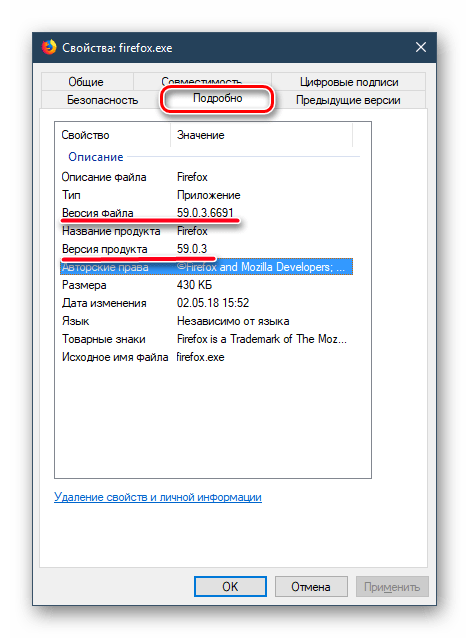
Узнать версию Firefox любому пользователю не составит труда. Однако стоит заметить, что без видимых причин не стоит откладывать установку свежей версии веб-обозревателя.
Помимо этой статьи, на сайте еще 12509 инструкций.
Добавьте сайт Lumpics.ru в закладки (CTRL+D) и мы точно еще пригодимся вам.
Отблагодарите автора, поделитесь статьей в социальных сетях.
Как узнать версию браузера на ПК. Как узнать версию операционной системы или приложения на смартфонах.
В данной статье описано:
1. Как узнать версию браузера на ПК:
Чтобы узнать версию браузера Google Chrome, вам необходимо нажать по значку «Меню браузера» в правом верхнем углу (состоит из 3-х вертикальных точек или 3-х вертикальных полосок).
Далее нужно нажать пункт «Справка» — «О браузере Google Chrome». В открывшемся окне будет показана текущая версия браузера.
Браузер Mozilla Firefox
Чтобы узнать версию браузера Mozilla Firefox, вам необходимо нажать по значку «Меню Firefox» в правом верхнем углу.
Чтобы узнать версию Яндекс.Браузера, вам необходимо нажать по значку «Настройки Яндекс Браузера» сверху справа.
Чтобы узнать версию браузера Safari, вам необходимо нажать по разделу «Safari».
Далее нужно выбрать пункт «О приложении Safari». В открывшемся окне будет показана текущая версия браузера.
Для начала необходимо зайти в «Настройки». Вы можете сделать это двумя способами:
1. Через иконку «Настройки» на главном экране.
2. Вы можете провести пальцем сверху вниз, открыв панель быстрых настроек, где сможете выбрать блок «Настройки».
Внимание!
Данная инструкция может незначительно различаться в зависимости от установленной версии операционной системы.
Чтобы просмотреть версию используемого браузера/приложения «Chatium», необходимо найти раздел «Приложения» в настройках.
После вы можете найти в списке ваших приложений используемый браузер/приложение «Chatium».
Перейдите в интересующее вас приложение. Версия будет указана под названием приложения.
Чтобы узнать версию операционной системы Android, вам необходимо найти в настройках раздел «О телефоне». Версия ОС будет указана в поле «Версия Android».
Чтобы узнать версию iOS на iPhone, необходимо зайти в «Настройки». В настройках выберите раздел «Основные». Далее перейдите в раздел «Об этом устройстве». В поле «Версия ПО» будет указана ваша версия операционной системы.
Внимание!
Данная инструкция может незначительно различаться в зависимости от установленной версии операционной системы.
Если вы используете браузер «Safari», то версия браузера будет соответствовать версии операционной системы.
Чтобы узнать версию приложения «Chatium»/стороннего браузера, необходимо зайти в «Настройки». В настройках выбрать раздел «Основные». Далее перейти в раздел «Хранилище iPhone».
После вы можете найти в списке ваших приложений сторонний браузер/приложение «Chatium».
Перейдите в интересующее вас приложение, версия будет указана под названием приложения.
Как узнать версию Firefox
Узнать какая версия Мозилы установлена у вас на компьютере можно тремя способами. Но для этого вам может понадобится открыть Панель меню нажав на клавиатуре клавишу Alt или F10.
Первый способ
Этот способ самый распространённый так как этим способом пользуются почти все. На Панели меню нажимаете Справка — О Firefox.
 Как узнать версию Mozilla Firefox
Откроется страница на которой вы сможете посмотреть версию Firefox.
Второй способ
На Панели меню нажимаете Справка — Информация для решения проблем.
 Как узнать версию Мозила на компьютере
Откроется страница на которой в абзаце под названием Сведения о приложении можно узнать версию Firefox.
Третий способ
На панели меню нажимаете Инструменты — Настройки.
 Как узнать версию браузера Mozilla Firefox
Откроется страница на которой нужно в перейти в Дополнительные настройки, а в них в Обновления. В этих настройках нажимаете на кнопку Показать журнал обновлений.
 В Mozilla Firefox предыдущие версии можно увидеть
Откроется окошко в котором вы увидите вашу текущую версию браузера, а также вы увидите в Mozilla Firefox архив версий которые были ранее установлены у вас на компьютере.
Как узнать версию браузера Mozilla Firefox
Разработчики из Mozilla Corporation с завидным постоянством выпускают обновления, постепенно модернизирующие поисковый сервис. Сегодня мы поговорим о том, как узнать версию Firefox. В процессе повествования рассмотрим несколько вариантов достижения желаемого, подводные камни процедуры.
Инструкция
В Сети существует несколько способов, при помощи которых получится выяснить интересующую вас информацию. А в данной статье пойдет речь о трех наиболее удобных из них:
Справка программы
Для того чтобы узнать актуальную версию браузера Фаерфокс достаточно:
Если такой вариант не подходит, двигаемся дальше.
Панель управления Windows
Если в Панели управления вы запустите инструмент «Программы и компоненты» (другое имя пункта – «Удаление программы»), то увидите список всего софта, что установлен на компьютере.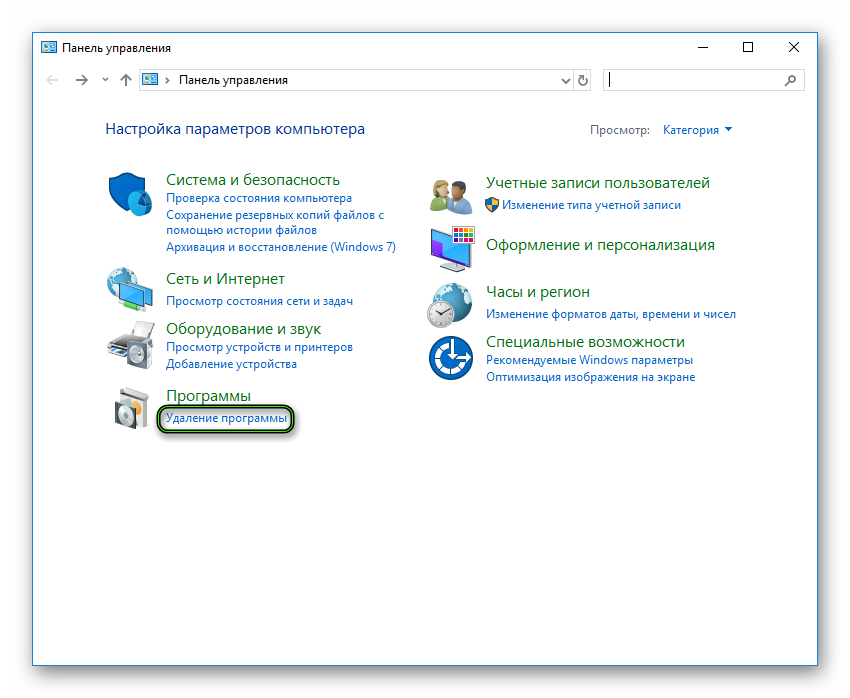 Отыщите в общем перечне Firefox. В этой же графе вы и найдете информацию о версии Мазилы.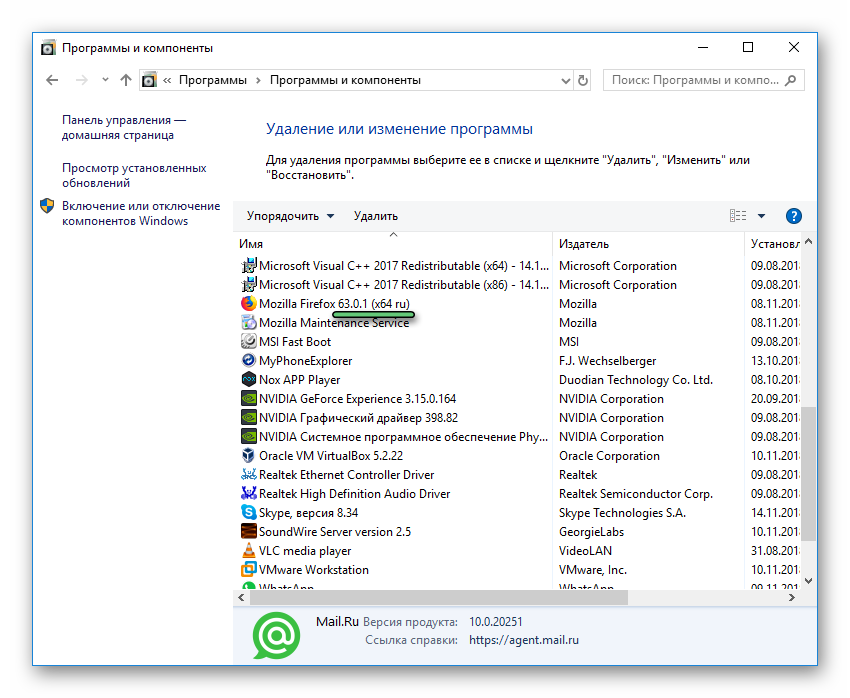
Свойства EXE-файла
Определить версию нашего браузера можно следующим образом:
Завершение
Выбирайте любой из предложенных способов, как узнать, какая версия браузера Мазила установлена на компьютере. Они все предельно простые в исполнении и не требуют знаний продвинутого пользователя, а также одинаково эффективные.