Как узнать свой никнейм
Как узнать свой никнейм
Ник (username) – публичное имя пользователя телеграм, по которому находят контакт. Далее рассмотрим, что значит telegram имя, телеграмм ник. Без никнейма придется искать по телефонному номеру.
Как создать ник в Telegram?
Если выдуманный вами telegram login занят, напишите техподдержке. Cервис делает уступки, при условии, что одинаковый логин используется на различных сайтах. Нужно показать ссылки минимально на 2 профиля на выбор: Twitter/ Facebook/ Instagram.
При выборе нужно учитывать следующие правила:
Юзернейм написанный курсивом нельзя вставить или написать в строке ввода.
Как сделать ник в telegram?
Telegram ник (имя пользователя) – информационный ряд символов для определения пользователя. Так находят в телефонной книге не зарегистрированные контакты. Ваш телефонный номер скрыт от посторонних. Вся информация закрыта, и предоставляется только сохраненным контактам.
Сделать юзернейм можно, добавив его:

После подтверждения, где находятся настройки имени пользователя, вы можете посмотреть не только юзернейм, но и адрес ссылки, по которой откроется диалог с Вами. Зарегистрировать логин можно в формате телеграмм.
Как сменить ник в телеграмме?
Что бы изменить username в телеграмме, повторяем процедуру, которая указана выше и сохраняем нововведения. Немедленно, после сохранения, отобразится изменённый никнейм на странице профиля.

Поменять логин в телеграмме возможно неограниченное число раз. Если надумали скрыть вашу страницу от телеграмм поиска, удалите юзернейм – при изменении ника сохраняем пустую строку. Поменять цвет ника – на данный момент способов не обнаружено.
Как изменить имя в телеграме на андроиде?
Имя в телеграм – это свое имя и фамилия.

Поменять данные возможно неограниченное количество раз. Для изменения имени не нужно предоставлять документы.
Как узнать свой ID в Телеграмм?
Существует очень простой способ на телефоне:

Так же telegram user id можно узнать при помощи специальных ботов, многие из которых не работают, на данный момент рабочим оказался @userinfobot.
Выполняя инструкции, приведенные выше, можно получить требуемый результат.
Как узнать свой ник в Скайпе
Очень часто пользователи Скайп не могут разобраться, что такое ник, а что – логин, а главное, где эту информацию можно посмотреть. Как узнать свой ник в Скайпе, и чем он отличается от логина – ответы на все эти вопросы ты узнаешь, прочитав текст ниже.
Чем отличается ник от логина
Это первое, что стоит узнать.
Предлагаем прочитать о том, как удалить логин в Скайпе, информация об этом есть на нашем сайте.
Где посмотреть свой никнейм


Как изменить никнейм
А как поменять ник в Скайпе на компьютере, ноутбуке? В принципе, инструкция подойдет для любого устройства.

К слову, ты можешь изменить не только свое имя. Любой контакт в твоем списке можно переименовать так, как бы ты хотел. Порой это необходимо сделать, распространенная причина — когда два друга фигурируют под одинаковыми именами.
Вот как дать контакту другое имя – найди нужного человека в списке контактов и щелкни по имени правой кнопкой мыши (на смартфоне или планшете – зажми и удерживай). В открывшемся меню выбери пункт «Переименовать». Осталось только придумать другу новое имя и нажать клавишу «Enter».
Еще немного полезной информации – как восстановить учетную запись ты можешь узнать, прочитав нашу следующую статью.
Ник в Телеграмме что это, как узнать, изменить
Любители общения в мессенджерах часто спрашивают, как придумывать ники для Телеграмма, где их смотреть, как узнать, и можно ли внести изменения. Эти и другие вопросы требуют рассмотрения.
Что это
Для начала разберемся с особенностями термина юзернейм, что это в мессенджере, и какие требования к нему предъявляются. Ник — это имя пользователя для Телеграмма, предназначенное для быстрого распознавания и идентификации человека среди других юзеров.

С помощью логина другие люди могут быстро найти пользователя и связаться с ним с помощью чата. При этом личная информация (к примеру, номер телефона) недоступна. Человек может поделиться этими данными по желанию.
Главные правила для ника Телеграмма:
Как сделать ник в Телеграм: общие правила
Теперь рассмотрим, как сделать имя пользователя для Телеграмма. Алгоритм действий такой:
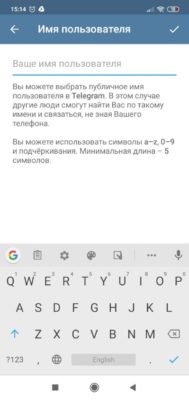
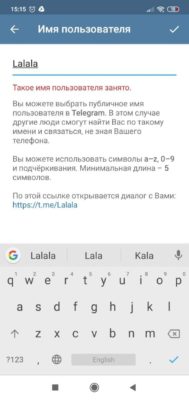
После этого изменения будут внесены. По такому же принципу можно выбрать и установить логин на телефоне с Андроид или IOS.
Как изменить
Теперь рассмотрим, как в Телеграмме изменить имя, к примеру, если старый вариант вам не нравится. Алгоритм действий здесь такой:
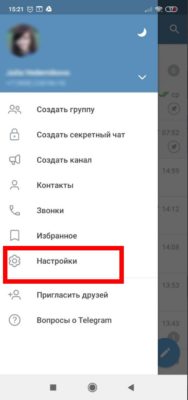
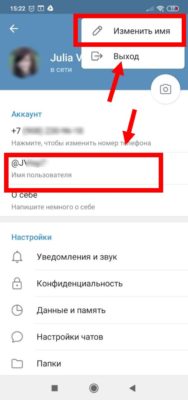
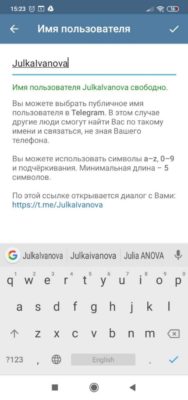
После открытия специального окна можно поменять фото, юзернейм, номер телефона. Здесь же доступно внесение изменений о себе.
Указанных выше действий достаточно, что поменять свой логин на любом устройстве. Изменения сразу отображаются в профиле, а количество правок ничем не ограничено.
Как вернуть ник
Бывают ситуации, когда вы поменяли ник, а потом решили вернуть имя. Но как быть, если оно уже занято другим человеком? Для этого можно использовать специальную программу (бота) и подтвердить, что ник в двух и более соцсетях, к примеру, в Фейсбуке, ВКонтакте и Инстаграме.
Алгоритм действий такой:
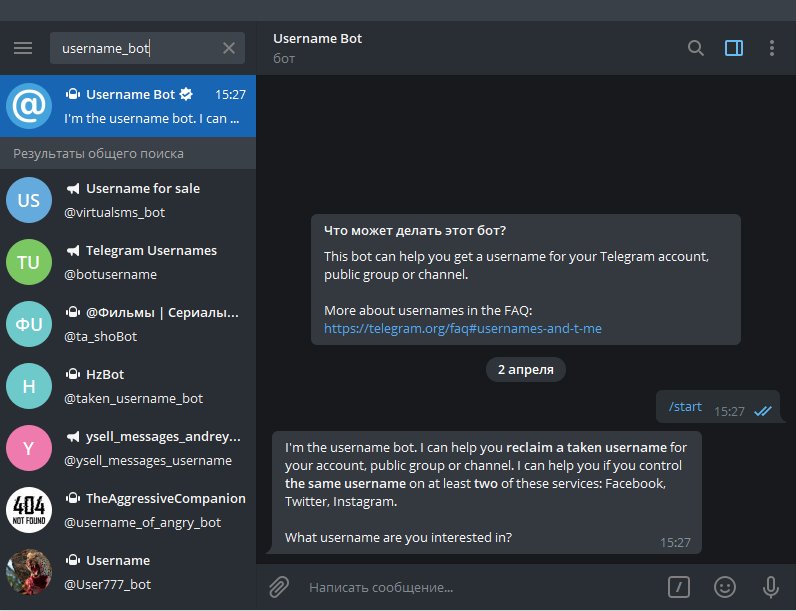
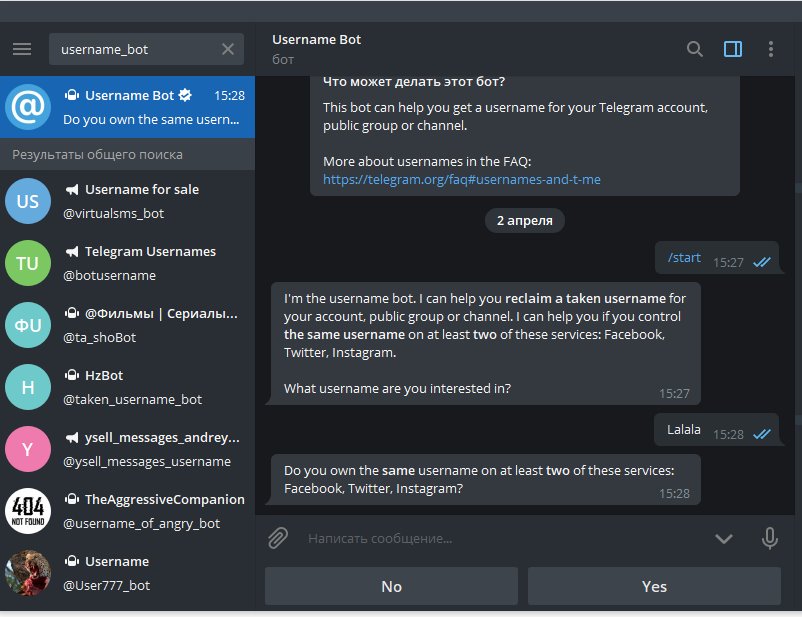

Такой метод позволяет поставить старый ник только частным лицам. Если имя занято какой-то компанией или используется в качестве бренда, такое изменение недоступно. Единственное, что можно сделать — связаться с поддержкой Телеграмма и попробовать решить ситуацию. Для этого необходимо предъявить доказательства, что ник принадлежит именно вам и привязан к уже существующему бренду. При этом придется передать подтверждающую этот факт документацию.
В Телеграмм не объясняют, как решается вопрос с другим пользователем. Скорее всего, ему предлагают использовать другой логин для Телеграмма.
Как выбрать имя пользователя
Из-за популярности мессенджера почти все ники для Телеграмма заняты. Вот почему с выбором подходящего варианта могут возникнуть трудности. Лучше всего использовать уникальный логин, который уже применяется на других ресурсах. Таким способом удается улучшить узнаваемость профиля и упростить поиск другим пользователям.
Приведем несколько оригинальных ников для Телеграмма — ir-PRO, ✿AkT®iS, ✿ Qwelcer, Dorotea, СВЯТОЙ ДЕМОН, Slipp, your_dream, Слеза дождя, Lose21, Marselin, Play with us, _ P A C U F I S T _, SaravanaN, KiLLeR BoSS, Хøрøшая)), Unvalidusername, Wifi and Netflix и т. д. Таких примеров можно привести много. Все зависит от фантазии пользователей.
Рекомендуется придумывать оригинальные ники для Телеграмма, чтобы другие пользователи смогли быстро вас идентифицировать. За основу можно взять суффиксы, чтобы изменить оформление. Как вариант, подойдет соединение двух английских слов. В таком случае получается оригинальное словосочетание, которое больше нигде не повторяется.
Как узнать свой ник или ID
При желании можно быстро посмотреть свой логин в интерфейсе Телеграмма. Для этого войдите в меню (три полоски), а после перейдите в Настройки и Изменить профиль. Там будут интересующие сведения — данные по имени, телефонному номеру и нику. На телефоне принцип действия аналогичный. Единственное, что в раздел изменения профиля входить не нужно.
Пользователи часто спрашивают, как узнать свой ID. Для этого сделайте следующие шаги:
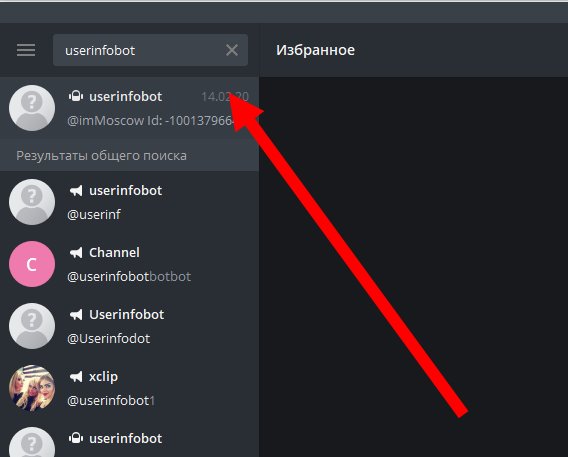

Здесь же указывается ник, имя, фамилия и другие данные.
Итоги
Теперь вы знаете, как узнать свой ник в Телеграмме, что учесть при его создании, и какие действия совершать для изменения этого параметра. Помните, что имя в мессенджере должно быть уникальным и запоминающимся, чтобы другие пользователи могли быстро отыскать ваш профиль через поиск.
Юзернейм в Телеграме

Юзернейм в Телеграме – публичное имя, благодаря которому пользователя можно найти в мессенджере через функцию глобального поиска. Он может состоять только из латинских букв, цифр, перед ним автоматически ставится значок «собака» – @. Ник или никнейм в Телеграме – это имя, которое отображается в чатах.
Как узнать свой юзернейм и никнейм
Инструкция, как узнать свой логин в мессенджере с мобильного устройства:

Быстрый вариант просмотра собственного юзернейма – кликнуть по имени в чате. Откроется страница со всей общедоступной информацией о профиле.
Узнать свой ник в Телеграме в настольной или браузерной версии можно следующим образом:

Как узнать чужой логин и никнейм
По публичному имени осуществляется поиск пользователя в Телеграме. При нажатии по значку лупы в правом верхнем углу можно ввести любой юзернейм. В результатах поиска отобразятся аккаунты с указанием ника и публичного имени, если оно задано.
Во время общения в группе видны никнеймы пользователей с миниатюрами аватаров. При нажатии по фотографии собеседника открывается страница, где можно посмотреть общую информацию, в том числе полное имя и юзернейм.
Как изменить
Инструкция по смене логина:

Чтобы поменять имя в Телеграме со смартфона, нужно выполнить следующие действия:


Чтобы поменять юзернейм с ПК, нужно щелкнуть по трем полоскам, перейти в «Настройки», затем кликнуть по многоточию в правом верхнем углу на открывшейся странице, выбрать пункт «Изменить профиль». Нажать на значок карандаша рядом с именем пользователя, ввести логин и сохранить изменения. В том же разделе можно сменить отображаемый в чатах ник.
| Юзернейм | Никнейм |
| Уникален. | Может быть не уникален. |
| Только латинские буквы a–z (строчные или прописные) и цифры от 0 до 9. | Буквы любого языка, цифры. |
| Одно слово, без пробелов. | Имя и фамилия (или только имя). |
| Минимум пять символов. | От одного символа. |
| Не может содержать никаких вспомогательных символов, кроме нижнего подчеркивания. | Может включать любые дополнительные символы и смайлики. |
| Можно не создавать. | Должен быть обязательно задан. |
Частые вопросы
Могу ли удалить имя пользователя?
Чтобы стереть юзернейм, нужно открыть информацию профиля, перейти в настройки имени пользователя, удалить его и подтвердить изменения с пустым полем для ввода текста. Другие пользователи больше не смогут отыскать человека в глобальном поиске. На текущие диалоги и группы это не повлияет.
Я использую одно и то же имя пользователя во всех социальных сетях. Благодаря ему, меня находят клиенты. Однако в Телеграме нужный юзернейм уже занят. Что мне делать?
Эту проблему может решить администрация мессенджера. Запросить имя пользователя можно, написав боту @Username_bot. Процедура выполняется при условии, что такой юзернейм используется человеком в Инстаграме, Фейсбуке и Твиттере или хотя бы в двух социальных сетях из указанных.
Полезные советы
Совет №1
Юзернейм является отличной альтернативой поиска человека по Телеграму. Такое решение позволит пользователю скрыть свой телефон и предоставлять только логин для начала переписки в мессенджере.
Чтобы настроить список людей, которые могут определить номер, нужно открыть боковое меню, перейти в «Настройки», «Конфиденциальность». В разделе «Номер телефона» выбрать, кто может его видеть и кому доступен поиск по номеру. Можно добавить некоторых пользователей в список исключений.
Совет №2
Пользователи, которые найдут человека по юзернейму в системе глобального поиска или получат уникальную ссылку, смогут сразу же писать ему. Если такой вариант не подходит, создавать имя пользователя не стоит.
Совет №3
Для ведения социальных сетей лучше использовать один и тот же юзернейм. Он должен быть простым, коротким и запоминающимся. Если придумать оригинальное имя пользователя не удается, можно обратиться за помощью к специальным сайтам. Список популярных сервисов, где можно сгенерировать уникальный логин:
Как узнать адрес Skype — Как узнать свой логин в Скайпе, а также найти чужой. Как узнать свой ник в Скайпе
Несмотря на обилие мессенджеров и социальных сетей, Скайп до сих пор остается одной из самых популярных программ для общения. Во многом причиной подобного интереса со стороны пользователей является хорошее качество связи. Проблем тоже хватает. Например, часто люди сталкиваются с тем, что приложение выдает ошибку «Не удалось установить соединение». Некоторые же юзеры не в курсе, как узнать свой логин в Скайпе. Сделать это можно как с ПК, так и с телефона.
С компьютера
Изначально Скайп создавали для пользователей ПК. Мобильная версия для Андроидов и Айфонов появилась несколько позже. Узнать логин с компьютера можно разными способами:
Сделать это даже проще, чем разобраться в причинах, из-за которых не включается камера в Скайпе.
Через свой профиль
Очень простой и быстрый метод. Через собственный профиль можно узнать логин в приложении буквально за пару кликов мышью. Чтобы посмотреть нужную информацию, необходимо просто зайти в Скайп, щелкнуть на кнопку «Еще» и в контекстном меню выбрать опцию «Настройки»:

В разделе «Учетная запись и профиль» будет показан логин пользователя:
Внимание: не стоит путать логин с ником. Никнейм пользователь может выбрать самостоятельно, а логин присваивается программой при регистрации.
Чтобы узнать требуемую информацию, можно воспользоваться и другим алгоритмом действий. Для этого нужно щелкнуть на аватарку и выбрать опцию «Профиль Скайпа»:
Программа откроет новое окно, где и будут отображены требуемые данные:
На заметку: узнайте, что делать, если юзер не может зайти в Скайп.
Через профиль друга
Узнать свой адрес получится и с аккаунта другого пользователя:
Через просмотр директории
Этот способ рекомендуется использовать только в трех случаях. Во-первых, он подходит тогда, когда по каким-либо причинам не открывается Скайп и посмотреть свой логин с профиля нет никакой возможности. Во-вторых, представленный вариант применим, если на ПК установлена старая версия программы, так как в этом случае приложение создает на жестком диске отдельную папку, название которой полностью соответствует логину пользователя. В-третьих, метод можно использовать и тогда, когда не выходит посмотреть адрес с чужой страницы. Правила работы очень просты:
Фильтр писем
Если вы используете, например, программу Mozilla Thunderbird или сервис, в котором можно произвести фильтр писем, то можно попробовать найти письма, которые приходили от поддержки Skype.
Если вы еще не используете клиентские программы для работы с почтой, то рекомендую перейти по ссылке и ознакомиться с настройками и плюсами таких программ: «Установка и настройка почтовой программы Mozilla Thunderbird». Сейчас я приведу пример, как можно сделать фильтр по словам. Например, нам надо найти письма, в которых есть слово Skype, тем самым найдем старые письма, в которых возможно написан ваш логин.
Итак, выбираете слева вашу почту (если их несколько), далее вверху справа введите «skype». На изображении ниже вы можете видеть, что программа отфильтровала письма и нашла несколько писем, где есть слово Skype.
Теперь надо зайти в эти письма и посмотреть их содержания. Ниже я показал вам скриншот, в котором написан логин моего скайпа. Когда то я делал восстановление пароля, это сообщение было выслано после всей процедуры.
Вывод: если вы делали восстановление пароля, то возможно в вашей почте есть сообщение, в котором можно увидеть логин от скайпа.
Про восстановление пароля я рассказывал в статье: «Что делать, если забыл пароль от Skype».
С телефона
Узнать свой логин в Скайпе можно и через мобильное приложение. Программа для смартфонов появилась значительно позже десктопной версии, но ее функциональность довольно высока. Например, в приложении пользователь может удалить сообщение в Скайпе или позвонить кому-либо при необходимости.
Через свой профиль
Чтобы узнать логин из своего профиля, необходимо выполнить ряд простых действий:
Через профиль друга
Получить требуемую информацию можно и от сторонних пользователей программы. Чтобы узнать адрес в этом случае, необходимо выполнить ряд последовательных действий:
Чем отличается ник от логина
Это первое, что стоит узнать.
Предлагаем прочитать о том, как удалить логин в Скайпе, информация об этом есть на нашем сайте.
Как узнать свой логин в Скайпе, если вход уже осуществлен
Если вы авторизовались в мессенджере, найти свой логин – легче легкого. Однако нужно быть внимательным и не путать его с «ником», который можно в любой момент изменить.
Так где же искать «потеряшку»?
Первое, что вы обязаны проверить в этом случае – так это вашу почту. После регистрации указанные вами данные высылаются по электронной почте. Сохраните их, чтобы в случае, если вы что-то забудете, то могли просто проверить их на своем ящике.
Вариант проще — найти свой логин в самой программе. Например, нажать на свое имя в левом верхнем углу.
После этого справа появится окошко с полным комплектом информации, которую вы вводили при регистрации. Там вы и найдете то, что ищите.
Вот и все, мои дорогие. Уверена, что теперь вы без труда сможете решить любую проблему с потерей информации от скайпа.
О, и еще кое-что: создавайте простые и читабельные названия и надежные пароли.
А на сегодня я прощаюсь. Увидимся!
Логин – это некий опознаватель, который помогает Skype отличить ваш профиль от других без ошибок. Поэтому, чтобы добавить того или иного человека в список контактов чаще всего его просят дать свой логин от Skype. Также логин используется при авторизации в учётной записи. К сожалению, не все знают, что такое и не всегда способны его посмотреть своевременно.
Чтобы войти в аккаунт Skype на новом компьютере логин придётся вводить в обязательном порядке. Однако если вы уже авторизовались на каком-то компьютере, то вход будет производиться автоматически без необходимости в воде логина и пароля, что поспособствует забыванию последних. Это будет длиться до тех пор, пока вы вручную не выйдите из аккаунта Skype или не переустановите Windows.
Дабы избавиться от подобных «конфузов», нужно знать возможные способы посмотреть свой логин в Skype.
Определение имени учетной записи
Эта проблема может показаться смешной. Но если вы часто меняли учётные записи из-за повышенного интереса хакеров или по другим причинам, то запутаться в логинах немудрено. Или, наоборот, вы завели Скайп настолько давно, что он автоматически запускался каждый день, и вы уже забыли о ручном входе.
Самый простой способ узнать своё имя для входа — это войти на страницу восстановления доступа и ввести свою электронную почту (или телефон, если вы регистрировались через телефонный номер). Проанализировав данные, сервис выдаст вам все логины, связанные с данным электронным адресом или телефоном. Вам остаётся только выбрать из них нужный и попробовать войти с ним. Если же войти не получается, прямо здесь же вы можете воспользоваться функцией восстановления доступа.
Как узнать свой skype – инструкция
На самом деле все достаточно просто – нет адреса вашей страницы, нет общения. Поэтому вам нужно сделать следующее:
Поделиться в соц. сетях
Фильтр писем
Если вы используете, например, программу Mozilla Thunderbird или сервис, в котором можно произвести фильтр писем, то можно попробовать найти письма, которые приходили от поддержки Skype.
Если вы еще не используете клиентские программы для работы с почтой, то рекомендую перейти по ссылке и ознакомиться с настройками и плюсами таких программ: « ». Сейчас я приведу пример, как можно сделать фильтр по словам. Например, нам надо найти письма, в которых есть слово Skype, тем самым найдем старые письма, в которых возможно написан ваш логин.
Итак, выбираете слева вашу почту (если их несколько), далее вверху справа введите «skype». На изображении ниже вы можете видеть, что программа отфильтровала письма и нашла несколько писем, где есть слово Skype.
Теперь надо зайти в эти письма и посмотреть их содержания. Ниже я показал вам скриншот, в котором написан логин моего скайпа. Когда то я делал восстановление пароля, это сообщение было выслано после всей процедуры.
Вывод: если вы делали восстановление пароля, то возможно в вашей почте есть сообщение, в котором можно увидеть логин от скайпа.
Про восстановление пароля я рассказывал в статье: « ».