Как узнать шрифт в фотошопе

Как использовать опцию «Подбор шрифта»

Не можете вспомнить какой шрифт использовали в недавнем проекте? Не желаете тратить время на прокрутку списка шрифтов и их подгонку? Из этого небольшого Photoshop урока вы узнаете, как использовать опцию Match Font (Подбор шрифта), которая поможет подобрать похожий шрифт.

Вам понравился шрифт на вывеске, тогда сделайте снимок на свой телефон. Вы, наверно спросите зачем? К счастью Adobe выпустила совершенно новую функцию в Photoshop с версии CC 2015.5, которая поможет вам определить, что это за шрифты, если они включены в службу Adobe TypeKit. Если нет, то постарайтесь выбрать из предложенных вариантов наиболее подходящий.

Фотограф Tigz Rice покажет вам, как использовать функцию Match Font (Подбор шрифта).

Как узнать шрифт в фотошопе. Смотреть фото Как узнать шрифт в фотошопе. Смотреть картинку Как узнать шрифт в фотошопе. Картинка про Как узнать шрифт в фотошопе. Фото Как узнать шрифт в фотошопе

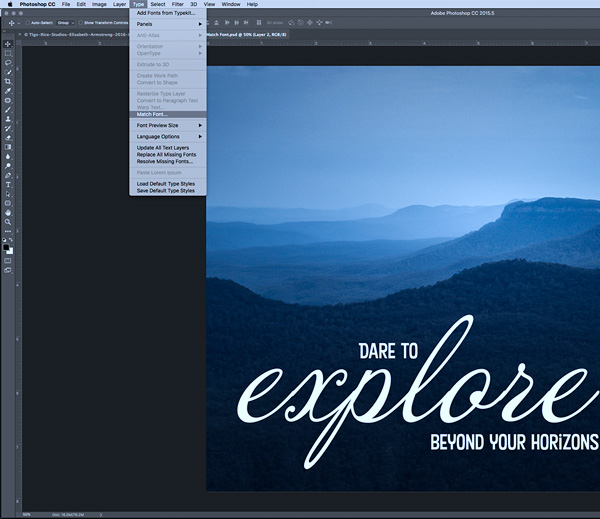
Откройте любое изображение с надписью и перейдите в меню Type > Match Font (Текст – Подбор шрифта).
Как узнать шрифт в фотошопе. Смотреть фото Как узнать шрифт в фотошопе. Смотреть картинку Как узнать шрифт в фотошопе. Картинка про Как узнать шрифт в фотошопе. Фото Как узнать шрифт в фотошопе

В открывшемся окне появится сообщение: «Настройте метки обрезки на экране, чтобы выделить близко к контуру одну строку текста, который нужно указать».

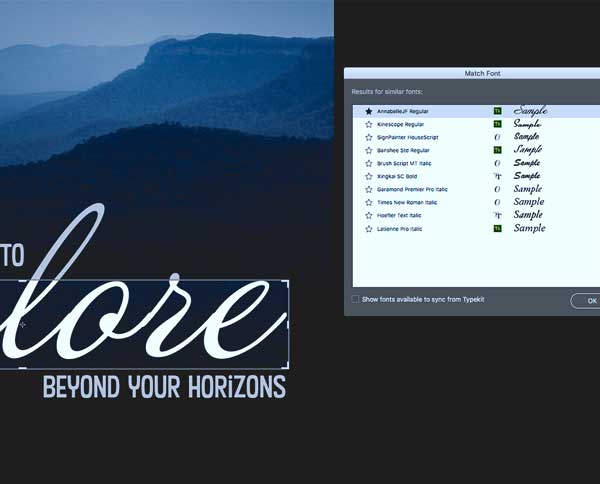
В результате Photoshop отобразит список предлагаемых шрифтов, которые входят в стандартный набор программы. Кликните по любому шрифту, чтобы активировать его или нажмите на звёздочку слева от названия шрифта, чтобы пометить как избранное для дальнейшего использования.
Как узнать шрифт в фотошопе. Смотреть фото Как узнать шрифт в фотошопе. Смотреть картинку Как узнать шрифт в фотошопе. Картинка про Как узнать шрифт в фотошопе. Фото Как узнать шрифт в фотошопе

Если поставить галочку возле опции «Показать шрифты, доступные для синхронизации из TypeKit», то Photoshop так же предложит шрифты, доступные для синхронизации из TypeKit.

TypeKit – это служба для обеспечения шрифтов, принадлежащая компании Adobe. Если вам понравился какой-либо шрифт, то нажмите на значок облака, чтобы загрузить его к себе.

Источник

Как найти/определить шрифт по картинке

Работая с текстом, часто задаем себе вопрос «как найти или определить шрифт по заданной картинке?». Например, вы нашли какой-либо PSD файл, а в нем был встроен некий красивый шрифт с тестовой записью. Понятное дело, нам нужно эту запись отредактировать, но только фотошоп пишет уведомление, что такой шрифт не установлен в общей библиотеке и в случае изменения текста он будет потерян. Но нам нужен именно этот шрифт, так как он идеально вписывается в общую концепцию этого PSD файла. Тут-то и задаемся вопросом: где найти шрифт? Кстати, рекомендую ознакомиться с основными принципами и возможностями работы со шрифтами и инструментом Текст в фотошопе. Уверен, вы найдете много полезного и нового для себя.

На самом деле найти или определить шрифт по картинке сейчас не проблема. В интернете существует множество сервисов, которые помогут с большой вероятностью это сделать.

Если как следует покопаться, то, как правило, многие рекомендуют сайты по поиску шрифтов WhatTheFont и Whatfontis. На самом деле, последний мне больше всех понравился, поэтому именно о нем подробно я расскажу. Но сначала общая концепция, на которой построены почти каждый подобный сервис.

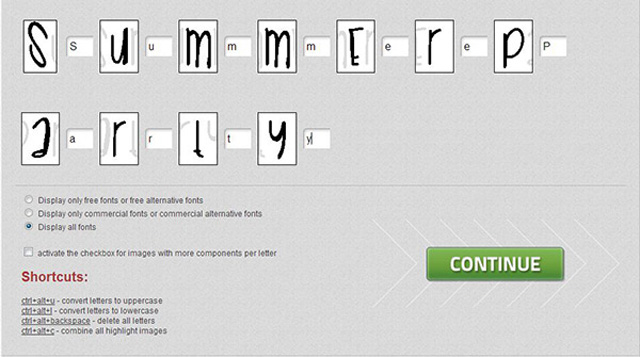
Сайты вам предлагают загрузить картинку, после чего система начинает анализ и ищет подходящий шрифт. Как правило, для большей точности совпадения, предлагается дополнительно ввести буквы с клавиатуры в соответствующие окна, например так:
Как узнать шрифт в фотошопе. Смотреть фото Как узнать шрифт в фотошопе. Смотреть картинку Как узнать шрифт в фотошопе. Картинка про Как узнать шрифт в фотошопе. Фото Как узнать шрифт в фотошопе

Рекомендуется подбирать картинки большого размера, хотя бы 100 пикселей, и слова на картинке в идеале должны быть нарисованы четкими черными буквами на белом фоне и длиною хотя бы в 4 буквы. Все это нужно, чтобы машина могла сравнить вашу картинку со своей базой шрифтов, а как правило, такая база насчитывает десятки тысяч наименований, и на выходе был шрифт максимально приближенный к искомому.

Потестив несколько таких сайтов, причем искал я один и тот же шрифт с картинки, я пришел к выводу, что самый удобный и эффективный сайт — это Whatfontis. Остальные сильно и часто ошибаются в своей выдаче.

Одно из главных достоинств — это вероятность того, что вам предложат бесплатно скачать тот шрифт, что вы ищите.
Как узнать шрифт в фотошопе. Смотреть фото Как узнать шрифт в фотошопе. Смотреть картинку Как узнать шрифт в фотошопе. Картинка про Как узнать шрифт в фотошопе. Фото Как узнать шрифт в фотошопе

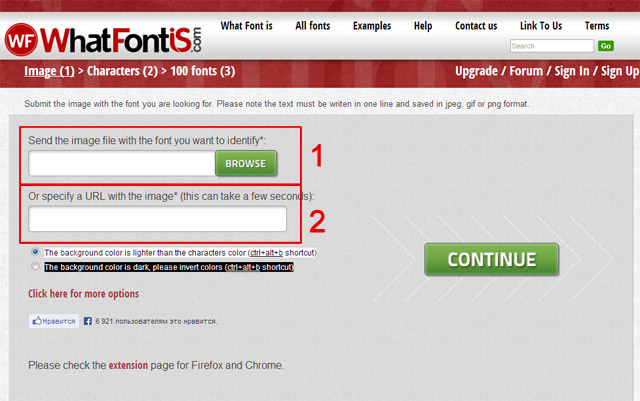
Сначала определите каким способом вы хотите воспользоваться.

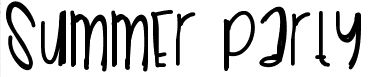
1. Нажав на кнопку Browse, выберите нужную картинку. Мой пример:
Как узнать шрифт в фотошопе. Смотреть фото Как узнать шрифт в фотошопе. Смотреть картинку Как узнать шрифт в фотошопе. Картинка про Как узнать шрифт в фотошопе. Фото Как узнать шрифт в фотошопе

2. Укажите url-адрес к этой картинке, в случае, если она находится у вас не на компьютере, а где-то висит на просторах интернета.

Затем кликаем на Continue.

Сколько бы не искал, но я не нашел подобного сервиса с русским интерфейсом. Но это не страшно, поскольку тут все интуитивно понятно и можно быстро разобраться куда кликать.

Главная беда в том, что шрифт, содержащий буквы русского алфавита, вы никогда не найдете на таком сервисе, поскольку они еще не поддерживают кириллицу. Но если вы знаете примеры, подтверждающие обратное — пишите в комментарии, это, несомненно, будет полезно каждому.
Как узнать шрифт в фотошопе. Смотреть фото Как узнать шрифт в фотошопе. Смотреть картинку Как узнать шрифт в фотошопе. Картинка про Как узнать шрифт в фотошопе. Фото Как узнать шрифт в фотошопе

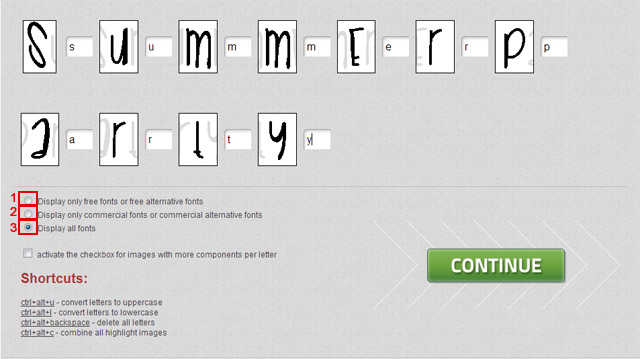
Как видите, программа сама распознала где буквы и разделила их по отдельности. Затем она просит вписать в соответствующие поля каким буквам на клавиатуре соответствуют данные картинки.

Еще ниже имеется три регулятора, влияющие на поисковую выдачу.

1. Display only free fonts or free alternative fonts. Галочка здесь означает, что поисковая выдача будет содержать только бесплатные аналоги.

2. Display only commercial fonts or commercial alternative fonts — здесь наоборот — только платные аналоги.

3. Display all fonts — отобразятся сразу все возможные шрифты.

Выбрав нужную галочку, жмите на Continue.

Появится та самая поисковая выдача, среди которой вы ищите самый похожий шрифт. Для удобства ваш искомый система все время показывает в нижнем правом углу.
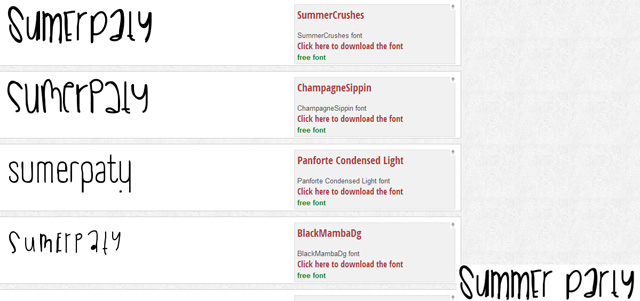
Как узнать шрифт в фотошопе. Смотреть фото Как узнать шрифт в фотошопе. Смотреть картинку Как узнать шрифт в фотошопе. Картинка про Как узнать шрифт в фотошопе. Фото Как узнать шрифт в фотошопе

Как видите, подходящий для меня вариант отображен самым первым под названием «SummerCrushes». Я кстати поставил галочку, чтобы мне предлагали только бесплатные аналоги. Поэтому я могу с легкостью нажать на «Click here to download the font», чтобы скачать шрифт который я определял по картинке.

Подобные сервисы очень полезные и должны быть обязательно на заметке у мастеров, работающих с графическими редакторами. Остается только надеяться, что появятся и такие, которые смогут поддерживать кириллицу.

Источник

5 способов распознать шрифт с картинки

Екатерина Малахова, редактор-фрилансер, написала статью для блога Нетологии об инструментах для распознавания шрифтов.

WhatTheFont

Самый известный способ определить шрифт с фотографии или скриншота — приложение WhatTheFont. Для распознавания нужно загрузить картинку или указать её адрес, программа выдаст наиболее похожие варианты из тех, которые можно купить на MyFonts. Создатели WhatTheFont пишут, что подходящее изображение выглядит так:

Больше советов по подбору картинки можно прочитать в соответствующем разделе на сайте.

Попробуем найти шрифт Circe с этого снимка:

Как узнать шрифт в фотошопе. Смотреть фото Как узнать шрифт в фотошопе. Смотреть картинку Как узнать шрифт в фотошопе. Картинка про Как узнать шрифт в фотошопе. Фото Как узнать шрифт в фотошопе

Как и другие онлайн-инструменты, WhatTheFont не распознает кириллицу. Поэтому выберем те буквы, которые в латинице и кириллице выглядят одинаково — в нашем случае это «М», «а», «р» и «е». Если приложение распознало букву неправильно, исправляем её в поле снизу.

Как узнать шрифт в фотошопе. Смотреть фото Как узнать шрифт в фотошопе. Смотреть картинку Как узнать шрифт в фотошопе. Картинка про Как узнать шрифт в фотошопе. Фото Как узнать шрифт в фотошопе

В итоге программа сразу определила шрифт правильно. Если результаты далеки от нужного, стоит обратить внимание на теги справа — они помогут найти похожий вариант.

Как узнать шрифт в фотошопе. Смотреть фото Как узнать шрифт в фотошопе. Смотреть картинку Как узнать шрифт в фотошопе. Картинка про Как узнать шрифт в фотошопе. Фото Как узнать шрифт в фотошопе

What Font is

Приложение What Font is использует тот же принцип, что и WhatTheFont. Загружаем картинку или адрес, отмечаем нужные буквы, и близкий вариант найден, хотя и не сразу:

Как узнать шрифт в фотошопе. Смотреть фото Как узнать шрифт в фотошопе. Смотреть картинку Как узнать шрифт в фотошопе. Картинка про Как узнать шрифт в фотошопе. Фото Как узнать шрифт в фотошопе

При загрузке есть возможность уточнить, темнее ли фон изображения, чем сами буквы. Ещё можно задать фильтры для поиска: например, искать похожие варианты только среди бесплатных шрифтов.

Требования к картинке во многом совпадают с WhatTheFont, главное различие в максимальном количестве букв на картинке — здесь их может быть не больше 10. Если изображение не подходит, сайт предлагает отредактировать его онлайн.

FontDetect

Программа для Windows, которая ищет подходящие варианты среди имеющихся на компьютере шрифтов, из-за этого выбор может быть сильно ограничен. Умеет распознавать кириллицу. Чтобы начать поиск, загружаем картинку, выделяем область для распознавания и делаем ее более контрастной.

Источник

Как определить шрифт по картинке?

Как узнать шрифт в фотошопе. Смотреть фото Как узнать шрифт в фотошопе. Смотреть картинку Как узнать шрифт в фотошопе. Картинка про Как узнать шрифт в фотошопе. Фото Как узнать шрифт в фотошопе

Блочный редактор писем, готовые шаблоны email, формы подписки и автоматизация. Запускайте email-рассылки, чтобы быть на связи со своими клиентами.

Как узнать шрифт в фотошопе. Смотреть фото Как узнать шрифт в фотошопе. Смотреть картинку Как узнать шрифт в фотошопе. Картинка про Как узнать шрифт в фотошопе. Фото Как узнать шрифт в фотошопе

Где взять базу? Как сделать красивое письмо? Какие показатели смотреть? Расскажем об этом в бесплатном курсе из 16 писем. Татуировка в каждом письме!

Как узнать шрифт в фотошопе. Смотреть фото Как узнать шрифт в фотошопе. Смотреть картинку Как узнать шрифт в фотошопе. Картинка про Как узнать шрифт в фотошопе. Фото Как узнать шрифт в фотошопе

Рассказываем про инструменты для email-рассылок. Обсуждаем лучшие примеры и механики. Говорим о деньгах. Публикуем вакансии.

Если вам понравился шрифт на сайте или баннере, его можно найти и использовать. Популярные Arial или Times New Roman угадать можно, например, по отсутствию или присутствию засечек. Более редкие и незнакомые надписи можно распознать онлайн: по картинке или скриншоту. Рассказываю, как это сделать.

Идеального инструмента, чтобы определить шрифт по картинке онлайн, не существует. Но кое-какие хитрости все же есть. Я протестировала онлайн-сервисы для распознавания и свела результаты их работы в таблицу. В любом из них схожи требования к загружаемым изображениям:

Если все условия соблюдены, сервис выдаст похожий шрифт и даже предложит варианты для бесплатного использования.

Чтобы определить шрифт, подготовьте исходное изображение: сохраните картинку или скриншот на компьютер. Дальше алгоритм работы всех сервисов похожий:

Теперь разберу 5 онлайн-сервисов, которые распознают шрифт онлайн.

WhatTheFont

Онлайн-платформа по распознаванию латинских букв по картинке. Также есть база для подбора, которая регулярно обновляется.

Язык сервиса. Английский.

Возможности. Скачать или купить шрифт.
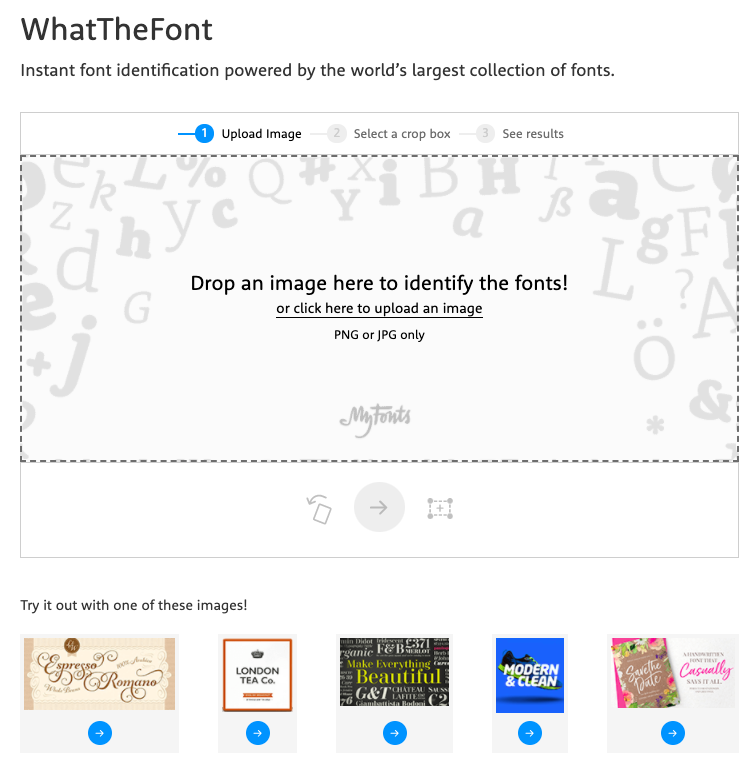
Как узнать шрифт в фотошопе. Смотреть фото Как узнать шрифт в фотошопе. Смотреть картинку Как узнать шрифт в фотошопе. Картинка про Как узнать шрифт в фотошопе. Фото Как узнать шрифт в фотошопе

Не требуется регистрация

Быстрый поиск по базе более 130 тыс., в том числе платным

Есть приложение для распознавания шрифта на смартфонах (можно просканировать с фотографии) и расширение для Chrome

Не распознает кириллицу

Найденные по скриншоту шрифты предлагает купить, даже если есть бесплатный аналог

Как узнать шрифт в фотошопе. Смотреть фото Как узнать шрифт в фотошопе. Смотреть картинку Как узнать шрифт в фотошопе. Картинка про Как узнать шрифт в фотошопе. Фото Как узнать шрифт в фотошопе

Font Identifier

Англоязычный сервис работает с кириллицей и латиницей. Распознает шрифт по каждой букве, поэтому результаты сканирования глубокие. На сайте представлены также семейства, отсортированные по языку, тегам, категориям.

Язык сервиса. Английский.

Возможности. Скачать или купить шрифт здесь же или на сайте партнеров, отредактировать изображение.
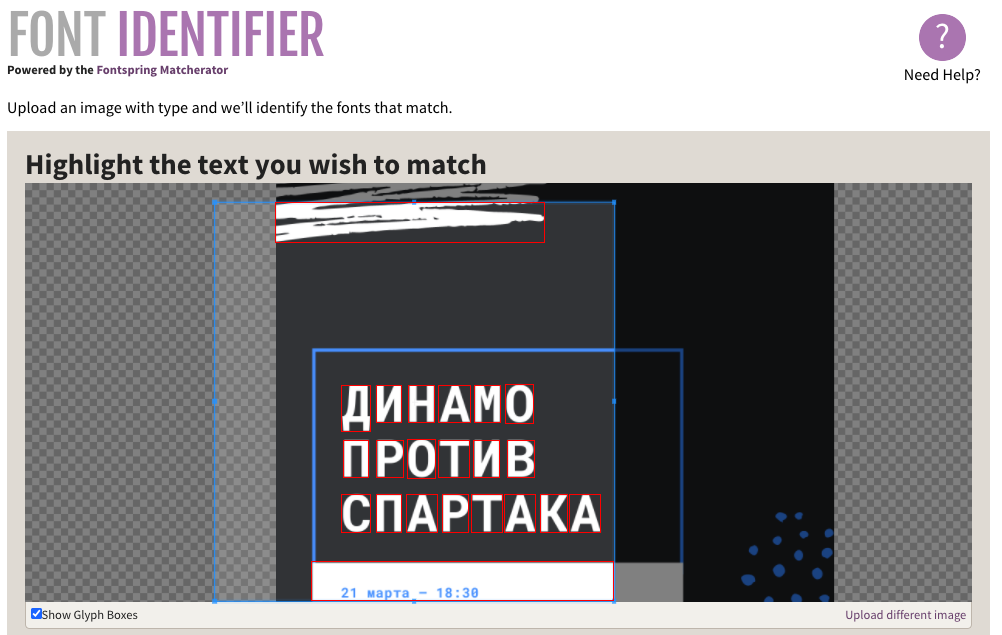
Как узнать шрифт в фотошопе. Смотреть фото Как узнать шрифт в фотошопе. Смотреть картинку Как узнать шрифт в фотошопе. Картинка про Как узнать шрифт в фотошопе. Фото Как узнать шрифт в фотошопе

Не требуется регистрация

Можно поделится результатами сканирования в соцсетях

Распознает шрифты на десяти языках, в том числе на русском, украинском, белорусском

В базе присутствуют платные и бесплатные варианты шрифтов

Много рекламы внутри платформы

Fontspring

Сервис включает множество шрифтов для коммерческого использования, но обычно внутри семейства можно найти 1-2 начертания, чтобы скачать бесплатно. Есть своя библиотека для поиска.

Язык сервиса. Английский.

Возможности. Купить шрифт, отредактировать изображение.
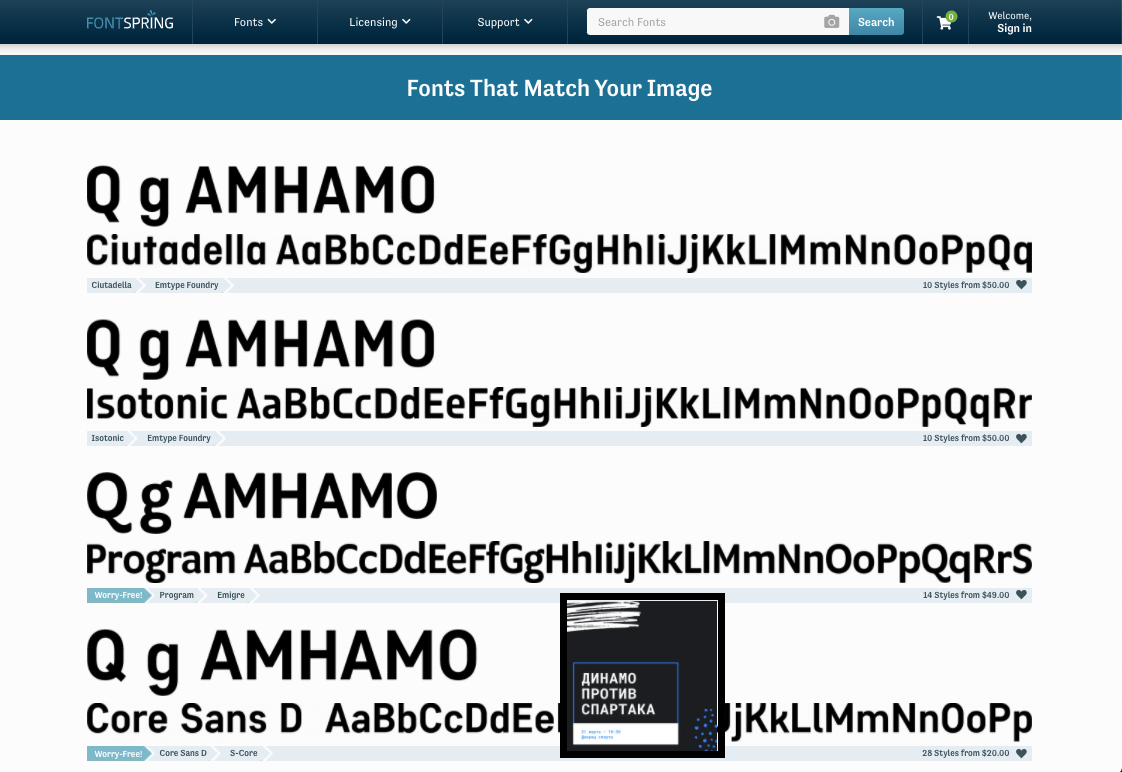
Как узнать шрифт в фотошопе. Смотреть фото Как узнать шрифт в фотошопе. Смотреть картинку Как узнать шрифт в фотошопе. Картинка про Как узнать шрифт в фотошопе. Фото Как узнать шрифт в фотошопе

Не требуется регистрация

Есть редактор для обрезки и поворота загруженных изображений

Можно сканировать изображение по ссылке

Плохо работает с кириллицей

В основном представлен платными вариантами

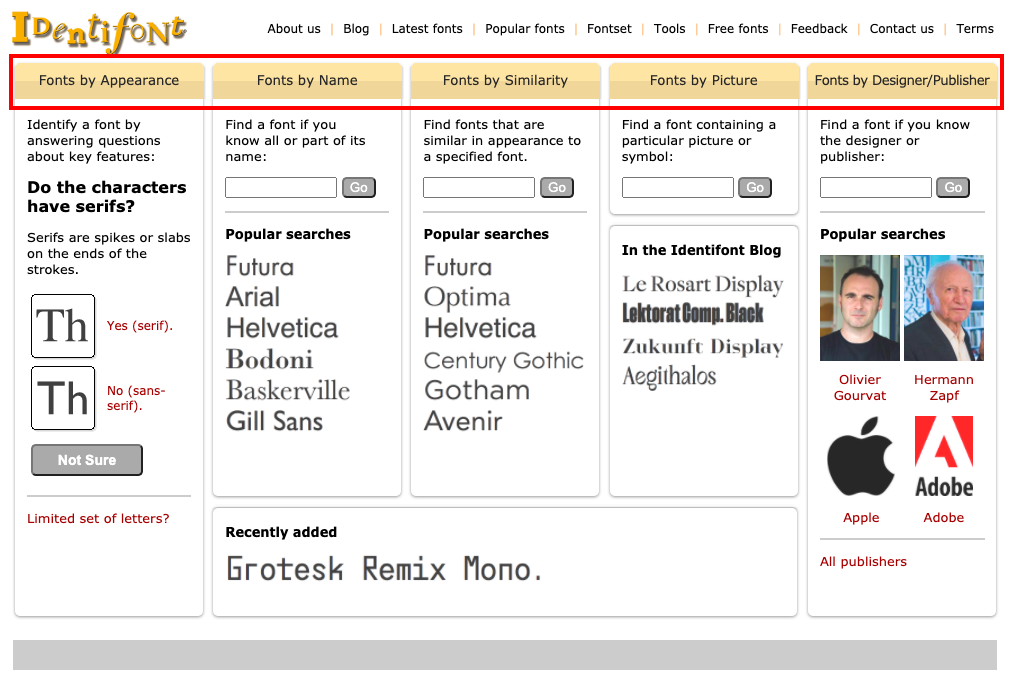
IdentiFont

В отличие от других сервисов программа предлагает найти шрифт по наводящим вопросам, символу, имени дизайнера, части названия или по внешним признакам.

Язык сервиса. Английский.

Возможности. Поиск по символу, имени дизайнера, наводящим вопросам, по части названия и по внешним признакам.
Как узнать шрифт в фотошопе. Смотреть фото Как узнать шрифт в фотошопе. Смотреть картинку Как узнать шрифт в фотошопе. Картинка про Как узнать шрифт в фотошопе. Фото Как узнать шрифт в фотошопе

Не требуется регистрация

Постоянно пополняется база

Можно найти шрифт по названию, дизайнеру или наводящим вопросам

Нельзя определить по картинке

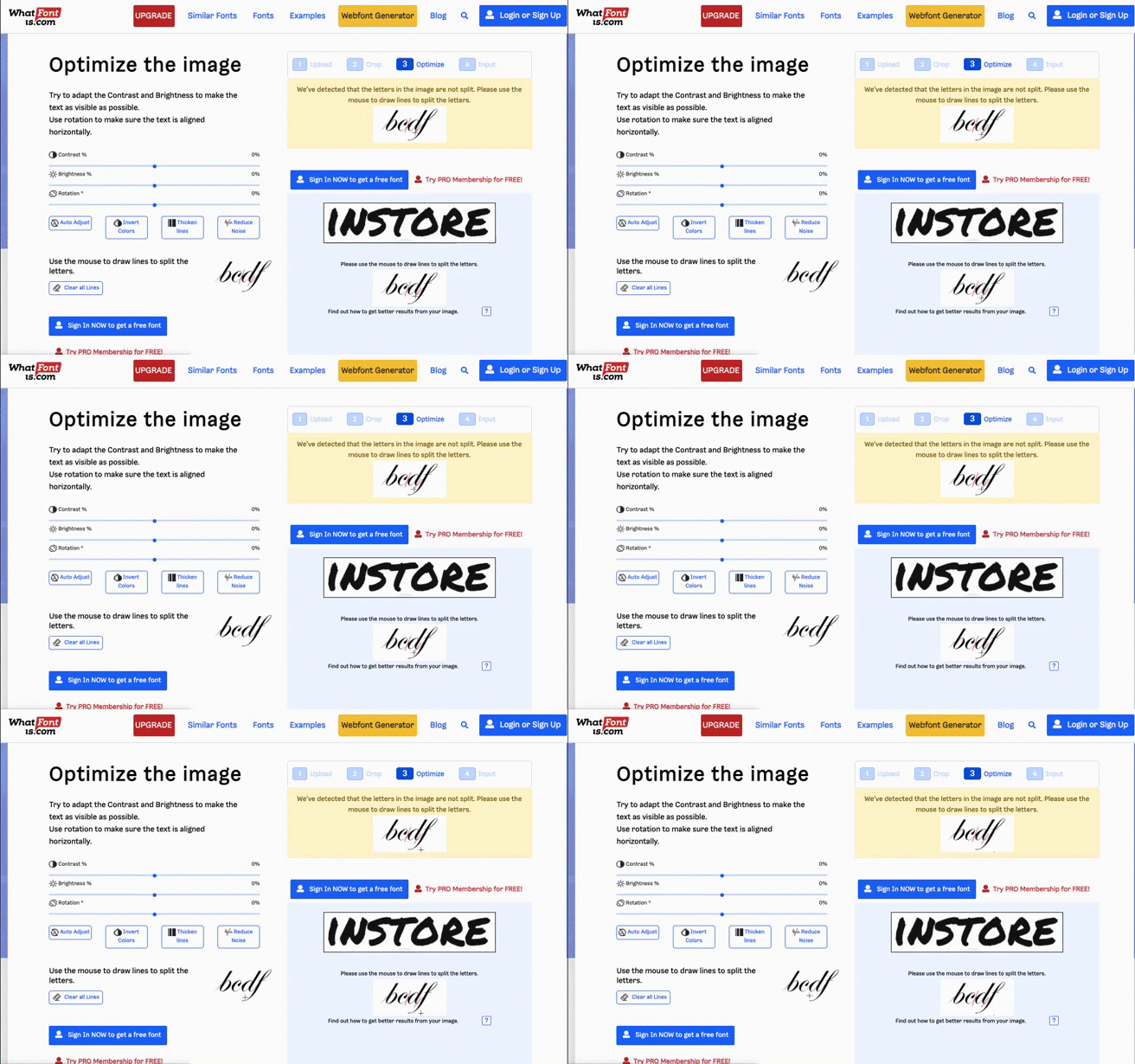
Whatfontis

Сервис подойдет, чтобы найти максимально похожий к оригиналу шрифт, да ещё и бесплатный. Для этого присутствует фильтры поиска по цене.

Язык сервиса. Английский.

Возможности. Скачать или купить, отредактировать загруженное изображение.
Как узнать шрифт в фотошопе. Смотреть фото Как узнать шрифт в фотошопе. Смотреть картинку Как узнать шрифт в фотошопе. Картинка про Как узнать шрифт в фотошопе. Фото Как узнать шрифт в фотошопе

Можно сохранить результат сканирования (понадобится регистрация)

Если изображение не подходит, платформа поможет отредактировать его онлайн

Можно искать похожие варианты по фильтру «только бесплатные»

Работает только с латиницей

Не более 10 символов на исходной картинке

Преимущества сервиса доступны только по подписке, например, поиск только бесплатных семейств по картинке

Как сервисы справились с тестовыми картинками

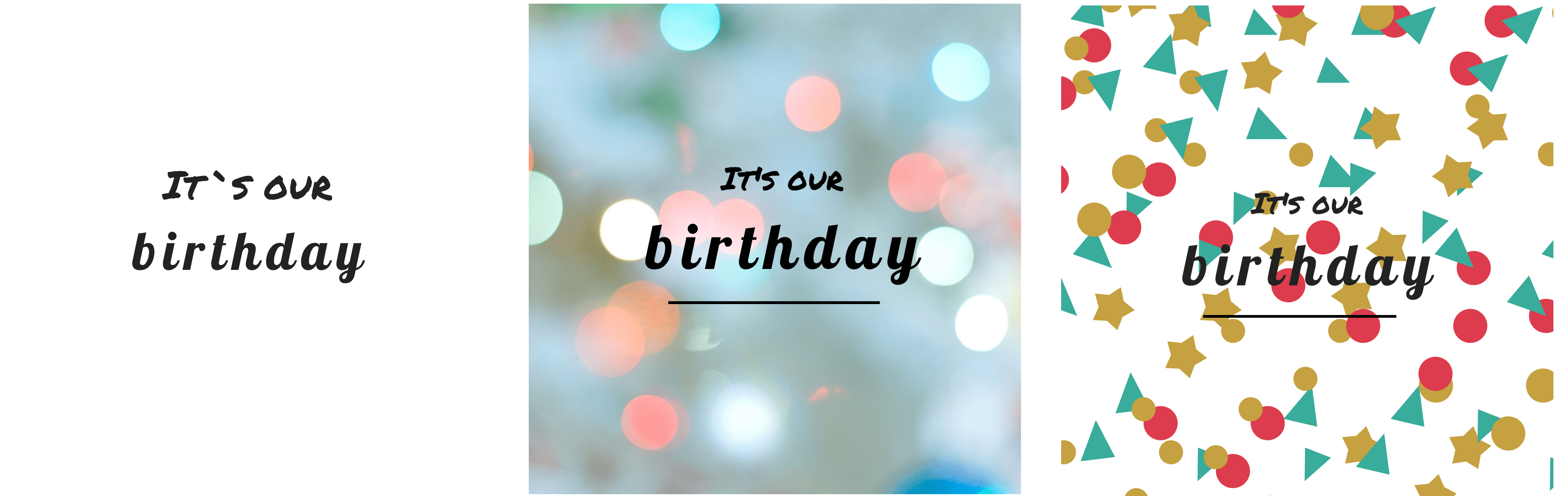
Латиница. Чтобы проверить возможности сервисов я взяла латинские шрифты Lobster и Permanent Marker на разных фонах.
Как узнать шрифт в фотошопе. Смотреть фото Как узнать шрифт в фотошопе. Смотреть картинку Как узнать шрифт в фотошопе. Картинка про Как узнать шрифт в фотошопе. Фото Как узнать шрифт в фотошопе

Определен неверно, предложил платные аналоги

Определен неверно, предложил бесплатные и платные аналоги

Верно распознал

Верно распознал

Определен неверно, предложил платные аналоги

Определен неверно, предложил бесплатные и платные аналоги

Верно распознал

Верно распознал

Определен неверно, предложил платные аналоги

Верно распознал

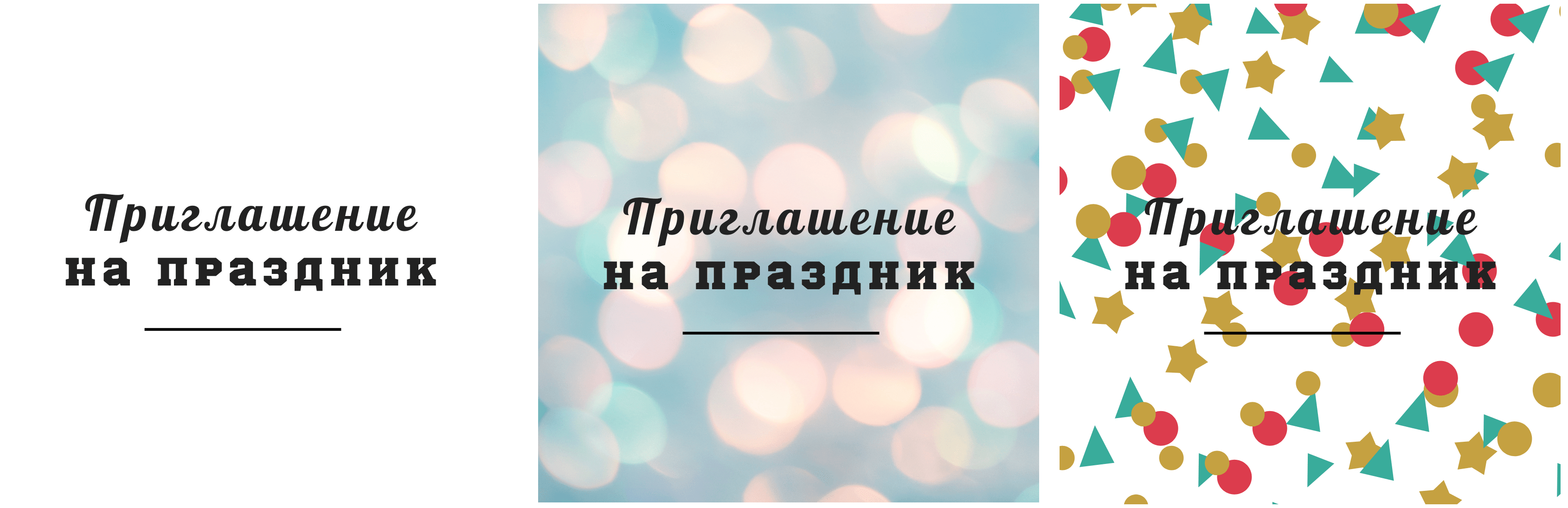
Кирилица. Для проверки кириллицы взяла SportsWorld и Lobster на разных фонах.

Как узнать шрифт в фотошопе. Смотреть фото Как узнать шрифт в фотошопе. Смотреть картинку Как узнать шрифт в фотошопе. Картинка про Как узнать шрифт в фотошопе. Фото Как узнать шрифт в фотошопе

WhatTheFontFont IdentifierFontspringWhatfontis
Lobster на белом фоне (латиница)
Permanent Marker на белом фоне (латиница)
Lobster на разноцветном фоне (латиница)
Permanent Marker на разноцветном фоне (латиница)
Lobster на нечитаемом фоне (латиница)
Permanent Marker на нечитаемом фоне (латиница)

Определен неверно, предложил бесплатные и платные аналоги

Определен неверно, предложил платные аналоги

Верно распознал

Определен неверно, предложил бесплатные и платные аналоги

Определен неверно, предложил платные аналоги

Верно распознал

Определен неверно, предложил платные аналоги

Определен неверно, предложил платные аналоги

Верно распознал

Определен неверно, предложил платные аналоги

Определен неверно, предложил платные аналоги

Верно распознал

Определен неверно, предложил платные аналоги

Верно распознал

Определен неверно, предложил платные аналоги

Определен неверно, предложил бесплатные и платные аналоги

Определен неверно, предложил бесплатные и платные аналоги

WhatTheFontFont IdentifierFontspringWhatfontis
Lobster на белом фоне (кириллица)
SportsWorld на белом фоне (кириллица)
Lobster на разноцветном фоне (кириллица)
SportsWorld на разноцветном фоне (кириллица)
Lobster на нечитаемом фоне (кириллица)
SportsWorld на нечитаемом фоне (кириллица)

Онлайн-сервисы Font Identifier и Whatfontis подходят для частых поисков шрифтов по картинке, в том числе бесплатно. WhatTheFont идеален для определения платных шрифтов и их аналогов, а также неплохо работает с плохо считываемым текстом. Fontspring не определил верно ни один шрифт, зато предложил несколько похожих вариантов для скачивания и покупки. Кириллицу распознали Font Identifier и Whatfontis.

Почему шрифт может не распознаваться

Иногда сервис отказывается распознавать шрифт по картинке. Что в этом случае можно сделать:

Также можно поискать шрифт вручную на форумах или задать вопрос там же: форум MyFonts, группа Type&Typography в Facebook, форум Fontmassive, форум Ruldtp.

Источник

Компьютер + Интернет + блог = Статьи, приносящие деньги

Забирайте в подарок мой многолетний опыт — книгу «Автопродажи через блог»

Как определить шрифт по картинке, на сайте, в PSD файле

Как определить шрифт по картинке, на сайте, в PSD файле

Как узнать шрифт в фотошопе. Смотреть фото Как узнать шрифт в фотошопе. Смотреть картинку Как узнать шрифт в фотошопе. Картинка про Как узнать шрифт в фотошопе. Фото Как узнать шрифт в фотошопе

Вероятно вы хотите узнать как стабильно зарабатывать в Интернете от 500 рублей в день?
Скачайте мою бесплатную книгу
=>> «Как гарантированно зарабатывать от 500 рублей в день»

Как часто у вас возникала ситуация, когда требовалось определить название шрифта?

У меня довольно часто. К примеру, увижу красивый шрифт на картинке или сайте, и подумаю – этот шрифт будет идеально смотреться на лендинге, или на обложке моего инфопродукта.

А несколько раз возникала ситуация, при открытии PSD файла, что в Фотошопе не установлены требуемые шрифты. Для того, чтобы их установить, нужно точно знать их название. Так как же я выхожу из этих ситуаций?

Как определить шрифт по картинке, на сайте, в PSD файле

Сегодня мы будем искать, шрифты.

Эти поиски затронут три случая

Мы рассмотрим все три варианта и для этого понадобится всего один сайт и программа Фотошоп.

Как определить шрифт по картинке

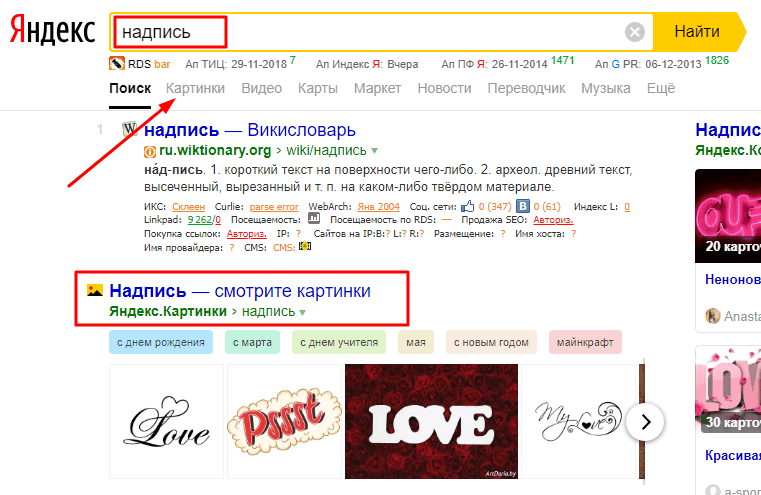
Начнём с поиска шрифта по картинке. Для этого я в поиске найду любую картинку с надписью.

Ввожу в поиск слово – надпись и сразу перехожу в картинки.

Как узнать шрифт в фотошопе. Смотреть фото Как узнать шрифт в фотошопе. Смотреть картинку Как узнать шрифт в фотошопе. Картинка про Как узнать шрифт в фотошопе. Фото Как узнать шрифт в фотошопе

Нашёл несколько подходящих картинок с текстом, которые мне понравились.

Скачиваю картинки на компьютер и открываю в Фотошопе. Последнее действие требуется только в том случае, когда требуется обработка изображения.

Давайте на этом моменте я остановлюсь подробнее. Для того, чтобы распознать шрифт на картинке он должен быть чётким. Кроме этого, должен быть однотонный фон – белый или чёрный.

Буквы должны быть контрастного цвета, то есть белые на чёрном или чёрные на белом. Если исходная картинка не соответствует этим правилам, то её следует обработать в графическом редакторе.

Это, в дальнейшем, облегчит поиск самого шрифта на онлайн сервисе. А вот если картинка не требует корректировки, то есть чёрная надпись находится на чистом, белом фоне или наоборот, то Фотошоп можно пропустить.

Итак, открыв картинку в программе Фотошоп, нужно:

Онлайн сервис распознавания шрифтов

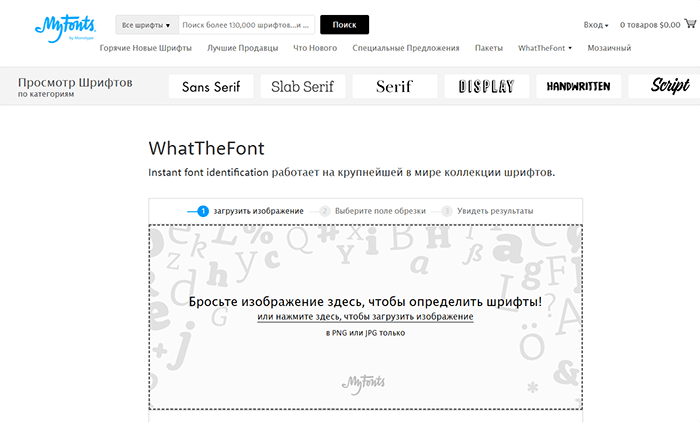
После того, как мы подготовили картинку, открываем сайт — WhatTheFont.

Как узнать шрифт в фотошопе. Смотреть фото Как узнать шрифт в фотошопе. Смотреть картинку Как узнать шрифт в фотошопе. Картинка про Как узнать шрифт в фотошопе. Фото Как узнать шрифт в фотошопе

Далее всё очень просто, справится даже ребёнок. На данном сервисе распознавания шрифтов по картинке можно загрузить изображение, нажав на соответствующую надпись, либо просто перетянуть картинку мышкой в большое окно.

Туда, где вы видите надпись — Бросьте изображение здесь, чтобы определить шрифты!

Буквально через несколько секунд программа разделит слово на буквы и выдаст результат — название шрифта. Вот таким, простым способом можно определить шрифт по картинке.

А теперь мои результаты. Сразу хочу отметить, что буквы написанные кириллице, то есть на русском языке программа прочесть не смогла. Но это ещё ни о чём не говорит, может быть именно этого шрифта нет в её коллекции.

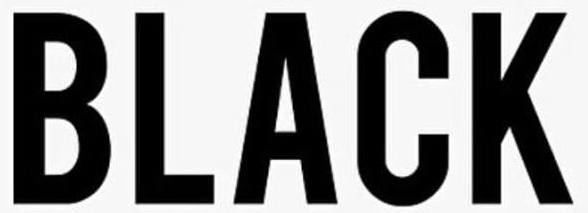
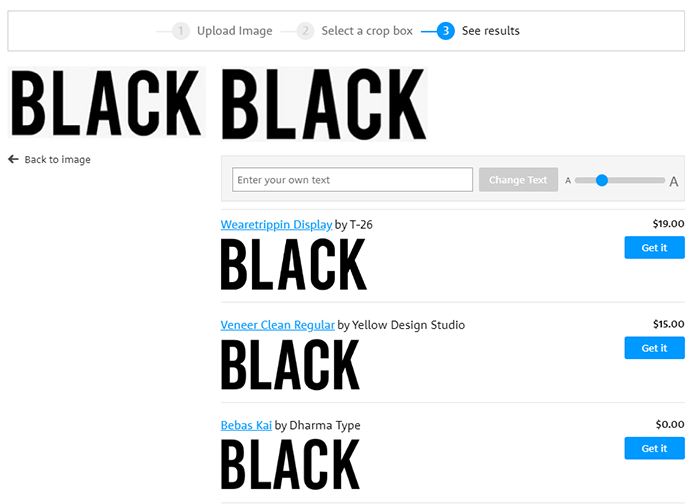
После этого я перетянул в окно чёткий шрифт латиницей. Вот этот.

Как узнать шрифт в фотошопе. Смотреть фото Как узнать шрифт в фотошопе. Смотреть картинку Как узнать шрифт в фотошопе. Картинка про Как узнать шрифт в фотошопе. Фото Как узнать шрифт в фотошопе

И почти сразу получил не один, а сразу несколько результатов!

Как узнать шрифт в фотошопе. Смотреть фото Как узнать шрифт в фотошопе. Смотреть картинку Как узнать шрифт в фотошопе. Картинка про Как узнать шрифт в фотошопе. Фото Как узнать шрифт в фотошопе

Вторая попытка также оказалась удачной.

Как узнать шрифт в фотошопе. Смотреть фото Как узнать шрифт в фотошопе. Смотреть картинку Как узнать шрифт в фотошопе. Картинка про Как узнать шрифт в фотошопе. Фото Как узнать шрифт в фотошопе

Обратите внимание на букву «А», во втором варианте именно такая же, как и на образце. Из чего я могу сделать вывод, что шрифт под номером два использовался для написания данного слова. Кстати, цена шрифта — 35 долларов.

Хотя, если приглядеться внимательней, то можно заметить, что среди предложенных шрифтов буква Н не совпадает с оригиналом.

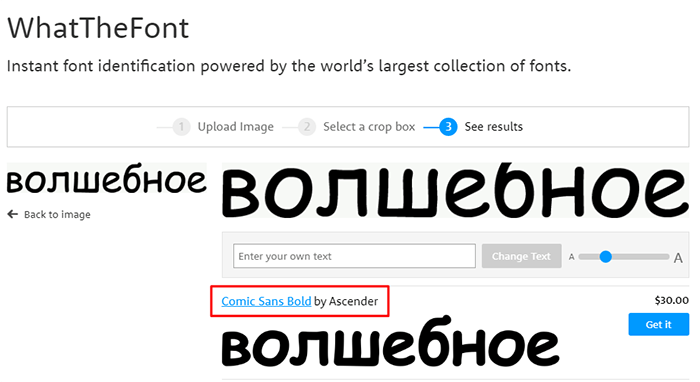
Да и насчёт русского текста — беру свои слова обратно, работает кириллица!

Как узнать шрифт в фотошопе. Смотреть фото Как узнать шрифт в фотошопе. Смотреть картинку Как узнать шрифт в фотошопе. Картинка про Как узнать шрифт в фотошопе. Фото Как узнать шрифт в фотошопе

Но удалять свои слова из текста не стану, вы должны знать, что иногда случаются накладки и не каждый текст может быть прочитан. Однако я увлёкся, пора переходить к следующему пункту нашего урока!

Как определить шрифт на сайте

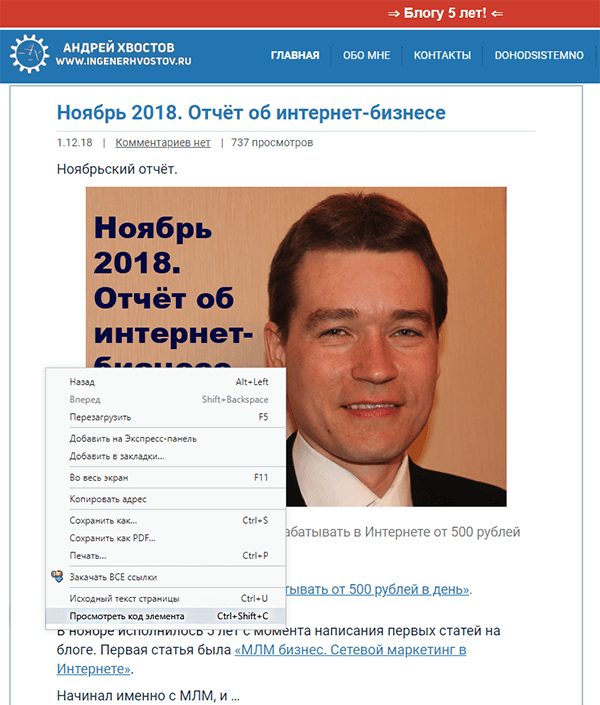
Определить шрифт на сайте ещё проще и быстрее. Откройте любую страницу в браузере. Я не стал далеко ходить, а решил показать вам на примере своего блога.

Итак, нужно выделить кусочек текста и кликнуть правой кнопкой мыши и выбрать самый нижний пункт — просмотреть код или исследовать элемент (код). Возможно в вашем браузере будет написано иначе, но смысл останется тот же. Можно нажать на клавиатуре сочетание кнопок — Ctrl+Shift+C.

Как узнать шрифт в фотошопе. Смотреть фото Как узнать шрифт в фотошопе. Смотреть картинку Как узнать шрифт в фотошопе. Картинка про Как узнать шрифт в фотошопе. Фото Как узнать шрифт в фотошопе

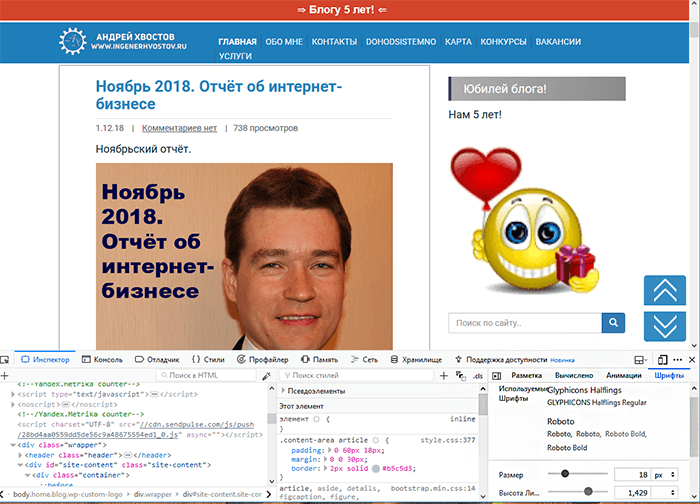
После этого действия откроется окно, оно может быть снизу, справа и так далее, в зависимости от настроек вашего браузера. В этом окне следует кликнуть на вкладку — шрифты, в правом углу.

Как узнать шрифт в фотошопе. Смотреть фото Как узнать шрифт в фотошопе. Смотреть картинку Как узнать шрифт в фотошопе. Картинка про Как узнать шрифт в фотошопе. Фото Как узнать шрифт в фотошопе

Перед вами откроется список всех шрифтов, что используются на сайте. Как вы понимаете, на моём сайте их не много. Однако, на других ресурсах, их может быть два и более. Определить какой из них ваш, не составит труда — нужно просто выделить текст.

Как узнать шрифт в фотошопе. Смотреть фото Как узнать шрифт в фотошопе. Смотреть картинку Как узнать шрифт в фотошопе. Картинка про Как узнать шрифт в фотошопе. Фото Как узнать шрифт в фотошопе

Хотя, в Мазиле смотреть более удобно и понятно, так что для исследований содержимого сайтов лучше использовать лису.

А теперь переходим к последнему, третьему методу.

Как определить шрифт в PSD файле

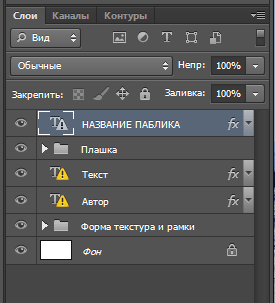
Этот метод самый простой и короткий. Для того, чтобы определить шрифт находящийся в PSD файле, нужно открыть файл в программе Фотошоп и кликнуть по слою с текстом.

Если на вашем компьютере, а значит и в программе Фотошоп нет данного текста, то, на слое будет висеть восклицательный знак, если такой шрифт есть, то никакого значка не будет.

Как узнать шрифт в фотошопе. Смотреть фото Как узнать шрифт в фотошопе. Смотреть картинку Как узнать шрифт в фотошопе. Картинка про Как узнать шрифт в фотошопе. Фото Как узнать шрифт в фотошопе

Кликнув по слою с текстом вы получите следующее:

Вот таким простым методом вы узнаете как называется шрифт в PSD файле, независимо от того, есть у вас такой шрифт или нет. Надеюсь, что мой урок был полезен для вас, жду комментарии, обязательно нажмите кнопки поделиться в социальных сетях. Ведь любому автору нужна обратная связь, а я прошу совсем не много за свой труд. Успехов и до новых статей!

P.S. Прикладываю скриншот моих заработков в партнёрских программах. Более того, напоминаю, что так зарабатывать может каждый, даже новичок! Главное — правильно это делать, а значит, научиться у тех, кто уже зарабатывает, то есть, у профессионалов Интернет бизнеса.

Как узнать шрифт в фотошопе. Смотреть фото Как узнать шрифт в фотошопе. Смотреть картинку Как узнать шрифт в фотошопе. Картинка про Как узнать шрифт в фотошопе. Фото Как узнать шрифт в фотошопе
Заберите список проверенных, особенно актуальных, Партнёрских Программ 2018 года, которые платят деньги!
Как узнать шрифт в фотошопе. Смотреть фото Как узнать шрифт в фотошопе. Смотреть картинку Как узнать шрифт в фотошопе. Картинка про Как узнать шрифт в фотошопе. Фото Как узнать шрифт в фотошопе
Скачайте чек-лист и ценные бонусы бесплатно
=>> «Лучшие партнёрки 2018 года»

Похожие записи:

Понравилась статья? Скажи автору спасибо, поделись с друзьями!

Источник

Добавить комментарий

Ваш адрес email не будет опубликован. Обязательные поля помечены *