Как узнать семейство продуктов
Как узнать серию продукта видеокарты NVIDIA
Для того чтобы скачать драйвер для видеокарты NVIDIA с их официального сайта нужно заполнить что-то вроде небольшой анкеты, в которой нужно указать тип продукта, серию продукта, операционную систему и язык. Об этом мы рассказывали, например, в статье про обновление драйверов NVIDIA.
В целом заполнение данной анкеты не представляет ничего сложного, но часть пользователей останавливается на пункте «Серия продуктов». Они не знают, к какой серии продуктов NVIDIA относится их видеокарта и как это можно определить. Ну а раз существует такая проблема, то попробуем решить ее в отдельной статье.
Для того чтобы узнать серию продуктов, к которой относится видеокарта NVIDIA, нужно знать точное название модели видеокарты. Подробно об этом можно почитать в нашей статье «Как узнать модель видеокарты». А если коротко, то для этого есть два основных способа, «Диспетчера устройств» и программа GPU-Z.
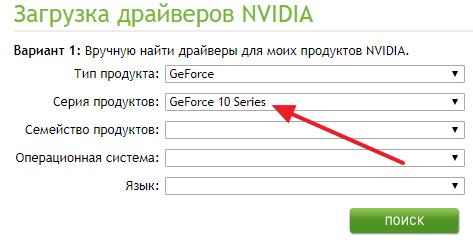
Выбор серии продуктов на сайте NVIDIA.
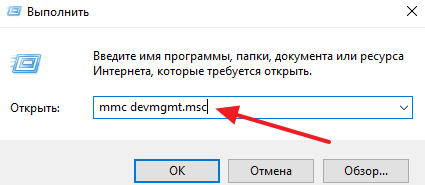
Если какие-то драйверы для видеокарты уже установлены в системе, то можно использовать «Диспетчер устройств». Для того чтобы его открыть нажмите комбинацию клавиш Windows-R и введите команду « mmc devmgmt.msc » либо откройте меню «Пуск» и введите поисковый запрос «Диспетчер задач».
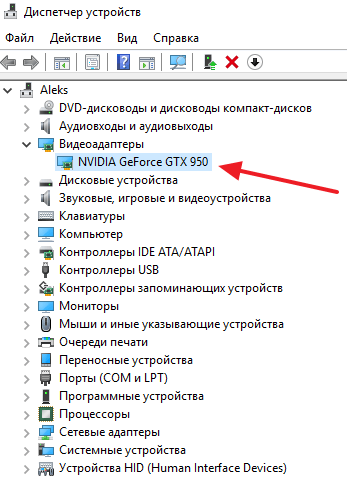
После запуска «Диспетчера задач» нужно открыть раздел «Видеоадаптеры» и если драйверы установлены, то здесь будет указано название вашей видеокарты.
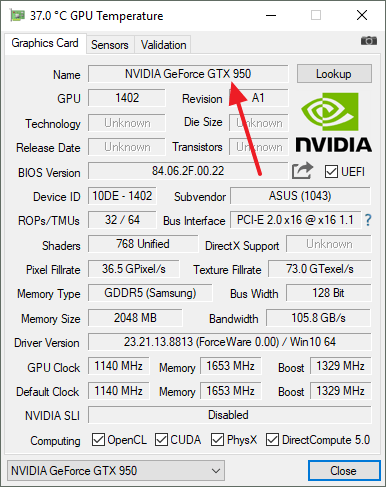
Если драйверы не установлены, то, скорее всего, «Диспетчер задач» не покажет название вашей видеокарты. В этом случае нужно воспользоваться бесплатной программой GPU-Z. Скачайте данную программу с официального сайта разработчика и запустите на своем компьютере. Здесь, в самом верху окна, будет указано название вашей видеокарты.
После того, как вы узнали название видеокарты, вы можете определить к какой серии продуктов NVIDIA она относится. Это можно сделать, воспользовавшись таблицей, которую мы приводим ниже.
| Серия продуктов NVIDIA | Список видеокарт |
| GeForce RTX 30 Series | GeForce RTX 3060 |
GeForce RTX 3060 Ti
GeForce RTX 3090
GeForce RTX 3080
NVIDIA TITAN X (Pascal)
NVIDIA TITAN BLACK
NVIDIA TITAN Z
GeForce RTX 2060 Super
GeForce RTX 2070 Super
GeForce RTX 2080 Super
GeForce RTX 2080 Ti
GeForce RTX 2080
GeForce GTX 1650 Super
GeForce GTX 1660 Super
GeForce GTX 1660 Ti
GeForce GTX 1660 Ti
GeForce MX230
GeForce MX110
GeForce GTX 1070 Ti
GeForce GTX 1050 Ti
GeForce GT 1030
GeForce GTX 1050 Ti
GeForce GTX 1050
GeForce GTX 950
GeForce GTX 980
GeForce GTX 880M
GeForce GTX 750 Ti
GeForce GTX 760 192-bit
GeForce GTX 760 Ti8
GeForce GTX 780 Ti[
GeForce GTX 780M
GeForce GTX 650 Ti
GeForce GTX 650 Ti Boost
GeForce GTX 660 Ti
GeForce GTX 690
GeForce GT 640M LE
GeForce GTX 680MX
GeForce GTX 550 Ti
GeForce GTX 560 SE
GeForce GTX 560 Ti
GeForce GTX 590
GeForce GTX 570M[81]
GeForce GTX 580M
GeForce GTX 460 SE
GeForce GTX 480
GeForce GTX 485M
GeForce GT 340
GeForce GTS 360M
GeForce GTX 295
GeForce GTX 285M
GeForce GTS 150
GeForce GTS 160M
GeForce 9600 GSO 512
GeForce 9600 GT Green Edition
GeForce 9800 GT Green Edition
GeForce 9800 GX2
GeForce 9800M GTX
GeForce 8400 GS rev.2
GeForce 8400 GS rev.3
GeForce 8800 GTS (G80)
GeForce 8800 GTS 112 (G80)
GeForce 8800 GTS (G92)
GeForce 8800 Ultra
GeForce 8800M GTX
GeForce 7050PV + nForce 630a
GeForce 7050 + nForce 610i/630i
GeForce 7100 + nForce 630i
GeForce 7150 + nForce 630i
GeForce 7600 GT 80 nm
GeForce 7950 GX2
GeForce Go 7600 GT
GeForce Go 7800 GTX
GeForce Go 7900 GS
GeForce Go 7900 GTX
GeForce Go 7950 GTX
GeForce 6150 SE + nForce 430
GeForce 6150 LE + nForce 430
GeForce 6150 + nForce 430
GeForce 6200 TurboCache
GeForce 6800 Ultra
GeForce 6800 Ultra Extreme
GeForce FX 5200 Ultra
GeForce FX 5600 XT
GeForce FX 5600 Ultra
GeForce FX 5600 Ultra Rev.2
GeForce FX 5700 VE
GeForce FX 5700 LE
GeForce FX 5700 Ultra
GeForce FX 5700 Ultra GDDR3
GeForce FX 5800 Ultra
GeForce FX 5900 ZT
GeForce FX 5900 XT
GeForce FX 5900 Ultra
GeForce FX 5950 Ultra
Создатель сайта comp-security.net, автор более 2000 статей о ремонте компьютеров, работе с программами, настройке операционных систем.
Задайте вопрос в комментариях под статьей или на странице «Задать вопрос» и вы обязательно получите ответ.

Спасибо, статья очень помогла! На странице nvidia по вашей ссылке, не было моей видеокарты, но там есть чат, в котором мне оперативно помогли и дали ссылку на последнюю версию драйвера. Если бы не эта статья я бы не нашёл!
Моя оценка статье 6 балов по пяти бальной шкале!
Потребность узнать, какая видеокарта работает в персональном компьютере, возникает нередко. Например, для определения системных требований и их сопоставления с необходимыми для той или иной программы. Особенно актуальным вынесенный в заголовок статьи вопрос становится при покупке или установке различных игр.
Еще один типичный пример касается обновления драйверов, которое также предусматривает знание модели видеокарты, стоящей в ПК или ноутбуке.
Выбор способа определения видеокарты базируется на используемой в компьютере операционной системе. Поэтому необходимо рассмотреть доступные варианты для трех наиболее распространенных ОС – Windows, macOS и Linux.
Как узнать, какая видеокарта установлена в компьютере или ноутбуке на Windows
Чтобы определить видеокарту для ПК на Windows, используется один из трех способов. Каждый заслуживает более внимательного изучения.
Оперативный
Самый быстрый способ решить задачу предусматривает применения диспетчера устройство. Для его запуска необходимо:
Альтернативный вариант действий предусматривает использование для этого значка Windows и нескольких пунктов открывшегося меню – «Служебные Windows», «Панель управления» и т.д.
 Еще один способ добраться до диспетчера устройств – через контекстное меню, которое открывается кликом правой кнопки мышки на значке «Мой компьютер». Далее требуется выбрать «Свойства», а затем – «Оборудование».
Профессиональный (с применением сторонних программ или сервисов)
Описанный выше способ сложно назвать самым удобным и информативным. Поэтому профессиональные компьютерщики предпочитают пользоваться специализированным программным обеспечением, разработанном сторонними компаниями.
В качестве примера можно привести сервис AIDA64 Extreme. Он доступен для скачивания с официального сайта разработчика. После установки и запуска пользователь получает доступ к обширному набору сведений системных ресурсах, предоставленных в следующем виде.
Чтобы узнать данные видеокарты, достаточно кликнуть на пункт меню «Отображение». В результате на экран выводится вся необходимая информация.
Схожим функционалом обладает DirectX. Для его скачивания необходимо воспользоваться ссылкой. Но делать этого в большинстве случаев не нужно, так программа практически всегда присутствует на ПК. Достаточно запустить ее посредством указания в командной строке (открывается Win+R) команды dxdiag.exe. Далее активируется вкладка «Экран».
В результате на монитор устройства выводится полный набор интересующих пользователя сведений. В их числе номер чипа, отвечающего за графику, актуальные версии драйверов, расширение и т.д.
Другие популярные сторонние ресурсы, которые используются для получения сведений о видеокартах ПК на Windows:
Проблемный
Нередко возникает ситуация, когда видеокарта не распознается диспетчером устройств. Она отображается либо безымянным адаптером, либо вообще неизвестным устройством. В этом случае потребуется небольшая исследовательская работа. Сначала нужно запустить вкладку сведения (способ сделать это описан ранее), а затем выбрать «ИД оборудования».
Далее копируются выведенные на экран сведения и производится поиск официального производителя оборудования. В данном случае – компании VEN (модель устройства – DEV). Для этого используется еще один сторонний сервис – DevID.info. С его помощью ищутся и устанавливаются драйверы, после чего система обычно распознает видеоадаптер.
Если задачу решить не удается, требуется посмотреть данные на самой видеокарте, а затем снова воспользоваться DevID.info. В подобной ситуации необходима разборка системного блока, а потому данный способ применяется только в крайнем случае.
Как узнать, какая видеокарта установлена в компьютере или ноутбуке на macOS
Комплектация компьютеров от Apple предусматривает несколько видов видеокарт – встроенная, дискретная (или съемная) и гибридная, которая сочетает оба предыдущих варианта. Чтобы узнать ее характеристики, используется стандартный способ, одинаковой для все ПК семейства Mac – Mini, iMac или MacBook (ноутбук).
Последовательность выполняемых для этого действий зависит от версии операционной системы macOS. В общем случае необходимо:
Перечень выведенной на экран информации определяется типом процессора, установленного на ПК. Для старых моделей нужная пользователю информация находится в строке Graphics. Для более современных она представлена несколько иначе.
Более детальная информация о видеокарте открывается после перехода по разделам меню «Системный отчет…» / «Информация о системе» / «Оборудование» и «Графика/Дисплеи» в русскоязычном или англоязычном вариантах. В результате на дисплее компьютера Мас появляются интересующие пользователя сведения.
Как и в случае с Windows, по отношению к ПК на macOS также могут применяться сторонние сервисы. Например, уже упоминавшийся выше AIDA64. Но их использование не имеет особого смысла, так как встроенный в операционную систему функционал достаточно прост, удобен и оперативен.
Как узнать, какая видеокарта установлена в компьютере или ноутбуке на Linux
Linux является операционной системой, которая активно используется различными игровыми платформами, например, Steam. Чтобы узнать данные об установленной на ПК или ноутбуке видеокарте, необходимо воспользоваться одним из нескольких способов.
Параметры системы
Программа запускается с помощью Gnome. Для этого необходимо перейти по двум пунктам меню: сначала «Сведения о системе», а затем «О приложении». После этого на экран выводятся интересующие пользователя сведения о графической карте.
Сторонние утилиты
Речь идет о нескольких программах, в числе которых:
Чтобы узнать подходящую команду, требуется воспользоваться справочником. Учитывает специфику Linux, запомнить подобные сведения крайне проблематично. Да и нет в этом никакой необходимости, так как найти их несложно.
Получение информации о видеодрайвере
Когда требуется узнать информацию о видеокарте, установленной на стационарном или переносном компьютере?
Обычно речь идет о двух типичных ситуациях. Первая касается необходимости обновить драйверы, отвечающие за визуализацию и графику. Вторая связана с проверкой текущих возможностей системы с требуемыми в части видео. Обычно последняя возникает при выборе игры для покупки или установки.
Как определить видеокарту, смонтированную на ПК с операционной системой Windows?
Для этого используются два основных способа. Первый предусматривает применение встроенного в ОС функционала, а второй – скачивание и установку сторонних программных продуктов. Если возникают проблемы с распознаванием видеокарты, используется третий, предусматривающий поиск подходящих драйверов.
Как эта операция выполняется для компьютеров Mac?
Проще и удобнее всего узнать характеристики видеокарты на компьютерах Apple с применением встроенных в macOS функциональных возможностей. Поэтому сторонние ресурсы используются для ПК модельного ряда Mac достаточно редко.
Можно ли узнать видеокарту для ПК на Linux?
Функционал операционной системы Linux менее удобен для определения характеристик видеокарты. Поэтому обычно используются сторонние утилиты. Хотя некоторые сведения можно получить и с помощью опции «Параметры системы», встроенной в ОС.