Как узнать размер флешки
Обзоры товаров с Алиэкспресс
Товары из Китая с Aliexpress. Фото, обзоры посылок, отзывы о товарах и другая полезная информация о покупках с Али
Поиск обзоров
Мои покупки
Как выбирать размер
Страницы сайта
Топ-5 популярных
Корзина
Китайские флешки: как узнать реальный размер, сделать восстановление и вернуть реальный объем

Китайские флешки: как узнать реальный размер, сделать восстановление и вернуть реальный объем китайской карты памяти или флешки
Если Вы читаете этот текст, то смею предположить, что Вы стали счастливым обладателем китайской флешки. Если так, то вы попали по адресу.
Ушлые желтолицые братья делают прошивку китайской флешки так, что компьютер видит 16, 32, 64ГБ и т.д. доступной памяти на флешке, хотя реальный размер гораздо меньше.
На нее как бы копируется большой объём информации, но прочитать ее всю потом Вы не сможете. Вот такие они, китайские USB флешки, да и не только USB, а и карты памяти всевозможные.
[su_spoiler title=»Почему китайские флешки бывают плохие?» style=»fancy» anchor=»Почему китайские флешки плохие?»]
Обман с китайскими флешками может быть по причине отбракованной NAND-памяти.
Обман с китайскими флешками может быть по причине NAND-памяти меньше заявленной ёмкости:
Такие флешки можно использовать для повседневных нужд: музыки в машине, просмотр фильма на телевизоре и тому подобное. Главное помнить, что в любой момент китайская флешка, восстановленная описанным ниже способом, может отказать.
Так как же сделать восстановление реального размера китайской флешки?
В этом случае нужно сделать следующее:
1. Определяем реальный объем китайской флешки.
Для этого используем программу h2testw ver 1.4 ( ссылка на архив H2testw v1.4 + MyDiskFix скачать одним файлом).
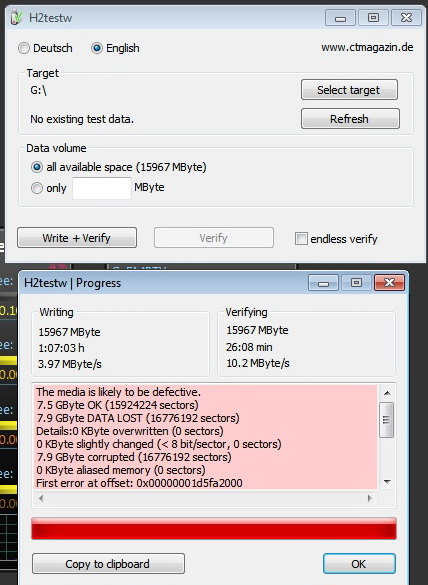
The media is likely to be defective.
7.5 GByte OK (15924224 sectors) — запоминаем где-нибудь эти цифири.
7.9 GByte DATA LOST (16776192 sectors)
Details:0 KByte overwritten (0 sectors)
0 KByte slightly changed (
Китайские флешки! Фальшивый объем диска — как узнать реальный размер носителя?
С ростом популярности китайских компьютерных товаров (флешки, диски, карты-памяти и т.д.), стали появляться «умельцы», которые хотят на этом нажиться. И, в последнее время, эта тенденция только растет, к сожалению…
Этот пост родился с того, что не так давно мне принесли, казалось бы, новую USB флешку на 64 ГБ (купленную в одном из китайских интернет-магазинов), попросив помочь починить ее. Суть проблемы довольно простая: на флешке половина файлов не читалась, хотя Windows об ошибках при записи ничего не сообщала, показывает, что с флешкой все в порядке и т.д.
Расскажу по порядку, что делать, и как восстановить работу такого носителя.
Первое, на что я обратил внимание: малознакомая фирма (я даже не слышал о такой, хотя не первый год (или даже десятилетие

) работаю с флешками). Далее, вставив ее в USB порт, вижу в свойствах, что действительно ее размер 64 ГБ, на флешке есть файлы, папки. Пытаюсь записать небольшой текстовый файл — все в порядке, он читается, его можно редактировать (т.е. на первый взгляд проблем нет).
Следующий шаг — записываю файл размером более 8 ГБ (даже несколько таких файлов). Ошибок никаких нет, на первый взгляд все так же в порядке. Пытаюсь прочитать файлы — не открываются, доступна для чтения только часть файла… Как такое возможно?!
Далее, решаю проверить флешку утилитой H2testw. И тут вскрылась вся правда…

Официальный сайт: www.heise.de/download/product/h2testw-50539
Утилита, разработанная для тестирования дисков, карт памяти, флешек. Очень полезна, чтобы узнать реальную скорость работы носителя, его размер и пр. параметры, которые часто завышаются некоторыми производителями.
В качестве тестирования своих носителей — вообще, незаменимая вещь!
КРАТКАЯ СПРАВКА
Если упростить некоторые моменты, то любая флешка представляет из себя устройство из нескольких составляющих:
Контроллеры, обычно, создают универсальными и их ставят в самые разнообразные флешки (в них содержится, как раз, информация об объеме флешки).
А теперь, вопрос. Как вы думаете, можно ли в контроллере прописать информацию о большем объеме, чем на самом деле? Можно!
Суть в том, что пользователь, получив такую флешку и вставив ее в USB порт, видит, что ее объем равен заявленному, файлы можно копировать, читать и т.д. На первый взгляд все работает, как итог, он подтверждает заказ.
Но со временем, количество файлов растет, и пользователь видит, что флешка работает «не правильно».
А между тем, происходит примерно следующее: заполнив реальный размер ячеек памяти, новые файлы начинают копироваться «по кругу», т.е. затираются старые данные в ячейках и записываются в них новые. Таким образом часть файлов становиться не читаемой…
Что делать в этом случае?
Да просто нужно нормально перепрошить (переформатировать) такой контроллер с помощью спец. утилит: так, чтобы в нем была реальная информация о микросхеме с ячейками памяти, т.е. чтобы было полное соответствие. После подобной операции, обычно, флешка начинает работать как положено (правда, вы везде будете видеть ее реальный размер, раз в 10 меньше заявленного на упаковке).
КАК ВОССТАНОВИТЬ РАБОТУ ФЛЕШКИ / ЕЕ РЕАЛЬНЫЙ ОБЪЕМ
Чтобы восстановить работоспособность флешки, нам потребуется еще одна небольшая утилита — MyDiskFix.
Англоязычная версия: www.usbdev.ru/files/mydiskfix/
Небольшая китайская утилита, предназначенная для восстановления и переформатирования сбойных флешек. Помогает восстанавливать реальный размер флешек, что, собственно, нам и нужно…
Итак, запускаем утилиту. В качестве примера я взял англоязычную версию, в ней проще ориентироваться, чем в китайской (если вам попадется китайская, то все действия в ней делаются аналогично, ориентируйтесь по расположению кнопок).
Вставляем флешку в USB порт и узнаем ее реальный размер в утилите H2testw (см. рис. 1, размер моей флешки 16807166, 8 GByte). Для начала работ будет нужна цифра реального объема вашего носителя.
Внимание! Все данные с флешки будут удалены!

Далее утилита еще раз нас переспросит — соглашаемся. После завершения этой операции, появиться предложение от Windows отформатировать флешку (кстати, обратите внимание, что будет уже указан ее реальный размер, который мы и задавали). Соглашаетесь и форматируете носитель. Далее им можно пользоваться самым обычным образом — т.е. получили обычную и рабочую флешку, которая может работать вполне сносно и долго.
Если увидите ошибку при работе с MyDiskFix «Can NOT open drive E: [Mass Storage Device]! Please close the program which is using the drive and try again» — то нужно запустить Windows в безопасном режиме и уже в нем провести подобное форматирование. Суть ошибки в том, что программа MyDiskFix не может произвести восстановление флешки, так как она используется другими приложениями.
Что делать, если утилита MyDiskFix не помогла? Еще пару советов…

1. Попробуйте отформатировать свой носитель спец. утилитой, разработанного для вашего контроллера флешки. О том, как найти эту утилиту, как действовать и пр. моменты рассказаны в этой статье:

2. Возможно стоит попробовать утилиту HDD LLF Low Level Format Tool. Она мне не раз помогала восстанавливать работоспособность разнообразных носителей. Как с ней работать, см. здесь:
Как узнать реальный объем флешки
Всем привет, сегодня будет очень интересная статья, о том как узнать реальный объем флешки, некоторые люди, часто задаются вопросом, почему при записи музыки или фильмов и файлов, фильмы показывают не до конца, а музыка записывается не полностью, то есть вроде бы сам файл записался полностью но не читается до конца. А это может быть только по тому, что флешка может быть не качественная, может быть она была куплена через Alliexpress, по дешевой цене.
Узнаем реальный размер флешки
После скачивания программы, запускаем. Выбираем английский нажимаем на Select target.

После выбираем нашу флешку в проводнике.

Далее после того как указали флешку, нажимаем на Write + Verify.

Далее пойдет сканирование и верификация самой флешки, как видим моя флешка оказалась 15GB, оригинальный объем моей флешки был 32GB, мне наверное повезло, что хотя бы 15GB. Обратите внимание во второй строчке «15.9 GByte OK (33525719 sectors)» в этой строчке нужно скопировать значение, копировать только цифры 33525719 и вставить в программу MyDiskFix alpha 2.

Исправляем реальное отображение флешки
Внимание! Хочу вас сразу предупредить, что все эти действия вы будите проводить на свой страх и риск, так как в некоторых случаях, флешка может сломаться и отказаться работать, или вообще отключится процессе выполнения этих действий.
Распаковываем и запускаем утилиту MyDiskFix alpha 2. Выбираем нашу флешку, в пункте Format Methods выбираем Low-Level, в пункте Sectors вставляем наши цифры которые мы скопировали (внимание! у вас может быть другое значение цифр это зависит от объема вашей флешки). Далее нажимаем START Format.

Здесь после форматирования, программа попросит отформатировать флешку еще раз, далее нажмем начать.

Далее заходим в Мой компьютер и смотрим правильно ли показывают значения флешки, после форматирования. Как видим у меня она показывает 15.9GB, значит все прошло успешно.

Проверка размера флешки программой H2testw
Программа H2testw является бесплатной, скачать ее вы можете с сайта разработчиков www.heise.de, нажав на кнопку Download. Скачиваем, распаковываем архив и запускаем файл h2testw.exe. Перед проверкой рекомендуется отформатировать флешку.
В главном окне программы выбираем английский язык (либо оставляем немецкий). Затем нажимаем кнопку Select target и в проводнике выбираем проверяемую флешку. Выбрав накопитель, нажимаем кнопку Write + Verify.

H2testw «забьет» флешку файлами, а затем попробует их считать. Таким образом, мы узнаем реальный объем, который можно записать на USB-накопитель. Процесс работы программы представлен на скриншоте ниже.

Когда проверка будет закончена и все окажется в порядке, в окне появится сообщение Test finished without errors, так же здесь можно будет увидеть скорость записи и чтения.

Если флешка окажется с несуществующими гигабайтами, то в сообщении появится красный фон. Как видно на скриншоте ниже, накопитель имеет реальный объем 6.8 ГБ и фальшивые 24.4 ГБ, которые просто не существуют.

Остерегайтесь подделок! Причем это касается не только USB-накопителей, но и карт памяти MicroSD, MicroSDHC, MicroSDXC, SD, SDXC, SDHC, применяемых в смартфонах, фотоаппаратах и в другой технике.
6 простых и бесплатных программ для проверки поддельных и сбойных накопителей
Всех приветствую, кто заглянул на огонек. Речь в обзоре пойдет, как вы наверно уже догадались, о шести бесплатных программ, предназначенных для проверки и диагностики поддельных и сбойных накопителей. Программы бесплатные и имеют понятный интерфейс, многие из них не требуют установки и могут работать с флешки. Если заинтересовались, милости прошу.
Содержание
H2testw:
Наиболее популярная программа для проверки накопителей:
Благодаря небольшому объему, портабельности и поддержке практически всех операционных систем, включая Windows XP, программа обрела огромную популярность и до сих пор массово используется для проверки реального объема накопителей. Несмотря на то, что может работать с HDD и SSD, в том числе и сетевыми, используется в основном для проверки карт памяти и USB-накопителей.
Принцип работы программы прост до безобразия: программа забивает ячейки памяти файлами определенного размера с заранее посчитанными контрольными суммами, а после проверяет и сравнивает с исходным результатом:
Попутно дает представление о последовательной скорости чтения и записи, хотя как указывал в блогах сам разработчик, оценка скоростей дана лишь для ознакомления и не отличается точностью.
Варианты использования программы:
Итого, крохотная мегаполезная программа не требующая установки, позволяющая протестировать различные накопители. Поскольку она является неким «эталоном», то относительно нее будет сравнение с другими представителями.
AxoFlashTest
Менее известная альтернатива H2testw, но обладающая схожим функционалом:
Позволяет проверить накопитель на соответствие заявленным характеристикам, а также определить скорость последовательного чтения/записи:
Важное отличие заключается в том, что при запуске с правами администратора программа уже спустя некоторое время показывает информацию о реальных данных накопителя и в случае завышения объема со стороны производителя/продавца, по окончании теста предлагает восстановить истинные значения. Напомню, программа H2testw только выдает отчет и для исправления требуется сторонняя утилита (например, «MyDiskFix»).
Flash Drive/Card Tester:
Еще один простой представитель для проверки съемных флеш-накопителей на поврежденные сектора и фейковый объем:
Интерфейс такой же простой, как у H2testw, но функционал несколько выше. Можно запустить чтение и запись по отдельности, либо вместе:
Основная фишка – это достаточно точное определение скоростных характеристик, а также проверка плохих или проблемных секторов на USB-накопителе или карте памяти. Отображается все в наглядном виде, запутаться и случайно удалить данные не получится. Отчет можно сохранить в лог-файл. Единственный минус по сравнению с H2testw – работа только со съемными носителями (флешки и карты памяти).
USB Memory Stick Tester:
Еще одна небольшая утилита для тестирования съемных носителей, таких как карты памяти и флешки:
Программа может находить битые или нестабильные сектора, по количеству которых оценивается качество и надежность всего носителя. Поддерживаются тесты записи и чтения данных с дисков. Вся полученная информация сохраняется в лог-файлах, с которыми можно ознакомиться в любое удобное время.
Является альтернативой предыдущей, но несколько проигрывает по интерфейсу и функционалу.
Check Flash:
Достаточно продвинутый вариант, но почему не сыскавший большой популярности. Функционал очень богатый:
Bulldog:
Достаточно свежая программа, созданная на базе всемирно известной утилиты по работе с дисками Victoria:
Интерфейс очень наглядный и не перегружен различными элементами. С ее помощью можно гарантировано проверить любой накопитель на наличие дефектов, задержек доступа, искажений записываемых данных, узнать скорость чтения и записи, а также автоматически составить и распечатать отчёт о проделанной работе. Форматировать носитель перед работой не нужно, программа работает непосредственно с секторами.
Принцип работы аналогичен H2testw, т.е. сначала пишутся данные с заранее известными контрольными суммами, а затем сверяются. Бонусом проверка на дефекты, замеры скорости чтения/записи и много всего другого. Этакий упрощенный вариант Victoria (MHDD).
Выводы:
Это далеко не полный список программ, но я попытался рассказать о наиболее простых и бесплатных, использование которых не потребует каких-либо дополнительных знаний. Фаворитом, конечно же, является простая и наглядная H2testw, один скриншот которой позволит вынести вердикт по спору в вашу сторону в случае махинаций продавца с объемом накопителя. Остальные программы не так известны, но многие предлагают гораздо больший функционал, поэтому советую обратить на них внимание. На этом у меня все, с наступающим Новым годом!
Ах да, сейчас в самом разгаре распродажа, поэтому рекомендую заглянуть сюда
Об авторе
По вопросам сотрудничества обращайтесь e-mail: waldemarriks@gmail.com
Пожаловаться на комментарий
19 комментариев
Добавить комментарий
Кстати, а полное форматирование не поможет?
Сформулирую немного по-дилетантски. Контроллер флешки (карты памяти и т.п., неважно) сам не определяет, сколько реально памяти к нему подключено — количество памяти в него прошивается при производстве. Это логично, потому что флешка неразборная. Но поэтому и возможно мошенничество, когда в контроллер прошита инфа про якобы стопицот гигабайт — именно эту инфу и показывает компьютер (телефон) при подключении такой флешки, а в реале имеется только несколько мегабайт, на которых по сути помещается только файловая система. Поэтому отформатировать такую флешку можно и отформатируется она успешно — для этого достаточно места. Но в контроллере сведения о реальном объеме установленной памяти никак не обновятся. При попытке что-то писать на такую флешку как до, так и после форматирования, контроллер будет отправлять данные в якобы присутствующую память, а фактически в dev/null никуда — при попытке записать большой объем данных запись какое-то время будет выглядеть нормально, потому что контроллер все делает правильно как для того объема памяти, про который ему известно, и не подозревает, что его обманули на производстве. Естественно, что ничего прочитать потом не удастся. Что можно сделать, но что имеет смысл только в виде хобби: специальным софтом перепрошить контроллер флешки на тот объем памяти, который физически присутствует — в результате должна получиться исправная флешка малого, но реального объема.