Как узнать количество потоков процессора
Как узнать сколько потоков в процессоре
16.01.2020 Компьютер 387 Просмотров

У многих процессоров Intel есть поддержка технологии под названием Hyper-threading. Данная технология позволяет выполнять сразу 2 потока команд на одном ядре процессора.
Таким образом удается более эффективно использовать вычислительную мощность ядра. Но, технология Hyper-threading используется далеко не во всех процессорах Intel. Технология Hyper-threading присутствует в процессорах Core i3, Core i7, а также в некоторых новых Pentium и мобильных Core i5.
У процессоров AMD с архитектурой Zen также есть технология, создающая по два потока вычислений на ядро. И у AMD также не все процессоры получают поддержку данной технологии.
Из-за такого разброса в характеристиках процессоров создается путаница и пользователи часто не могут разобраться, в каких процессорах сколько потоков используется. В данной статье речь пойдет о том, как узнать сколько потоков на вашем процессоре.
Способ № 1. Диспетчер задач.
Самый простой способ узнать сколько потоков в вашем процессоре, это посмотреть в «Диспетчере задач». Для открытия «Диспетчера задач» можно воспользоваться классической комбинацией клавиш CTRL-SHIFT-DELETE. Если у вас операционная система Windows 7 или более новая, то это можно сделать еще и с помощью CTRL-SHIFT-ESC.
После открытия «Диспетчера задач» нужно перейти на вкладку «Быстродействие».

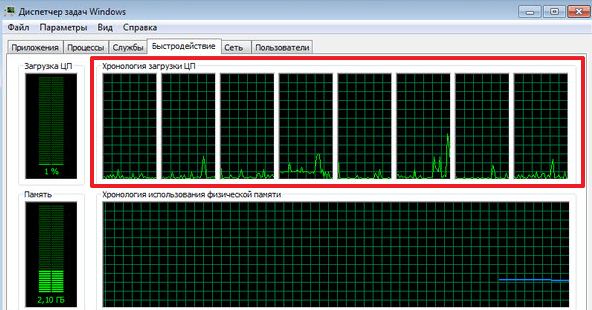
Здесь будет отображаться загруженность процессора и оперативной памяти компьютера. В правой верхней части окна будет отображаться хронология загрузки ЦП. Особенностью данного графика является, то что нагрузка отображается отдельно для каждого из потоков процессора. Поэтому подсчитав количество окошек с графиками можно узнать сколько потоков в процессоре. Например, на скриншоте внизу, отображается 8 графиков с хронологией загрузки процессора, следовательно, на компьютере используется процессор с 8 потоками.

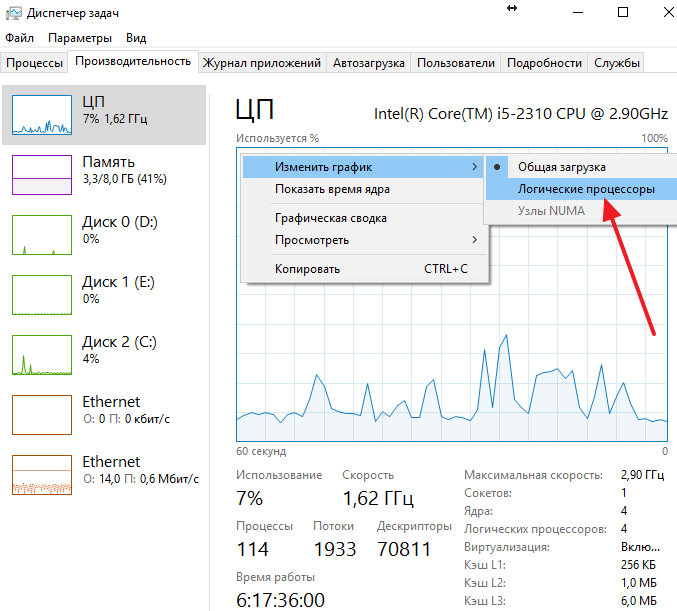
Если у вас Windows 8 или Windows 10, то хронология нагрузки на процессор может отображаться одним графиком. В этом случае вам нужно сначала переключиться на отображение хронологии по логическим процессорам (потокам). Для этого нужно кликнуть правой кнопкой мышки и выбрать «Изменить график – Логические процессоры».

После этого в «Диспетчере задач» появятся отдельные графики для каждого потока вашего процессора. Например, на скриншоте внизу отображается 4 графика, следовательно, в используемом процессоре 4 потока.

Кроме этого, в «Диспетчере задач» Windows 8/10 прямым текстом указывается сколько потоков в процессоре. Сразу под графиками есть блок с информацией. Там в строке «Логические процессоры» указано количество потоков процессора.

Как вы видите, получить информацию о количестве потоков в процессоре можно очень быстро и без использования сторонних программ. Но, если вам нужно больше информации о процессоре, то обойтись инструментами, встроенными в Windows, уже не получится.
Способ № 2. Программы.
Пожалуй, самой известной программой для получения информации о характеристиках процессора является программа CPU-Z. Данная программа является бесплатной, и вы можете скачать ее с официального сайта. Если вы хотите узнать сколько потоков в процессоре, то вам нужно запустить CPU-Z на своем компьютере и посмотреть значение «Threads», которое находится в правом нижнем углу программы на вкладке «CPU». На скриншоте внизу видно, что у процессора 4 потока.

Кроме CPU-Z можно использовать и другие программы. Например, вы можете прибегнуть к бесплатной программе Speccy. Данная программа отображает массу технической информации о вашем компьютере.

Среди прочего с ее помощью можно узнать и количество потоков процессора. Для этого нужно перейти в раздел «CPU» и посмотреть значение «Threads».
Ядра, потоки и частота ядра CPU. Сколько нужно? — АЙТИликбез
Как узнать сколько потоков в процессоре
У многих процессоров Intel есть поддержка технологии под названием Hyper-threading. Данная технология позволяет выполнять сразу 2 потока команд на одном ядре процессора. Таким образом удается более эффективно использовать вычислительную мощность ядра. Но, технология Hyper-threading используется далеко не во всех процессорах Intel. Технология Hyper-threading присутствует в процессорах Core i3, Core i7, а также в некоторых новых Pentium и мобильных Core i5.
У процессоров AMD с архитектурой Zen также есть технология, создающая по два потока вычислений на ядро. И у AMD также не все процессоры получают поддержку данной технологии.
Из-за такого разброса в характеристиках процессоров создается путаница и пользователи часто не могут разобраться, в каких процессорах сколько потоков используется. В данной статье речь пойдет о том, как узнать сколько потоков на вашем процессоре.
Способ № 1. Диспетчер задач.
Самый простой способ узнать сколько потоков в вашем процессоре, это посмотреть в «Диспетчере задач». Для открытия «Диспетчера задач» можно воспользоваться классической комбинацией клавиш CTRL-SHIFT-DELETE. Если у вас операционная система Windows 7 или более новая, то это можно сделать еще и с помощью CTRL-SHIFT-ESC.
После открытия «Диспетчера задач» нужно перейти на вкладку «Быстродействие».
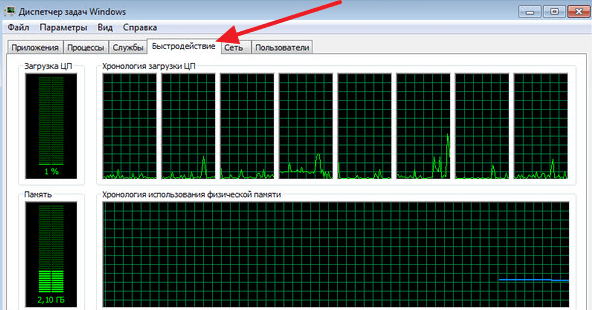
Здесь будет отображаться загруженность процессора и оперативной памяти компьютера. В правой верхней части окна будет отображаться хронология загрузки ЦП. Особенностью данного графика является, то что нагрузка отображается отдельно для каждого из потоков процессора. Поэтому подсчитав количество окошек с графиками можно узнать сколько потоков в процессоре. Например, на скриншоте внизу, отображается 8 графиков с хронологией загрузки процессора, следовательно, на компьютере используется процессор с 8 потоками.
Если у вас Windows 8 или Windows 10, то хронология нагрузки на процессор может отображаться одним графиком. В этом случае вам нужно сначала переключиться на отображение хронологии по логическим процессорам (потокам). Для этого нужно кликнуть правой кнопкой мышки и выбрать «Изменить график – Логические процессоры».
После этого в «Диспетчере задач» появятся отдельные графики для каждого потока вашего процессора. Например, на скриншоте внизу отображается 4 графика, следовательно, в используемом процессоре 4 потока.
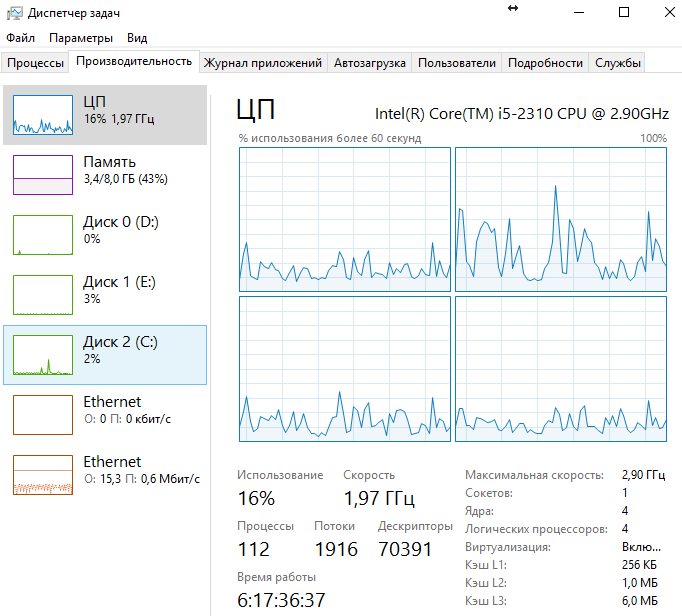
Кроме этого, в «Диспетчере задач» Windows 8/10 прямым текстом указывается сколько потоков в процессоре. Сразу под графиками есть блок с информацией. Там в строке «Логические процессоры» указано количество потоков процессора.
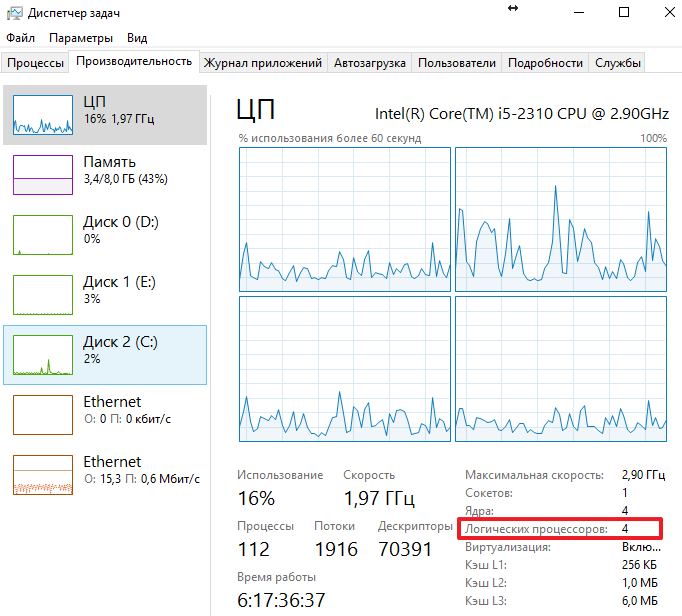
Как вы видите, получить информацию о количестве потоков в процессоре можно очень быстро и без использования сторонних программ. Но, если вам нужно больше информации о процессоре, то обойтись инструментами, встроенными в Windows, уже не получится.
Способ № 2. Программы.
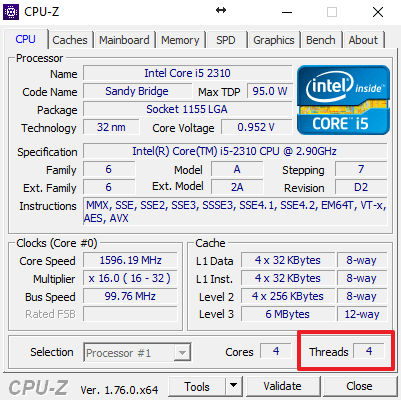
Пожалуй, самой известной программой для получения информации о характеристиках процессора является программа CPU-Z. Данная программа является бесплатной, и вы можете скачать ее с официального сайта. Если вы хотите узнать сколько потоков в процессоре, то вам нужно запустить CPU-Z на своем компьютере и посмотреть значение «Threads», которое находится в правом нижнем углу программы на вкладке «CPU». На скриншоте внизу видно, что у процессора 4 потока.
Кроме CPU-Z можно использовать и другие программы. Например, вы можете прибегнуть к бесплатной программе Speccy. Данная программа отображает массу технической информации о вашем компьютере.
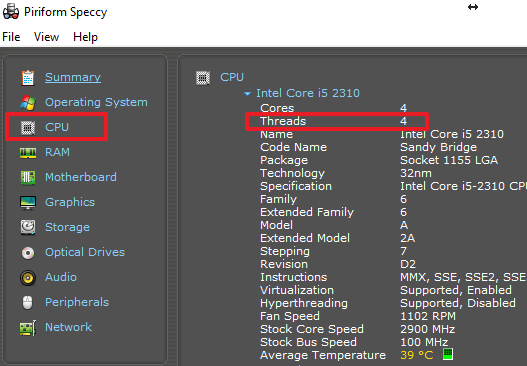
Среди прочего с ее помощью можно узнать и количество потоков процессора. Для этого нужно перейти в раздел «CPU» и посмотреть значение «Threads».
Создатель сайта comp-security.net, автор более 2000 статей о ремонте компьютеров, работе с программами, настройке операционных систем.
Задайте вопрос в комментариях под статьей или на странице «Задать вопрос» и вы обязательно получите ответ.
Как проверить количество ядер и потоков в моем процессоре?
Окружающая среда
Поиск ядер и потоков через Диспетчер задач
Не показывая правильное количество ядер и потоков, как это указано для модели процессора, при использовании приложений сторонних систем.
Через Диспетчер задач
Вы также можете использовать Intel® Processor Identification Utility
На вкладке «Частота процессора» наберем ядра и потоки.
Вам нужна дополнительная помощь?
Оставьте отзыв
Информация о продукте и производительности
Все публикации и контент на этом веб-сайте регулируются Условиями использования Intel.com.
Содержание данной страницы представляет собой сочетание выполненного человеком и компьютерного перевода оригинального содержания на английском языке. Данная информация предоставляется для вашего удобства и в ознакомительных целях и не должна расцениваться как исключительная, либо безошибочная. При обнаружении каких-либо противоречий между версией данной страницы на английском языке и переводом, версия на английском языке будет иметь приоритет и контроль. Посмотреть английскую версию этой страницы.
Для работы технологий Intel может потребоваться специальное оборудование, ПО или активация услуг. // Ни один продукт или компонент не может обеспечить абсолютную защиту. // Ваши расходы и результаты могут отличаться. // Производительность зависит от вида использования, конфигурации и других факторов. // См. наши юридические уведомления и отказ от ответственности. // Корпорация Intel выступает за соблюдение прав человека и избегает причастности к их нарушению. См. Глобальные принципы защиты прав человека в корпорации Intel. Продукция и программное обеспечение Intel предназначены только для использования в приложениях, которые не приводят или не способствуют нарушению всемирно признанных прав человека.
Смотрим в Windows 10 количество потоков процессора
Многим пользователям персональных компьютеров и ноутбуков известен тот факт, что одними из самых важных характеристик современного процессора является его количество ядер и потоков. Именно они в большей степени формируют быстродействие компьютера в современных приложениях.
Ранее мы уже рассказывали о самом простом и быстром способе просмотра количества ядер процессора в операционной системе Windows 10. Он не требует установки каких – либо дополнительных программ. Все выполняется за несколько кликов мышкой, используя встроенные возможности системы.
В данной статье мы расскажем, как легко и быстро посмотреть количество потоков процессора, используя встроенные возможности Windows 10.
Количество потоков в диспетчере задач Windows 10
Итак, для начала открываем диспетчер задач. Делается это нажатием правой кнопкой мыши на любом свободном от ярлыков месте панели задач и выбором в открывшемся контекстном меню пункта “Диспетчер задач”.
Он может открыться в двух возможных режимах: упрощенном и расширенном. Нас интересует расширенный режим отображения. Выглядит он вот так:
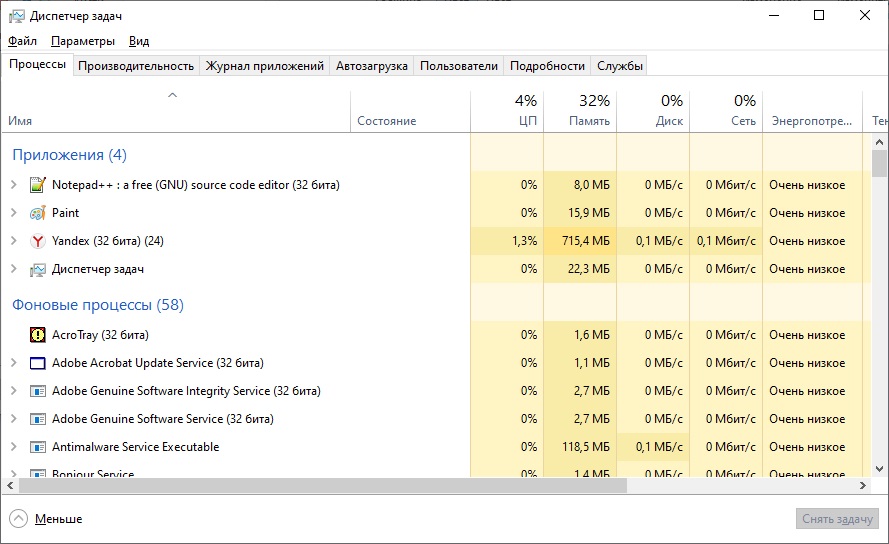
Расширенный режим диспетчера задач в windows 10
Если же Вы видите вот такой вид диспетчера задач:
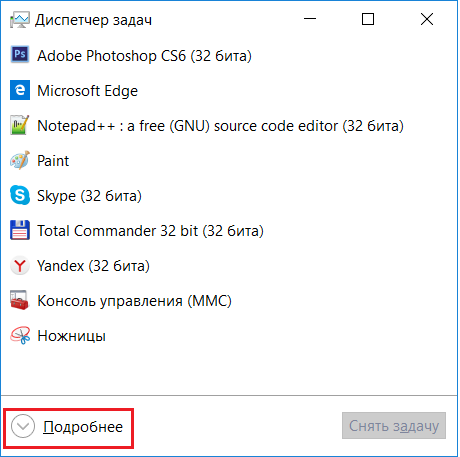
Упрощенный вид диспетчера задач
То Вам нужно нажать на кнопку “Подробнее” в левом нижнем углу для включения расширенного вида.
Теперь нужно перейти на вкладку “Производительность” и в ее левой части кликнуть мышкой на раздел “ЦП” (центральный процессор).
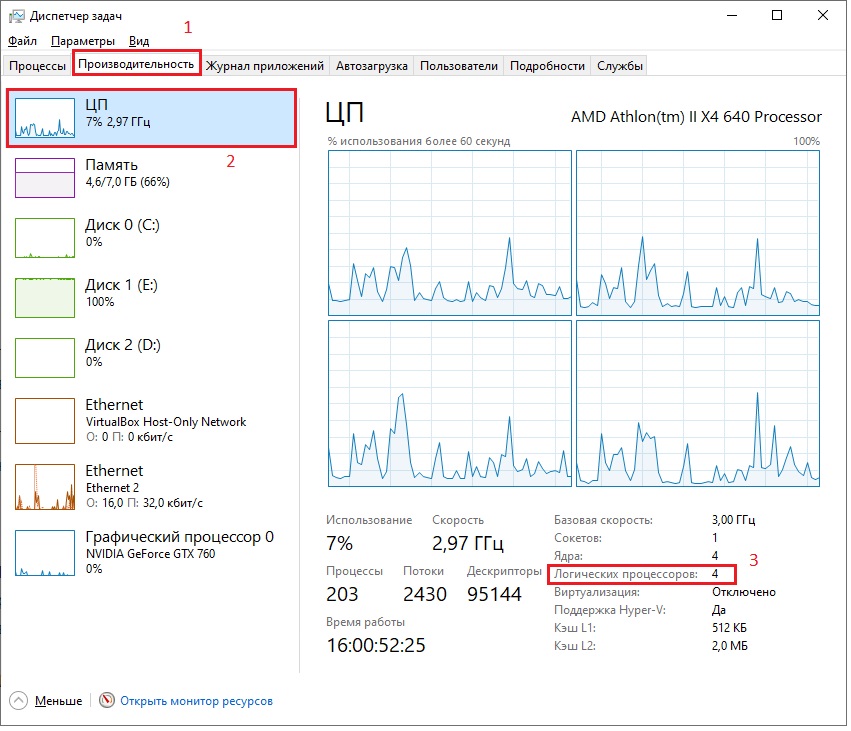
Отображение количества потоков процессора в диспетчере задач
После этого правее отобразится график загрузки процессора в режиме реального времени, а под ним будут указаны некоторые характеристики вашего процессора, среди которых есть количество логических процессоров.
Логические процессоры и это и есть те самые потоки.
Вывод
Как видите, чтобы узнать сколько потоков у процессора в windows 10 совсем не обязательно устанавливать какие – либо программы. Достаточно открыть диспетчер задач, перейти на вкладку “Производительность”, выбрать раздел “ЦП” и обратить внимание на цифру напротив строки “Логических процессоров”. Именно она показывает количество потоков у Вашего процессора.
Процессоры, ядра и потоки. Топология систем
У многих пользователей, если не у большинства из них, очень часто возникает путаница по поводу определения характеристик процессоров, установленных на их персональных компьютерах или ноутбуках, что в основном касается проверки количества ядер. Основное заблуждение состоит в том, что к ядрам ошибочно относят логические потоки. В некотором смысле такой подход имеет право на существование, хотя и является несколько неверным. Далее рассмотрим несколько основных понятий, касающихся разницы между ядрами и потоками, а заодно определимся с тем, как узнать, сколько потоков в процессоре имеется вообще, и какое их количество задействовано в определенный момент времени.
Основные сведения о потоках процессора и используемых технологиях
Что же касается основных заблуждений, сразу следует отметить, что логические потоки, в принципе, приравнивать к ядрам можно, поскольку они напрямую задействуются во всех вычислительных процессах. Достигается это за счет применения двух основных технологий.

Процессоры Intel классов Core i3 и i7, а также некоторые модели i5 используют для повышения производительности при выполнении вычислительных операций любого типа технологию Hyper-Threading, что позволяет «повесить» на одно ядро два вычислительных потока. В процессорах AMD такая технология носит название Zen. Вот и получается, что при использовании таких методов распределения нагрузки тот же 2-ядерный процессор вроде бы работает как 4-ядерный, хотя на самом деле таковым и не является, а зачастую по производительности может показывать даже более высокие результаты, нежели обычные ЦП с четырьмя ядрами, как раз за счет того, что каждое ядро выполняет вычисления с использованием двух независимых потоков.
Как узнать, сколько потоков в процессоре в Windows 7?
Но это были краткие теоретические сведения. Теперь перейдем непосредственно к тому, как узнать, сколько потоков в процессоре имеется вообще, и какое их число используется в каждый конкретный момент для задействования всех вычислительных мощностей компьютерного устройства. Если говорить о седьмой модификации Windows, первый и наиболее простой метод состоит в том, чтобы вызвать стандартный «Диспетчер задач», а затем перейти на вкладку быстродействия.
В блоке хронологии загрузки ЦП будет отображено несколько окон, каждое из которых соответствует логическому потоку. Подсчитав их количество, вы без труда определите, какие и сколько их используются в данный момент. Разделив их число на два, можно узнать истинное количество ядер.
Как узнать сколько потоков в процессоре
У многих процессоров Intel есть поддержка технологии под названием Hyper-threading. Данная технология позволяет выполнять сразу 2 потока команд на одном ядре процессора.
Таким образом удается более эффективно использовать вычислительную мощность ядра. Но, технология Hyper-threading используется далеко не во всех процессорах Intel. Технология Hyper-threading присутствует в процессорах Core i3, Core i7, а также в некоторых новых Pentium и мобильных Core i5.
У процессоров AMD с архитектурой Zen также есть технология, создающая по два потока вычислений на ядро. И у AMD также не все процессоры получают поддержку данной технологии.
Из-за такого разброса в характеристиках процессоров создается путаница и пользователи часто не могут разобраться, в каких процессорах сколько потоков используется. В данной статье речь пойдет о том, как узнать сколько потоков на вашем процессоре.
Способ № 1. Диспетчер задач.
Самый простой способ узнать сколько потоков в вашем процессоре, это посмотреть в «Диспетчере задач». Для открытия «Диспетчера задач» можно воспользоваться классической комбинацией клавиш CTRL-SHIFT-DELETE. Если у вас операционная система Windows 7 или более новая, то это можно сделать еще и с помощью CTRL-SHIFT-ESC.
После открытия «Диспетчера задач» нужно перейти на вкладку «Быстродействие».
Здесь будет отображаться загруженность процессора и оперативной памяти компьютера. В правой верхней части окна будет отображаться хронология загрузки ЦП. Особенностью данного графика является, то что нагрузка отображается отдельно для каждого из потоков процессора. Поэтому подсчитав количество окошек с графиками можно узнать сколько потоков в процессоре. Например, на скриншоте внизу, отображается 8 графиков с хронологией загрузки процессора, следовательно, на компьютере используется процессор с 8 потоками.
Если у вас Windows 8 или Windows 10, то хронология нагрузки на процессор может отображаться одним графиком. В этом случае вам нужно сначала переключиться на отображение хронологии по логическим процессорам (потокам). Для этого нужно кликнуть правой кнопкой мышки и выбрать «Изменить график – Логические процессоры».
После этого в «Диспетчере задач» появятся отдельные графики для каждого потока вашего процессора. Например, на скриншоте внизу отображается 4 графика, следовательно, в используемом процессоре 4 потока.
Кроме этого, в «Диспетчере задач» Windows 8/10 прямым текстом указывается сколько потоков в процессоре. Сразу под графиками есть блок с информацией. Там в строке «Логические процессоры» указано количество потоков процессора.
Как вы видите, получить информацию о количестве потоков в процессоре можно очень быстро и без использования сторонних программ. Но, если вам нужно больше информации о процессоре, то обойтись инструментами, встроенными в Windows, уже не получится.
Способ № 2. Программы.
Пожалуй, самой известной программой для получения информации о характеристиках процессора является программа CPU-Z. Данная программа является бесплатной, и вы можете скачать ее с официального сайта. Если вы хотите узнать сколько потоков в процессоре, то вам нужно запустить CPU-Z на своем компьютере и посмотреть значение «Threads», которое находится в правом нижнем углу программы на вкладке «CPU». На скриншоте внизу видно, что у процессора 4 потока.
Кроме CPU-Z можно использовать и другие программы. Например, вы можете прибегнуть к бесплатной программе Speccy. Данная программа отображает массу технической информации о вашем компьютере.
Среди прочего с ее помощью можно узнать и количество потоков процессора. Для этого нужно перейти в раздел «CPU» и посмотреть значение «Threads».
Ядра, потоки и частота ядра CPU. Сколько нужно? — АЙТИликбез
Как посмотреть сколько ядер в процессоре
Как узнать, сколько потоков в процессоре в Windows 8 и 10?
В двух последних модификациях такой метод тоже работает. Однако при переходе на вкладку производительности отображается только одно окно с суммарными показателями. Как узнать количество потоков в процессоре в такой ситуации?
Для этого необходимо вызвать меню ПКМ и в разделе изменения графика активировать пункт показа логических процессоров. Впрочем, такими вещами можно не заниматься и вовсе. Достаточно посмотреть на информационный блок, расположенный чуть ниже окна загрузки ЦП, и найти необходимую информацию именно там.
Узнаем, сколько потоков в процессоре
В текущих реалиях современные двухъядерные процессоры могут дать фору своим четырехъядерным предшественникам, потому что пара физических ядер могут быть эффективно разбиты на две пары виртуальных. Пусть не все приложения и, в особенности, игры умеют полноценно взаимодействовать с потоками, не перегружая какой-либо один из них, однако, компьютер находит, чем загрузить оставшиеся логические ядра, например, фоновыми приложениями, не дав системе тормозить. А узнать, сколько этих виртуальных или логических ядер, которые также именуются потоками, можно с помощью специального ПО и стандартных мониторов Windows.
Способ 1: CPU-Z
CPU-Z – бесплатная программа, предназначенная для просмотра основных параметров системы ПК. Не имеет официальной русской локализации.
Сразу после запуска программы обратите внимание на правый нижний угол. В строчке «Threads» будет значение количества потоков, а слева будет количество ядер.
Таким образом, можно очень легко посмотреть количество ядер через CPU-Z, что делает эту программу самой быстрой и удобной для такой операции.
Способ 2: Speccy
Speccy — условно-бесплатная программа от создателей CCleaner. Хотя, стоит сказать, что никаких дополнительных функций кроме автоматических обновлений и премиум-поддержки PRO-версия в себя не включает. Speccy позволяет быстро посмотреть, сколько потоков у вашего процессора. Имеет перевод на русский язык.
- Находясь на вкладке «Общая информация», переключитесь на «Центральный процессор».
Обратите внимание на первые строчки параметров под наименованием вашего процессора. В строке «Потоки» будет указана искомая информация.
Speccy является несколько более информативной программой, чем CPU-Z, и потому слегка усложнённой, но и в ней с помощью двух кликов можно посмотреть количество потоков.
Способ 3: Process Explorer
Process Explorer — бесплатная программа-монитор процессов системы. Ранее выпущенная независимыми разработчиками, теперь он приобретена и поддерживается Microsoft.
- Запустив программу, кликните по первому квадратику-графику, который отвечает за отображение данных процессора.
В строчке «Logical Processors» будет выведено количество потоков процессора.
Способ 4: AIDA64
AIDA64 — крайне многофункциональная программа с бесплатным пробным периодом. В ней можно посмотреть множество параметров компьютера, включая количество потоков.
- После открытия AIDA64 перейдите на вкладку «Системная плата», щёлкнув по соответствующему ярлыку или строчке.
Далее зайдите на вкладку «ЦП» аналогичным образом.
Прокрутите страницу в самый низ, где после строки «Multi CPU» будут расположены логические ядра вашего процессора, а номер последнего и является общим количеством потоков.
Несмотря на некоторую сложность в освоении, AIDA64 является прекрасным инструментом и для лёгких задач типа той, что мы и рассматриваем в сегодняшней статье.
Способ 5: «Диспетчер задач»
Стандартный системный монитор Windows также способен показать количество потоков ПК. Для этого откройте «Диспетчер задач» любым удобным вам образом: через комбинацию клавиш «Ctrl + Alt + Delete» или через «Поиск» в «Панели задач». После этого перейдите на вкладку «Производительность» и посмотрите количество логических процессоров.
Использование сведений о системе
Теперь посмотрим, как узнать, сколько потоков в процессоре, в Windows 10 и модификациях ниже за счет использования встроенной в систему информационной утилиты сведений. Проще всего вызвать ее можно через консоль «Выполнить», где нужно прописать сокращение msinfo32.
В основном разделе, который открывается по умолчанию необходимо просмотреть информацию, представленную в правой части окна, где среди основных характеристик ЦП и будет указано число логических потоков.
Конфигурация системы
Получить необходимые сведения можно и в настройках конфигурации, которые вызываются из того же меню «Выполнить» сокращением msconfig.
На вкладке загрузки необходимо нажать кнопку дополнительных параметров, затем отметить галочкой пункт используемого количества процессоров вверху, а в списке посмотреть на максимальное число, которое и будет соответствовать суммарному количеству потоков.
Информационные утилиты
Если собственные средства системы вам не нравятся, решить проблему того, как узнать, сколько потоков в процессоре, можно и за счет использования информативных приложений от сторонних разработчиков. Наиболее популярными из них можно назвать AIDA64 (бывшая программа Everest), CPU-Z, Speecy и многие другие.
В них достаточно просмотреть информацию, представленную в разделе характеристик ЦП (в англоязычных версиях пункт потоков будет называться Threads).
Как узнать сколько процессоров
Быстродействие центрального процессора (ЦП) определяется его частотой. Однако, уже почти 15 лет, как значения частоты ЦП достигли тех величин, когда её дальнейший рост экономически невыгоден. То есть, для увеличения частоты ЦП на 10% приходилось бы увеличивать его энергопотребление на 100%.
Выходом из данной ситуации была бы новая технология производства чипов, однако, ни одно из перспективных направлений так и не было разработано. В итоге, конструкторы микросхем пошли по совсем другому пути: если не удаётся ускорить один ЦП, попробуем использовать несколько ЦП. Так и родилась идея многопроцессорности – использования микросхем, у которых в одном корпусе расположен не один ЦП, а несколько – т.н. ядер.
В наши дни быстродействие ЦП определяется не сколько его частотой, сколько числом ядер. Кроме того, для более правильной характеристики ЦП оперируют не понятием ядра, а понятием потока – наименьшей единицы обработки, которая может быть назначена операционной системой (ОС). Очень грубо говоря, количество потоков и процессов, выполняемых одновременно одним ЦП совпадают.
Логично было бы предположить, что сколько ядер, столько и потоков, поскольку каждый ЦП решает свою задачу. Однако, это не так. Дело в том, что в быстродействующих системах преимущественно используются пиковые нагрузки на ЦП, в то время, как его средняя загруженность редко превышает даже 30% от максимальной.
Это было учтено инженерами Intel, которые предложили технологию HyperThreading – условного, или логического разбиения процессора на два, каждый из которых способен обрабатывать один поток. На каждый поток отводился свой набор регистров и свои вектора прерываний, и ОС может легко переключатся между ними.
Важно! Разница между потоком и задачей достаточно существенная. Поток – это небольшой набор выполняемых ЦП, существующий не более, чем в рамках одной большой задачи. Число потоков внутри задачи может насчитывать десятки. На задачу отводятся все возможные аппаратные ресурсы процессора, поток же пользуется только их незначительной частью.
Таким образом, процессор мог переключаться между задачами уже на аппаратном уровне. И с тех пор все «внутренности» процессоров с технологией HyperThreading считаются «один за два». То есть логически вместо одного ЦП система использует это устройство, как два, при этом фактически используется только две разных записи состояния того или иного процесса, а аппаратная часть используется процессами «по очереди».
На что же влияет подобная процедура и как она увеличивает быстродействие? Практический выигрыш от такой «виртуальной многоядерности» действительно есть. Он составляет от 5% до 30% увеличения вычислительной мощности.
Следовательно, для того, чтобы оценить быстродействие той или иной системы необходимо в точности знать следующие параметры микропроцессора:
Рассмотрим более подробно, как можно узнать, сколько потоков в процессоре. Фактически, если речь идёт о ЦП, произведенных за последние 7 лет, то можно сказать, что число потоков в два раза превышает число ядер.
Утилиты для мониторинга системы
Определить количество ядер процессора можно и с помощью специальных программ для мониторинга системы. В операционной системе Windows есть две встроенные программы для этих целей:
Действия в Linux
Наконец, давайте посмотрим, как узнать, сколько потоков в процессоре, на Linux. Способ можно предложить наиболее универсальный (хотя и не единственный).
Для этого проще всего воспользоваться так называемой псевдофайловой системой proc и командой lscpu, после выполнения которой в пункте CPU(s) будет показано общее количество ядер, а в строке Thread(s) per core – количество потоков каждого ядра. Также некоторые пользователи советуют задействовать отображение параметров, выдаваемых по ID процессора, но, думается, это не самый лучший вариант.
Как узнать, сколько потоков в процессоре: самые простые методы
У многих пользователей, если не у большинства из них, очень часто возникает путаница по поводу определения характеристик процессоров, установленных на их персональных компьютерах или ноутбуках, что в основном касается проверки количества ядер. Основное заблуждение состоит в том, что к ядрам ошибочно относят логические потоки. В некотором смысле такой подход имеет право на существование, хотя и является несколько неверным. Далее рассмотрим несколько основных понятий, касающихся разницы между ядрами и потоками, а заодно определимся с тем, как узнать, сколько потоков в процессоре имеется вообще, и какое их количество задействовано в определенный момент времени.