Как узнать dns домена
Как узнать DNS-серверы домена
В статье мы расскажем, как узнать DNS-серверы вашего домена. Эта информация может понадобиться при настройке сайта.
DNS ― это важный элемент интернет-системы. Он соединяет IP-адрес с доменным именем, которое ему соответствует. Благодаря DNS людям не нужно запоминать длинный набор цифр, например 123.456.789.123, достаточно запомнить домен. DNS-серверы ― это серверы, которые преобразуют доменные имена в понятные компьютерам IP-адреса и обратно. Подробнее о DNS вы можете узнать в статье.
Иногда нужна проверка DNS-записей домена. Сделать это можно тремя способами:
Как узнать DNS-серверы домена
Способ 1. С помощью Whois
Проверка DNS-записей с помощью Whois делается на сайте 2domains.ru.
1. Перейдите на страницу сервиса Whois. Подробнее о том, какие данные можно получить с помощью сервиса, читайте в статье Как узнать хостинг сайта.

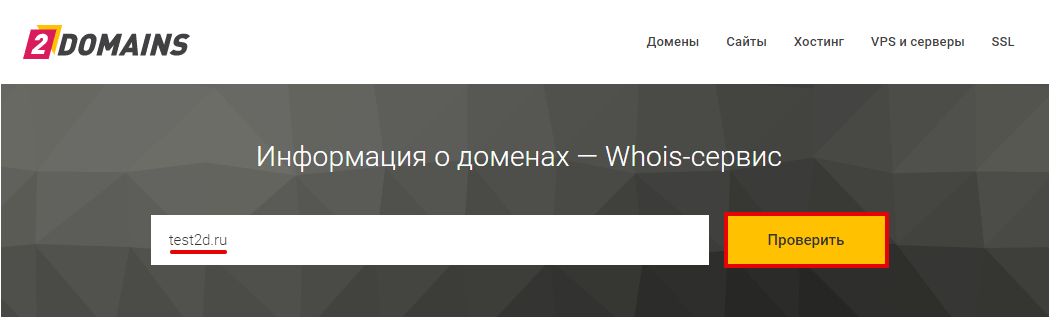
2. Введите запрос — имя вашего домена — в поисковую строку и нажмите Проверить. Проверка домена займет несколько секунд.
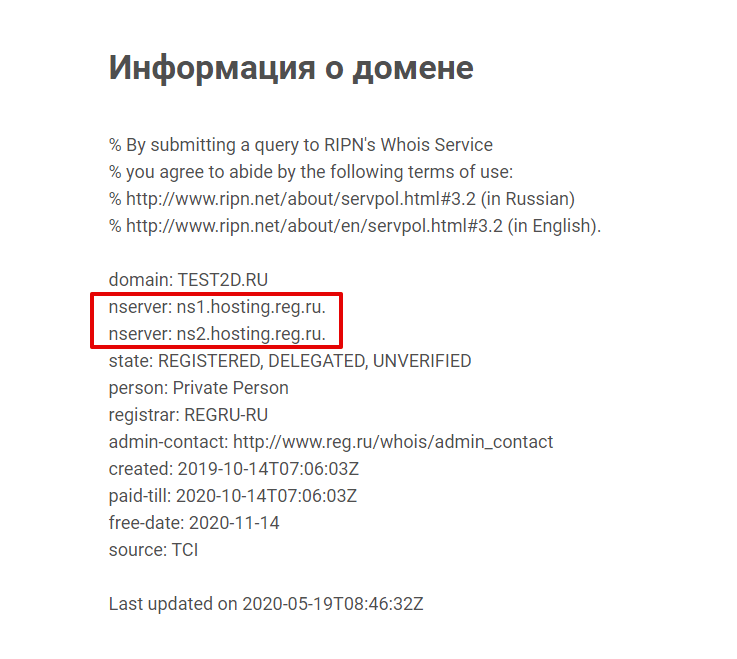
3. Какие DNS-серверы прописаны для домена, указано в строках «nserver». Как правило, DNS-серверы прописываются парой — основной сервер dns и дополнительный.
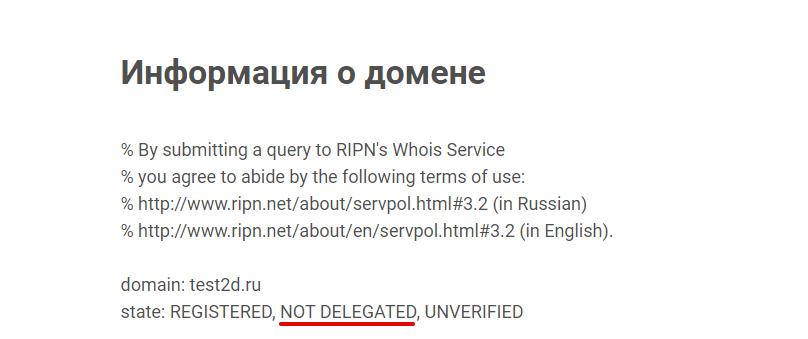
Пока для домена не прописаны DNS, сайт будет недоступен. Чтобы сайт можно было увидеть не только на вашем компьютере, но и в сети, пропишите DNS-серверы по инструкции Как указать (изменить) DNS-серверы для домена?
Способ 2. С помощью утилиты dig
Утилита dig ― это бесплатный онлайн-сервис, который есть на некоторых сайтах в интернете. Вы можете воспользоваться утилитой dig на сайте нашего партнёра REG.RU. Чтобы проверить DNS сайта:
1. Перейдите на страницу утилиты.
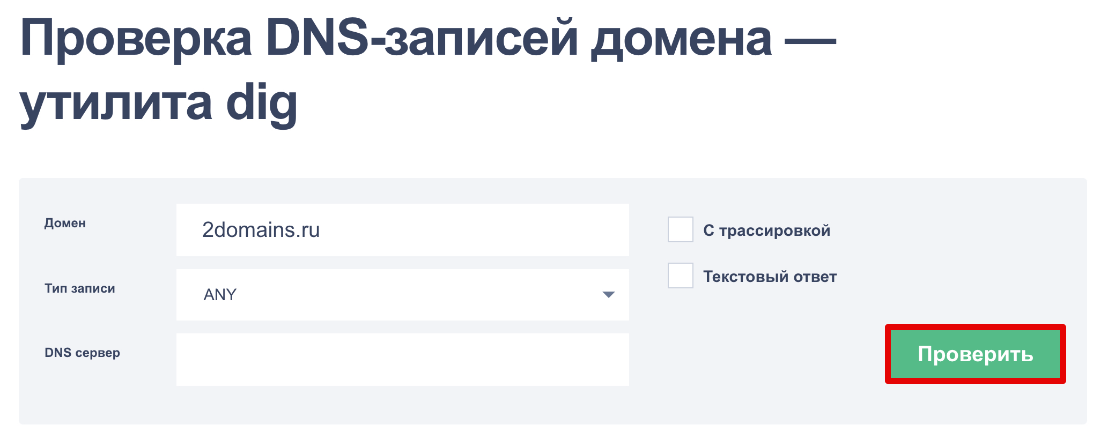
2. В поле «Домен» введите доменное имя сайта, у которого нужно узнать DNS.
3. В поле «Тип записи» должен быть указан параметр ANY.
4. Нажмите Проверить:
5. В списке найдите строку с NS. Там указаны DNS-серверы:
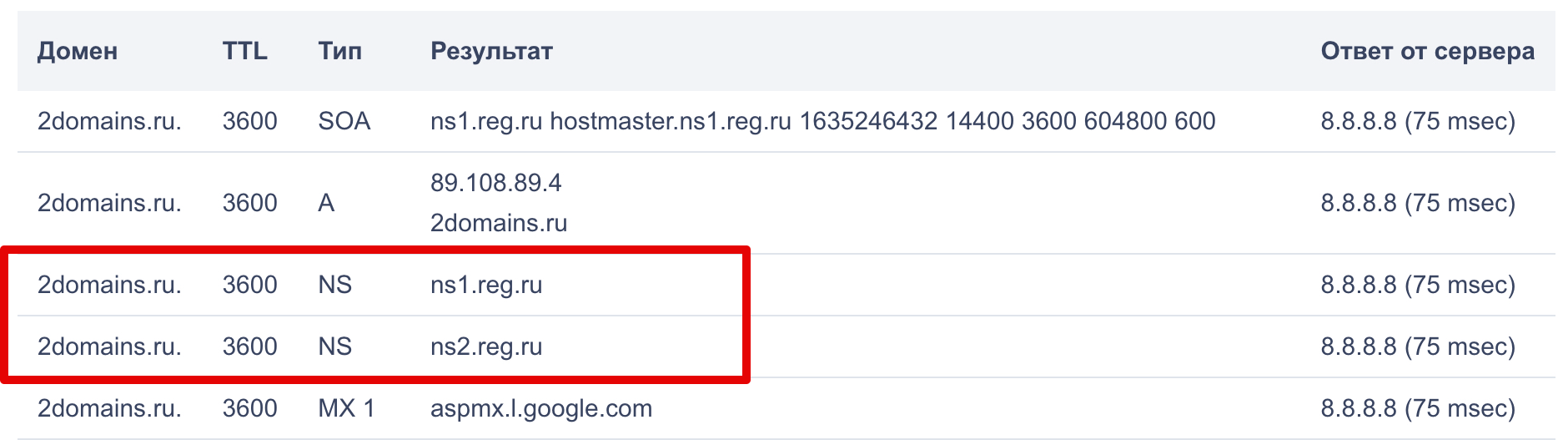
Готово, вы смогли узнать DNS сайта.
Способ 3. С помощью утилиты NSLOOKUP
NSLOOKUP ― это утилита, которая также помогает определить прописанные DNS-серверы. Она встроена в Windows и macOS. То есть для этих ОС можно сразу открывать терминал и начинать с ней работу. Для Linux-систем иногда нужна её установка.
Для установки NSLOOKUP в CentOS и Ubuntu в терминале введите:
Для установки утилиты в Debian введите:
Чтобы узнать DNS-серверы домена с помощью NSLOOKUP, в терминале введите команду:
Где site.ru ― нужное доменное имя.
Готово, проверка DNS закончена. Перед вами появится список NS:

Теперь вы понимаете, как узнать какой DNS-сервер используется для домена, и в будущем легко сможете определять DNS сайта.
Где проверить, у какого хостинг-провайдера находится DNS-сервер, читайте в статье Как узнать хостинг сайта.
Как проверить DNS-запись домена

DNS – распределенная компьютерная система, предоставляющая информацию о доменах. За хранение и передачу данных, а также привязку домена к IP-адресу отвечают ресурсные записи. Любая допущенная ошибка или опечатка не самым положительным образом повлияет на работу домена. Есть огромное количество ресурсных записей, но некоторые из них используются чаще всего.
Я расскажу, какими способами можно проверить каждый тип DNS-записи.
Типы DNS-записей
Функции ресурсных записей – это не только хранение, передача информации и привязка к IP адресу. Они также помогают настроить обработку запросов, перенаправляют их на другие серверы. Вот несколько наиболее важных типов DNS-записей:
Способы проверки DNS-записей домена
А зачем проверять DNS-записи? Ошибки, допущенные в ресурсных записях, приводят к нарушению работоспособности сайта. Даже после внесения всех правок полноценный доступ к сайту появится не сразу, так как изменения, внесенные в ресурсные записи, вступают в силу в течение 72 часов.
Есть множество способов, позволяющих проверить DNS-записи. Можно воспользоваться как специальными командами в системе, так и онлайн-сервисами.
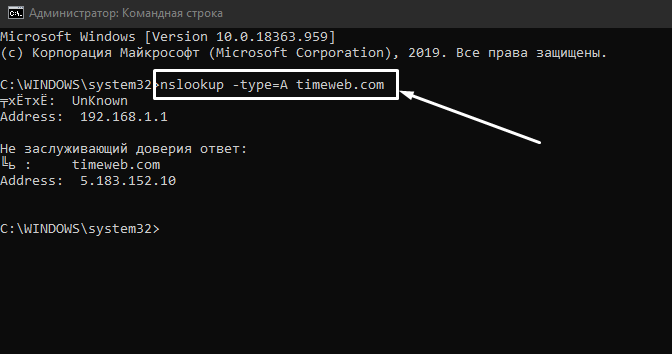
Встроенные в систему службы
Проверка DNS-записей с помощью сторонних сервисов
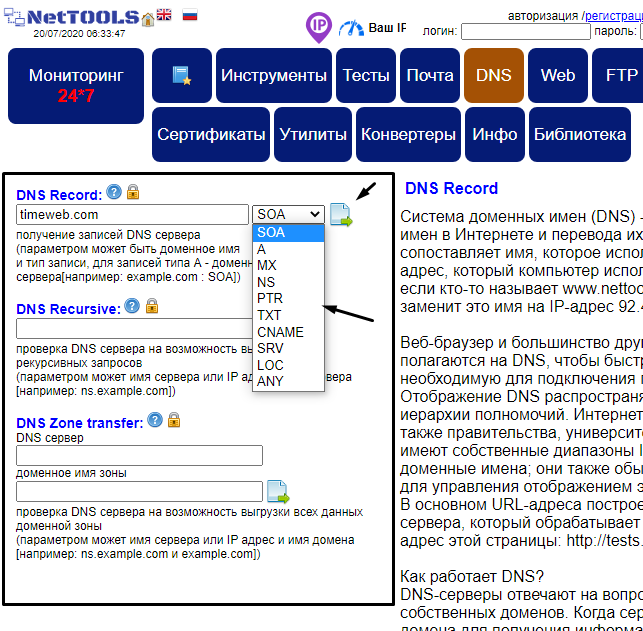
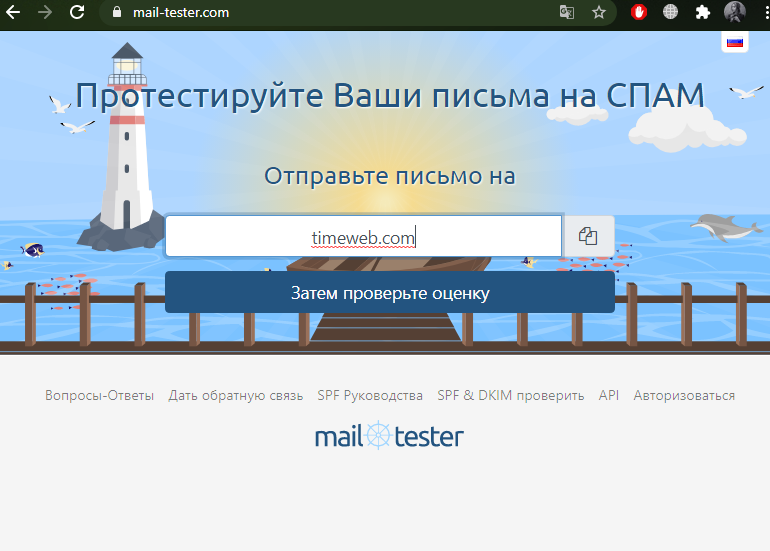
Еще можно воспользоваться бесплатными онлайн-сервисами для проверки DNS записей.
Заключение
Каждая из предложенных утилит имеет свою особенность. К примеру, некоторые проверяют не все записи, другие же предоставляют более полную информацию о каждом типе. Выбор остается за вами.
Проверка DNS-записей домена — утилита dig
Узнать свой IP-адрес
Узнать свое расположение по IP
Проверить порт на доступность
Утилита dig позволяет отправлять на DNS-сервер запросы с заданными параметрами, чтобы узнать информацию обо всех или только о некоторых DNS-записях. Аналог dig — утилита nslookup: с её помощью тоже можно проверить DNS-записи домена.
Здесь вы можете воспользоваться онлайн-версией утилиты dig. Для этого достаточно указать нужный домен, а также дополнительные параметры (при необходимости).
— В поле «Домен» введите адрес, для которого вы хотите отобразить DNS-записи. — В выпадающем списке «Тип записи» выберите нужный тип DNS-записи (по умолчанию отображаются все доступные записи). — В поле «DNS сервер» укажите конкретный DNS-сервер, для которого вы хотите проверить DNS-записи (опционально).
Если вы хотите получить подробное отображение пути следования информации в системе DNS, отметьте галочку «С трассировкой». Для отображения информации в текстовом виде отметьте галочку «Текстовый ответ».
Проверка A-записи: чтобы узнать IPv4-адрес домена, в выпадающем списке «Тип записи» выберите «A».
Проверка AAAA-записи: для информации о IPv6-адресе домена в выпадающем списке «Тип записи» выберите «AAAA».
Проверка NS-записи: для получения онлайн-теста DNS-серверов домена в выпадающем списке «Тип записи» выберите «ANY».
Проверка MX-записи: чтобы узнать DNS MX-запись домена, в выпадающем списке «Тип записи» выберите «MX».
Проверка TXT-записи: чтобы посмотреть dig TXT-запись домена, в выпадающем списке «Тип записи» выберите «TXT».
Проверка SOA-записи: для проверки SOA-записи в выпадающем списке «Тип записи» выберите «SOA».
CNAME DNS check — чтобы узнать CNAME-запись домена, в выпадающем списке «Тип записи» выберите «CNAME».
Вам может быть интересно
Сервис проверки DNS-записи домена от REG.RU
Утилита dig (сокращение от «domain information groper») позволяет проверить записи DNS домена. На этой странице вы можете узнать DNS-информацию об ответах серверов имён и отобразить все основные записи домена с помощью онлайн-инструмента dig с простым графическим интерфейсом.
DNS (Domain Name System) — это глобальная система для преобразования доменных имён в IP-адреса сайтов. Когда пользователь пытается получить доступ к веб-адресу, например example.com, его веб-браузер или приложение выполняет запрос к DNS-серверу, передавая ему название сайта (имя хоста). DNS-сервер преобразует имя хоста в числовой IP-адрес (DNS to IP), к которому веб-браузер может подключиться.
Но одному домену могут соответствовать несколько IP-адресов, например один — для сайта, а другой — для почтового сервера. Все взаимосвязи между доменом и IP-адресами прописаны в специальном файле на DNS-сервере — файле DNS-зоны, который содержит различные типы записей.
A-запись — хранит имя хоста и соответствующий ему адрес IPv4.
AAAA-запись — хранит имя хоста и соответствующий ему адрес IPv6.
NS-запись — предоставляет адреса DNS-серверов домена.
MX-запись — указывает SMTP-сервер электронной почты для домена.
TXT-запись — обычно содержит текстовые примечания или машиночитаемые данные, например подтверждение права собственности на сайт, подпись DKIM, идентификацию DMARC и так далее.
SOA-запись — указывает основной DNS-сервер, контактные данные администратора домена, серийный номер файлы DNS-зоны и информацию о частоте запросов, проверяющих обновления DNS-записей.
CNAME-запись — используется для псевдонимов, например, при перенаправлении адреса с «www» на адрес без «www».
Какой у меня DNS-сервер? Узнайте 4 метода проверки IP-адреса
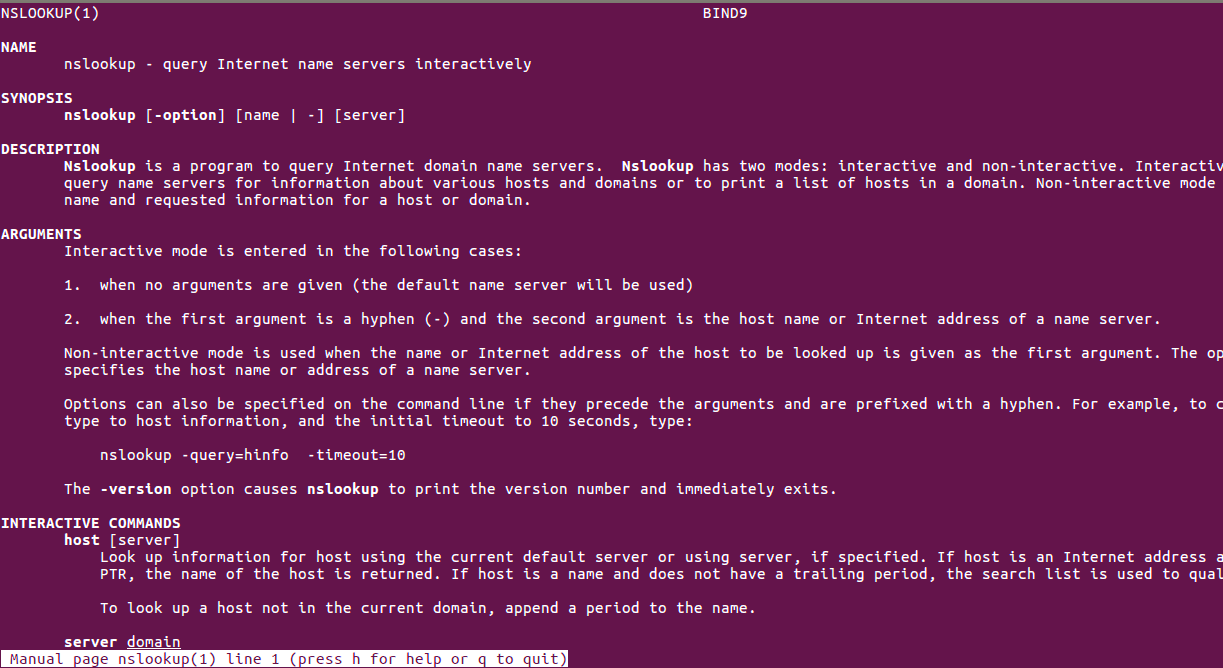
Все компьютеры, подключенные к Интернету, имеют IP-адрес, чтобы найти их через Интернет другими машинами.
Этот IP-адрес состоит из нескольких номеров для удобства в вычислительных целей.
192.0.2.1 – пример для IP-адреса.
Но эти IP-адреса не являются юзер-френдли для человека, а это означает, что людям нелегко или невозможно зппомнить IP-адреса всех важных для них машин.
Поэтому в качестве решения для этой цели была введена новая концепция под названием Domain Names.
«www.example.com» – пример имени домена.
Они просты и легко запоминаются, поскольку они являются словами с алфавитными символами.
Каждое имя домена сопоставляется с IP-адресом.
Служба DNS выполняет преобразование между этими доменными именами и IP-адресами.
DNS-сервер – это компьютерный сервер, который содержит базу данных общедоступных IP-адресов и связанных с ними доменных имен.
Когда вы вводите имя домена в свой веб-браузер, если ваш маршрутизатор не располагает достаточной информацией для преобразования имени домена в IP-адрес, он использует помощь DNS-сервера для выполнения этого преобразования, подключившись к одному из доступных DNS-серверов.
Чтобы найти IP-адрес DNS-сервера, который используется вашим маршрутизатором, можно использовать один из приведенных ниже методов.
Способ 1. Использование графического интерфейса маршрутизатора
Самый простой способ найти IP-адрес DNS-сервера вашего маршрутизатора – проверить его с помощью графического интерфейса маршрутизатора.
1. Сначала вам нужно узнать IP-адрес вашего маршрутизатора. (В большинстве случаев IP-адрес по умолчанию – 192.168.1.1)
Для машин Windows:
1.1. Если вы используете машину Windows, откройте командную строку, набрав «cmd» в строке поиска Windows.
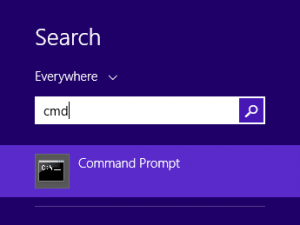
1.2. Введите «ipconfig», чтобы просмотреть информацию о сети.
Там вы сможете увидеть данные адреса шлюза по умолчанию в разделе «Сведения о беспроводной локальной сети».
В этом случае это 192.168.1.1
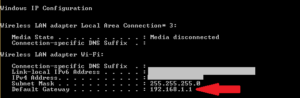
Для Linux-машин:
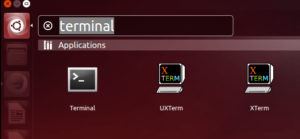
1.3. Если вы используете машину Linux, откройте терминал.
например, на машине Ubuntu.
Терминал можно открыть, выполнив поиск на панели поиска.
Здесь есть 2 IP-адреса, а один с самой низкой метрикой выбран в качестве IP-адреса по умолчанию, который в этом случае равен 10.8.0.1
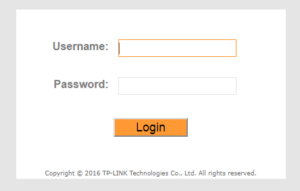
2. Затем введите этот IP-адрес в адресную строку вашего веб-браузера, и вам будет предложено ввести имя пользователя и пароль, чтобы получить доступ к веб-интерфейсу вашего маршрутизатора
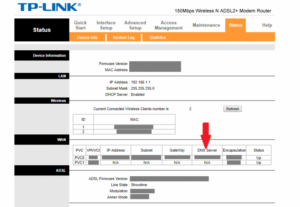
3. Затем на вкладке «Статус» вы сможете просматривать информацию DNS вашего маршрутизатора
Способ 2. Использование команд Windows
2.1. Один из способов – использовать команду nslookup.
Эта команда предоставляет вам информацию о поиске DNS.
Чтобы просмотреть их, вы можете ввести в командной строке:
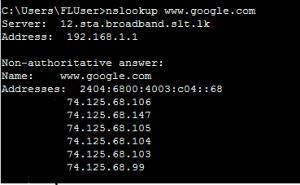
Первые 2 строки вывода предоставляют вам данные DNS-сервера.
2.2. Второй способ – использовать команду «ipconfig / all» в командной строке:
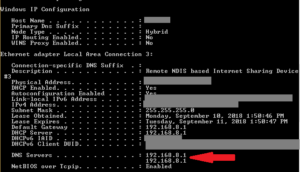
Как вы можете видеть, 192.168.8.1 является DNS-адресом в соответствии с указанным выше выводом.
Способ 3: Использование команд Linux
В дистрибутивах Linux данные DNS могут быть извлечены из команд «host» или «dig»
host: host command – это утилита, которая выполняет поиск DNS.
Поэтому данные DNS-сервера можно просмотреть, как показано ниже:

Согласно вышеприведенному выводу, 10.0.10.11 является IP-адресом DNS-сервера.
dig: dig – инструмент, который используется для запроса DNS-серверов имен для получения информации о адресах хостов, почтовых обменах, серверах имен и соответствующей информации.

Как показано выше, эта команда предоставляет вам IP-адрес DNS-сервера, который используется вашим маршрутизатором.
Однако в некоторых случаях вы можете определить IP-адреса DNS-серверов, которые необходимы вашему компьютеру для использования, а затем их также можно передать на ваш маршрутизатор.
Их можно определить в файле ‘/etc/resolv.conf’, а его содержимое можно посмотреть:

В соответствии с вышеизложенным приоритет присваивается 10.0.80.11, и только если он не может получить соответствующую информацию, данные передаются в 10.0.80.12 для выполнения DNS-запроса.
Способ 4. Возьмите дамп пакетов и просмотрите данные DNS.
Чтобы взять пакетный дамп текущего сетевого трафика, можно использовать команду tcpdump.
Tcpdump – это инструмент анализа сетевых пакетов, в котором используются пакеты захвата или фильтрации tcp / ip, которые передаются по сети.
Он широко используется пользователями Linux для устранения неполадок в сети.
Чтобы просмотреть сетевой трафик, выполните команду ниже в от рута отдельной вкладки в терминале
Затем на другой вкладке генерируйте трафик DNS с помощью команды host или dig, как показано ниже.
Затем вы сможете увидеть аналогичный вывод ниже, в выводе tcpdump
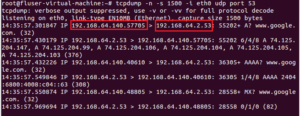
В приведенном выше примере вы можете четко увидеть мою машину (IP-адрес 192.168.64.140) с DNS-сервером (IP-адрес 192.168.64.2) о доменном имени www.google.com
5 thoughts on “ Какой у меня DNS-сервер? Узнайте 4 метода проверки IP-адреса ”
Нет интернета что-то случилось с настройками?
Нет, что-то случилось с твоим мозгом
*itisgood, зачем же так грубо отвечать, особенно представительнице слабого пола? Где же ваши манеры, ваше воспитание, ваше интеллигентность, ваше субординация и ваше культурность, невежда? Зачем вы поступаете, как быдло? Какая у вас с этого выгода? Если нормально себя вести перед людьми, то люди не будут смотреть на вас, как на идиота сбежавшего из психиатрической больницы, а наоборот – к вам потянутся, это же так здорово, чем быть быдлой, кем вы себя и продемонстрировали.
Как узнать DNS сервер который сейчас используется
Система доменных имен, которую мы называем DNS, является важным процессом, который сопоставляет доменные имена с их правильным IP-адресом. На самом деле это очень важная система, и с помощью DNS мы можем видеть разные веб-страницы в нашем веб-браузере.
Что такое DNS?
Давайте упростим задачу и попробуем понять, что такое DNS. Проще говоря, DNS – это база данных, состоящая из разных доменных имен и IP-адресов. Когда пользователь вводит доменные имена, такие как Google.com или Yahoo.com, DNS-серверы проверяют IP-адрес, с которым были связаны домены.
После сопоставления с IP-адресом он комментирует веб-сервер посещаемого сайта. Однако DNS-серверы не всегда были стабильными, особенно те, которые были назначены интернет-провайдерами. Это наиболее вероятная причина ошибок DNS, которые мы видим при просмотре разных веб-сайтов. В недавней статье мы писали про ТОП публичных 10 DNS серверов – если вы знаете что это такое можете перейти и почитать о них.
Что там по настройке DNS?
Что ж, если вы используете DNS-серверы по умолчанию вашего интернет-провайдера, то скорее всего, вы будете регулярно сталкиваться с ошибками, связанными с DNS. Некоторые из распространенных ошибок DNS включают в себя: сбой интернета, сервер DNS не отвечает, DNS_Probe_Finished_Nxdomain и т. Д.
Почти все проблемы, связанные с DNS, можно решить, выбрав собственный DNS. Существует множество общедоступных DNS-серверов, которые вы можете использовать, например, Google DNS, OpenDNS и т. д. Мы также поделились подробным руководством по переходу на Google DNS, которое вы также можете рассмотреть.
Однако перед переключением DNS-сервера всегда лучше записать текущий DNS-сервер. Итак, ниже мы описали несколько методов, которые помогут вам проверить DNS, который вы используете. Есть несколько способов проверить, какой DNS вы используете. Внимательно следуйте инструкциям, так как мы будем использовать CMD для поиска DNS.
Как проверить DNS в Windows

Теперь в командной строке вам нужно ввести следующую команду
ipconfig /all | findstr /R «DNS Servers»
Эта команда отобразит вам текущий DNS-сервер, который вы используете. Вы также можете использовать другой метод, чтобы узнать DNS-сервер в Windows. Для этого вам необходимо ввести следующую команду, указанную ниже.
nslookup google.com
Вы можете выбрать любой домен сайта вместо Google.com. Команда выведет список текущего DNS-сервера. Теперь вы знаете аж две команды CMD, и можете определить DNS на компьютере с Windows.
Как проверить DNS-сервер – Mac и Linux
Что ж, на компьютерах на базе Mac и Linux вам нужно ввести ту же команду CMD, чтобы узнать, какой DNS-сервер вы используете. Просто введите команду, указанную ниже, чтобы выполнить nslookup на любом веб-сайте.
nslookup google.com
Опять же, вы можете заменить Google.com любым веб-сайтом по вашему выбору. Итак, вот как вы можете проверить DNS-сервер на компьютере Mac и Linux.
Как проверить DNS-сервер на Android
Что касается проверки DNS-сервера на Android, у нас есть множество приложений для сканирования сети в Google Play Store. Вы можете использовать любое приложение сетевого сканера на Android, чтобы узнать, какой DNS-сервер использует ваш Android. Вы можете использовать такие приложения, как Network Info II, которые бесплатны и не показывают рекламы.
В Network Info II вам нужно посмотреть вкладку WiFi, а затем проверить записи DNS1 и DNS2. Это DNS-адреса, которые использует ваш телефон.
Как найти DNS-сервер на iOS
Что ж, как и Android, iOS также имеет множество приложений для сканирования сети для поиска DNS-сервера. Одно из популярных приложений для сканирования сети для iOS известно как Network Analyzer. Network Analyzer для iOS предоставляет много полезной информации о вашей сети Wi-Fi.
Итак, на iOS вы можете использовать Network Analyzer, а затем посмотреть IP-адрес DNS-сервера.
Как узнать DNS-сервер роутера
Ну, для тех, кто не знает, роутер использует DNS-сервер, назначенный интернет-провайдером. Однако это можно изменить, следуя рекомендациям, приведенным в этой статье. В случае, если вы хотите узнать, какой DNS-сервер использует ваш маршрутизатор, перейдите по IP-адресу роутера (192.168.1.1 или 192.168.0.1) и войдите в систему, указав имя пользователя и пароль.
Теперь вы увидите домашнюю страницу маршрутизатора. В зависимости от режима маршрутизатора вам необходимо проверить вкладку «Беспроводная сеть» или «Сеть». Там вы найдете параметры записи DNS 1 и DNS 2. Если вы хотите изменить DNS роутера, там вы можете указать новый адрес DNS.