Как установить os mavericks
Как установить чистую OS X Mavericks на Mac с более новой версией OS X (macOS)
Долгое время Вы сторонились глобальных программных обновлений на старом Mac, но в конце концов не выдержали и обновили операционную систему компьютера до последней версии macOS Sierra. К огромному сожалению, после обновления, вместо обещанной Apple оптимизации производительности, Ваша машина стала мягко говоря медленной, а появившиеся фишки OS X, откровенно говоря, не вызывают восхищения при таких скоростях работы. Что делать? Можно ли откатиться, к примеру с OS X El Capitan (macOS Sierra) на OS X Mavericks?
К счастью, можно. Apple не афиширует методы понижения версии macOS, но в то же время не запрещает их, как в случае с iOS.
После установки OS X Mavericks на Ваш старенький Mac Вы с радостью убедитесь, что компьютер стал «летать».
Тормозит Mac после обновления на macOS Sierra (OS X El Capitan)? Установите чистую OS X Mavericks
Сразу стоит отметить, что восстановиться на OS X Mavericks можно не на всех Mac. Например, если Вы купили Macbook с предустановленной OS X Yosemite, то железо не позволит подсунуть OS X Mavericks для восстановления, потому что эта версия ОС была выпущена раньше. Самой ранней системой для установки в этом случае будет являться OS X Yosemite.
Видео инструкция:
Сохраните личные данные
В данном случае НЕ РЕКОМЕНДУЕТСЯ прибегать к резервному копированию при помощи Time Machine. Так как бэкап будет создан на новейшей версии OS X, не факт, что он корректно развернется на более старой системе и развернется ли вообще.
В идеале скопируйте необходимые файлы и папки на внешний жесткий диск.
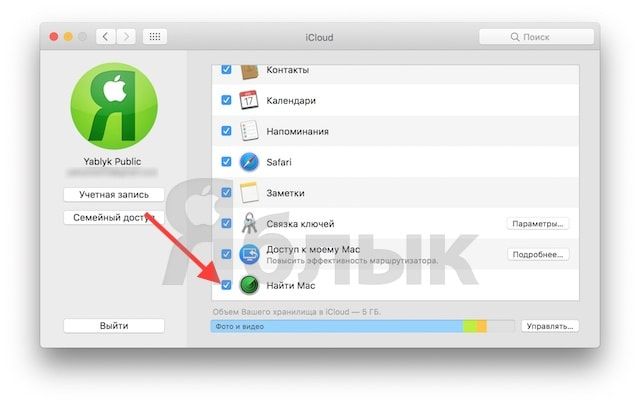
Во избежание вопросов с функцией Найти Mac и Блокировкой активации, выйдите из учетной записи iCloud в Системных настройках. Отключение функции Найти Mac произойдет автоматически. Более подробно процесс удаления устройства из учетной записи iCloud описан здесь.
ВАЖНО: Перед началом действий, обязательно проверьте:
ПО ТЕМЕ:
Создайте загрузочную USB-флешку с OS X Mavericks
1. Подготовьте USB-флешку с объемом памяти не менее 8 ГБ.
2. Скачайте образ OS X Mavericks для создания загрузочной флешки (торрент-файл).
3. Вставьте флешку в USB-порт на Mac.
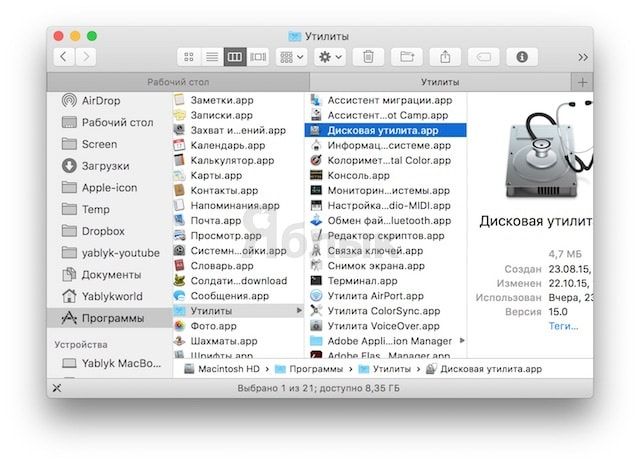
5. В левой части программы выберите подключенный USB-накопитель.
Важно: на флешке должен быть только 1 раздел, схема разделов GUID.
6. Выделите единственный раздел на флешке и нажмите кнопку Стереть в верхнем меню.
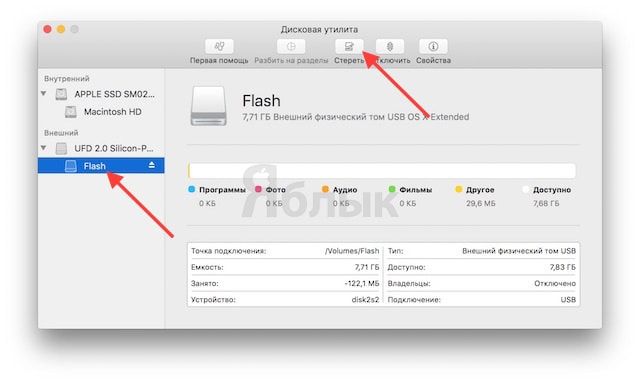
7. В поле Имя впишите наименование флешки, например, Flash. В поле Формат выберите значение OS X Extended (журналируемый).
8. Нажмите Стереть и наблюдайте за процессом форматирования. Это может занять несколько минут. По окончании процесса, нажмите Готово.
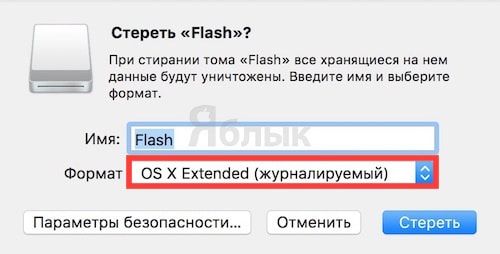
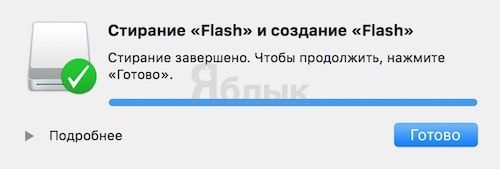
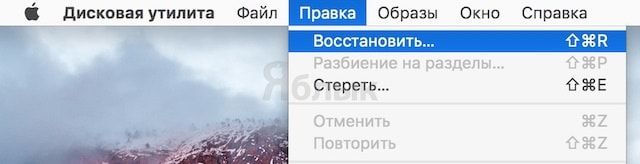
9. Выберите отформатированный раздел USB-флешки (в нашем случае раздел Flash), откройте верхнее меню Правка и выберите пункт Восстановить.
10. Укажите путь к образу OS X Mavericks, скачанному в пункте 2 при помощи нажатия кнопки Образ или попросту перетяните файл образа на окошко с указанием пути размещения файла.
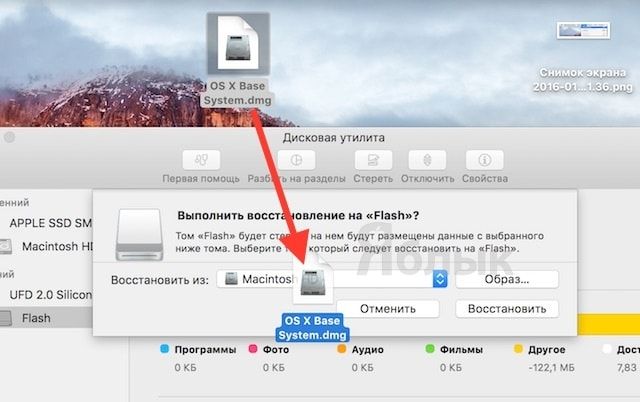
В поле Восстановить на… должно быть указано OS X Base System.dmg.
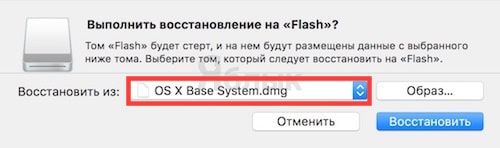
11. Нажмите кнопку Восстановить и следите за процессом создания загрузочной USB-флешки с OS X Mavericks.
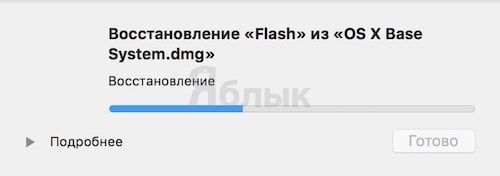
Скорость создания загрузочной флешки зависит от многих факторов и в среднем составляет 20-40 минут. По окончании процесса, нажмите Готово. 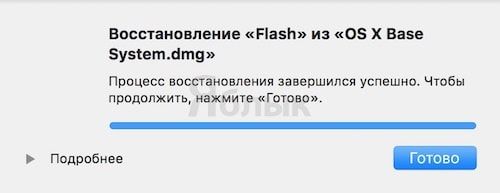
Примечание: В случае, если с первого раза процедура восстановления завершилась с ошибкой, повторите попытку.
Отформатируйте встроенный накопитель Mac
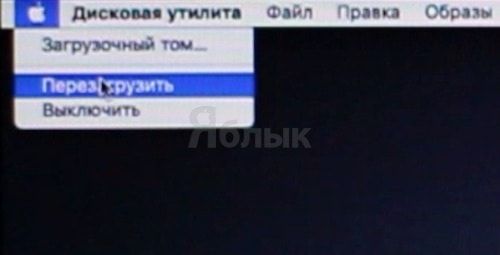
1. Перезагрузите Mac, воспользовавшись меню —> Перезагрузить.
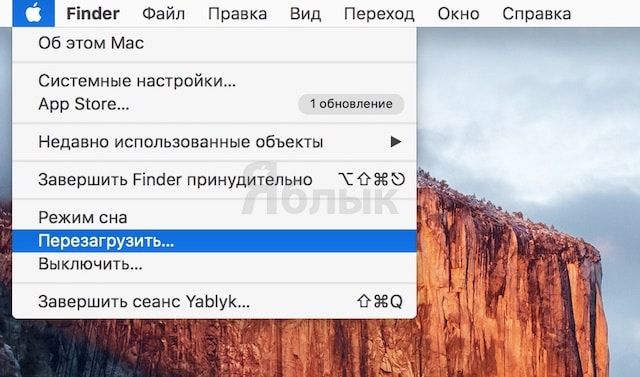
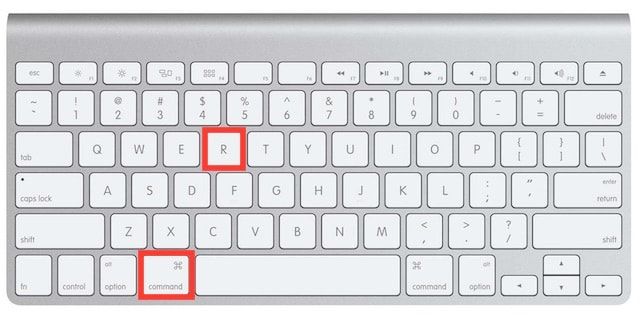
2. В процессе перезагрузки зажмите на клавиатуре клавиши ⌘Cmd и R, после чего Mac загрузится в режиме восстановления.
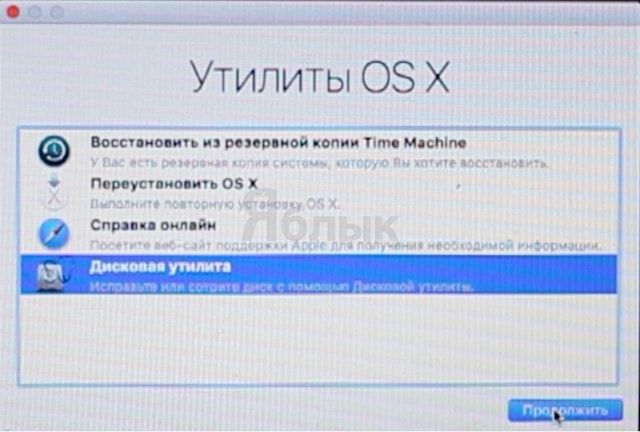
3. В появившемся окне Утилиты OS X выберите пункт Дисковая утилита и нажмите Продолжить.
4. Выберите раздел системного накопителя, предназначенного под систему и нажмите кнопку Стереть в верхнем меню.

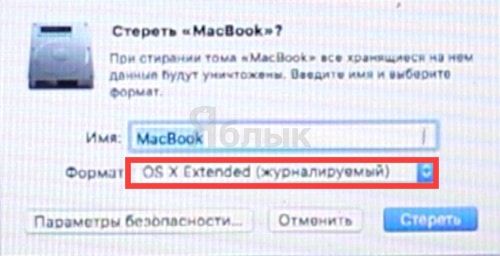
5. В поле Формат выберите значение OS X Extended (журналируемый) и нажмите кнопку Стереть.
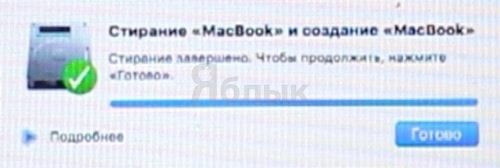
Начнется процесс форматирования раздела системного накопителя. По окончании нажмите Готово.
Восстановите Mac на OS X Mavericks
1. Вставьте загрузочную флешку с OS X Mavericks в USB-порт на Mac.
2. Перезагрузите Mac, воспользовавшись меню —> Перезагрузить.
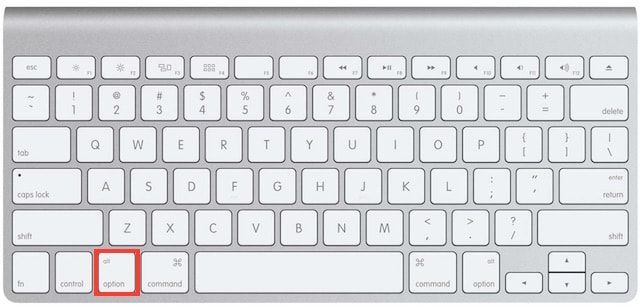
3. В процессе перезагрузки зажмите на клавиатуре клавишу ⌥Option (Alt), после чего на экране появится список накопителей, с которых можно произвести загрузку компьютера.
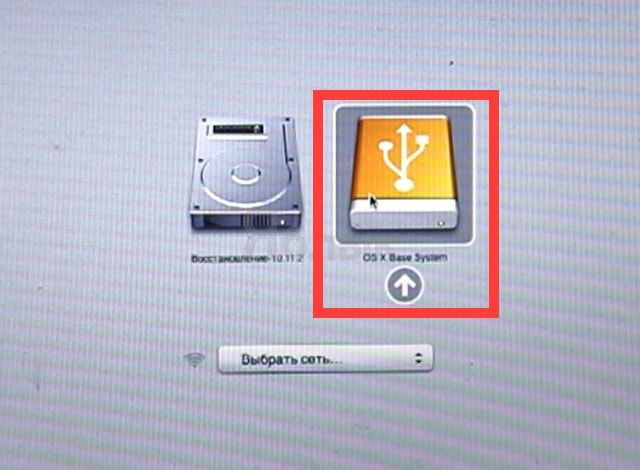
4. Выберите загрузочную флешку с OS X Mavericks, она будет называться OS X Base System.dmg.
5. Начнется процесс установки OS X Mavericks. Следуйте инструкциям на экране.
Чистая установка OS X Mavericks [инструкция]
Многие пользователи уже успешно перешли с OS X Lion и OS X Mountain Lion на новую операционную систему OS X Mavericks при помощи Mac App Store. Однако есть маководы, которые предпочитают делать чистую установку ОС. В этом случае операционка накатывается на отформатированный раздел жесткого диска, с которого удалены все данные. Либо вообще используется новый накопитель.
Считается, что этот метод наиболее надежен и перспективен в плане будущей стабильности работы ОС. Приложения и моды, установленные в среде и под контролем OS X Mavericks, будут работать с максимальной стабильностью. Если вы выбрали этот метод установки новой операционной системы, рекомендуем предварительно выполнить резервное копирование всей важной информации.
Чистая установка OS X Mavericks:
Шаг 1: Скачайте OS X Mavericks из магазина Mac App Store, но не устанавливайте ОС.
Шаг 2: Используя руководство на этой странице, создайте загрузочную USB-флешку с OS X Mavericks.
Шаг 3: После подготовки загрузочного накопителя перезагрузите Mac, удерживая кнопку Option (ALT).
Шаг 4: При запуске машины выберите из меню загрузки «Установщик Mac OS X».
Шаг 5: Откройте Дисковую утилиту и укажите жесткий диск, который вы хотите отформатировать. Перейдите на вкладку Стереть. Из выпадающего меню Формат выберите Mac OS Extended (журнальный) и напишите желаемое имя диска.
Шаг 6: Нажмите кнопку Стереть для запуска форматирования накопителя.
Шаг 7: После завершения операции закройте Дисковую утилиту и выберите из верхнего меню «Установить Mac OS X».
Шаг 8: Укажите диск и запустите установку OS X Mavericks.
После чистой установки OS X Mavericks вы можете перенести приложения и другие важные файлы из резервной копии Time Machine или использовать ОС «с нуля».
Как выполнить чистую установку OS X Mavericks
Чистая установка OS X Mavericks позволяет начать все заново, либо удалив все данные с загрузочного диска, а затем установив OS X Mavericks, либо установив Mavericks на незапускаемый диск; это диск, который не содержит операционной системы.
Установщик OS X может выполнять как установку с обновлением (по умолчанию), так и чистую установку на не запускаемый диск. Тем не менее, когда дело доходит до выполнения чистой установки Mavericks на загрузочном диске, процесс немного сложнее.
В отличие от более старых версий OS X, которые распространялись на оптических носителях, загруженные версии OS X не предоставляют загрузочного установщика. Вместо этого вы запускаете приложение установки прямо на вашем Mac под более старой версией OS X.
Это прекрасно работает для установки обновления и установки без запуска, но не позволяет вам удалить загрузочный диск, необходимый процесс, если вы хотите выполнить чистую установку.
К счастью, у нас есть способ выполнить чистую установку OS X Mavericks; все, что вам нужно, это флэш-накопитель USB.
Как выполнить чистую установку OS X Mavericks на загрузочном диске Mac
Что нужно для чистой установки OS X Mavericks
Давайте начнем
Выполнив эти две предварительные задачи, вы готовы начать процесс чистой установки.
Установите OS X Mavericks с загрузочного USB-накопителя
Теперь, когда у вас есть загрузочный USB-накопитель с установщиком OS X Mavericks (см. Стр. 1) и текущая резервная копия, вы готовы начать чистую установку Mavericks на вашем Mac.
Загрузка с установщика OS X Mavericks
1. Подключите USB-накопитель с установщиком Mavericks к одному из USB-портов на вашем Mac. Я не рекомендую использовать внешний USB-концентратор для установки. Хотя это может работать нормально, иногда вы можете столкнуться с проблемой, которая приведет к сбою установки. Зачем искушать судьбу? Используйте один из портов USB на вашем Mac.
2. Перезагрузите Mac, удерживая нажатой клавишу выбора
3. Диспетчер запуска OS X появится. С помощью клавиш со стрелками на клавиатуре выберите флэш-накопитель USB, который, если вы не изменили имя, будет OS X Base System.
4. Нажмите клавишу Enter, чтобы запустить Mac с помощью установщика OS X Mavericks на флэш-диске.
5. Через некоторое время вы увидите экран приветствия установщика с просьбой выбрать язык. Сделайте свой выбор и нажмите правую кнопку со стрелкой, чтобы продолжить.
Используйте Дисковую утилиту, чтобы стереть загрузочный диск
1. Появится окно Install OS X Mavericks вместе с обычной строкой меню в верхней части монитора.
2. В строке меню выберите Утилиты, Дисковая утилита.
3. Disk Utility запустит и отобразит диски, доступные для вашего Mac.
4. На боковой панели Дисковой утилиты выберите загрузочный диск вашего Mac, который обычно называется Macintosh HD.
Вы собираетесь стереть загрузочный диск вашего Mac. Прежде чем продолжить, убедитесь, что у вас есть текущая резервная копия.
5. Перейдите на вкладку «Стереть».
6. Убедитесь, что в раскрывающемся меню «Формат» установлено значение «Mac OS Extended» («Журнал»).
7. Нажмите кнопку Стереть.
8. Вас попросят подтвердить, что вы действительно хотите стереть свой загрузочный диск. (У вас есть текущая резервная копия, верно?) Нажмите кнопку Стереть, чтобы продолжить.
9.Ваш загрузочный диск будет очищен, что позволит вам выполнить чистую установку OS X Mavericks.
10. После стирания диска вы можете выйти из Дисковой утилиты, выбрав Дисковая утилита, Выйти из Дисковой утилиты в строке меню.
11. Вы вернетесь к установщику Mavericks.
Запустите процесс установки Mavericks
1. На экране Install OS X Mavericks нажмите кнопку «Продолжить».
2. Появятся условия лицензирования Mavericks. Прочитайте условия и нажмите кнопку «Согласен».
3. Программа установки отобразит список дисков, подключенных к вашему Mac, на которые вы можете установить Mavericks. Выберите загрузочный диск, который вы стерли на предыдущем шаге, и нажмите «Установить».
4. Программа установки Mavericks начнет процесс установки, скопировав новую ОС на загрузочный диск. Процесс может занять некоторое время, от 15 минут до часа и более, в зависимости от вашего Mac и его конфигурации. Так что расслабьтесь, выпейте кофе или отправьтесь на прогулку. Установщик Mavericks продолжит работать в своем темпе. Когда он будет готов, он автоматически перезагрузит ваш Mac.
5. После перезагрузки Mac перейдите на следующую страницу, чтобы завершить процесс первоначальной настройки OS X Mavericks.
Настройте исходные настройки OS X Mavericks
Как только установщик OS X Mavericks автоматически перезапустит ваш Mac, большая часть процесса установки будет завершена. Инсталлятор должен выполнить некоторые домашние дела, такие как удаление временных файлов и очистка одного или двух файлов кэша, но в конечном итоге вас приветствует первый экран приветствия Mavericks.
Начальная установка OS X Mavericks
Поскольку вы выполняете чистую установку OS X Mavericks, вам необходимо выполнить процедуру установки при первом запуске, которая настраивает некоторые основные параметры, необходимые для ОС, а также создать учетную запись администратора для использования с Mavericks.
Как переустановить ОС macOS
Используйте возможности восстановления macOS для переустановки операционной системы Mac.
Запуск из раздела восстановления macOS
Сначала убедитесь, что ваш компьютер Mac подключен к Интернету. Затем определите, используете ли вы компьютер Mac с процессором Apple и следуйте соответствующим инструкциям:
Процессор Apple
Нажмите кнопку питания, чтобы включить компьютер Mac, и продолжайте удерживать ее нажатой, пока не отобразится окно с параметрами запуска. Нажмите значок в виде шестеренки (меню «Параметры»), затем нажмите «Продолжить».
Процессор Intel
Включите компьютер Mac и сразу же нажмите и удерживайте клавиши Command (⌘)-R, пока не увидите логотип Apple или другое изображение.
Если вам предложат выбрать пользователя, пароль которого вы знаете, выберите такого пользователя, нажмите «Далее» и введите пароль администратора.
Переустановка ОС macOS
Выберите «Переустановить macOS» в окне утилит в разделе восстановления macOS, а затем нажмите «Продолжить» и следуйте инструкциям на экране.
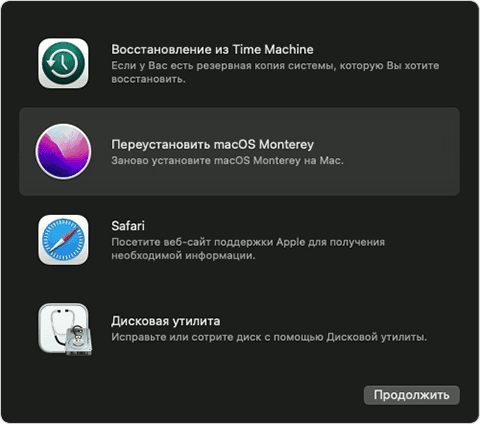
Следуйте этим рекомендациям во время установки:
После завершения установки компьютер Mac может перезагрузиться с переходом к ассистенту установки. В случае продажи, обмена с доплатой или передачи компьютера Mac нажмите Command-Q, чтобы выйти из ассистента, не завершая настройку. Затем нажмите «Выключить». Когда новый владелец запустит компьютер Mac, он сможет ввести свою информацию при настройке.
Другие варианты установки macOS
При установке macOS из раздела восстановления вы получите текущую версию последней установленной macOS за некоторыми исключениями:
Возможны и другие варианты установки macOS, совместимой с вашим компьютером Mac:
Установка Mac OS X Mavericks на ПК
Теперь практически каждый сможет сделать установить Mac OS на свой компьютер или ноутбук, не покупая при этом дорогих iMac, Mac mini, MacBook или, тем более, Mac Pro! Не смотря на то. что сейчас пользуюсь EL Capitan, руки так и чешутся вернуться к уже полностью настроенному OS X Mavericks. В статье я поделюсь с вами всеми сложностями с которыми я столкнулся при установке и настойке Mac OS X на ПК.
Настройка Биос под установку OS X Mavericks
Основные параметры в BIOS для Hackintosh, которые нужно указать. В противном случае MacOS может не запуститься у Вас.

Отключаем всю периферию (вебки, смарты, блютуз-свистки, кард-ридеры и т.д.)!
Если в вашем БИОСе вообще не оказалось HPET, что вряд ли, зайдите на флешку в директорию /EFI/CLOVER и открываете файл config.plist с настройками загрузчика в любом текстовом редакторе и ищите ключ ForceHPET он находится в разделе Devices, его нужно «раскомментировать», т.е. удалить символ «#» и присвоить значение true.

Установка OS X
Итак, загружается флешки с загрузчиком Clover, сверху идут обнаруженные разделы c установщиком Mac OS X на флешке, небольшой раздел в FAT32 с Clover, затем уже не жёстком диске скрытый раздел с загрузчиком Windows — Boot Manager и собственно сама система.