Как установить openssh на ubuntu
Установка SSH в Ubuntu
Довольно часто может понадобиться получить доступ к удаленному компьютеру или серверу через интернет. В персслучае сональным компьютером, это может понадобиться для срочного решения какой-либо проблемы, а в случае с сервером это вообще очень распространенная практика. В Linux наиболее часто для решения таких задач используется протокол SSH.
Служба SSH позволяет получить доступ к терминалу удаленного компьютера и выполнить там все необходимые вам команды. При своей простоте она достаточно безопасна, чтобы использоваться для решения серьезных коммерческих задач, так и задач обычных пользователей. В этой статье мы рассмотрим как выполняется установка SSH в Ubuntu 20.04, а также поговорим о начальной настройке SSH сервера.
Что такое SSH?
За поддержку протокола SSH в Linux отвечает набор программного обеспечения OpenSSH. Это открытая реализация этого протокола, которая предоставляет все необходимые возможности. В состав пакета OpenSSH входят утилиты для установки соединения, передачи файлов, а также сам ssh сервер.
Установка OpenSSH в Ubuntu
Установить SSH на Ubuntu будет очень просто, программа считается стандартной и используется почти везде. Хотя по умолчанию в дистрибутиве её нет, но зато она есть в официальных репозиториях.
Поэтому для установки откройте терминал с помощью сочетания клавиш Ctrl+Alt+T и выполните команду:
sudo apt install openssh-server

Будет загружено несколько пакетов, а когда установка ssh сервера Ubuntu завершится, программа будет готова к работе. Если вы хотите чтобы служба запускалась автоматически нужно добавить его в автозагрузку. Поэтому чтобы включить SSH в Ubuntu 20.04 выполните:
sudo systemctl enable sshd

Если затем вы захотите удалить службу из автозагрузки, используйте команду disable:
sudo systemctl disable sshd
Что касается клиента ssh, то он уже установлен в системе по умолчанию. Сейчас вы можете попробовать подключиться к локальному ssh серверу просто набрав:

В одной из предыдущих статей мы рассматривали что означает адрес 0.0.0.0, сейчас вы можете убедиться что в пределах этой машины он значит локальный адрес:

Точно таким способом вы можете получить ssh доступ ubuntu к любому другому компьютеру из сети. Для этого достаточно указать вместо localhost его ip адрес и имя пользователя в таком формате:
$ ssh имя_пользователя @ ip_адрес
Настройка SSH в Ubuntu
С параметрами по умолчанию сервер SSH не очень безопасен поэтому перед тем, как программа будет готова к полноценному использованию ее нужно немного настроить. Все настройки сервера SSH хранятся в конфигурационном файле sshd_config, который находится в папке /etc/ssh.
Перед тем как вносить изменения в этот конфигурационный файл рекомендуется сделать его резервную копию, для этого можете использовать такую команду:
sudo cp /etc/ssh/sshd_config /etc/ssh/sshd_config.factory-defaults
Дальше вы можете перейти к настройке конфигурационного файла:
sudo vi /etc/ssh/sshd_config
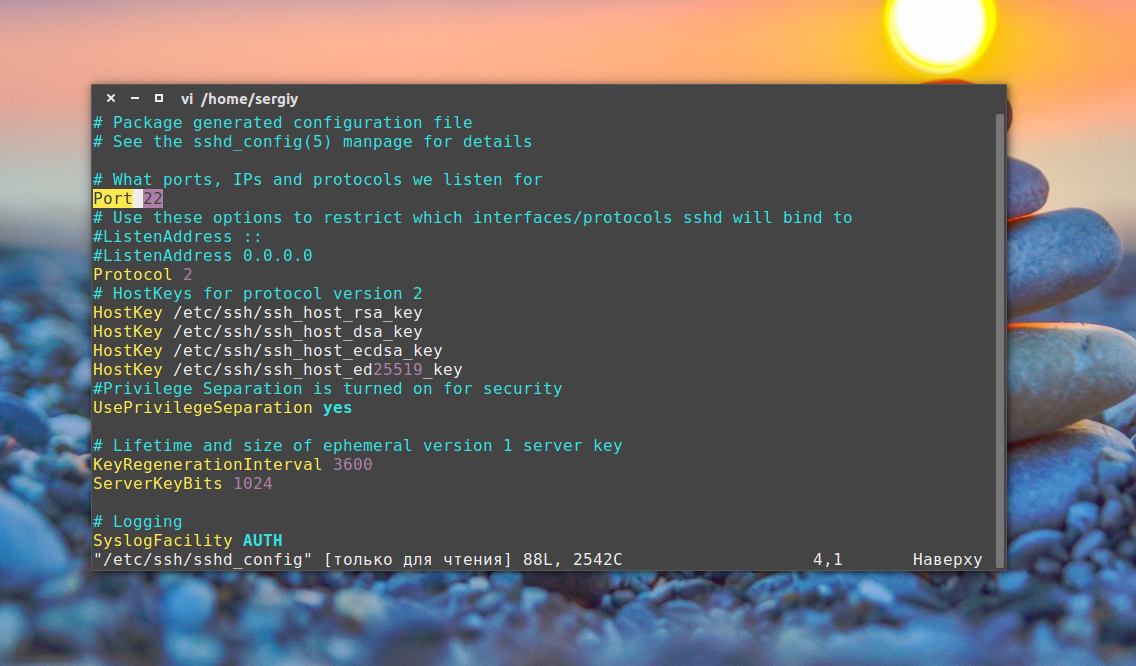
Первым делом желательно сменить порт, на котором работает ssh, возможный злоумышленник не знал включен ли у вас этот сервис. Найдите в конфигурационном файле строчку Port и замените ее значение на любое число, например, Port 2222:
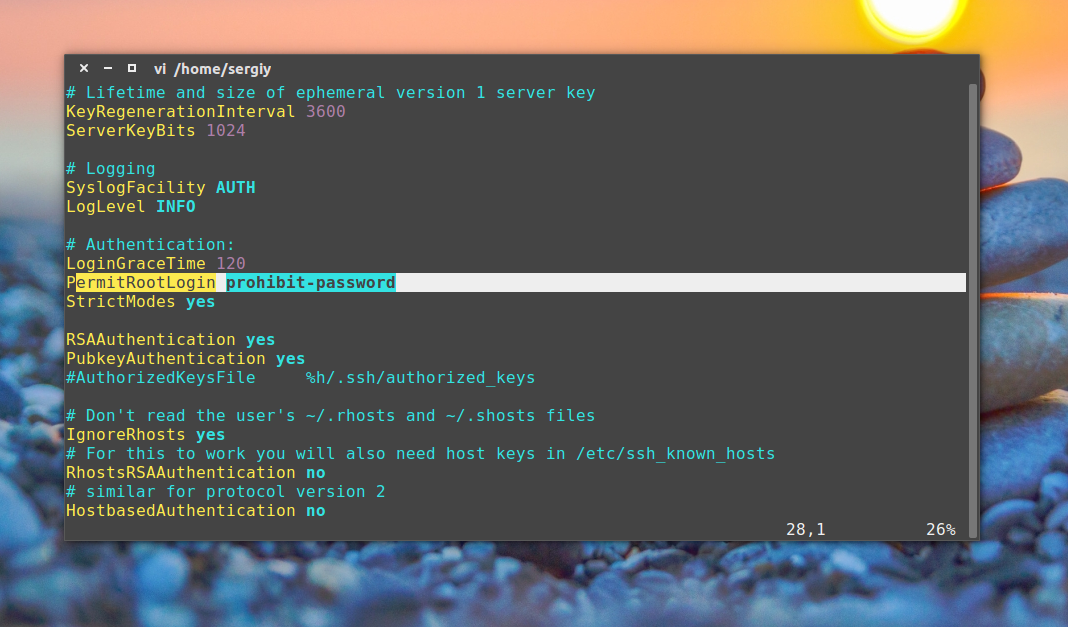
По умолчанию вход от имени суперпользователя включен, рекомендуется отключить такую возможность. Для этого найдите строчку PermitRootLogin и замените ее значение на no:
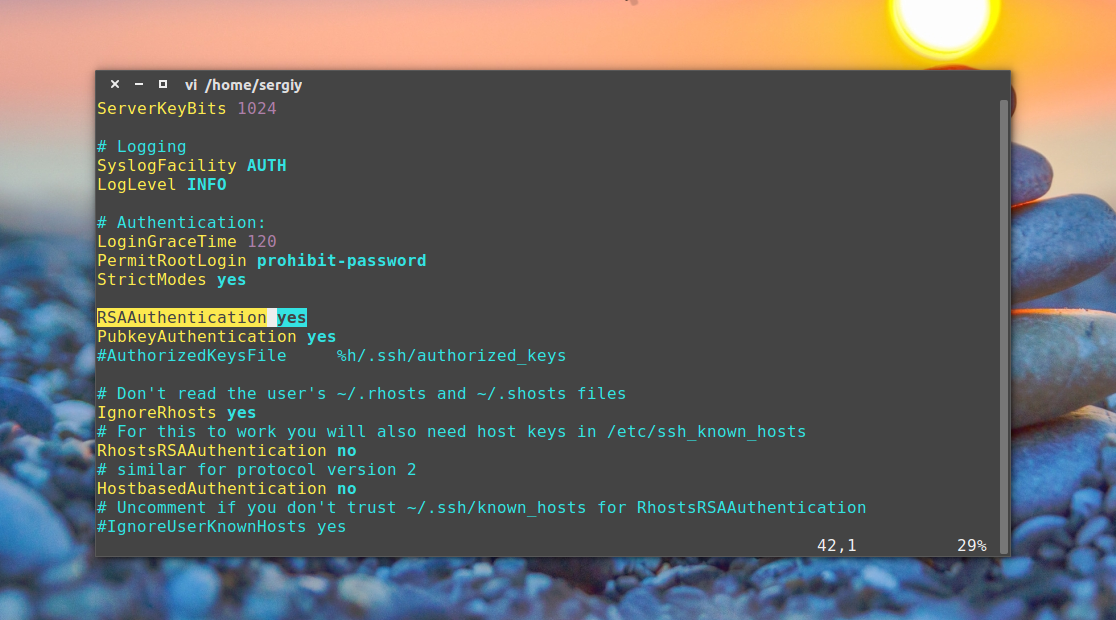
Чтобы разрешить аутентификацию по ключу, а не по паролю найдите строку PubkeyAuthentication и убедитесь, что ее значение yes.
Как настроить авторизацию по ключу в SSH читайте здесь. После того как все настройки будут завершены, сохраните изменения нажав :w и перезапустите службу SSH:
sudo systemctl restart ssh
Более подробно про настройку и использование различных тонкостей ssh рассказано в статье как использовать ssh.
Если вы изменили порт, то при подключении в клиенте тоже нужно указать новый порт, так как по умолчанию будет использоваться 22, например:
К тому же, если на компьютере установлен и настроен брандмауэр, то в нем тоже нужно разрешить доступ к новому порту ssh, для этого выполните:
sudo ufw allow 2222
Даже если служба ssh находится на порту по умолчанию, его тоже нужно открыть в брандмауэре если вы собираетесь подключаться к компьютеру через интернет:
Настройка ssh Ubuntu 20.04 полностью завершена.
Выводы
Теперь, когда установка SSH в Ubuntu 20.04 завершена, вы можете получить удаленный доступ к своему компьютеру через интернет и быть уверенными что он находится в безопасности. Если у вас остались вопросы, спрашивайте в комментариях.
На завершение видео, где подробно рассказано о том, что такое SSH:
Мой первый опыт с Linux. Настройка Ubuntu Sever 20.04, подключения по SSH и удаленное подключение к базе данных
Всем привет, это моя первая статья на Хабре (да и первая в принципе). Я не в коем случае не претендую сейчас на звание специалиста и т.п. В общем, как и понятно из названия это мой первый опыт, так что, конечно, будут и ошибки. Я рад любой критике. Это статья нужна так же в основном и мне, для того, чтобы научиться писать статьи, так как скоро дипломная, а это как не как опыт(хотя и немного не то) была в случае чего шпаргалка и мне не приходилось бы снова искать по всему интернету всю эту информацию. Ну со вступлением все.
Начну с того, что скажу зачем мне вообще это понадобилось. А все просто, интересно. Я захотел создать десктопное приложение с базой данных, но я так уже делал и я захотел немного усложнить задачу, так как мне, в случае успеха, придется устанавливать эту программу для корпоративных целей, то базу данных надо переместить на сервер. Так что я взял старенький ноутбук и решил из него попробовать сделать сервер для базы данных. И столкнулся со множеством проблем, решение которых заняло у меня дня так три(если не учитывать то время, которое я пытался провозиться еще и с VirtualBox дня 2), хотя для некоторых может это и будет казаться легкотней, но для меня это было интересно и познавательно, ладно, начнем.
Установка Ubuntu Server.
Процесс установки Ubuntu Server, легко найти в интернете, например https://info-comp.ru/drugieopersistemi/644-install-linux-ubuntu-server-18-04.html. Хоть Ubuntu Server там и 18.04 я думаю эту руководство подойдет и для версии 20.04.
Настройка сети.
Ну перейдем к теме настройки сети. Цель настроить wifi. В интернете полно руководств по настройки проводного подключения, но мне так и не удалось найти руководство по настройке wifi, после которого бы у меня он заработал. wifi мне нужен в основном для того, чтобы во время разработки не быть привязанным к проводной сети. Но для того, чтобы его настроить все таки сначала понадобится проводная сеть. В принципе по умолчанию для проводной сети ip адрес определяется по DHCP, так что достаточно просто вставить Enternet-кабель и интернет заработает. Если это не так, то моя статья по этому поводу не поможет(уж извините). Дальше нам понадобится установить пакет net-tools. Для этого выполните команду:
Теперь нам надо узнать названия сетевых интерфейсов. Для этого выполним следующую команду

Нас интересует интерфейс wlp2s0 у вас он может называть по другому, например wlan0. Он отвечает за беспроводное соединение. Теперь, когда мы узнали название сетевого интерфейса, можем переходить к настройке wifi. Мои проблемы с настройкой wifi были лишь из-за того, что в версиях Ubuntu Server, начиная с 18.04 настройка сети происходит с помощью утилиты Netplan. Конечно в сети полно информации про нее и как ей пользоваться, мне например очень помогла статья https://fomich0ff.github.io/2019/05/05/wifi-on-rpi-ubuntu-server/. Тут все очень кратко расписано. Но даже после этих статей у меня так и не заработал wifi. Ну начнем. Для начало надо попасть в файл конфигурации, для этого набираем команду:
Появиться окно с настройками. Далее я приведу уже свои настройки(естественно скрыв SSID и password).
Для проверки нашего конфигурационного файла вводим команду:
И для того, чтобы настройки вступили в силу, вводим команду:
Но это еще не все, даже после таких действий у меня так и не заработал wifi. Нам надо скачать еще один пакет, который называется wpasupplicant, он позволяет работать с сетями, которые имеют метод шифрования WPA, WPA2 и т.д. Может это все и выглядит банально, но у меня ушло много времени, чтобы найти ошибку. Вводим следующую команду:
После этого у меня сразу заработал wifi(если не заработал, то можно попробовать перезагрузить систему). Теперь, когда появился wifi, можно перейти к настройке ssh.
Настройка SSH
Настроим конфигурационный файл, для этого выполним команду:
Откроется примерно такой файл:
Все остальные поля я оставил как они и были(там были и другие раскомментированные поля)
После настройки необходимо перезагрузить ssh, для этого выполним команду:
Дальше во всех статьях, которые мне попадались, говорили, что можно смело подключаться по SSH, но как я не пытался в ответ я получал только connection refused(соединение отклонено). Кстати, чтобы подключиться необходимо ввести команду:
В качестве hostname я сначала использовал localhost, но все мои попытки не увенчались успехом, я долго мучался с этим подключение, пока наконец не нашел ответ, а именно, то что у меня были закрыты порты на роутере, открыть их мне помогла статья https://lumpics.ru/how-to-open-ports-on-router/.
Я лишь покажу конечный результат переадресации портов:
После этого у меня все заработало. Теперь, в моем случае, для подключения по ssh нужно ввести команду:
И после этого ввести пароль, все готово.
При первом подключение может возникнуть сообщение:
Картинка с сайта: https://losst.ru/kak-podklyuchitsya-po-ssh
Здесь надо написать yes и нажать Enter.
SSH-ключ
Входит по паролю конечно хорошо, но еще лучше входить без пароля, но защищено, а именно по SSH ключу. В интернете полно руководств как сгенерировать SSH-ключ на Linux и перебросить его на ubuntu-server, например эта статья: https://losst.ru/avtorizatsiya-po-klyuchu-ssh
Но в интернете мне было сложно найти точное описание как же это сделать в Windows(а у меня основная машина WIndows). Так что я покажу все это на примере WIndows. Начнем.
Для начало надо установить на Windows клиент OpenSSH(кстати, его же надо установить и для подключения по ssh по паролю).
Для этого надо сделать все как на картинках:
В этой вкладке смотрим, если ли клиент OpenSSH
Если нет такого клиента, то жмем добавить компонент, находим клиент OpenSSH и устанавливаем его.
Теперь, когда у нас есть клиент OpenSSH перейдем к генерации ключа.
Для генерации ключа вводим в терминале Windows команду:
Дальше вас спросят следующие данные:
Куда сохранять эти ключи, обычно меняют путь, который предлагается по умолчанию(если хотите оставить путь по умолчанию, просто нажмите Enter)
Дальше, в случае, если вы уже генерировали ключи, спросят хотите ли вы их перезаписать
Потом попросят ввести фразу и повторить ее. Это нужно для дополнительной защите, это фразу вы будете вводить каждый раз при подключение по SSH, чтобы не вводить ее, нужно просто нажать Enter ничего не вводя.
Все ключ сгенерирован, дальше то с чем у меня по началу возникали проблемы. А именно, для клиента OpenSSH Windows нет команды sshcopyid, благодаря которой происходила отправка ключа на сервер в WIndows. Я лично использовал для этих целей команду scp.
Теперь, что нужно, чтобы ее использовать, если в случае команды sshcopyid она автоматически создавала все нужные файлы на сервере, то сейчас нам придется создать их вручную. Для этого заходим на сервер и вводим следующую команду:
Теперь надо отправить наш публичный ключ на сервер, для этого выясним адрес публичного ключа, он был показан во время его генерации:
Теперь выполним следующую команду:
Посмотрим, что здесь что:
Дальше идет адрес публичного ключа в Windows(где его взять см. выше)
Дальше идет имя пользователя и имя хоста(прямо как при подключение по SSH), после этого идет двоеточие и папка куда надо отправить этот ключ на сервере(в ту самую папку, которую мы создали).
Но это отнюдь не все, если вспомнить, то когда мы настраивали sshdconfig, то мы как раз таки указывали какие файлы у нас отвечают за ключ, а именно
/.ssh/authorizedkeys, то есть нам надо переименовать файл. Переходим на сервер и вводим следующие команды:
Все готово. Пробуем войти и радуемся.
Настройка БД
Ну перейдем к тому, для чего все это и было затеяно. В качестве БД у меня PostgreSQL.
Для установки БД можно воспользоваться этой статьей: https://losst.ru/ustanovka-postgresql-ubuntu-16-04. Дальше создадим пользователя app и тестовую базу данных appdb. Выполним команды:
Когда база данных создана, хотелось бы подключится к ней с другого компьютера, для этого настроим конфигурационные файлы postgresql.conf и pg_hba.conf. Для их редактирования выполним команды:
В первом файле нужно отредактировать следующие параметры:
listen_addresses = ‘localhost’ поменять на listen_addresses = ‘*’ и для безопасности изменить порт по умолчанию(5432).
Во втором файле необходимо изменить следующую строку(см. картинку)
А именно адрес в ней, в моем случае у меня адрес компьютера статический и я могу записать его сюда. Вы так же можете сделать его статическим(см. статью про открытие портов, там до переадресации делали адрес сервера статическим). То есть здесь мы указываем адреса, который могут подключится к базе данных, в случае, если такой не один, просто копируем всю строку и меняем адрес на новый. После этого перезагружаем сервер postgresql. Выполним команду:
Попробуем подключиться к базе данных через небольшое приложение на C#.
То есть тут мы запрашиваем у сервера его версию, получаем следующий ответ:
Как видно сервер вернул ответ с версией, а значит все настроено верно.
Ну на этом все. Как я и сказал, я в Linux полный новичок, так что если есть какие-либо советы я только рад. Это статья служит скорее как шпаргалка мне, так как мне это и правда был интересный опыт и я бы хотел запечатлить его в виде такой вот статьи. Спасибо всем за внимание.
Установка SSH Ubuntu 16.04
В этой статье вы узнаете как установить SSH в Ubuntu 16.04 LTS. Сразу скажу, что делается это очень быстро и легко. Главное следуйте инструкции по установке.
Что такое SSH?
Если вам интересно что такое SSH — это специальная так называемая полностью «Безопасная оболочка». Использует сетевой протокол прикладного уровня и туннелирование через TCP-соединений. Если говорить намного проще, то задача заключается в безопасной передаче файлов через специальные протоколы даже в незащищенной среде. Этот протокол позволяет довольно быстро шифровать данные и пароли. К тому же есть вариации при выборе способа шифрования, что делает его еще лучше. В принципе этот протокол можно назвать лучшим среди конкурентов.
Как включить SSH в Ubuntu 16.04 LTS
Установка SSH Ubuntu 16.04 как мы сказали выше, очень легкая.
Вот как включить службу Secure Shell (SSH) в Ubuntu 16.04 Xenial Xerus, новый выпуск LTS, чтобы обеспечить безопасный удаленный вход в систему и другие сетевые коммуникации.
Ubuntu предоставляет OpenSSH (OpenBSD Secure Shell) в своих репозиториях юниверсов, который представляет собой набор утилит сетевого уровня, связанных с безопасностью, основанных на протоколе SSH.
1. Чтобы установить его, откройте терминал (Ctrl + Alt + T) или войдите в систему на сервере Ubuntu и выполните команду:
Sudo apt-get install openssh-server
2. После этого в вашей системе должен быть включен сервис SSH, вы можете проверить его статус, выполнив команду:
Настройка SSH в Ubuntu
3. Вы можете изменить некоторые настройки (например, порт прослушивания и права доступа root), отредактировав конфигурационный файл с помощью команды:
Sudo nano / etc / ssh / sshd_config
На рабочем столе Ubuntu вы можете использовать gedit вместо nano:
Наконец, примените эти изменения, перезагрузив Ubuntu или перезагрузив SSH:
Sudo service ssh restart
Кроме того, вы можете прочитать официальную страницу руководства.
Выводы
Как вы поняли Установка OpenSSH в Ubuntu является очень простой. Для того чтобы все сделать быстро и правильно, вам нужно просто следовать инструкции указанной выше.
Также если у вас остались какие-то вопросы по теме «Установка SSH Ubuntu 16.04» то можете писать их в форму комментариев на нашем сайте. Чтобы мы смогли предоставить вам ответ, постарайтесь как можно боле подробно описать вопрос. К примеру, сразу укажите характеристики своей системы, версию Ubuntu и соответственно подробное описание вопроса.
Если статья была для вас полезной, то обязательно длитесь ссылкой в Google+, Twitter, ВК, или, например Facebook.
Если вы нашли ошибку, пожалуйста, выделите фрагмент текста и нажмите Ctrl+Enter.
linux-notes.org

Установка и настройка OpenSSH-сервера на Linux
Secure Shell (SSH) является сетевым протоколом обеспечения оболочки услуги на удаленной машине по защищенному каналу. OpenSSH является реализацией с открытым исходным кодом протокола SSH, позволяя зашифровать сообщения по сети через набор программного обеспечения.
OpenSSH разработан группой открытого BSD и он выпущен под упрощенное лицензии BSD.

Особенности OpenSSH
1. Open Source проект ;
2. Бесплатная лицензирование;
3. Очень хорошее шифрование (3DES, Blowfish, AES, Arcfour);
4. X11 Forwarding (шифрование X Window System трафика);
5. Перенаправление портов (зашифрованные каналы для традиционных протоколов);
6. Сильная аутентификация (Public Key, Одноразовый пароль и Проверка подлинности Kerberos);
7. Экспедитор (Single-Sign-On);
8. Взаимодействие (Соблюдение SSH 1.3, 1.5 и стандартов протоколов 2,0);
9. SFTP клиент и сервер поддерживают в обоих протоколов SSH1 и SSH2;
10. Сжатие данных.
Установка OpenSSH на RHEL / CentOS 5.x/6.x
Чтобы установить OpenSSH и автоматически включить OpenSSH сервер на CentOS или RHEL необходимо выполнить следующую команду:
Запускаем ssh демон:
Добавим сервис в автозапуск системы (не нужно запускать каждый раз при старте вашей ОС):
Установка OpenSSH на Fedora 15/16/17/18/19
Чтобы установить OpenSSH и автоматически включить OpenSSH сервер на Fedora 15/16/17/18/19 необходимо выполнить следующую команду:
Запустим ssh-демон для работы:
Добавим, по желанию в автозагрузку нашей ОС:
Установка OpenSSH на основе Debian / Ubuntu
Чтобы установить OpenSSH и автоматически включить OpenSSH сервер на основе Debian / Ubuntu, необходимо выполнить следующую команду:
Как войти в OpenSSH
Для входа в систему с Unix-подобной машины, нужно зайти в терминал и в командной строке и ввести:
Настройка сервера OpenSSH
Чтобы перезапустить OpenSSH на Ubuntu или Debian:
Чтобы перезапустить OpenSSH на CentOS, Fedora или RHEL:
Установка и настройка OpenSSH-сервера на Linux завершена. Если нужно помочь, пишите мне ниже в комментарии и я вам помогу.
Как установить и использовать SSH в Ubuntu 20.04 | 18.04

Как установить и использовать SSH в Ubuntu 20.04 | 18.04
Это краткое руководство показывает студентам и новым пользователям, как использовать команду ssh в Ubuntu для подключения для установления безопасного соединения с удаленной системой по протоколу SSH.
Secure Shell ( SSH ) — это криптографический сетевой протокол, который обеспечивает зашифрованное соединение между клиентами и серверами. Он заменяет ранее незащищенные сетевые клиенты в сетевой среде.
Если вы студент или новый пользователь, ищущий систему Linux для начала обучения, проще всего начать с ОС Ubuntu Linux…. Это отличная операционная система Linux для новичков и людей, ищущих более простой в использовании дистрибутив Linux.
Ubuntu — это операционная система Linux с открытым исходным кодом, которая работает на настольных компьютерах, ноутбуках, серверах и других устройствах …
При использовании Ubuntu вы обнаружите, что Linux не так уж сильно отличается от Windows и других операционных систем во многих отношениях, особенно когда дело доходит до использования системы для выполнения работы.
Системы Ubuntu и Windows позволяют вам быть продуктивными, простыми в использовании, надежными и позволяют устанавливать и запускать тысячи программ, от игр до программного обеспечения для повышения производительности для частных лиц и предприятий.
Этот туториал покажет вам, как это сделать.
О команде ssh:
Secure Shell ( SSH ) — это криптографический сетевой протокол, который обеспечивает зашифрованное соединение между клиентами и серверами. Он заменяет ранее незащищенные сетевые клиенты в сетевой среде.
Существует несколько клиентов SSH, как коммерческих, так и с открытым исходным кодом. Клиент OpenSSH — самый популярный клиент SSH, который по умолчанию предустановлен в большинстве дистрибутивов Linux.
Синтаксис:
Синтаксис — это правило и формат использования команды ssh … Эти параметры синтаксиса можно переупорядочить, но необходимо соблюдать прямой формат.
Если вы не установили SSH-сервер, приведенные ниже команды установят его на сервере. Выполните следующие команды, чтобы установить openssh-server.
ssh [OPTIONS] [USER@]:HOST
Параметры:
Параметры командной строки — это переключатели или флаги, которые определяют, как команды выполняются или управляются… они изменяют поведение команд… они разделяются пробелами и следуют после команд…
Ниже приведены некоторые параметры команды ssh :
Чтобы подключиться к удаленному серверу с помощью SSH, должны быть выполнены следующие условия:
Если вышеуказанное не может быть выполнено, соединение с удаленным компьютером будет установлено.
Например, чтобы подключиться к удаленному клиенту по его имени хоста, вы будете использовать следующие команды:
ssh example.com
Если вы подключаетесь к удаленному хосту впервые, вы получите сообщение, подобное приведенному ниже:
Вы должны принять до того, как соединение будет установлено
Каждый хост хранит уникальный отпечаток компьютера, к которому он подключен…
Чтобы установить соединение с другим именем пользователя, вы можете использовать следующую команду:
ssh username@example.com
Если вы не укажете имя пользователя при использовании команды ssh, команда автоматически использует для подключения имя пользователя, вошедшего в систему.
Чтобы указать другой уникальный порт, используйте следующие команды:
Пример:
Предполагая, что порт 1234 открыт на вашем брандмауэре, соединение будет установлено через данный порт.
Чтобы указать другой номер порта на SSH-сервере, откройте его файл конфигурации ( / etc / ssh / sshd_config ) и отредактируйте выделенную строку:
Сохраните файл и перезапустите SSH-сервер.
Многие другие параметры сервера могут быть настроены для установления еще более безопасного соединения.
Например, вы можете включить аутентификацию с открытым ключом, когда для аутентификации вместо пароля генерируются криптографические ключи. Клиент генерирует пару ключей, отправляет свой открытый ключ на сервер для хранения для будущей аутентификации.
Чтобы включить это, откройте файл конфигурации сервера /etc/ssh/sshd_config
Затем включите строки ниже и сохраните.
Сохраните файл и выйдите
sudo systemctl restart ssh
На клиентском компьютере вы можете использовать приведенные ниже команды для создания пары ключей.
Вам будет предложено ввести кодовую фразу … решать, хотите ли вы использовать парольную фразу … В большинстве случаев вы не захотите ее использовать.
После создания пары ключей на клиентском компьютере вы можете использовать приведенные ниже команды для экспорта открытого ключа клиента на сервер. Это гарантирует, что клиент и сервер установят аутентификацию ключа.
ssh-copy-id username@example.com
Перед включением аутентификации на основе ключей убедитесь, что открытый ключ клиента находится в файле authorized_keys на сервере.
С SSH вы также можете использовать локальную и удаленную переадресацию портов. Локальная переадресация портов — это когда клиентское соединение SSH перенаправляется на хост SSH перед переадресацией в пункт назначения.
Перенаправление удаленного порта противоположно перенаправлению локального порта.
Вывод:
В этом посте показано, как использовать команду ssh в Ubuntu для безопасного установления связи Secure Shell (SSH) с удаленным хост-компьютером.