Как установить microsoft teams
Установка Microsoft Teams PowerShell
В этой статье объясняется, как установить Microsoft Teams PowerShell с помощью коллекции PowerShell. Модуль Microsoft Teams PowerShell поддерживается на всех Windows платформах.
Требования
Microsoft Teams Для модуля PowerShell требуется PowerShell 5.1 или более высокого уровня на всех платформах. Установите последнюю версию PowerShell, доступную для вашей операционной системы.
Чтобы проверить версию PowerShell, в сеансе PowerShell запустите следующую команду:
Рекомендуется использовать командлет Install-Module для установки Microsoft Teams PowerShell.
Если галерея PowerShell (PSGallery) не настроена как надежный репозиторий для PowerShellGet, при первом использовании PSGallery вы увидите следующее сообщение:
Чтобы продолжить установку, ответьте Да или Да для всех.
Установка с помощью PowerShellGallery
Microsoft Teams Модуль PowerShell в настоящее время поддерживается для использования с PowerShell 5.1 в Windows. Чтобы установить модуль, выполните указанные здесь действия.
Установка в автономном режиме
В некоторых средах невозможно подключиться к коллекции PowerShell. В таких ситуациях выполните указанные инструкции по установке вручную.
Чтобы начать работу с модулем Microsoft Teams PowerShell, войте свою учетную запись Azure.
Обновление Teams PowerShell
Чтобы обновить любой модуль PowerShell, используйте тот же способ, который использовался для установки модуля. Например, если вы изначально использовали install-Module, для получения последней версии следует использовать Update-Module.
Если Teams powerShell уже импортируется в сеанс PowerShell, обновление модуля не будет работать. Закроем PowerShell и снова откройте новый сеанс PowerShell с повышенными уровнями.
Удалить Teams PowerShell
Чтобы удалить Microsoft Teams PowerShell, откройте новую командную команду PowerShell и запустите следующую команду:
Дальнейшие действия
Теперь вы можете управлять Microsoft Teams помощью Microsoft Teams PowerShell. См. Teams управления Teams PowerShell.
Включение Teams в организации
Центр администрирования Microsoft Teams постепенно заменяет Центр администрирования Skype для бизнеса, и мы переносим в него настройки Teams из Центра администрирования Microsoft 365. Вы будете получать уведомления о переносимых функциях и сможете сразу же узнать, где они находятся в Центре администрирования Teams. Дополнительные сведения см. в статье Управление Teams при переходе на Центр администрирования Teams.
По умолчанию продукт Microsoft Teams включен для всех организаций. Если вы использовали Microsoft Teams в предварительной версии, параметр останется таким же, какой был указан в предварительной версии Microsoft Teams.
Будучи администратором в своей организации, вы можете назначать лицензии пользователей для индивидуального управления доступом к Microsoft Teams, а также разрешать или блокировать использование отдельных источников данных в Microsoft Teams. Дополнительные сведения см. в статьях Управление параметрами Microsoft Teams в организации или Параметры администрирования для приложений в Microsoft Teams.
Дополнительные информацию об управлении отдельными лицензиями можно найти в Microsoft Teams службы.
Включение или отключение Microsoft Teams для всей организации
Контроль уровня арендаторов для Teams был отменен с августа 2018 года. Управляйте доступом к Teams в организации с помощью лицензирования на уровне пользователя. Дополнительные сведения см. в статье Управление доступом пользователей к Teams.
Установите Microsoft Teams с помощью Microsoft Endpoint Configuration Manager
Просмотрите следующее видео, чтобы узнать о преимуществах классического клиента для Windows, его планировании и развертывании: Классический клиент Teams для Windows.
Чтобы использовать Microsoft Endpoint Configuration Manager, или групповую политику, или любые сторонние механизмы распространения для широкого развертывания, Microsoft предоставила файлы MSI (как 32-разрядные, так и 64-разрядные), которые администраторы могут использовать для массового развертывания команд для выбора пользователей или компьютеры. Администраторы могут использовать эти файлы для удаленного развертывания Teams, чтобы пользователям не нужно было вручную скачивать приложение Teams. После развертывания Teams автоматически запускается для всех пользователей, выполнивших вход на этом компьютере. (Вы можете отключить автоматический запуск после установки приложения. См. ниже.) Мы рекомендуем развертывать пакет на компьютере, чтобы все новые пользователи этого компьютера также могли воспользоваться преимуществами данного развертывания.
Это ссылки на файлы MSI:
| Объект | 32-разрядная | 64-разрядная | ARM64 |
|---|---|---|---|
| Коммерческий сектор | 32-разрядная версия | 64-разрядная версия | ARM64 |
| Государственные правительственные GCC | 32-разрядная версия | 64-разрядная версия | ARM64 |
| Государственные правительственные правительственные GCC высокая | 32-разрядная версия | 64-разрядная версия | ARM64 |
| Правительственные правительственные компании США | 32-разрядная версия | 64-разрядная версия | ARM64 |
Чтобы обеспечить успешное развертывание, учитывайте следующее:
Устанавливайте 64-разрядную версию Teams в 64-разрядных операционных системах. При попытке установить 64-разрядную версию Teams в 32-разрядной операционной системе, установка завершится неудачно, и вы не получите сообщение об ошибке.
Приложение Teams также может быть включено в развертывание приложений Microsoft 365 для предприятий. Дополнительные сведения см. в статье Развертывание Microsoft Teams с помощью Приложений Microsoft 365 для предприятий.
Дополнительные сведения о Microsoft Endpoint Configuration Manager см. в разделе Что такое Configuration Manager?.
Процедура развертывания (рекомендуется)
Принцип работы пакета MSI Microsoft Teams
Установка на компьютере
Не используйте MSI для развертывания обновлений, так как клиент обновляется автоматически при обнаружении новой версии в службе. Чтобы повторно развернуть последний установщик, используйте описанную ниже процедуру для MSI. Если вы развертываете более старую версию пакета MSI, клиент обновится автоматически (кроме применения в средах VDI), когда это возможно для пользователя. При развертывании очень старой версии MSI активирует обновление приложения до того, как пользователь может начать работу с Teams.
По умолчанию папка C:\Program Files\Teams Installer в 32-битной операционной системе и C:\Program Files (x86)\Teams Установщик в 64-битной операционной системе. Мы не рекомендуем изменять расположения установки по умолчанию, так как это может нарушить поток обновления. Наличие слишком старой версии не позволит пользователям обращаться к службе.
Требования к целевому компьютеру
Установка в VDI
Полное руководство по развертыванию настольного приложения Teams в VDI см. В разделе Teams для инфраструктуры виртуальных настольных систем.
Процедура очистки и повторного развертывания
При удалении пользователем Teams из своего профиля, установщик MSI регистрирует это и перестает устанавливать Teams для этого профиля пользователя. Чтобы повторно развернуть Teams для этого пользователя на конкретном компьютере, откуда он был удален, выполните следующее:
Следующие шаги содержат сведения об изменении реестра. Убедитесь, что резервная копия реестра создана, прежде чем вносить в него изменения, а также что вы знаете, как восстановить реестр в случае возникновения неисправности. Дополнительные сведения о резервном копировании, восстановлении и изменении реестра см. в разделе Сведения о реестре Windows для опытных пользователей.
Вы можете использовать наш сценарий для очистки развертывания Teams для выполнения шагов 1 и 2.
Предотвратить автоматический запуск команд после установки
Поведение MSI по умолчанию заключается в установке приложения Teams, как только пользователь входит в систему, а затем автоматически запускает команды. Если вы не хотите, чтобы Teams запускалась автоматически для пользователей после их установки, вы можете использовать групповую политику, чтобы установить параметр политики или отключить автоматический запуск для установщика MSI.
Использовать групповую политику (рекомендуется)
Включите параметр Запретить автоматический запуск Microsoft Teams после установки групповой политики. Вы можете найти этот параметр политики в Конфигурация пользователя\Политики\Административные шаблоны\Microsoft Teams. Это рекомендуемый метод, потому что вы можете отключить или включить параметр политики в соответствии с потребностями вашей организации.
Когда вы включаете этот параметр политики до установки Teams, Teams не запускаются автоматически при входе пользователей в Windows. После первого входа пользователя в Teams команды запускаются автоматически при следующем входе в систему.
Если вы уже развернули команды и хотите настроить эту политику на отключение автоматического запуска команд, сначала установите для параметра групповой политики нужное значение, а затем запустите сценарий сброса автоматического запуска Teams для каждого пользователя.
Отключение автоматического запуска для установщика MSI
Вы можете отключить автоматический запуск установщика MSI, используя параметр OPTIONS=»noAutoStart=true», как показано ниже.
Для 32-разрядной версии
Для 64-разрядной версии
Когда пользователь входит в Windows, Teams устанавливаются вместе с MSI, и ярлык для запуска команд добавляется на рабочий стол пользователя. Teams не запускаются, пока пользователь не запустит Teams вручную. После того, как пользователь вручную запускает Teams, Teams автоматически запускаются при каждом входе пользователя в систему.
Обратите внимание, что в этих примерах также используется параметр ALLUSERS=1. При установке этого параметра, установщик Teams на уровне компьютера отображается в пункте «Программы и компоненты» на панели управления и в пункте «Приложения и функция» в параметрах Windows для всех пользователей компьютера. После этого все пользователи могут удалить Teams при наличии учетных данных администратора на компьютере.
Запуск MSI вручную требуется выполнять с повышенными разрешениями. Даже если вы запустите его как администратор, без запуска с повышенными правами, установщик не сможет настроить параметр для отключения автоматического запуска.
Работа с клиентами для Microsoft Teams
У Microsoft Teams есть клиенты, доступные для настольных компьютеров (Windows, Mac и Linux), веб-сайтов и мобильных устройств (Android и iOS). Все они нуждаются в активном подключении к Интернету и не поддерживают автономный режим.
Подробные сведения о возможностях каждого клиента на разных платформах см. в статье Возможности Teams на разных платформах.
С 29 ноября 2018 г. вы больше не сможете использовать приложение Microsoft Teams для Windows 10 S (предварительная версия), доступное в Магазине Microsoft Store. Вместо этого теперь вы можете скачать и установить классический клиент Teams на устройствах с Windows 10 в S-режиме. Чтобы скачать классический клиент, перейдите по ссылке https://teams.microsoft.com/downloads. Сборки MSI для классического клиента Teams пока недоступны на устройствах с Windows 10 в S-режиме.
Дополнительные сведения о Windows 10 в S-режиме см. в статье Знакомство с Windows 10 в S-режиме.
Классический клиент
Просмотрите следующий сеанс, чтобы узнать о преимуществах классического клиента для Windows, его планировании и развертывании: Классический клиент Teams для Windows
Классические клиенты поддерживают взаимодействие в реальном времени (звук, видео и общий доступ к контенту) для собраний команды, групповых звонков и частных индивидуальных звонков.
При наличии подходящих локальных разрешений (для установки клиента Teams на Mac требуются права администратора, а на ПК — нет) пользователи могут скачать и установить классические клиенты прямо со страницы https://teams.microsoft.com/downloads.
Дополнительные сведения об установке Teams на Chromebook см. в статье Установка и запуск Microsoft Office на Chromebook.
ИТ-администраторы могут выбрать предпочтительный способ распространения установочных файлов на компьютеры в своей организации. Некоторые примеры включают Microsoft Endpoint Configuration Manager (Windows) или Jamf Pro (macOS). Сведения о получении MSI-пакета для распространения в Windows см. в статье Установка Microsoft Teams с помощью MSI.
Распространение посредством этих механизмов подходит только для начальной установки клиентов Microsoft Teams, но не для дальнейших обновлений.
Windows
Установка Microsoft Teams для Windows предоставляет скачиваемые установщики для 32- и 64-разрядной архитектуры.
Архитектура Microsoft Teams (32- или 64-разрядная) не зависит от архитектуры Windows или установленного набора Office. Рекомендуется использовать 64-разрядную версию Microsoft Teams в 64-разрядных системах.
Клиент Windows развертывается в папке AppData внутри профиля пользователя. Развертывание в локальный профиль пользователя позволяет установить клиент без повышенных прав. Клиент Windows использует следующие расположения:
Когда пользователи впервые выполняют звонок через клиент Microsoft Teams, они могут заметить предупреждение с параметрами брандмауэра Windows, предлагающее пользователю разрешить взаимодействие. Можно попросить пользователей игнорировать это сообщение, так как звонок будет работать даже при закрытии предупреждения.
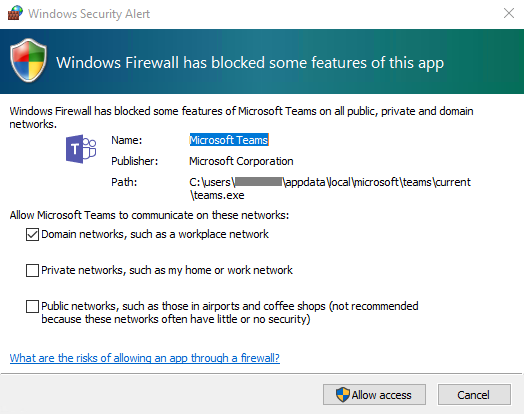
Конфигурация брандмауэра Windows будет изменена, даже если закрыть запрос, нажав кнопку «Отмена». Создаются два правила входящего трафика для teams.exe с действием разрешения для протоколов TCP и UDP.
Если вы хотите запретить Teams предлагать пользователям создавать правила брандмауэра при первом вызове из Teams, используйте пример сценария PowerShell — правило входящего трафика брандмауэра ниже.
Пользователи Mac могут установить Teams с помощью файла установки PKG для компьютеров macOS. Для установки клиента Mac требуется административный доступ. Клиент macOS устанавливается в папку /Applications.
Установка Teams с помощью PKG-файла
Во время установки PKG запросит учетные данные администратора. Пользователю потребуется ввести учетные данные администратора независимо от того, является ли он администратором.
Если пользователь в настоящее время использует установку DMG приложения Teams и хочет заменить ее установкой PKG, следует сделать следующее:
ИТ-администраторы могут использовать средство управляемого развертывания Teams для распространения установочных файлов на все компьютеры Mac в организации, например Jamf Pro.
Сообщите нам, если у вас возникают проблемы при установке PKG. В разделе Обратная связь в конце этой статьи нажмите кнопку Отзыв о продукте.
Linux
Ключ подписи для автоматического обновления с помощью системного менеджера пакетов устанавливается автоматически. Однако его также можно найти по адресу: https://packages.microsoft.com/keys/microsoft.asc. Microsoft Teams поставляется ежемесячно, и если репозиторий был установлен правильно, ваш системный менеджер пакетов должен обрабатывать автоматическое обновление так же, как и другие пакеты в системе.
Установить команды, используя пакет DEB
Установите Команды, используя пакет RPM
Установить вручную из командной строки
Установите вручную в дистрибутивах Debian и Ubuntu:
Установите вручную в дистрибутивах на основе RHEL, Fedora и CentOS:
Также можно использовать yum вместо dnf:
Установите вручную в дистрибутивах на основе openSUSE:
Веб-клиент
Веб-клиент (https://teams.microsoft.com) представляет собой полнофункциональный клиент, который можно использовать в различных браузерах. Веб-клиент поддерживает звонки и собрания с помощью webRTC, поэтому не требуется подключаемый модуль или скачивание для запуска Teams в веб-браузере. В браузере должно быть разрешено использование сторонних файлов cookie.
Приложение Teams полностью поддерживает следующие интернет-браузеры с указанными исключениями для звонков и собраний. Эта таблица предназначена для операционных систем, работающих на компьютерах.
| Браузер | Звонки — звук, видео и общий доступ | Собрания — звук, видео и общий доступ 1 2 3 |
|---|---|---|
| Internet Explorer 11 | Не поддерживается | Собрания поддерживаются только в том случае, если указаны их координаты в ТСОП. Чтобы посетить собрание в IE11 без использования координат в ТСОП, пользователям необходимо скачать классический клиент Teams. Видео: не поддерживается Общий доступ: только входящий общий доступ (исходящий не поддерживается) Приложения и службы Microsoft 365 перестанут поддерживать Internet Explorer 11 с 17 августа 2021 г. (Microsoft Teams перестанет поддерживать Internet Explorer 11 раньше, начиная с 30 ноября 2020 г.). Подробнее. Обратите внимание, что Internet Explorer 11 останется поддерживаемым браузером. Internet Explorer 11 — это компонент операционной системы Windows, который соответствует политике жизненного цикла для продукта, в котором он установлен. |
| Microsoft Edge, RS2 или более поздняя версия | Полностью поддерживается, за исключением исходящего общего доступа 4 | Полностью поддерживается, за исключением исходящего общего доступа |
| Microsoft Edge (на Chromium) новейшей версии, а также две предыдущие версии | Полностью поддерживается | Полностью поддерживается |
| Google Chrome новейшей версии, а также две предыдущие версии | Полностью поддерживается | Полностью поддерживается Общий доступ поддерживается без использования подключаемых модулей и расширений в Chrome версии 72 или более поздних. |
| Safari 14 и выше | Личные звонки не поддерживаются. Групповые звонки полностью поддерживаются. Видео: полностью поддерживается Общий доступ: полностью поддерживается | Собрания: полностью поддерживаются Видео: полностью поддерживается Общий доступ: полностью поддерживается |
| Safari 13.1 и выше | Личные звонки не поддерживаются. Групповые звонки полностью поддерживают аудио. Видео: только входящие Общий доступ: полностью поддерживается | Собрания полностью поддерживают аудио. Видео: только входящие Общий доступ: полностью поддерживается |
| Firefox новейшей версии, а также две предыдущие версии | Не поддерживается | Собрания поддерживаются только в том случае, если указаны их координаты в ТСОП. Чтобы посетить собрание в Firefox без использования координат в ТСОП, пользователям необходимо скачать классический клиент Teams. Видео: не поддерживается Общий доступ: только входящий общий доступ (исходящий не поддерживается) |
| Версии Safari до 13 | Не поддерживается | Собрания поддерживаются только в том случае, если указаны их координаты в ТСОП. Чтобы посетить собрание в Safari без использования координат в ТСОП, пользователям необходимо скачать классический клиент Teams. Видео: не поддерживается Общий доступ: только входящий общий доступ (исходящий не поддерживается) В предварительном выпуске поддерживается Safari после версии 11.1. В предварительном выпуске существуют известные проблемы с функцией интеллектуального предотвращения отслеживания Safari. |
1 Чтобы предоставлять и принимать управление общим контентом при совместном использовании, обе стороны должны применять классический клиент Teams. Управление не поддерживается, если одна из сторон использует Teams в браузере. Это связано с техническим ограничением, которое мы планируем устранить.
2 Размытие фона при работе с Teams в браузере не поддерживается. Эта функция доступна только в классическом клиенте Teams.
3 Собрания Teams в браузерах ограничены одним входящим видеоканалом активного выступающего.
4 Microsoft Edge RS2 и более поздние версии не поддерживают отправку звукового и видеотрафика в реальном времени с помощью прокси-серверов HTTP.
Если операционная система может запустить поддерживаемый браузер, приложение Teams поддерживается на компьютере. Например, запуск Firefox в операционной системе Linux обеспечивает вариант использования Teams.
В мобильных операционных системах рекомендуется запускать приложение Teams, доступное в магазинах Android и iOS. Запуск Teams в мобильной операционной системе поддерживается, но многие функции недоступны.
Веб-клиент определяет версию браузера при подключении к сайту https://teams.microsoft.com. В случае обнаружения неподдерживаемой версии блокируется доступ к веб-интерфейсу и пользователю рекомендуется скачать классический клиент или мобильное приложение.
Мобильные клиенты
Мобильные приложения Microsoft Teams доступны для Android и iOS и предназначены для пользователей, участвующих в беседах на основе чата и выполняющих одноранговые звонки во время поездок. Для мобильных приложений следует использовать соответствующий магазин: Google Play и Apple App Store. Приложение Windows Phone перестало поддерживаться 20 июля 2018 г. и может перестать работать.
Для мобильных приложений Microsoft Teams поддерживаются следующие мобильные платформы:
Android: поддержка ограничена последними четырьмя основными версиями Android. Когда выпущена новая основная версия Android, официально поддерживается новая версия и предыдущие три версии.
iOS: поддержка ограничена двумя последними основными версиями iOS. Когда выпущена новая основная версия iOS, официально поддерживается новая версия iOS и предыдущая версия.
Мобильная версия должна быть общедоступной, чтобы приложение Teams работало правильно.
Мобильные приложения распространяются и обновляются только через магазин приложений для соответствующей мобильной платформы. Распространение мобильных приложений через MDM и загрузка неопубликованных приложений не поддерживаются корпорацией Майкрософт. Как только мобильное приложение Teams будет установлено на поддерживаемой мобильной платформе, оно само будет поддерживаться, при условии что с момента выпуска текущей версии прошло не более трех месяцев.
 | Точка принятия решений | Существуют ли ограничения, мешающие пользователям установить на своих устройствах подходящий клиент Microsoft Teams? |
 | Дальнейшие действия | Если ваша организация ограничивает установку программного обеспечения, убедитесь в совместимости данного механизма с Microsoft Teams. Примечание. Для установки клиента на Mac требуются права администратора, а на ПК — нет. |
Управление обновлениями клиентов
Сейчас клиенты обновляются службой Microsoft Teams автоматически и без вмешательства ИТ-администратора. При выходе обновления клиент автоматически скачивает его, а после определенного периода неактивности приложения начинает процесс обновления.
Конфигурации на стороне клиента
Сейчас не существует способа для настройки клиента администратором клиента, а также с помощью PowerShell, объектов групповой политики или реестра.
Параметры уведомлений
Сейчас не существует способа для настройки параметров уведомлений на стороне клиента ИТ-администраторами. Все эти параметры задает пользователь. Приведенный ниже рисунок показывает параметры клиента по умолчанию.

Пример сценария PowerShell — правило входящего трафика брандмауэра
Этот пример скрипта, который нужно запускать на клиентских компьютерах в контексте учетной записи администратора с повышенными правами, создает правило входящих подключений брандмауэра для каждой папки пользователя, находящейся в c:\users. Если Teams обнаруживает это правило, блокируется запрос для пользователей на создание правил брандмауэра, когда пользователи выполняют первый звонок из Teams.
Обзор развертывания Microsoft Teams
Вы ищете информацию о том, как установить клиент Teams на ПК или на мобильное устройство? Перейти: Скачать Microsoft Teams
Здравствуйте! Спасибо, что выбрали Microsoft Teams. Вне зависимости от того, являетесь ли вы юридической фирмой из пяти человек или крупным транснациональным дистрибьютором, Teams поможет объединить вашу организацию с помощью чатов, голосовых звонков, видеоконференций, общего доступа к файлам и многого другого. И неважно, впервые вы пользуетесь инструментами для совместной работы или переходите на Teams с Microsoft Skype для бизнеса, мы поможем вам быстро приступить к работе.
Так как Teams поддерживает широкий спектр типов организаций и отправных точек, существует несколько возможных вариантов настройки. Чтобы вам было легче найти нужную информацию, мы разделили статьи на две группы в зависимости от аудитории: Для малого бизнеса (менее 50 пользователей) и Для среднего или крупного бизнеса (более 50 пользователей). При чтении статьи выбирайте вкладку аудитории, которая больше соответствует описанию вашей организации. Вот как выглядят вкладки:

Ниже приведен список разделов, которые можно выбрать в разделе Начало работы, и краткое описание каждого из них.
Если у вас уже есть Skype для бизнеса Online или выполнено локальное развертывание Skype для бизнеса, в дополнение к разделу Начало работы ознакомьтесь со следующими темами.