Как установить драйвера radeon
Как установить драйвер видеокарты AMD Radeon?
Ручная установка драйвера графической карты AMD Radeon осуществляется очень просто. Все, что Вам понадобится – 5 минут свободного времени и пару щелчков мышей. И сейчас Вы сами в этом убедитесь.
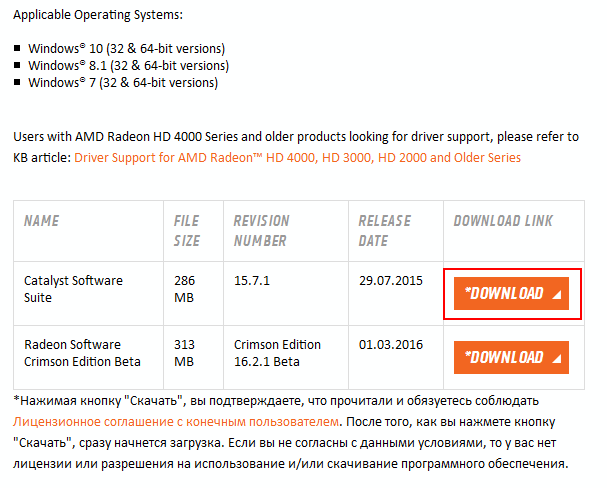
Далее запускаете установочный файл и следуете инструкциям. Ничего сложного там нет, поэтому Вы прекрасно справитесь сами. После завершения установки нужно перезагрузить ПК или ноутбук, чтобы все изменения вступили в силу.
Автоматическая установка драйверов AMD Radeon
В данном случае процедура осуществляется еще проще, поскольку за Вас все сделает программа.
Этот способ лучше всего подходит для тех, кто не знает, как определить модель видеокарты. В принципе, это не критично. Ведь установить драйвер Radeon можно и автоматическим способом. Спасибо разработчикам за такую прекрасную возможность.
Также для автоматической установки можно использовать специальные утилиты. Подробнее читайте тут: Программы для поиска и установки драйверов в Windows.
Несколько слов в заключение
Один мой давний друг купил себе ноутбук, чтобы играть в новые игрушки. Да-да, ноутбук плохо подходит для игр, но сейчас не об этом. На нем было установлено 2 видеокарты: интегрированная и игровая. Плюс имелась специальная кнопочка для их переключения.
Обрадовавшийся новой покупке товарищ мигом установил пару новых игр и давай играть. Но они почему-то глючили, тормозили, иногда – вылетали. А ноутбук-то считался мощным.
Причина оказалась банальной – не были установлены драйвера. То есть, игровая видеокарта не работала вообще, а он все это время играл на интегрированной, которая подходит максимум для посиделок в интернете. Разумеется, все игры тормозили. Сказал ему об этом – вместе посмеялись, потом установили новые драйвера на графическую карту, и на том проблема была решена. Вот такой забавный случай.
Поэтому, не поленитесь и проверьте, установлен ли у Вас драйвер на видеокарту AMD Radeon. Даже в том случае, если Вы просто сидите в интернете и иногда смотрите фильмы. Если вдруг окажется, что его нет – это уже не проблема.
Как обновить или чистую установку драйверов AMD GPU
В последнее время, AMD запустила серию Графические карты которые пользуются успехом среди пользователей благодаря отличному соотношению цена / производительность, но следует понимать, что когда дело доходит до драйверов, бывают случаи, когда они продолжают создавать проблемы. Итак, в этой статье мы расскажем, как вам следует обновить или установить Драйверы видеокарты AMD с нуля, чтобы избежать текущих и будущих проблем.
Обратите внимание: если вы пытаетесь настроить новый компьютер, на котором никогда не было драйверов, вы можете перейти ко второму пункту этой статьи и пропустить первый.
Полностью удалите графические драйверы
Хотя, если в вашей системе уже установлено программное обеспечение Radeon, процесс обновления драйверов до последней версии так же прост, как нажатие кнопки, даже для обновления драйверов всегда рекомендуется выполнять «чистую установку», поскольку в этом случае убедитесь, что нет остатков от предыдущих драйверов.
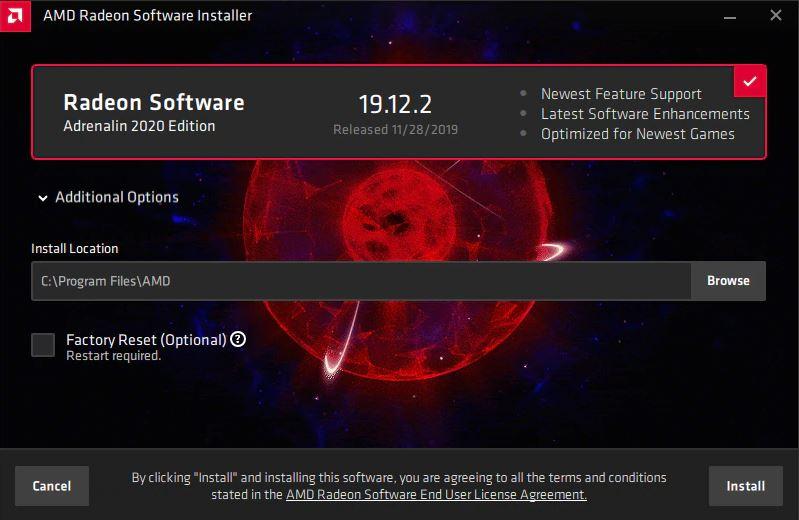
Как вы можете видеть на скриншоте выше, даже когда вы собираетесь обновить или установить драйверы AMD, предлагается опция «Factory Reset», но вы должны знать, что эта опция не «очищает» предыдущие драйверы, а просто устанавливает програмное обеспечение. возврат всех параметров в их состояние по умолчанию, то есть перезапись любой имеющейся у вас специальной конфигурации.
К счастью, избавиться от старых установок графических драйверов очень просто, поскольку у нас есть бесплатные инструменты, такие как Display Driver. Деинсталлятор (DDU), о котором мы уже говорили в других статьях, но мы собираемся сделать быстрый обзор того, как это работает.
Удаляем старые драйверы с помощью DDU
Загрузка программы удаления драйвера дисплея бесплатно, и именно с этого вам следует начать. После загрузки разархивируйте файл в нужную папку на своем ПК, например, на рабочем столе. После этого необходимо перезагрузить компьютер и загрузка в безопасном режиме чтобы предотвратить загрузку каких-либо драйверов и, таким образом, без проблем удалить их. Когда компьютер запущен в безопасном режиме, откройте DDU, и вы увидите следующий экран.
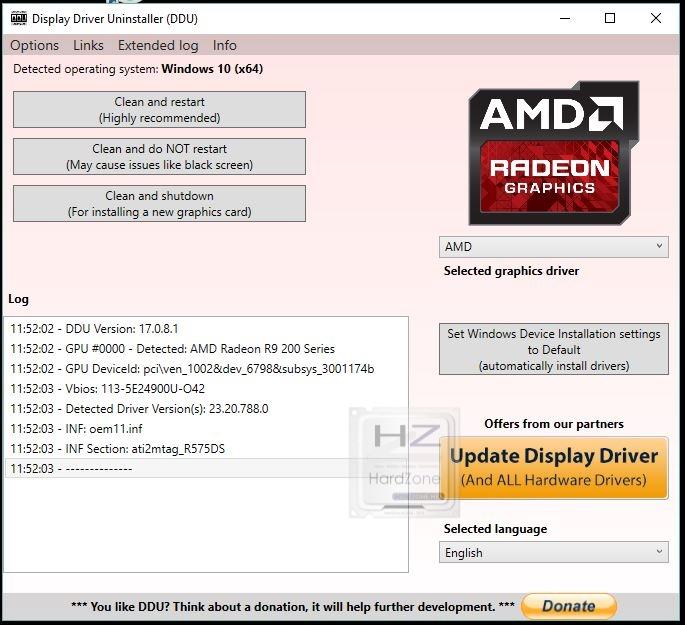
После завершения процесса, когда вы снова запустите компьютер, вы увидите, что разрешение изменилось, а значки на рабочем столе вышли из строя, и это совершенно нормально, потому что мы удалили драйверы из графики и Windows будут загружены основные драйверы. Поэтому пора перейти к следующему пункту.
Обновите или установите драйверы AMD GPU с нуля
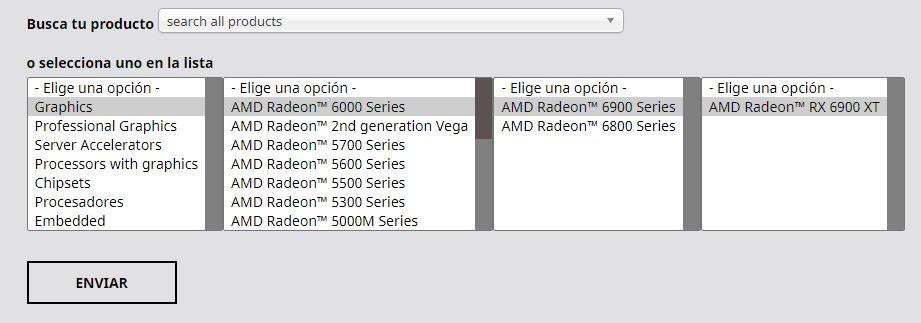
Теперь, когда компьютер очищен от графических драйверов, пришло время загрузить и установить новые. Для этого перейдите в Сайт загрузки AMD а в нижней области выберите Графика, а затем справа появятся дополнительные окна, в которых вы должны выбрать модель своей видеокарты. После выбора нажмите «Отправить».
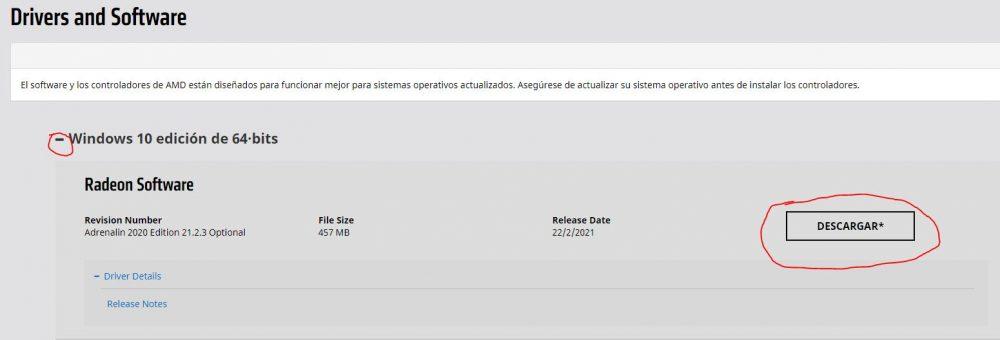
На следующем экране вам просто нужно выбрать свою операционную систему; щелкните значок + слева от имени, и отобразится вариант загрузки драйверов.
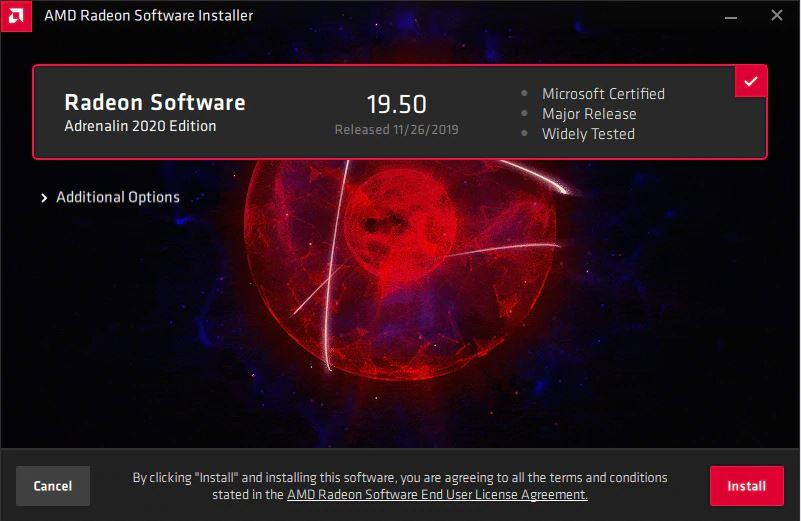
На первом этапе просто щелкните значок «Установить», если вы не хотите изменить путь установки по умолчанию (C: Program FilesAMD). В этом случае вы можете нажать «Дополнительные параметры», чтобы сделать это.
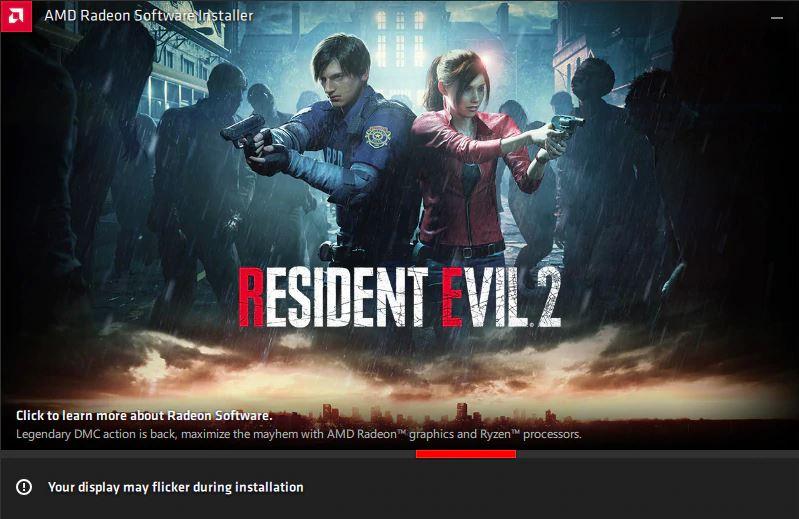
Весь процесс является автоматическим, и даже после его завершения система автоматически перезапустится (появляется кнопка для перезапуска до окончания обратного отсчета).
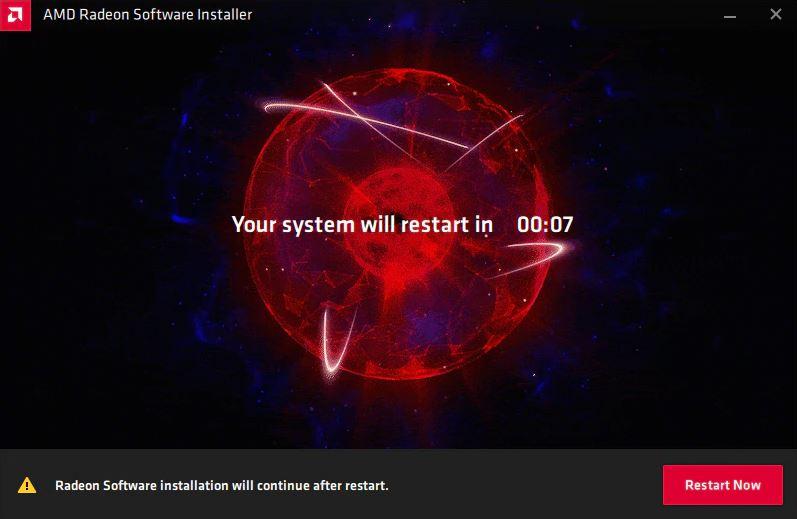
После перезагрузки системы разрешение будет настроено правильно, и вы увидите окно установщика Radeon Software Installer, указывающее на успешную установку и предлагающее разрешить AMD собирать анонимную информацию (мы рекомендуем не выбирать этот параметр). и если вы хотите запустить конфигурационное программное обеспечение AMD в это время.
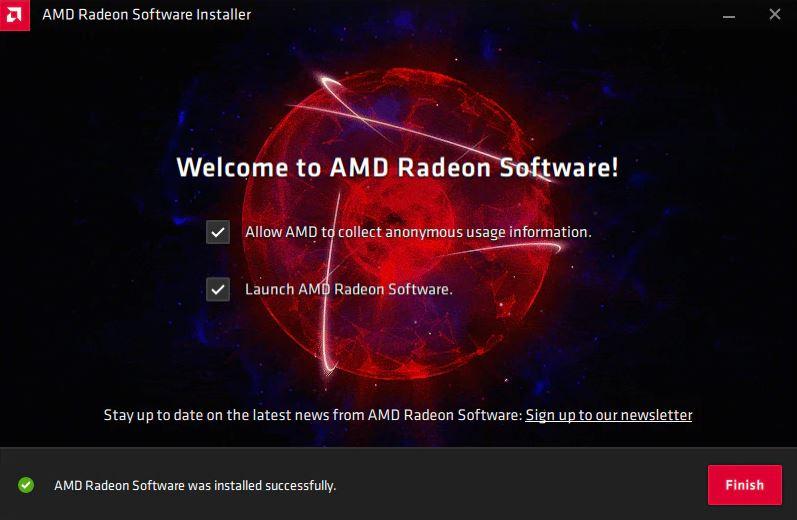
После этого нажмите кнопку «Готово», и все готово. Благодаря этому вам удалось выполнить чистую установку драйверов AMD, что на самом деле не нужно, если вы просто собирались обновить, но всегда рекомендуется избегать возможных проблем или конфликтов (на самом деле, это особенно рекомендуется, если у вас проблемы с драйверами предыдущей версии).
Учимся правильно устанавливать драйвера на видеокарты AMD
 Полноценная работа видеокарты на конкретном устройстве в прямой зависимости от установленных драйверов. Обновлённые «дрова» – это залог стабильности и производительности графического адаптера. Кроме того, бывают ситуации, когда они перестают как следует работать или совсем слетают. В этой статье речь пойдёт о том, как установить драйвер на видеокарту АМД.
Как понять, что нужных драйверов нет
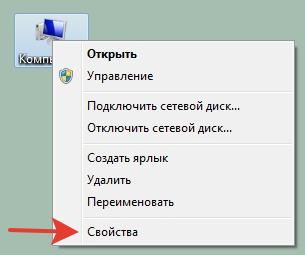
Отсутствие нужных дров – очень частая проблема. Такое бывает после переустановки системы, замены самого видеоадаптера и по ряду других причин. Проверить их можно в «Диспетчере устройств». Для его вызова нажимаем по значку «Компьютер» правой кнопкой и выбираем «Свойства».
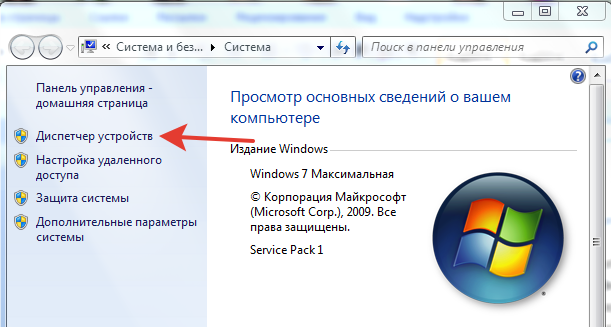
В левой части следующего окна выбираем «Диспетчер устройств».
Теперь находим пункт «Видеоадаптеры» и дважды по нему кликаем. Откроется список устройств.
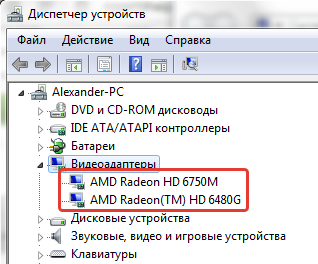
В случае, если дров нет, то возможно вместо «Видеоадаптеров» нужно искать «Другие устройства». В выпадающем списке вы увидите «Видеоконтроллер (VGA-совместимые)» – это означает, что Windows вместо отсутствующих драйверов использует свои совместимые, чтобы видеоконтроллер хоть как-то работал. Для нужд системы такой вариант приемлем, но нам, пользователям, нужен полный потенциал видеоадаптера, поэтому и нужно знать, как правильно установить необходимые для неё дрова.
Хотите подобрать хорошую видеокарту, но не знаете, на чем остановиться? Мы поможет вам сделать выбор – https://forzapc.ru/luchshie-igrovyie-videokartyi-2016.html
Если ваш компьютер часто выключается сам, то нужно срочно принимать меры, изучите наши рекомендации.
Поиск для видеокарты AMD
Для поиска и дальнейшей установки драйверов на видеокарту можно воспользоваться одним из представленных способов:
Стоит отметить, что рассматриваемые методы применимы для Windows 7, Windows 8 и Windows 10.
Средства Windows
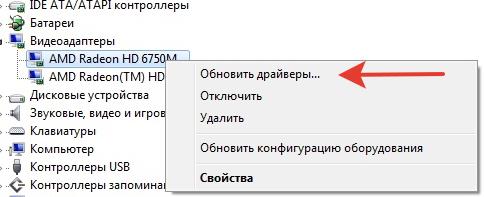
Поиск дров невозможен без подключения к Интернету. При этом следует помнить, что установочные пакеты могут весить несколько сотен мегабайт. Нажимаем правой кнопкой на нужное устройство и выбираем «Обновить драйверы».
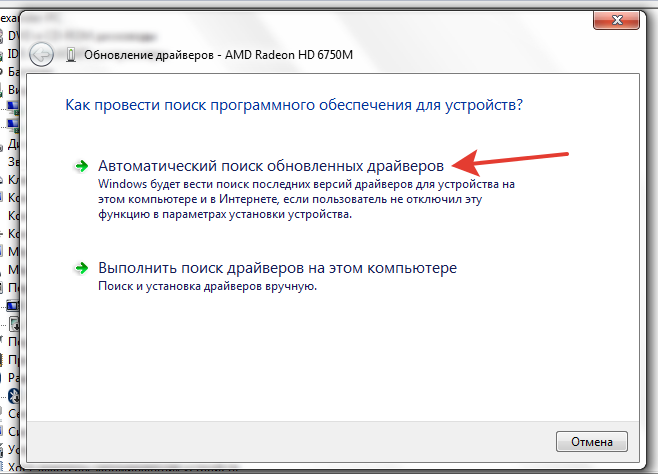
Т.к. мы ещё не занимались поиском нужных файлов, выбираем автоматический поиск.
В нашем случае система ответила, что обновление драйверов не требуется.
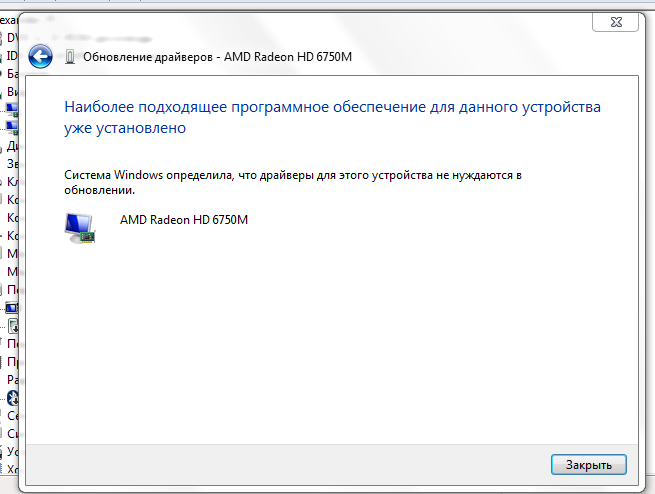
Неприятность в том, что Windows может быть довольна и VGA-драйвером, да и нужные обновления не всегда находятся таким образом. Поэтому, если данный способ не дал результатов, следует идти другим путём.
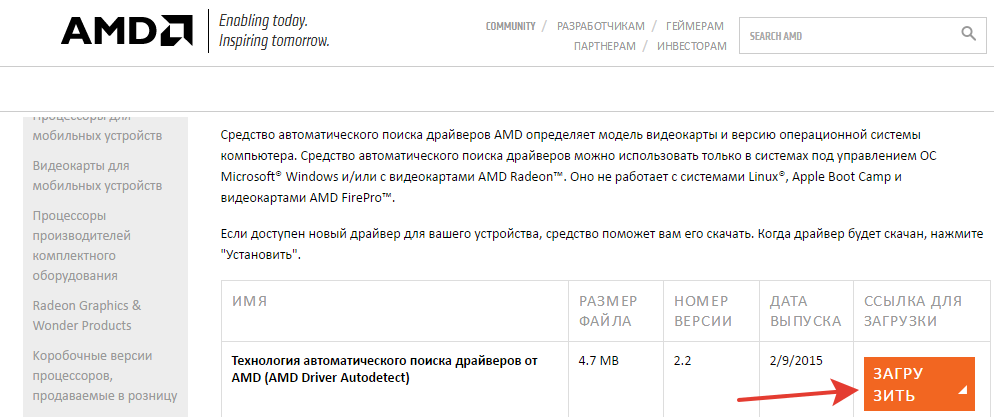
AMD Driver Autodetect
Эту утилиту можно загрузить с официального сайта “АМД”, по ссылке – http://support.amd.com/en-us/download/auto-detect-tool
После запуска AMD Driver Autodetect сама определит графическую карту и операционную систему, а также выведет информацию о возможности загрузки нового драйвера. Вам только нужно нажать на кнопку «Скачать».
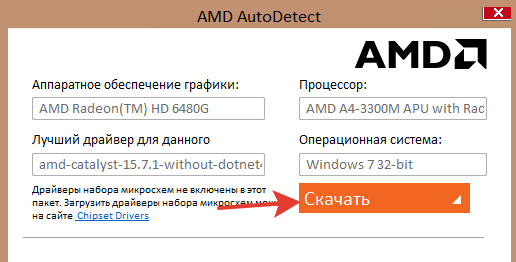
При отсутствии новых дров программа выдаст соответствующее сообщение.
Загрузка с сайта amd.com
Новые драйвера разработчики распространяют через свои официальные ресурсы. Для видеокарты Radeon их можно найти на сайте amd.com. Находясь на главной странице сайта, нажмите кнопку получения драйверов.

Теперь нам предлагается 2 варианта: «Автоматическое обнаружение и установка драйвера» и «Выбор драйвера вручную». В первом случае, после нажатия кнопки «Скачать», начнётся загрузка уже знакомой нам программы.
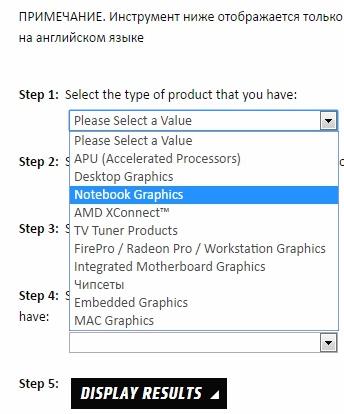
Нас интересует второй вариант, где необходимо заполнить форму с указанием данных о типе вашего устройства, модели видеокарты и версии операционной системы.
В каждом поле этой формы есть выпадающее меню, где нужно просто выбрать нужный вариант. После этого нажимаем кнопку «DISPLAY RESULTS».
На следующей странице достаточно нажать «Download» для начала загрузки.
Кстати, при заполнении формы вам понадобится указать разрядность вашей системы. Это можно узнать в «Свойствах системы».

Когда всё загрузилось, откроете папку с дровами и запустите инсталлятор.
Ваш ноутбук постоянно выключается при нагрузках? Решить эту проблему помогут наши подробные советы, читайте тут.
Загрузка с сайта производителя оборудования
Актуальные дрова для своего устройства (например, ноутбука) всегда можно загрузить с официального сайта компании-производителя.
В разделе поддержки обычно достаточно вести модель своего девайса и вы получите доступ ко всем драйверам, включая видеокарту.
Совет: прежде, чем устанавливать новый дрова, удалите старые. Процедуру установки лучше проводить с отключённым антивирусом.
Заключение
Установить нужный драйвер на видеоадаптер AMD можно как в ручную, так и с помощью ПО, которое делает это автоматически. Иногда достаточно использовать автоматическое обновление, предусмотренное в Windows. Также всегда можно посетить официальный сайт производителя, где несложно найти нужные драйверы или скачать утилиту, которая сделает это за вас.
Для чего нужны драйвера на видеокарту Радеон? Как установить программу?

Покупка нового компьютера или отдельной детали для него всегда связана с процессом настройки. Неправильная установка или устаревшая версия драйверов видеокарты, например, может стать причиной графических искажений или проблем с играми. Ниже речь пойдет о том, как не допустить таких ситуаций или исправить уже допущенную ошибку.
Для чего нужны эти программы?
Связующим звеном между компьютером и устройством внутри него является драйвер. Установка программного обеспечения даёт операционной системе доступ к аппаратной составляющей ПК, позволяя управлять им. Каким бы не было устройство, оно не будет работать без соответствующей программы, а потому важно уделять этой настройке особое вниманием.
Современные версии ОС Windows автоматически определяют большинство комплектующих компьютера и устанавливают для них соответствующее ПО, однако полностью доверять данному методу нельзя и в какой-то момент пользователю придется делать всё собственноручно.
Как скачать программу с официального сайта АМД и установить?
Установка драйверов для видеокарт Radeon (Радеон) позволит не только использовать устройство в полную силу, но и наслаждаться любимыми играми без лишних проблем.
Кроме того, разработчики постоянно обновляют программный пакет и улучшают стабильность работы приложений. Чтобы скачать и установить драйвера нужно:

Перед установкой драйвера желательно удалить старую версию через стандартную утилиту управления ПО от ATI, а также отключить все ресурсоёмкие и антивирусные программы, которые могут помешать процессу.
Предлагаем посмотреть видео о том, как скачать и установить драйвера драйвера на видеокарту Radeon от ATI:
Как обновить?
Обновить драйвера на видеокарту Radeon от ATI можно двумя способами:
Владельцам Linux, Apple Boot Camp и продуктов серии AMD FirePro доступен только второй вариант.
Предлагаем посмотреть видео о том, как обновить драйвера для Radeon от ATI:
Как удалить?
Если появилась необходимость удалить драйвера Radeon, то можно использовать:
Предлагаем посмотреть видео о том, как удалить драйвера Radeon:
Драйвер видеокарты играет большую роль в стабильной работе компьютера и позволяет оптимизировать игры и графические приложения. По этой причине необходимо постоянно следить за состоянием программного обеспечения и своевременно обновлять его.
Как установить драйвера на видеокарту Radeon
В начале нам следует узнать, какой именно серии наша видеокарта, чтобы понять какой же драйвер необходимо скачать. Для этого заходим в свойство компьютера.

Открываем диспетчер устройств, который расположен на левой стороне открывшегося окна.

В списке находим пункте видеоадаптеры, кликаем правой кнопкой по устройству, в данном случае это стандартный VGA графический адаптер и нажимаем свойство.

Переходим во вкладку сведения, в выпадающем списке свойств, выбираем ИД оборудования и в пункте значение видим список идентификаторов драйвера, копируем любой из них.

Заходим в любой браузер и как говорится google в помощь, вставляем код в поисковую строку. Первый же сайт определил название нашей видеокарты, как видим это ATI Mobility Radeon HD 5470. Теперь необходимо зайти на официальный сайт и скачать драйвер.

Переходим по ссылке http://support.amd.com/ru-ru/download/, спускаемся на середину страницы, где выбираем драйвер вручную.
Шаг 1: Выбор типа устройства. В моем случае это ноутбук. Если у вас компьютер вам необходим desktop graphics.
Шаг 2: Серия продукта. Мне подходит Radeon HD series.
Шаг 3: Выбор продукта. Так как у меня ноутбук, выбор очевиден Mobility Radeon HD 5xxx series.
Шаг 4: Операционная система. У меня windows 7 64 бит.
И жмем display results, для поиска нужного драйвера и программного обеспечения.

В результате поиска нашлось два подходящих, выбираю первый т.к beta версии не одобряю.

Запускаем скаченный файл, нажимаем на кнопку instal.

Пойдет процесс распаковки.

В случае появления рекомендации жмем да.

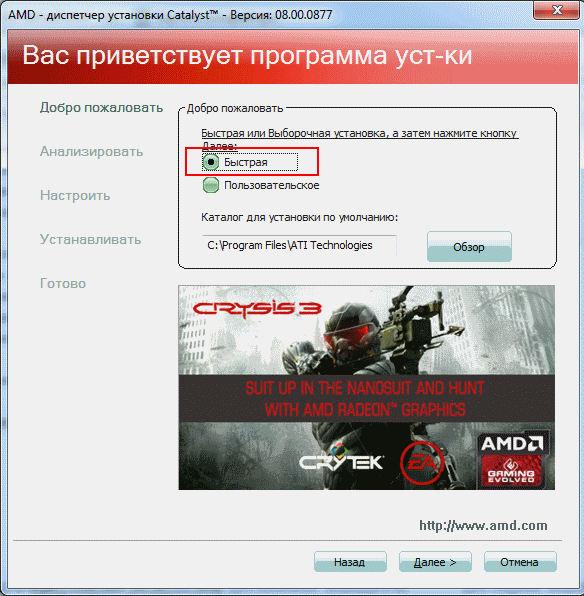
В открывшемся окне выбираем быструю установку.

Соглашаемся с лицензионным соглашение программного обеспечения.

Начался процесс установки, ждем некоторое время до окончания.

Итак установка завершена. Диспетчер установки говорит нам о предупреждении, но это не страшно, т.к они не значительны. Нажимаем готово.

После необходимо перезагрузить компьютер.

Заходим опять же в диспетчер устройств, во вкладку видеоадаптеры и переходим в свойство установленного драйвера. Как видим дата и версия соответствует выбранной. Внимательные могут спросить, почему серия драйвера именно hd 5000, а не hd 5470 как указанно было в поиске google. Дело в том, что последнее обновление драйвера видеокарты radeon hd 5470 было в 2010 году, а мы скачивали обновление 2015 года. Именно для данной модели видеокарты, компания видимо закончило выпускать обновления, т.к она уже не актуальна. В связи с этим и связанно предупреждение установщика. Но в этом ничего страшного нет, она все равно будет работать как полагается.

Вот последние обновление, в котором еще присутствует серия hd 5470 и как видите дата разработки 27.05.2010г.

О ставляйте своё мнение о данной статье, ну и конечно же задавайте свои вопросы, если у вас что-то вдруг пошло не так.