Как установить диалог статика
Расчёты по статике малых судов
Приветствую в этой теме rabah,
из весьма аргументированного ответа на мой вопрос следует, что программы Sea Hydro и Диалог-Статик сертифицированы РРР и инж. профильных Бюро выполняют с их помощью в т.ч. расчёты амплитуды качки, а также крен. и доп. моментов по Правилам РРР.Понятно также,что этих программ у меня пока нет,поэтому считал вручную.Хотя истины ради замечу,что в данном конкретном случае, для этих простых расчётов кроме калькулятора и Excel программа в принципе не очень то и нужна.Берёшь простейшие формулы,подставляешь коэффициенты,площади килей и следуешь указаниям Регистра.Порой это даже необходимо,так как позволяет понять суть расчёта, которая теряется при использовании программ.И тем не менее при наличии, конечно надо использовать подходящий софт.
Сейчас я как раз неспешно корректирую небольшой расчёт элементов остойчивости МСП 111 в Maxsurf Stability и попутно может быть действительно попытаюсь с помощью приложенных скринов Maxsurf сравнить расчётную амплитуду качки в адекватных зональных и ветроволновых условиях плавания (см. сообщ. # 115).Хотя на самом деле, уж коли здесь рассматривается статика малых судов преим. подведомственных РРР, надо бы раздобыть эту самую Sea Hydro.
Прикрепленные файлы
Насколько мне известно IMO A.749(18) Code on Intact Stability заменено с более новую IMO MSC.267(85) Code on Intact Stability, а там есть т. 2.3.4 IMO roll back angle /см скрин из Maxsurf Stability/.
Зачем тогда надо считать угол качки отдельно скажем на Sea Hydro, как указано у тебя в п.2?
Еще одно замечание по п.4- зачем gust ratio = 1?
Смысл Международного кода об остойчивости является именно в принятию этого соотношения равно 1,5- т.е. плечо динамически приложенного /шквалного/ ветра к плечу статически приложенного.
Ведь шквал может возникать везде – и в море, и в озеро и на реке.
Другое дело если у проектируемого судна класс „Р” или „Л”, для которых Речной Регистр требует расчет остойчивости без учета влияния бортовой качки – т. 12.7.5(2008).
инж. Размик Бахарян
Но вопрос зачем надо принять gust ratio = 1 остает невыясненным.
инж. Размик Бахарян
Рулевой 1-го класса
Здравствуйте уважаемый Байкал 71,очень интересно.Насколько понимаю Вами представлен специальный адаптированный к расчёту Основного критерия по Правилам РРР вариант установок Максюрф,обязательно попробую посчитать, спасибо.
Рулевой 1-го класса
. принятия в программе Maxsurf Stability специальную функцию IMO roll back angle calculator для автоматического вычисления roll back angle по формуле от этого IMO- т.2.3.4, ANNEX 2, Page15.
Очень хорошо, что в программе Maxsurf Stability есть специальная функция IMO roll back angle calculator для автоматического вычисления roll back angle по формуле IMO- т.2.3.4, ANNEX 2, Page15. Но ведь Речной регистр России тоже имеет свои Правила и формулы ПСВП 2008,т.2,ч.1.п.12 Остойчивость для вычисления в частности амплитуды качки и наверняка требует, чтобы расчёты качки выполнлись например в Sea Hydro в соответствии с этими формулами,а не по формулам IMO.Как тут быть?
Хороший проектант должен быть практичным!
Когда я сравнивал программы Maxsurf Stability, Sea Hydro и Dialog-Static для буксира 34м устанавил что θr /roll back angle/ получается соответственно 16,8; 16,0 и 17,19 градусов.
Так что я думаю спорить при таких маленьких разниц вообще не стоит. Нет никакого практического смысла.
А по отношении предписания Речного Регистра РФ у меня есть предчувствие что оно очень скоро изменится в соответствие с изменениями в программы Maxsurf Stability.
Я убежден в следующим:
Уже есть такие попытки- см. Том 4 Речного Регистра 2008г, ПССП, т.12.3 Пассажирские суда класса М-СП, т.12.3.3 Пассаж. суда совершающих международные рейсы с ограничениями по основному критерию. Там видно что Международный код принят при расчете ДСО, но вычисление качки требуется по формулам РР- см. т.12.3.4, а не по IMO.
инж. Размик Бахарян
Прикрепленные файлы
Привет Саша, спасибо за инфомацию.
инж. Размик Бахарян
Довольно таки интересная тема, спасибо)
Рулевой 1-го класса
В сообщениях #113-115 приведены технические данные и результаты проверки отдельных элементов остойчивости малого мотобота МСП111 в соответствии с «Рекомендациями по безопасности для палубных рыболовных судов менее 12 метров ИМО MSC87/26Add/2» и Правилами РРР ПСВП2008,т.2,ч.1.п.12.С применением ArhimedesMB/FreeShip показано, что нормируемые элементы за исключением плеча восстанавливающего момента выше минимальных значений, а запас остойчивости по основному критерию Правил РРР для судна класса «О» составляет k=Мдоп/Мкр.= 3,1.
Программа Maxsurf Stability 20 V8i предоставляет более широкие возможности, учитывает сопутствующий дифферент и угол заливания,показатели давления ветра и многое другое, расчитывает остойчивость по ряду критериев.К сожалению в этом ряду нет прямых опций по расчёту основного критерия по Правилам РРР и критерия погоды по Правилам РС, хотя последний полностью совпадает с расчётом критерия ИМО. Впрочем проверка остойчивости малых судов менее 24 метров по критерию погоды Правилами РС2016 (ИМО) вообще не предусмотрена,но в данном конкретном случае выполним некоторые элементы для апробирования соответствующих опций Maxsurf Stability и отдельных сравнений.
1.Возьмём случай полной загрузки МСП111, об. водоизмещение 12,9 м3 (осадка 0,874 м). Координаты центра тяжести Xg=6,0м,Yg=0, Zg=1,1м.
2.Условн. критическая точка заливания – на кромке комингсов водопроницаемых дверей рубки X=3,0м от КП, Y=+-0,75м от ДП и Z=1,5 м от ОП.
3.Для расчётов воспользуемся результатами определения площади и центра парусности, выполненных ранее в программе Delftship Professional (# 121) Sп = 19,48 м2, Zп = 1,76 м, площадь скуловых килей 1,4 м2.
4. Из листа Критериев Maxsurf Stability выберем опцию IMO/MSC267(85)Code on Intact/267(85)Ch2- General Criteria,что соответствует критерию погоды по Правилам РС2016,часть IV,п.2 Остойчивость.При этом расчёт по данному критерию предполагает, что на накренённое под действием постоянного ветра судно (угол статического крена) динамически действует порыв ветра.
5. Предписанные МСП111 условия плавания соответствуют огр. району плавания R3 (прибрежное), при котором давление ветра принимается 252 Па (табл. 2.1.4.1-2)
Результаты расчётов некоторых элементов остойчивости в Maxsurf Stability приведены в рапорте (#136) и на скринах.
В таблицу сведены основные элементы остойчивости в принятых обозначениях:
2.Макс. плечо восст. момента. 0,18 м (>=0,2 м) не выполн.
3.Угол максимума ДСО. 29 гр (>=25 гр)
4.Угол заливания. 42 гр (>=40 гр)
5.Угол крена от постоянного действия ветра. 5.3 гр ( =1)
Элементы по п.п. 1/2/3/4 практически не отличаются от ранее полученных (# 114) в ArhimedesMB/FreeShip, соответственно 0,54 м/0,18 м/30гр/41гр, причём за исключением плеча восстанавливающего момента все остальные нормируемые элементы, включая критерий погоды выше минимальных значений.
Определённый интерес представляет также сравнение некоторых других показателей:
1.Амплитуда качки вычисленная по Правилам РС состовляет 14 градусов, по Правилам РРР 16 градусов.Разница 12%.
2.Значения критерия погоды (РС)/ основного критерия (РРР) равны 2,08/3,1 при давлении ветра соответственно 252/172 Па. Условное расчётное давление ветра 172 Па принимается при расчёте основного критерия по Правилам РРР2008 исходя из положения центра парусности,табл.12.5.1.
3. Однако если расчитать критерий погоды РС при давлении ветра равном 172 Па (опции Maxsurf Stability это позволяют), то он оказывается практически равен (Кп=3,04 ) основному критерию РРР (3,1).Возможно это совпадение случайно, т.к. основной критерий РРР расчитывается совсем по другим правилам,без учёта крена от постоянного давления ветра,но других сравнительных данных пока нет.Примечание:величина К=3,85 (#92 тема Maxsurf) получена в предварительном расчёте тоже при давлении ветра 172 Па, но без учёта парусности надстройки.
Прикрепленные изображения
Рулевой 1-го класса
Прикрепленные файлы
Программы проектирования судов
но все я так поняла за фришип
почему флоувижн никто не использует?
Потому что мало кто знает о его возможностях и до последнего времени было трудно достать пиратскую версию.
Ну, а также, что им нужно уметь пользоваться.
Прикрепленные файлы
я еще выбираю, за какой проект взяться, поэтому и еще что-то универсальненькое
фришип имеет свободную лицензию, это говорит о том, что ответственности за ошибочные данные никто не несет
скажите, насколько добросовестно она считает?
кто-то делал что-то во фришип, что потом было воплощено в жизнь?
я посмотрела, рино имеет поддержку моделей десктоповских, а фришип ничего не принимает?только в нем нужно моделировать поверхность?
Кто-нибудь знает разработчика САПР «ДИАЛОГ-СТАТИК» и как его найти?
Прошу сообщить. Нужно позарез!
Кто-нибудь знает разработчика САПР «ДИАЛОГ-СТАТИК» и как его найти?
Прошу сообщить. Нужно позарез!
Рулевой 2-го класса
я еще выбираю, за какой проект взяться, поэтому и еще что-то универсальненькое
фришип имеет свободную лицензию, это говорит о том, что ответственности за ошибочные данные никто не несет
скажите, насколько добросовестно она считает?
кто-то делал что-то во фришип, что потом было воплощено в жизнь?
Наиболее значимым дополнением в V5R17 при проектировании изделий из листового материала, безусловно, является возможность разворачивания поверхностей двойной кривизны, что позволяет проектировать изделия гораздо более сложной конфигурации. Наряду с этим были доработаны ранее существовавшие элементы, что обеспечило ускорение работы конструктора и значительную автоматизацию многократно повторяющихся действий.
Рулевой 3-го класса
Так что порекомендуете для проектирования парусника? (со сслыкой, желательно, если возможно) заранее спасибо!
Помогите сделать «Строевую по шпангоутам».
Сделал на миллиметровке,
Теперь хотел тоже самое сделать в AutoCAD,
делать так же, как на миллиметровке. Автогад мало чем отличается от миллиметровки.
Для нормального проектирования есть специализированные программы. Они и строевую строят, и масштаб Бонжана, и прочее. Но сперва надо построить поверхность корпуса. И это дело тоже не для Автокада.
Рулевой 2-го класса
Подскажите а на русском есть программы проектирывания?
ЗАО «АРК»
Санкт-Петербург, 192283, ул. Купчинская 30, корп.1
Рулевой 1-го класса
Ребятушки, переведите, пожалуйста нормальным русским языком, а то ни фига не понятно.
readme.txt 1,33К 2257 Количество загрузок:
 readme.txt 1,33К 2257 Количество загрузок:
затем для про / инженер:
(если u не устанавливал полный пакет, u получают «недостающий файл» ошибки, принимают или кровоточат),
ptc.pro, которым управляют, engineer.wildfire.4.0-patch.exe, укажите на \i486_nt\obj папку
отредактируйте
\bin\proev.bat
измените «%start_cmd %» %CGTECH_JRE %\bin\javaw»-Xms16m-Xmx64m-Xss4m-classpath» %CGTECH_CLASSES %; % CGTECH_CLASSES %\CGTech.jar» Vericut %argstr %» в
«% %start_cmd» %CGTECH_JRE %\bin\javaw»-Xms16m-Xmx64m-Xss4m-classpath» %CGTECH_CLASSES %; % CGTECH_CLASSES %\CGTech.jar» Vericut %argstr % PTC_KEY=0″
(добавьте PTC_KEY=0),
pro/mechanica:
.run ptc.pro mechanica.wildfire.4.0-patch.exe
.point к \i486_nt\bin
\i486_nt\obj
\i486_nt\ptc
(в этом заказе, после каждого «недостающего файла» ошибка)
про/распределенные услуги:
.run ptc.distributed.services.4.0-patch.exe и пункт к
тоже думал над САПРом который можно было бы широко использоваться для 3Д моделирования. рассматривал с таких вариантов
КОМПАС 11 полный
Т флекс 11 тоже полный
Солид воркс 2010
Т-флекс, как уже писал очень похожь на компас.
Солид воркс хочу пробовать что за зверь, хотя раньше в ранних версиях простые детальки моделировал.
что понравилось есть такая вещь как моделирование потока жидкости.
как я понял солид как я понял самый продвинутый в сфере 3Д. из этих трех программ.
Ребята кому надо какойто из этих софтов обращайтесь, поделюсь или подскажу где скачать )
Кстати по этим Солиду есть куча учебников и видео..
А ту все такие глупые, блин.
Так и я смогу.
Спасибо, уже не надо, сам логически дошёл.
тоже думал над САПРом который можно было бы широко использоваться для 3Д моделирования. рассматривал с таких вариантов
КОМПАС 11 полный
Т флекс 11 тоже полный
Солид воркс 2010
Т-флекс, как уже писал очень похожь на компас.
Солид воркс хочу пробовать что за зверь, хотя раньше в ранних версиях простые детальки моделировал.
что понравилось есть такая вещь как моделирование потока жидкости.
как я понял солид как я понял самый продвинутый в сфере 3Д. из этих трех программ.
Ребята кому надо какойто из этих софтов обращайтесь, поделюсь или подскажу где скачать )
Кстати по этим Солиду есть куча учебников и видео..
Прикрепленные изображения
Доброго времени суток господа! Тут промелькнула мысль что AUTOCAD неподходящий инструмент!?
За вечер практически любой сложности корпус можно вычертить!
В чем + можно «слепок» с рисунка сделать, чтобы по координатам не чертить)!
Как подключить колонки dialog к компьютеру
Многие пользователи приобретают колонки для компьютера, чтобы обеспечить наилучшее качество звука при прослушивании музыке или просмотров фильмов. Простые устройства достаточно только подсоединить и сразу же приступать к работе с ними, а более дорогие, навороченные девайсы требуют дополнительных манипуляций. В этой статье мы подробно рассмотрим процесс подключения и настройки колонок на компьютере.
Подключаем и настраиваем колонки на компьютере
На рынке находится множество моделей колонок от разных производителей с различным количеством элементов и дополнительных функций. Как раз от сложности устройства зависит процесс подсоединения и настройки всех необходимых компонентов. Если вы затрудняетесь в выборе подходящего устройства, то рекомендуем к ознакомлению на эту тему нашу статью, которую вы найдете по ссылке ниже.
Шаг 1: Подключение
В первую очередь требуется выполнить подключение колонок к компьютеру. На боковой панели материнской платы присутствуют все необходимые разъемы для соединения. Обратите внимание на тот, который будет окрашен в зеленый цвет. Иногда также возле него сверху указана надпись «Line OUT». Возьмите кабель с колонок и вставьте его в данный разъем.
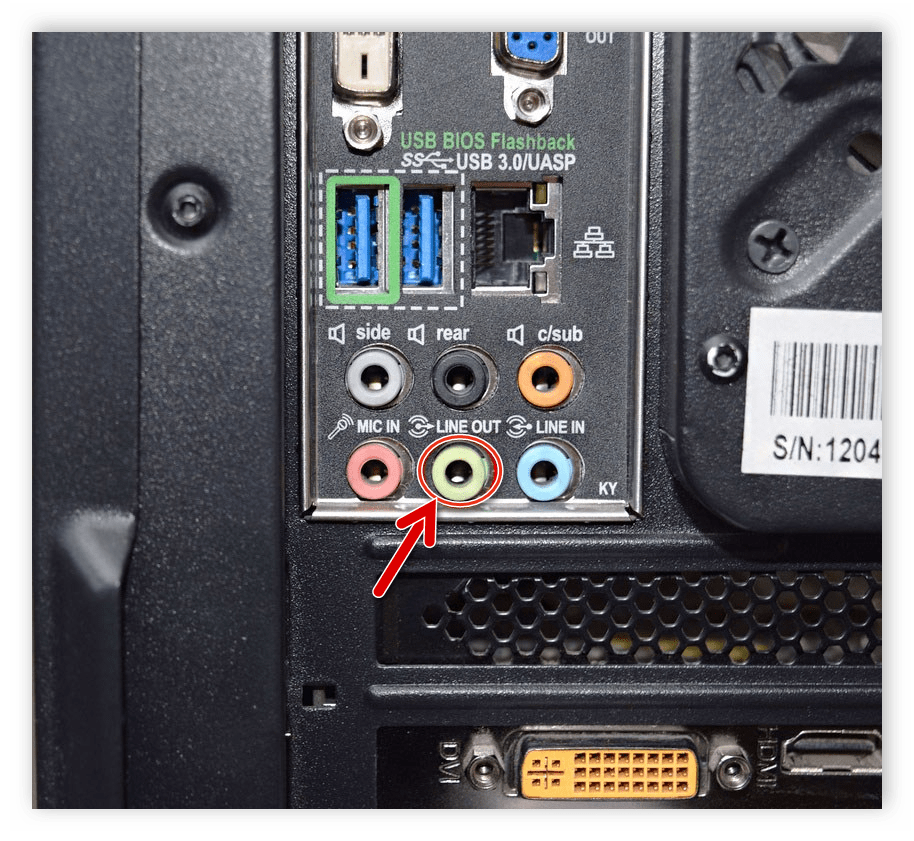
Кроме этого следует отметить, что на большинстве компьютерных корпусов на передней панели также имеется подобный аудиовыход. Вы можете совершить соединение через него, однако иногда это приводит к ухудшению качества звука.
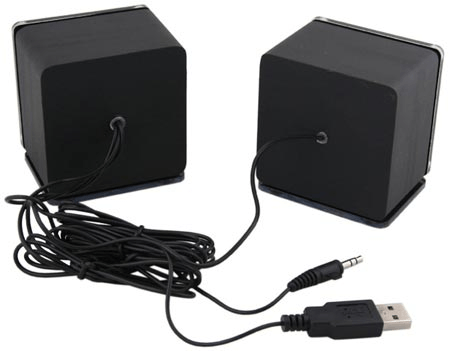
Если колонки портативные и их питание осуществляется через USB-кабель, то тоже следует вставить его в свободный порт и включить устройство. Большие колонки дополнительно нужно подключить к розетке.
Шаг 2: Установка драйверов и кодеков
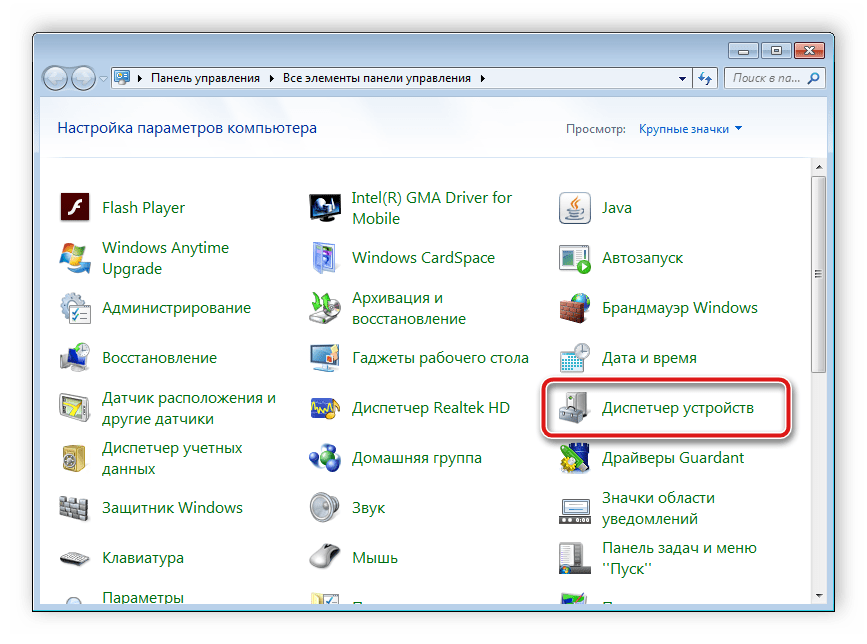
Перед выполнением настройки только что подключенного устройства необходимо убедиться в наличии всех кодеков и драйверов для корректной работы в системе, воспроизведения музыки и фильмов. В первую очередь мы рекомендуем проверить установленные драйверы, и выполняется данный процесс следующим образом:
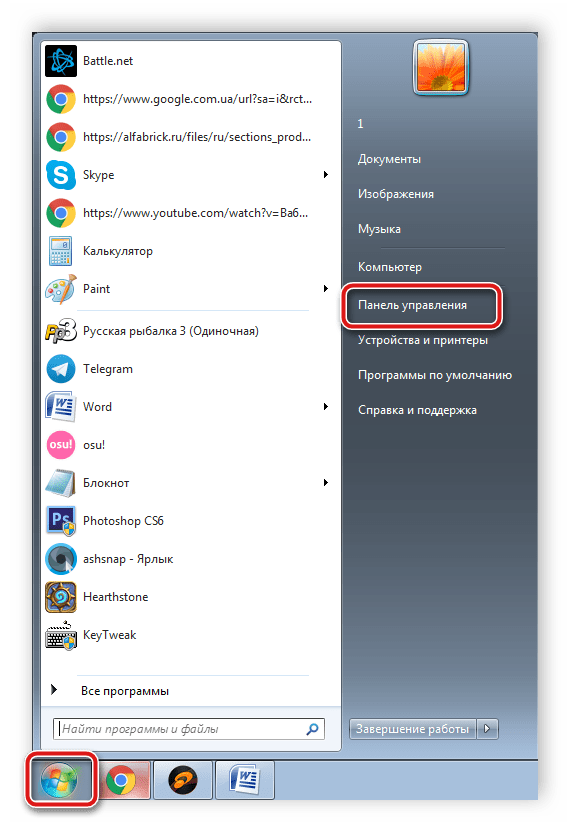
Здесь выберите пункт «Диспетчер устройств».
Опуститесь к строке «Звуковые, видео и игровые устройства» и раскройте ее.
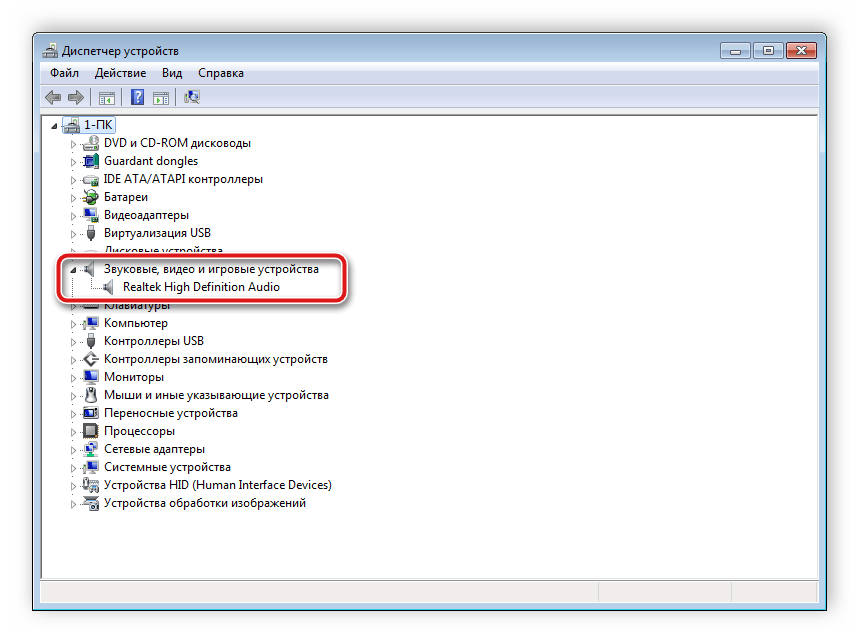
Здесь вы должны найти строку с аудиодрайвером. Если он отсутствует, произведите его установку любым удобным способом. Подробные инструкции вы найдете в наших статьях по ссылкам ниже.
Иногда на компьютере не проигрывается музыка. В большинстве своем это связано с отсутствующими кодеками, однако причины данной неполадки могут быть самыми разнообразными. Читайте об исправлении проблемы с воспроизведением музыки на компьютере в нашей статье по ссылке ниже.
Шаг 3: Системные настройки
Теперь, когда подключение произведено и все драйверы установлены, можно переходить к выполнению системной конфигурации только что подключенных колонок. Осуществляется данный процесс достаточно просто, от вас требуется выполнить всего несколько действий:
- Откройте «Пуск» и перейдите в «Панель управления».
Выберите параметр «Звук».
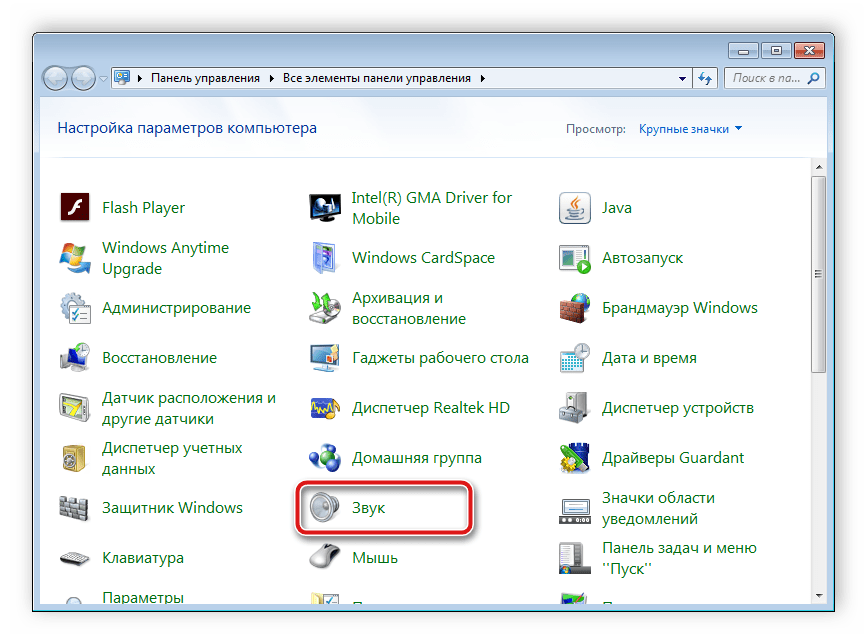
Во вкладке «Воспроизведение» нажмите правой кнопкой мыши на используемую колонку и выберите «Настроить динамики».
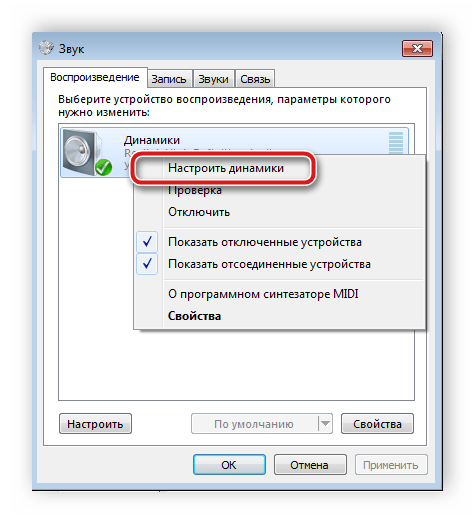
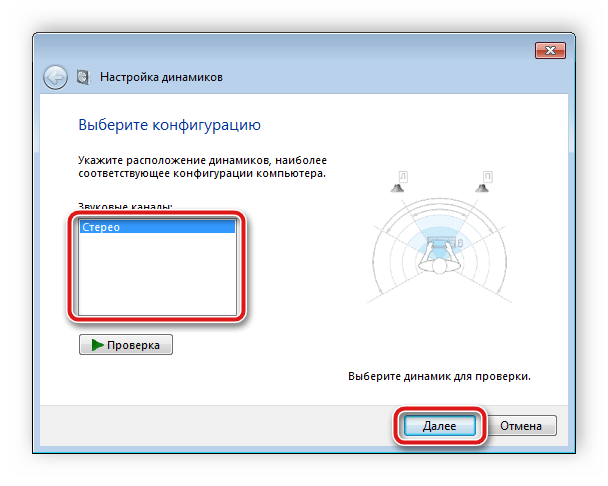
В открывшемся окне вам потребуется выполнить настройку звуковых каналов. Вы можете изменять параметры и тут же выполнять проверку. Выберите наиболее подходящий вариант расположения и нажмите «Далее».
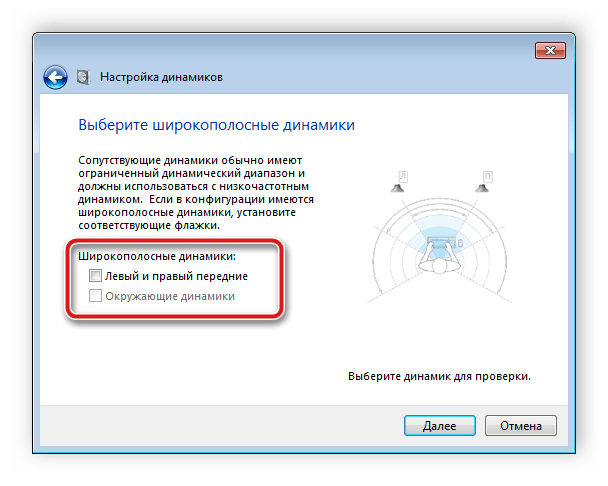
Пользователям, которые установили колонки с широкополосными или окружающими динамиками, потребуется активировать их работу, поставив соответствующие значки в окне настройки.
В данном мастере настройки производится всего несколько действий, что обеспечивает улучшение звука, однако можно добиться лучшего результата, выполнив ручное редактирование параметров. Сделать это можно по данной инструкции:
- В этой же вкладке «Воспроизведение» выберите ваши колонки правой кнопкой мыши и перейдите в «Свойства».
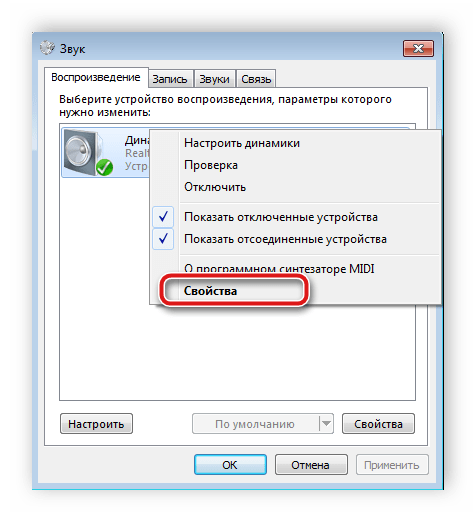
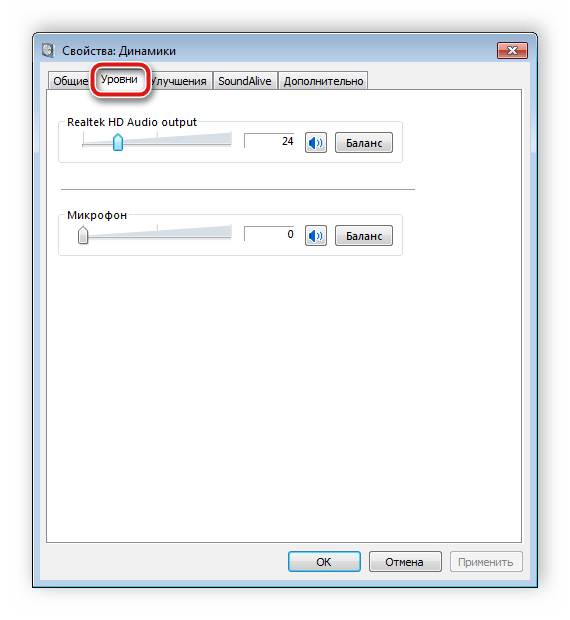
Во вкладке «Уровень» настраивается только громкость, баланс левого и правого. Если чувствуете, что один из динамиков работает громче, отрегулируйте баланс в этом окне и переходите в следующую вкладку.
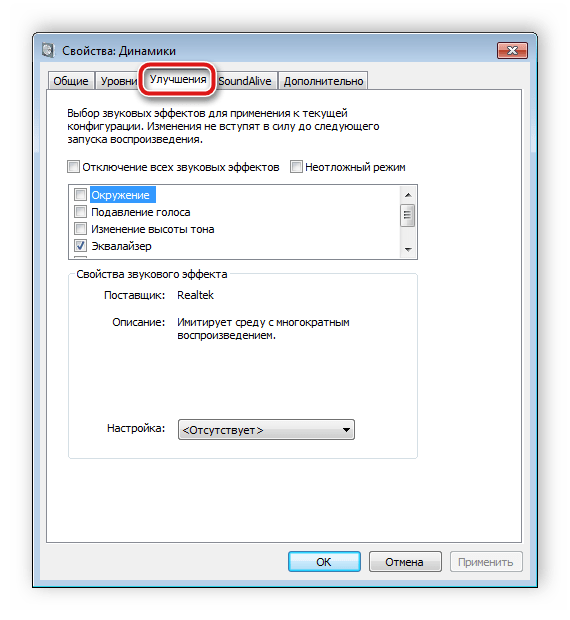
Во вкладке «Улучшения» вы выбираете звуковые эффекты для текущей конфигурации. Здесь присутствует эффект окружения, подавление голоса, изменение высоты тона и эквалайзер. Выполните необходимые настройки и переходите к следующей вкладке.
Осталось только заглянуть в «Дополнительно». Здесь настраивается монопольный режим, выставляется разрядность и частота дискретизации для использования в общем режиме.
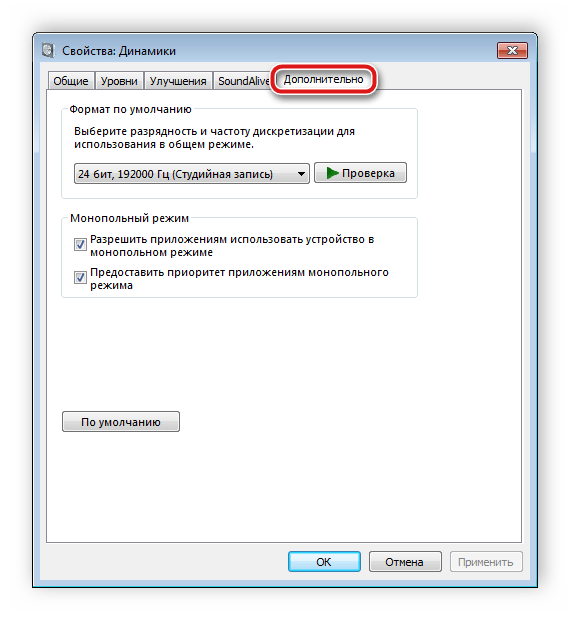
После изменения параметров перед выходом не забудьте нажать на «Применить», дабы все настройки вступили в силу.
Шаг 4: Настройка Realtek HD
Большинство встроенных звуковых карт используют стандарт HD Audio. Самым распространенным пакетом программного обеспечения на данный момент является Realtek HD Audio. С помощью этого софта осуществляется настройка воспроизведения и записи. А выполнить это вручную можно так:
Здесь найдите «Диспетчер Realtek HD».
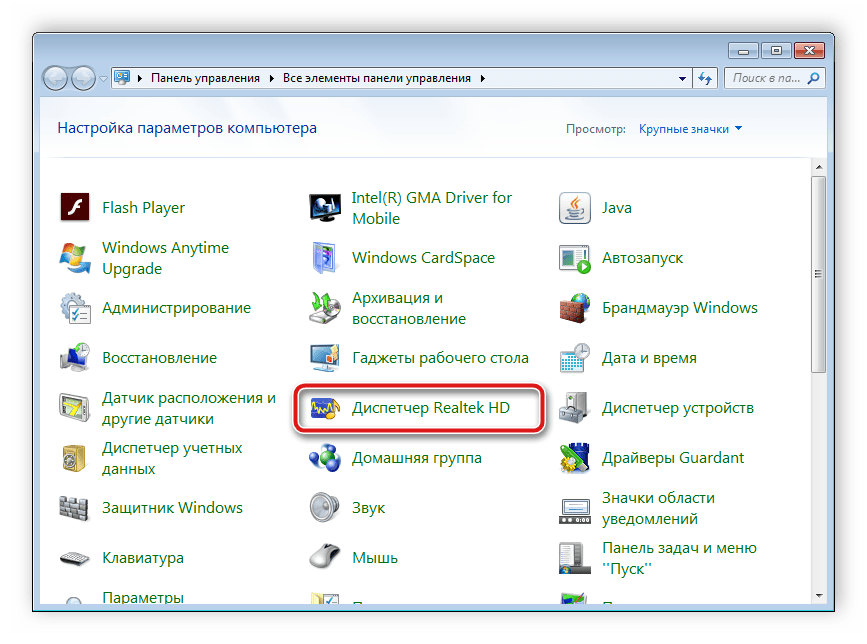
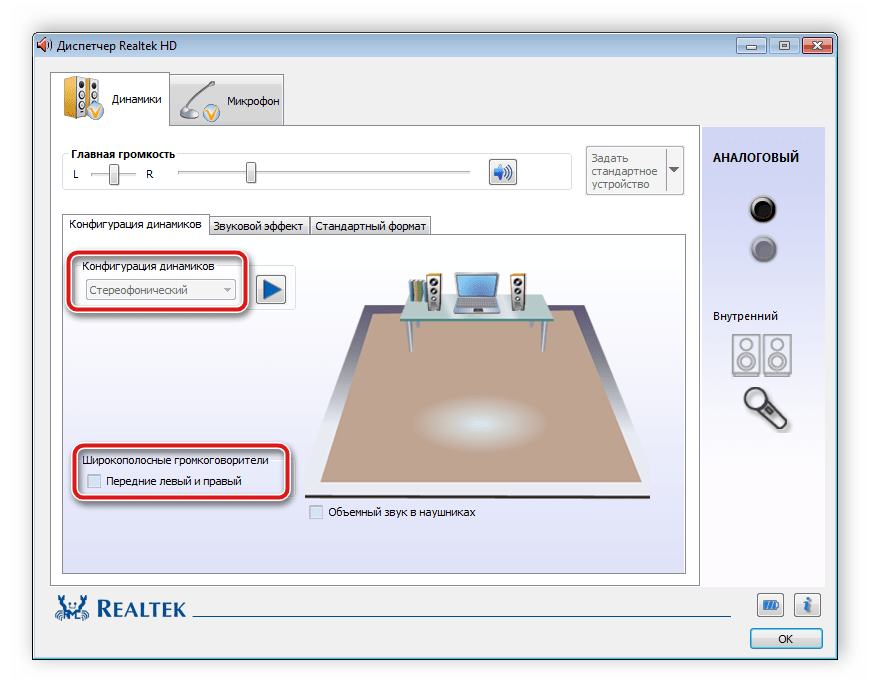
Откроется новое окно, и вы сразу попадете во вкладку «Конфигурация динамиков». Здесь устанавливаются подходящие настройки колонок и есть возможность активировать широкополосные громкоговорители.
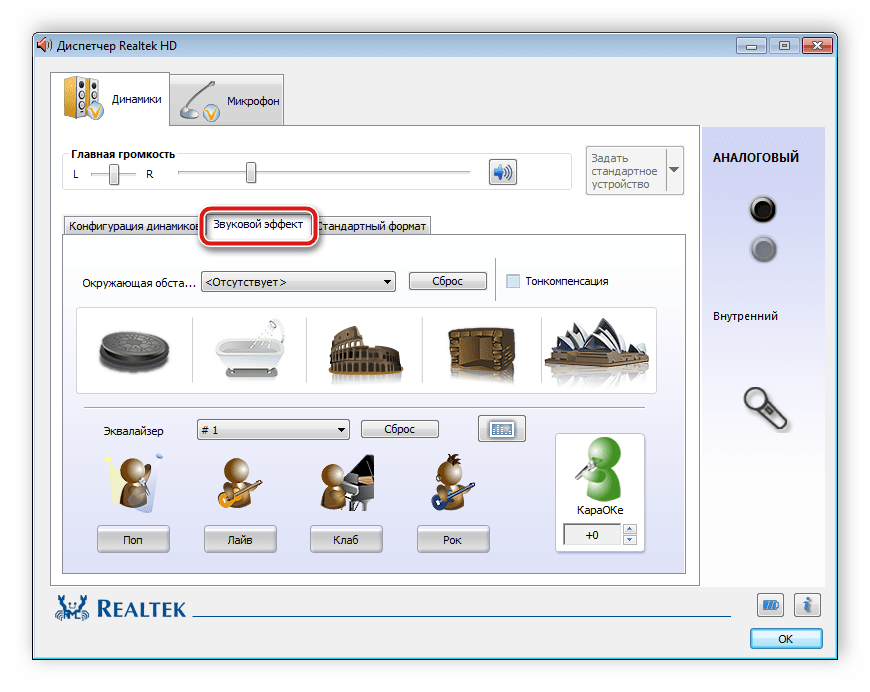
Во вкладке «Звуковой эффект» каждый пользователь настраивает параметры лично под себя. Здесь присутствует десятиполосный эквалайзер, множество различных шаблонов и заготовок.
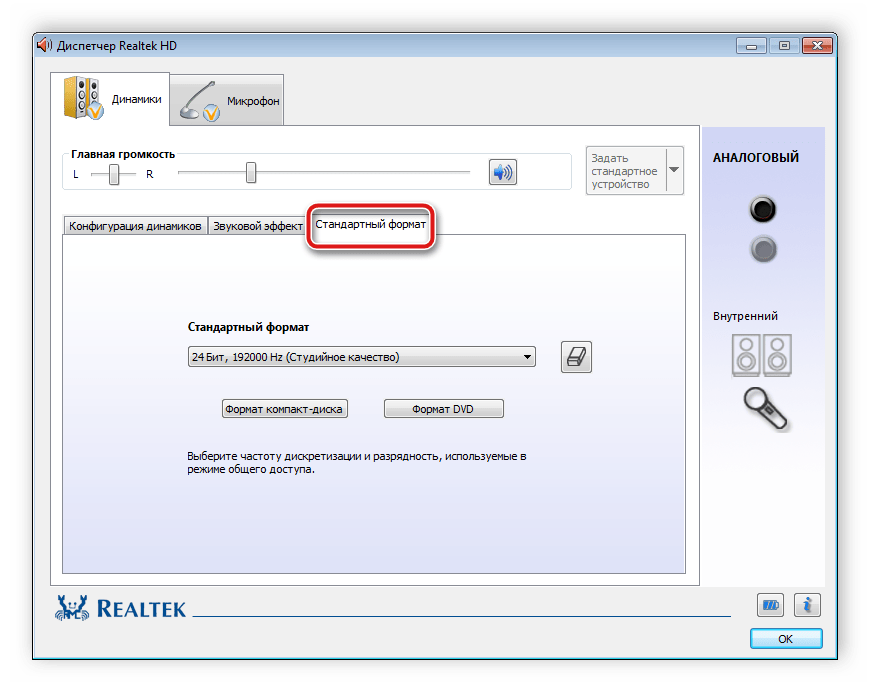
Во вкладке «Стандартный формат» осуществляется то же редактирование, что и в системном окне настроек воспроизведения, только Realtek HD еще позволяет выбрать формат DVD и компакт-диска.
Шаг 5: Использование стороннего софта
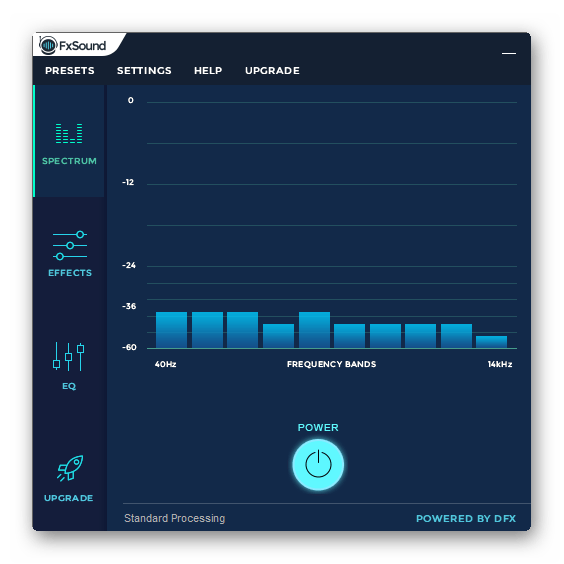
Если встроенных системных настроек и возможностей Realtek HD вам недостаточно, рекомендуем прибегнуть к использованию сторонних программ по настройке звука. Их функциональность сосредоточена именно на этом процессе, и они позволяют выполнить редактирование самых разнообразных параметров воспроизведения. Подробнее с ними вы можете ознакомиться в наших статьях по ссылкам ниже.
Исправление неполадок
Иногда подключение проходит не совсем гладко и вы замечаете, что на компьютере отсутствует звук. Существует несколько основных причин, вызывающих данную неполадку, однако в первую очередь следует еще раз проверить соединение, кнопку включения и подключение колонок к питанию. Если проблема заключалась не в этом, значит требуется выполнить проверку системы. Все инструкции по решению проблемы с отсутствующим звуком вы найдете в статьях по ссылкам ниже.
Сегодня мы подробно разобрали процесс того, как настроить колонки на компьютере с Windows 7, 8, 10, пошагово рассмотрели все необходимые действия и рассказали о возможностях редактирования параметров воспроизведения. Надеемся, что наша статья была для вас полезной, и вы сумели правильно соединить и настроить колонки.
Отблагодарите автора, поделитесь статьей в социальных сетях.
Порядок подключения колонок прямо зависит от типа акустической системы. Рассмотрим для начала, какие бывают колонки и далее приведём инструкцию по их подключению.
Ключевые особенности
Существуют две основные разновидности колонок:
Это звук самых обыкновенных колонок, которые можно беспроблемно подключить к любому компьютеру или ноутбуку. Они имеют 1 порт (если с сабвуфером, то 2) и дают звук среднего качества, хотя стандартный пользователь вряд ли поймёт разницу.
Колонки такого типа выдают потрясающе чистый звук наивысшего качества, но подключить их уже гораздо сложнее. Более того, встроенной звуковой карты будет недостаточно для воспроизведения такого звука. Причина даже не в нехватке мощности или характеристик, а в количестве портов (для цифрового звука необходимы специальные разъёмы).
Подключение динамиков любого типа осуществляется простым подсоединением штекеров в соответствующие гнёзда. Также, если колонки качественные, необходимо подключить блок питания в розетку или сетевой фильтр. Это необходимо, потому что питания в разъёмах компьютера будет недостаточно для работы серьёзной акустической системы.
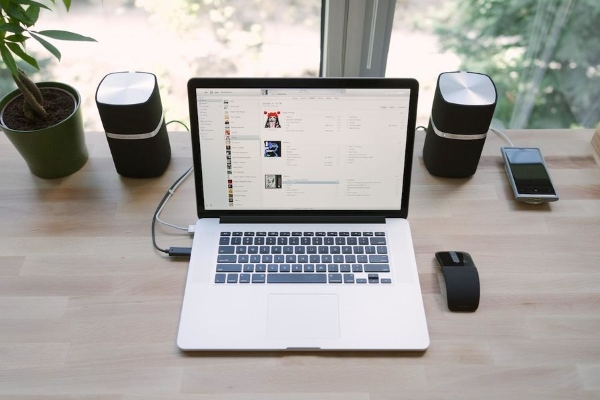
Пошаговая инструкция
Рассмотрим, как правильно подключаются акустические системы:
1. Расположение устройств.
Колонки аналогового типа 2.0 и 2.1 необходимо расставлять правильно: колонки лучше всего установить по бокам от монитора, а сабвуфер – произвольно, но для достижения максимального эффекта.
На каждой колонке сзади указана маркировка: L (left, лево) и R (right, право). По поводу расположения сабвуфера долгое время ходят упорные споры, поэтому его следует установить там, где звучание низких частот будет наиболее оптимальным для пользователя.
Первым делом необходимо выключить компьютер. Многие пользователи пренебрегают данной рекомендацией, однако такова техника безопасности и лучше лишний раз ей следовать, чтобы избежать поражения током или перепадов напряжения. Т. к. питание постоянно «гуляет» по материнской плате, подавая электричество в разные устройства, резкое увеличение мощности повлечёт за собой поломку (особенно, если акустическая система цифровая и требовательная к ресурсам).
Затем подключается питающий блок к розетке или сетевому фильтру. Но здесь тоже следует проявлять осторожность: сетевой фильтр является переходником. Подразумевается, что если в него вставлены вилки от приборов, потребляющих в сумме более 220 вольт (максимальное значение розетки), то всей проводке в доме будет очень несладко: может возникнуть пожар, и провода будут ярко искриться.
Каждый из штекеров окрашен в определённый цвет:
Не нужно втыкать штекеры в розовый разъём – он исключительно для микрофона. В остальном проблем не возникнет, т. к. каждое гнездо окрашено в соответствующий цвет, а возле зелёного (на системном блоке) указаны различные дополнительные маркировки. Это либо надпись «AudioIn» (аудиовход), либо нарисованный динамик, издающий звук.
О разъемах и их цветах Вы можете также узнать из данного видео.
3. Проверка работоспособности.
После прямого подключения колонок к системному блоку и сети можно включать компьютер. Система должна автоматически обнаружить устройство и установить нужные драйвера (необходимо подключение к Интернету). Если этого не произошло, значит, установить программное обеспечение придётся самостоятельно. Если в комплекте имеется установочный диск, следует воспользоваться им.
4. Цифровые колонки 5.1 и 7.1.
Устройства данного типа отличаются в нескольких существенных деталях:
В дискретной звуковой карте немного больше цветных гнёзд (чёрный и оранжевый), под каждый штекер от кабелей цифровых колонок. Достаточно лишь соединить штекер с разъёмом согласно цветовым обозначениям, а в остальном процедура подключения будет полностью идентична.
Наиболее качественные и дорогие модели вместо цветовых штекеров используют один конкретный:
Наличие лишь одного кабеля не говорит о плохом качестве звука, а полностью наоборот. Данные разъёмы являются новаторскими и современными, позволяющими всецело раскрыть потенциал даже профессионального оборудования.
На этом подключение окончено, однако существует вероятность возникновение различных ошибок, с которыми придётся иметь дело.
Возможные сложности
Случается, что пользователя настигают не только обычные, но и весьма существенные проблемы в ходе подключения:
Если штекеры кабелей от колонок не подходят ни к одному гнезду на компьютере, то допустимо использовать переходники. Однако не стоит использовать больше одного: это потребует большей мощности от компьютера, и он банально перегорит. Также неисправными могут стать и сами колонки, если переходник будет бракованным.
2. Шумы, помехи, искажения.
Если во время прослушивания из колонок доносятся посторонние звуки, причины могут заключаться в:
3. Отсутствие звука.
Здесь важно понять, проблема в компьютере или колонках:
 Трудно представить современный компьютер без колонок, которые используют для озвучивания просматриваемого фильма или ролика, а также для прослушивания музыкальных треков. Первоначальное назначение системных блоков с мониторами не предусматривало прослушивания аудио. Но, после перевода звуковых колебаний в цифру, возникла потребность в динамиках, а со временем, специальные программы позволили использовать ПК и другие гаджеты в качестве основного звуковоспроизводящего инструмента. Подключение акустических аксессуаров к оргтехнике — колонок, сабвуфера и усилителя, не требует высокой квалификации и изучения сложных схем, а только соблюдения правильной последовательности действий и внимательности.
Как установить и подключить к компьютеру колонки с проводами напрямую
Современные динамики, предназначенные для соединения с оргтехникой, имеют два провода. Один из них сетевой, а другой – для звукового сигнала. Куда каждый из них необходимо вставить для обеспечения качественного соединения? Подключение выполняют следующим образом:
ВАЖНО! На блоке сзади может находиться два одинаковых по диаметру гнезда для подключения аудиоаппаратуры! В этом случае необходимо обратить внимание на цвет отверстия или на обозначение рядом с местом для выхода сигнала. Разъём должен быть зелёного оттенка (см. фото), а если – нет, то около него обычно нанесено изображение наушников!

Современные атрибуты малых габаритов для воспроизведения звука могут не иметь штекера TRS 3,5 мм. Они подключаются к системному блоку с помощью USB-разъёма или через Bluetooth.

ВНИМАНИЕ! Обычные старые модели колонок снабжены многоканальным штекерным соединением. Подобная акустика подсоединяется к соответствующему гнезду на корпусе компьютера или через специальный переходник!
Подключение к ПК беспроводных колонок
Отсутствие проводов при использовании современных акустических аксессуаров уже давно никого не удивляет. Это удобно — не нужно определять к какому разъёму подходит тот или иной кабель. Кроме этого, нет необходимости постоянно распутывать провода. Соединение в этом случае происходит через канал Bluetooth.
На планшетах и ноутбуках, оборудование для такого подключения встроено в корпус. Компьютеры, в большинстве случаев, не оборудованы таким каналом. При сопряжении беспроводных колонок с ПК, используют специальные переходники-адаптеры, которые подключают к оргтехнике через USB-порт. Для передачи звукового сигнала без провода выполняют следующие действия:
Включение Bluetooth-канала может быть выполнено через «Диспетчер устройств» любой версии Windows. Для этого выбирают нужный раздел и активируют беспроводной канал. После обнаружения компьютером динамиков, нажимают кнопку «Добавить оборудование», после чего ноутбук предложит соединиться с колонками и останется подтвердить необходимость подключения.
Как подключить музыкальный центр к компьютеру
Современные, встроенные в компьютер, звуковые карты, позволяют подключить акустику, имеющую до шести каналов. Наличие шестиканальной дискретной карты легко проверяют при внешнем осмотре системного блока. На корпусе всегда можно найти увеличенное количество разъёмов для соединения с аудиосистемой.

Для подключения музыкального центра к компьютеру необходимо подсоединить штекерные выводы к гнёздам соответствующих цветов, затем включить питание аудиооборудования и ПК. После этого активируют аудиозапись, и проверяют качество воспроизведения.
ВАЖНО! На музыкальном центре, при таком соединении, выбирают режим AUX, который даёт возможность принятия цифрового сигнала от внешнего источника.
Что делать, если после подключения колонок нет звука
Иногда, после проделанных манипуляций, звук не работает. Почему так происходит? Это может быть вызвано следующими причинами:
Для устранения таких неполадок, сначала плотно прижимают соединительные штекеры к разъёмам и осматривают провода на предмет разрыва. Такие работы выполняют при включенных колонках. Кратковременное появление звука при нажатии на соединение, подтвердит наличие дефекта подключения.
Если звук не появился, заходят через меню «Пуск» в раздел «Панель управления», затем в подраздел «Диспетчер устройств» и «Звуковые устройства». Находят динамики или подключенный музыкальный центр и активируют его.
Иногда для этого нужно проверить драйвера, которые тут же, в этом меню – обновляют. Такая же проблема может возникнуть при Bluetooth-подключении колонок. Если драйвера имеют пароль, то его нужно найти в документах оргтехники. Обычно используют простые комбинации из четырёх одинаковых цифр.
Воспроизведение аудиосигнала через обычную колонку или беспроводное оборудование доставит удовольствие не только меломанам, но и пользователям, предпочитающим домашние кинотеатры. Благодаря дискретным картам и использованию многоканального подключения, можно наслаждаться качественным и объёмным звуком.