Как установить беспроводной интернет
Настройка беспроводной сети в Windows
С помощью домашней беспроводной сети можно получить доступ к Интернету в разных местах вашего дома. В этой статье описаны основные действия по настройке беспроводной сети и началу ее использования.
Приобретение необходимого оборудования
Чтобы создать собственную беспроводную сеть, необходимы указанные ниже компоненты.
Широкополосное подключение к Интернету и модем. Широкополосное подключение к Интернету — это высокоскоростное подключение. Наиболее распространены следующие типы широкополосного подключения: с помощью технологии DSL и с помощью кабеля. Чтобы получить услуги широкополосного подключения, обратитесь к поставщику услуг Интернета. Обычно технологию DSL используют телефонные компании, а подключение с помощью кабеля — компании кабельного телевидения. Часто поставщики услуг Интернета предлагают широкополосные модемы. Кроме того, в дополнение к модемам некоторые поставщики услуг Интернета предлагают беспроводные маршрутизаторы. Вы также можете найти это оборудование в магазинах электроники и компьютерной техники или в интернет-магазинах.
Беспроводной маршрутизатор. Маршрутизатор пересылает данные между вашей сетью и Интернетом. При использовании беспроводного маршрутизатора вы можете подключить компьютеры к своей сети, используя радиосвязь вместо проводов. Существует несколько типов технологий беспроводной сети, в том числе 802.11a, 802.11b, 802.11g, 802.11n, 802.11ac и 802.11ax.
Беспроводной сетевой адаптер. Беспроводной сетевой адаптер — это устройство, с помощью которого ваш компьютер подключается к беспроводной сети. Чтобы подключить портативный или настольный компьютер к беспроводной сети, он должен быть оснащен беспроводным сетевым адаптером. Многие ноутбуки и планшеты, а также некоторые настольные компьютеры поставляются с беспроводными сетевыми адаптерами.
Чтобы проверить, оснащен ли ваш компьютер беспроводным сетевым адаптером, выполните указанные ниже действия.
Разверните узел Сетевые адаптеры.
Найдите необходимый сетевой адаптер. В его имени может встречаться слово беспроводной.
Настройка модема и подключения к Интернету
После того как у вас будет в наличии все необходимое оборудование, вам потребуется настроить модем и подключение к Интернету. Если модем не настроен поставщиком услуг Интернета, самостоятельно подключите модем к компьютеру и Интернету, выполнив инструкции, поставляемые в комплекте с модемом. Если в модеме используется технология DSL, подключите его к телефонной розетке. Если вы используете кабель, подключите модем к разъему.
Размещение беспроводного маршрутизатора
Разместите беспроводной маршрутизатор в месте, в котором уровень его сигнала будет максимальным, а уровень помех — минимальным. Для достижения наилучших результатов следуйте указанным ниже советам.
Разместите беспроводной маршрутизатор в центре дома или квартиры. Разместите маршрутизатор как можно ближе к центру дома или квартиры, чтобы его радиосигнал равномерно охватывал все уголки дома.
Разместите беспроводной маршрутизатор над полом вдали от стен и металлических объектов, например от металлических шкафов. Чем меньше физических препятствий между компьютером и беспроводным маршрутизатором, тем сильнее будет его сигнал.
Уменьшите уровень помех. Некоторое сетевое оборудование использует радиоканал с частотой 2,4 ГГц. Эту же частоту использует большая часть микроволновых печей и многие беспроводные телефоны. Если вы включите микроволновую печь или вам позвонят на беспроводный телефон, то сигнал беспроводного маршрутизатора может быть временно прерван. Вы можете избежать большей части таких проблем, используя беспроводный телефон, работающий на более высокой частоте, например на частоте 5,8 ГГц.
Обеспечение безопасности беспроводной сети
Безопасность сети всегда важна. При использовании беспроводной сети этот вопрос становится еще более актуальным, так как сигнал вашей сети может выходить за пределы дома. Если вы не обезопасите свою сеть, посторонние люди с компьютерами могут получить доступ к вашим подключенным к сети компьютерам и воспользоваться вашим подключением к Интернету.
Чтобы повысить безопасность своей сети, выполните указанные ниже действия.
Измените имя пользователя и пароль по умолчанию.Это помогает защитить маршрутизатор. Большинство изготовителей маршрутизаторов указывают на маршрутизаторах имя пользователя, пароль и имя сети (SSID), используемые по умолчанию. Посторонние могут воспользоваться этой информацией для доступа к вашему маршрутизатору втайне от вас. Чтобы избежать этого, измените имя пользователя и пароль для доступа к маршрутизатору, используемые по умолчанию. Инструкции можно найти в документации по эксплуатации устройства.
Настройте ключ безопасности (пароль) беспроводной сети. В беспроводных сетях используются ключи безопасности сети, позволяющие защитить сети от несанкционированного доступа. Рекомендуем использовать Wi-Fi защищенного Access 3 (WPA3), если маршрутизатор и компьютер поддерживают его. Дополнительные сведения, в том числе о поддерживаемых типах безопасности и их настройках, см. в документации маршрутизатора.
Некоторые маршрутизаторы поддерживают протокол WPS. Если ваш маршрутизатор поддерживает протокол WPS и подключен к сети, выполните следующие действия, чтобы настроить ключ безопасности сети:
В зависимости от того, какая версия Windows установлена на вашем компьютере, выполните одно из следующих действий.
В Windows 7 или Windows 8.1 нажмите кнопку Пуск, начните вводить Центр управления сетями и общим доступом, а затем выберите его в списке.
Выберите Настройка нового подключения или сети.
Выберите Создание и настройка новой сети, а затем нажмите кнопку Далее.
Мастер поможет вам создать имя сети и ключ безопасности. Если маршрутизатор поддерживает его, мастер по умолчанию будет поддерживать защиту Wi-Fi Protected Access (WPA2 или WPA3). Мы рекомендуем использовать WPA3, если это возможно, так как оно обеспечивает более безопасную информацию, чем WPA2, WPA или Wired Equivalent Privacy (WEP). С помощью WPA3, WPA2 или WPA также можно использовать passphrase, так что вам не нужно запоминать зашифрованную последовательность букв и цифр.
Запишите ключ безопасности и храните его в надежном месте. Кроме того, вы можете сохранить ключ безопасности на USB-устройстве флэш-памяти, выполнив инструкции мастера. (Сохранение ключа безопасности на USB-устройстве флэш-памяти доступно в Windows 8 и Windows 7, но не в Windows 10 или Windows 11).)
Используйте брандмауэр. Брандмауэр — это оборудование или программное обеспечение, защищающее ваш компьютер от несанкционированного доступа и вредоносного программного обеспечения (вредоносных программ). Если на каждом компьютере в вашей сети работает брандмауэр, вы можете контролировать распространение вредоносного программного обеспечения в сети и защитить свои компьютеры при доступе в Интернет. Брандмауэр Windows включен в состав данной версии Windows.
Подключение компьютера к беспроводной сети
В области уведомлений выберите значок Сеть или Wi-Fi.
В списке сетей выберите сеть, к которой необходимо подключиться, а затем — пункт Подключиться.
Введите ключ безопасности (часто называемый паролем).
Следуйте всем дополнительным инструкциям, если они появятся.
Если у вас возникли проблемы с сетью Wi-Fi при использовании Windows 10, см. Wi-Fi проблемы в Windows дополнительные сведения об устранении неполадок.
Выберите значок Сеть в области уведомлений, а затем> значок рядом с быстрым параметром Wi-Fi, чтобы увидеть список доступных сетей.
Выберите сеть, к которую вы хотите подключиться, и выберите Подключение.
Введите ключ безопасности (часто называемый паролем).
Следуйте всем дополнительным инструкциям, если они появятся.
Если при использовании Windows 11 у вас возникли проблемы с сетью Wi-Fi, см. Wi-Fi проблемы в Windows дополнительные сведения об устранении неполадок.
Беспроводная сеть дома: как подключить к Wi-Fi от жесткого диска до принтера


Содержание
Содержание
Преимущества беспроводных сетей очевидны. Но часто бывает, что Wi-Fi используется только мобильными устройствами, а персональные компьютеры, принтеры, IPTV-приставки и усилители Wi-Fi подключены к сети проводами. А что, если все это тоже подключить без проводов?
Как изменится скорость при переходе на беспроводную сеть?
В большинстве случаев скорость снизится. Дело в том, что скорость в сети Wi-Fi зависит от многих факторов: наличия других сетей поблизости, удаленности от роутера, наличия препятствий между роутером и приемником, общей зашумленности диапазона, характеристик роутера и приемника и т. д. С LAN-кабелем таких проблем нет.

Поэтому перед переходом на «беспровод» следует оценить, насколько снизится скорость и насколько это важно для каждого конкретного случая. Так, принтер можно подключать к Wi-Fi смело, ему с лихвой хватит и 1 Мбит/с. А вот при подключении к WiFi телевизора следует убедиться, что в месте его установки сеть ловится уверенно. Да и на характеристики роутера и приставки обратить внимание будет нелишне.
Какое оборудование взять за основу?
Основой полностью беспроводной сети может быть любой современный роутер. В этом случае расширить зону действия беспроводной сети можно будет с помощью дополнительных роутеров и усилителей WiFi. Правда, классическая схема на роутерах обладает некоторыми недостатками — при переходе из зоны одного роутера в зону другого соединение с интернетом будет прерываться, что может привести к обрывам загрузок, прерываниям голосовых и видеозвонков через мессенджеры и т. п. Кроме того, некоторые гаджеты не сразу переключаются на сеть с лучшим сигналом, из-за чего скорость соединения падает, и приходится переключаться на другую сеть вручную. Еще один минус беспроводных повторителей — более чем двукратное снижение скорости. Один и тот же пакет данных роутер должен передать дважды: от гаджета к повторителю и от повторителя к роутеру, и все по одной и той же беспроводной сети. Поэтому подключать новый роутер эффективнее все же проводами.

Но мы же хотим полностью беспроводную сеть, и здесь нам помогут mesh-системы с выделенным backhaul (каналом для передачи данных между mesh-роутерами). Такие системы отличаются широкой масштабируемостью — они могут включать сотни роутеров и охватывать пространства площадью несколько квадратных километров. И, что немаловажно, все mesh-роутеры транслируют одну и ту же сеть: гаджету не придется переходить из одной сети в другую, теряя открытые соединения.
Как подключить принтер к беспроводной сети?
Для принтера с поддержкой Wi-Fi проблема может возникнуть только при подключении к сети. Большинство принтеров легко подключаются с помощью WPS (Wi-Fi Protected Setup). Для этого надо активировать WPS на принтере, обычно с помощью кнопки «Wi-Fi», «WPS» или выбрать режим «WPS» в меню, если принтер оснащен ЖК-экраном. Затем следует нажать и некоторое время удерживать кнопку WPS на роутере. После этого в сети появится сетевой принтер, который можно установить на компьютер средствами системы и пользоваться. Многие производители снабжают свои принтеры с поддержкой Wi-Fi специальным ПО, облегчающим подключение.

Если же поддержки Wi-Fi на принтере нет, полностью избавиться от проводов не получится.
Сетевой принтер можно подключить к ближайшему роутеру кабелем RJ-45.

Обычный принтер тоже можно сделать сетевым, для этого понадобится роутер с портом USB и принт-сервером. Но, имейте в виду, не все роутеры с USB позволяют подключать к порту принтер, и не все модели принтеров поддерживаются роутерами с принт-серверами. Если вы еще не купили роутер (или принтер), ознакомиться со списком поддерживаемых моделей можно на сайтах производителей роутеров: Asus, D-Link, TP-link. Как подключить к роутеру принтер, написано здесь.
Как подключить персональный компьютер к беспроводной сети?
Конечно, проще всего подключить компьютер к сети кабелем RJ-45 – в современных квартирах с высоким уровнем помех проводное соединение и надежнее, и скоростнее. Но раз уж мы твердо решили избавиться от проводов, то нам потребуется Wi-Fi адаптер.

Достаточно просто подключить его к порту USB и скачать драйвера с сайта производителя, если потребуется. После установки модуля у компьютера появится возможность подключения к беспроводным сетям.
Как подключить телевизор к беспроводной сети?
Со смарт-телевизорами с Wi-Fi все понятно. Но что делать, если у вас обычный телевизор? Приобрести телевизионную приставку с Wi-Fi.

Функционал таких приставок довольно разнообразен: некоторые дают доступ только к определенным, жестко прошитым каналам цифрового телевидения, с другими можно выбрать пакет каналов и получить доступ к популярным видеохостингам. Самые продвинутые приставки содержат полноценный браузер и позволяют свободно серфить в интернете, как с обычного компьютера.

Подключение TV-приставок обычно простое: в меню выбираем нужную беспроводную сеть, с помощью экранной клавиатуры вводим пароль, и телевизор получает доступ к видеоконтенту.
Как подключить жесткий диск к беспроводной сети?
Существуют внешние жесткие диски с поддержкой Wi-Fi — такие можно просто включить в розетку в любом месте, где есть беспроводная сеть. Но можно и обычный внешний жесткий диск сделать сетевым. Правда, тут потребуется немножко проводов — нужно подключить его к роутеру с USB-портом. Как это сделать, написано в этой статье.
Как подключить Wi-Fi дома и установить роутер в квартире

Беспроводное подключение к интернету – удобное решение не только для офиса. Все чаще клиенты различных провайдеров хотят сделать точку доступа к сети wi-fi у себя в квартире или в частном доме. Чтобы подключить интернет wi-fi у себя дома не обязательно обращаться к специалистам. В этой статье мы поможем разобраться, как сделать сеть вай фай доступной в своем доме самостоятельно, а также дадим советы, как выбрать подходящего провайдера и установить роутер в квартире.
Делаем вай-фай дома: преимущества беспроводной сети
Wi-Fi на сегодняшний день – наиболее популярный способ выхода в интернет. Беспроводную сеть используют как с мобильных устройств, так и с десктопов. Конечно, система не лишена некоторых недостатков. Рассмотрим их:
Но несмотря на минусы, вай-фай востребован среди клиентов благодаря своим преимуществам перед другими способами выхода в интернет, а именно:
Вай-фай отлично подходит для домашнего использования. Необходимо определиться, какими характеристиками должно обладать оборудование, чтобы удовлетворять ваши потребности, выбрать провайдера среди тех, которые обслуживают ваш дом, разобраться, как установить вай-фай роутер и правильно выполнить настройки.

Что нужно, чтобы провести вай-фай в квартиру и как выбрать оборудование для своего дома
Чтобы пользоваться беспроводным интернетом, необходимо следующее:
Если вы хотите подробнее узнать, какие условия и возможности предлагают различные провайдеры, воспользуйтесь нашей формой обратной связи. Здесь же вы сразу можете оформить заявку на подключение.
Подключение к беспроводному Интернету: что нужно и как это сделать
Беспроводной Интернет доступен на различных устройствах, как мобильных, так и питающихся от электросети. Для этого компьютер, ноутбук, планшет и телевизор должны соответствовать технологии WI-FI. Практически все современные устройства снабжены этой функцией, а компьютер может осуществить соединение с помощью адаптера. Ниже более подробно о том, как подключить беспроводной Интернет.
Как подключить беспроводной Интернет
Существует несколько технологий. Основными способами подключения беспроводного Интернета к компьютеру, в том числе портативному, являются:
Есть также метод соединения с помощью спутниковой связи, для которого требуется антенна и соответствующее оборудование.
Каждый из вариантов имеет свои особенности, достоинства и недостатки. По сравнению с Интернетом по телефонной линии или оптоволокну беспроводной метод обладает рядом преимуществ:
Какие существуют технологии беспроводного подключения к Интернету
Среди пользователей популярны следующие варианты.
Технология WiMAX
Она появилась сравнительно недавно, но уже пользуется широкой известностью. Под полным названием Worldwide Interoperability For Microwave Access подразумевается разработка, стандарты которой были выпущены в 2004 г. Но распространение технологии началось лишь сейчас. По замыслу WiMAX должна была стать представителем 4 поколения технологий связи, хотя в 2008 г. ее отнесли к 3G.
Обратите внимание! Благодаря ей устройства, имеющие доступ к Сети, могут ловить ее на расстоянии 50 км от базовой станции.
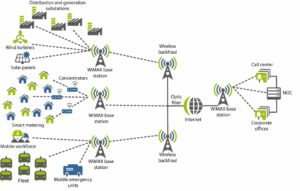
Mobile WiMAX, вышедшая в 2005 г., работает в диапазоне частот 2-6 ГГц, из которого в оборудовании применяется 3,4-3,6 ГГц. Это средние параметры, оптимально совмещающие мощность и качество, разрешение. По принципу работы сеть WiMAX похожа на GSM. Базовые станции можно располагать на крышах с условиями прямой видимости. Для приема и передачи используют одну и ту же полосу. Технология полезна в следующих случаях:
WiMAX выполняет функцию магистральных каналов. Посредством технологии можно создавать городские высокоскоростные сети. В качестве оборудования внутри помещения применяется устройство, габаритами сравнимое с DSL-модемом. Вне здания аппарат должен быть увеличен до размеров ноутбука. Первый вариант предпочтительнее, но тогда должен браться максимум дистанции до базовой и абонентской станций. Подсоединяясь через точку доступа, устройство пользуется слотом, на который не влияют другие абоненты, передача данных стабильна.
Обратите внимание! Весьма успешным и прогрессивным является применение WiMAX для малых населенных пунктов, где на протяжении десятилетий не прогнозировалось лучшего решения. Пользователи могут получать высококачественные услуги связи от эффективной и достаточно дешевой технологии, да и скорости хватает для передачи простых данных (пересылка фото, видео, текстов).
4G или LTE
На момент возникновения технологии LTE (4G) ее часто путали с WiMAX. Схожесть есть при сравнении технических характеристик, но разница все-таки существенна. 4G с английского — «4 Generation» — переводится как «четвертое поколение». Как 4G, так и 3G представляет собой еще один способ выхода в режим онлайн посредством беспроводного соединения. Эти стандарты применяются сотовыми операторами («Билайн», МТС, «Мегафон» и др.). ПК, как и ноутбук, при этом должны быть снабжены устройствами, адаптирующими к мобильным сетям.
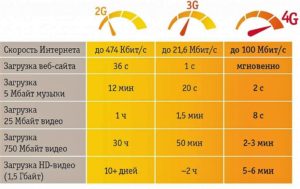
Важно! 3G и 4G передают данные на расстояния, гораздо большие, чем Wi-Fi. Значит источник (проще говоря, роутер огромной мощности) располагается на вышке оператора в десятках километров от пользователя и его компьютера. Поэтому, поймав сигнал, он может сразу выходить в Интернет. Дополнительный канал связи при этом не нужен.
Мобильная связь 3 поколения (3G) предоставляет следующие услуги:
3G с английского — «Third Generation» — переводится как «третье поколение». Технология отвечает за следующие функции:
Обратите внимание! Согласно данным Wireless Intelligence, в 2006 г. в мире было более 360 млн абонентов 3G, а в 2010 г. — более 56 млн пользователей. Основные услуги — это передача данных и голосовых сообщений. По регламенту поддерживаются скорости от 2048 Кбит/сек для неподвижных устройств и до 144 Кбит/сек — для абонентов с высокой подвижностью.
Согласно тенденциям, трафик модемов преобладает над телефонным, а цены на 1 Мб снижаются из-за перехода к более усовершенствованным технологиям. В сетях, где производится кодовое разделение каналов (к ним относится и 3G), имеется защита от обрывов соединения при движении. «Мягкость» обеспечивается «подхватыванием» абонента следующей станцией при удалении от предыдущей. Таким образом при хорошем покрытии исключена вероятность обрывов. Системы GSM, к примеру, имеют частотное и временное разделение каналов, где такой плавный переход отсутствует, из-за чего могут возникать задержки с обрывами.
Спутниковая связь
Основа технологии — применение ретрансляторов спутников. Данная разновидность космической радиосвязи производится между стационарными и подвижными станциями, наземными или размещенными на летательных аппаратах. Ретранслятор вынесен на большую высоту, в связи с чем его зона видимости около половины планеты, поэтому его достаточно в единственном числе.
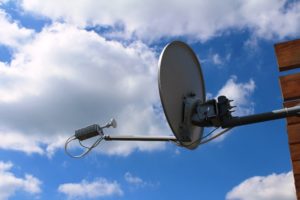
Спутниковый Интернет удобен в регионах, где слабо развита инфраструктура. Вид доступа обладает следующими особенностями:
Нужна антенна, а в зависимости от типа терминала на нее может быть установлен конвертер.
Обратите внимание! Передача данных от провайдера к клиенту проходит по стандартам цифрового вещания. Поэтому оборудование применяется как для доступа в Интернет, так и для приема телевидения.
Однако спутниковая связь имеет недостатки. Космические расстояния требуют больших антенн и сложного кодирования для исключения ошибок в виде шумов, помех. Поэтому при подвижной связи данная проблема обостряется. Возможны задержки сигнала (к примеру, видео), его искажение.
Данная технология служит для передачи данных через радиоканал на малые расстояния (десятки метров, не более). Устройство работает на конкретных частотах. При этом задействовано не менее двух девайсов: передающего и принимающего данные.
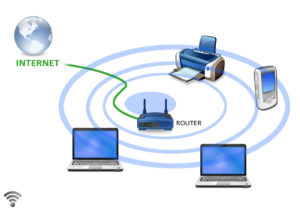
Как можно подключиться к беспроводному Интернету, используя Wi-Fi? Нужно оборудование — роутер, на который подается интернет-сигнал от провайдера. Еще потребуется адаптер либо карта в компьютере. Wi-Fi заменяет провод между ПК и модемом (роутером), что и является его задачей. Но при отсутствии доступа в Интернет от Wi-Fi он не появится.
Обратите внимание! Беспроводным образом можно настроить Интернет лишь после установки роутера и введения пароля.
Сравнение технологий
Чтобы правильно выбрать тип беспроводного подключения Интернета, нужно сопоставить стандарты. Что более уместно: Wi-Fi или использование 3G, 4G стандартов? В каждой технологии есть свои плюсы и минусы. Так, Wi-Fi отмечена следующими достоинствами:
Но есть и недостатки:
Сравнение 3G и 4G с Wi-Fi
Специфика 3G и 4G существенно отличается от Wi-Fi. У обоих стандартов практически одинаковые плюсы и минусы. Технология 3G дает немалую скорость, а 4G — еще больше. И это не единственные преимущества:
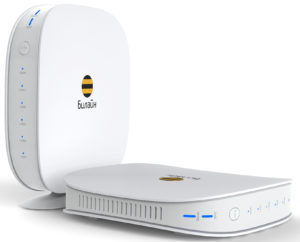
Что в итоге выбрать:
Сравнение WiMAX и Wi-Fi
Многие не понимают разницы между технологией WiMAX и Wi-Fi. Если их сравнить, станет понятно, что общее у них действительно есть:
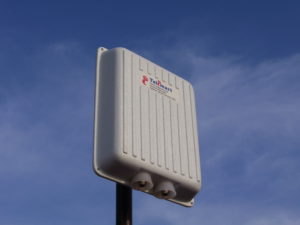
Но все-таки различия более существенны:
Сравнение WiMAX и эфирным Интернетом
На больших территориях, сравнимых с площадью стран, где нужно обеспечить связь из любой точки, возможно применение WiMAX на расстояниях до 10 км. Но если эта дистанция в 5-8 раз больше, нарушаются санитарные нормы, так как дальность задается мощностью, большие параметры которой вредны людям. Тогда применяют эфирный Интернет, работающий на частотах, как у телевизионных каналов. Это дает соединение до 3 Мбит/сек на большом удалении до 80 км. Эта скорость не так велика, но позволяет использовать Интернет везде, где есть радиоволны. К примеру, на даче, во время езды на автомобиле, в поле.
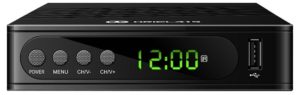
Обратите внимание! Подключение обеспечивается дециметровой телевизионной антенной и компьютерными настройками.
Недостаток — прием и передача происходят по разным каналам, что снижает продуктивность. Удобство — значительный диапазон при сравнительно небольшой стоимости. У WiMAX скорость ниже в десятки раз, что для некоторых случаях неприемлемо.
Сравнение WiMAX и LTE (4G)
При сравнении с технической точки зрения обнаруживается лишь минимум различий. Схожие моменты:
Минимум отличий можно усмотреть в более низкой скорости WiMAX. Но там нет таких затруднений со свободными частотами, как в LTE.
Обратите внимание! Окончательный выбор делает пользователь, учитывая разницу по части функционирования. Хотя многие на все перечисленное выше не обращают внимания.
Что нужно для подключения к беспроводному Интернету
Для установки соединения, функционирующего в режиме онлайн без проводов, нужна связь с провайдером или сотовым оператором, а также конкретное для использования каждой технологии оборудование. Так, Wi-Fi роутеры действуют на небольших расстояниях вблизи точки своего расположения, а стандарты 3G и 4G позволяют поддерживать связь по всему городу и между населенными пунктами. В современные телефоны и смартфоны встроены функции для всех этих видов связи. Спутниковый Интернет требует антенны и соответствующих устройств.
Беспроводной Интернет через Wi-Fi
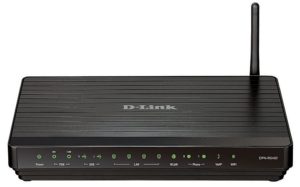
Для передачи данных по Wi-Fi применяется роутер, соединенный с Интернетом. А уже к нему могут подключаться другие устройства. Принимает сигнал специальная карта или адаптер, подключенные к компьютеру, отдельно приобретаемые, а в некоторых ноутбуках они встроены. Они распознают радиосигналы определенных частот, идущие от роутера, подключенного к Интернету. Так карта или адаптер Wi-Fi выходит в режим онлайн.
Как настроить беспроводной Интернет на компьютере
Чтобы осуществить соединение на стационарном ПК, используют Wi-Fi. Но встроенные возможности для беспроводной связи в нем могут отсутствовать (если модель старая). Нужно купить специальную плату или адаптер, который вставляется в порт USB. К ней прилагаются драйвера. После этого можно использовать роутер.
Обратите внимание! Существуют также портативные модемы с SIM-картами, чтобы осуществить подсоединение к Сети, вставив его в порт USB. Интернет-услуги в таком случае предоставляют операторы связи.
Настройка модема для Wi-Fi
Существует множество производителей, выпускающих роутеры с Wi-Fi. Также широк ассортимент такого оборудования, представленный в различных модификациях. Поэтому нет универсальной инструкции по их настройке. Есть лишь основные моменты, важные для подключения беспроводной Сети.
Подключение мобильного Интернета
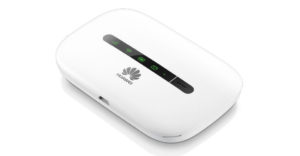
Беспроводное подключение к мобильному Интернету по стандартам 3G, 4G осуществляется посредством мобильных модемов. Это самые популярные из устройств, применяемые для этой цели. Они похожи по виду на флеш-накопитель USB, включаются в этот же порт. Внутрь помещается SIM-карта от того или иного оператора сотовой связи.
Обратите внимание! Есть универсальные девайсы, рассчитанные на любую симку. Они обычно дополняются драйверами на диске или в виде файла, установленного в память. После запуска этой программы для 3G и 4G связи можно пользоваться беспроводной сетью любого оператора.
Все мобильные устройства (планшеты, смартфоны и т. д.) на операционных системах «Андроид», iOS, Windows Phone снабжены как Wi-Fi модулем, так и опцией приема 3G. А самые современные имеют функцию 4G. Все это работает без установки драйверов и адаптеров, так как некоторые девайсы сами играют роль модема, который может дать возможность выйти в Интернет, например, с компьютера.
Мастер настройки беспроводного Интернета
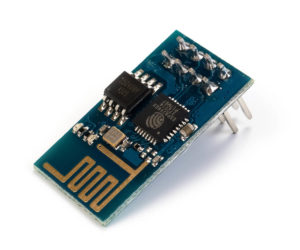
Для настройки беспроводной Сети нужно приобрести следующее оборудование:
Мастер настройки беспроводной Сети может помочь с модемом, который также может настроить поставщик интернет-услуг. Так, по технологии DSL его нужно подключать к розетке телефона либо через разъем кабеля.
Обратите внимание! Маршрутизатор размещается в месте наибольшего уровня сигнала без помех (в центре квартиры).
Имея в виду, какая ОС «Виндовс» установлена, нужно нажать кнопку «Пуск», а затем «Центр управления сетями» в 7 и 8 версии или «Параметры», «Сеть и интернет», «Состояние», «Центр управления сетями» в 10. Далее выбрать «Настройка нового подключения или сети», «Создание и настройка», нажать «Далее». Мастер поможет в создании имени и пароля.
Подключение к неизвестному сетевому устройству
Необходимо найти на своем ПК или мобильном устройстве список подключений. Далее выбрать сеть и ввести требуемый пароль, если это требуется. По технологии WPS ряд устройств может подключаться друг к другу без ключа, но тут спрашивают ПИН-код, который находится на дне роутера.
Подбор пароля
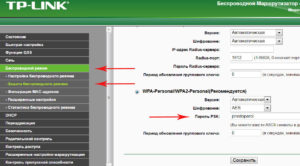
Некоторые хотят установить подключение к чужой сети. Подбор пароля может не увенчаться успехом. Но существует программное обеспечение, которое этим занимается. Если пользователем установлен новый пароль, отличный от того, что дан по умолчанию, практически невозможно соединиться с его сетью.
Перехват и взлом пароля
При взломе сети Wi-Fi можно пользоваться бесплатным Интернетом. Конечно, существует открытый незащищенный доступ, но это большая редкость. Если угадать пароль весьма трудно, можно его перехватить, использовав специальную программу, например:
Но без вирусов такие программы скачать обычно не удастся.
Важно! Взлом паролей — незаконное действие, так как нарушает Уголовный кодекс РФ.
Безопасность собственного сетевого оборудования
Беспроводная сеть особенно нуждается в защите, потому что сигнал уходит за пределы помещения, и посторонние могут получить доступ. Для безопасности маршрутизатора нужно изменить пароль, выданный по умолчанию, а также имя пользователя. Инструкция, как это делать, должна прилагаться к оборудованию. Следует настроить ключ безопасности и для беспроводной сети (к примеру, протокол WPA2).
Обратите внимание! В ПК с различными версиями Windows: XP, 7, 8 или 10 есть брандмауэр — программа, защищающая от вирусов и постороннего доступа.
Таким образом, настроить беспроводную Сеть можно разными способами. Каждый выбирает для себя подходящий вариант, взвесив плюсы и минусы. Главное — учесть условия и стоимость настройки.