Как установить афтер эффект
Активируем After Effects CC
Небольшой мануал по установке и активации программы Adobe After Effects CC. Открываем архив AfterEffects_12_LS20.7z с помощью архиватора 7zip и запускаем инсталлятор Set-up.

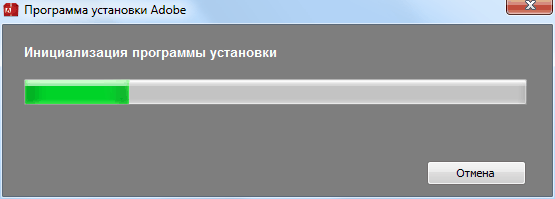
Запустится процесс инициализации программы установки.
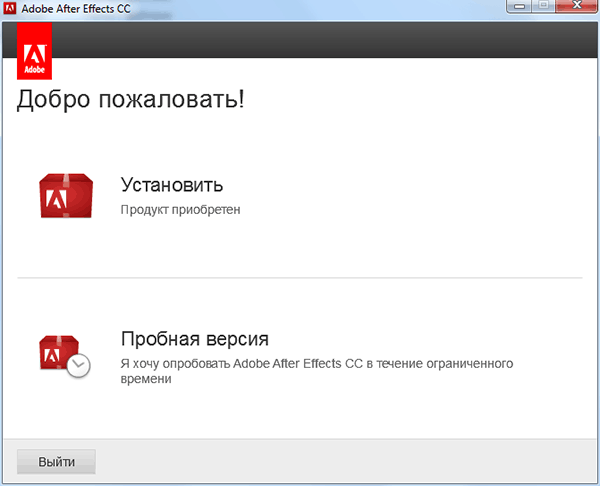
Далее, выбираем установку пробной версии Adobe After Effects CC.
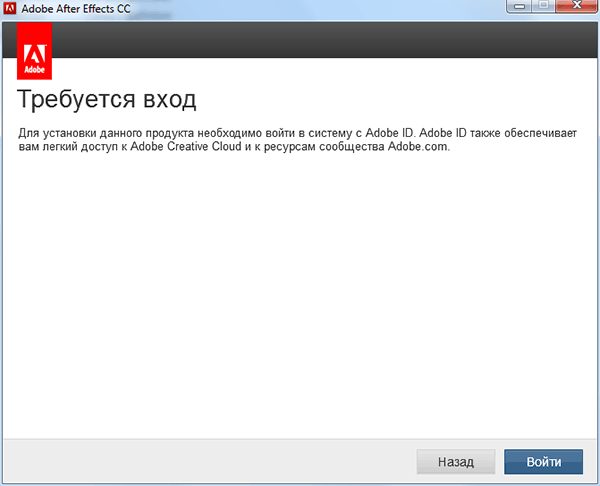
В следующем окне будет предложено сделать вход в систему с помощью Adobe ID (при отключенном Интернете) нажимаем на кнопку: Войти.
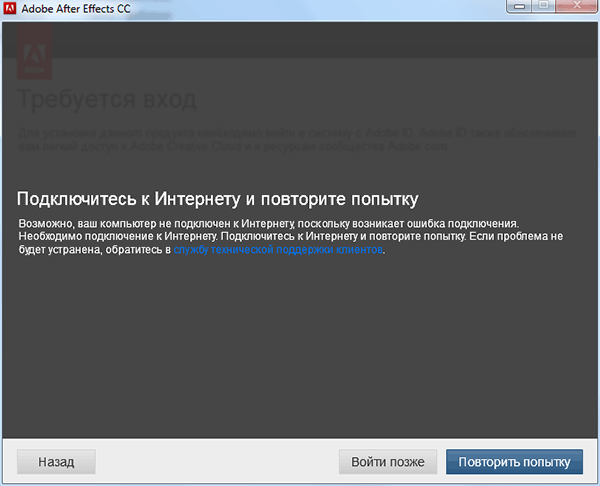
В следующем окне нажимаем на кнопку: Войти позже.
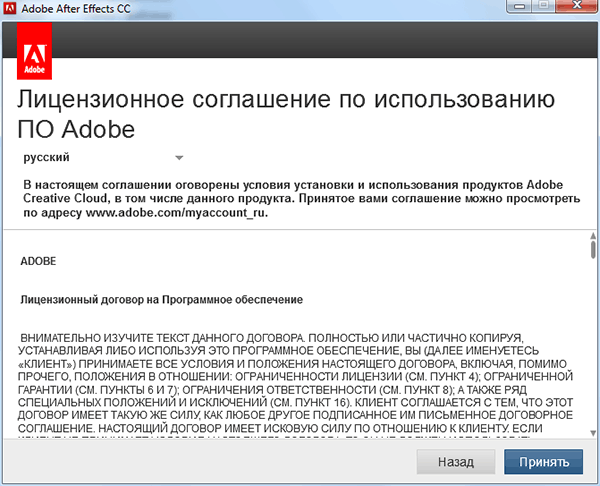
Принимаем лицензионное соглашение, нажав на кнопку: Принять.
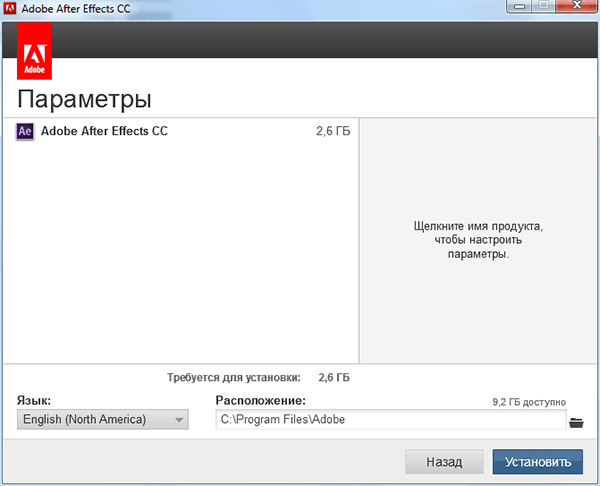
При необходимости изменяем директорию установки, выбираем язык интерфейса и нажимаем на кнопку: Установить.
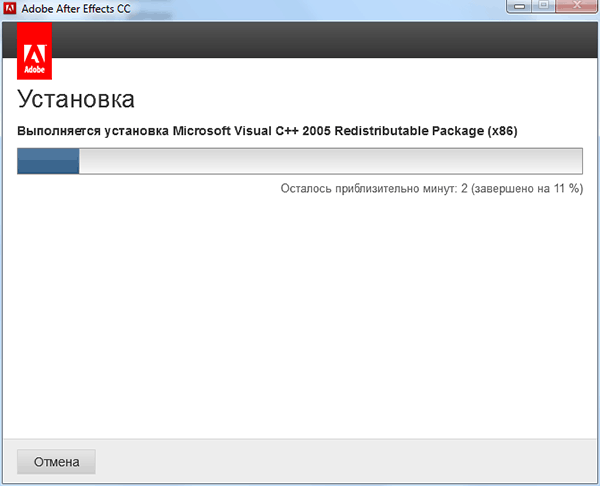
Начнется установка программы Adobe After Effects CC.
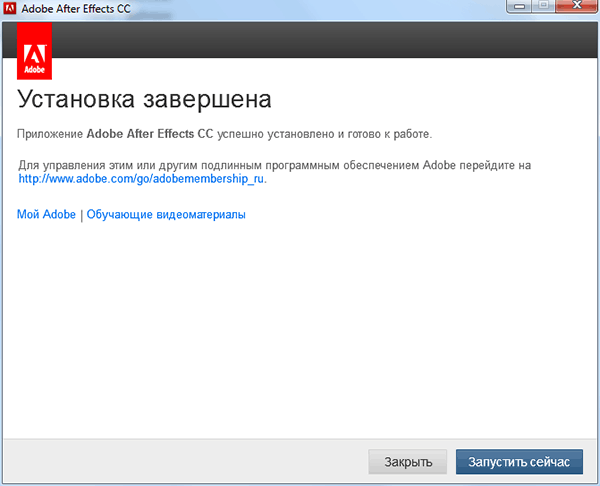
Установка завершена. Приложение Adobe After Effects CC успешно установлено и готово к работе. Нажимаем на кнопку: Закрыть.
Запускаем программу Adobe After Effects CC сделав двойной клик по ярлыку на Рабочем столе.
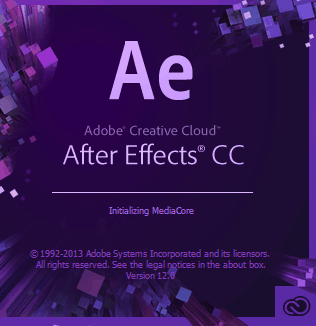
Заставка программы Adobe After Effects CC:
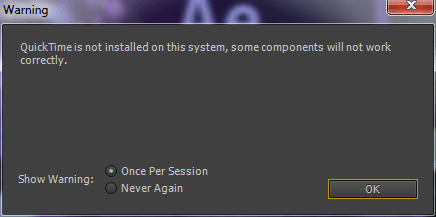
В следующем сообщении нас информируют, что приложение QuickTime не установлено. Нажимаем на кнопку: ОК.
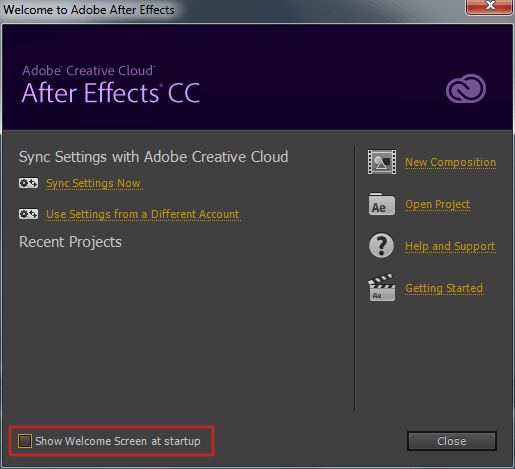
Есть возможность отключить заставку Welcome to Adobe After Effects сняв галку перед пунктом: Show Welcome Screen at startup. Нажимаем на кнопку: Close.
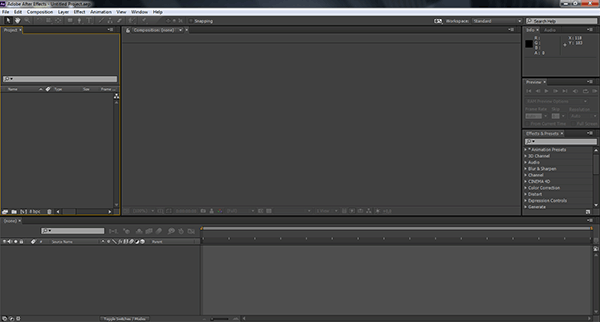
Загрузится стандартный интерфейс программы Adobe After Effects CC:
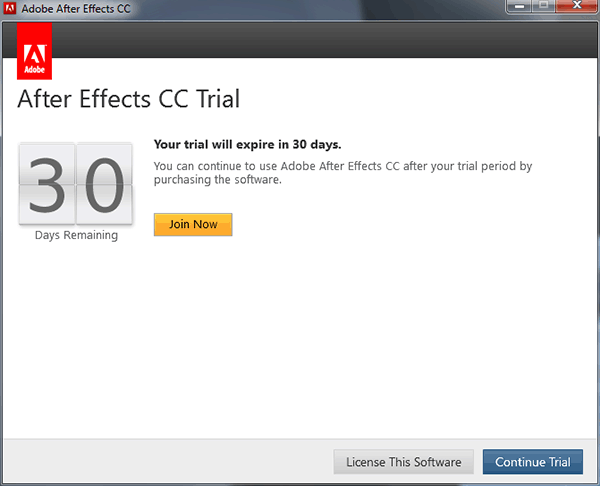
Ждем появления триальной заставки и нажимаем на кнопку License This Software (Лицензируем данное приложение).
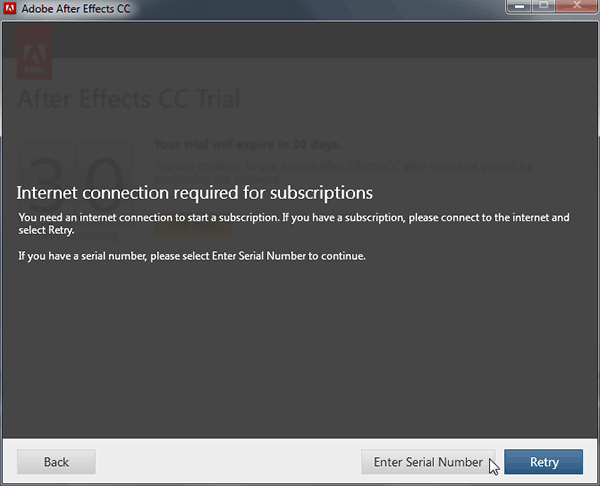
Нажимаем на кнопку: Enter Serial Number (Ввести серийный номер).
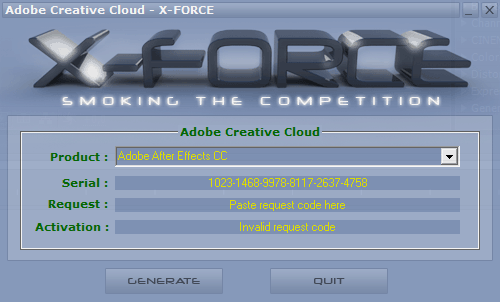
В кейгенераторе Adobe Creative Cloud – X-FORCE выбираем продукт Adobe After Effects CC и нажимаем на кнопку Generate для генерации серийного номера. Не закрываем Adobe Creative Cloud – X-FORCE.
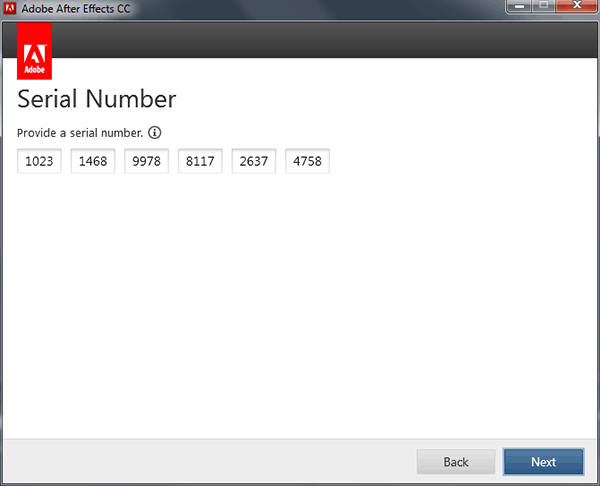
Вбиваем серийник в соответствующие поля и нажимаем на кнопку: Next.
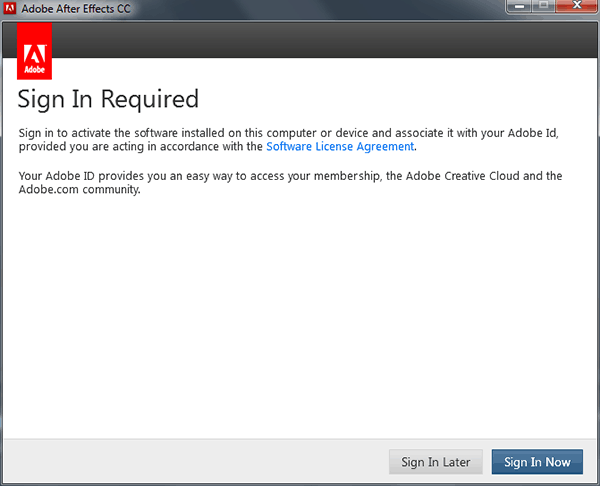
Нажимаем на кнопку: Sign In Now.
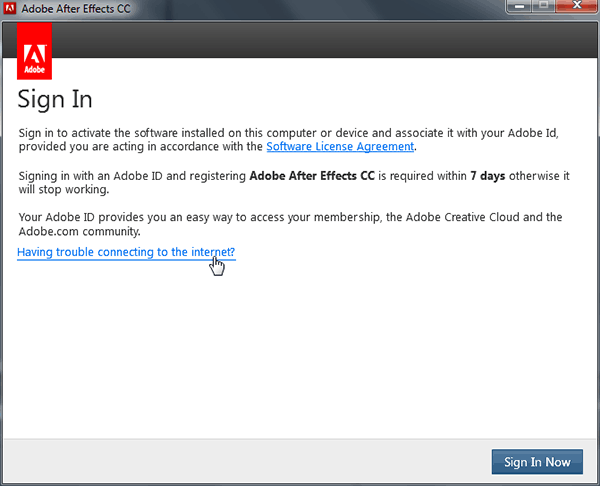
Переходим по ссылке: Having trouble connecting to the internet? (она будет доступна при отключенной сети).
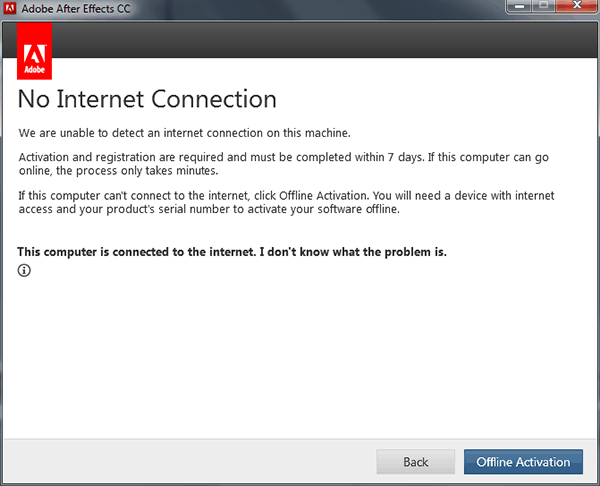
Выбираем оффлайн активацию, нажав на кнопку: Offline Activation.
В следующем окне нажимаем на кнопку: Generate Request Code.
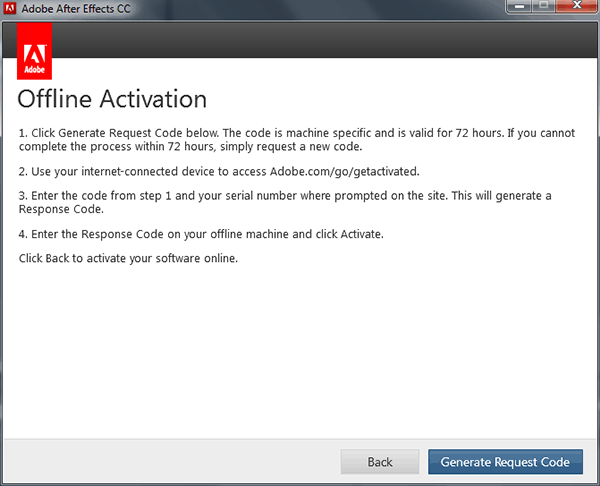
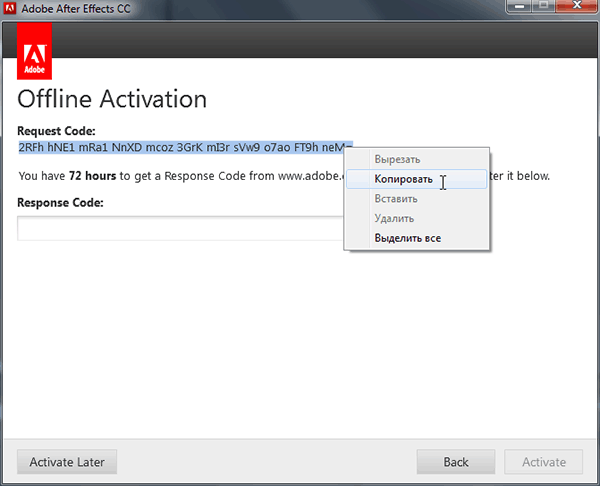
Копируем полученный код запроса (Request Code).
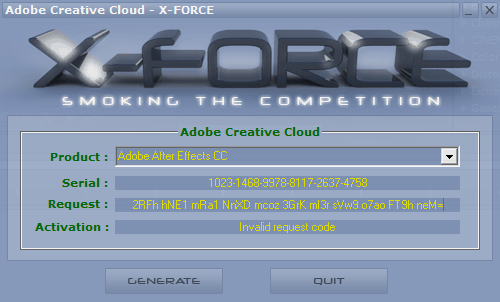
Вставляем его в поле Request:
Нажимаем на кнопку Generate и копируем полученный код активации.
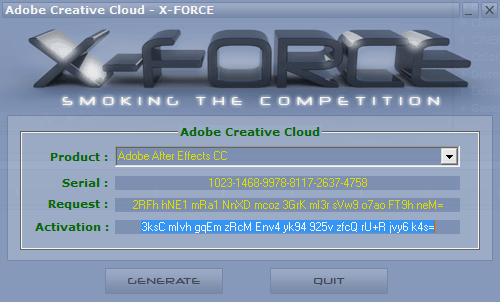
И вставляем его в поле Response Code. Нажимаем на кнопку: Activate.
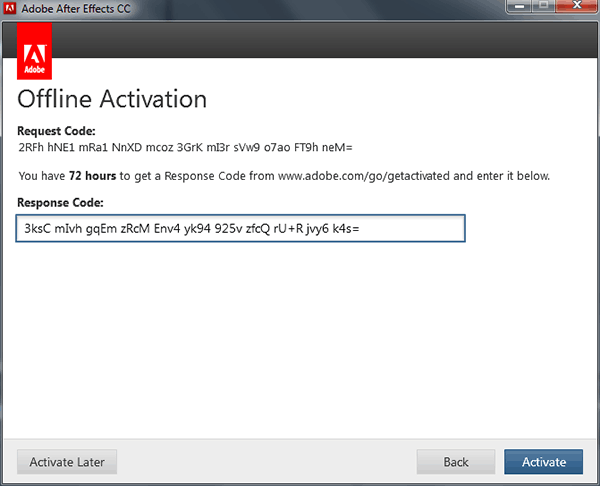
И получаем сообщение, что оффлайн активация завершена и Adobe After Effects CC успешно активирован и может быть использован далее. Нажимаем на кнопку: Close.
Установки
В разделах ниже представлены сведения о диалоговом окне Установки и различных задачах, выполняемых с помощью этого меню.
Для открытия меню Установки > Общие можно использовать следующие комбинации клавиш:
Восстановление установок
Чтобы восстановить установки по умолчанию, в процессе запуска приложения нажмите и удерживайте следующие клавиши.
Чтобы сбросить настройки фона, выполните следующие действия:
MacOS
Windows
Доступ к установкам
Настройки, включая сочетания клавиш и рабочие среды, хранятся в файлах, находящихся в папках:
Чтобы показать установки в After Effects, выберите:
Папка Библиотека в Mac OS X скрыта. Информацию о получении доступа к скрытым файлам пользователя в Mac OS см. в следующей статье:
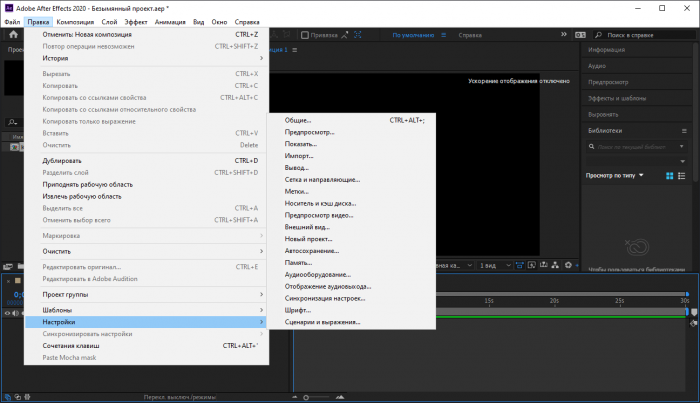
В списке ниже содержатся краткие сведения о различных параметрах, представленных в меню Правка > Установки (в особенности о параметрах, назначение которых не является очевидным).
Общие установки
«Размер точки контура и дескриптора»: определяет размер «ручек» направляющих Безье, размер вершин для масок и фигур, «ручек» направляющих траекторий движения и подобные элементы.
«Создать слои во времени начала композиции»: обзор слоев
«Сохранить постоянную вершину и номер точки растушевки при редактировании масок»: назначение первой вершины контура Безье
«Сочетание клавиш инструмента Перо служит для переключения между инструментами Перо и Растушевка маски »: Растушевка маски с непостоянной шириной
«Лассо выбора выражения выполняет запись компактного англоязычного текста»: Редактирование выражения с помощью инструмента «Лассо»
«Создать раздельные слои поверх исходного слоя»: Разделение слоя
«Разрешить сценариям выполнять запись файлов и осуществлять доступ к сети»: Загрузка и выполнение сценариев
«Включить отладчик JavaScript»: руководство по созданию сценариев After Effects от Центра разработки Adobe After Effects на веб-сайте Adobe
«Использовать системный инструмент выбора цвета»: Выбор палитры цветов
«Использовать системные сочетания клавиш» (только для Mac OS): сочетания клавиш
Установки предпросмотра
Диалоговое окно «Данные ГП» предназначено для проверки объема памяти, отведенной ГП для обработки текстур, и для введения настроек трассировки лучей, если это возможно. Также в нем доступен номер версии OptiX и кнопка «Копировать», предназначенная для копирования общей информации из верхней части диалогового окна в буфер обмена.
«Качество просмотра» (качество Масштаб и качество Управление цветом ): настройки функции «Качество просмотра»
Показать внутренние каркасы: показывает каркасы по ограничительной рамке для компонентов свернутых предварительных композиций и текстовых слоев с посимвольным 3D-рендерингом.
Приглушить звук при предпросмотре не в реальном времени: укажите, нужно ли воспроизводить звук во время предпросмотра, когда частота кадров ниже, чем в реальном времени. Если частота кадров ниже, чем в реальном времени, звук воспроизводится фрагментарно для синхронизации.
Установки отображения
«Показать ход выполнения рендеринга на панели «Информация» и в графическом представлении»: предпросмотр видео и аудио
Установки импорта
Автоматическая перезагрузка видеоряда: измененный видеоряд автоматически перезагружается при переключении из другого приложения.
Предусмотрено раскрывающееся меню для выбора импорта тайм-кода с пропуском кадров или без пропуска кадров для Indeterminate Media NTSC, что позволяет импортировать статичные изображения, для которых тайм-кода не существует или он неизвестен.
Установки вывода
«Сегментировать наборы в», «Сегментировать файлы фильмов в» и «Продолжительность блока аудио»: Параметры сегмента
Установки в разделе «Сетка и направляющие»
Скачать Adobe After Effects


Adobe After Effects — комплексный профессиональный программный инструмент для редактирования динамических изображений, видео, а также создания анимации и разнообразных эффектов.
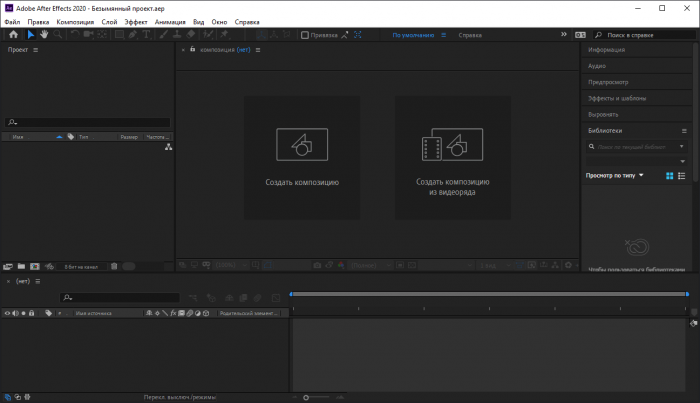
Данная программа довольно широко применяется в сфере обработки видеоматериалов при создании полноценных рекламных роликов, видео клипов, кроме того, она применяется для решения обширного ряда задач, в которых требуется применение передовых цифровых видеоэффектов.
Необычайные спецэффекты и высококачественная анимированная графика, созданные с помощью этого приложения, не уступают по великолепию даже 3D-оформлению популярных кинокартин.
Инструкция по установке и активации Adobe After Effects
Важно выполнять все шаги в строгой последовательности (инструкция найдена в сети, проверена нами, однако все действия выполняете на свой страх и риск):
Таким простым способом можно скачать Adobe After Effects бесплатно и установить на компьютере.
Между тем, скачав Adobe After Effects можно смастерить в домашних условиях красивое оформление для семейного фильма — дня рождения, музыкального клипа или видео презентации. Чтобы более профессионально отредактировать изображение рекомендуется скачать Фотошоп на русском языке.
Использует наложение слоев изображений, в последующем применяя к ним различные эффекты, постепенно преобразовывая их в кадры кинофильма. Как и в смежных программах разработчика, возможности программы можно расширять благодаря сторонним модулям, которые широко предлагают третьи фирмы. Последняя версия Adobe After Effects отличается повышенной производительностью.
С помощью модернизации программного ядра и перехода на 64-битную систему, создатели добились повышения быстродействия практически в два раза. Теперь для аниматоров и моушн дизайнеров работа стала гораздо быстрее и удобнее.
Создавайте еще более масштабные проекты.
After Effects в составе Adobe Creative Cloud всего за 1 622,40 руб. в месяц.
Для After Effects нет ничего невозможного
Создавайте титры для кинофильмов, заставки и переходы. Удаляйте объекты из клипов. Разводите огонь или вызывайте дождь. Оживляйте персонажей и логотипы. Создавайте дизайн в 3D-пространстве. After Effects — программное обеспечение для создания анимационной графики и визуальных эффектов, которое используют профессионалы. Оно поможет вам воплотить в жизнь любую идею.
Динамические титры. Кружащиеся слова. Закручивающиеся надписи
Создавайте анимированные заголовки, титры и подписи. Начинайте проекты с нуля или используйте готовые шаблоны, доступные в приложении. Создавайте движущийся текст с эффектами вращения, пролистывания и скольжения.
Творчество в движении
Оживляйте все что угодно с помощью ключевых кадров или выражений. Или используйте стили, чтобы сразу начать работу над проектом и получить уникальные результаты.
Добавляйте интересные эффекты
Изменяйте обстановку сцены. Добавляйте движущиеся объекты. Избирательная корректировка цвета. Для вас доступно множество стилей и эффектов, позволяющих быстро оживить видео.

Полная совместимость.
Создавайте композиции в After Effects и используйте Dynamic Link, чтобы избежать промежуточного рендеринга в Adobe Premiere Pro. Импортируйте файлы из Photoshop, Illustrator и других приложений. Приложение After Effects интегрировано с более чем 300 программными и аппаратными решениями партнеров и прекрасно подходит для совместной работы.
Подключаемые модули
Подключаемые модули представляют собой небольшие программные модули с расширениями имен файлов AE, AEX, PBK, PBG и 8BI, предоставляющие дополнительные функции для приложения. Эффекты в After Effects реализуются как подключаемые модули, например определенные функции для импорта и работы с определенными форматами файлов. Подключаемый модуль Photoshop Camera Raw, например, предоставляет возможности работы с RAW-файлами камеры в After Effects.
Подключаемые модули для After Effects и других продуктов Adobe можно получить у компании Adobe или других поставщиков. Инструкции по установке подключаемого модуля см. в соответствующей документации.
При запуске программа After Effects загружает подключаемые модули из нескольких папок, включая папку Plug-ins. Если подключаемый модуль поставляется без установщика или без инструкций по установке, обычно можно установить подключаемый модуль, поместив его в папку Plug-ins.
По умолчанию папка Plug-ins находится по следующему пути:
(Windows) Program Files\Adobe\Adobe After Effects \Support Files
(Mac OS) Applications/Adobe After Effects
Некоторые подключаемые модули поставляются с After Effects и устанавливаются в папку Plug-ins автоматически.
При загрузке подключаемых модулей After Effects игнорирует содержимое папок, имена которых начинаются и заканчиваются круглыми скобками; например, содержимое папки (archived_effects) не загружается.
After Effects также выполняет загрузку подключаемых модулей из папки MediaCore, которая предназначена для хранения подключаемых модулей, совместно используемых программами After Effects и Premiere Pro. Некоторые программы установки сторонних подключаемых модулей устанавливают в эту папку соответствующие подключаемые модули. Как правило, если это специально не оговорено в инструкциях, не следует устанавливать папку подключаемых модулей в папку MediaCore. При установке в эту папку подключаемого модуля, который не поддерживается одним или несколькими приложениями, выполняющими чтение из этой папки, могут возникнуть проблемы или другие ошибки.
(Mac OS) Некоторые программы установки сторонних подключаемых модулей неправильно устанавливают соответствующие подключаемые модули в пакет Mac OS X Package для After Effects. Чтобы показать эти подключаемые модули, щелкните значок приложения After Effects в программе Finder, удерживая нажатой клавишу CONTROL, и выберите «Показать содержимое пакета». Затем можно переместить подключаемые модули в папку Plug-ins программы After Effects.
При перемещении проектов After Effects между компьютерными системами убедитесь, что подключаемые модули, от которых зависит проект, установлены в обеих системах. Аналогично, при выполнении рендеринга композиции на нескольких компьютерах в сети убедитесь, что все подключаемые модули, используемые в композиции, установлены на всех компьютерах, используемых для рендеринга.
В Mac OS нажмите клавиши COMMAND+OPTION+SHIFT+HELP для создания списка всех подключаемых модулей, загруженных в After Effects (включая номера версий). Сведения об использовании этой команды в Windows или с клавиатурой Macintosh, у которой нет клавиши HELP, см. в блоге Тодда Копривы (Todd Kopriva) на веб-сайте Adobe.
Сторонние подключаемые модули, доступные в After Effects
Программа After Effects поставляется с несколькими подключаемыми модулями сторонних разработчиков.
При установке Keylight документация помещается в соответствующую подпапку папки подключаемых модулей. Дополнительные сведения см. в статье Эффекты прозрачного наложения, включая Keylight.
Synthetic Aperture Color Finesse
При установке Color Finesse документация помещается в соответствующую подпапку папки подключаемых модулей. Дополнительные сведения см. в статье Ресурсы для Synthetic Aperture Color Finesse.
Документация для подключаемых модулей ProEXR доступна в PDF-документе на веб-сайте fnord. Дополнительные сведения см. в статье Эффекты 3D-канала, включая эффекты ProEXR.
CycoreFX HD доступен при установке After Effects CC. Поддержка глубины цвета 16 бит/канал для всех эффектов и поддержка глубины цвета 32 бит/канал (плавающая) для эффектов. Подключаемые модули ICycoreFX HD поддерживают размытие в движении, источники света, дополнительные параметры и элементы управления.
Дополнительные сведения см. в статье Ресурсы для эффектов Cycore FX (CC).
Imagineer mocha shape AE
Документация по подключаемому модулю mocha shape для After Effects (mocha shape AE) доступна на веб-сайте Imagineer.
В отличие от аналогично названного модуля mocha shape для After Effects (mocha shape AE) Imagineer mocha-AE не является подключаемым модулем — это отдельное автономное приложение для плоскостного контроля. Дополнительные сведения см. в статье Ресурсы для mocha для After Effects (mocha-AE).
Подключаемые модули C/C++ и After Effects SDK
Многие подключаемые модули для After Effects написаны на языке программирования C/C++ с использованием After Effects SDK. Для имен файлов подключаемых модулей эффектов, написанных на C/C++, применяется расширение AEX. Дополнительные сведения о разработке подключаемых модулей для After Effects с помощью SDK C/C++ см. в Центре разработки After Effects на веб-сайте Adobe.
Кэс Томас (Kas Thomas) на веб-сайте MacTech предлагает учебный курс, в котором объясняется, как шаг за шагом создать подключаемый модуль After Effects.
Чтобы задать вопрос о написании подключаемых модулей для After Effects с помощью SDK C/C++, перейдите на веб-сайт форума пользователей SDK для After Effects.
Ресурсы для поиска других подключаемых модулей для After Effects
Сведения о подключаемых модулях, доступных для After Effects, см. на странице подключаемых модулей After Effects веб-сайта Adobe и на веб-сайте Toolfarm.
Подключаемые модули, сценарии, проекты, а также другие полезные элементы можно найти на странице надстроек Adobe.
Другие источники подключаемых модулей ищите в ресурсах сообщества After Effects на веб-сайте Adobe.