Как ускорить xbox one
Как ускорить загрузку Xbox One
Устанавливайте игры быстрее с этими советами
Загрузка видеоигры или приложения на консоль Xbox One может быть медленной и разочаровывающей. Обычно большой размер файлов во многих современных изданиях является основной причиной медленной скорости загрузки на Xbox One, но есть и несколько других факторов, которые могут сделать одну загрузку за несколько часов или даже целый день.
Вот некоторые из наиболее эффективных способов ускорить загрузку видеоигр на консоли Xbox One.
Ускорение загрузок за счет закрытия игр и приложений
На Xbox One видеоигры и приложения загружаются в фоновом режиме. Это удобная функция, поскольку она позволяет вам играть в игры или смотреть видео на YouTube, Netflix или DC Universe при загрузке вашей покупки. К сожалению, выполнение другого действия, когда что-то загружается в фоновом режиме, может значительно снизить скорость загрузки, особенно если это требует подключения к сети.
Выход из всех игр и приложений может стать отличным способом ускорить загрузку на Xbox One. Рекомендуется попробовать этот метод со всеми лучшими приложениями и играми на главном экране Xbox One. Это можно быстро сделать с помощью следующих шагов:
Выделите значок приложения или игры на главном экране.
Нажмите кнопку Меню на контроллере Xbox.
Кнопка «Меню» – это маленькая черная кнопка на левой стороне контроллера Xbox с тремя горизонтальными линиями друг над другом.
Если параметр Выйти не отображается при выборе игры, это означает, что она уже закрыта.
Отключить интернет-соединения на других устройствах
Если другие устройства в вашем доме, такие как ваш компьютер, ноутбук или смартфон, используют то же подключение к Интернету, что и ваш Xbox One, это также может привести к низкой скорости загрузки.
Чтобы ускорить загрузку видеоигры или приложения на консоль, стоит отключить все ваши устройства от Интернета на время загрузки.
Может показаться, что ваш телефон или компьютер не использует много данных, но вы никогда не знаете, когда устройство может начать устанавливать обновления приложений или ОС или синхронизировать файлы с облачными службами, такими как Dropbox, OneDrive или Google Drive.
Приостановить другие загрузки Xbox One
Одновременная загрузка нескольких игр или приложений естественным образом замедлит скорость загрузки на консоли Xbox One. К счастью, вы можете приостановить другие загрузки, чтобы ваша любимая игра или приложение загрузились первыми. Вот как.
Нажмите кнопку с логотипом Xbox на контроллере, чтобы открыть руководство.
Вы должны увидеть все ваши активные загрузки. Если этот раздел пуст, это просто означает, что у вас нет активных загрузок.
Выделите загрузку, которую вы хотите приостановить, и нажмите кнопку Меню на вашем контроллере.
Скачать быстрее с проводным подключением
Зачастую проводное подключение к Интернету может обеспечить более быструю скорость загрузки и выгрузки, чем при использовании Wi-Fi, несмотря на то, насколько удобен последний способ.
Чтобы подключить консоль Xbox One к Интернету через проводное соединение, все, что вам нужно сделать, это подключить один конец кабеля Ethernet к интернет-маршрутизатору, а другой – к порту Ethernet на задней панели консоли.
Xbox One автоматически подключится к проводному соединению и назначит ему приоритет перед любыми ранее используемыми подключениями Wi-Fi, поэтому нет необходимости вводить или удалять какие-либо настройки вручную.
Перезагрузите Xbox One, чтобы исправить ошибки загрузки
Если загрузка вашей игры кажется необычайно медленной или полностью остановлена сама по себе, сброс консоли Xbox One может исправить любые проблемы с подключением, которые могут возникнуть при конкретной загрузке.
Нажмите кнопку с логотипом Xbox на контроллере, чтобы активировать руководство.
Перезагрузите интернет-роутер, чтобы увеличить скорость
Иногда проблема со скоростью загрузки вашего Xbox One может быть вызвана самим вашим интернет-соединением, которое может замедляться или отключаться из-за технической проблемы на стороне вашего провайдера.
Самый быстрый и простой способ исправить такие проблемы с интернетом, как это, – перезагрузить маршрутизатор. Это можно сделать, отсоединив маршрутизатор от стены, подождав около трех минут, и снова включив его. Это сбросит ваше соединение с вашим провайдером и, надеюсь, даст вам новое, более быстрое.
Как ускорить время загрузки игр на Xbox One, сравнение дисков: HDD vs SSD vs SSHD
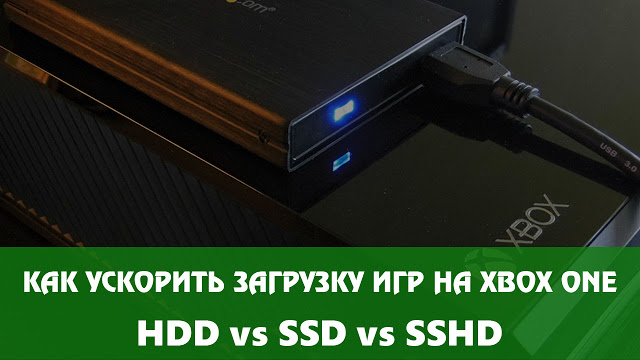
Многие владельцы приставки Xbox One время от времени задумываются о том, как заменить жесткий диск в игровой консоли. Данный процесс непростой, и он требует не только установить новый накопитель в корпус приставки, но и инсталлировать на него операционную систему. Специалисты ресурса Eurogamer выяснили, что менять жесткий диск Xbox One вовсе не обязательно, чтобы значительно увеличить скорость загрузки игр на приставке.
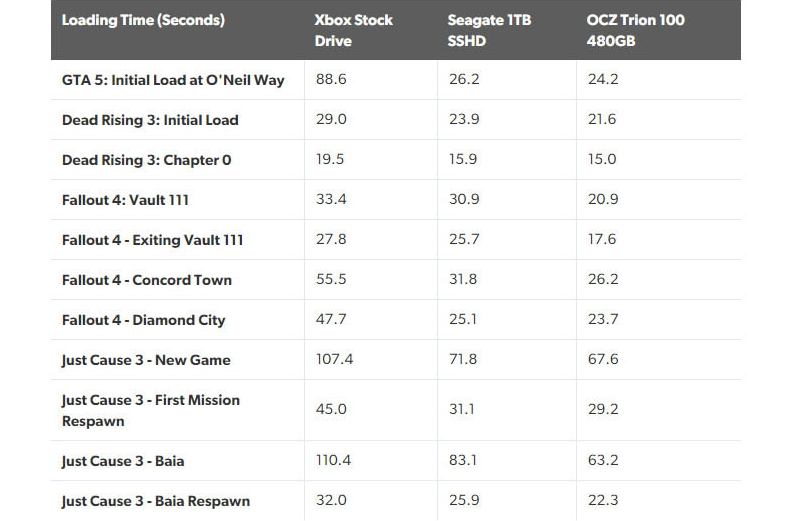
Полноценная замена жесткого диска Xbox One не так уж необходима, если вы ставите перед собой задачу по увеличению скорости загрузки игр на приставке. Отдел Digital Foundry ресурса Eurogamer протестировал скорость загрузки уровней в различных играх на 3 типах накопителей:
В конце материала вы можете в рамках видео посмотреть, насколько быстрее загружается та или иная игра на Xbox One с различными вариантами накопителей. При этом «гибридный» и твердотельный жесткие диски подключены к консоли через протокол USB 3.0, тогда как сама операционная система во всех 3 тестах работает с «родного» жесткого диска приставки.
Как можно видеть из результатов теста в сводной таблице, установка «гибридного» жесткого диска позволяет серьезно увеличить скорость загрузки игр на приставке Xbox One. Наиболее ярко отличия видны на примере игры Grand Theft Auto 5, которая на стоковом жестком диске загружается 88 секунд, на гибридном 26 секунд, а на SSD накопителе 24 секунды. В других играх разница так же хорошо заметна.
Как ускорить загрузку Xbox One

Загрузка видеоигры или приложения на консоль Xbox One может быть медленной и разочаровывающей. Как правило, большой размер файлов во многих современных изданиях является основной причиной медленной скорости загрузки на Xbox One, но есть и несколько других факторов, которые могут сделать одну загрузку за несколько часов или даже целый день.
Вот несколько наиболее эффективных способов ускорить загрузку видеоигр на консоли Xbox One.

Ускорение загрузок за счет закрытия игр и приложений
Выход из всех игр и приложений может стать отличным способом ускорить загрузку на Xbox One. Рекомендуется попробовать этот метод со всеми лучшими приложениями и играми на главном экране Xbox One. Это можно быстро сделать с помощью следующих шагов:
Выделите значок приложения или игры на главном экране.
Нажмите кнопку меню на контроллере Xbox.
Кнопка «Меню» — это маленькая черная кнопка на левой стороне контроллера Xbox с тремя горизонтальными линиями друг над другом.
Если опция « Выход» не отображается при выборе игры, это означает, что она уже закрыта.
Отключить интернет-соединения на других устройствах
Если другие устройства в вашем доме, такие как ваш компьютер, ноутбук или смартфон, используют то же подключение к Интернету, что и ваш Xbox One, это также может привести к низкой скорости загрузки.
Чтобы ускорить загрузку видеоигры или приложения на вашу консоль, стоит отключить все ваши устройства от Интернета на время загрузки.
Приостановить другие загрузки Xbox One
Нажмите кнопку с логотипом Xbox на контроллере, чтобы открыть руководство.
Вы должны увидеть все ваши активные загрузки. Если этот раздел пуст, это просто означает, что у вас нет активных загрузок.
Выделите загрузку, которую вы хотите приостановить, и нажмите кнопку Menu на вашем контроллере.
Скачать быстрее с проводным подключением
Зачастую проводное подключение к Интернету может обеспечить более высокую скорость загрузки и загрузки, чем при использовании Wi-Fi, несмотря на то, насколько удобным является последний способ.
Чтобы подключить консоль Xbox One к Интернету через проводное соединение, все, что вам нужно сделать, это подключить один конец кабеля Ethernet к интернет- маршрутизатору, а другой — к порту Ethernet на задней панели консоли.
Xbox One автоматически подключится к проводному соединению и назначит ему приоритет перед любыми ранее используемыми подключениями Wi-Fi, поэтому нет необходимости вводить или удалять какие-либо настройки вручную.
Перезагрузите Xbox One, чтобы исправить ошибки загрузки
Если загрузка вашей игры кажется необычно медленной или полностью остановлена сама по себе, сброс консоли Xbox One может исправить любые проблемы с подключением, которые могут возникнуть при конкретной загрузке.
Нажмите кнопку с логотипом Xbox на вашем контроллере, чтобы активировать руководство.
Нажмите вправо на D-pad или джойстик три раза, чтобы перейти к системной панели.
Перезагрузите интернет-роутер, чтобы увеличить скорость
Иногда проблема со скоростью загрузки вашего Xbox One может быть вызвана самим вашим интернет-соединением, которое может замедляться или отключаться из-за технической проблемы на стороне вашего провайдера.
Как в разы ускорить работу игр на Xbox One
Выпуская в 2013 году свои консоли, Microsoft и Sony оснастили их жесткими дисками. В принципе, это был логичный шаг: в то время SSD на 500-1000 ГБ стоили дороже самой консоли, да и игры неплохо грузились с HDD. Однако последние несколько лет ситуация в корне поменялась: игровые ПК стали массово обзаводиться SSD, игры стали весить по 50-70 ГБ, и их запуск с жестких дисков стал занимать нередко под минуту, а инициировав «быстрое перемещение» в игре можно было смело идти пить чай.
Кроме того — в более мощных версиях PlayStation 4 и Xbox One также стоит обычный HDD. Да, вместе с 12 ГБ GDDR5-памяти, и это при том, что простейший SSD на пару сотен гигабайт стоит всего 2 тысячи рублей: видимо, Microsoft и Sony решили экономить по максимуму. Как можно это исправить? Конечно, есть способ «в лоб»: разобрать консоль, заменить HDD на твердотельный накопитель и перенести на него систему. Но, очевидно, мало кто согласится терять гарантию и лезть внутрь с ненулевым шансом что-то сломать.
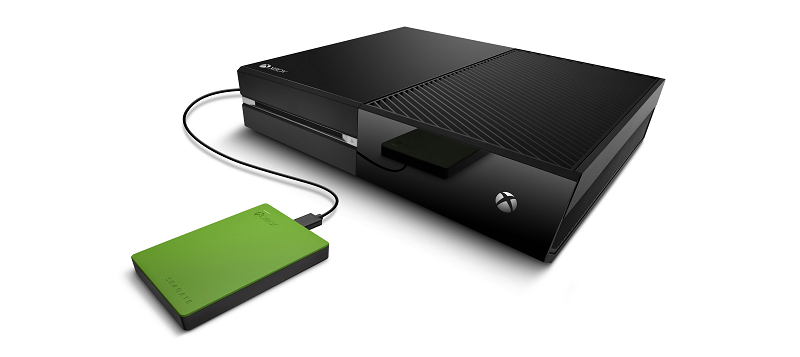
Есть и более изящный вариант — использовать внешний накопитель по USB 3.0: такую возможность имеют как PlayStation 4, так и Xbox One, и сегодня мы разберем случай с консолью от Microsoft. Конечно, при таком подключении SSD не сможет работать в полную силу (реальная скорость будет на уровне 300-400 МБ/c), но все еще при работе с мелкими файлами, из которых обычно состоят игры, он будет на порядок быстрее лучшего жесткого диска. И, забегая вперед, реальное время запуска игр и внутриигровых загрузок уменьшится до 1.5-4 раз, что конечно, очень ощутимо:
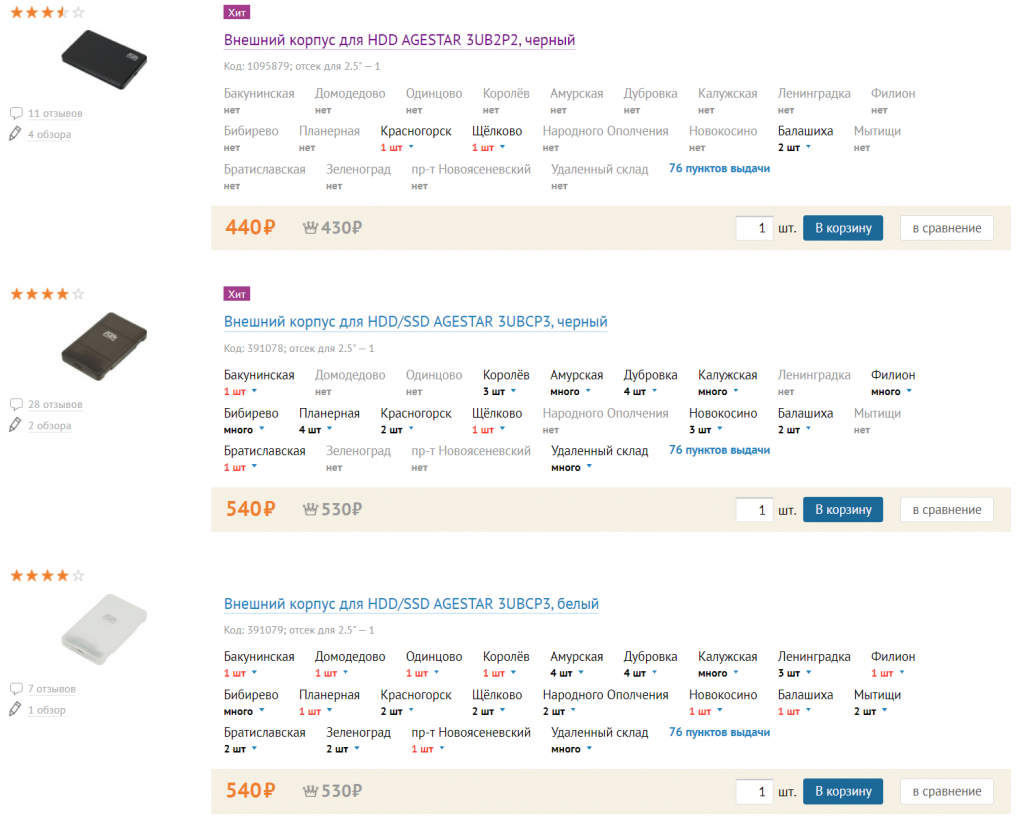
Итак, что вам понадобится? Во-первых, кейс для SSD с подключением к ПК по USB 3.0. Самые простые решения такого типа можно найти за 400-500 рублей:
Далее, вам нужен SATA SSD формата 2.5″. Особо заботиться о его качестве смысла нет — все равно по USB 3.0 он не выдаст максимальные показатели, а вот за объемом нужно следить: Microsoft официально поддерживает накопители от 256 ГБ и выше. К слову, подключить их можно сразу две штуки.
Теперь все просто: вставьте накопитель в кейс и подключите по USB к консоли. Она уведомит вас о подключении внешнего носителя информации и предложит вам отформатировать его — соглашаемся, и на следующем шаге даем SSD имя. Далее поставьте галку напротив установки новых игр на внешний накопитель и еще раз согласитесь отформатировать диск (при этом вы сможете его использовать только для хранения игр для Xbox):

Все, на этом процесс инсталляции SSD завершен, и теперь новые игры по умолчанию будут ставиться на него. Также, если вы хотите перенести уже установленные игры с HDD на внешний SSD, это можно сделать без их переустановки. Для этого выберите нужную игру и нажмите на ней кнопку меню. В выпадающем списке нажмите на Управление игрой > Переместить все и выберите внешний накопитель:

Разумеется, в процессе перемещения игра будет недоступна, зато после него вы удивитесь, насколько быстро она запустится.
Также, если какие-то шаги непонятны, можете ознакомиться с официальной видео инструкцией от Microsoft:
Как исправить медленную загрузку игр или приложений на Xbox One
Одной из распространенных проблем, с которыми сталкиваются многие пользователи Xbox One, является медленная загрузка игр или приложений. Эта проблема обычно вызвана факторами за пределами консоли, такими как проблемы со стороны провайдера, низкая пропускная способность или сбой сетевого оборудования. Во многих случаях проблема медленной загрузки решается на уровне пользователя.
Если ваша установка медленная и требует бесконечного завершения, или если индикатор выполнения загрузок и обновлений некоторое время не перемещался, возможно, у вас проблема с медленной загрузкой. Узнайте, что вам нужно сделать, следуя решениям в этом руководстве.
Причины медленной загрузки игр и приложений
При медленной загрузке необходимо учитывать несколько факторов. проблема на вашем Xbox One. Давайте кратко обсудим каждый из них.
Медленное интернет-соединение от провайдера.
Медленное интернет-соединение иногда может быть вызвано проблемами со стороны провайдера. Одной из распространенных проблем, связанных с интернет-провайдером, которая влияет на абонентов, может быть регулирование, когда интернет-провайдер намеренно замедляет соединение. Это может произойти в случае сбоя в работе или необходимых периодов технического обслуживания сети. Если вы заметили, что скорость вашего интернет-соединения низкая в определенные часы дня или определенные дни недели, это может быть связано с вашим интернет-провайдером. Попробуйте загрузить свои игры или приложения вечером, чтобы увидеть, улучшится ли скорость.
Низкая пропускная способность.
Если вы используете несколько устройств в своей домашней сети, возможно, они перегружают полосу пропускания и конкурируют с вашей консолью Xbox One. Попробуйте выключить любое из ваших устройств, которые могут транслировать или скачивать файлы, игры или приложения, и посмотрите, поможет ли это.
Помехи сигнала Wi-Fi.
при использовании беспроводной настройки на консоли Xbox One другие беспроводные устройства могут создавать помехи сигналу и вызывать замедление или отключение. Если возможно, попробуйте подключить консоль к маршрутизатору по проводам.
Устранение проблемы с медленной загрузкой Xbox One
Есть количество шагов по устранению неполадок, которые вы должны выполнить, чтобы определить причину, по которой на вашем Xbox One медленно загружаются игры или приложения.
Вы можете обновить систему, выполнив полную перезагрузку. Это очищает сетевую карту и память и перезагружает систему. 
Теперь, когда вы приостановили загрузку и закрыли запущенные игры, вы можете начать тест скорости сети. Вот как:
Если скорость загрузки на вашей консоли намного ниже скорости загрузки, за которую вы платите, обратитесь к своему интернет-провайдеру, чтобы он помог вам устранить проблему.
Помните, другие устройства в вашей домашней сети могут перегружать полосу пропускания. Чтобы проверить, так ли это, отключите все устройства от маршрутизатора или временно отключите Wi-Fi. Затем подключите консоль напрямую к маршрутизатору через кабель Ethernet и снова запустите тест сети. Если скорость загрузки по-прежнему намного ниже нормальной, обратитесь за помощью к своему интернет-провайдеру, как это исправить.
Предлагаемые варианты чтения:
Получите помощь от нас.
Возникли проблемы с телефоном? Не стесняйтесь обращаться к нам, используя эту форму. Мы постараемся помочь. Мы также создаем видеоролики для тех, кто хочет следовать наглядным инструкциям. Посетите наш канал YouTube TheDroidGuy для устранения неполадок.