Как ускорить ноутбук ssd
Как ускорить работу SSD диска: лучшие лайфхаки
Со временем даже самые быстрые SSD начинают работать всё медленнее и медленнее – поэтому необходимо регулярно оптимизировать их работу. Твердотельные диски требуют соответствующих настроек для того, чтобы работать без проблем. Мы собрали их в одной статье.
Оптимизация SSD: активируйте AHCI
Если вы оснастили свой компьютер диском SSD, контроллер SATA обычно продолжает работать в режиме IDE или RAID. Однако для SSD требуется команда TRIM, которая работает только в режиме AHCI. Вы, конечно, можете переключить контроллер Sata в BIOS, но тогда Windows больше не будет загружаться. Поэтому единственный путь ведет через запись в реестре.
Как сделать SSD быстрее: проверьте команду TRIM
Как упоминалось выше, SSD обязательно нуждается в функции TRIM, которая освобождает удаленные блоки. Без нее даже самый быстрый диск будет становиться все медленнее и медленнее.
Очистите файл подкачки
Файл подкачки создает записи на диске, из-за чего диск теряет свою производительность. Вы можете отключить его, но это может привести к сбою, если оперативная память будет исчерпана. Поэтому лучше очищать файл подкачки при каждом завершении работы.
Отключите режим гибернации
Режим гибернации — это специальный режим энергосбережения, при котором продолжается запись на SSD. В итоге диск потребляет немного энергии. Вы можете спокойно отключить этот режим и вместо этого использовать функцию Standby.
Отключите Windows Search
Служба Windows Search постоянно записывает индекс содержимого файлов на диск SSD. Однако количество циклов записи SSD ограничено. Отключите эту службу — так вы сможете продлить срок службы твердотельного накопителя. Windows Search при этом все равно будет работать.
Как сделать SSD еще быстрее
Для оптимального взаимодействия между компьютером и SSD необходимо также настроить операционную систему. Это легко сделать с помощью инструмента SSD Tweaker. Программа сама порекомендует оптимальные настройки, а вы сможете применить их, нажав на кнопу «Автоматическая оптимизация». После этого понадобится перезагрузить компьютер, чтобы изменения были сохранены.
Ускорение рабочего процесса за счет внешнего SSD
Вставить SSD внутрь возможности нет, так как использую ноут
Непонятна суть аргумента. Мы тоже используем ноут, вставили однако же ssd внутрь.
Есть еще вариант — вставить вместо двд диска.
Не будет ли внешний интерфейс подключения диска сводить на нет скорость SSD?

Вместо CD не могу, пока еще нужен. Основной винт менять тоже не хочу, так как он на 1Tb, а SSD буду брать маленькую, на 64Gb для работы с конкретными файлами. Идея в том чтобы переносить на SSD то над чем работаю, а потом возвращать на основной диск.
То-есть если порты USB3.0 или eSATA то они не понизят скорость по сравнению если бы диск был внутри?
Лучше придушить жабу и взять ssd на 128гб, они не намного дороже, но конкретно быстрее и судя по описанию Вашему — лучше подойдут для Вашей ситуации и вот как мы бы поступили.
ssd все-таки поставить внутрь, сгрузить на него систему и рабочие файлы (раз Вам 64гб под файлы хватило бы, то 128 для системы и файлов наверняка хватит), а винт выбросить как раз наружу подключив по внешнему интерфейсу.
usb3.0 и esata это отличные способы подключения, usb2.0 просто хороший. Но разницу увидите в любом случае.
Вы не упомянули какой у Вас ноут, возможно там есть msata интерфейс, тогда есть шанс взять ssd с msata и таки вкрячить его в ноут не вынимая из него винт.
Ускорение ноутбука. Установка SSD диска.

Ускорение ноутбука. Установка SSD диска.
Ускорение ноутбука за счет установки SSD жесткого диска
Наверняка вопрос ускорения работы системы ноутбука или домашнего ПК касался многих людей. Действительно, медленное открытие программ, долгое ожидание запуска системы и частое торможение при работе с компьютером могут быть весьма раздражающими, особенно, в те моменты, когда проделать работу на нем нужно быстро и срочно.
Так что же можно сделать для того, чтобы ускорить процесс работы со своим домашним устройством? Неужели следует покупать себе новый ноутбук? Мы предлагаем Вам не спешить менять свой привычный гаджет, а подумать об одном из наиболее эффективных путей улучшения его производительности – установке SSD-диска.
SSD жесткий диск: что это и для чего он необходим?
Жесткие диски в ПК долгое время оставались практически неизменным элементом. Компьютеры развивались, появлялись новые модели ноутбуков и ПК, а скорость оборотов жестких дисков в них застыла на 7200 оборотов в минуту. И некоторые эко-модели были «прокачаны» даже в обратную сторону – до 5400 rpm. Но вот очередь дошла и до них. Так появились новые диски SSD, благодаря которым стало возможно:
Также, среди важных преимуществ SSD жестких дисков перед стандартными HDD можно назвать:
– их надежность;
– маленький вес;
– уменьшенное энергопотребление;
– отсутствие подвижных составляющих, за счет чего информация сохраняется даже при падении или встряске.
Конечно, для многих недостатком может стать высокая цена и небольшой объем памяти. Но для тех, кто отдает предпочтение в первую очередь производительности и надежности, решение установки данного элемента может быть действительно отличным компромиссом.
Как выбрать SSD-диск?
SSD-диски могут быть произведенными двумя способами:
Выбирать каждый из типов дисков лучше в зависимости от целей. Например, для тех, кто хочет улучшить производительность дисковой подсистемы, неплохим вариантом является именно второй тип SSD-дисков. А если цель – повысить общую скорость загрузки игр и программ, то первый.
Стоит также отметить, что SSD-диск может быть хорошим выбором для апгрейда старого ПК, который невозможно прокачать с помощью нового «железа».
При выборе SSD-диска необходимо обратить внимание, что SATA-контроллер должен идти с поддержкой AHCI, необходимой для использования команды TRIM. Ведь без нее возникает риск снижения уровня производительности жесткого диска при активном его использовании.
Также существуют и минимальные требования для процессора и объема памяти устройства, на которое будет устанавливаться новый SSD. При соответствии гаджета этим требованиям покупка описанного элемента будет оправдана.

Как и где установить SSD-диск?
Сам процесс установки нового оборудования для ноутбука – это чисто техническая работа, ведь SSD-диск устанавливается либо во второй заранее предусмотренный отсек для жесткого диска, либо вместо него. При этом установка SSD на устройство предусматривает перенос сконфигурированной ОС со старого диска на новый. Поэтому для начала нужно позаботиться о наличии специального ПО.
Как видите, процесс выбора и покупки наиболее оптимального варианта SSD-дисков, а особенно, его установки, абсолютно не прост. Поэтому, если Вы не знаете, с чего начать и как правильно подобрать SSD-диск на ноутбук, мы советуем Вам обратиться к специалистам. А лучше даже в сервисный центр, где эти дополнения Вам покажут, расскажут о них и сразу же установят лучший вариант на Ваш ноутбук.
Долго искать подобную услугу Вам не придется, так как Вы уже находитесь на странице сервисного центра ITKey, сотрудники которого с радостью готовы Вам помочь.
Если Вам необходима подобная услуга или консультация по вопросу эксплуатации и установки SSD-дисков обращайтесь: тел.: (044) 362-19-42 моб.: (067) 742-27-22, ст. м. Васильковская.
Мы поддерживаем Ваше стремление ускорить работу своего устройства. Будем рады предоставить Вам профессиональную помощь в этом!
Как ускорить работу и продлить жизнь SSD — правда и мифы
Как определить ресурс накопителя
Ресурс SSD можно понять по гарантированному объему записи (TBW), указанному в характеристиках накопителя. Так, для Samsung 850 EVO на 256 гигабайт — 75 TBW, для HP S700 Pro на 512 гигабайт — 340 TBW. Обратите внимание, что у более емких накопителей ресурс тоже больше. Если вы ориентируетесь на этот параметр при выборе SSD, сравнивайте версии одного объема.
Утилита CrystalDiskInfo покажет, сколько данных уже было записано на диск. Смотрите параметр «Всего хост-записей». В нашем примере — 26 065 гигабайт. То есть примерно 26 терабайт из 75.
Кроме того, можно посчитать среднее количество записываемых данных в месяц, если вы помните, когда покупали и начали пользоваться диском. В нашем случае диск находится в системе 4 года и 1 месяц: 26 065 / 49 = 532 гигабайта в месяц. Несложно подсчитать, что при таком расходе диска хватит еще более чем на 6 лет. Диск работал без какой-либо оптимизации со стороны пользователя.
Важно также проверить максимальное количество циклов перезаписи (P/E Cycles). Нужно открыть параметры S.M.A.R.T. (есть в CrystalDiskInfo) и найти строку Wear Leveling Count. В нашем случае диск изношен на 6%, а число циклов перезаписи составляет 127. Делим количество циклов (127) на процент износа (6) и умножаем на 100. Получается 2117, но это приблизительное число.
Беспокоиться о ресурсе стоит, если у вас ежедневно большой объем записываемых данных. Разумеется, у каждого пользователя это понятие отличается, поэтому прежде чем делать какие-то выводы, нужно сделать замеры.
Обновление прошивки
Никогда нельзя исключать ошибки микропрограммы, которые могут привести к некорректной работе накопителя, повышенному расходу ресурса и т. п. Чтобы оборудование работало наилучшим образом, необходимо обновляться на свежие версии прошивки. Как правило, производитель таким образом исправляет ошибки, проводит оптимизацию и внедряет улучшения. Твердотельные накопители также нуждаются в обновлениях.
Если производитель предоставляет фирменное программное обеспечение для работы с накопителем, то обновление прошивки идет через него. Если софта нет, нужно обращаться к инструкциям на официальном сайте.
Оптимизация и перенос программ на HDD
Если на вашем SSD ежедневно наблюдаются большие объемы записи, возможно, в этом виноваты некоторые программы, в том числе работающие в фоновом режиме. Так, программы резервного копирования могут создавать бэкапы, мессенджеры и браузеры — кэшировать данные, занимающие на диске десятки гигабайт.
Впрочем, переносить кэш браузера на жесткий диск не стоит — вы лишь замедлите работу программы. Задумываться об оптимизации стоит, если у вас очень большие ежедневные объемы записи данных.
Многочисленные советы из интернета о переносе программ на другой диск тоже сомнительные. Но если у вас диск малого объема, например, 128 Гб, то смысл есть. Программы, которыми вы редко пользуетесь или которые не требуют быстрого накопителя, позволят сэкономить место.
Функция TRIM
Команда TRIM удаляет данные с неиспользуемых ячеек памяти, чтобы при последующей записи не тратить время на их очистку. Грубо говоря, система подготавливает блоки для повторного использования.
В Windows 10, 8 и 7 функция включена по умолчанию (для XP и Vista нужен специальный софт), но лучше проверить ее работу. Откройте командную строку от имени администратора и введите fsutil behavior query disabledeletenotify. Если в двух строках стоит значение 0, то функция TRIM включена.
Также нелишним будет проверить, верно ли определяется SSD в вашей системе. Зайдите в свойства накопителя через правый клик в проводнике. Выберите вкладку «Сервис» и нажмите на «Оптимизировать». В открывшемся окне будет список накопителей с указанием их типа. Если диск SSD определяется как жесткий диск, это нужно исправить. Выполните команду winsat diskformal в командной строке. Также может помочь переустановка драйвера.
Включить TRIM вручную можно командами:
Дефрагментация
Твердотельные накопители не нуждаются в дефрагментации. Однако и отключать ее, следуя советам из сети, не нужно. Дело в том, что Windows и так знает, что в системе установлен SSD, поэтому не будет его дефрагментировать. Таким образом, отключая оптимизацию (именно так этот пункт и называется в Windows 10) по расписанию, вы ничего не добьетесь.
Файл подкачки
Идея перенести файл подкачки на HDD или вовсе его отключить не лишена здравого смысла. Впрочем, вопрос все равно довольно спорный. С одной стороны, отсутствие pagefile.sys может заметно сэкономить свободное место на SSD и уменьшить его износ. С другой — сколько бы ни было оперативной памяти, в определенный момент ее может не хватить. Проблемы возникают даже при наличии 64 гигабайт оперативки, так как аппетиты программ не всегда предсказуемы.
Если же оперативной памяти мало и файл подкачки будет находиться на медленном жестком диске, то система будет работать медленнее, чем могла бы. В таком случае и смысла от SSD нет. Тем не менее, все зависит от самого ПК и сценариев использования. Так, можно попробовать перенести файл на жесткий диск и посмотреть на скорость работы в повседневном использовании.
Отключить файл подкачки, перенести его на другой диск и изменить размер можно следующим способом. Наберите в поиске Windows «Настройка представлений и производительности системы». Перейдите на вкладку «Дополнительно» и далее пункт «Виртуальная память» и «Изменить».
Режим гибернации
Отключение режима гибернации может быть целесообразно, если у вас стационарный ПК или ноутбук, который редко бывает вдалеке от розетки. В режиме гибернации на диск записывается содержимое оперативной памяти, чтобы можно было быстро возобновить работу. При большом количестве оперативной памяти (уже никого не удивить 32 гигабайтами) и постоянной работе с тяжелыми программами объем записи может быть существенным.
Защита системы
Функция «Защита системы» создает точки восстановления системы, к которым можно вернуться в случае сбоя. Точки восстановления занимают определенное место на диске. В нашем случае — 6,36 ГБ. Если хотите сэкономить место на накопителе, отключите восстановление системы. Но вы лишитесь возможности восстановить систему в случае сбоя.
Наберите в поиске «Восстановление» и в открывшемся окне кликните на ссылку «Настройка восстановления системы». Далее нажмите на кнопку «Настроить» и отключите защиту системы.
Свободный объем и Over Provisioning
В связи с особенностями работы SSD рекомендуется оставлять на нем 10−15% свободного пространства. Следить за этим можно вручную или с помощью фирменной утилиты (если она есть).
Так, в Samsung Magician доступна функция Over Provisioning, которая позволяет зарезервировать место в автоматическом режиме. Можно выбрать объем вручную, но лучше предоставить право выбора системе.
Режим AHCI
На всякий случай стоит проверить, работает ли режим AHCI для накопителей. В режиме IDE некоторые функции системы для улучшения производительности и продления срока службы SSD могут не работать.
Зайдите в «Диспетчер устройств» и найдите строку «Контроллеры IDE ATA/ATAPI». Если в выпадающем списке значится AHCI, то все в порядке.
Как увеличить скорость работы ноутбука.

Многие пользователи задаются вопросом, как ускорить ноутбук из-за того, что компьютер стал работать медленнее, а программы и операционная система Windows не сразу откликаются на действия пользователя. Возникает закономерный вопрос, если тормозит ноутбук, что делать?
Причины медленной работы ноутбука могут быть самыми разными, зависящими от работы аппаратного и программного обеспечения на данном устройстве. Сам ноутбук может быть старым или новым, иметь различные характеристики.
Со временем техника устаревает, аппетиты программ и системы растут, а производительность компьютера постепенно падает. Не всегда есть возможности для приобретения нового ноутбука на замену устаревшему лэптопу.
Все предложения о том, как ускорить работу ноутбука, в основном, сводятся к следующему:
В этой инструкции мы разберем почему тормозит ноутбук, вы найдете информацию о различных методах, позволяющих ускорить работу ноутбука Windows.
Аппаратное обеспечение, влияющее на скорость работы ноутбука
Если пользователь замечает, что ноутбук стал тормозить, одной из основных причин могут быть проблемы с работой аппаратных компонентов компьютера. Например, из-за устаревшего оборудования падает производительность ноутбука.
Операционная система Windows должна работать на любых компьютерах для удовлетворения потребностей пользователей. Каждая версия операционной системы: Windows 10, Windows 8.1, Windows 8, Windows 7 и т. д., имеет свои рекомендованные минимальные системные требования, необходимые для работы системы и другого программного обеспечения.
Производители устройств собирают компьютеры из различных компонентов. Модификации ноутбуков заметно отличаются по своим характеристикам, в зависимости от модели, даже у одного и того же производителя. Все это должно нормально функционировать и обеспечивать работу Windows и программ.
Когда владельцы MacBook (Макбук) говорят о стабильной работе macOS на своих устройствах, в противовес с «глючной» Windows, они забывают сравнивать количество конфигураций оборудования на устройствах Apple и Microsoft. Эти величины не сопоставимые, разница просто огромнейшая. Неизвестно, как бы работала macOS на таком огромном количестве модификаций аппаратных компонентов устройств.
Поэтому, неизбежно на некоторых компьютерах будут случаться различные неполадки, возникающие из-за особенностей конфигурации аппаратной составляющей на этих устройствах. Заранее проверить взаимодействие программного и аппаратного обеспечения на всех модификациях ПК невозможно.
На скорость работы компьютера оказывают существенное влияние следующие аппаратные компоненты:
В большинстве случае, пользователь ноутбука не сможет повлиять на эти характеристики, чтобы произвести апгрейд оборудования ПК. Замена процессора трудно осуществима и часто экономически нецелесообразна.
Если возможно, рекомендуется выполнить следующие действия:
Добавление оперативной памяти (RAM) увеличит скорость работы ноутбука. Можно заменить старые планки ОЗУ на другую оперативную память более быструю и большего объема, если этот тип памяти поддерживает материнская плата. Желательно, чтобы планки памяти работали в двухканальном режиме.
Замена HDD диска на более быстрый SSD диск приведет к заметному росту скорости запуска Windows и установленных программ. На ноутбуках, имеющих дисковод CD/DVD, SSD диск можно установить вместо привода оптического дисковода. В этом случае, на устройстве останется старый винчестер (жесткий диск), который целесообразно использовать в качестве хранилища, и новый SSD диск, предназначенный для операционной системы Windows и программ.
Необходимо регулярно очищать ноутбука от пыли. Из-за пыли нарушается теплообмен, детали нагреваются и могут войти из строя, наличие пыли оказывает влияние на скорость работы ноутбука. В некоторых случаях, потребуется замена термопасты на процессоре и видеокарте.
Если не можете почистить компьютер самостоятельно, обратитесь в мастерскую по ремонту компьютеров. В большинстве случаев, вы заметите эффект от этой операции.
Если тормозит ноутбук, как ускорить его работу
Если ноутбук начинает тормозить, то частой причиной замедленной работы является настройки программного обеспечения компьютера. Наибольшее влияние на скорость работы ноутбука оказывают следующие факторы:
На новые устройства устанавливают операционную систему Windows 10, в основном, 64-битный вариант, которая занимает больше места на диске и в памяти компьютера, чем версия с 32-битной разрядностью. Оперативной памяти в 2-3 ГБ, установленной на дешевых ноутбуках, недостаточно для комфортной работы, если на ПК одновременно запущено несколько программ.
После прекращения поддержки Windows 7, корпорация Майкрософт рекомендует перейти на современную операционную систему Windows 10. Не всегда это стоит делать на старых и слабых устройствах.
Для оборудования ноутбука нет подходящих драйверов, в ситуации, когда производители отказываются выпускать драйвера для устаревших аппаратных компонентов под новую операционную систему. Поэтому, есть риск, что после перехода на «десятку», некоторое оборудование на компьютере перестанет работать из-за отсутствия драйверов.
Другой случай: «слабый» ноутбук имеет недостаточные возможности, чтобы потянуть требования Windows 10. На этой конфигурации «железа» система заведомо будет тормозить. Некоторые устройства не соответствуют современным требованиям, не тянут даже Windows 7. В этой ситуации, имеет смысл перейти на один из легковесных дистрибутивов Linux.
Важным моментом является оптимальная настройка Windows, благодаря которой можно снизить потребление ресурсов, что положительно скажется на ускорении работы ПК.
Часть пользователей вынужденно, из-за нехватки денежных средств, покупают дешевые ноутбуки. На многих сравнительно дешевых моделях установлено недостаточное количество оперативной памяти.
В настоящее время программы стали более «прожорливыми». Для своей работы они требует намного больше ресурсов компьютера, чем некоторое время назад. Сейчас любой браузер потребляет памяти в 2-3 раза больше, чем он использовал еще лет пять назад.
На скорость работы оказывает влияние вредоносное программное обеспечение, проникшее на компьютер. Необходимо проверить ноутбук на наличие вирусов, например, при помощи антивирусного сканера. Про обзор лучших антивирусных сканеров читайте здесь.
Для нормальной работы в операционной системе Windows, необходимо иметь свободное место на системном разделе, обычно, это диск «C:». Там должно остаться свободным 15-20% пространства, которое используется при выполнение различных задач на компьютере. Необходимо перенести часть данных на другие диски (флешку, внешний жесткий диск и т. д.). Советую навести порядок на своем ПК, это даст положительный эффект.
Как ускорить ноутбук на Windows
Сейчас вы ознакомитесь с общими рекомендациями, как ускорить работу ноутбука на Windows 7, на Windows 8, на Windows 10. Для пользователей Windows 10, я рекомендую дополнительно прочитать другие статьи на моем сайте. Там вы узнаете, как ускорить работу ноутбука Windows 10, из-за особенностей настройки этой операционной системы.
Пользователь может несколько увеличить быстродействие своего ноутбука следующими методами:
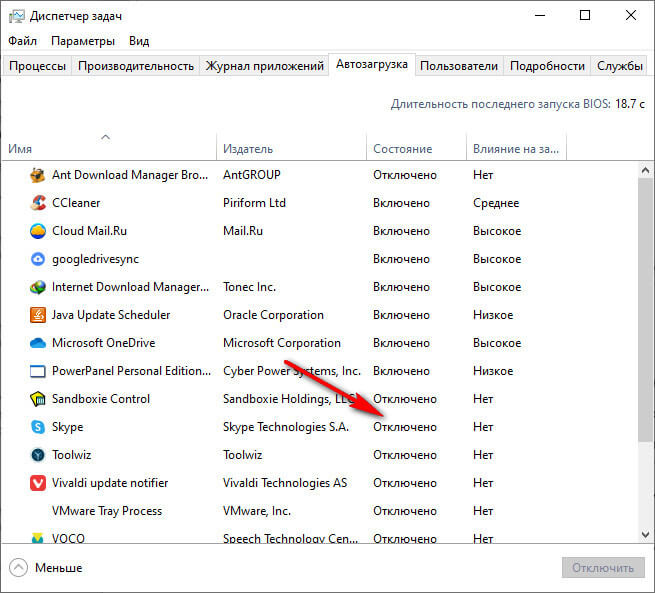
На скорость запуска и работы Windows оказывает влияние автоматический запуск программ в автозагрузке. Многие программы при установке на компьютер прописывают себя в автозагрузке. Это значит, что программа начинает работать в фоновом режиме сразу после запуска Windows.
Данное приложение вообще может не понадобится пользователю в течение некоторого времени, но программа будет работать и потреблять вычислительные мощности ПК. Более логичный вариант: запускать программу вручную, когда она понадобится пользователю. Поэтому имеет смысл отключить ненужные программы из автозагрузки.
В операционной системе Windows 7 войти в автозагрузку можно следующим способом:
В операционных системах Windows 10 и Windows 8.1 (Windows 8) потребуется выполнить такой порядок действий:
Отключите программы, которые не требуется запускать вместе со стартом операционной системы. Некоторые программы должны работать в автозагрузке, например, антивирус или клиент облачного хранилища для выполнения синхронизации данных с удаленным сервером в интернете.
Удалите ненужные программы с компьютера. Если у вас маломощный ноутбук, следите за тем, чтобы при работе на ПК не запускалось одновременно много программ.
Проверьте включена ли автоматическая дефрагментация на жестком диске. Дефрагментация помогает собрать в одном месте фрагментированные файлы, благодаря этому система работает быстрее.

Если дефрагментация выключена, включите эту функцию. Выделите диск, нажмите на кнопку «Анализировать», если обнаружены фрагментированные элементы, нажмите на кнопку «Оптимизировать». Для дефрагментации дисков можно использовать сторонние программы, например, Defraggler.
Очистите ноутбук от мусора. С течением времени, на компьютере скапливается большое количество ненужных файлов, поэтому их нужно удалять.
Сделать это можно средствами системы или с помощью программ-оптимизаторов, типа программы CCleaner. Если используете сторонний софт, выполняйте только простую стандартную очистку систему для удаления мусора: временных файлов, кэша. файлов журналов, и т. п. Про сторонние программы для оптимизации системы, написано много статей на моем сайте в разделе «Обслуживание».
Визуальные эффекты потребляют достаточно много ресурсов компьютера. Большую часть эффектов можно безболезненно отключить:
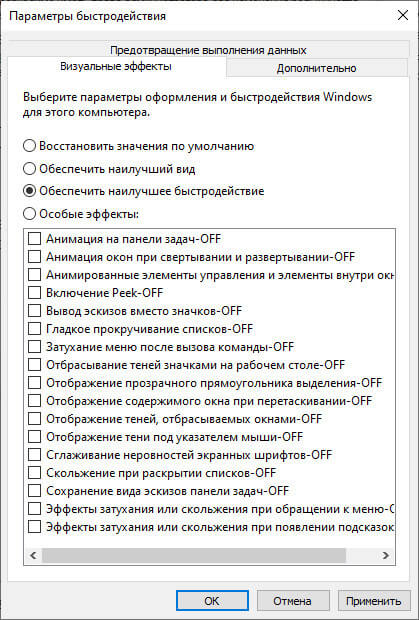
Если, из-за применения этой настройки, система приняла слишком аскетичный вид, активируйте следующие пункты: «Анимация окон при свертывании и развертывании», «Вывод эскизов вместо значков», «Гладкое прокручивание списков», «Отображение теней, отбрасываемых окнами», «Сглаживание неровностей экранных шрифтов».
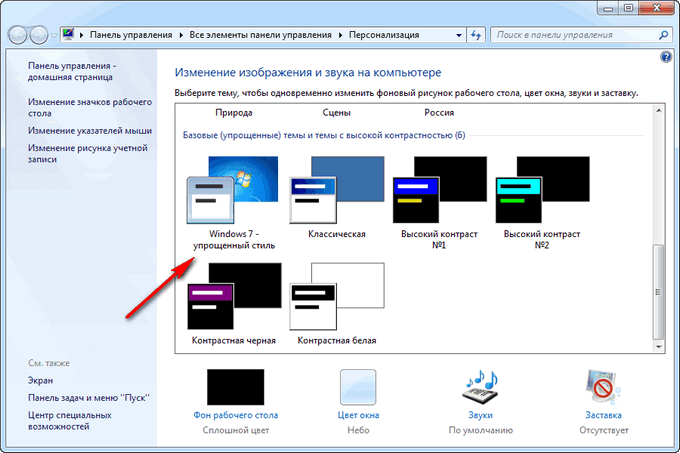
В Windows 7 войдите в настройки персонализации отключите тему «Aero», взамен включите одну из тем: «Классическая» или «Windows 7 — упрощенный стиль».
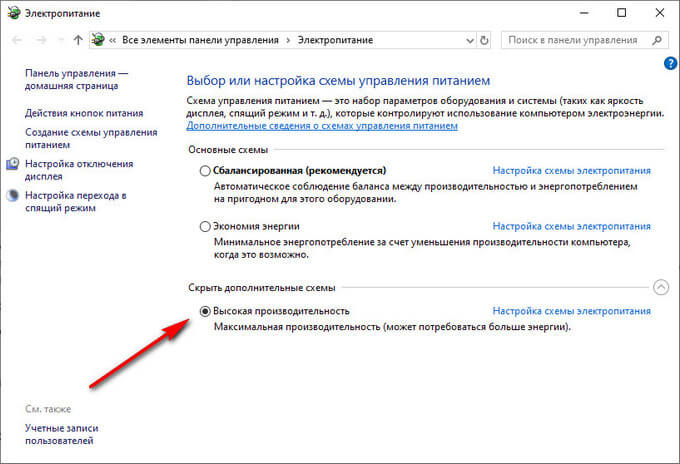
Выберите схему электропитания для ноутбука. В настройках электропитания активируйте схему «Высокая производительность» или «Сбалансированная (рекомендуется)».
Получить положительный эффект поможет переустановка операционной системы Windows. В результате, с ПК будут удалены все данные, часть из которых могла оказывать негативное влияние на работу компьютера.
Что не следует делать для ускорения системы
Довольно часто в интернете встречаются советы, которые не помогут ускорить компьютер, а в некоторых случаях могут повлиять в худшую сторону. Этими методами не нужно пользоваться особенно неопытным пользователям:
Выводы статьи
При работе на ноутбуке многие пользователи сталкиваются с проблемой замедления скорости работы компьютера. Причины появления тормозов возникают из-за устаревшего аппаратного обеспечения, маломощной конфигурации оборудования, не оптимальной настройки Windows и программ. Некоторые проблемы можно исправить заменой деталей на ноутбуке, или выполнив оптимизацию операционной системы Windows.