Как ускорить интернет ps4
Как увеличить скорость загрузки PlayStation 4
Соавтор(ы): Jack Lloyd. Джек Ллойд — автор и редактор, пишущий о технологиях для wikiHow. Имеет более двух лет опыта в написании и редактировании статей на технические темы. Энтузиаст всего связанного с технологиями и учитель английского языка.
Количество просмотров этой статьи: 111 052.
Из этой статьи вы узнаете, как увеличить скорость загрузки игр, фильмов и других файлов на PlayStation 4. Если выполнить ряд основных действий, которые можно применить к любому подключенному к сети устройству, скорость загрузки PS4 немного увеличится, а если подключиться к другому DNS-серверу и изменить настройки интернет-соединения, скорость загрузки существенно возрастет.


как улучшить соединение с интернетом на PlayStation 4
Нередко сталкивались с проблемой низкоскоростного интернета как простые пользователи ПК, так и люди, пользующиеся игровыми приставками для видеоигр, скачивания файлов и сёрфинга в сети. Здесь будет подробно рассмотрено, как увеличить скорость интернета на PS4.
Подключение PS4 к интернету
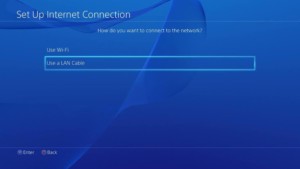
Во время первой настройки консоль попросит осуществить её подключение к глобальной сети. Это можно сделать 2 способами. Один метод предполагает подключение PS4 к интернету через Wi-Fi, а другой — через кабель LAN.

Для подключения игровой консоли к беспроводной точке доступа следует сделать следующее:
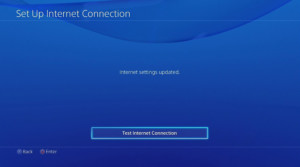
Подключение PS к сети посредством кабеля LAN выполняется следующим образом:
Важно! В плане скорости наилучшим вариантом будет подключить консоль к сети при помощи кабеля LAN. Скачивание игр будет намного быстрее, а пинг в них ниже.
Может случиться так, что после выполнения описанных выше действий PS4 не подключится к глобальной сети. В этом случае понадобится перезагрузка консоли. Также будет необходимо войти в сеть при помощи своей учётной записи. Если её вдруг нет, то рекомендуется создать. В настройках найти раздел «Управление учётной записью» и выбрать «Войти в сеть». После входа в сеть со своей учётной записи интернет на консоли начнёт работать.
Как проверить скорость интернета на ПС4
После того, как пользователь подключил приставку к сети, он может столкнуться с другой проблемой — это низкоскоростной интернет. Если на PS4 медленная закачка игр, то стоит проверить скорость интернета, а после её повысить. Чтобы это сделать, нужно выполнить следующие действия:
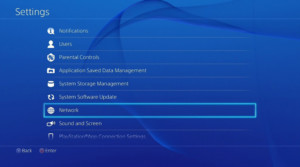
Приставка не является такой же мощной, как игровой компьютер и ноутбук, хотя и имеет улучшенные технические и функциональные показатели. После проверки скорости можно переходить к способам, как ускорить интернет на пс4.
Что делать если на ПС4 медленно качает интернет
Многих волнует вопрос, как ускорить интернет на ps4. Существует несколько рекомендаций, позволяющих скорости увеличиться, которых нужно придерживаться. В первую очередь стоит избавиться от фоновых загрузок приложений. Это существенно поспособствует увеличению скорости. Одновременное скачивание файлов негативно отражается на скорости. Лучше скачивать каждый файл по отдельности.
Не лишним будет ознакомиться с тарифным планом. Скорее всего, он просто не выгоден и его необходимо сменить на новый ТП, чтобы увеличивать скорость. Также следует проверить роутер и маршрутизатор. Оборудование может оказаться устаревшим и неспособным осуществлять передачу необходимого объёма данных. Дешёвое в особенности обладает ограниченной пропускной способностью. Замена старого оборудования на новое решит проблему. Если на ps4 низкая скорость интернета, эффективным методом решения этой проблемы будет сокращение количества подключенных устройств в одно и то же время. Во время загрузки каких-либо файлов стоит закрыть активные игры и приложения. Тогда они будут загружаться быстрее.
Если ps4 медленно качает через Wi-Fi, то стоит воспользоваться проводным методом соединения. Ещё важно обновить прошивку консоли. При подключении PlayStation к интернету появится предложение установить прошивку. Каждое новое обновление должно быть выполнено. При медленной загрузке файла можно перезагрузить процесс, остановив и возобновив закачку.
Важно! Приведённые рекомендации можно применять как на slim-версии классического PlayStation 4, так и на PlayStation 4 pro.
Изменение настроек DNS
Можно воспользоваться более радикальным методом — это смена настроек DNS, если на PS4 слабый интернет. Это улучшит скорость передачи данных. Для этого требуется провести проверку текущего DNS сервера, который выдаётся автоматически провайдером. Необходимо сравнить скорость ответа этого сервера с сервером 8.8.8.8 при помощи утилиты ping. Может оказаться, что у предоставленного провайдером сервера скорость ответа ниже в миллисекундах, чем у 8.8.8.8. В таком случае стоит прибегнуть к следующим действиям:
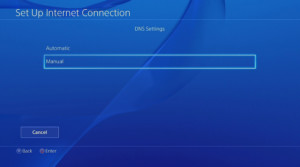
Важно! При высокой скорости ответа от DNS сервера не нужно менять настройки. Во время ввода данных нужно быть предельно внимательным, чтобы не сделать ошибку.
Изменение параметров MTU
После настраивания DNS нужно перейти к изменению параметров MTU. Пошаговая инструкция:
После проделанных действий, надо попробовать запустить загрузку файла. Изменённые параметры DNS и MTU должны привести к ускорению передачи данных.
Теперь пользователь знает, как увеличить скорость Wi-Fi на PS4. Для этого совсем не обязательно обладать специальными знаниями в технике. Главное — это понять, почему на ПС4 медленный интернет, и внимательно следовать рекомендациям. Весь процесс не займёт много времени.
как улучшить соединение с интернетом на PlayStation 4
Нередко сталкивались с проблемой низкоскоростного интернета как простые пользователи ПК, так и люди, пользующиеся игровыми приставками для видеоигр, скачивания файлов и сёрфинга в сети. Здесь будет подробно рассмотрено, как увеличить скорость интернета на PS4.
Подключение PS4 к интернету
Во время первой настройки консоль попросит осуществить её подключение к глобальной сети. Это можно сделать 2 способами. Один метод предполагает подключение PS4 к интернету через Wi-Fi, а другой — через кабель LAN.
Для подключения игровой консоли к беспроводной точке доступа следует сделать следующее:
Подключение PS к сети посредством кабеля LAN выполняется следующим образом:
Важно! В плане скорости наилучшим вариантом будет подключить консоль к сети при помощи кабеля LAN. Скачивание игр будет намного быстрее, а пинг в них ниже.
Может случиться так, что после выполнения описанных выше действий PS4 не подключится к глобальной сети. В этом случае понадобится перезагрузка консоли. Также будет необходимо войти в сеть при помощи своей учётной записи. Если её вдруг нет, то рекомендуется создать. В настройках найти раздел «Управление учётной записью» и выбрать «Войти в сеть». После входа в сеть со своей учётной записи интернет на консоли начнёт работать.
Как проверить скорость интернета на ПС4
После того, как пользователь подключил приставку к сети, он может столкнуться с другой проблемой — это низкоскоростной интернет. Если на PS4 медленная закачка игр, то стоит проверить скорость интернета, а после её повысить. Чтобы это сделать, нужно выполнить следующие действия:
Приставка не является такой же мощной, как игровой компьютер и ноутбук, хотя и имеет улучшенные технические и функциональные показатели. После проверки скорости можно переходить к способам, как ускорить интернет на пс4.
Что делать если на ПС4 медленно качает интернет
Многих волнует вопрос, как ускорить интернет на ps4. Существует несколько рекомендаций, позволяющих скорости увеличиться, которых нужно придерживаться. В первую очередь стоит избавиться от фоновых загрузок приложений. Это существенно поспособствует увеличению скорости. Одновременное скачивание файлов негативно отражается на скорости. Лучше скачивать каждый файл по отдельности.
Не лишним будет ознакомиться с тарифным планом. Скорее всего, он просто не выгоден и его необходимо сменить на новый ТП, чтобы увеличивать скорость. Также следует проверить роутер и маршрутизатор. Оборудование может оказаться устаревшим и неспособным осуществлять передачу необходимого объёма данных. Дешёвое в особенности обладает ограниченной пропускной способностью. Замена старого оборудования на новое решит проблему. Если на ps4 низкая скорость интернета, эффективным методом решения этой проблемы будет сокращение количества подключенных устройств в одно и то же время. Во время загрузки каких-либо файлов стоит закрыть активные игры и приложения. Тогда они будут загружаться быстрее.
Если ps4 медленно качает через Wi-Fi, то стоит воспользоваться проводным методом соединения. Ещё важно обновить прошивку консоли. При подключении PlayStation к интернету появится предложение установить прошивку. Каждое новое обновление должно быть выполнено. При медленной загрузке файла можно перезагрузить процесс, остановив и возобновив закачку.
Важно! Приведённые рекомендации можно применять как на slim-версии классического PlayStation 4, так и на PlayStation 4 pro.
Изменение настроек DNS
Можно воспользоваться более радикальным методом — это смена настроек DNS, если на PS4 слабый интернет. Это улучшит скорость передачи данных. Для этого требуется провести проверку текущего DNS сервера, который выдаётся автоматически провайдером. Необходимо сравнить скорость ответа этого сервера с сервером 8.8.8.8 при помощи утилиты ping. Может оказаться, что у предоставленного провайдером сервера скорость ответа ниже в миллисекундах, чем у 8.8.8.8. В таком случае стоит прибегнуть к следующим действиям:
Важно! При высокой скорости ответа от DNS сервера не нужно менять настройки. Во время ввода данных нужно быть предельно внимательным, чтобы не сделать ошибку.
Изменение параметров MTU
После настраивания DNS нужно перейти к изменению параметров MTU. Пошаговая инструкция:
После проделанных действий, надо попробовать запустить загрузку файла. Изменённые параметры DNS и MTU должны привести к ускорению передачи данных.
Теперь пользователь знает, как увеличить скорость Wi-Fi на PS4. Для этого совсем не обязательно обладать специальными знаниями в технике. Главное — это понять, почему на ПС4 медленный интернет, и внимательно следовать рекомендациям. Весь процесс не займёт много времени.
Как ускорить интернет на PS4
Если вы приобрели лучшую игру PS4, играете в онлайн-игры и хотите максимальной производительности, вам будет интересно, как ускорить интернет на PS4. Скорость интернета важна при игре онлайн. Однако многие игроки, несмотря на наличие хорошей ADSL линии, оптоволоконной или 4G линии, не могут в полной мере воспользоваться преимуществами своего подключения. Эти проблемы с медленным доступом в Интернет на PS4, могут быть вызваны несколькими факторами. Наиболее распространенными являются тип NAT, открытие TCP и UDP портов маршрутизатора на статическом IP-адресе консоли, режим подключения (WiFi или LAN) и DNS.
В данном руководстве, по сути, я хочу объяснить, как ускорить работу в Интернете на PS4, изменив вышеуказанные параметры. Именно, я хочу помочь вам извлечь максимум пользы из вашего подключения к интернету, чтобы играть онлайн. Тогда давайте больше не будем терять время, давайте продолжим.
Как ускорить интернет на PS4
Если вам интересно, как ускорить интернет на PS4, как я уже говорил, нужно принимать во внимание несколько факторов. Однако первое, что вы должны сделать, это понять, является ли «восходящее» подключение к Интернету стабильным, быстрым и как оговорено в контракте. Для этого необходимо подключиться по локальной сети к маршрутизатору или модему (достаточно времени, чтобы проверить). Затем вам необходимо подключиться к одной из бесплатных онлайн-сервисов, которые позволяют измерять ping, скорость загрузки и выгрузки. Лучшие из них вы можете найти в статье, где я объясню, как делать ADSL тесты в режиме реального времени. Обратите внимание, что вы также можете воспользоваться нашей бесплатной услугой тестирования скорости. Эти инструменты также совместимы для соединений с использованием оптоволокна.
После того, как вы смогли измерить скорость загрузки, пинг и загрузку, если все работает правильно, вы можете приступить к ускорению доступа в Интернет на PS4. Для этого следуйте каждой из идей, приведенных ниже, в хронологическом порядке. Переключение с первой точки на последнюю только в том случае, если вы можете получить NAT 1 на PS4 через соединение PPPoE. В таком случае, вы бы уже извлекли из этого максимум пользы. Вы можете просто оптимизировать DNS и службу QoS.
Указатель
Типы NAT
Первое, что вам нужно знать, когда вас интересует, как ускорить интернет на PS4, — это типы NAT. На PS4 есть три типа NAT, которыми являются: NAT 1, NAT 2 и NAT 3, я должен сказать, что тип 1 трудно получить у некоторых провайдеров интернет-услуг. Это особенно верно при использовании соединений с неограниченным количеством 4G (обычно NATtate).
NAT 1
Настройте параметры NAT 1 это лучшее решение, когда вам интересно, как ускорить интернет на PS4. Однако для этого необходимо использовать проводное соединение PPPoE, обычно предоставляемое TIM (ранее Telecom Italia), Fastweb, Vodafone или другими итальянскими ISP. То есть, вы должны подключить Playstation 4 к модемному маршрутизатору с помощью кабеля Ethernet. Если до сих пор вы использовали WiFi из-за того, что PS4 находится далеко от модема, вы можете использовать линию электропитания типа LAN.
Это также правда, что вы можете использовать WiFi с PPoE, но я не рекомендую его из-за его стабильности. PS4, в некоторых случаях, позволяет вам настроить NAT 1 равномерно по беспроводной сети. Однако, как я уже говорил, используйте эту конфигурацию, только если у вас есть Wi-Fi типа AC 5.0 ГГц, так что вы можете быть уверены, что получите максимальную отдачу от нее. Помните, что в настоящее время только PS4 Slim, Pro и Pro Powered поддерживают WiFi типа AC.
Однако, после подключения PS4 через кабель, вам необходимо настроить соединение PPPoE. Для этого необходимо перейти в меню Настройки > Сеть > Настройка подключения к Интернету, выбрать Использовать сетевой кабель (LAN), а затем PPPoE. Ниже приведены учетные данные для линий ADSL, VDSL2 или FTTH (Telecom Italia ADSL, VDSL2 или Fibre Optic (FTTH):
Если они не работают или у вас есть другой провайдер, обратитесь к своему оператору мобильной связи за дополнительными сведениями. Однако, вводя правильные учетные данные, вы можете настроить DNS, который я предлагаю в последнем пункте этого руководства, чтобы максимально ускорить работу в Интернете на PS4, выбрав опцию Manual (Руководство). Кроме того, вы можете оставить DNS в Автоматическом режиме и завершить процедуру. Для получения дополнительной информации, вы можете прочитать руководство, в котором я объясню вам, как использовать NAT 1 на PS4.
NAT 2
The The The NAT 2является наиболее распространенным из всех игроков. Если вам интересно, как ускорить интернет на PS4, после прочтения этого руководства вы получите, по крайней мере, NAT 2, для получения которого вы должны сначала установить статический IP адрес на PS4 (см. следующий пункт). Затем откройте порты маршрутизатора, чтобы играть онлайн с PS4 (подробнее см. ниже). Как только это будет сделано, вы получите NAT 2 на PS4. Но, в зависимости от игры, вам может понадобиться открыть другие двери. Взгляните также на руководство по видеоиграм.
NAT 3
The The The NAT 3 это то, что вы должны решить сразу же, когда задаетесь вопросом, как ускорить интернет на PS4. Как я уже говорил, вам следует хотя бы превратить его в NAT 2, открыв порты маршрутизатора. Да, если у вас есть NAT 3 на PS4, это означает, что брандмауэр модема ограничивает соединения на TCP и UDP портах, которые используются серверами Playstation Network. Таким образом, вам нужно открыть эти порты, чтобы улучшить подключение PS4 к Интернету. Смотрите ниже, какие двери открывать и как это делать.
PS4 Статический IP-адрес
При запуске мастера необходимо выбрать Использовать Wi-Fi или Использовать сетевой кабель (LAN) в зависимости от используемого подключения. Далее, в настройках IP-адреса необходимо выбрать Manual (Вручную). Вы увидите поля IP-адрес, Маска подсети, Шлюз по умолчанию, Первичный DNS и Вторичный DNS.
Вы можете собрать эти данные следующим образом: включить ПК с Windows, подключить его к той же сети Интернет, открыть Command Control, ввести следующую команду и нажать Enter:
Вы увидите конфигурацию сетевой карты. Все, что вам нужно сделать, это скопировать значения, за исключением IP адреса и DNS. IP-адрес, который вы должны назначить PS4, должен быть другим и свободным (не назначенным). Он также должен находиться за пределами диапазона IP-адресов, используемых сервером DHCP. Найти одно устройство очень легко, но будьте осторожны, потому что два устройства с одним и тем же IP-адресом будут конфликтовать. Однако, что касается DNS, то я рекомендую использовать те, которые предлагаются ниже.
Как только вы ввели необходимые значения, можно перейти к следующему. Следующие параметры, оставьте их без изменений (до тех пор, пока у вас нет какой-либо конкретной конфигурации прокси-сервера).
После завершения работы мастера PS4 будет присвоен статический IP-адрес. Теперь, чтобы получить NAT 2 и ускорить интернет на PS4, вам нужно перенаправить карту на IP-адрес консоли (подробнее см. ниже).
Открытые порты маршрутизатора для PS4
В разделе Шлюз отображается реальный IP-адрес маршрутизатора. Запишите его в браузере и нажмите Enter. Введите свои учетные данные для входа, если требуется, а затем перейдите в раздел Отображение портов. Оттуда он разрешает открытие следующих портов на статический IP-адрес PS4:
После этого сохраните изменения и закройте окно. Возвращаясь к PS4 и проверяя интернет, вы должны использовать NAT 2, более подробную информацию см. в разделе эта страница поддержки Сони.
WiFi или LAN для PS4
Если вы хотите узнать, как ускорить интернет на PS4, у вас возникнут сомнения: WiFi или LAN? Я отвечу вам вопросом: NAT 2 или NAT 1? Кроме того, хорошо известно, что соединение с кабелем Ethernet является более стабильным и не создает помех. Однако, когда нет возможности подключить кабель, хорошая беспроводная сеть, безусловно, является жизнеспособной альтернативой для игры онлайн.
Вы должны убедиться, что сигнал WiFi мощный, иначе скорость интернета может отличаться от скорости маршрутизатора. Если ваш сигнал WiFi слабый, вы можете захотеть установить один из этих трех элементов, чтобы увеличить его:
Если вы решите использовать роутер с более мощным WiFi для ускорения доступа в Интернет на PS4, вам придется подключать его каскадно по модему с помощью кабеля Ethernet. Вы можете выполнить конфигурацию LAN-LAN или LAN-WAN в соответствии с вашими потребностями.
Наконец, WiFi или LAN, лучше LAN. Если это невозможно, необходимо оптимизировать сигнал WiFi, чтобы обеспечить хорошую производительность.
DNS для PS4
Наконец, когда вы спрашиваете себя, как ускорить интернет на PS4, вам также следует настроить DNS консоли. После получения NAT 1 или NAT 2 вы можете увеличить скорость интернета, изменив PS4 DNS. По умолчанию, консоль использует настройки вашего провайдера интернет-услуг. Обычно они не самые результативные. Так что, ты можешь попробовать изменить их.
Если у вас есть NAT 2, вы можете сделать это при назначении статического IP-адреса (подробнее см. выше). Вместо этого, если у вас есть NAT 1, вы можете сделать это после ввода учетных данных PPPoE подключения.
Лучший DNS для PS4 обычно предоставляется Google или OpenDNS. Ниже приведены значения, которые необходимо установить.
Google DNS
OpenDNS
Облачный вспышка
Для получения дополнительной информации см. руководство по настройке DNS Cloudflare (вы также можете использовать его для настройки двух других). После настройки предлагаемого DNS, запустите соединение с интернетом еще раз на консоли и проверьте, какой DNS вы используете (вы должны увидеть новые, которые вы только что вставили). Вы должны были быть в состоянии ускорить интернет на PS4 вот так. Азартные игры онлайн теперь должны быть более стабильными и быстрыми.
QoS-оптимизация
Еще одно, что вы можете сделать, чтобы ускорить интернет на PS4 (и не только это), это использовать услугу QoS маршрутизатора. Функция Quality of Service (Качество обслуживания) позволяет лучше управлять сетевыми пакетами, обмен которыми осуществляется в любое время, отдавая приоритет наиболее важным из них. Например, когда вы играете, приоритет может отдаваться сетевым пакетам, обмен которыми осуществляется между игровым сервером и вашим ПК.
Настройка QoS вручную на профессиональных маршрутизаторах не так проста. Однако, к счастью, есть некоторые игровые маршрутизаторы, которые делают все (и хорошо) автоматически. Примером может служить линия Netgear Nightawk. Игровой маршрутизатор, несомненно, станет отличным подарком на Рождество или день рождения, чтобы порадовать геймера. Я оставлю вам несколько скидочных предложений ниже.
Продукт не доступен
Заключение
Теперь, когда вы поняли, как ускорить интернет на PS4, вам просто нужно применить все мои советы на практике. При этом вы должны уметь избавиться от нестабильных подключений и задержек, чтобы играть онлайн, как положено.
Как увеличить скорость интернета на PS4 — описание способов
Чтобы полноценно использовать все функциональные возможности игровой платформы PlayStation 4, ее нужно подключить к интернету. Приставка будет работать и без него, однако пользователь не сможет загружать игры, обновления для них, играть в онлайне, общаться с друзьями и пользоваться различными полезными приложениями. Подключение PS4 возможно через сетевой кабель или по Wi-Fi. При этом обладатели устройства могут столкнуться с проблемой низкоскоростного интернета. Поэтому стоит разобраться, как увеличить скорость интернета на PS4.
Как увеличить скорость интернета на PS4
Существует несколько способов, как ускорить интернет на ПС4. Некоторые из них не требуют специальных знаний и пониманий алгоритма. Они заключаются в проведении таких действий, как:
Приостановка других загрузок
Самым простым способом решения проблемы с тем, как ускорить интернет на PS4, является прекращение всех загрузок.
При одновременном запуске скачивания игровых файлов в несколько потоков, скорость каждого из них не будет соответствовать максимально предусмотренной тарифами. Она снизится пропорционально числу активных операций.
К примеру, если в тарифном плане предусмотрена скорость 100 Мбит/с, то при загрузке трех файлов, в идеале скорость каждого из них будет соответствовать 100/3=33,3 МБит/с.
Повысить ее значения не получится. На практике параметр будет постоянно скачкообразно меняться, однако его суммарная величина не выйдет за пределы лимита, установленного тарифным планом.
Для справки! Чтобы получить возможность загрузки на максимально предусмотренной скорости нужно обеспечить скачку в один поток, что ускорит процесс.
Проверка соединения
Если PS4 медленно качает через Wi-Fi, то стоит заподозрить сбои в подключении. Они могут быть причиной падения скорости и даже выбивания интернета из сети. Чтобы исключить эти факторы стоит перезапустить роутер и посмотреть, будет ли он быстрее работать.
Также можно сбросить настройки маршрутизатора, переоформить их и отключить от беспроводной сети все устройства кроме PS4. Проблема с загрузками может быть связана с устаревшей моделью роутера, в результате чего его пропускная способность ниже скорости интернета, обещанной оператором пользователю по тарифам. В таком случае единственным способом решения проблемы увеличения скорости является покупка новой аппаратуры.
Что делать, если PS4 медленно качает через Wi-Fi или плохо ловит сеть
Если пользователем были проделаны простые операции, ориентированные на улучшение качества связи, но это не помогло, то актуальным вопросом будет, почему на PS4 медленный интернет, и что же все-таки нужно сделать, чтобы исправить ситуацию. Рекомендуется ознакомиться с тарифным планом провайдера. Возможно скачивание происходит на максимально предусмотренной оператором скорости. В таком случае придется рассмотреть вариант смены пакета обслуживания или оператора.
Следующим шагом будет проверка технических возможностей устройств. Пользователю следует выяснить, соответствуют ли они его запросам. Возможно маршрутизатор обеспечивает меньшую пропускную способность, чем предоставляет провайдер. В этом случае повышать скорость просто технически невозможно.
Если все исследуемые параметры нормальные, а у ПС4 скорость интернета низкая, то нужно обновить прошивку консоли. Опция предлагается системой при подключении устройства к интернету.
Дополнительная информация! В некоторых ситуациях для ускорения интернета достаточно соединить платформу с маршрутизатором через кабель.
Переход на проводное подключение
Улучшить качество связи можно, подсоединившись к маршрутизатору напрямую через Ethernet-кабель интернет провайдера. Для этого его нужно вставить в консоль платформы, а в настройках выбрать опцию «Use a LAN cable» и нажать на кнопку «Custom». Если после проведенных действий скорость загрузки стала выше, то нужно сменить подключение на беспроводное.
Обратите внимание! Проблему медленной загрузки можно решить сменой типа подключения. Если проведенная операция не оказала влияния на значение скоростного параметра, то, вероятнее всего, проблема заключается в роутере.
Проверка Wi-Fi маршрутизатора
Причиной отсутствия сети могут стать неисправности роутера. Если он подключен к электропитанию, то на его передней панели должен гореть индикатор. При отсутствии этого признака можно заподозрить, что устройство не включено в сеть, неисправно или после перезагрузки у него выключился модуль Wi-Fi.
Также следует проверить, есть ли входящий сигнал. Для этого нужно оценить качество подключения через сетевой кабель. При отсутствии связи следует просмотреть поверхность провода, чтобы исключить повреждения на нем.
Дополнительная информация! Проверить наличие беспроводного соединения, можно, подключившись к нему через другие компьютерные или мобильные устройства. О параметрах подключения также можно узнать из веб-интерфейса для конфигурирования роутера.
Перенос устройств ближе друг к другу
Повысить скорость соединения можно за счет улучшения качества связи. На него могут влиять расположенные между маршрутизатором и приставкой бытовые приборы, функционирование которых связано с электроволновыми излучениями.
Создаваемые техникой помехи могут стать причиной падения скоростных параметров сети, а в некоторых случаях, и ее отсутствия. Чтобы исправить ситуацию, следует расположить устройства поближе друг к другу или убрать между ними аппаратуру, которая может стать источником помех.
Как изменить настройки DNS на PS4
Если PS4 плохо ловит Wi-Fi, и простые способы устранения проблемы не помогают, то лучшим решением будет смена настроек DNS серверов на PS4. Чтобы определить, насколько целесообразно проводить операцию, следует проверить данные текущего DNS сервера, автоматически выданного провайдером. При помощи утилиты ping нужно сравнить его скорость обработки запросов со скоростью сервера 8.8.8.8. Если значение параметра ниже, то следует провести перенастройку ДНС. Для этого нужно:
1. Нажать в главном меню устройства на значок портфеля.
2. Выбрать в открывшемся меню раздел «Сеть».
3. Перейти по ссылке для осуществления ориентированных на подключение к интернету операций.
4. Произвести выбор типа подключения — кабель LAN или Wi-Fi.
 Выбор способа подключения
5. Перейти в пользовательские настройки нажатием на кнопку «Custom».
6. Выбрать тип проведения настроек опций — «Вручную».
7. В открывшемся окне настроек в поле DNS, идентифицируемого как Primery, ввести значение 8.8.8.8, а в поле «Secondar» — 8.8.4.4.
8. В разделе «Primary», в который пользователь может попасть, нажав на кнопку «Адрес» с полем «OpenDNS», вписать значение 208.67.222.222.
9. В разделе «Secondary» указать 208.67.220.220.
 Разделы, значения которых нужно откорректировать
10. Перейти по ссылке «Далее».
11. Выбрать опцию «Автоматически» и поставить напротив нее отметку «Не использовать».
Важно! Если скорость обработки запросов с ДНС сервера провайдера выше, то настройки нет смысла менять. При их смене все цифровые значения нужно вводить в указанном выше порядке.
Изменение параметров MTU для улучшения соединения на PS4
После настройки DNS следует откорректировать параметр MTU. Он определяет пропускную способность игровой платформы.
Чтобы попасть в меню настроек MTU, следует нажать на кнопку «Next» на экране в меню настроек DNS, и в открывшемся окне выбрать опцию «Автоматически».
 Настройки MTU
Как проверить скорость интернета на ПС4
Для проверки скорости соединения необходимо открыть меню настроек и перейти в раздел «Сеть». Информация становится доступной после нажатия на ссылку для проверки соединения с интернетом.
 Как узнать скорость интернета на ПC4
Если при подключении интернета к PS 4 фиксируется его низкая скорость, что вызывает сложности в использовании платформы, то следует в первую очередь ознакомиться с параметрами тарифного плана и маршрутизатора. Возможно придется менять программу обслуживания или покупать новый роутер.