Как управлять родительским контролем
Как настроить родительский контроль на компьютере, планшете или смартфоне


Содержание
Содержание
В интернете есть куча всего, что совсем не хочется показывать своим детям. От сомнительных сайтов, требующих денег, до запретного, взрослого контента. Как сделать пребывание в интернете безопасным? Установить родительский контроль, конечно!
Что такое родительский контроль?
Родительский контроль — это программное обеспечение и инструменты, которые позволяют родителям контролировать использование интернета своими детьми. Это отличный способ оградить ребенка от доступа к нежелательному контенту онлайн.
Типы контроля
Что можно контролировать?
Контроль домашнего широкополосного доступа
У большинства интернет-провайдеров есть бесплатные фильтры контроля контента. Любое устройство, которое подключается к домашнему интернету, контролируется благодаря установленным ограничениями на домашнем маршрутизаторе. Чтобы активировать эту функцию, нужно:
Игровые консоли
Современные консоли подключаются к интернету. Поэтому через них можно просматривать веб-страницы, совершать внутриигровые покупки и общаться с другими онлайн-игроками. Но все устройства поставляются с элементами родительского контроля. На моделях последних поколений можно создавать несколько профилей с разными правами для каждого члена семьи. Создаем собственную учетную запись PlayStation Network, а затем для каждого ребенка.
Для консолей Xbox разработчики выпустили специальное приложение Xbox Family Settings, где можно игровой деятельностью ребенка. Пошаговая настройка позволяет ограничить игровое время, покупки, контент для взрослых и просматривать статистику использования консоли ребенком.

Для приставок Nintendo есть специальное приложение «Родительский контроль Nintendo Switch». Имеем тот же пошаговый принцип настройки с ограничением времени игры, по возрасту ребенка, уведомлениями об окончании отведенного времени на игры и др.

Поисковые системы
У Google и «Яндекс» есть фильтры. Например, Google SafeSearch блокирует неприемлемые или откровенные изображения из результатов поиска. Эти фильтры не точны на 100%, но они помогают избежать большей части контента для взрослых.


Развлекательные платформы
У YouTube и Spotify доступны настройки родительского контроля. Например, можно создавать индивидуальные профили с разными уровнями управления, чтобы каждый член семьи видел только тот контент, который ему подходит.

В Spotify можно ограничить композиции для взрослых двумя путями. Первый – это отключить в настройках аккаунта все песни с пометкой E – explicit content.

Но дети порой могут быть умнее своих родителей, восстановив первоначальную настройку. Приложение Spotify Kids решает эту проблему, где контент для взрослых полностью исключен из доступа.
В Netflix можно установить ограничения в зависимости от возраста ребенка. В соответствующем детском профиле будут скрываться фильмы, мультфильмы и сериалы, неподходящие по возрастным ограничениям.

Касательно iTunes, как и других сервисов Apple, родительский контроль осуществляется с помощью ПК и функции родительский контроль, а также настроек учетной записи через функцию «Экранное время». Подробнее о том, как использовать эти инструменты, мы разберемся в следующих разделах.
Мобильные сети
Большинство мобильных операторов предлагают настройку блокировки контента 18+. Вы можете уточнить у своего оператора, что входит в контент-блокировку и ежемесячную абонентскую плату. Для надежности лучше устанавливать элементы контроля как на самом мобильном устройстве, так и в мобильной сети. Потому что настройки мобильного оператора, соответственно, не работают, если смартфон подключен к интернету через Wi-Fi.
Встроенные возможности операционной системы
Даже в самой операционке как на компьютере, так и на смартфоне уже есть возможности поработать с фильтром контента.
Windows. В настройках личной учетной записи перейдите в раздел «Родительский контроль». Здесь можно установить индивидуальные ограничения и параметры, которые нужно контролировать: ограничение времени, ограничение игр, разрешение.
Mac. Создаем учетную запись с родительским контролем. Во вкладке «Программы» можно разрешить или ограничить доступ к конкретному ПО, а также к играм и вебкамере. Во вкладке «Веб» можно настроить допустимые сайты, а также ограничить доступ к сайтам для взрослых. Во вкладке «Магазины» можно ограничить доступ к платному и бесплатному контенту из App Store, iTunes и Apple Books. В этом же меню можно выставить время доступа к компьютеру, использовать упрощенный поиск Finder.
Android. Через приложение Family link можно подвязать телефон или планшет ребенка, а также его учетную запись Google к своему устройству и настраивать родительский контроль удаленно. Можно задавать фильтрацию для поиска в Google, вводить ограничения на использование приложений, фильтровать посещаемые сайты, ограничивать покупку и скачивание приложений, отслеживать местоположение устройства. Подробнее о детальной настройке родительского контроля на Android можно узнать здесь и здесь.
iOS. В функции «Экранное время» можно ограничивать доступ к контенту и приложениям, блокировать игры и, в частности, многопользовательскую игру, а также ведение записи с экрана. Но перед этим нужно убедиться, что все игры подключены к Game Center. Также в «Экранном времени» можно включать лимит на отдельные приложения, например, ограничивать доступ к YouTube 1-2 часами в день. Также можно блокировать покупки и ставить защиту от контента 18+.
Сторонние приложения контроля
На старых моделях iPhone с устаревшей iOS, в которых достаточно скудный встроенный контроль, можно использовать приложение OurPact. Утилита позволяет управлять временем работы дисплея, доступа к интернету, удаленно блокировать доступ к сети, фильтровать контент.
Для Android помимо бесплатного приложения Google Family Link есть платные аналоги Kaspersky Safe Kids, Kidslox и др.
Для Windows есть такие программы как Qustodio, а также дополнения от производителей антивирусного обеспечения: Norton Family, Kaspersky Safe Kids и др.
Стоит ли переплачивать за платные версии программ родительского контроля? Все зависит от типа платформы, на которой нужно установить ограничения. Так, если в распоряжении ребенка есть только Android смартфон, то вполне можно обойтись Google Family Link.
Если ребенок имеет доступ к разным устройствам, то платный пакет Kaspersky Safe Kids поможет установить родительский контроль на всех домашних платформах, используя только одну учетную заспись.
Все вышеперечисленные программы предлагают приблизительно одинаковые возможности родительского контроля: ограничение времени работы экрана, интернета, приложений, доступа к сайтам для взрослых, времени пребывания в сети и в играх.
Поэтому для большинства задач хватит и встроенных в операционную систему возможностей за исключением старых версий ОС. Но если вы хотите использовать одну программу для всех платформ, то можно рассмотреть платные пакеты от известных поставщиков антивирусного обеспечения.
Родительский контроль на телефонах Android и iPhone
Новое поколение Z уже практически родились с гаджетами в руках. И как бы родители не хотели уберечь своих деток от излишней увлеченности телефоном – совсем запретить пользоваться им не удастся. В поисках решения проблемы, родители ищут способы оградить детей хотя бы от нежелательного контента, а также сократить время использования телефона.
Если вы также ищите ответы на эти вопросы, то вы попали по нужному адресу: в этом материале Strana IT расскажет, как установить родительский контроль на телефоне.
Возможности родительского контроля в телефоне Android
О том, что родители хотят регулировать, сколько времени ребенок проводит в приложениях, знают и производители телефонов. Так в Android в настройках вы можете найти такой раздел «Использование устройства и родительский контроль». 
Как настроить таймеры приложений
Здесь система предоставит для вас данные о времени использования приложений за последний день или за неделю. Если вам кажется, что ваш ребенок слишком часто и подолгу использует какие-либо приложения, то на телефоне можно установить ограничения.
Откройте раздел «Цифровой баланс» и установите цель не использовать определенные приложения в течение конкретного времени. При этом можно оставить доступ, например, к звонкам и сообщениям, чтобы ребенок оставался на связи. Остальные приложения на экране станут серыми и не будут присылать уведомлений. Конечно, получить доступ к любимому приложению ребенок все равно может, однако это отразится в телефоне с упоминанием когда и какое приложение было открыто вопреки ограничениям.
Как настроить родительский контроль
Но можно и усилить контроль над использованием телефона, удаленно отслеживая его активность. В Android за эту функцию отвечает приложение Family Link от Google. Приложение используется бесплатно и входит в экосистему сервисов Google. Чтобы активировать работу, зайдите в «Настройки» — «Использование устройства и родительский контроль» — «Родительский контроль» и кликните на кнопку «Начать». При необходимости телефон попросит скачать или обновить приложение Family Link.
Обратите внимание, что приложение Family Link различаются для детей и для родителей.
Что делает это приложение:
Как вы наверняка знаете, аккаунт Google не могут создавать дети моложе 13 лет (опять же все зависит от страны). Однако если аккаунт создается для использования в Family Link и родительского контроля, то возрастных ограничений нет.
Чтобы создать такой аккаунт, действуйте так:
Для нового телефона. При запуске нового устройства, операционная система попросит вас войти в Гугл-аккаунт, но вы должны кликнуть на «Создать новый аккаунт». Далее введите имя, пол и дату рождения ребенка. Следуйте подсказкам на экране, так как вам потом нужно будет подтвердить свое родительское согласие на использование аккаунта несовершеннолетним, а для этого нужно ввести свои данные.
Для уже используемого телефона. Зайдите в настройки и закройте все аккаунты на телефоне. Затем удалите все приложения и файлы, которые не будут использоваться ребенком. Теперь можно добавлять новый аккаунт. Вместо того, чтобы вводить учетные данные, кликните «Создать..» или «Еще» и приступите к регистрации. Здесь вам также потребуются данные от родительского аккаунта в Гугл, чтобы подтвердить свое согласие и настроить параметры ограничений для ребенка.
Теперь вам остается только сделать персональные настройки отдельно для родительского телефона, отдельно для детского.
Как устроен родительский контроль на iPhone
Разработчики Айфона также предоставили своим пользователям возможность ограничивать использование приложений и определенных функций на телефоне.
Разрешенные приложения
Чтобы настроить параметры ограничений по времени использования приложений, вам нужно будет зайти в «Настройки», а потом открыть раздел «Экранное время». Чтобы задать ограничения, вам нужно указать, кому принадлежит устройство: вам или вашему ребенку. Теперь вам нужно будет придумать код-пароль, чтобы ребенок или другой член семьи не смог изменить эти настройки.
Здесь вы сможете настроить необходимые вам запреты. Для этого используйте подразделы «Контент и конфиденциальность» и «Разрешенные приложения».
Блокировка загрузок и покупок
Чтобы ребенок не смог сам загружать и устанавливать какой-либо контент из iTunes Store и App Store, можно также установить запреты. Эти настройки также хранятся в разделе «Экранное время», но теперь вам нужно открыть «Контент и конфиденциальность», а затем «Покупки в iTunes Store и App Store». Вы можете поставить запрет на загрузку и удаление приложений, на покупки, а также установить запрос пароля для защиты.
Возрастная цензура для контента
Чтобы оградить ребенка от нежелательного контента, воспользуйтесь функционалом в разделе «Экранное время» — «Контент и конфиденциальность». Здесь вам нужен будет подраздел «Ограничения контента». Блок «Разрешенный контент магазина» поможет регулировать качество музыки, видеороликов, подкастов, книг, телешоу и новостей из магазина, блок «Веб-содержимое» поможет фильтровать контент в браузере Safari, а блок «Siri» может запретить голосовому помощнику поиск в Сети и использование ненормативной лексики.
Безопасный режим поиска в Google и YouTube
Если вы хотите оградить ребенка от нежелательного контента в Сети, то стоит установить ограничения и в таких популярных приложениях, как Google и YouTube.
Для браузера Google:
Для Google Play:
Такое ограничение поможет вам избежать скачивания дорогостоящих игр, фильмов и приложений, а также иного контента 18+.
Для YouTube:
Также учитывайте, что эта настройка влияет только на приложение в данном конкретном телефоне. Если вы зайдете на YouTube со своего ноутбука, то там уже не будет фильтрации недетского контента.
Бонус: Специальные приложения для родительского контроля
Эти четыре приложения входят в Топ 5 лучших приложений в рубрике «Материнство и детство» в Google Play, так что им тоже можно доверять.
Задайте с Family Link основные правила
использования устройств
Family Link позволяет управлять аккаунтом ребенка и устройствами, с которых он выходит в интернет. Настраивайте доступ к приложениям, следите за временем использования устройств и устанавливайте правила для своей семьи.

Используйте отчеты об истории приложений
Ваш ребенок может использовать устройство для того, чтобы читать книги, смотреть видео и играть. Откройте в Family Link отчеты об истории приложений, и вы узнаете, какими приложениями ребенок пользуется наиболее активно. Это поможет решить, к чему у него будет доступ.
Ограничивайте время использования
С помощью Family Link вы можете задавать дневное ограничение на использование устройства, настраивать время сна и удаленно блокировать устройство Android или Chrome OS своего ребенка.
Управляйте контентом и покупками
Вы можете одобрять или отклонять скачивание приложений из Google Play, а также покупки в приложениях, которые хочет совершить ребенок.
Управление настройками
Задавайте настройки аккаунта ребенка
В настройках Family Link можно получить доступ к разделу «Отслеживание действий» в аккаунте ребенка. Родители могут при необходимости изменить или сбросить пароль ребенка, а также скорректировать введенную им личную информацию и даже удалить его аккаунт. У ребенка не получится добавить новый профиль в аккаунт или на устройство без вашего разрешения. Кроме того, вы сможете проверять, где сейчас находится устройство Android вашего ребенка, если оно подключено к интернету и было активно в последнее время.
Чтобы вам было проще задать основные правила для семьи, прочитайте наше руководство. Благодаря ему вы узнаете, как лучше поговорить с детьми о технологиях, и сможете начать совместное путешествие по цифровому миру.
Родительский контроль в Windows 10: настройка и использование
В данном руководстве мы покажем, как настроить учетные записи детей в Windows 10 и активировать защиту Microsoft Family Safety.
Настройка аккаунта ребенка
Чтобы добавить учетную запись ребенка перейдите в приложение Параметры > Учетные записи > Семья и другие люди и нажмите кнопку “ Добавить члена семьи ”.

На следующем экране выберите опцию “ Добавить учетную запись ребенка ”. Это отличная идея, когда каждый член семьи имеет свой собственный аккаунт.

Затем нужно заполнить всю необходимую информацию. Если у вашего ребенка нет адреса электронной почты, то вы можете создать аккаунт outlook.com.

Чтобы улучшить безопасность учетной записи ребенка нужно указать номер телефона. В этом случае, если вы не сможете получить доступ к аккаунту, забыли пароли или хакера предпринимают попытки взлома учетной записи, то на телефон придет сообщение с кодом доступа.

На следующем экране нужно отключить следующие опции. Они совсем не обязательны для аккаунта ребенка.

Если вы ранее уже создали учетную запись для ребенка и просто хотите добавить ее в текущую систему Windows, вы должны подтвердить аккаунт перед тем как настраивать правила родительского контроля.
Пока вы это не сделаете, учетная запись ребенка будет не активна. Он сможет использовать компьютер, то установленные правила защиты не будут действовать, поэтому обязательно подтвердите аккаунт используя действительный адрес электронной почты.
После добавления учетной записи ребенка, вы можете перейти на сайт Family Safety. Выберите опцию Управление семейными настройками через Интернет, чтобы открыть браузер и перейти на соответствующую страницу.


Возможности Родительского контроля
После того, как вы добавили учетную запись своего ребенка, вы можете управлять настройками безопасности семьи на веб-сайте Family Safety.

После того, как вы добавили учетную запись своего ребенка, вы можете управлять настройками безопасности семьи на веб-сайте Family Safety. Функция сбора недавней активности (Недавние действия) будет выполнять мониторинг активности ребенка и отправлять отчеты родителю. Эту функцию можно отключить.

Первый раздел, который вам будет интересен называется Просмотр веб-страниц. Вы можете заблокировать неприемлемые сайты или разрешить доступ к сайтам только из белого списка.

На данном экране вы можете разрешать и блокировать сайты. Если вы выбрали опцию “ Доступ к сайтам из белого списка ”, то нужно добавить ресурсы в список “ Всегда разрешать ”.


Вы можете также разрешать и блокировать отдельные игры и приложения, как и в случае с веб-сайтами.
Наконец, категория Таймер работы за компьютером. Вы можете выбрать время использования компьютера: установить дневной лимит или указать допустимое время начала и завершения использования ПК. В первом случае, даже если ребенок может использовать компьютер в течение всего дня, общее количество часов, проведенных за ним, будет ограничено.

Microsoft значительно упростила процедуру применения параметров контроля к учетным записям детей. Наличие данных возможностей обеспечивает душевное спокойствие для родителей, а дети могут спокойно использовать компьютер без чрезмерного контроля со стороны взрослых.
Родительский контроль и безопасность детей в интернете
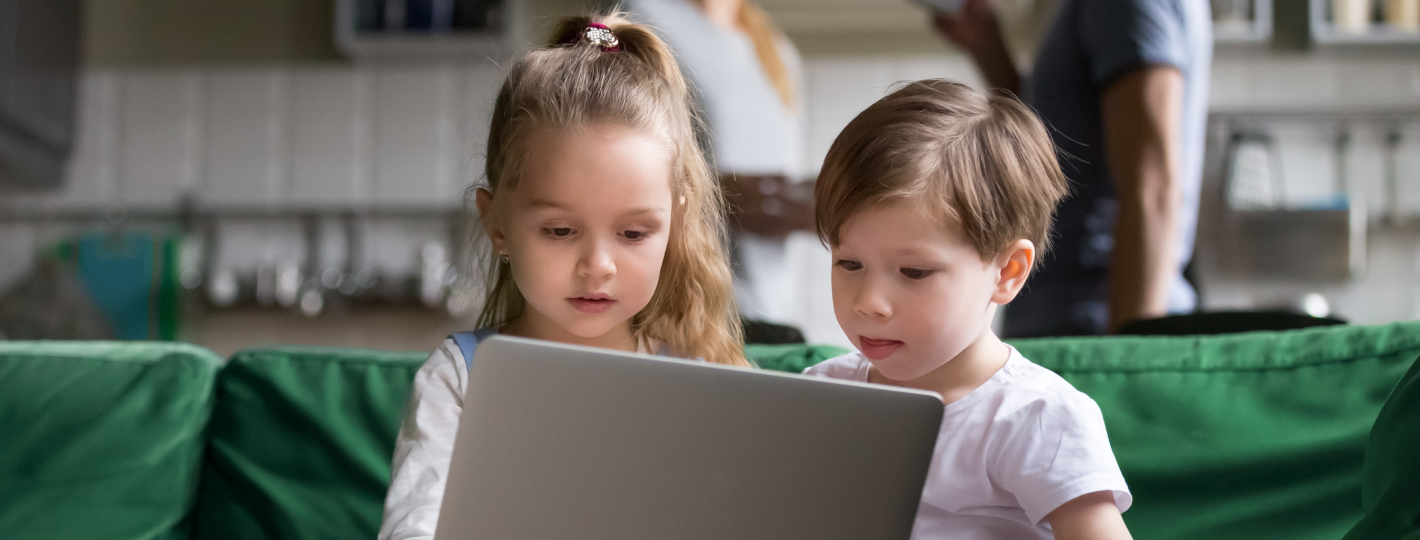
Родительский контроль – это принудительное ограничение некоторых функций гаджетов. Это необходимо для того, чтобы ребенок не посещал нежелательные сайты и не проводил слишком много времени в интернете или играх.
Для таких ограничений предусмотрены специальные приложения и системные функции. Рассмотрим их для каждого типа устройства.
Как установить родительский контроль на Android
На устройстве с операционной системой Android можно воспользоваться настройками телефона или сторонними программами.
При помощи встроенных функций
Позволяет зафиксировать на рабочем столе только одно окно, без возможности переключиться на другое самостоятельно. Для этого необходимо войти в Настройки – Безопасность – Блокировка:
.png "Как управлять родительским контролем. Смотреть фото Как управлять родительским контролем. Смотреть картинку Как управлять родительским контролем. Картинка про Как управлять родительским контролем. Фото Как управлять родительским контролем")
После активации и запуска нужного приложения следует нажать кнопку «Обзор» и поставить «Булавку»:
.png "Как управлять родительским контролем. Смотреть фото Как управлять родительским контролем. Смотреть картинку Как управлять родительским контролем. Картинка про Как управлять родительским контролем. Фото Как управлять родительским контролем")
Отменить блокировку можно при одновременном нажатии «Обзор» и «Назад».
Для отключения скачивания нежелательных игр необходимо зайти в настройки Google Play и выбрать «Родительский контроль»:
.png "Как управлять родительским контролем. Смотреть фото Как управлять родительским контролем. Смотреть картинку Как управлять родительским контролем. Картинка про Как управлять родительским контролем. Фото Как управлять родительским контролем")
Во вкладке «Родительский контроль» следует активировать функцию, введя пароль:
.png "Как управлять родительским контролем. Смотреть фото Как управлять родительским контролем. Смотреть картинку Как управлять родительским контролем. Картинка про Как управлять родительским контролем. Фото Как управлять родительским контролем")
Далее можно отфильтровать по возрасту. Скачивание не начнется без ввода пин-кода:
.png "Как управлять родительским контролем. Смотреть фото Как управлять родительским контролем. Смотреть картинку Как управлять родительским контролем. Картинка про Как управлять родительским контролем. Фото Как управлять родительским контролем")
При помощи сторонних приложений
Когда встроенных возможностей оказывается недостаточно, на помощь приходит Screen Time. Эта программа позволяет устанавливать лимит, создавать график и имеют другие функции родительского контроля:
.png "Как управлять родительским контролем. Смотреть фото Как управлять родительским контролем. Смотреть картинку Как управлять родительским контролем. Картинка про Как управлять родительским контролем. Фото Как управлять родительским контролем")
Второй вариант приложения – ESET Parental Control.
После его установки необходимо следовать простым инструкциям:
.png "Как управлять родительским контролем. Смотреть фото Как управлять родительским контролем. Смотреть картинку Как управлять родительским контролем. Картинка про Как управлять родительским контролем. Фото Как управлять родительским контролем")
.png "Как управлять родительским контролем. Смотреть фото Как управлять родительским контролем. Смотреть картинку Как управлять родительским контролем. Картинка про Как управлять родительским контролем. Фото Как управлять родительским контролем")
.png "Как управлять родительским контролем. Смотреть фото Как управлять родительским контролем. Смотреть картинку Как управлять родительским контролем. Картинка про Как управлять родительским контролем. Фото Как управлять родительским контролем")
.png "Как управлять родительским контролем. Смотреть фото Как управлять родительским контролем. Смотреть картинку Как управлять родительским контролем. Картинка про Как управлять родительским контролем. Фото Как управлять родительским контролем")
После завершения регистрации на свой телефон необходимо совершить установку на смартфон ребенка:
.png "Как управлять родительским контролем. Смотреть фото Как управлять родительским контролем. Смотреть картинку Как управлять родительским контролем. Картинка про Как управлять родительским контролем. Фото Как управлять родительским контролем")
.png "Как управлять родительским контролем. Смотреть фото Как управлять родительским контролем. Смотреть картинку Как управлять родительским контролем. Картинка про Как управлять родительским контролем. Фото Как управлять родительским контролем")
.png "Как управлять родительским контролем. Смотреть фото Как управлять родительским контролем. Смотреть картинку Как управлять родительским контролем. Картинка про Как управлять родительским контролем. Фото Как управлять родительским контролем")
.png "Как управлять родительским контролем. Смотреть фото Как управлять родительским контролем. Смотреть картинку Как управлять родительским контролем. Картинка про Как управлять родительским контролем. Фото Как управлять родительским контролем")
.png "Как управлять родительским контролем. Смотреть фото Как управлять родительским контролем. Смотреть картинку Как управлять родительским контролем. Картинка про Как управлять родительским контролем. Фото Как управлять родительским контролем")
Как установить родительский контроль на телефон Apple iPhone (iOS)
Для установки необходимо:
.png "Как управлять родительским контролем. Смотреть фото Как управлять родительским контролем. Смотреть картинку Как управлять родительским контролем. Картинка про Как управлять родительским контролем. Фото Как управлять родительским контролем")
.png "Как управлять родительским контролем. Смотреть фото Как управлять родительским контролем. Смотреть картинку Как управлять родительским контролем. Картинка про Как управлять родительским контролем. Фото Как управлять родительским контролем")
.png "Как управлять родительским контролем. Смотреть фото Как управлять родительским контролем. Смотреть картинку Как управлять родительским контролем. Картинка про Как управлять родительским контролем. Фото Как управлять родительским контролем")
.png "Как управлять родительским контролем. Смотреть фото Как управлять родительским контролем. Смотреть картинку Как управлять родительским контролем. Картинка про Как управлять родительским контролем. Фото Как управлять родительским контролем")
.png "Как управлять родительским контролем. Смотреть фото Как управлять родительским контролем. Смотреть картинку Как управлять родительским контролем. Картинка про Как управлять родительским контролем. Фото Как управлять родительским контролем")
.png "Как управлять родительским контролем. Смотреть фото Как управлять родительским контролем. Смотреть картинку Как управлять родительским контролем. Картинка про Как управлять родительским контролем. Фото Как управлять родительским контролем")
Как включить родительский контроль на компьютере
Windows 7
Для активации родительского контроля в указанной операционной системе следует:
.png "Как управлять родительским контролем. Смотреть фото Как управлять родительским контролем. Смотреть картинку Как управлять родительским контролем. Картинка про Как управлять родительским контролем. Фото Как управлять родительским контролем")
.png "Как управлять родительским контролем. Смотреть фото Как управлять родительским контролем. Смотреть картинку Как управлять родительским контролем. Картинка про Как управлять родительским контролем. Фото Как управлять родительским контролем")
.png "Как управлять родительским контролем. Смотреть фото Как управлять родительским контролем. Смотреть картинку Как управлять родительским контролем. Картинка про Как управлять родительским контролем. Фото Как управлять родительским контролем")
После этого можно перейти в настройки периода выключения ПК, а также ограничения пользования.
Windows 10
Необходимо войти в «Пуск» – «Учетные записи пользователей» – «Другие пользователи» – «Добавить»:
.png "Как управлять родительским контролем. Смотреть фото Как управлять родительским контролем. Смотреть картинку Как управлять родительским контролем. Картинка про Как управлять родительским контролем. Фото Как управлять родительским контролем")
Во вкладке «Управление семейными настройками» можно указать параметры посещения.
С помощью стороннего приложения от компании ESET
В антивирусной программе ESET отслеживание по умолчанию выключено. Для активации необходимо:
.png "Как управлять родительским контролем. Смотреть фото Как управлять родительским контролем. Смотреть картинку Как управлять родительским контролем. Картинка про Как управлять родительским контролем. Фото Как управлять родительским контролем")
Если не получается настроить родительский контроль на детских гаджетах, то вам помогут специалисты «Службы добрых дел». Мы решаем проблему с помощью удаленного доступа или оперативно выезжаем к вам.
Обратиться к нам можно по телефону или в чате. Мы справимся с решением любых проблем!