Как ΡƒΠΏΡ€Π°Π²Π»ΡΡ‚ΡŒ ΠΊΠ»Π°Π²ΠΈΠ°Ρ‚ΡƒΡ€ΠΎΠΉ Π±Π΅Π· ΠΌΡ‹ΡˆΠΊΠΈ

Как Ρ€Π°Π±ΠΎΡ‚Π°Ρ‚ΡŒ Π±Π΅Π· ΠΌΡ‹ΡˆΠΊΠΈ с ΠΏΠΎΠΌΠΎΡ‰ΡŒΡŽ ΠΊΠ»Π°Π²ΠΈΠ°Ρ‚ΡƒΡ€Ρ‹

Богласно статистикС, ΠΎΠ΄Π½ΠΈΠΌ ΠΈΠ· Π½Π°ΠΈΠ±ΠΎΠ»Π΅Π΅ часто замСняСмых ΠΏΠ΅Ρ€ΠΈΡ„Π΅Ρ€ΠΈΠΉΠ½Ρ‹Ρ… устройств ΠΏΠ΅Ρ€ΡΠΎΠ½Π°Π»ΡŒΠ½ΠΎΠ³ΠΎ ΠΊΠΎΠΌΠΏΡŒΡŽΡ‚Π΅Ρ€Π° являСтся ΠΌΡ‹ΡˆΡŒ. ΠšΡ€ΠΎΠΌΠ΅ Ρ‚ΠΎΠ³ΠΎ, Ρƒ Π±ΠΎΠ»ΡŒΡˆΠΈΠ½ΡΡ‚Π²Π° ΠΌΠΎΠ΄Π΅Π»Π΅ΠΉ матСринских ΠΏΠ»Π°Ρ‚ ΡΠΎΡ…Ρ€Π°Π½ΠΈΠ»ΠΈΡΡŒ Ρ€Π°Π·ΡŠΠ΅ΠΌΡ‹ PS/2, сирСнСвый – для ΠΊΠ»Π°Π²ΠΈΠ°Ρ‚ΡƒΡ€Ρ‹, Π·Π΅Π»Π΅Π½Ρ‹ΠΉ – для ΠΌΡ‹ΡˆΠΈ. ΠŸΡ€ΠΈ ΠΎΡ‚ΠΊΠ»ΡŽΡ‡Π΅Π½ΠΈΠΈ устройства ΠΈΠ· этого Ρ€Π°Π·ΡŠΠ΅ΠΌΠ° ΠΈ Π΅Π³ΠΎ ΠΏΠΎΠ²Ρ‚ΠΎΡ€Π½ΠΎΠΌ Π²ΠΊΠ»ΡŽΡ‡Π΅Π½ΠΈΠΈ, Π² противовСс USB, трСбуСтся ΠΏΠ΅Ρ€Π΅Π·Π°Π³Ρ€ΡƒΠ·ΠΊΠ° ΠΎΠΏΠ΅Ρ€Π°Ρ†ΠΈΠΎΠ½Π½ΠΎΠΉ систСмы. МоТно Π»ΠΈ Ρ€Π°Π±ΠΎΡ‚Π°Ρ‚ΡŒ с ΠΊΠΎΠΌΠΏΡŒΡŽΡ‚Π΅Ρ€ΠΎΠΌ Π±Π΅Π· ΠΌΡ‹ΡˆΠΈ, ΠΊ ΠΏΡ€ΠΈΠΌΠ΅Ρ€Ρƒ, Π΅Π³ΠΎ ΠΏΠ΅Ρ€Π΅Π·Π°ΠΏΡƒΡΡ‚ΠΈΡ‚ΡŒ ΠΈΠ»ΠΈ Π²Ρ‹ΠΊΠ»ΡŽΡ‡ΠΈΡ‚ΡŒ? Π”Π°, ΠΌΠΎΠΆΠ½ΠΎ.

Как ΡƒΠΏΡ€Π°Π²Π»ΡΡ‚ΡŒ ΠΊΠ»Π°Π²ΠΈΠ°Ρ‚ΡƒΡ€ΠΎΠΉ Π±Π΅Π· ΠΌΡ‹ΡˆΠΊΠΈ. Π‘ΠΌΠΎΡ‚Ρ€Π΅Ρ‚ΡŒ Ρ„ΠΎΡ‚ΠΎ Как ΡƒΠΏΡ€Π°Π²Π»ΡΡ‚ΡŒ ΠΊΠ»Π°Π²ΠΈΠ°Ρ‚ΡƒΡ€ΠΎΠΉ Π±Π΅Π· ΠΌΡ‹ΡˆΠΊΠΈ. Π‘ΠΌΠΎΡ‚Ρ€Π΅Ρ‚ΡŒ ΠΊΠ°Ρ€Ρ‚ΠΈΠ½ΠΊΡƒ Как ΡƒΠΏΡ€Π°Π²Π»ΡΡ‚ΡŒ ΠΊΠ»Π°Π²ΠΈΠ°Ρ‚ΡƒΡ€ΠΎΠΉ Π±Π΅Π· ΠΌΡ‹ΡˆΠΊΠΈ. ΠšΠ°Ρ€Ρ‚ΠΈΠ½ΠΊΠ° ΠΏΡ€ΠΎ Как ΡƒΠΏΡ€Π°Π²Π»ΡΡ‚ΡŒ ΠΊΠ»Π°Π²ΠΈΠ°Ρ‚ΡƒΡ€ΠΎΠΉ Π±Π΅Π· ΠΌΡ‹ΡˆΠΊΠΈ. Π€ΠΎΡ‚ΠΎ Как ΡƒΠΏΡ€Π°Π²Π»ΡΡ‚ΡŒ ΠΊΠ»Π°Π²ΠΈΠ°Ρ‚ΡƒΡ€ΠΎΠΉ Π±Π΅Π· ΠΌΡ‹ΡˆΠΊΠΈ

Для использования ΠΏΠ΅Ρ€ΡΠΎΠ½Π°Π»ΡŒΠ½ΠΎΠ³ΠΎ ΠΊΠΎΠΌΠΏΡŒΡŽΡ‚Π΅Ρ€Π° Π±Π΅Π· ΠΌΡ‹ΡˆΠΈ имССтся нСсколько основных способов:

Π Π°Π±ΠΎΡ‚Π° с ускоритСлями

Условно горячиС клавиши ΠΌΠΎΠΆΠ½ΠΎ Ρ€Π°Π·Π΄Π΅Π»ΠΈΡ‚ΡŒ Π½Π° ΡΠ»Π΅Π΄ΡƒΡŽΡ‰ΠΈΠ΅ Π³Ρ€ΡƒΠΏΠΏΡ‹:

Как ΡƒΠΏΡ€Π°Π²Π»ΡΡ‚ΡŒ ΠΊΠ»Π°Π²ΠΈΠ°Ρ‚ΡƒΡ€ΠΎΠΉ Π±Π΅Π· ΠΌΡ‹ΡˆΠΊΠΈ. Π‘ΠΌΠΎΡ‚Ρ€Π΅Ρ‚ΡŒ Ρ„ΠΎΡ‚ΠΎ Как ΡƒΠΏΡ€Π°Π²Π»ΡΡ‚ΡŒ ΠΊΠ»Π°Π²ΠΈΠ°Ρ‚ΡƒΡ€ΠΎΠΉ Π±Π΅Π· ΠΌΡ‹ΡˆΠΊΠΈ. Π‘ΠΌΠΎΡ‚Ρ€Π΅Ρ‚ΡŒ ΠΊΠ°Ρ€Ρ‚ΠΈΠ½ΠΊΡƒ Как ΡƒΠΏΡ€Π°Π²Π»ΡΡ‚ΡŒ ΠΊΠ»Π°Π²ΠΈΠ°Ρ‚ΡƒΡ€ΠΎΠΉ Π±Π΅Π· ΠΌΡ‹ΡˆΠΊΠΈ. ΠšΠ°Ρ€Ρ‚ΠΈΠ½ΠΊΠ° ΠΏΡ€ΠΎ Как ΡƒΠΏΡ€Π°Π²Π»ΡΡ‚ΡŒ ΠΊΠ»Π°Π²ΠΈΠ°Ρ‚ΡƒΡ€ΠΎΠΉ Π±Π΅Π· ΠΌΡ‹ΡˆΠΊΠΈ. Π€ΠΎΡ‚ΠΎ Как ΡƒΠΏΡ€Π°Π²Π»ΡΡ‚ΡŒ ΠΊΠ»Π°Π²ΠΈΠ°Ρ‚ΡƒΡ€ΠΎΠΉ Π±Π΅Π· ΠΌΡ‹ΡˆΠΊΠΈ

Описания сочСтаний ΠΈ Ρ€Π΅Π·ΡƒΠ»ΡŒΡ‚Π°Ρ‚ΠΎΠ² ΠΈΠ· выполнСния ΠΏΠ΅Ρ€Π²Ρ‹Ρ… Π΄Π²ΡƒΡ… Π³Ρ€ΡƒΠΏΠΏ ΠΎΠΏΡ€Π΅Π΄Π΅Π»ΡΡŽΡ‚ΡΡ ΠΊΠΎΠ½ΠΊΡ€Π΅Ρ‚Π½Ρ‹ΠΌ ΠΏΡ€ΠΎΠ³Ρ€Π°ΠΌΠΌΠ½Ρ‹ΠΌ обСспСчСниСм. НапримСр, сочСтаниС клавиш Β«Ctrl+NΒ» Π² ΠΎΠΊΠ½Π΅ Π±Ρ€Π°ΡƒΠ·Π΅Ρ€Π° Google Chrome создаст Π½ΠΎΠ²ΡƒΡŽ Π²ΠΊΠ»Π°Π΄ΠΊΡƒ, Π° Π² ΠΈΠ³Ρ€Π΅ Β«TES4Β» – ΠΏΠ΅Ρ€Π΅ΠΉΡ‚ΠΈ Π² Ρ€Π΅ΠΆΠΈΠΌ скрытности ΠΈ ΠΈΡΠΏΠΎΠ»ΡŒΠ·ΠΎΠ²Π°Ρ‚ΡŒ Π°ΠΊΡ‚ΠΈΠ²Π½ΠΎΠ΅ Π·Π°ΠΊΠ»ΠΈΠ½Π°Π½ΠΈΠ΅. Для ΠΊΠ°ΠΆΠ΄ΠΎΠ³ΠΎ ΠΏΡ€ΠΎΠ΄ΡƒΠΊΡ‚Π° ΠΌΠΎΠ³ΡƒΡ‚ Π±Ρ‹Ρ‚ΡŒ ΠΈΡΠΏΠΎΠ»ΡŒΠ·ΠΎΠ²Π°Π½Ρ‹ собствСнныС сочСтания, ΡƒΠ·Π½Π°Ρ‚ΡŒ ΠΊΠΎΡ‚ΠΎΡ€Ρ‹Π΅ ΠΌΠΎΠΆΠ½ΠΎ Π² справках ΠΎ ΠΏΡ€ΠΎΠ³Ρ€Π°ΠΌΠΌΠ΅, Π»ΠΈΠ±ΠΎ руководствах.

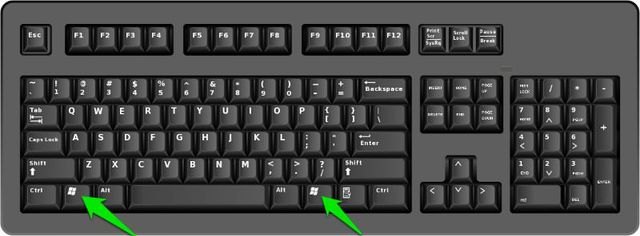
Π’ ΡΡ‚Π°Ρ‚ΡŒΠ΅ рассмотрим Π³Π»ΠΎΠ±Π°Π»ΡŒΠ½ΡƒΡŽ Π³Ρ€ΡƒΠΏΠΏΡƒ ΠΎΠΏΠ΅Ρ€Π°Ρ†ΠΈΠΎΠ½Π½ΠΎΠΉ систСмы. ΠŸΡ€Π΅ΠΆΠ΄Π΅ всСго, стоит ΡƒΠΏΠΎΠΌΡΠ½ΡƒΡ‚ΡŒ ΠΎ ΠΊΠ»Π°Π²ΠΈΡˆΠ°Ρ…-ΠΌΠΎΠ΄ΠΈΡ„ΠΈΠΊΠ°Ρ‚ΠΎΡ€Π°Ρ…. ΠžΠ±Ρ‹Ρ‡Π½ΠΎ, это Π½ΠΈΠΆΠ½ΠΈΠΉ Π»Π΅Π²Ρ‹ΠΉ ΡƒΠ³ΠΎΠ» ΠΊΠ»Π°Π²ΠΈΠ°Ρ‚ΡƒΡ€Ρ‹, ΠΊΡƒΠ΄Π° входят Β«ShiftΒ», Β«CtrlΒ», Β«WinΒ», Β«AltΒ». ΠŸΡ€Π°ΠΊΡ‚ΠΈΡ‡Π΅ΡΠΊΠΈ всС ΠΎΠΏΠ΅Ρ€Π°Ρ†ΠΈΠΈ производятся с ΠΏΠΎΠΌΠΎΡ‰ΡŒΡŽ ΡƒΠΊΠ°Π·Π°Π½Π½Ρ‹Ρ… ΠΊΠ½ΠΎΠΏΠΎΠΊ.

Как ΡƒΠΏΡ€Π°Π²Π»ΡΡ‚ΡŒ ΠΊΠ»Π°Π²ΠΈΠ°Ρ‚ΡƒΡ€ΠΎΠΉ Π±Π΅Π· ΠΌΡ‹ΡˆΠΊΠΈ. Π‘ΠΌΠΎΡ‚Ρ€Π΅Ρ‚ΡŒ Ρ„ΠΎΡ‚ΠΎ Как ΡƒΠΏΡ€Π°Π²Π»ΡΡ‚ΡŒ ΠΊΠ»Π°Π²ΠΈΠ°Ρ‚ΡƒΡ€ΠΎΠΉ Π±Π΅Π· ΠΌΡ‹ΡˆΠΊΠΈ. Π‘ΠΌΠΎΡ‚Ρ€Π΅Ρ‚ΡŒ ΠΊΠ°Ρ€Ρ‚ΠΈΠ½ΠΊΡƒ Как ΡƒΠΏΡ€Π°Π²Π»ΡΡ‚ΡŒ ΠΊΠ»Π°Π²ΠΈΠ°Ρ‚ΡƒΡ€ΠΎΠΉ Π±Π΅Π· ΠΌΡ‹ΡˆΠΊΠΈ. ΠšΠ°Ρ€Ρ‚ΠΈΠ½ΠΊΠ° ΠΏΡ€ΠΎ Как ΡƒΠΏΡ€Π°Π²Π»ΡΡ‚ΡŒ ΠΊΠ»Π°Π²ΠΈΠ°Ρ‚ΡƒΡ€ΠΎΠΉ Π±Π΅Π· ΠΌΡ‹ΡˆΠΊΠΈ. Π€ΠΎΡ‚ΠΎ Как ΡƒΠΏΡ€Π°Π²Π»ΡΡ‚ΡŒ ΠΊΠ»Π°Π²ΠΈΠ°Ρ‚ΡƒΡ€ΠΎΠΉ Π±Π΅Π· ΠΌΡ‹ΡˆΠΊΠΈ

ΠžΡΠ½ΠΎΠ²Π½Ρ‹Π΅ сочСтания для Ρ€Π°Π±ΠΎΡ‚Ρ‹ с систСмой ΠΏΡ€ΠΈΠ²Π΅Π΄Π΅Π½Ρ‹ Π² Ρ‚Π°Π±Π»ΠΈΡ†Π΅.

ΠšΠ»Π°Π²ΠΈΡˆΠΈΠ”Π΅ΠΉΡΡ‚Π²ΠΈΠ΅
Ctrl+TabΠ‘ΠΌΠ΅Π½Π° Π·Π°ΠΊΠ»Π°Π΄ΠΊΠΈ ΠΎΠ΄Π½ΠΎΠΉ ΠΏΡ€ΠΎΠ³Ρ€Π°ΠΌΠΌΡ‹ (Π½Π°ΠΏΡ€ΠΈΠΌΠ΅Ρ€, Π±Ρ€Π°ΡƒΠ·Π΅Ρ€Π°)
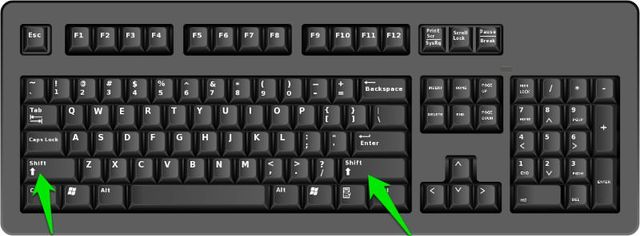
Ctrl+ShiftΠ‘ΠΌΠ΅Π½Π° языка
Ctrl+Alt+DelЗапуск систСмного ΠΎΠΊΠ½Π° бСзопасности Windows
Ctrl+Shift+EscapeЗапуск диспСтчСра Π·Π°Π΄Π°Ρ‡
Ctrl+Esc (ΠΈΠ»ΠΈ Win)Π Π°Π·Π²Π΅Ρ€Ρ‚Ρ‹Π²Π°Π½ΠΈΠ΅ мСню Β«ΠŸΡƒΡΠΊΒ»
Ctrl+F (ΠΈΠ»ΠΈ Win+F)ΠžΡ‚ΠΊΡ€Ρ‹Ρ‚ΠΈΠ΅ ΠΎΠΊΠ½Π° поиска
Ctrl+C (ΠΈΠ»ΠΈ Ctrl+Insert)

ΠšΠΎΠΏΠΈΡ€ΠΎΠ²Π°Π½ΠΈΠ΅ Ρ„Π°ΠΉΠ»Π°/Π΄ΠΈΡ€Π΅ΠΊΡ‚ΠΎΡ€ΠΈΠΈ
Ctrl+V (ΠΈΠ»ΠΈ Shift+Insert)Вставка Ρ„Π°ΠΉΠ»Π°/Π΄ΠΈΡ€Π΅ΠΊΡ‚ΠΎΡ€ΠΈΠΈ
Ctrl+WΠ—Π°ΠΊΡ€Ρ‹Ρ‚ΠΈΠ΅ Ρ‚Π΅ΠΊΡƒΡ‰Π΅ΠΉ Π²ΠΊΠ»Π°Π΄ΠΊΠΈ ΠΏΡ€ΠΎΠ³Ρ€Π°ΠΌΠΌΡ‹ (Π½Π°ΠΏΡ€ΠΈΠΌΠ΅Ρ€, Π±Ρ€Π°ΡƒΠ·Π΅Ρ€Π°)
Ctrl+Shift+NΠ‘ΠΎΠ·Π΄Π°Π½ΠΈΠ΅ Π½ΠΎΠ²ΠΎΠΉ ΠΏΠ°ΠΏΠΊΠΈ
Alt+F4Π—Π°ΠΊΡ€Ρ‹Ρ‚ΠΈΠ΅ ΠΎΠΊΠ½Π° Π°ΠΊΡ‚ΠΈΠ²Π½ΠΎΠΉ ΠΏΡ€ΠΎΠ³Ρ€Π°ΠΌΠΌΡ‹ / Π²Ρ‹ΠΊΠ»ΡŽΡ‡Π΅Π½ΠΈΠ΅ (Π° Ρ‚Π°ΠΊ ΠΆΠ΅ пСрСзапуск, ΠΏΠ΅Ρ€Π΅Ρ…ΠΎΠ΄ Π² Ρ€Π΅ΠΆΠΈΠΌ Π³ΠΈΠ±Π΅Ρ€Π½Π°Ρ†ΠΈΠΈ) Ρ€Π°Π±ΠΎΡ‡Π΅ΠΉ станции
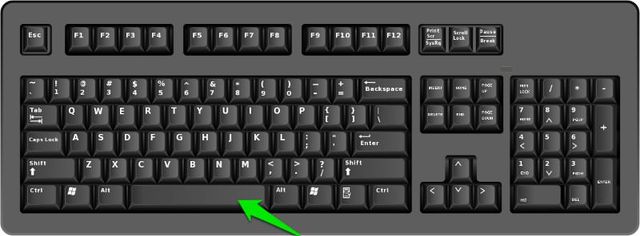
Alt+Space (ΠΏΡ€ΠΎΠ±Π΅Π»)Запуск систСмного ΠΎΠΊΠ° ΠΏΡ€ΠΎΠ³Ρ€Π°ΠΌΠΌΡ‹ (Π·Π°ΠΊΡ€Ρ‹Ρ‚ΡŒ/ΡΠ²Π΅Ρ€Π½ΡƒΡ‚ΡŒ/Π²ΠΎΡΡΡ‚Π°Π½ΠΎΠ²ΠΈΡ‚ΡŒ)
Alt+Enter (Π’Π²ΠΎΠ΄)ΠžΡ‚ΠΊΡ€Ρ‹Ρ‚ΠΈΠ΅ свойств Π²Ρ‹Π΄Π΅Π»Π΅Π½Π½ΠΎΠ³ΠΎ ΠΎΠ±ΡŠΠ΅ΠΊΡ‚Π° (Ρ„Π°ΠΉΠ»Π°/Π΄ΠΈΡ€Π΅ΠΊΡ‚ΠΎΡ€ΠΈΠΈ)
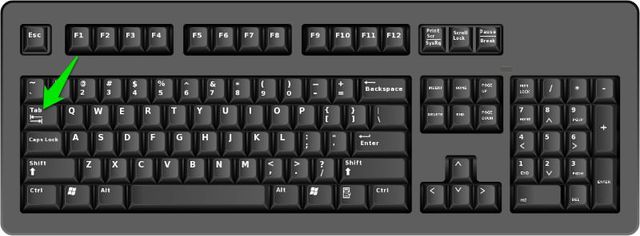
Alt+TabΠŸΠ΅Ρ€Π΅ΠΊΠ»ΡŽΡ‡Π΅Π½ΠΈΠ΅ Π½Π° Π΄Ρ€ΡƒΠ³ΡƒΡŽ Π·Π°ΠΏΡƒΡ‰Π΅Π½Π½ΡƒΡŽ ΠΏΡ€ΠΎΠ³Ρ€Π°ΠΌΠΌΡƒ/ΠΎΠΊΠ½ΠΎ
Win+DΠ‘Π²Π΅Ρ€Π½ΡƒΡ‚ΡŒ всС ΠΎΠΊΠ½Π°
Win+EЗапуск ΠΏΡ€ΠΎΠ²ΠΎΠ΄Π½ΠΈΠΊΠ° Windows
Win+BreakЗапуск «Бвойств систСмы»

Π’Π°ΠΆΠ½ΠΎ! ΠŸΡ€ΠΈ использовании клавиш-ΠΌΠΎΠ΄ΠΈΡ„ΠΈΠΊΠ°Ρ‚ΠΎΡ€ΠΎΠ² ΠΏΠΎΠΌΠ½ΠΈΡ‚Π΅, Ρ‡Ρ‚ΠΎ ΠΎΠ½ΠΈ ΠΏΡ€ΠΎΠ΄ΡƒΠ±Π»ΠΈΡ€ΠΎΠ²Π°Π½Ρ‹ Π² ΠΏΡ€Π°Π²ΠΎΠΉ части ΠΊΠ»Π°Π²ΠΈΠ°Ρ‚ΡƒΡ€Ρ‹, ΠΎΠ΄Π½Π°ΠΊΠΎ Π½Π΅ΠΊΠΎΡ‚ΠΎΡ€Ρ‹Π΅ ΠΊΠΎΠΌΠ±ΠΈΠ½Π°Ρ†ΠΈΠΈ клавиш ΡΡ€Π°Π±Π°Ρ‚Ρ‹Π²Π°ΡŽΡ‚ Ρ‚ΠΎΠ»ΡŒΠΊΠΎ ΠΏΡ€ΠΈ использовании Π»Π΅Π²Ρ‹Ρ….

Запуск эмулятора ΠΌΡ‹ΡˆΠΈ

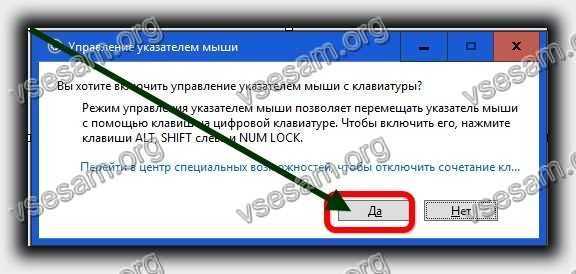
Π¨Π°Π³ 1. Π˜ΡΠΏΠΎΠ»ΡŒΠ·ΡƒΠΉΡ‚Π΅ ΡƒΡΠΊΠΎΡ€ΠΈΡ‚Π΅Π»ΡŒ Β«Alt+Shift+NumLockΒ».

Как ΡƒΠΏΡ€Π°Π²Π»ΡΡ‚ΡŒ ΠΊΠ»Π°Π²ΠΈΠ°Ρ‚ΡƒΡ€ΠΎΠΉ Π±Π΅Π· ΠΌΡ‹ΡˆΠΊΠΈ. Π‘ΠΌΠΎΡ‚Ρ€Π΅Ρ‚ΡŒ Ρ„ΠΎΡ‚ΠΎ Как ΡƒΠΏΡ€Π°Π²Π»ΡΡ‚ΡŒ ΠΊΠ»Π°Π²ΠΈΠ°Ρ‚ΡƒΡ€ΠΎΠΉ Π±Π΅Π· ΠΌΡ‹ΡˆΠΊΠΈ. Π‘ΠΌΠΎΡ‚Ρ€Π΅Ρ‚ΡŒ ΠΊΠ°Ρ€Ρ‚ΠΈΠ½ΠΊΡƒ Как ΡƒΠΏΡ€Π°Π²Π»ΡΡ‚ΡŒ ΠΊΠ»Π°Π²ΠΈΠ°Ρ‚ΡƒΡ€ΠΎΠΉ Π±Π΅Π· ΠΌΡ‹ΡˆΠΊΠΈ. ΠšΠ°Ρ€Ρ‚ΠΈΠ½ΠΊΠ° ΠΏΡ€ΠΎ Как ΡƒΠΏΡ€Π°Π²Π»ΡΡ‚ΡŒ ΠΊΠ»Π°Π²ΠΈΠ°Ρ‚ΡƒΡ€ΠΎΠΉ Π±Π΅Π· ΠΌΡ‹ΡˆΠΊΠΈ. Π€ΠΎΡ‚ΠΎ Как ΡƒΠΏΡ€Π°Π²Π»ΡΡ‚ΡŒ ΠΊΠ»Π°Π²ΠΈΠ°Ρ‚ΡƒΡ€ΠΎΠΉ Π±Π΅Π· ΠΌΡ‹ΡˆΠΊΠΈ

Π’Π°ΠΆΠ½ΠΎ! Π­Ρ‚ΠΎ ΠΈΠΌΠ΅Π½Π½ΠΎ Ρ‚ΠΎΡ‚ случай, ΠΊΠΎΠ³Π΄Π° Π½ΡƒΠΆΠ½ΠΎ ΠΈΡΠΏΠΎΠ»ΡŒΠ·ΠΎΠ²Π°Ρ‚ΡŒ ΠΌΠΎΠ΄ΠΈΡ„ΠΈΠΊΠ°Ρ‚ΠΎΡ€Ρ‹ Π² Π»Π΅Π²ΠΎΠΉ части ΠΊΠ»Π°Π²ΠΈΠ°Ρ‚ΡƒΡ€Ρ‹.

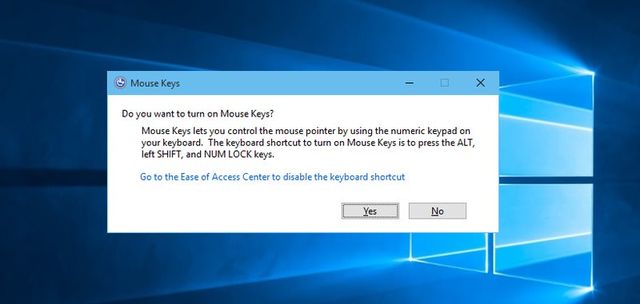
Π¨Π°Π³ 2. Π’ ΠΎΠΊΠ½Π΅ запроса, ΠΈΡΠΏΠΎΠ»ΡŒΠ·ΡƒΡ ΠΊΠ½ΠΎΠΏΠΊΠΈ Π½Π°Π²ΠΈΠ³Π°Ρ†ΠΈΠΈ (стрСлки Β«Π²ΠΏΡ€Π°Π²ΠΎΒ» ΠΈ Β«Π²Π»Π΅Π²ΠΎΒ») Π²Ρ‹Π΄Π΅Π»ΠΈΡ‚Π΅ ΠΊΠ½ΠΎΠΏΠΊΡƒ Β«Π”Π°Β» ΠΈ Π½Π°ΠΆΠΌΠΈΡ‚Π΅ Β«Π’Π²ΠΎΠ΄Β».

Как ΡƒΠΏΡ€Π°Π²Π»ΡΡ‚ΡŒ ΠΊΠ»Π°Π²ΠΈΠ°Ρ‚ΡƒΡ€ΠΎΠΉ Π±Π΅Π· ΠΌΡ‹ΡˆΠΊΠΈ. Π‘ΠΌΠΎΡ‚Ρ€Π΅Ρ‚ΡŒ Ρ„ΠΎΡ‚ΠΎ Как ΡƒΠΏΡ€Π°Π²Π»ΡΡ‚ΡŒ ΠΊΠ»Π°Π²ΠΈΠ°Ρ‚ΡƒΡ€ΠΎΠΉ Π±Π΅Π· ΠΌΡ‹ΡˆΠΊΠΈ. Π‘ΠΌΠΎΡ‚Ρ€Π΅Ρ‚ΡŒ ΠΊΠ°Ρ€Ρ‚ΠΈΠ½ΠΊΡƒ Как ΡƒΠΏΡ€Π°Π²Π»ΡΡ‚ΡŒ ΠΊΠ»Π°Π²ΠΈΠ°Ρ‚ΡƒΡ€ΠΎΠΉ Π±Π΅Π· ΠΌΡ‹ΡˆΠΊΠΈ. ΠšΠ°Ρ€Ρ‚ΠΈΠ½ΠΊΠ° ΠΏΡ€ΠΎ Как ΡƒΠΏΡ€Π°Π²Π»ΡΡ‚ΡŒ ΠΊΠ»Π°Π²ΠΈΠ°Ρ‚ΡƒΡ€ΠΎΠΉ Π±Π΅Π· ΠΌΡ‹ΡˆΠΊΠΈ. Π€ΠΎΡ‚ΠΎ Как ΡƒΠΏΡ€Π°Π²Π»ΡΡ‚ΡŒ ΠΊΠ»Π°Π²ΠΈΠ°Ρ‚ΡƒΡ€ΠΎΠΉ Π±Π΅Π· ΠΌΡ‹ΡˆΠΊΠΈ

На Π·Π°ΠΌΠ΅Ρ‚ΠΊΡƒ! ΠŸΡ€ΠΈ Π²Ρ‹Π΄Π΅Π»Π΅Π½ΠΈΠΈ ΠΊΠ½ΠΎΠΏΠΊΠΈ, Π²Π½ΡƒΡ‚Ρ€ΠΈ Π΅Π΅ Π³Ρ€Π°Π½ΠΈΡ† появляСтся Ρ€Π°ΠΌΠΊΠ° ΠΈΠ· Ρ‚ΠΎΡ‡Π΅ΠΊ. Для Π²Ρ‹Π±ΠΎΡ€Π° Π½ΡƒΠΆΠ½ΠΎΠ³ΠΎ ΠΎΡ‚Π²Π΅Ρ‚Π° ΠΌΠΎΠΆΠ½ΠΎ ΠΈΡΠΏΠΎΠ»ΡŒΠ·ΠΎΠ²Π°Ρ‚ΡŒ ΠΊΠΎΠΌΠ±ΠΈΠ½Π°Ρ†ΠΈΡŽ Β«Alt+Π”Β» ΠΈΠ»ΠΈ Β«Alt+Н». ВсС ΠΊΠ½ΠΎΠΏΠΊΠΈ Windows, Π° Ρ‚Π°ΠΊ ΠΆΠ΅ ΠΏΡƒΠ½ΠΊΡ‚Ρ‹ мСню ΠΈΠΌΠ΅ΡŽΡ‚ Π² своСм составС ΠΏΠΎΠ΄Ρ‡Π΅Ρ€ΠΊΠ½ΡƒΡ‚ΡƒΡŽ Π±ΡƒΠΊΠ²Ρƒ. Π˜ΡΠΏΠΎΠ»ΡŒΠ·ΡƒΡ ΠΌΠΎΠ΄ΠΈΡ„ΠΈΠΊΠ°Ρ‚ΠΎΡ€ Β«AltΒ», ΠΈ, Π½Π°ΠΆΠ°Π² ΡΠΎΠΎΡ‚Π²Π΅Ρ‚ΡΡ‚Π²ΡƒΡŽΡ‰ΡƒΡŽ ΠΊΠ½ΠΎΠΏΠΊΠ΅ Π±ΡƒΠΊΠ²Ρƒ, Π’Ρ‹ смоТСтС ΠΎΠ±Ρ…ΠΎΠ΄ΠΈΡ‚ΡŒΡΡ Π±Π΅Π· ΠΌΡ‹ΡˆΠΈ. ΠŸΡ€ΠΈ Π΄ΠΎΠ»ΠΆΠ½ΠΎΠΉ сноровкС использованиС ΠΌΠΎΠ΄ΠΈΡ„ΠΈΠΊΠ°Ρ‚ΠΎΡ€ΠΎΠ² ΡƒΠ²Π΅Π»ΠΈΡ‡ΠΈΠ²Π°Π΅Ρ‚ ΡΠΊΠΎΡ€ΠΎΡΡ‚ΡŒ Ρ€Π°Π±ΠΎΡ‚Ρ‹ с ΠΊΠΎΠΌΠΏΡŒΡŽΡ‚Π΅Ρ€ΠΎΠΌ.

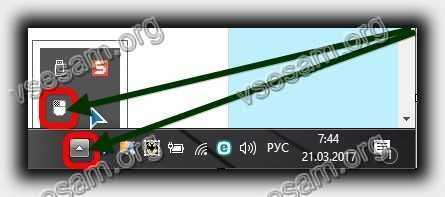
Π¨Π°Π³ 3. ПослС подтвСрТдСния запуска слуТбы, Π² Β«Ρ‚Ρ€Π΅Π΅Β» Π΄ΠΎΠ»ΠΆΠ½Π° ΠΏΠΎΡΠ²ΠΈΡ‚ΡŒΡΡ ΠΈΠΊΠΎΠ½ΠΊΠ° ΠΌΡ‹ΡˆΠΈ. Π’Π΅ΠΏΠ΅Ρ€ΡŒ Π’Ρ‹ смоТСтС ΡƒΠΏΡ€Π°Π²Π»ΡΡ‚ΡŒ ΡƒΠΊΠ°Π·Π°Ρ‚Π΅Π»Π΅ΠΌ с ΠΏΠΎΠΌΠΎΡ‰ΡŒΡŽ ΠΊΠ½ΠΎΠΏΠΎΠΊ Π½Π° Ρ†ΠΈΡ„Ρ€ΠΎΠ²ΠΎΠΉ ΠΊΠ»Π°Π²ΠΈΠ°Ρ‚ΡƒΡ€Π΅.

Как ΡƒΠΏΡ€Π°Π²Π»ΡΡ‚ΡŒ ΠΊΠ»Π°Π²ΠΈΠ°Ρ‚ΡƒΡ€ΠΎΠΉ Π±Π΅Π· ΠΌΡ‹ΡˆΠΊΠΈ. Π‘ΠΌΠΎΡ‚Ρ€Π΅Ρ‚ΡŒ Ρ„ΠΎΡ‚ΠΎ Как ΡƒΠΏΡ€Π°Π²Π»ΡΡ‚ΡŒ ΠΊΠ»Π°Π²ΠΈΠ°Ρ‚ΡƒΡ€ΠΎΠΉ Π±Π΅Π· ΠΌΡ‹ΡˆΠΊΠΈ. Π‘ΠΌΠΎΡ‚Ρ€Π΅Ρ‚ΡŒ ΠΊΠ°Ρ€Ρ‚ΠΈΠ½ΠΊΡƒ Как ΡƒΠΏΡ€Π°Π²Π»ΡΡ‚ΡŒ ΠΊΠ»Π°Π²ΠΈΠ°Ρ‚ΡƒΡ€ΠΎΠΉ Π±Π΅Π· ΠΌΡ‹ΡˆΠΊΠΈ. ΠšΠ°Ρ€Ρ‚ΠΈΠ½ΠΊΠ° ΠΏΡ€ΠΎ Как ΡƒΠΏΡ€Π°Π²Π»ΡΡ‚ΡŒ ΠΊΠ»Π°Π²ΠΈΠ°Ρ‚ΡƒΡ€ΠΎΠΉ Π±Π΅Π· ΠΌΡ‹ΡˆΠΊΠΈ. Π€ΠΎΡ‚ΠΎ Как ΡƒΠΏΡ€Π°Π²Π»ΡΡ‚ΡŒ ΠΊΠ»Π°Π²ΠΈΠ°Ρ‚ΡƒΡ€ΠΎΠΉ Π±Π΅Π· ΠΌΡ‹ΡˆΠΊΠΈ

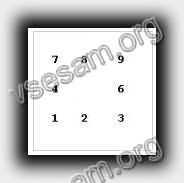
ЗначСния ΠΊΠ½ΠΎΠΏΠΎΠΊ ΠΏΡ€ΠΈΠ²Π΅Π΄Π΅Π½Ρ‹ Π² Ρ‚Π°Π±Π»ΠΈΡ†Π΅.

ΠšΠ»Π°Π²ΠΈΡˆΠ°Π”Π΅ΠΉΡΡ‚Π²ΠΈΠ΅
1Π”Π²ΠΈΠΆΠ΅Π½ΠΈΠ΅ ΠΏΠΎ Π΄ΠΈΠ°Π³ΠΎΠ½Π°Π»ΠΈ Π²Π½ΠΈΠ·
2Π”Π²ΠΈΠΆΠ΅Π½ΠΈΠ΅ Π²Π½ΠΈΠ·
3Π”Π²ΠΈΠΆΠ΅Π½ΠΈΠ΅ ΠΏΠΎ Π΄ΠΈΠ°Π³ΠΎΠ½Π°Π»ΠΈ Π²Π½ΠΈΠ· Π²ΠΏΡ€Π°Π²ΠΎ
4Π”Π²ΠΈΠΆΠ΅Π½ΠΈΠ΅ Π²ΠΏΡ€Π°Π²ΠΎ
5ΠžΠ΄ΠΈΠ½Π°Ρ€Π½Ρ‹ΠΉ Ρ‰Π΅Π»Ρ‡ΠΎΠΊ
6Π”Π²ΠΈΠΆΠ΅Π½ΠΈΠ΅ Π²Π»Π΅Π²ΠΎ
7Π”Π²ΠΈΠΆΠ΅Π½ΠΈΠ΅ ΠΏΠΎ Π΄ΠΈΠ°Π³ΠΎΠ½Π°Π»ΠΈ Π²Π²Π΅Ρ€Ρ… Π²Π»Π΅Π²ΠΎ
8Π”Π²ΠΈΠΆΠ΅Π½ΠΈΠ΅ Π²Π²Π΅Ρ€Ρ…
9Π”Π²ΠΈΠΆΠ΅Π½ΠΈΠ΅ ΠΏΠΎ Π΄ΠΈΠ°Π³ΠΎΠ½Π°Π»ΠΈ Π²Π²Π΅Ρ€Ρ… Π²ΠΏΡ€Π°Π²ΠΎ
/Π’ΠΊΠ»ΡŽΡ‡Π΅Π½ΠΈΠ΅ Ρ€Π΅ΠΆΠΈΠΌΠ° Π»Π΅Π²ΠΎΠΉ ΠΊΠ½ΠΎΠΏΠΊΠΈ ΠΌΡ‹ΡˆΠΈ
Π’ΠΊΠ»ΡŽΡ‡Π΅Π½ΠΈΠ΅ Ρ€Π΅ΠΆΠΈΠΌΠ° ΠΏΡ€Π°Π²ΠΎΠΉ ΠΊΠ½ΠΎΠΏΠΊΠΈ ΠΌΡ‹ΡˆΠΈ
*ΠŸΠ΅Ρ€Π΅ΠΊΠ»ΡŽΡ‡Π΅Π½ΠΈΠ΅ Ρ€Π΅ΠΆΠΈΠΌΠ° ΠΊΠ½ΠΎΠΏΠΊΠΈ ΠΌΡ‹ΡˆΠΈ Π² ΠΎΠ±ΠΎΠΈΡ… направлСниях
+Π”Π²ΠΎΠΉΠ½ΠΎΠΉ Ρ‰Π΅Π»Ρ‡ΠΎΠΊ

Π’ΠΈΠ΄Π΅ΠΎ β€” Как Π±Π΅Π· ΠΌΡ‹ΡˆΠΊΠΈ ΡƒΠΏΡ€Π°Π²Π»ΡΡ‚ΡŒ курсором

ИспользованиС Β«Ρ‚Π°Ρ‡-ΠΏΠ°Π½Π΅Π»ΠΈΒ» ΠΈΠ»ΠΈ «скролл-Π±ΠΎΠ»Π»Π°Β»

Β«Π’Π°Ρ‡-панСль» – устройство для Ρ€Π°Π±ΠΎΡ‚Ρ‹ с курсором. Π‘Π°ΠΌΡ‹ΠΌ ярким прСдставитСлСм использования Β«Ρ‚Π°Ρ‡-ΠΏΠ°Π½Π΅Π»ΠΈΒ» являСтся смартфон, ΠΈΠ»ΠΈ ΠΏΠ»Π°Π½ΡˆΠ΅Ρ‚Π½Ρ‹ΠΉ ΠΊΠΎΠΌΠΏΡŒΡŽΡ‚Π΅Ρ€, ΠΊΠΎΡ‚ΠΎΡ€Ρ‹Π΅, собствСнно, ΠΈ ΡΠ²Π»ΡΡŽΡ‚ΡΡ этим устройством. Водя ΠΏΠ°Π»ΡŒΡ†Π΅ΠΌ ΠΏΠΎ экрану, Π’Ρ‹ ΠΌΠΎΠΆΠ΅Ρ‚Π΅ ΡƒΠΏΡ€Π°Π²Π»ΡΡ‚ΡŒ курсором. Π”Π°Π½Π½Ρ‹ΠΉ способ Ρ€Π°Π±ΠΎΡ‚Ρ‹ Π±Π΅Π· ΠΌΡ‹ΡˆΠΈ ΠΏΠΎΠ΄Ρ…ΠΎΠ΄ΠΈΡ‚ Π½Π΅ΠΊΠΎΡ‚ΠΎΡ€Ρ‹ΠΌ модСлям Π½ΠΎΡƒΡ‚Π±ΡƒΠΊΠΎΠ² ΠΈ ΠΌΠΎΠ½ΠΎΠ±Π»ΠΎΠΊΠΎΠ².

Π’Π°ΠΆΠ½ΠΎ! НС стоит ΠΏΡƒΡ‚Π°Ρ‚ΡŒ Β«Ρ‚Π°Ρ‡-панСль» ΠΈ Β«Ρ‚Π°Ρ‡-ΠΏΠ°Π΄Β». Β«Π’Π°Ρ‡-ΠΏΠ°Π΄Β» являСтся ΠΎΡ‚Π΄Π΅Π»ΡŒΠ½Ρ‹ΠΌ ΠΎΡ‚ экрана устройством-манипулятором. Β«Π’Π°Ρ‡-панСль» – встроСна Π² ΠΌΠΎΠ½ΠΈΡ‚ΠΎΡ€.

На Π½Π΅ΠΊΠΎΡ‚ΠΎΡ€Ρ‹Ρ… соврСмСнных модСлях ΠΊΠ»Π°Π²ΠΈΠ°Ρ‚ΡƒΡ€ присутствуСт Π°Π½Π°Π»ΠΎΠ³ ΠΌΡ‹ΡˆΠΈ – «скролл-Π±ΠΎΠ»Π»Β». Он прСдставляСт собой ΡƒΡ‚ΠΎΠΏΠ»Π΅Π½Π½Ρ‹ΠΉ Π² корпусС ΠΏΠΎΠ΄Π²ΠΈΠΆΠ½Ρ‹ΠΉ ΡˆΠ°Ρ€. Водя ΠΏΠΎ Π½Π΅ΠΌΡƒ ладонью, Π’Ρ‹ ΠΌΠΎΠΆΠ΅Ρ‚Π΅ ΠΏΠ΅Ρ€Π΅Π΄Π²ΠΈΠ³Π°Ρ‚ΡŒ курсор ΠΏΠΎ экрану ΠΌΠΎΠ½ΠΈΡ‚ΠΎΡ€Π°. Эмуляция Ρ‰Π΅Π»Ρ‡ΠΊΠ° ΠΌΡ‹ΡˆΠΈ производится посрСдством наТатия Π½Π° ΡˆΠ°Ρ€, Π»ΠΈΠ±ΠΎ ΠΏΠΎ использованию ΡΠΏΠ΅Ρ†ΠΈΠ°Π»ΡŒΠ½Ρ‹Ρ… ΠΊΠ½ΠΎΠΏΠΎΠΊ, ΠΈΠΌΠΈΡ‚ΠΈΡ€ΡƒΡŽΡ‰ΠΈΡ… ΠΊΠ½ΠΎΠΏΠΊΠΈ ΠΌΡ‹ΡˆΠΈ.

Как ΡƒΠΏΡ€Π°Π²Π»ΡΡ‚ΡŒ ΠΊΠ»Π°Π²ΠΈΠ°Ρ‚ΡƒΡ€ΠΎΠΉ Π±Π΅Π· ΠΌΡ‹ΡˆΠΊΠΈ. Π‘ΠΌΠΎΡ‚Ρ€Π΅Ρ‚ΡŒ Ρ„ΠΎΡ‚ΠΎ Как ΡƒΠΏΡ€Π°Π²Π»ΡΡ‚ΡŒ ΠΊΠ»Π°Π²ΠΈΠ°Ρ‚ΡƒΡ€ΠΎΠΉ Π±Π΅Π· ΠΌΡ‹ΡˆΠΊΠΈ. Π‘ΠΌΠΎΡ‚Ρ€Π΅Ρ‚ΡŒ ΠΊΠ°Ρ€Ρ‚ΠΈΠ½ΠΊΡƒ Как ΡƒΠΏΡ€Π°Π²Π»ΡΡ‚ΡŒ ΠΊΠ»Π°Π²ΠΈΠ°Ρ‚ΡƒΡ€ΠΎΠΉ Π±Π΅Π· ΠΌΡ‹ΡˆΠΊΠΈ. ΠšΠ°Ρ€Ρ‚ΠΈΠ½ΠΊΠ° ΠΏΡ€ΠΎ Как ΡƒΠΏΡ€Π°Π²Π»ΡΡ‚ΡŒ ΠΊΠ»Π°Π²ΠΈΠ°Ρ‚ΡƒΡ€ΠΎΠΉ Π±Π΅Π· ΠΌΡ‹ΡˆΠΊΠΈ. Π€ΠΎΡ‚ΠΎ Как ΡƒΠΏΡ€Π°Π²Π»ΡΡ‚ΡŒ ΠΊΠ»Π°Π²ΠΈΠ°Ρ‚ΡƒΡ€ΠΎΠΉ Π±Π΅Π· ΠΌΡ‹ΡˆΠΊΠΈ

ИспользованиС ΠΎΠ±Ρ€Π°Π±ΠΎΡ‚Ρ‡ΠΈΠΊΠ° ΠΊΠΎΠΌΠ°Π½Π΄

ΠžΠ±Ρ€Π°Π±ΠΎΡ‚Ρ‡ΠΈΠΊ ΠΊΠΎΠΌΠ°Π½Π΄ – наслСдство эпохи дисковой ΠΎΠΏΠ΅Ρ€Π°Ρ†ΠΈΠΎΠ½Π½ΠΎΠΉ систСмы (DOS, MS-DOS), ΠΊΠΎΠ³Π΄Π° Ρƒ ОБ ΠΏΠ΅Ρ€ΡΠΎΠ½Π°Π»ΡŒΠ½Ρ‹Ρ… ΠΊΠΎΠΌΠΏΡŒΡŽΡ‚Π΅Ρ€ΠΎΠ² Π½Π΅ Π±Ρ‹Π»ΠΎ ΠΏΠΎΠ»ΡŒΠ·ΠΎΠ²Π°Ρ‚Π΅Π»ΡŒΡΠΊΠΎΠ³ΠΎ интСрфСйса. Π Π°Π±ΠΎΡ‚Ρ‹ происходила ΠΏΡƒΡ‚Π΅ΠΌ ΠΏΠΎΡΠ»Π΅Π΄ΠΎΠ²Π°Ρ‚Π΅Π»ΡŒΠ½ΠΎΠ³ΠΎ Π½Π°Π±ΠΎΡ€Π° ΠΊΠΎΠΌΠ°Π½Π΄.

Π¨Π°Π³ 1. Для запуска ΠΎΠ±Ρ€Π°Π±ΠΎΡ‚Ρ‡ΠΈΠΊΠ° Π²ΠΎΡΠΏΠΎΠ»ΡŒΠ·ΡƒΠΉΡ‚Π΅ΡΡŒ ускоритСлСм Β«Win+RΒ». Π’ появившСмся ΠΏΡ€ΠΈΠ»ΠΎΠΆΠ΅Π½ΠΈΠΈ Π²Π²Π΅Π΄ΠΈΡ‚Π΅ ΠΊΠΎΠΌΠ°Π½Π΄Ρƒ Β«cmdΒ».

Как ΡƒΠΏΡ€Π°Π²Π»ΡΡ‚ΡŒ ΠΊΠ»Π°Π²ΠΈΠ°Ρ‚ΡƒΡ€ΠΎΠΉ Π±Π΅Π· ΠΌΡ‹ΡˆΠΊΠΈ. Π‘ΠΌΠΎΡ‚Ρ€Π΅Ρ‚ΡŒ Ρ„ΠΎΡ‚ΠΎ Как ΡƒΠΏΡ€Π°Π²Π»ΡΡ‚ΡŒ ΠΊΠ»Π°Π²ΠΈΠ°Ρ‚ΡƒΡ€ΠΎΠΉ Π±Π΅Π· ΠΌΡ‹ΡˆΠΊΠΈ. Π‘ΠΌΠΎΡ‚Ρ€Π΅Ρ‚ΡŒ ΠΊΠ°Ρ€Ρ‚ΠΈΠ½ΠΊΡƒ Как ΡƒΠΏΡ€Π°Π²Π»ΡΡ‚ΡŒ ΠΊΠ»Π°Π²ΠΈΠ°Ρ‚ΡƒΡ€ΠΎΠΉ Π±Π΅Π· ΠΌΡ‹ΡˆΠΊΠΈ. ΠšΠ°Ρ€Ρ‚ΠΈΠ½ΠΊΠ° ΠΏΡ€ΠΎ Как ΡƒΠΏΡ€Π°Π²Π»ΡΡ‚ΡŒ ΠΊΠ»Π°Π²ΠΈΠ°Ρ‚ΡƒΡ€ΠΎΠΉ Π±Π΅Π· ΠΌΡ‹ΡˆΠΊΠΈ. Π€ΠΎΡ‚ΠΎ Как ΡƒΠΏΡ€Π°Π²Π»ΡΡ‚ΡŒ ΠΊΠ»Π°Π²ΠΈΠ°Ρ‚ΡƒΡ€ΠΎΠΉ Π±Π΅Π· ΠΌΡ‹ΡˆΠΊΠΈ

Π¨Π°Π³ 2. Π˜ΡΠΏΠΎΠ»ΡŒΠ·ΡƒΠΉΡ‚Π΅ Π·Π°Ρ€Π°Π½Π΅Π΅ Π·Π°Π΄Π°Π½Π½Ρ‹Π΅ ΠΊΠ»ΡŽΡ‡ΠΈ для управлСния ΠΊΠΎΠΌΠΏΡŒΡŽΡ‚Π΅Ρ€ΠΎΠΌ.

Как ΡƒΠΏΡ€Π°Π²Π»ΡΡ‚ΡŒ ΠΊΠ»Π°Π²ΠΈΠ°Ρ‚ΡƒΡ€ΠΎΠΉ Π±Π΅Π· ΠΌΡ‹ΡˆΠΊΠΈ. Π‘ΠΌΠΎΡ‚Ρ€Π΅Ρ‚ΡŒ Ρ„ΠΎΡ‚ΠΎ Как ΡƒΠΏΡ€Π°Π²Π»ΡΡ‚ΡŒ ΠΊΠ»Π°Π²ΠΈΠ°Ρ‚ΡƒΡ€ΠΎΠΉ Π±Π΅Π· ΠΌΡ‹ΡˆΠΊΠΈ. Π‘ΠΌΠΎΡ‚Ρ€Π΅Ρ‚ΡŒ ΠΊΠ°Ρ€Ρ‚ΠΈΠ½ΠΊΡƒ Как ΡƒΠΏΡ€Π°Π²Π»ΡΡ‚ΡŒ ΠΊΠ»Π°Π²ΠΈΠ°Ρ‚ΡƒΡ€ΠΎΠΉ Π±Π΅Π· ΠΌΡ‹ΡˆΠΊΠΈ. ΠšΠ°Ρ€Ρ‚ΠΈΠ½ΠΊΠ° ΠΏΡ€ΠΎ Как ΡƒΠΏΡ€Π°Π²Π»ΡΡ‚ΡŒ ΠΊΠ»Π°Π²ΠΈΠ°Ρ‚ΡƒΡ€ΠΎΠΉ Π±Π΅Π· ΠΌΡ‹ΡˆΠΊΠΈ. Π€ΠΎΡ‚ΠΎ Как ΡƒΠΏΡ€Π°Π²Π»ΡΡ‚ΡŒ ΠΊΠ»Π°Π²ΠΈΠ°Ρ‚ΡƒΡ€ΠΎΠΉ Π±Π΅Π· ΠΌΡ‹ΡˆΠΊΠΈ

Бписок основных ΠΊΠΎΠΌΠ°Π½Π΄ для Ρ€Π°Π±ΠΎΡ‚Ρ‹ с ΠΎΠΏΠ΅Ρ€Π°Ρ†ΠΈΠΎΠ½Π½ΠΎΠΉ систСмой прСдставлСн Π² Ρ‚Π°Π±Π»ΠΈΡ†Π΅.

ΠšΠΎΠΌΠ°Π½Π΄Π°Π Π΅Π·ΡƒΠ»ΡŒΡ‚Π°Ρ‚ выполнСния
cd (chdir)Π‘ΠΌΠ΅Π½Π° Π΄ΠΈΡ€Π΅ΠΊΡ‚ΠΎΡ€ΠΈΠΈ
clsΠžΠ±Π½ΡƒΠ»Π΅Π½ΠΈΠ΅ интСрфСйса ΠΈΠ½Ρ‚Π΅Ρ€ΠΏΡ€Π΅Ρ‚Π°Ρ‚ΠΎΡ€Π°
copyΠšΠΎΠΏΠΈΡ€ΠΎΠ²Π°Π½ΠΈΠ΅ Ρ„Π°ΠΉΠ»Π°/ΠΏΠ°ΠΏΠΊΠΈ
delΠŸΠ΅Ρ€Π΅ΠΌΠ΅Ρ‰Π΅Π½ΠΈΠ΅ Ρ„Π°ΠΉΠ»Π°/ΠΏΠ°ΠΏΠΊΠΈ Π² ΠΊΠΎΡ€Π·ΠΈΠ½Ρƒ
dirΠŸΡ€ΠΎΡΠΌΠΎΡ‚Ρ€ содСрТимого Π΄ΠΈΡ€Π΅ΠΊΡ‚ΠΎΡ€ΠΈΠΈ
eraseΠ£Π΄Π°Π»Π΅Π½ΠΈΠ΅ Ρ„Π°ΠΉΠ»Π°/ΠΏΠ°ΠΏΠΊΠΈ Π±Π΅Π· посрСдства ΠΊΠΎΡ€Π·ΠΈΠ½Ρ‹
exitΠ—Π°ΠΊΡ€Ρ‹Ρ‚ΠΈΠ΅ ΠΊΠΎΠΌΠ°Π½Π΄Π½ΠΎΠΉ строки
helpΠ’Ρ‹Π·ΠΎΠ² справки
ipconfigΠ’Ρ‹Π²ΠΎΠ΄ Π΄Π°Π½Π½Ρ‹Ρ… ΠΎ настройкС сСтСвого Π°Π΄Π°ΠΏΡ‚Π΅Ρ€Π°
logoffΠ’Ρ‹Ρ…ΠΎΠ΄ ΠΈΠ· Π°ΠΊΡ‚ΠΈΠ²Π½ΠΎΠ³ΠΎ ΠΏΠΎΠ»ΡŒΠ·ΠΎΠ²Π°Ρ‚Π΅Π»Ρ (Π·Π°Π²Π΅Ρ€ΡˆΠ΅Π½ΠΈΠ΅ сСанса)
mdΠ‘ΠΎΠ·Π΄Π°Π½ΠΈΠ΅ Π½ΠΎΠ²ΠΎΠΉ Π΄ΠΈΡ€Π΅ΠΊΡ‚ΠΎΡ€ΠΈΠΈ
moveΠŸΠ΅Ρ€Π΅ΠΌΠ΅Ρ‰Π΅Π½ΠΈΠ΅ Ρ„Π°ΠΉΠ»Π°/ΠΏΠ°ΠΏΠΊΠΈ Π² Π΄Ρ€ΡƒΠ³ΡƒΡŽ Π΄ΠΈΡ€Π΅ΠΊΡ‚ΠΎΡ€ΠΈΡŽ
renИзмСнСниС ΠΈΠΌΠ΅Π½ΠΈ Ρ„Π°ΠΉΠ»Π°/ΠΏΠ°ΠΏΠΊΠΈ
shutdownΠ’ зависимости ΠΎΡ‚ использованного ΠΊΠ»ΡŽΡ‡Π° – ΠΏΠ΅Ρ€Π΅Π·Π°Π³Ρ€ΡƒΠ·ΠΊΠ°, Π·Π°Π²Π΅Ρ€ΡˆΠ΅Π½ΠΈΠ΅ Ρ€Π°Π±ΠΎΡ‚Ρ‹ Windows, Π»ΠΈΠ±ΠΎ Π²Ρ‹Ρ…ΠΎΠ΄ ΠΈΠ· Π°ΠΊΡ‚ΠΈΠ²Π½ΠΎΠ³ΠΎ ΠΏΠΎΠ»ΡŒΠ·ΠΎΠ²Π°Ρ‚Π΅Π»Ρ (Π·Π°Π²Π΅Ρ€ΡˆΠ΅Π½ΠΈΠ΅ сСанса)
systeminfoΠŸΡ€Π΅Π΄ΡΡ‚Π°Π²Π»Π΅Π½ΠΈΠ΅ Π΄Π°Π½Π½Ρ‹Ρ… ΠΎ систСмС

Π’Π°ΠΆΠ½ΠΎ! ΠŸΠΎΠΌΠΎΡ‰ΡŒ ΠΏΠΎ ΠΊΠ°ΠΆΠ΄ΠΎΠΉ ΠΈΠ· ΠΊΠΎΠΌΠ°Π½Π΄ (синтаксис, ΠΏΡ€Π°Π²ΠΈΠ»Π° ΠΏΠΎΡΠ»Π΅Π΄ΠΎΠ²Π°Ρ‚Π΅Π»ΡŒΠ½ΠΎΡΡ‚ΠΈ, ΠΊΠ»ΡŽΡ‡ΠΈ) доступны ΠΏΠΎ Π²Π²ΠΎΠ΄Ρƒ запроса ΡΠ»Π΅Π΄ΡƒΡŽΡ‰Π΅Π³ΠΎ Π²ΠΈΠ΄Π°: Β«[ΠΊΠ»ΡŽΡ‡ ΠΊΠΎΠΌΠ°Π½Π΄Ρ‹] helpΒ» (Π½Π°ΠΏΡ€ΠΈΠΌΠ΅Ρ€, shutdown help). ΠžΠ±Ρ€Π°Ρ‚ΠΈΡ‚Π΅ Π²Π½ΠΈΠΌΠ°Π½ΠΈΠ΅ Π½Π° рСгистры написания ΠΊΠ»ΡŽΡ‡Π΅ΠΉ. БобствСнно ΠΊΠ»ΡŽΡ‡Π΅Π²Ρ‹Π΅ Ρ„Ρ€Π°Π·Ρ‹ Π½Π° восприимчивы ΠΊ рСгистру, Π° ΠΈΠΌΠ΅Π½Π° Ρ„Π°ΠΉΠ»ΠΎΠ²/ΠΏΠ°ΠΏΠΎΠΊ – восприимчивы.

Как ΡƒΠΏΡ€Π°Π²Π»ΡΡ‚ΡŒ ΠΊΠ»Π°Π²ΠΈΠ°Ρ‚ΡƒΡ€ΠΎΠΉ Π±Π΅Π· ΠΌΡ‹ΡˆΠΊΠΈ. Π‘ΠΌΠΎΡ‚Ρ€Π΅Ρ‚ΡŒ Ρ„ΠΎΡ‚ΠΎ Как ΡƒΠΏΡ€Π°Π²Π»ΡΡ‚ΡŒ ΠΊΠ»Π°Π²ΠΈΠ°Ρ‚ΡƒΡ€ΠΎΠΉ Π±Π΅Π· ΠΌΡ‹ΡˆΠΊΠΈ. Π‘ΠΌΠΎΡ‚Ρ€Π΅Ρ‚ΡŒ ΠΊΠ°Ρ€Ρ‚ΠΈΠ½ΠΊΡƒ Как ΡƒΠΏΡ€Π°Π²Π»ΡΡ‚ΡŒ ΠΊΠ»Π°Π²ΠΈΠ°Ρ‚ΡƒΡ€ΠΎΠΉ Π±Π΅Π· ΠΌΡ‹ΡˆΠΊΠΈ. ΠšΠ°Ρ€Ρ‚ΠΈΠ½ΠΊΠ° ΠΏΡ€ΠΎ Как ΡƒΠΏΡ€Π°Π²Π»ΡΡ‚ΡŒ ΠΊΠ»Π°Π²ΠΈΠ°Ρ‚ΡƒΡ€ΠΎΠΉ Π±Π΅Π· ΠΌΡ‹ΡˆΠΊΠΈ. Π€ΠΎΡ‚ΠΎ Как ΡƒΠΏΡ€Π°Π²Π»ΡΡ‚ΡŒ ΠΊΠ»Π°Π²ΠΈΠ°Ρ‚ΡƒΡ€ΠΎΠΉ Π±Π΅Π· ΠΌΡ‹ΡˆΠΊΠΈ

ИспользованиС Π΄ΠΎΠΏΠΎΠ»Π½ΠΈΡ‚Π΅Π»ΡŒΠ½ΠΎΠ³ΠΎ ΠΏΡ€ΠΎΠ³Ρ€Π°ΠΌΠΌΠ½ΠΎΠ³ΠΎ обСспСчСния

ΠŸΡ€ΠΎΠ³Ρ€Π°ΠΌΠΌΠ½Ρ‹Π΅ ΠΎΠ±ΠΎΠ»ΠΎΡ‡ΠΊΠΈ ΡΠ²Π»ΡΡŽΡ‚ΡΡ наслСдиСм эпохи дисковой ΠΎΠΏΠ΅Ρ€Π°Ρ†ΠΈΠΎΠ½Π½ΠΎΠΉ систСмы (DOS, MS-DOS). По сути, это графичСский интСрфСйс для ΠΎΠ±Ρ€Π°Π±ΠΎΡ‚Ρ‡ΠΈΠΊΠ° ΠΊΠΎΠΌΠ°Π½Π΄. Π’ соврСмСнных систСмах Π² Π½Π΅ΠΌ ΠΌΠΎΠΆΠ½ΠΎ Ρ€Π°Π±ΠΎΡ‚Π°Ρ‚ΡŒ, ΠΊΠ°ΠΊ ΠΈΡΠΏΠΎΠ»ΡŒΠ·ΡƒΡ ΠΌΡ‹ΡˆΡŒ, Ρ‚Π°ΠΊ ΠΈ Π±Π΅Π· Π½Π΅Π΅. Рассмотрим основныС возмоТности Π½Π° ΠΏΡ€ΠΈΠΌΠ΅Ρ€Π΅ Β«FAR ManagerΒ».

Π¨Π°Π³ 1. Π‘ΠΊΠ°Ρ‡Π°ΠΉΡ‚Π΅ ΠΈ установитС ΠΏΡ€ΠΎΠ³Ρ€Π°ΠΌΠΌΡƒ Π½Π° ΠΊΠΎΠΌΠΏΡŒΡŽΡ‚Π΅Ρ€, слСдуя инструкции установщика.

Как ΡƒΠΏΡ€Π°Π²Π»ΡΡ‚ΡŒ ΠΊΠ»Π°Π²ΠΈΠ°Ρ‚ΡƒΡ€ΠΎΠΉ Π±Π΅Π· ΠΌΡ‹ΡˆΠΊΠΈ. Π‘ΠΌΠΎΡ‚Ρ€Π΅Ρ‚ΡŒ Ρ„ΠΎΡ‚ΠΎ Как ΡƒΠΏΡ€Π°Π²Π»ΡΡ‚ΡŒ ΠΊΠ»Π°Π²ΠΈΠ°Ρ‚ΡƒΡ€ΠΎΠΉ Π±Π΅Π· ΠΌΡ‹ΡˆΠΊΠΈ. Π‘ΠΌΠΎΡ‚Ρ€Π΅Ρ‚ΡŒ ΠΊΠ°Ρ€Ρ‚ΠΈΠ½ΠΊΡƒ Как ΡƒΠΏΡ€Π°Π²Π»ΡΡ‚ΡŒ ΠΊΠ»Π°Π²ΠΈΠ°Ρ‚ΡƒΡ€ΠΎΠΉ Π±Π΅Π· ΠΌΡ‹ΡˆΠΊΠΈ. ΠšΠ°Ρ€Ρ‚ΠΈΠ½ΠΊΠ° ΠΏΡ€ΠΎ Как ΡƒΠΏΡ€Π°Π²Π»ΡΡ‚ΡŒ ΠΊΠ»Π°Π²ΠΈΠ°Ρ‚ΡƒΡ€ΠΎΠΉ Π±Π΅Π· ΠΌΡ‹ΡˆΠΊΠΈ. Π€ΠΎΡ‚ΠΎ Как ΡƒΠΏΡ€Π°Π²Π»ΡΡ‚ΡŒ ΠΊΠ»Π°Π²ΠΈΠ°Ρ‚ΡƒΡ€ΠΎΠΉ Π±Π΅Π· ΠΌΡ‹ΡˆΠΊΠΈ

Π¨Π°Π³ 2. ЗапуститС ΠΏΡ€ΠΈΠ»ΠΎΠΆΠ΅Π½ΠΈΠ΅ с использованиСм ΡΠΎΠΎΡ‚Π²Π΅Ρ‚ΡΡ‚Π²ΡƒΡŽΡ‰Π΅Π³ΠΎ ярлыка.

Как ΡƒΠΏΡ€Π°Π²Π»ΡΡ‚ΡŒ ΠΊΠ»Π°Π²ΠΈΠ°Ρ‚ΡƒΡ€ΠΎΠΉ Π±Π΅Π· ΠΌΡ‹ΡˆΠΊΠΈ. Π‘ΠΌΠΎΡ‚Ρ€Π΅Ρ‚ΡŒ Ρ„ΠΎΡ‚ΠΎ Как ΡƒΠΏΡ€Π°Π²Π»ΡΡ‚ΡŒ ΠΊΠ»Π°Π²ΠΈΠ°Ρ‚ΡƒΡ€ΠΎΠΉ Π±Π΅Π· ΠΌΡ‹ΡˆΠΊΠΈ. Π‘ΠΌΠΎΡ‚Ρ€Π΅Ρ‚ΡŒ ΠΊΠ°Ρ€Ρ‚ΠΈΠ½ΠΊΡƒ Как ΡƒΠΏΡ€Π°Π²Π»ΡΡ‚ΡŒ ΠΊΠ»Π°Π²ΠΈΠ°Ρ‚ΡƒΡ€ΠΎΠΉ Π±Π΅Π· ΠΌΡ‹ΡˆΠΊΠΈ. ΠšΠ°Ρ€Ρ‚ΠΈΠ½ΠΊΠ° ΠΏΡ€ΠΎ Как ΡƒΠΏΡ€Π°Π²Π»ΡΡ‚ΡŒ ΠΊΠ»Π°Π²ΠΈΠ°Ρ‚ΡƒΡ€ΠΎΠΉ Π±Π΅Π· ΠΌΡ‹ΡˆΠΊΠΈ. Π€ΠΎΡ‚ΠΎ Как ΡƒΠΏΡ€Π°Π²Π»ΡΡ‚ΡŒ ΠΊΠ»Π°Π²ΠΈΠ°Ρ‚ΡƒΡ€ΠΎΠΉ Π±Π΅Π· ΠΌΡ‹ΡˆΠΊΠΈ

На Π·Π°ΠΌΠ΅Ρ‚ΠΊΡƒ! Для удобства ΠΏΡ€ΠΎΠ³Ρ€Π°ΠΌΠΌΠ½Ρ‹ΠΉ интСрфСйс Ρ€Π°Π·Π΄Π΅Π»Π΅Π½ Π½Π° Π΄Π²Π΅ части. Π­Ρ‚ΠΈ ΠΏΠΎΠ»ΠΎΠ²ΠΈΠ½Ρ‹ нСзависимы Π΄Ρ€ΡƒΠ³ ΠΎΡ‚ Π΄Ρ€ΡƒΠ³Π°. Π’ ΠΊΠ°ΠΆΠ΄ΠΎΠΉ ΠΈΠ· Π½ΠΈΡ… Π’Ρ‹ ΠΌΠΎΠΆΠ΅Ρ‚Π΅ ΠΎΡ‚ΠΊΡ€Ρ‹Ρ‚ΡŒ ΡΠΎΠ±ΡΡ‚Π²Π΅Π½Π½ΡƒΡŽ Π΄ΠΈΡ€Π΅ΠΊΡ‚ΠΎΡ€ΠΈΡŽ ΠΈ ΠΏΡ€ΠΎΠΈΠ·Π²ΠΎΠ΄ΠΈΡ‚ΡŒ ΠΊΠΎΠΏΠΈΡ€ΠΎΠ²Π°Π½ΠΈΠ΅, ΠΈΠ»ΠΈ сравнСниС Ρ„Π°ΠΉΠ»ΠΎΠ².

Π¨Π°Π³ 2. Для раскрытия ΠΎΠΏΡ€Π΅Π΄Π΅Π»Π΅Π½Π½ΠΎΠΉ Π΄ΠΈΡ€Π΅ΠΊΡ‚ΠΎΡ€ΠΈΠΈ Π½Π° Ρ‚Π΅ΠΊΡƒΡ‰Π΅ΠΌ ТСстком дискС ΠΈΡΠΏΠΎΠ»ΡŒΠ·ΡƒΠΉΡ‚Π΅ ΠΊΠ½ΠΎΠΏΠΊΠΈ Π½Π°Π²ΠΈΠ³Π°Ρ†ΠΈΠΈ (стрСлки Π΄ΠΎΠΏΠΎΠ»Π½ΠΈΡ‚Π΅Π»ΡŒΠ½ΠΎΠΉ ΠΊΠ»Π°Π²ΠΈΠ°Ρ‚ΡƒΡ€Ρ‹) ΠΈ ΠΊΠ½ΠΎΠΏΠΊΠΎΠΉ Β«Π’Π²ΠΎΠ΄Β».

Π’Π°ΠΆΠ½ΠΎ! Π’ ΠΊΠ°ΠΆΠ΄ΠΎΠΉ Π΄ΠΈΡ€Π΅ΠΊΡ‚ΠΎΡ€ΠΈΠΈ ΠΏΠ΅Ρ€Π²Ρ‹ΠΌ Π² спискС ΠΈΠ΄Π΅Ρ‚ символ Β«..Β», ΠΊΠΎΡ‚ΠΎΡ€Ρ‹ΠΉ соотвСтствуСт Π²Ρ‹Ρ…ΠΎΠ΄Ρƒ Π² ΠΊΠ°Ρ‚Π°Π»ΠΎΠ³ уровня Π²Ρ‹ΡˆΠ΅, Ρ‡Π΅ΠΌ Ρ‚Π΅ΠΊΡƒΡ‰ΠΈΠΉ. НапримСр, Π½Π° ΠΊΠ°Ρ€Ρ‚ΠΈΠ½ΠΊΠ΅ ΠΈΠ·ΠΎΠ±Ρ€Π°ΠΆΠ΅Π½ ΠΊΠ°Ρ‚Π°Π»ΠΎΠ³ Β«C:Program Files (x86)FarΒ». По Π½Π°ΠΆΠ°Ρ‚ΠΈΡŽ Π½Π° символ Β«..Β» Π’Ρ‹ ΠΏΠΎΠΏΠ°Π΄Π΅Ρ‚Π΅ Π² ΠΊΠ°Ρ‚Π°Π»ΠΎΠ³ Β«C:Program Files (x86)Β». По ΠΏΠΎΠ²Ρ‚ΠΎΡ€Π½ΠΎΠΌΡƒ Π½Π°ΠΆΠ°Ρ‚ΠΈΡŽ – Π² ΠΊΠ°Ρ‚Π°Π»ΠΎΠ³ Β«C:Β».

Как ΡƒΠΏΡ€Π°Π²Π»ΡΡ‚ΡŒ ΠΊΠ»Π°Π²ΠΈΠ°Ρ‚ΡƒΡ€ΠΎΠΉ Π±Π΅Π· ΠΌΡ‹ΡˆΠΊΠΈ. Π‘ΠΌΠΎΡ‚Ρ€Π΅Ρ‚ΡŒ Ρ„ΠΎΡ‚ΠΎ Как ΡƒΠΏΡ€Π°Π²Π»ΡΡ‚ΡŒ ΠΊΠ»Π°Π²ΠΈΠ°Ρ‚ΡƒΡ€ΠΎΠΉ Π±Π΅Π· ΠΌΡ‹ΡˆΠΊΠΈ. Π‘ΠΌΠΎΡ‚Ρ€Π΅Ρ‚ΡŒ ΠΊΠ°Ρ€Ρ‚ΠΈΠ½ΠΊΡƒ Как ΡƒΠΏΡ€Π°Π²Π»ΡΡ‚ΡŒ ΠΊΠ»Π°Π²ΠΈΠ°Ρ‚ΡƒΡ€ΠΎΠΉ Π±Π΅Π· ΠΌΡ‹ΡˆΠΊΠΈ. ΠšΠ°Ρ€Ρ‚ΠΈΠ½ΠΊΠ° ΠΏΡ€ΠΎ Как ΡƒΠΏΡ€Π°Π²Π»ΡΡ‚ΡŒ ΠΊΠ»Π°Π²ΠΈΠ°Ρ‚ΡƒΡ€ΠΎΠΉ Π±Π΅Π· ΠΌΡ‹ΡˆΠΊΠΈ. Π€ΠΎΡ‚ΠΎ Как ΡƒΠΏΡ€Π°Π²Π»ΡΡ‚ΡŒ ΠΊΠ»Π°Π²ΠΈΠ°Ρ‚ΡƒΡ€ΠΎΠΉ Π±Π΅Π· ΠΌΡ‹ΡˆΠΊΠΈ

Π¨Π°Π³ 3. Для смСны диска Π² Π»Π΅Π²ΠΎΠΉ части экрана Π²ΠΎΡΠΏΠΎΠ»ΡŒΠ·ΡƒΠΉΡ‚Π΅ΡΡŒ ΠΊΠΎΠΌΠ±ΠΈΠ½Π°Ρ†ΠΈΠ΅ΠΉ Β«Alt+F1Β», Π² ΠΏΡ€Π°Π²ΠΎΠΉ – Β«Alt+F2Β».

Как ΡƒΠΏΡ€Π°Π²Π»ΡΡ‚ΡŒ ΠΊΠ»Π°Π²ΠΈΠ°Ρ‚ΡƒΡ€ΠΎΠΉ Π±Π΅Π· ΠΌΡ‹ΡˆΠΊΠΈ. Π‘ΠΌΠΎΡ‚Ρ€Π΅Ρ‚ΡŒ Ρ„ΠΎΡ‚ΠΎ Как ΡƒΠΏΡ€Π°Π²Π»ΡΡ‚ΡŒ ΠΊΠ»Π°Π²ΠΈΠ°Ρ‚ΡƒΡ€ΠΎΠΉ Π±Π΅Π· ΠΌΡ‹ΡˆΠΊΠΈ. Π‘ΠΌΠΎΡ‚Ρ€Π΅Ρ‚ΡŒ ΠΊΠ°Ρ€Ρ‚ΠΈΠ½ΠΊΡƒ Как ΡƒΠΏΡ€Π°Π²Π»ΡΡ‚ΡŒ ΠΊΠ»Π°Π²ΠΈΠ°Ρ‚ΡƒΡ€ΠΎΠΉ Π±Π΅Π· ΠΌΡ‹ΡˆΠΊΠΈ. ΠšΠ°Ρ€Ρ‚ΠΈΠ½ΠΊΠ° ΠΏΡ€ΠΎ Как ΡƒΠΏΡ€Π°Π²Π»ΡΡ‚ΡŒ ΠΊΠ»Π°Π²ΠΈΠ°Ρ‚ΡƒΡ€ΠΎΠΉ Π±Π΅Π· ΠΌΡ‹ΡˆΠΊΠΈ. Π€ΠΎΡ‚ΠΎ Как ΡƒΠΏΡ€Π°Π²Π»ΡΡ‚ΡŒ ΠΊΠ»Π°Π²ΠΈΠ°Ρ‚ΡƒΡ€ΠΎΠΉ Π±Π΅Π· ΠΌΡ‹ΡˆΠΊΠΈ

На Π·Π°ΠΌΠ΅Ρ‚ΠΊΡƒ! Π¦ΠΈΡ„Ρ€Ρ‹ Π² Π½ΠΈΠΆΠ½Π΅ΠΉ части интСрфСйса ΡΠΎΠΎΡ‚Π²Π΅Ρ‚ΡΡ‚Π²ΡƒΡŽΡ‚ порядковому Π½ΠΎΠΌΠ΅Ρ€Ρƒ Ρ„ΡƒΠ½ΠΊΡ†ΠΈΠΎΠ½Π°Π»ΡŒΠ½Ρ‹Ρ… клавиш (ΠΎΡ‚ Β«F1Β» Π΄ΠΎ Β«F10Β») ΠΈ ΠΎΠΏΠΈΡΡ‹Π²Π°ΡŽΡ‚ дСйствиС ΠΏΠΎ ΠΊΠΎΠΌΠ±ΠΈΠ½Π°Ρ†ΠΈΠΈ Β«Alt+Ρ„ΡƒΠ½ΠΊΡ†ΠΈΠΎΠ½Π°Π»ΡŒΠ½Π°Ρ клавиша». Π‘ΡƒΡ‰Π΅ΡΡ‚Π²ΡƒΡŽΡ‚ русифицированныС ΠΎΠ±ΠΎΠ»ΠΎΡ‡ΠΊΠΈ, Π½ΠΎ, Π½Π° всякий случай, Π΄Π°Π΄ΠΈΠΌ описаниС дСйствия ускоритСлСй ΠΈ горячих клавиш:

Π¨Π°Π³ 4. Для выдСлСния Π½Π΅ΡΠΊΠΎΠ»ΡŒΠΊΠΈΡ… Ρ„Π°ΠΉΠ»ΠΎΠ²/ΠΏΠ°ΠΏΠΎΠΊ слСдуСт Π²Ρ‹Π΄Π΅Π»ΠΈΡ‚ΡŒ Π½ΡƒΠΆΠ½ΡƒΡŽ строку, Π·Π°ΠΆΠ°Ρ‚ΡŒ ΠΊΠ½ΠΎΠΏΠΊΡƒ Β«ShiftΒ» ΠΈ ΠΏΠ΅Ρ€Π΅ΠΉΡ‚ΠΈ Π½Π° сосСднюю строку. НаимСнованиС Π²Ρ‹Π΄Π΅Π»Π΅Π½Π½ΠΎΠ³ΠΎ элСмСнта измСняСт свой Ρ†Π²Π΅Ρ‚ Π½Π° ΠΆΠ΅Π»Ρ‚Ρ‹ΠΉ.

Как ΡƒΠΏΡ€Π°Π²Π»ΡΡ‚ΡŒ ΠΊΠ»Π°Π²ΠΈΠ°Ρ‚ΡƒΡ€ΠΎΠΉ Π±Π΅Π· ΠΌΡ‹ΡˆΠΊΠΈ. Π‘ΠΌΠΎΡ‚Ρ€Π΅Ρ‚ΡŒ Ρ„ΠΎΡ‚ΠΎ Как ΡƒΠΏΡ€Π°Π²Π»ΡΡ‚ΡŒ ΠΊΠ»Π°Π²ΠΈΠ°Ρ‚ΡƒΡ€ΠΎΠΉ Π±Π΅Π· ΠΌΡ‹ΡˆΠΊΠΈ. Π‘ΠΌΠΎΡ‚Ρ€Π΅Ρ‚ΡŒ ΠΊΠ°Ρ€Ρ‚ΠΈΠ½ΠΊΡƒ Как ΡƒΠΏΡ€Π°Π²Π»ΡΡ‚ΡŒ ΠΊΠ»Π°Π²ΠΈΠ°Ρ‚ΡƒΡ€ΠΎΠΉ Π±Π΅Π· ΠΌΡ‹ΡˆΠΊΠΈ. ΠšΠ°Ρ€Ρ‚ΠΈΠ½ΠΊΠ° ΠΏΡ€ΠΎ Как ΡƒΠΏΡ€Π°Π²Π»ΡΡ‚ΡŒ ΠΊΠ»Π°Π²ΠΈΠ°Ρ‚ΡƒΡ€ΠΎΠΉ Π±Π΅Π· ΠΌΡ‹ΡˆΠΊΠΈ. Π€ΠΎΡ‚ΠΎ Как ΡƒΠΏΡ€Π°Π²Π»ΡΡ‚ΡŒ ΠΊΠ»Π°Π²ΠΈΠ°Ρ‚ΡƒΡ€ΠΎΠΉ Π±Π΅Π· ΠΌΡ‹ΡˆΠΊΠΈ

Π’Π°ΠΆΠ½ΠΎ! ΠŸΡ€ΠΎΠ³Ρ€Π°ΠΌΠΌΡ‹, ΠΏΠΎΠ΄ΠΎΠ±Π½Ρ‹Π΅ FAR Manager ΡΡƒΡ‰Π΅ΡΡ‚Π²ΡƒΡŽΡ‚ для ΠΊΠ°ΠΆΠ΄ΠΎΠΉ ΠΎΠΏΠ΅Ρ€Π°Ρ†ΠΈΠΎΠ½Π½ΠΎΠΉ систСмы, Π½Π°ΠΏΡ€ΠΈΠΌΠ΅Ρ€, Commander для MAC, midnight commander для систСм Π½Π° Π±Π°Π·Π΅ Linux, Volkov commander для DOS ΠΈ Windows. Π‘ΠΎΠ·Π΄Π°ΡŽΡ‚ΡΡ ΠΎΠ½ΠΈ ΠΏΠΎ ΠΎΠ΄Π½ΠΎΠΌΡƒ ΠΏΡ€ΠΈΠ½Ρ†ΠΈΠΏΡƒ, Π΄Π°ΠΆΠ΅ Ρ„ΡƒΠ½ΠΊΡ†ΠΈΠΎΠ½Π°Π»ΡŒΠ½ΠΎΠ΅ Π·Π½Π°Ρ‡Π΅Π½ΠΈΠ΅ клавиш ΠΎΠ΄ΠΈΠ½Π°ΠΊΠΎΠ²ΠΎ для всСх.

Π’ΠΈΠ΄Π΅ΠΎ β€” Как ΡΠΊΠ°Ρ‡Π°Ρ‚ΡŒ ΠΈ Ρ€Π°Π±ΠΎΡ‚Π°Ρ‚ΡŒ с FAR Manager

Π—Π°ΠΊΠ»ΡŽΡ‡Π΅Π½ΠΈΠ΅

ΠœΡ‹ рассмотрСли ΠΏΡΡ‚ΡŒ Ρ‚Π΅Ρ…Π½ΠΈΠΊ Ρ€Π°Π±ΠΎΡ‚Ρ‹ с ΠΏΠ΅Ρ€ΡΠΎΠ½Π°Π»ΡŒΠ½Ρ‹ΠΌ ΠΊΠΎΠΌΠΏΡŒΡŽΡ‚Π΅Ρ€ΠΎΠΌ Π±Π΅Π· ΠΌΡ‹ΡˆΠΈ. ВсС ΠΌΠ΅Ρ‚ΠΎΠ΄ΠΈΠΊΠΈ ΠΌΠΎΠΆΠ½ΠΎ Π½Π°Π·Π²Π°Ρ‚ΡŒ кроссплатформСнными, Ρ‚ΠΎ Π΅ΡΡ‚ΡŒ Ρ€Π°Π±ΠΎΡ‚Π°ΡŽΡ‰ΠΈΠΌΠΈ Π½Π° ΠΎΠΏΠ΅Ρ€Π°Ρ†ΠΈΠΎΠ½Π½Ρ‹Ρ… систСмах Ρ€Π°Π·Π½Ρ‹Ρ… ΠΏΡ€ΠΎΠΈΠ·Π²ΠΎΠ΄ΠΈΡ‚Π΅Π»Π΅ΠΉ, с нСсущСствСнными различиями. Π‘Ρ‚Π°Ρ€Π°ΠΉΡ‚Π΅ΡΡŒ Π½Π°ΡƒΡ‡ΠΈΡ‚ΡŒΡΡ Ρ€Π°Π±ΠΎΡ‚Π°Ρ‚ΡŒ со станциями Π² Π»ΡŽΠ±Ρ‹Ρ… условиях ΠΈ Ρ€Π΅ΠΆΠΈΠΌΠ°Ρ… – это сущСствСнно ΠΏΠΎΠΌΠΎΠ³Π°Π΅Ρ‚ Π²ΠΎ врСмя форс-ΠΌΠ°ΠΆΠΎΡ€Π½Ρ‹Ρ… ΠΎΠ±ΡΡ‚ΠΎΡΡ‚Π΅Π»ΡŒΡΡ‚Π².

ΠŸΠΎΠ½Ρ€Π°Π²ΠΈΠ»Π°ΡΡŒ ΡΡ‚Π°Ρ‚ΡŒΡ?
Π‘ΠΎΡ…Ρ€Π°Π½ΠΈΡ‚Π΅, Ρ‡Ρ‚ΠΎΠ±Ρ‹ Π½Π΅ ΠΏΠΎΡ‚Π΅Ρ€ΡΡ‚ΡŒ!

Π˜ΡΡ‚ΠΎΡ‡Π½ΠΈΠΊ

Как Π±Π΅Π· ΠΌΡ‹ΡˆΠΊΠΈ ΡƒΠΏΡ€Π°Π²Π»ΡΡ‚ΡŒ ΠΊΠΎΠΌΠΏΡŒΡŽΡ‚Π΅Ρ€ΠΎΠΌ с ΠΊΠ»Π°Π²ΠΈΠ°Ρ‚ΡƒΡ€Ρ‹ Windows 7-10?

Как Π±Π΅Π· ΠΌΡ‹ΡˆΠΊΠΈ ΡƒΠΏΡ€Π°Π²Π»ΡΡ‚ΡŒ ΠΊΠΎΠΌΠΏΡŒΡŽΡ‚Π΅Ρ€ΠΎΠΌ с ΠΊΠ»Π°Π²ΠΈΠ°Ρ‚ΡƒΡ€Ρ‹? Π”ΠΎΠ²ΠΎΠ»ΡŒΠ½ΠΎ часто Π±Ρ‹Π²Π°Π΅Ρ‚, Ρ‡Ρ‚ΠΎ ΠΊΠΎΠΌΠΏΡŒΡŽΡ‚Π΅Ρ€Π½Π°Ρ ΠΌΡ‹ΡˆΡŒ Π½Π°Ρ‡ΠΈΠ½Π°Π΅Ρ‚ Π³Π»ΡŽΡ‡ΠΈΡ‚ΡŒ ΠΈΠ·-Π·Π° ΠΎΠΏΡ€Π΅Π΄Π΅Π»Ρ‘Π½Π½ΠΎΠΉ ΠΏΠΎΠ»ΠΎΠΌΠΊΠΈ. Π’ΠΎ колёсико Π½Π΅ Ρ€Π°Π±ΠΎΡ‚Π°Π΅Ρ‚, Ρ‚ΠΎ Π²ΠΎΠΎΠ±Ρ‰Π΅ ΠΎΠ½Π° пСрСстаёт подчинятся. Но, Ссли Ρƒ вас ΠΈΠΌΠ΅Π½Π½ΠΎ Π½Π°ΡΡ‚ΠΎΠ»ΡŒΠ½Ρ‹ΠΉ ΠΊΠΎΠΌΠΏΡŒΡŽΡ‚Π΅Ρ€, Π° Π½Π΅ Π½ΠΎΡƒΡ‚Π±ΡƒΠΊ, Ρ‚ΠΎ Β«TouchpadΒ» Ρƒ вас отсутствуСт. РазумССтся, Π΅ΡΡ‚ΡŒ Π²ΠΎΠ·ΠΌΠΎΠΆΠ½ΠΎΡΡ‚ΡŒ Π½Π°Ρ‡Π°Ρ‚ΡŒ ΡƒΠΏΡ€Π°Π²Π»Π΅Π½ΠΈΠ΅ ΠΈ ΠΏΠ΅Ρ€Π΅ΠΊΠ»ΡŽΡ‡Π΅Π½ΠΈΠ΅ окошСк с примСнСния горячиС клавиши (Tab, Alt + Tab, стрСлочки). Но, Ρ‡Ρ‚ΠΎ Π΄Π΅Π»Π°Ρ‚ΡŒ, Ссли Π²Π°ΠΌ Π½Π΅ΠΎΠ±Ρ…ΠΎΠ΄ΠΈΠΌ ΠΈΠΌΠ΅Π½Π½ΠΎ курсор ΠΌΡ‹ΡˆΠΊΠΈ?

Как ΡƒΠΏΡ€Π°Π²Π»ΡΡ‚ΡŒ ΠΊΠ»Π°Π²ΠΈΠ°Ρ‚ΡƒΡ€ΠΎΠΉ Π±Π΅Π· ΠΌΡ‹ΡˆΠΊΠΈ. Π‘ΠΌΠΎΡ‚Ρ€Π΅Ρ‚ΡŒ Ρ„ΠΎΡ‚ΠΎ Как ΡƒΠΏΡ€Π°Π²Π»ΡΡ‚ΡŒ ΠΊΠ»Π°Π²ΠΈΠ°Ρ‚ΡƒΡ€ΠΎΠΉ Π±Π΅Π· ΠΌΡ‹ΡˆΠΊΠΈ. Π‘ΠΌΠΎΡ‚Ρ€Π΅Ρ‚ΡŒ ΠΊΠ°Ρ€Ρ‚ΠΈΠ½ΠΊΡƒ Как ΡƒΠΏΡ€Π°Π²Π»ΡΡ‚ΡŒ ΠΊΠ»Π°Π²ΠΈΠ°Ρ‚ΡƒΡ€ΠΎΠΉ Π±Π΅Π· ΠΌΡ‹ΡˆΠΊΠΈ. ΠšΠ°Ρ€Ρ‚ΠΈΠ½ΠΊΠ° ΠΏΡ€ΠΎ Как ΡƒΠΏΡ€Π°Π²Π»ΡΡ‚ΡŒ ΠΊΠ»Π°Π²ΠΈΠ°Ρ‚ΡƒΡ€ΠΎΠΉ Π±Π΅Π· ΠΌΡ‹ΡˆΠΊΠΈ. Π€ΠΎΡ‚ΠΎ Как ΡƒΠΏΡ€Π°Π²Π»ΡΡ‚ΡŒ ΠΊΠ»Π°Π²ΠΈΠ°Ρ‚ΡƒΡ€ΠΎΠΉ Π±Π΅Π· ΠΌΡ‹ΡˆΠΊΠΈ

Для этих Ρ†Π΅Π»Π΅ΠΉ я ΠΏΠΎΠ΄ΠΎΠ±Ρ€Π°Π» для вас нСбольшоС руководство. Оно Π²Π°ΠΌ ΠΏΠΎΠΌΠΎΠΆΠ΅Ρ‚ Π² Ρ‚Ρ€ΡƒΠ΄Π½ΡƒΡŽ ΠΌΠΈΠ½ΡƒΡ‚Ρƒ, Ρ‚Π΅ΠΌ Π±ΠΎΠ»Π΅Π΅, ΠΌΡ‹ΡˆΡŒ ΠΎΠ±Ρ‹Ρ‡Π½ΠΎ ломаСтся Π² самый нСподходящий ΠΌΠΎΠΌΠ΅Π½Ρ‚. Π’ этом случаС ΠΏΠΎΠ»ΡŒΠ·ΠΎΠ²Π°Ρ‚Π΅Π»ΡŽ ΠΏΠΎΠΌΠΎΠ³ΡƒΡ‚ горячиС клавиши Alt (слСва) + Shift (слСва) + Num Lock.

Π”ΠΎΠ»ΠΆΠ΅Π½ Π²Π°ΠΌ Π½Π°ΠΏΠΎΠΌΠ½ΠΈΡ‚ΡŒ, Ρ‡Ρ‚ΠΎ ΠΏΠΎ Π΄Π°Π½Π½Ρ‹ΠΌ ΠΊΠ½ΠΎΠΏΠΎΡ‡ΠΊΠ°ΠΌ Π½Π΅ΠΎΠ±Ρ…ΠΎΠ΄ΠΈΠΌΠΎ ΠΊΠ»ΠΈΠΊΠ°Ρ‚ΡŒ ΠΏΠΎ ΠΎΡ‡Π΅Ρ€Π΅Π΄ΠΈ с ΡƒΠ΄Π΅Ρ€ΠΆΠ°Π½ΠΈΠ΅ΠΌ. Но, Π±Ρ‹Π²Π°Π΅Ρ‚, Ρ‡Ρ‚ΠΎ Π½Π°ΠΆΠΈΠΌΠ°Ρ‚ΡŒ Π½Π° Π½ΠΈΡ… Π½Π΅ΠΎΠ±Ρ…ΠΎΠ΄ΠΈΠΌΠΎ ΠΎΠ΄Π½ΠΎΠ²Ρ€Π΅ΠΌΠ΅Π½Π½ΠΎ, ΠΏΠΎΠΊΠ° появится ΠΎΠΏΠΎΠ²Π΅Ρ‰Π΅Π½ΠΈΠ΅, ΠΈΠ»ΠΈ сигнал Π·Π²ΡƒΠΊΠΎΠΌ с систСмного Π±Π»ΠΎΠΊΠ°. ΠžΠΏΠΎΠ²Π΅Ρ‰Π΅Π½ΠΈΡ ΠΎΠ±Ρ‹Ρ‡Π½ΠΎ ΡΠΎΠΎΠ±Ρ‰Π°ΡŽΡ‚ Ρ‡Ρ‚ΠΎ-Ρ‚ΠΎ ΠΏΠΎΠ΄ΠΎΠ±Π½ΠΎΠ΅:

Как ΡƒΠΏΡ€Π°Π²Π»ΡΡ‚ΡŒ ΠΊΠ»Π°Π²ΠΈΠ°Ρ‚ΡƒΡ€ΠΎΠΉ Π±Π΅Π· ΠΌΡ‹ΡˆΠΊΠΈ. Π‘ΠΌΠΎΡ‚Ρ€Π΅Ρ‚ΡŒ Ρ„ΠΎΡ‚ΠΎ Как ΡƒΠΏΡ€Π°Π²Π»ΡΡ‚ΡŒ ΠΊΠ»Π°Π²ΠΈΠ°Ρ‚ΡƒΡ€ΠΎΠΉ Π±Π΅Π· ΠΌΡ‹ΡˆΠΊΠΈ. Π‘ΠΌΠΎΡ‚Ρ€Π΅Ρ‚ΡŒ ΠΊΠ°Ρ€Ρ‚ΠΈΠ½ΠΊΡƒ Как ΡƒΠΏΡ€Π°Π²Π»ΡΡ‚ΡŒ ΠΊΠ»Π°Π²ΠΈΠ°Ρ‚ΡƒΡ€ΠΎΠΉ Π±Π΅Π· ΠΌΡ‹ΡˆΠΊΠΈ. ΠšΠ°Ρ€Ρ‚ΠΈΠ½ΠΊΠ° ΠΏΡ€ΠΎ Как ΡƒΠΏΡ€Π°Π²Π»ΡΡ‚ΡŒ ΠΊΠ»Π°Π²ΠΈΠ°Ρ‚ΡƒΡ€ΠΎΠΉ Π±Π΅Π· ΠΌΡ‹ΡˆΠΊΠΈ. Π€ΠΎΡ‚ΠΎ Как ΡƒΠΏΡ€Π°Π²Π»ΡΡ‚ΡŒ ΠΊΠ»Π°Π²ΠΈΠ°Ρ‚ΡƒΡ€ΠΎΠΉ Π±Π΅Π· ΠΌΡ‹ΡˆΠΊΠΈ

Нам Π½Π΅ΠΎΠ±Ρ…ΠΎΠ΄ΠΈΠΌΠΎ Π½Π°ΠΆΠ°Ρ‚ΡŒ Π½Π° Β«Π”Π°Β», ΠΈΠ»ΠΈ Π½Π° Β«Π’Π²ΠΎΠ΄Β». ПослС этого, ΠΊΠ»Π°Π²ΠΈΠ°Ρ‚ΡƒΡ€Π° ΠΏΡ€ΠΈΠ½ΠΈΠΌΠ°Π΅Ρ‚ ΡƒΠΏΡ€Π°Π²Π»Π΅Π½ΠΈΠ΅ возмоТностями ΠΌΡ‹ΡˆΠΊΠΈ Π½Π° сСбя. Π£ΠΏΡ€Π°Π²Π»Π΅Π½ΠΈΠ΅ находится справа, Π² области Ρ†ΠΈΡ„Ρ€.

Π§Ρ‚ΠΎ ΠΎΠ·Π½Π°Ρ‡Π°ΡŽΡ‚ ΠΊΠ½ΠΎΠΏΠΊΠΈ ΠΊΠ»Π°Π²ΠΈΠ°Ρ‚ΡƒΡ€Ρ‹?

Как ΡƒΠΏΡ€Π°Π²Π»ΡΡ‚ΡŒ ΠΊΠ»Π°Π²ΠΈΠ°Ρ‚ΡƒΡ€ΠΎΠΉ Π±Π΅Π· ΠΌΡ‹ΡˆΠΊΠΈ. Π‘ΠΌΠΎΡ‚Ρ€Π΅Ρ‚ΡŒ Ρ„ΠΎΡ‚ΠΎ Как ΡƒΠΏΡ€Π°Π²Π»ΡΡ‚ΡŒ ΠΊΠ»Π°Π²ΠΈΠ°Ρ‚ΡƒΡ€ΠΎΠΉ Π±Π΅Π· ΠΌΡ‹ΡˆΠΊΠΈ. Π‘ΠΌΠΎΡ‚Ρ€Π΅Ρ‚ΡŒ ΠΊΠ°Ρ€Ρ‚ΠΈΠ½ΠΊΡƒ Как ΡƒΠΏΡ€Π°Π²Π»ΡΡ‚ΡŒ ΠΊΠ»Π°Π²ΠΈΠ°Ρ‚ΡƒΡ€ΠΎΠΉ Π±Π΅Π· ΠΌΡ‹ΡˆΠΊΠΈ. ΠšΠ°Ρ€Ρ‚ΠΈΠ½ΠΊΠ° ΠΏΡ€ΠΎ Как ΡƒΠΏΡ€Π°Π²Π»ΡΡ‚ΡŒ ΠΊΠ»Π°Π²ΠΈΠ°Ρ‚ΡƒΡ€ΠΎΠΉ Π±Π΅Π· ΠΌΡ‹ΡˆΠΊΠΈ. Π€ΠΎΡ‚ΠΎ Как ΡƒΠΏΡ€Π°Π²Π»ΡΡ‚ΡŒ ΠΊΠ»Π°Π²ΠΈΠ°Ρ‚ΡƒΡ€ΠΎΠΉ Π±Π΅Π· ΠΌΡ‹ΡˆΠΊΠΈ

ЧСстно говоря, это Π½Π΅ Ρ‚Π°ΠΊ ΡƒΠ΄ΠΎΠ±Π½ΠΎ, ΠΊΠ°ΠΊ ΠΌΠΎΠΆΠ½ΠΎ ΠΏΠΎΠ΄ΡƒΠΌΠ°Ρ‚ΡŒ, Π½ΠΎ, Π΄Π΅Π»Π°Ρ‚ΡŒ Π½Π΅Ρ‡Π΅Π³ΠΎ. Если ваша ΠΌΡ‹ΡˆΡŒ совсСм Π½Π΅ Ρ€Π΅Π°Π³ΠΈΡ€ΡƒΠ΅Ρ‚, ΠΏΠΎΠ΄ΠΎΠΉΠ΄ΡƒΡ‚ ΠΈ эти ΠΌΠ΅Ρ‚ΠΎΠ΄Ρ‹.

Всё это Ρ…ΠΎΡ€ΠΎΡˆΠΎ, Π½ΠΎ, всё ΠΆΠ΅, Π΄Π°Π½Π½Ρ‹Π΅ ΠΌΠ΅Ρ‚ΠΎΠ΄Ρ‹ Π½Π΅ΡƒΠ΄ΠΎΠ±Π½Ρ‹. ΠŸΠΎΡΡ‚ΠΎΠΌΡƒ, с ΡƒΡ‚Ρ€Π° Π»ΡƒΡ‡ΡˆΠ΅ ΡΡ…ΠΎΠ΄ΠΈΡ‚ΡŒ Π² ΠΊΠΎΠΌΠΏΡŒΡŽΡ‚Π΅Ρ€Π½Ρ‹ΠΉ ΠΌΠ°Π³Π°Π·ΠΈΠ½ ΠΈ ΠΊΡƒΠΏΠΈΡ‚ΡŒ ΠΏΡ€ΠΈΠ»ΠΈΡ‡Π½ΡƒΡŽ ΠΌΡ‹ΡˆΡŒ.

Π’Ρ‹Π²ΠΎΠ΄: Π²Ρ‹ Ρ‚Π΅ΠΏΠ΅Ρ€ΡŒ ΠΈΠΌΠ΅Π΅Ρ‚Π΅ прСдставлСниС, ΠΊΠ°ΠΊ Π±Π΅Π· ΠΌΡ‹ΡˆΠΊΠΈ ΡƒΠΏΡ€Π°Π²Π»ΡΡ‚ΡŒ ΠΊΠΎΠΌΠΏΡŒΡŽΡ‚Π΅Ρ€ΠΎΠΌ с ΠΊΠ»Π°Π²ΠΈΠ°Ρ‚ΡƒΡ€Ρ‹. Π’Π΅ΠΏΠ΅Ρ€ΡŒ Π²Ρ‹ Π·Π½Π°Π΅Ρ‚Π΅, Ρ‡Ρ‚ΠΎ это Π²ΠΎΠ·ΠΌΠΎΠΆΠ½ΠΎ. УспСхов!

Π˜ΡΡ‚ΠΎΡ‡Π½ΠΈΠΊ

Как ΡƒΠΏΡ€Π°Π²Π»ΡΡ‚ΡŒ ΠΊΠΎΠΌΠΏΡŒΡŽΡ‚Π΅Ρ€ΠΎΠΌ Π±Π΅Π· ΠΌΡ‹ΡˆΠΈ?

ΠŸΠΎΡ€ΠΎΠΉ Π½ΡƒΠΆΠ½ΠΎ ΡƒΠΏΡ€Π°Π²Π»ΡΡ‚ΡŒ ΠΊΠΎΠΌΠΏΡŒΡŽΡ‚Π΅Ρ€ΠΎΠΌ Π±Π΅Π· ΠΏΠΎΠΌΠΎΡ‰ΠΈ ΠΌΡ‹ΡˆΠΈ. Π­Ρ‚ΠΎ пригодится Ссли Ρƒ Вас сломана ΠΌΡ‹ΡˆΠΊΠ° ΠΈΠ»ΠΈ ΠΏΡ€ΠΈ Ρ€Π°Π±ΠΎΡ‚Π΅ с графичСскими Ρ€Π΅Π΄Π°ΠΊΡ‚ΠΎΡ€Π°ΠΌΠΈ, ΠΊΠΎΠ³Π΄Π° Π½ΡƒΠΆΠ½Π° Ρ‚ΠΎΡ‡Π½ΠΎΡΡ‚ΡŒ с ΡƒΠΏΡ€Π°Π²Π»Π΅Π½ΠΈΠ΅ΠΌ курсора.
Π’ Windows 7 Π΅ΡΡ‚ΡŒ Π²ΠΎΠ·ΠΌΠΎΠΆΠ½ΠΎΡΡ‚ΡŒ ΡƒΠΏΡ€Π°Π²Π»ΡΡ‚ΡŒ ΠΊΠΎΠΌΠΏΡŒΡŽΡ‚Π΅Ρ€ΠΎΠΌ с ΠΏΠΎΠΌΠΎΡ‰ΡŒΡŽ ΠΊΠ»Π°Π²ΠΈΠ°Ρ‚ΡƒΡ€Ρ‹ Π±Π΅Π· ΠΌΡ‹ΡˆΠΊΠΈ.

Как ΡƒΠΏΡ€Π°Π²Π»ΡΡ‚ΡŒ ΠΊΠΎΠΌΠΏΡŒΡŽΡ‚Π΅Ρ€ΠΎΠΌ с ΠΊΠ»Π°Π²ΠΈΠ°Ρ‚ΡƒΡ€Ρ‹?
НаТимаСм ΠΏΠΎΡΠ»Π΅Π΄ΠΎΠ²Π°Ρ‚Π΅Π»ΡŒΠ½ΠΎ сочСтания клавиш:

Как ΡƒΠΏΡ€Π°Π²Π»ΡΡ‚ΡŒ ΠΊΠ»Π°Π²ΠΈΠ°Ρ‚ΡƒΡ€ΠΎΠΉ Π±Π΅Π· ΠΌΡ‹ΡˆΠΊΠΈ. Π‘ΠΌΠΎΡ‚Ρ€Π΅Ρ‚ΡŒ Ρ„ΠΎΡ‚ΠΎ Как ΡƒΠΏΡ€Π°Π²Π»ΡΡ‚ΡŒ ΠΊΠ»Π°Π²ΠΈΠ°Ρ‚ΡƒΡ€ΠΎΠΉ Π±Π΅Π· ΠΌΡ‹ΡˆΠΊΠΈ. Π‘ΠΌΠΎΡ‚Ρ€Π΅Ρ‚ΡŒ ΠΊΠ°Ρ€Ρ‚ΠΈΠ½ΠΊΡƒ Как ΡƒΠΏΡ€Π°Π²Π»ΡΡ‚ΡŒ ΠΊΠ»Π°Π²ΠΈΠ°Ρ‚ΡƒΡ€ΠΎΠΉ Π±Π΅Π· ΠΌΡ‹ΡˆΠΊΠΈ. ΠšΠ°Ρ€Ρ‚ΠΈΠ½ΠΊΠ° ΠΏΡ€ΠΎ Как ΡƒΠΏΡ€Π°Π²Π»ΡΡ‚ΡŒ ΠΊΠ»Π°Π²ΠΈΠ°Ρ‚ΡƒΡ€ΠΎΠΉ Π±Π΅Π· ΠΌΡ‹ΡˆΠΊΠΈ. Π€ΠΎΡ‚ΠΎ Как ΡƒΠΏΡ€Π°Π²Π»ΡΡ‚ΡŒ ΠΊΠ»Π°Π²ΠΈΠ°Ρ‚ΡƒΡ€ΠΎΠΉ Π±Π΅Π· ΠΌΡ‹ΡˆΠΊΠΈ

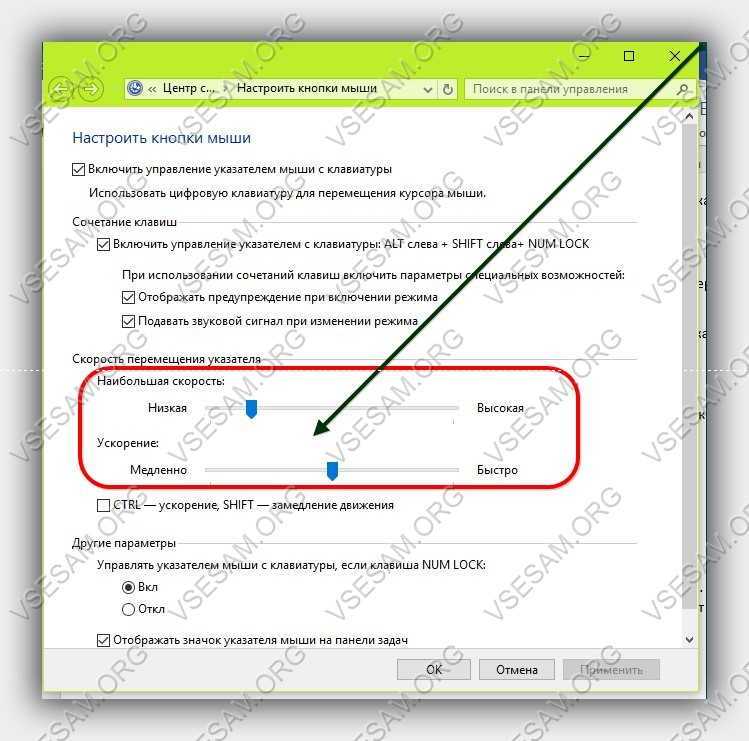
Π³Π΄Π΅ ΠΆΠΌΠ΅ΠΌ Π”Π° ΠΈ Ρ€Π΅ΠΆΠΈΠΌ управлСния указатСля ΠΌΡ‹ΡˆΠΈ с ΠΏΠΎΠΌΠΎΡ‰ΡŒΡŽ ΠΊΠ»Π°Π²ΠΈΠ°Ρ‚ΡƒΡ€Ρ‹ Π±ΡƒΠ΄Π΅Ρ‚ Π°ΠΊΡ‚ΠΈΠ²ΠΈΡ€ΠΎΠ²Π°Π½.

ΠšΡΡ‚Π°Ρ‚ΠΈ, ΠΎΠ±Ρ€Π°Ρ‚ΠΈΡ‚Π΅ Π²Π½ΠΈΠΌΠ°Π½ΠΈΠ΅ Π½Π° ссылку Π² этом ΠΎΠΊΠ½Π΅ Π²Ρ‹ΡˆΠ΅, ΠŸΠ΅Ρ€Π΅ΠΉΠ΄ΠΈΡ‚Π΅ Π² Ρ†Π΅Π½Ρ‚Ρ€ ΡΠΏΠ΅Ρ†ΠΈΠ°Π»ΡŒΠ½Ρ‹Ρ… возмоТностСй, Ρ‡Ρ‚ΠΎΠ±Ρ‹ ΠΎΡ‚ΠΊΠ»ΡŽΡ‡ΠΈΡ‚ΡŒ сочСтаниС клавиш, Π΅Π³ΠΎ ΠΌΠΎΠΆΠ½ΠΎ ΠΏΡ€ΠΎΠΈΠ³Π½ΠΎΡ€ΠΈΡ€ΠΎΠ²Π°Ρ‚ΡŒ, Π½ΠΎ Ссли всё ΠΆΠ΅ Π½Π°ΠΆΠ°Ρ‚ΡŒ, Ρ‚ΠΎ Π²Ρ‹ΠΉΠ΄Π΅Ρ‚ ΠΎΠΊΠ½ΠΎ настройки, Π² ΠΊΠΎΡ‚ΠΎΡ€ΠΎΠΌ ΠΌΠΎΠΆΠ½ΠΎ ΡƒΠ²Π΅Π»ΠΈΡ‡ΠΈΡ‚ΡŒ/ΡƒΠΌΠ΅Π½ΡŒΡˆΠΈΡ‚ΡŒ ΡΠΊΠΎΡ€ΠΎΡΡ‚ΡŒ пСрСдвиТСния курсора ΠΈ Π΄Ρ€ΡƒΠ³ΠΈΠ΅ ΠΏΠ°Ρ€Π°ΠΌΠ΅Ρ‚Ρ€Ρ‹:

Как ΡƒΠΏΡ€Π°Π²Π»ΡΡ‚ΡŒ ΠΊΠ»Π°Π²ΠΈΠ°Ρ‚ΡƒΡ€ΠΎΠΉ Π±Π΅Π· ΠΌΡ‹ΡˆΠΊΠΈ. Π‘ΠΌΠΎΡ‚Ρ€Π΅Ρ‚ΡŒ Ρ„ΠΎΡ‚ΠΎ Как ΡƒΠΏΡ€Π°Π²Π»ΡΡ‚ΡŒ ΠΊΠ»Π°Π²ΠΈΠ°Ρ‚ΡƒΡ€ΠΎΠΉ Π±Π΅Π· ΠΌΡ‹ΡˆΠΊΠΈ. Π‘ΠΌΠΎΡ‚Ρ€Π΅Ρ‚ΡŒ ΠΊΠ°Ρ€Ρ‚ΠΈΠ½ΠΊΡƒ Как ΡƒΠΏΡ€Π°Π²Π»ΡΡ‚ΡŒ ΠΊΠ»Π°Π²ΠΈΠ°Ρ‚ΡƒΡ€ΠΎΠΉ Π±Π΅Π· ΠΌΡ‹ΡˆΠΊΠΈ. ΠšΠ°Ρ€Ρ‚ΠΈΠ½ΠΊΠ° ΠΏΡ€ΠΎ Как ΡƒΠΏΡ€Π°Π²Π»ΡΡ‚ΡŒ ΠΊΠ»Π°Π²ΠΈΠ°Ρ‚ΡƒΡ€ΠΎΠΉ Π±Π΅Π· ΠΌΡ‹ΡˆΠΊΠΈ. Π€ΠΎΡ‚ΠΎ Как ΡƒΠΏΡ€Π°Π²Π»ΡΡ‚ΡŒ ΠΊΠ»Π°Π²ΠΈΠ°Ρ‚ΡƒΡ€ΠΎΠΉ Π±Π΅Π· ΠΌΡ‹ΡˆΠΊΠΈ

Если этот Ρ€Π΅ΠΆΠΈΠΌ Π·Π°ΠΏΡƒΡ‰Π΅Π½, Ρ‚ΠΎ Π² области ΡƒΠ²Π΅Π΄ΠΎΠΌΠ»Π΅Π½ΠΈΠΉ (Ρ‚Ρ€Π΅Π΅) Π±ΡƒΠ΄Π΅Ρ‚ ΠΏΠΎΠΊΠ°Π·Π°Π½ ΡΠΎΠΎΡ‚Π²Π΅Ρ‚ΡΡ‚Π²ΡƒΡŽΡ‰ΠΈΠΉ Π·Π½Π°Ρ‡ΠΎΠΊ Π² Π²ΠΈΠ΄Π΅ ΠΌΡ‹ΡˆΠΈ:

Как ΡƒΠΏΡ€Π°Π²Π»ΡΡ‚ΡŒ ΠΊΠ»Π°Π²ΠΈΠ°Ρ‚ΡƒΡ€ΠΎΠΉ Π±Π΅Π· ΠΌΡ‹ΡˆΠΊΠΈ. Π‘ΠΌΠΎΡ‚Ρ€Π΅Ρ‚ΡŒ Ρ„ΠΎΡ‚ΠΎ Как ΡƒΠΏΡ€Π°Π²Π»ΡΡ‚ΡŒ ΠΊΠ»Π°Π²ΠΈΠ°Ρ‚ΡƒΡ€ΠΎΠΉ Π±Π΅Π· ΠΌΡ‹ΡˆΠΊΠΈ. Π‘ΠΌΠΎΡ‚Ρ€Π΅Ρ‚ΡŒ ΠΊΠ°Ρ€Ρ‚ΠΈΠ½ΠΊΡƒ Как ΡƒΠΏΡ€Π°Π²Π»ΡΡ‚ΡŒ ΠΊΠ»Π°Π²ΠΈΠ°Ρ‚ΡƒΡ€ΠΎΠΉ Π±Π΅Π· ΠΌΡ‹ΡˆΠΊΠΈ. ΠšΠ°Ρ€Ρ‚ΠΈΠ½ΠΊΠ° ΠΏΡ€ΠΎ Как ΡƒΠΏΡ€Π°Π²Π»ΡΡ‚ΡŒ ΠΊΠ»Π°Π²ΠΈΠ°Ρ‚ΡƒΡ€ΠΎΠΉ Π±Π΅Π· ΠΌΡ‹ΡˆΠΊΠΈ. Π€ΠΎΡ‚ΠΎ Как ΡƒΠΏΡ€Π°Π²Π»ΡΡ‚ΡŒ ΠΊΠ»Π°Π²ΠΈΠ°Ρ‚ΡƒΡ€ΠΎΠΉ Π±Π΅Π· ΠΌΡ‹ΡˆΠΊΠΈ

Клавиши управлСния курсором ΠΌΡ‹ΡˆΠΈ с ΠΏΠΎΠΌΠΎΡ‰ΡŒΡŽ ΠΊΠ»Π°Π²ΠΈΠ°Ρ‚ΡƒΡ€Ρ‹.

Для управлСния курсором ΠΈΡΠΏΠΎΠ»ΡŒΠ·ΡƒΠ΅Ρ‚ΡΡ Ρ†ΠΈΡ„Ρ€ΠΎΠ²ΠΎΠΉ Π±Π»ΠΎΠΊ Π½Π° ΠΊΠ»Π°Π²ΠΈΠ°Ρ‚ΡƒΡ€Π΅.

Кнопки управлСния курсором:

Π’ΠΎΡ‚ ΠΈ всё Π½Π° этом, Ρ‚Π΅ΠΏΠ΅Ρ€ΡŒ Π’Ρ‹ смоТСтС ΡƒΠΏΡ€Π°Π²Π»ΡΡ‚ΡŒ курсором ΠΌΡ‹ΡˆΠΈ ΠΊΠΎΠΌΠΏΡŒΡŽΡ‚Π΅Ρ€Π° с ΠΏΠΎΠΌΠΎΡ‰ΡŒΡŽ ΠΊΠ»Π°Π²ΠΈΠ°Ρ‚ΡƒΡ€Ρ‹.

Π˜ΡΡ‚ΠΎΡ‡Π½ΠΈΠΊ

Vsesam

Как ΡƒΠΏΡ€Π°Π²Π»ΡΡ‚ΡŒ ΠΊΠ»Π°Π²ΠΈΠ°Ρ‚ΡƒΡ€ΠΎΠΉ Π±Π΅Π· ΠΌΡ‹ΡˆΠΊΠΈ. Π‘ΠΌΠΎΡ‚Ρ€Π΅Ρ‚ΡŒ Ρ„ΠΎΡ‚ΠΎ Как ΡƒΠΏΡ€Π°Π²Π»ΡΡ‚ΡŒ ΠΊΠ»Π°Π²ΠΈΠ°Ρ‚ΡƒΡ€ΠΎΠΉ Π±Π΅Π· ΠΌΡ‹ΡˆΠΊΠΈ. Π‘ΠΌΠΎΡ‚Ρ€Π΅Ρ‚ΡŒ ΠΊΠ°Ρ€Ρ‚ΠΈΠ½ΠΊΡƒ Как ΡƒΠΏΡ€Π°Π²Π»ΡΡ‚ΡŒ ΠΊΠ»Π°Π²ΠΈΠ°Ρ‚ΡƒΡ€ΠΎΠΉ Π±Π΅Π· ΠΌΡ‹ΡˆΠΊΠΈ. ΠšΠ°Ρ€Ρ‚ΠΈΠ½ΠΊΠ° ΠΏΡ€ΠΎ Как ΡƒΠΏΡ€Π°Π²Π»ΡΡ‚ΡŒ ΠΊΠ»Π°Π²ΠΈΠ°Ρ‚ΡƒΡ€ΠΎΠΉ Π±Π΅Π· ΠΌΡ‹ΡˆΠΊΠΈ. Π€ΠΎΡ‚ΠΎ Как ΡƒΠΏΡ€Π°Π²Π»ΡΡ‚ΡŒ ΠΊΠ»Π°Π²ΠΈΠ°Ρ‚ΡƒΡ€ΠΎΠΉ Π±Π΅Π· ΠΌΡ‹ΡˆΠΊΠΈ

Π£ вас пСрСстала Ρ€Π°Π±ΠΎΡ‚Π°Ρ‚ΡŒ ΠΌΡ‹ΡˆΡŒ ΠΈΠ»ΠΈ просто зависла? Π’Ρ‹ Π² отчаянии? НС Π²ΠΎΠ»Π½ΡƒΠΉΡ‚Π΅ΡΡŒ! Π Π°Π±ΠΎΡ‚Π°Ρ‚ΡŒ Π½Π° ΠΊΠΎΠΌΠΏΡŒΡŽΡ‚Π΅Ρ€Π΅ ΠΈΠ»ΠΈ Π½ΠΎΡƒΡ‚Π±ΡƒΠΊΠ΅ с windows 7 β€” windows 10 ΠΈΠ»ΠΈ XP, ΠΌΠΎΠΆΠ½ΠΎ Π±Π΅Π· ΠΌΡ‹ΡˆΠΈ ΠΈ Π΄Π°ΠΆΠ΅ Π±Π΅Π· сочСтания клавиш.

Π’ этом случаС, Π²Ρ‹ ΠΌΠΎΠΆΠ΅Ρ‚Π΅ Ρ€Π°Π±ΠΎΡ‚Π°Ρ‚ΡŒ Π±Π΅Π· ΠΌΡ‹ΡˆΠΈ ΠΈ ΡƒΠΏΡ€Π°Π²Π»ΡΡ‚ΡŒ курсором клавишами, ΡƒΠΏΡ€Π°Π²Π»ΡΡŽΡ‰ΠΈΠΌΠΈ ΠΌΡ‹ΡˆΡŒΡŽ. Π­Ρ‚ΠΎ стандартная функция всСх вСрсий виндовс ΠΈ Π²Π°ΠΌ Π½Π΅ΠΎΠ±ΡΠ·Π°Ρ‚Π΅Π»ΡŒΠ½ΠΎ Π½ΠΈΡ‡Π΅Π³ΠΎ ΡƒΡΡ‚Π°Π½Π°Π²Π»ΠΈΠ²Π°Ρ‚ΡŒ.

Π­Ρ‚Π° ΠΎΡΠΎΠ±Π΅Π½Π½ΠΎΡΡ‚ΡŒ позволяСт ΠΊΠ»Π°Π²ΠΈΠ°Ρ‚ΡƒΡ€Π΅ ΠΏΠΎΠ»Π½ΠΎΡΡ‚ΡŒΡŽ Π·Π°ΠΌΠ΅Π½ΠΈΡ‚ΡŒ ΠΌΡ‹ΡˆΡŒ. ΠŸΡ€ΠΈ Ρ€Π°Π±ΠΎΡ‚Π΅ Π±Π΅Π· ΠΌΡ‹ΡˆΠΊΠΈ ΠΌΠΎΠΆΠ½ΠΎ Π½Π΅ Ρ‚ΠΎΠ»ΡŒΠΊΠΎ ΠΏΠΎΠ»ΡŒΠ·ΠΎΠ²Π°Ρ‚ΡŒΡΡ курсором, Π½ΠΎ ΠΈ Π²ΡΡ‚Π°Π²ΠΈΡ‚ΡŒ ΠΈ ΠΊΠΎΠΏΠΈΡ€ΠΎΠ²Π°Ρ‚ΡŒ, ΡΠΎΡ…Ρ€Π°Π½ΠΈΡ‚ΡŒ ΠΈΠ»ΠΈ ΠΏΠΈΡΠ°Ρ‚ΡŒ Π² ΠΈΠ½Ρ‚Π΅Ρ€Π½Π΅Ρ‚Π΅.

Одним словом, ΠΏΠΎΠ»Π½ΠΎΡΡ‚ΡŒΡŽ ΠΎΠ±ΠΎΠΉΡ‚ΠΈΡΡŒ Π±Π΅Π· ΠΌΡ‹ΡˆΠΊΠΈ, хотя Π½Π° ΠΏΠ΅Ρ€Π²ΠΎΠΌ этапС Ρ‚Π°ΠΊΠΎΠ΅ ΡƒΠΏΡ€Π°Π²Π»Π΅Π½ΠΈΠ΅ ΠΌΠΎΠΆΠ΅Ρ‚ ΠΏΠΎΠΊΠ°Π·Π°Ρ‚ΡŒΡΡ Π½Π΅ΠΌΠ½ΠΎΠ³ΠΎ Π½Π΅ΡƒΠ΄ΠΎΠ±Π½Ρ‹ΠΌ.

Волько ΡƒΠ²Π΅Ρ€ΡΡŽ вас ΠΎΡ‡Π΅Π½ΡŒ быстро ΠΏΡ€ΠΈΠ²Ρ‹ΠΊΠ½ΠΈΡ‚Π΅, особСнно это Π°ΠΊΡ‚ΡƒΠ°Π»ΡŒΠ½ΠΎ для Π½ΠΎΡƒΡ‚Π±ΡƒΠΊΠΎΠ² Π² ΠΊΠΎΡ‚ΠΎΡ€Ρ‹ΠΉ слался Ρ‚Π°Ρ‡ΠΏΠ°Π΄.

ΠšΠΎΠ½Π΅Ρ‡Π½ΠΎ, Ρ‚ΠΎ Ρ‡Ρ‚ΠΎ ΠΌΡ‹ΡˆΡŒ Π±ΠΎΠ»Π΅Π΅ ΡƒΠ΄ΠΎΠ±Π½Π° всСгда с этим Π½Π΅ ΠΏΠΎΡΠΏΠΎΡ€ΠΈΡˆΡŒ, Π½ΠΎ нСсколько Π΄Π½Π΅ΠΉ Π²ΠΏΠΎΠ»Π½Π΅ ΠΌΠΎΠΆΠ½ΠΎ ΠΎΠ±ΠΎΠΉΡ‚ΠΈΡΡŒ Π±Π΅Π· Π½Π΅Π΅.

Π’Π°ΠΊΠΆΠ΅ Π΅ΡΡ‚ΡŒ ΠΏΡ€ΠΎΠ³Ρ€Π°ΠΌΠΌΡ‹ ΠΏΠΎΠΌΠΎΠ³Π°ΡŽΡ‰ΠΈΠ΅ эффСктивнСС Π΄Π²ΠΈΠ³Π°Ρ‚ΡŒ ΠΌΡ‹ΡˆΡŒΡŽ Π±Π΅Π· ΠΊΠ»Π°Π²ΠΈΠ°Ρ‚ΡƒΡ€Ρ‹ – ΠΏΠΎΠΏΡ€ΠΎΠ±ΡƒΠΉΡ‚Π΅ Ρ‡Ρ‚ΠΎ вас Π»ΡƒΡ‡ΡˆΠ΅ устроит. Обо всСм этом Π² руководствС Π½ΠΈΠΆΠ΅.

Π£ΠΏΡ€Π°Π²Π»Π΅Π½ΠΈΠ΅ курсором с ΠΊΠ»Π°Π²ΠΈΠ°Ρ‚ΡƒΡ€Ρ‹ Π±Π΅Π· ΠΌΡ‹ΡˆΠΈ

Π§Ρ‚ΠΎΠ±Ρ‹ Π·Π°ΠΏΡƒΡΡ‚ΠΈΡ‚ΡŒ Π² ΠΊΠΎΠΌΠΏΡŒΡŽΡ‚Π΅Ρ€Π΅ ΠΈΠ»ΠΈ Π½ΠΎΡƒΡ‚Π±ΡƒΠΊΠ΅ ΡƒΠΏΡ€Π°Π²Π»Π΅Π½ΠΈΠ΅ курсором с ΠΊΠ»Π°Π²ΠΈΠ°Ρ‚ΡƒΡ€Ρ‹ Π±Π΅Π· ΠΌΡ‹ΡˆΠΈ ΠΏΠΎΠΎΡ‡Π΅Ρ€Π΅Π΄Π½ΠΎ Π½Π°ΠΆΠΈΠΌΠ°Π΅ΠΌ сочСтаниС Π»Π΅Π²Ρ‹ΠΉ Alt + Π»Π΅Π²Ρ‹ΠΉ Shift + Num Lock.

Π‘Ρ€Π°Π·Ρƒ послС этого ΡƒΡΠ»Ρ‹ΡˆΠΈΡ‚Π΅ Π·Π²ΡƒΠΊΠΎΠ²ΠΎΠΉ сигнал ΠΈ ΡƒΠ²ΠΈΠ΄ΠΈΡ‚Π΅ ΠΎΠΊΠ½ΠΎ, ΠΊΠ°ΠΊ Π½Π° рисункС. Π’ появившСмся ΠΎΠΊΠ½Π΅ Π½Π°ΠΆΠΌΠΈΡ‚Π΅ ΠΊΠ½ΠΎΠΏΠΊΡƒ «ОК».

Как ΡƒΠΏΡ€Π°Π²Π»ΡΡ‚ΡŒ ΠΊΠ»Π°Π²ΠΈΠ°Ρ‚ΡƒΡ€ΠΎΠΉ Π±Π΅Π· ΠΌΡ‹ΡˆΠΊΠΈ. Π‘ΠΌΠΎΡ‚Ρ€Π΅Ρ‚ΡŒ Ρ„ΠΎΡ‚ΠΎ Как ΡƒΠΏΡ€Π°Π²Π»ΡΡ‚ΡŒ ΠΊΠ»Π°Π²ΠΈΠ°Ρ‚ΡƒΡ€ΠΎΠΉ Π±Π΅Π· ΠΌΡ‹ΡˆΠΊΠΈ. Π‘ΠΌΠΎΡ‚Ρ€Π΅Ρ‚ΡŒ ΠΊΠ°Ρ€Ρ‚ΠΈΠ½ΠΊΡƒ Как ΡƒΠΏΡ€Π°Π²Π»ΡΡ‚ΡŒ ΠΊΠ»Π°Π²ΠΈΠ°Ρ‚ΡƒΡ€ΠΎΠΉ Π±Π΅Π· ΠΌΡ‹ΡˆΠΊΠΈ. ΠšΠ°Ρ€Ρ‚ΠΈΠ½ΠΊΠ° ΠΏΡ€ΠΎ Как ΡƒΠΏΡ€Π°Π²Π»ΡΡ‚ΡŒ ΠΊΠ»Π°Π²ΠΈΠ°Ρ‚ΡƒΡ€ΠΎΠΉ Π±Π΅Π· ΠΌΡ‹ΡˆΠΊΠΈ. Π€ΠΎΡ‚ΠΎ Как ΡƒΠΏΡ€Π°Π²Π»ΡΡ‚ΡŒ ΠΊΠ»Π°Π²ΠΈΠ°Ρ‚ΡƒΡ€ΠΎΠΉ Π±Π΅Π· ΠΌΡ‹ΡˆΠΊΠΈ

Π’Π΅ΠΏΠ΅Ρ€ΡŒ ΠΌΠΎΠΆΠ΅Ρ‚Π΅ ΠΏΠ΅Ρ€Π΅ΠΌΠ΅Ρ‰Π°Ρ‚ΡŒ курсор с ΠΏΠΎΠΌΠΎΡ‰ΡŒΡŽ Ρ†ΠΈΡ„Ρ€ΠΎΠ²ΠΎΠΉ ΠΊΠ»Π°Π²ΠΈΠ°Ρ‚ΡƒΡ€Ρ‹ (Π½Π°ΠΆΠΌΠΈΡ‚Π΅ ΠΈ ΡƒΠ΄Π΅Ρ€ΠΆΠΈΠ²Π°ΠΉΡ‚Π΅ ΠΎΠΏΡ€Π΅Π΄Π΅Π»Π΅Π½Π½ΡƒΡŽ ΠΊΠ»Π°Π²ΠΈΡˆΡƒ).

На ΠΊΠ°Ρ€Ρ‚ΠΈΠ½ΠΊΠ΅ Π½ΠΈΠΆΠ΅ ΠΏΠΎΠΊΠ°Π·Π°Π½Π° Π΄ΠΈΠ°Π³Ρ€Π°ΠΌΠΌΠ°. КаТдая Ρ†ΠΈΡ„Ρ€Π° ΡƒΠΊΠ°Π·Ρ‹Π²Π°Π΅Ρ‚ Π½Π° ΠΏΡ€Π°Π²ΠΈΠ»ΡŒΠ½ΠΎΠ΅ Π½Π°ΠΏΡ€Π°Π²Π»Π΅Π½ΠΈΠ΅ курсора.

Как ΡƒΠΏΡ€Π°Π²Π»ΡΡ‚ΡŒ ΠΊΠ»Π°Π²ΠΈΠ°Ρ‚ΡƒΡ€ΠΎΠΉ Π±Π΅Π· ΠΌΡ‹ΡˆΠΊΠΈ. Π‘ΠΌΠΎΡ‚Ρ€Π΅Ρ‚ΡŒ Ρ„ΠΎΡ‚ΠΎ Как ΡƒΠΏΡ€Π°Π²Π»ΡΡ‚ΡŒ ΠΊΠ»Π°Π²ΠΈΠ°Ρ‚ΡƒΡ€ΠΎΠΉ Π±Π΅Π· ΠΌΡ‹ΡˆΠΊΠΈ. Π‘ΠΌΠΎΡ‚Ρ€Π΅Ρ‚ΡŒ ΠΊΠ°Ρ€Ρ‚ΠΈΠ½ΠΊΡƒ Как ΡƒΠΏΡ€Π°Π²Π»ΡΡ‚ΡŒ ΠΊΠ»Π°Π²ΠΈΠ°Ρ‚ΡƒΡ€ΠΎΠΉ Π±Π΅Π· ΠΌΡ‹ΡˆΠΊΠΈ. ΠšΠ°Ρ€Ρ‚ΠΈΠ½ΠΊΠ° ΠΏΡ€ΠΎ Как ΡƒΠΏΡ€Π°Π²Π»ΡΡ‚ΡŒ ΠΊΠ»Π°Π²ΠΈΠ°Ρ‚ΡƒΡ€ΠΎΠΉ Π±Π΅Π· ΠΌΡ‹ΡˆΠΊΠΈ. Π€ΠΎΡ‚ΠΎ Как ΡƒΠΏΡ€Π°Π²Π»ΡΡ‚ΡŒ ΠΊΠ»Π°Π²ΠΈΠ°Ρ‚ΡƒΡ€ΠΎΠΉ Π±Π΅Π· ΠΌΡ‹ΡˆΠΊΠΈΠ”Π»Ρ Ρ‚ΠΎΠ³ΠΎ, Ρ‡Ρ‚ΠΎΠ±Ρ‹ Π²Ρ‹ΠΉΡ‚ΠΈ ΠΈΠ· Π°ΠΊΡ‚ΠΈΠ²ΠΈΡ€ΠΎΠ²Π°Π½Π½ΠΎΠΉ Ρ„ΡƒΠ½ΠΊΡ†ΠΈΠΈ управлСния с ΠΊΠ»Π°Π²ΠΈΠ°Ρ‚ΡƒΡ€Ρ‹, снова Π½Π°ΠΆΠΌΠΈΡ‚Π΅ Π»Π΅Π²Ρ‹ΠΉ Alt + Π»Π΅Π²Ρ‹ΠΉ Shift + Num Lock.

ΠžΠΏΠ΅Ρ€Π°Ρ†ΠΈΠΈ клавишами Π±Π΅Π· ΠΌΡ‹ΡˆΠΈ

Π’ Ρ†Π΅Π»ΠΎΠΌ процСсс управлСния β€” это цифровая ΠΊΠ»Π°Π²ΠΈΠ°Ρ‚ΡƒΡ€Π°, которая являСтся Ρ‡Π°ΡΡ‚ΡŒΡŽ ΠΊΠ»Π°Π²ΠΈΠ°Ρ‚ΡƒΡ€Ρ‹ Π½Π° ΠΏΡ€Π°Π²ΠΎΠΉ сторонС. ΠžΡΠ½ΠΎΠ²Π½Ρ‹Π΅ Ρ„ΡƒΠ½ΠΊΡ†ΠΈΠΈ:

Если функция Π²ΠΊΠ»ΡŽΡ‡Π΅Π½Π°, Ρ‚ΠΎ Π² Ρ‚Ρ€Π΅Π΅ (Π½ΠΈΠΆΠ½Π΅ΠΌ ΠΏΡ€Π°Π²ΠΎΠΌ ΡƒΠ³Π»Ρƒ) появится Π·Π½Π°Ρ‡ΠΎΠΊ. Он ΠΏΠΎΠΊΠ°Π·Ρ‹Π²Π°Π΅Ρ‚, Π°ΠΊΡ‚ΠΈΠ²Π½Π° Π»ΠΈ функция.

Как ΡƒΠΏΡ€Π°Π²Π»ΡΡ‚ΡŒ ΠΊΠ»Π°Π²ΠΈΠ°Ρ‚ΡƒΡ€ΠΎΠΉ Π±Π΅Π· ΠΌΡ‹ΡˆΠΊΠΈ. Π‘ΠΌΠΎΡ‚Ρ€Π΅Ρ‚ΡŒ Ρ„ΠΎΡ‚ΠΎ Как ΡƒΠΏΡ€Π°Π²Π»ΡΡ‚ΡŒ ΠΊΠ»Π°Π²ΠΈΠ°Ρ‚ΡƒΡ€ΠΎΠΉ Π±Π΅Π· ΠΌΡ‹ΡˆΠΊΠΈ. Π‘ΠΌΠΎΡ‚Ρ€Π΅Ρ‚ΡŒ ΠΊΠ°Ρ€Ρ‚ΠΈΠ½ΠΊΡƒ Как ΡƒΠΏΡ€Π°Π²Π»ΡΡ‚ΡŒ ΠΊΠ»Π°Π²ΠΈΠ°Ρ‚ΡƒΡ€ΠΎΠΉ Π±Π΅Π· ΠΌΡ‹ΡˆΠΊΠΈ. ΠšΠ°Ρ€Ρ‚ΠΈΠ½ΠΊΠ° ΠΏΡ€ΠΎ Как ΡƒΠΏΡ€Π°Π²Π»ΡΡ‚ΡŒ ΠΊΠ»Π°Π²ΠΈΠ°Ρ‚ΡƒΡ€ΠΎΠΉ Π±Π΅Π· ΠΌΡ‹ΡˆΠΊΠΈ. Π€ΠΎΡ‚ΠΎ Как ΡƒΠΏΡ€Π°Π²Π»ΡΡ‚ΡŒ ΠΊΠ»Π°Π²ΠΈΠ°Ρ‚ΡƒΡ€ΠΎΠΉ Π±Π΅Π· ΠΌΡ‹ΡˆΠΊΠΈΠ•ΡΠ»ΠΈ ΠΊΠ»ΠΈΠΊΠ½ΠΈΡ‚Π΅ ΠΏΠΎ Π½Π΅ΠΌΡƒ ПКМ, Ρ‚ΠΎ появятся настройки, срСди ΠΏΡ€ΠΎΡ‡Π΅Π³ΠΎ, ΡƒΡΡ‚Π°Π½ΠΎΠ²ΠΈΡ‚ΡŒ ΡΠΊΠΎΡ€ΠΎΡΡ‚ΡŒ курсора.

Как ΡƒΠΏΡ€Π°Π²Π»ΡΡ‚ΡŒ ΠΊΠ»Π°Π²ΠΈΠ°Ρ‚ΡƒΡ€ΠΎΠΉ Π±Π΅Π· ΠΌΡ‹ΡˆΠΊΠΈ. Π‘ΠΌΠΎΡ‚Ρ€Π΅Ρ‚ΡŒ Ρ„ΠΎΡ‚ΠΎ Как ΡƒΠΏΡ€Π°Π²Π»ΡΡ‚ΡŒ ΠΊΠ»Π°Π²ΠΈΠ°Ρ‚ΡƒΡ€ΠΎΠΉ Π±Π΅Π· ΠΌΡ‹ΡˆΠΊΠΈ. Π‘ΠΌΠΎΡ‚Ρ€Π΅Ρ‚ΡŒ ΠΊΠ°Ρ€Ρ‚ΠΈΠ½ΠΊΡƒ Как ΡƒΠΏΡ€Π°Π²Π»ΡΡ‚ΡŒ ΠΊΠ»Π°Π²ΠΈΠ°Ρ‚ΡƒΡ€ΠΎΠΉ Π±Π΅Π· ΠΌΡ‹ΡˆΠΊΠΈ. ΠšΠ°Ρ€Ρ‚ΠΈΠ½ΠΊΠ° ΠΏΡ€ΠΎ Как ΡƒΠΏΡ€Π°Π²Π»ΡΡ‚ΡŒ ΠΊΠ»Π°Π²ΠΈΠ°Ρ‚ΡƒΡ€ΠΎΠΉ Π±Π΅Π· ΠΌΡ‹ΡˆΠΊΠΈ. Π€ΠΎΡ‚ΠΎ Как ΡƒΠΏΡ€Π°Π²Π»ΡΡ‚ΡŒ ΠΊΠ»Π°Π²ΠΈΠ°Ρ‚ΡƒΡ€ΠΎΠΉ Π±Π΅Π· ΠΌΡ‹ΡˆΠΊΠΈΠŸΡ€ΠΎΠ³Ρ€Π°ΠΌΠΌΡ‹ для курсора Π±Π΅Π· ΠΌΡ‹ΡˆΠΈ

Если ΡƒΠΆΠ΅ ΠΏΡ€ΠΈΡˆΠ»Π° Β«Π±Π΅Π΄Π°Β», Π° Ρ€Π°Π±ΠΎΡ‚Π°Ρ‚ΡŒ Π½ΡƒΠΆΠ½ΠΎ быстро Π½Π΅ Π·Π°Π±Ρ‹Π²Π°ΠΉΡ‚Π΅ ΠΎ горячих ΠΊΠ»Π°Π²ΠΈΡˆΠ°Ρ…. Π‘Ρ€Π°Π·Ρƒ ΠΏΡ€ΠΈΠ²Ρ‹ΠΊΠ½ΡƒΡ‚ΡŒ ΠΊ Π½ΠΈΠΌ тяТСло, Π½ΠΎ Π²Ρ‹Ρ…ΠΎΠ΄ Π΅ΡΡ‚ΡŒ – Π½Π° ΠΏΠΎΠΌΠΎΡ‰ΡŒ ΠΏΡ€ΠΈΠ΄ΡƒΡ‚ ΠΏΡ€ΠΎΠ³Ρ€Π°ΠΌΠΌΡ‹.

ΠŸΠ΅Ρ€Π²Π°Ρ ΠΏΡ€ΠΎΠ³Ρ€Π°ΠΌΠΌΠ° Β«HotkeysΒ» (бСсплатная). ПослС установки Π½Π°ΠΆΠΌΠΈΡ‚Π΅ ΠΈ нСсколько сСкунд ΡƒΠ΄Π΅Ρ€ΠΆΠΈΠ²Π°ΠΉΡ‚Π΅ ΠΊΠ½ΠΎΠΏΠΎΡ‡ΠΊΡƒ Β«WinΒ» (ΠΈΠ»ΠΈ Β«WinΒ» + Β«ZΒ»).

Π’ΠΎΠ³Π΄Π° Π½Π° экранС появится Π²ΠΈΡ€Ρ‚ΡƒΠ°Π»ΡŒΠ½Π°Ρ ΠΊΠ»Π°Π²ΠΈΠ°Ρ‚ΡƒΡ€Π°, которая ΠΏΠΎΠΊΠ°ΠΆΠ΅Ρ‚ всС доступныС ΠΊΠ»Π°Π²ΠΈΡˆΠ½Ρ‹Π΅ ΠΊΠΎΠΌΠ±ΠΈΠ½Π°Ρ†ΠΈΠΈ.

Вторая ΠΏΡ€ΠΎΠ³Ρ€Π°ΠΌΠΌΠ° Β«LabelControlΒ». ПослС установки ΠΈ Π½Π°ΠΆΠ°Ρ‚ΠΈΠΈ Ctrl ΡƒΠ²ΠΈΠ΄ΠΈΡ‚Π΅ ΠΏΡ€ΠΎΠ½ΡƒΠΌΠ΅Ρ€ΠΎΠ²Π°Π½Π½Ρ‹Π΅ элСмСнты для управлСния курсором.

Если Π²Ρ‹ Ρ€Π°Π±ΠΎΡ‚Π°Π΅Ρ‚Π΅ с Π±Ρ€Π°ΡƒΠ·Π΅Ρ€Π°ΠΌΠΈ, Ρ‚ΠΎ ΠΎΠ±Ρ€Π°Ρ‚ΠΈΡ‚Π΅ Π²Π½ΠΈΠΌΠ°Π½ΠΈΠ΅ Π½Π° Firefox ΠΈ Ρ€Π°ΡΡˆΠΈΡ€Π΅Π½ΠΈΠ΅ ΠΊ Π½Π΅ΠΌΡƒ Β«Mouseless BrowsingΒ».

Π‘ Π΅Π³ΠΎ ΠΏΠΎΠΌΠΎΡ‰ΡŒΡŽ Π±ΡƒΠ΄Π΅Ρ‚Π΅ ΠΌΠ³Π½ΠΎΠ²Π΅Π½Π½ΠΎ ΠΏΠ΅Ρ€Π΅Ρ…ΠΎΠ΄ΠΈΡ‚ΡŒ с сайта Π½Π° сайт. ΠŸΠΎΡ…ΠΎΠΆΠΈΠ΅ Ρ€Π°ΡΡˆΠΈΡ€Π΅Π½ΠΈΡ Π΅ΡΡ‚ΡŒ Ρ‚Π°ΠΊΠΆΠ΅ Π² Π΄Ρ€ΡƒΠ³ΠΈΡ… Π±Ρ€Π°ΡƒΠ·Π΅Ρ€Π°Ρ… (сСйчас Π½Π΅ помню Π½Π°Π·Π²Π°Π½ΠΈΠΉ).

Π§Ρ‚ΠΎΠ±Ρ‹ Π½Π°ΠΏΠΈΡΠ°Ρ‚ΡŒ это руководство мСня Π²Π΄ΠΎΡ…Π½ΠΎΠ²ΠΈΠ»ΠΎ Ρ‚ΠΎ, Ρ‡Ρ‚ΠΎ моя ΠΌΡ‹ΡˆΡŒ сломалась. Π­Ρ‚ΠΎ заставило научится ΠΈΡΠΏΠΎΠ»ΡŒΠ·ΠΎΠ²Π°Ρ‚ΡŒ Π΄Ρ€ΡƒΠ³ΠΎΠΉ Π²Π°Ρ€ΠΈΠ°Π½Ρ‚ Π΄Π²ΠΈΠ³Π°Ρ‚ΡŒ курсором.

Π― Π΄ΡƒΠΌΠ°ΡŽ, Ρ‡Ρ‚ΠΎ эти Π·Π½Π°Π½ΠΈΠ΅ ΠΌΠΎΠ³ΡƒΡ‚ Π±Ρ‹Ρ‚ΡŒ ΠΏΠΎΠ»Π΅Π·Π½Ρ‹ΠΌΠΈ для ΠΊΠΎΠ³ΠΎ-Ρ‚ΠΎ Π΄Ρ€ΡƒΠ³ΠΎΠ³ΠΎ ΠΈ надСюсь, Ρ‡Ρ‚ΠΎ этот тСкст ΠΏΠΎΠΌΠΎΠΆΠ΅Ρ‚ ΠΊΠΎΠΌΡƒ-Ρ‚ΠΎ Π΅Ρ‰Π΅.

Если Ρƒ вас Ρ‡Ρ‚ΠΎ-Ρ‚ΠΎ ΠΏΠΎΠΉΠ΄Π΅Ρ‚ Π½Π΅ Ρ‚Π°ΠΊ ΠΊΠ°ΠΊ описано ΡΠΏΡ€Π°ΡˆΠΈΠ²Π°ΠΉΡ‚Π΅ Π² коммСнтариях. ΠšΡ‚ΠΎ ΡΠΏΡ€Π°ΡˆΠΈΠ²Π°Π΅Ρ‚, Ρ‚ΠΎΡ‚ Π½Π΅ заблудится. УспСхов.

ΠŸΠΎΠ»Π΅Π·Π½Ρ‹Π΅ совСты для управлСния ΠΊΠ»Π°Π²ΠΈΠ°Ρ‚ΡƒΡ€ΠΎΠΉ Π±Π΅Π· ΠΌΡ‹ΡˆΠΈ

Π’Ρ€ΡƒΠ΄Π½ΠΎ сСбС ΠΏΡ€Π΅Π΄ΡΡ‚Π°Π²ΠΈΡ‚ΡŒ Ρ€Π°Π±ΠΎΡ‚Ρƒ Π½Π° windows 7, windows 10, с windows XP Π±Π΅Π· ΠΌΡ‹ΡˆΠΈ. Волько ΠΊΠΎΠ³Π΄Π° устройство пСрСстаСт Ρ€Π°Π±ΠΎΡ‚Π°Ρ‚ΡŒ, Π±ΠΎΠ»ΡŒΡˆΠΈΠ½ΡΡ‚Π²ΠΎ ΠΈΠ· нас становятся бСспомощными, Π° опСрационная систСма Π²Π½Π΅Π·Π°ΠΏΠ½ΠΎ становится нСприступной ΠΊΡ€Π΅ΠΏΠΎΡΡ‚ΡŒΡŽ.

ΠžΠ±Ρ‹Ρ‡Π½ΠΎ Π² этом случаС, ΠΌΡ‹ стараСмся Π²ΡΠΏΠΎΠΌΠ½ΠΈΡ‚ΡŒ ΠΊΠΎΠΌΠ±ΠΈΠ½Π°Ρ†ΠΈΠΈ клавиш, ΠΊΠΎΡ‚ΠΎΡ€Ρ‹Π΅ позволят Π½Π°ΠΌ ΡΠ΄Π΅Π»Π°Ρ‚ΡŒ самыС простыС, основныС шаги.

Π’Π΅ΠΌ Π½Π΅ ΠΌΠ΅Π½Π΅Π΅, Ссли ΠΏΠ°ΠΌΡΡ‚ΡŒ ΠΏΠΎΠ΄Π²ΠΎΠ΄ΠΈΡ‚, сущСствуСт способ, ΠΏΠΎ ΠΊΡ€Π°ΠΉΠ½Π΅ΠΉ ΠΌΠ΅Ρ€Π΅ ΠΈΠΌΠΈΡ‚ΠΈΡ€ΠΎΠ²Π°Ρ‚ΡŒ ΠΌΡ‹ΡˆΡŒ.

Виндовс позволяСт ΡƒΠΏΡ€Π°Π²Π»ΡΡ‚ΡŒ курсором ΠΌΡ‹ΡˆΠΈ с ΠΏΠΎΠΌΠΎΡ‰ΡŒΡŽ Ρ†ΠΈΡ„Ρ€ΠΎΠ²ΠΎΠΉ ΠΊΠ»Π°Π²ΠΈΠ°Ρ‚ΡƒΡ€Ρ‹. Π’ΠΎΡ‚ совСты, ΠΌΠ΅Ρ‚ΠΎΠ΄Ρ‹, инструкции.

Как ΡƒΠΏΡ€Π°Π²Π»ΡΡ‚ΡŒ ΠΊΠΎΠΏΠΈΡ€ΠΎΠ²Π°Π½ΠΈΠ΅ΠΌ ΠΈ Π²ΡΡ‚Π°Π²ΠΈΡ‚ΡŒ Π½Π° ΠΊΠ»Π°Π²ΠΈΠ°Ρ‚ΡƒΡ€Π΅ Π±Π΅Π· ΠΌΡ‹ΡˆΠΈ

ΠžΠ±Ρ‰ΠΈΠ΅ ΠΊΠΎΠΌΠ°Π½Π΄Ρ‹ управлСния ΠΊΠ»Π°Π²ΠΈΠ°Ρ‚ΡƒΡ€ΠΎΠΉ Π±Π΅Π· ΠΌΡ‹ΡˆΠΈ

Π£ΠΏΡ€Π°Π²Π»Π΅Π½ΠΈΠ΅ ΠΊΠ»Π°Π²ΠΈΠ°Ρ‚ΡƒΡ€ΠΎΠΉ Π±Π΅Π· ΠΌΡ‹ΡˆΠΈ Π² explorer

Π§Ρ‚ΠΎΠ±Ρ‹ Π½Π°ΠΏΠΈΡΠ°Ρ‚ΡŒ это руководство мСня Π²Π΄ΠΎΡ…Π½ΠΎΠ²ΠΈΠ»ΠΎ, Ρ‚ΠΎ Ρ‡Ρ‚ΠΎ моя ΠΌΡ‹ΡˆΡŒ сломалась – это Π±Ρ‹Π»Π° Π½ΠΎΡ‡ΡŒ ΠΈ Π΄Ρ€ΡƒΠ³ΠΎΠΉ Ρƒ мСня Π½Π΅ Π±Ρ‹Π»ΠΎ.

ΠšΡΡ‚Π°Ρ‚ΠΈ – Ρ€Π΅ΠΌΠΎΠ½Ρ‚ΠΈΡ€ΡƒΡŽΡ‚ΡΡ ΠΌΡ‹ΡˆΠΊΠΈ Π΄Π°Π»Π΅ΠΊΠΎ Π½Π΅ всСгда – Ссли ΠΏΠΎΠ»Π΅Ρ‚Π΅Π» Π»Π°Π·Π΅Ρ€, Ρ‚ΠΎ ΠΌΠΎΠΆΠ΅Ρ‚Π΅ Π·Π°Π±Ρ‹Ρ‚ΡŒ ΠΎ Π½Π΅ΠΉ навсСгда.

Π­Ρ‚ΠΎ заставило Π½Π°ΡƒΡ‡ΠΈΡ‚ΡŒΡΡ ΠΈΡΠΏΠΎΠ»ΡŒΠ·ΠΎΠ²Π°Ρ‚ΡŒ ΡƒΠΏΡ€Π°Π²Π»Π΅Π½ΠΈΠ΅ ΠΊΠ»Π°Π²ΠΈΠ°Ρ‚ΡƒΡ€ΠΎΠΉ Π±Π΅Π· ΠΌΡ‹ΡˆΠΈ. Π”ΡƒΠΌΠ°ΡŽ, Ρ‡Ρ‚ΠΎ эти Π·Π½Π°Π½ΠΈΠ΅ ΠΌΠΎΠ³ΡƒΡ‚ Π±Ρ‹Ρ‚ΡŒ ΠΏΠΎΠ»Π΅Π·Π½Ρ‹ΠΌΠΈ для ΠΊΠΎΠ³ΠΎ-Ρ‚ΠΎ Π΄Ρ€ΡƒΠ³ΠΎΠ³ΠΎ.

НадСюсь, Ρ‡Ρ‚ΠΎ этот тСкст ΠΏΠΎΠΌΠΎΠΆΠ΅Ρ‚ ΠΈ ΠΏΡ€ΠΎΠ΄ΠΎΠ»ΠΆΠΈΡ‚ΡŒ Ρ€Π°Π±ΠΎΡ‚Π°Ρ‚ΡŒ Π½Π° своСм ΠΊΠΎΠΌΠΏΡŒΡŽΡ‚Π΅Ρ€Π΅ (Π² Π½ΠΎΡƒΡ‚Π±ΡƒΠΊΠ΅ ΠΏΡ€ΠΎΡ‰Π΅ – Ρ‚Π°ΠΌ Ρ‚Π°Ρ‡ΠΏΠ°Π΄, Π½ΠΎ с Π΅Π³ΠΎ ΠΏΠΎΠΌΠΎΡ‰ΡŒΡŽ ΠΌΠΎΠΆΠ½ΠΎ ΡƒΠΏΡ€Π°Π²Π»ΡΡ‚ΡŒ лишь курсором ΠΈ Π²Ρ‹Π·Ρ‹Π²Π°Ρ‚ΡŒ контСкстноС мСню).

Π˜ΡΡ‚ΠΎΡ‡Π½ΠΈΠΊ

Как Ρ€Π°Π±ΠΎΡ‚Π°Ρ‚ΡŒ Π½Π° ΠΊΠΎΠΌΠΏΡŒΡŽΡ‚Π΅Ρ€Π΅ Π±Π΅Π· ΠΌΡ‹ΡˆΠΊΠΈ с ΠΏΠΎΠΌΠΎΡ‰ΡŒΡŽ ΠΊΠ»Π°Π²ΠΈΠ°Ρ‚ΡƒΡ€Ρ‹

Как ΡƒΠΏΡ€Π°Π²Π»ΡΡ‚ΡŒ ΠΊΠ»Π°Π²ΠΈΠ°Ρ‚ΡƒΡ€ΠΎΠΉ Π±Π΅Π· ΠΌΡ‹ΡˆΠΊΠΈ. Π‘ΠΌΠΎΡ‚Ρ€Π΅Ρ‚ΡŒ Ρ„ΠΎΡ‚ΠΎ Как ΡƒΠΏΡ€Π°Π²Π»ΡΡ‚ΡŒ ΠΊΠ»Π°Π²ΠΈΠ°Ρ‚ΡƒΡ€ΠΎΠΉ Π±Π΅Π· ΠΌΡ‹ΡˆΠΊΠΈ. Π‘ΠΌΠΎΡ‚Ρ€Π΅Ρ‚ΡŒ ΠΊΠ°Ρ€Ρ‚ΠΈΠ½ΠΊΡƒ Как ΡƒΠΏΡ€Π°Π²Π»ΡΡ‚ΡŒ ΠΊΠ»Π°Π²ΠΈΠ°Ρ‚ΡƒΡ€ΠΎΠΉ Π±Π΅Π· ΠΌΡ‹ΡˆΠΊΠΈ. ΠšΠ°Ρ€Ρ‚ΠΈΠ½ΠΊΠ° ΠΏΡ€ΠΎ Как ΡƒΠΏΡ€Π°Π²Π»ΡΡ‚ΡŒ ΠΊΠ»Π°Π²ΠΈΠ°Ρ‚ΡƒΡ€ΠΎΠΉ Π±Π΅Π· ΠΌΡ‹ΡˆΠΊΠΈ. Π€ΠΎΡ‚ΠΎ Как ΡƒΠΏΡ€Π°Π²Π»ΡΡ‚ΡŒ ΠΊΠ»Π°Π²ΠΈΠ°Ρ‚ΡƒΡ€ΠΎΠΉ Π±Π΅Π· ΠΌΡ‹ΡˆΠΊΠΈ

Π’ этом руководствС ΠΌΡ‹ расскаТСм, ΠΊΠ°ΠΊ Ρ€Π°Π±ΠΎΡ‚Π°Ρ‚ΡŒ Π½Π° ΠΊΠΎΠΌΠΏΡŒΡŽΡ‚Π΅Ρ€Π΅ Π±Π΅Π· ΠΌΡ‹ΡˆΠΊΠΈ с ΠΏΠΎΠΌΠΎΡ‰ΡŒΡŽ ΠΊΠ»Π°Π²ΠΈΠ°Ρ‚ΡƒΡ€Ρ‹. Если Ρƒ вас сломалась ΠΊΠΎΠΌΠΏΡŒΡŽΡ‚Π΅Ρ€Π½Π°Ρ ΠΌΡ‹ΡˆΡŒ, ΠΈΠ»ΠΈ ΠΏΠΎ ΠΊΠ°ΠΊΠΎΠΉ-Π»ΠΈΠ±ΠΎ Π΄Ρ€ΡƒΠ³ΠΎΠΉ ΠΏΡ€ΠΈΡ‡ΠΈΠ½Π΅ Π²Ρ‹ Π½Π΅ ΠΌΠΎΠΆΠ΅Ρ‚Π΅ ΠΈΡΠΏΠΎΠ»ΡŒΠ·ΠΎΠ²Π°Ρ‚ΡŒ Π΅Π΅, Π½Π΅ стоит ΠΏΠ°Π½ΠΈΠΊΠΎΠ²Π°Ρ‚ΡŒ. ΠšΠ»Π°Π²ΠΈΠ°Ρ‚ΡƒΡ€Π° ΠΈΠΌΠ΅Π΅Ρ‚ всС Π½Π΅ΠΎΠ±Ρ…ΠΎΠ΄ΠΈΠΌΡ‹Π΅ клавиши ΠΈ ярлыки для выполнСния основных Ρ„ΡƒΠ½ΠΊΡ†ΠΈΠΉ Windows.

Π’Π°ΠΊΠΆΠ΅ Π²Ρ‹ ΠΌΠΎΠΆΠ΅Ρ‚Π΅ Π²Ρ‹ΡƒΡ‡ΠΈΡ‚ΡŒ Π½Π΅ΠΊΠΎΡ‚ΠΎΡ€Ρ‹Π΅ сочСтания клавиш, Ρ‡Ρ‚ΠΎΠ±Ρ‹ ΠΏΠΎΠ²Ρ‹ΡΠΈΡ‚ΡŒ свою ΠΏΡ€ΠΎΠΈΠ·Π²ΠΎΠ΄ΠΈΡ‚Π΅Π»ΡŒΠ½ΠΎΡΡ‚ΡŒ Π²ΠΎ врСмя Ρ€Π°Π±ΠΎΡ‚Ρ‹ Π½Π° ΠΊΠΎΠΌΠΏΡŒΡŽΡ‚Π΅Ρ€Π΅.

Π’Π°ΠΆΠ½Ρ‹Π΅ клавиши для управлСния Windows:

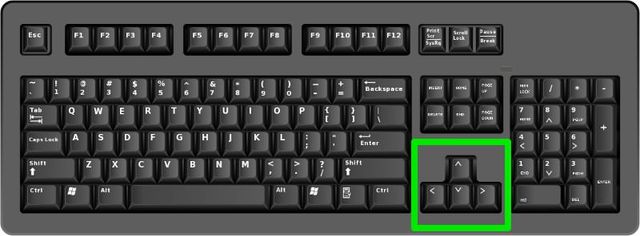
Клавиши со стрСлками: ΠΏΠΎΠ·Π²ΠΎΠ»ΡΡŽΡ‚ ΠΏΠ΅Ρ€Π΅ΠΌΠ΅Ρ‰Π°Ρ‚ΡŒΡΡ Π²Π²Π΅Ρ€Ρ…, Π²Π½ΠΈΠ·, Π²Π»Π΅Π²ΠΎ ΠΈ Π²ΠΏΡ€Π°Π²ΠΎ Π½Π° страницС ΠΈΠ»ΠΈ Π² мСню (Π³Π΄Π΅ это Π²ΠΎΠ·ΠΌΠΎΠΆΠ½ΠΎ).

Как ΡƒΠΏΡ€Π°Π²Π»ΡΡ‚ΡŒ ΠΊΠ»Π°Π²ΠΈΠ°Ρ‚ΡƒΡ€ΠΎΠΉ Π±Π΅Π· ΠΌΡ‹ΡˆΠΊΠΈ. Π‘ΠΌΠΎΡ‚Ρ€Π΅Ρ‚ΡŒ Ρ„ΠΎΡ‚ΠΎ Как ΡƒΠΏΡ€Π°Π²Π»ΡΡ‚ΡŒ ΠΊΠ»Π°Π²ΠΈΠ°Ρ‚ΡƒΡ€ΠΎΠΉ Π±Π΅Π· ΠΌΡ‹ΡˆΠΊΠΈ. Π‘ΠΌΠΎΡ‚Ρ€Π΅Ρ‚ΡŒ ΠΊΠ°Ρ€Ρ‚ΠΈΠ½ΠΊΡƒ Как ΡƒΠΏΡ€Π°Π²Π»ΡΡ‚ΡŒ ΠΊΠ»Π°Π²ΠΈΠ°Ρ‚ΡƒΡ€ΠΎΠΉ Π±Π΅Π· ΠΌΡ‹ΡˆΠΊΠΈ. ΠšΠ°Ρ€Ρ‚ΠΈΠ½ΠΊΠ° ΠΏΡ€ΠΎ Как ΡƒΠΏΡ€Π°Π²Π»ΡΡ‚ΡŒ ΠΊΠ»Π°Π²ΠΈΠ°Ρ‚ΡƒΡ€ΠΎΠΉ Π±Π΅Π· ΠΌΡ‹ΡˆΠΊΠΈ. Π€ΠΎΡ‚ΠΎ Как ΡƒΠΏΡ€Π°Π²Π»ΡΡ‚ΡŒ ΠΊΠ»Π°Π²ΠΈΠ°Ρ‚ΡƒΡ€ΠΎΠΉ Π±Π΅Π· ΠΌΡ‹ΡˆΠΊΠΈ

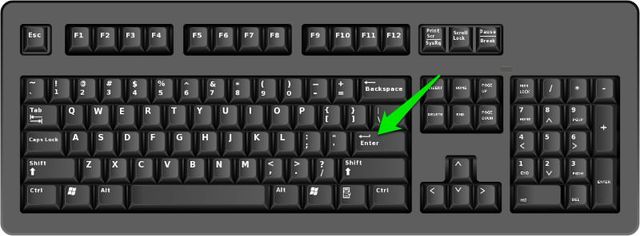
Π’Π²ΠΎΠ΄ (Enter): ΠΈΡΠΏΠΎΠ»ΡŒΠ·ΡƒΠ΅Ρ‚ΡΡ для выполнСния любой ΠΊΠΎΠΌΠ°Π½Π΄Ρ‹ ΠΈΠ»ΠΈ подтвСрТдСния Π΄ΠΈΠ°Π»ΠΎΠ³Π°.

Как ΡƒΠΏΡ€Π°Π²Π»ΡΡ‚ΡŒ ΠΊΠ»Π°Π²ΠΈΠ°Ρ‚ΡƒΡ€ΠΎΠΉ Π±Π΅Π· ΠΌΡ‹ΡˆΠΊΠΈ. Π‘ΠΌΠΎΡ‚Ρ€Π΅Ρ‚ΡŒ Ρ„ΠΎΡ‚ΠΎ Как ΡƒΠΏΡ€Π°Π²Π»ΡΡ‚ΡŒ ΠΊΠ»Π°Π²ΠΈΠ°Ρ‚ΡƒΡ€ΠΎΠΉ Π±Π΅Π· ΠΌΡ‹ΡˆΠΊΠΈ. Π‘ΠΌΠΎΡ‚Ρ€Π΅Ρ‚ΡŒ ΠΊΠ°Ρ€Ρ‚ΠΈΠ½ΠΊΡƒ Как ΡƒΠΏΡ€Π°Π²Π»ΡΡ‚ΡŒ ΠΊΠ»Π°Π²ΠΈΠ°Ρ‚ΡƒΡ€ΠΎΠΉ Π±Π΅Π· ΠΌΡ‹ΡˆΠΊΠΈ. ΠšΠ°Ρ€Ρ‚ΠΈΠ½ΠΊΠ° ΠΏΡ€ΠΎ Как ΡƒΠΏΡ€Π°Π²Π»ΡΡ‚ΡŒ ΠΊΠ»Π°Π²ΠΈΠ°Ρ‚ΡƒΡ€ΠΎΠΉ Π±Π΅Π· ΠΌΡ‹ΡˆΠΊΠΈ. Π€ΠΎΡ‚ΠΎ Как ΡƒΠΏΡ€Π°Π²Π»ΡΡ‚ΡŒ ΠΊΠ»Π°Π²ΠΈΠ°Ρ‚ΡƒΡ€ΠΎΠΉ Π±Π΅Π· ΠΌΡ‹ΡˆΠΊΠΈ

ΠŸΡ€ΠΎΠ±Π΅Π»: ΠΎΠ±Ρ‹Ρ‡Π½ΠΎ ΠΈΡΠΏΠΎΠ»ΡŒΠ·ΡƒΠ΅Ρ‚ΡΡ для ΠΏΡ€ΠΎΠΊΡ€ΡƒΡ‚ΠΊΠΈ. Но Ссли Π²Ρ‹ Ρ€Π°Π±ΠΎΡ‚Π°Π΅Ρ‚Π΅ Ρ‚ΠΎΠ»ΡŒΠΊΠΎ с ΠΊΠ»Π°Π²ΠΈΠ°Ρ‚ΡƒΡ€ΠΎΠΉ, Π±Π΅Π· ΠΌΡ‹ΡˆΠΊΠΈ, Π²Ρ‹ ΠΌΠΎΠΆΠ΅Ρ‚Π΅ ΠΈΡΠΏΠΎΠ»ΡŒΠ·ΠΎΠ²Π°Ρ‚ΡŒ ΠΊΠ»Π°Π²ΠΈΡˆΡƒ ΠŸΡ€ΠΎΠ±Π»Π΅ΠΌ для Π²ΠΊΠ»ΡŽΡ‡Π΅Π½ΠΈΡ/Π²Ρ‹ΠΊΠ»ΡŽΡ‡Π΅Π½ΠΈΡ Ρ€Π°Π·Π»ΠΈΡ‡Π½Ρ‹Ρ… ΠΎΠΏΡ†ΠΈΠΉ Π² ΠΎΠΊΠ½Π΅ с ΠΏΠΎΠΌΠΎΡ‰ΡŒΡŽ ΠΏΠ°Π½Π΅Π»ΠΈ управлСния ΠΈΠ»ΠΈ свойств систСмы.

Как ΡƒΠΏΡ€Π°Π²Π»ΡΡ‚ΡŒ ΠΊΠ»Π°Π²ΠΈΠ°Ρ‚ΡƒΡ€ΠΎΠΉ Π±Π΅Π· ΠΌΡ‹ΡˆΠΊΠΈ. Π‘ΠΌΠΎΡ‚Ρ€Π΅Ρ‚ΡŒ Ρ„ΠΎΡ‚ΠΎ Как ΡƒΠΏΡ€Π°Π²Π»ΡΡ‚ΡŒ ΠΊΠ»Π°Π²ΠΈΠ°Ρ‚ΡƒΡ€ΠΎΠΉ Π±Π΅Π· ΠΌΡ‹ΡˆΠΊΠΈ. Π‘ΠΌΠΎΡ‚Ρ€Π΅Ρ‚ΡŒ ΠΊΠ°Ρ€Ρ‚ΠΈΠ½ΠΊΡƒ Как ΡƒΠΏΡ€Π°Π²Π»ΡΡ‚ΡŒ ΠΊΠ»Π°Π²ΠΈΠ°Ρ‚ΡƒΡ€ΠΎΠΉ Π±Π΅Π· ΠΌΡ‹ΡˆΠΊΠΈ. ΠšΠ°Ρ€Ρ‚ΠΈΠ½ΠΊΠ° ΠΏΡ€ΠΎ Как ΡƒΠΏΡ€Π°Π²Π»ΡΡ‚ΡŒ ΠΊΠ»Π°Π²ΠΈΠ°Ρ‚ΡƒΡ€ΠΎΠΉ Π±Π΅Π· ΠΌΡ‹ΡˆΠΊΠΈ. Π€ΠΎΡ‚ΠΎ Как ΡƒΠΏΡ€Π°Π²Π»ΡΡ‚ΡŒ ΠΊΠ»Π°Π²ΠΈΠ°Ρ‚ΡƒΡ€ΠΎΠΉ Π±Π΅Π· ΠΌΡ‹ΡˆΠΊΠΈ

Tab: позволяСт ΠΏΠ΅Ρ€Π΅ΠΉΡ‚ΠΈ ΠΊ ΡΠ»Π΅Π΄ΡƒΡŽΡ‰Π΅ΠΌΡƒ элСмСнту, тСкстовому полю ΠΈΠ»ΠΈ ссылкС Π½Π° страницС. Клавиша Tab выдСляСт всС, Π½Π° Ρ‡Ρ‚ΠΎ ΠΌΠΎΠΆΠ½ΠΎ Ρ‰Π΅Π»ΠΊΠ½ΡƒΡ‚ΡŒ Π½Π° страницС для дальнСйшСго взаимодСйствия.

Как ΡƒΠΏΡ€Π°Π²Π»ΡΡ‚ΡŒ ΠΊΠ»Π°Π²ΠΈΠ°Ρ‚ΡƒΡ€ΠΎΠΉ Π±Π΅Π· ΠΌΡ‹ΡˆΠΊΠΈ. Π‘ΠΌΠΎΡ‚Ρ€Π΅Ρ‚ΡŒ Ρ„ΠΎΡ‚ΠΎ Как ΡƒΠΏΡ€Π°Π²Π»ΡΡ‚ΡŒ ΠΊΠ»Π°Π²ΠΈΠ°Ρ‚ΡƒΡ€ΠΎΠΉ Π±Π΅Π· ΠΌΡ‹ΡˆΠΊΠΈ. Π‘ΠΌΠΎΡ‚Ρ€Π΅Ρ‚ΡŒ ΠΊΠ°Ρ€Ρ‚ΠΈΠ½ΠΊΡƒ Как ΡƒΠΏΡ€Π°Π²Π»ΡΡ‚ΡŒ ΠΊΠ»Π°Π²ΠΈΠ°Ρ‚ΡƒΡ€ΠΎΠΉ Π±Π΅Π· ΠΌΡ‹ΡˆΠΊΠΈ. ΠšΠ°Ρ€Ρ‚ΠΈΠ½ΠΊΠ° ΠΏΡ€ΠΎ Как ΡƒΠΏΡ€Π°Π²Π»ΡΡ‚ΡŒ ΠΊΠ»Π°Π²ΠΈΠ°Ρ‚ΡƒΡ€ΠΎΠΉ Π±Π΅Π· ΠΌΡ‹ΡˆΠΊΠΈ. Π€ΠΎΡ‚ΠΎ Как ΡƒΠΏΡ€Π°Π²Π»ΡΡ‚ΡŒ ΠΊΠ»Π°Π²ΠΈΠ°Ρ‚ΡƒΡ€ΠΎΠΉ Π±Π΅Π· ΠΌΡ‹ΡˆΠΊΠΈ

Shift: позволяСт ΠΈΡΠΏΠΎΠ»ΡŒΠ·ΠΎΠ²Π°Ρ‚ΡŒ Π΄ΠΎΠΏΠΎΠ»Π½ΠΈΡ‚Π΅Π»ΡŒΠ½Ρ‹Π΅ Ρ„ΡƒΠ½ΠΊΡ†ΠΈΠΈ ΠΎΡ‚Π΄Π΅Π»ΡŒΠ½Ρ‹Ρ… клавиш. НапримСр, комбинация клавиш Shift + Tab позволяСт ΠΏΠ΅Ρ€Π΅ΠΉΡ‚ΠΈ ΠΊ ΠΏΡ€Π΅Π΄Ρ‹Π΄ΡƒΡ‰Π΅ΠΌΡƒ элСмСнту Π½Π° страницС, Π² ΠΎΡ‚Π»ΠΈΡ‡ΠΈΠ΅ ΠΎΡ‚ простого наТатия Tab.

Как ΡƒΠΏΡ€Π°Π²Π»ΡΡ‚ΡŒ ΠΊΠ»Π°Π²ΠΈΠ°Ρ‚ΡƒΡ€ΠΎΠΉ Π±Π΅Π· ΠΌΡ‹ΡˆΠΊΠΈ. Π‘ΠΌΠΎΡ‚Ρ€Π΅Ρ‚ΡŒ Ρ„ΠΎΡ‚ΠΎ Как ΡƒΠΏΡ€Π°Π²Π»ΡΡ‚ΡŒ ΠΊΠ»Π°Π²ΠΈΠ°Ρ‚ΡƒΡ€ΠΎΠΉ Π±Π΅Π· ΠΌΡ‹ΡˆΠΊΠΈ. Π‘ΠΌΠΎΡ‚Ρ€Π΅Ρ‚ΡŒ ΠΊΠ°Ρ€Ρ‚ΠΈΠ½ΠΊΡƒ Как ΡƒΠΏΡ€Π°Π²Π»ΡΡ‚ΡŒ ΠΊΠ»Π°Π²ΠΈΠ°Ρ‚ΡƒΡ€ΠΎΠΉ Π±Π΅Π· ΠΌΡ‹ΡˆΠΊΠΈ. ΠšΠ°Ρ€Ρ‚ΠΈΠ½ΠΊΠ° ΠΏΡ€ΠΎ Как ΡƒΠΏΡ€Π°Π²Π»ΡΡ‚ΡŒ ΠΊΠ»Π°Π²ΠΈΠ°Ρ‚ΡƒΡ€ΠΎΠΉ Π±Π΅Π· ΠΌΡ‹ΡˆΠΊΠΈ. Π€ΠΎΡ‚ΠΎ Как ΡƒΠΏΡ€Π°Π²Π»ΡΡ‚ΡŒ ΠΊΠ»Π°Π²ΠΈΠ°Ρ‚ΡƒΡ€ΠΎΠΉ Π±Π΅Π· ΠΌΡ‹ΡˆΠΊΠΈ

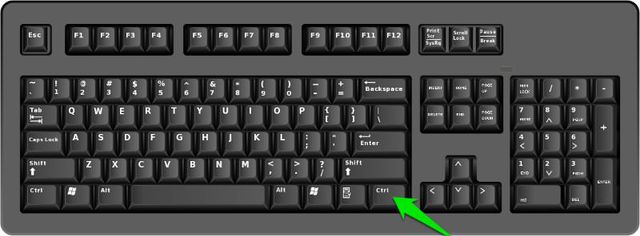
Ctrl: ΠΈΡΠΏΠΎΠ»ΡŒΠ·ΡƒΠ΅Ρ‚ΡΡ Π² сочСтании с Π΄Ρ€ΡƒΠ³ΠΈΠΌΠΈ клавишами для быстрого выполнСния Ρ€Π°Π·Π»ΠΈΡ‡Π½Ρ‹Ρ… дСйствий.

Как ΡƒΠΏΡ€Π°Π²Π»ΡΡ‚ΡŒ ΠΊΠ»Π°Π²ΠΈΠ°Ρ‚ΡƒΡ€ΠΎΠΉ Π±Π΅Π· ΠΌΡ‹ΡˆΠΊΠΈ. Π‘ΠΌΠΎΡ‚Ρ€Π΅Ρ‚ΡŒ Ρ„ΠΎΡ‚ΠΎ Как ΡƒΠΏΡ€Π°Π²Π»ΡΡ‚ΡŒ ΠΊΠ»Π°Π²ΠΈΠ°Ρ‚ΡƒΡ€ΠΎΠΉ Π±Π΅Π· ΠΌΡ‹ΡˆΠΊΠΈ. Π‘ΠΌΠΎΡ‚Ρ€Π΅Ρ‚ΡŒ ΠΊΠ°Ρ€Ρ‚ΠΈΠ½ΠΊΡƒ Как ΡƒΠΏΡ€Π°Π²Π»ΡΡ‚ΡŒ ΠΊΠ»Π°Π²ΠΈΠ°Ρ‚ΡƒΡ€ΠΎΠΉ Π±Π΅Π· ΠΌΡ‹ΡˆΠΊΠΈ. ΠšΠ°Ρ€Ρ‚ΠΈΠ½ΠΊΠ° ΠΏΡ€ΠΎ Как ΡƒΠΏΡ€Π°Π²Π»ΡΡ‚ΡŒ ΠΊΠ»Π°Π²ΠΈΠ°Ρ‚ΡƒΡ€ΠΎΠΉ Π±Π΅Π· ΠΌΡ‹ΡˆΠΊΠΈ. Π€ΠΎΡ‚ΠΎ Как ΡƒΠΏΡ€Π°Π²Π»ΡΡ‚ΡŒ ΠΊΠ»Π°Π²ΠΈΠ°Ρ‚ΡƒΡ€ΠΎΠΉ Π±Π΅Π· ΠΌΡ‹ΡˆΠΊΠΈ

Клавиша Windows (WIN): клавиша с Π»ΠΎΠ³ΠΎΡ‚ΠΈΠΏΠΎΠΌ Windows называСтся клавишСй Windows. Π•Π΅ ΠΌΠΎΠΆΠ½ΠΎ ΠΈΡΠΏΠΎΠ»ΡŒΠ·ΠΎΠ²Π°Ρ‚ΡŒ для запуска ΠŸΡƒΡΠΊΠ°, ΠΈΠ»ΠΈ Π² сочСтании с Π΄Ρ€ΡƒΠ³ΠΈΠΌΠΈ клавишами для выполнСния Ρ€Π°Π·Π»ΠΈΡ‡Π½Ρ‹Ρ… дСйствий.

Как ΡƒΠΏΡ€Π°Π²Π»ΡΡ‚ΡŒ ΠΊΠ»Π°Π²ΠΈΠ°Ρ‚ΡƒΡ€ΠΎΠΉ Π±Π΅Π· ΠΌΡ‹ΡˆΠΊΠΈ. Π‘ΠΌΠΎΡ‚Ρ€Π΅Ρ‚ΡŒ Ρ„ΠΎΡ‚ΠΎ Как ΡƒΠΏΡ€Π°Π²Π»ΡΡ‚ΡŒ ΠΊΠ»Π°Π²ΠΈΠ°Ρ‚ΡƒΡ€ΠΎΠΉ Π±Π΅Π· ΠΌΡ‹ΡˆΠΊΠΈ. Π‘ΠΌΠΎΡ‚Ρ€Π΅Ρ‚ΡŒ ΠΊΠ°Ρ€Ρ‚ΠΈΠ½ΠΊΡƒ Как ΡƒΠΏΡ€Π°Π²Π»ΡΡ‚ΡŒ ΠΊΠ»Π°Π²ΠΈΠ°Ρ‚ΡƒΡ€ΠΎΠΉ Π±Π΅Π· ΠΌΡ‹ΡˆΠΊΠΈ. ΠšΠ°Ρ€Ρ‚ΠΈΠ½ΠΊΠ° ΠΏΡ€ΠΎ Как ΡƒΠΏΡ€Π°Π²Π»ΡΡ‚ΡŒ ΠΊΠ»Π°Π²ΠΈΠ°Ρ‚ΡƒΡ€ΠΎΠΉ Π±Π΅Π· ΠΌΡ‹ΡˆΠΊΠΈ. Π€ΠΎΡ‚ΠΎ Как ΡƒΠΏΡ€Π°Π²Π»ΡΡ‚ΡŒ ΠΊΠ»Π°Π²ΠΈΠ°Ρ‚ΡƒΡ€ΠΎΠΉ Π±Π΅Π· ΠΌΡ‹ΡˆΠΊΠΈ

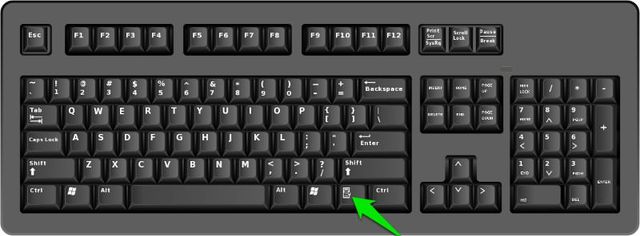
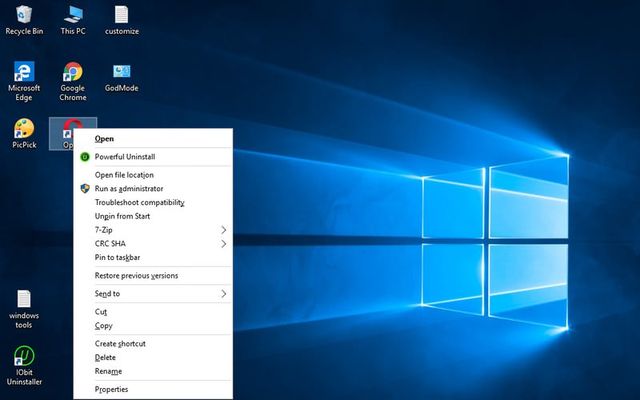
Клавиша МСню: данная клавиша располоТСна ΠΌΠ΅ΠΆΠ΄Ρƒ ΠΏΡ€ΠΎΠ±Π΅Π»ΠΎΠΌ ΠΈ ΠΏΡ€Π°Π²ΠΎΠΉ клавишСй Ctrl. Она позволяСт ΠΏΠ΅Ρ€Π΅ΠΌΠ΅Ρ‰Π°Ρ‚ΡŒΡΡ ΠΏΠΎ клавишам со стрСлками. Π’Π°ΠΊΠΆΠ΅ клавиша МСню выполняСт ΠΏΠΎΠ΄ΠΎΠ±Π½ΠΎΠ΅ дСйствиС ΠΏΡ€ΠΈ Π½Π°ΠΆΠ°Ρ‚ΠΈΠΈ ΠΏΡ€Π°Π²ΠΎΠΉ ΠΊΠ½ΠΎΠΏΠΊΠΈ ΠΌΡ‹ΡˆΠΈ, Π½ΠΎ Π½Π΅ Π°Π½Π°Π»ΠΎΠ³ΠΈΡ‡Π½ΠΎΠ΅, ΠΏΠΎΡ‚ΠΎΠΌΡƒ Ρ‡Ρ‚ΠΎ ΠΎΠ½Π° ΠΎΡ‚ΠΊΡ€Ρ‹Π²Π°Π΅Ρ‚ мСню Ρ‚ΠΎΠ»ΡŒΠΊΠΎ для Π²Ρ‹Π΄Π΅Π»Π΅Π½Π½ΠΎΠ³ΠΎ элСмСнта.

Как ΡƒΠΏΡ€Π°Π²Π»ΡΡ‚ΡŒ ΠΊΠ»Π°Π²ΠΈΠ°Ρ‚ΡƒΡ€ΠΎΠΉ Π±Π΅Π· ΠΌΡ‹ΡˆΠΊΠΈ. Π‘ΠΌΠΎΡ‚Ρ€Π΅Ρ‚ΡŒ Ρ„ΠΎΡ‚ΠΎ Как ΡƒΠΏΡ€Π°Π²Π»ΡΡ‚ΡŒ ΠΊΠ»Π°Π²ΠΈΠ°Ρ‚ΡƒΡ€ΠΎΠΉ Π±Π΅Π· ΠΌΡ‹ΡˆΠΊΠΈ. Π‘ΠΌΠΎΡ‚Ρ€Π΅Ρ‚ΡŒ ΠΊΠ°Ρ€Ρ‚ΠΈΠ½ΠΊΡƒ Как ΡƒΠΏΡ€Π°Π²Π»ΡΡ‚ΡŒ ΠΊΠ»Π°Π²ΠΈΠ°Ρ‚ΡƒΡ€ΠΎΠΉ Π±Π΅Π· ΠΌΡ‹ΡˆΠΊΠΈ. ΠšΠ°Ρ€Ρ‚ΠΈΠ½ΠΊΠ° ΠΏΡ€ΠΎ Как ΡƒΠΏΡ€Π°Π²Π»ΡΡ‚ΡŒ ΠΊΠ»Π°Π²ΠΈΠ°Ρ‚ΡƒΡ€ΠΎΠΉ Π±Π΅Π· ΠΌΡ‹ΡˆΠΊΠΈ. Π€ΠΎΡ‚ΠΎ Как ΡƒΠΏΡ€Π°Π²Π»ΡΡ‚ΡŒ ΠΊΠ»Π°Π²ΠΈΠ°Ρ‚ΡƒΡ€ΠΎΠΉ Π±Π΅Π· ΠΌΡ‹ΡˆΠΊΠΈ

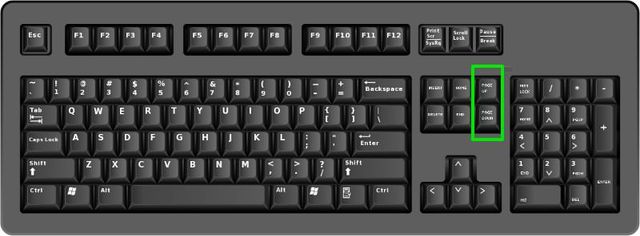
Page Up/Page Down: эти клавиши ΠΏΠΎΠ·Π²ΠΎΠ»ΡΡŽΡ‚ ΠΏΠ΅Ρ€Π΅ΠΌΠ΅ΡΡ‚ΠΈΡ‚ΡŒΡΡ Π½Π° ΠΎΠ΄Π½Ρƒ страницу Π²Π²Π΅Ρ€Ρ… ΠΈΠ»ΠΈ Π²Π½ΠΈΠ·. Π‘Ρ‚Ρ€Π°Π½ΠΈΡ†Π° ΠΎΠ±Ρ‹Ρ‡Π½ΠΎ прСдставляСт собой Ρ€Π°Π·ΠΌΠ΅Ρ€ содСрТимого, ΠΊΠΎΡ‚ΠΎΡ€ΠΎΠ΅ Π²Ρ‹ Π²ΠΈΠ΄ΠΈΡ‚Π΅ Π½Π° экранС Π² Π΄Π°Π½Π½Ρ‹ΠΉ ΠΌΠΎΠΌΠ΅Π½Ρ‚.

Как ΡƒΠΏΡ€Π°Π²Π»ΡΡ‚ΡŒ ΠΊΠ»Π°Π²ΠΈΠ°Ρ‚ΡƒΡ€ΠΎΠΉ Π±Π΅Π· ΠΌΡ‹ΡˆΠΊΠΈ. Π‘ΠΌΠΎΡ‚Ρ€Π΅Ρ‚ΡŒ Ρ„ΠΎΡ‚ΠΎ Как ΡƒΠΏΡ€Π°Π²Π»ΡΡ‚ΡŒ ΠΊΠ»Π°Π²ΠΈΠ°Ρ‚ΡƒΡ€ΠΎΠΉ Π±Π΅Π· ΠΌΡ‹ΡˆΠΊΠΈ. Π‘ΠΌΠΎΡ‚Ρ€Π΅Ρ‚ΡŒ ΠΊΠ°Ρ€Ρ‚ΠΈΠ½ΠΊΡƒ Как ΡƒΠΏΡ€Π°Π²Π»ΡΡ‚ΡŒ ΠΊΠ»Π°Π²ΠΈΠ°Ρ‚ΡƒΡ€ΠΎΠΉ Π±Π΅Π· ΠΌΡ‹ΡˆΠΊΠΈ. ΠšΠ°Ρ€Ρ‚ΠΈΠ½ΠΊΠ° ΠΏΡ€ΠΎ Как ΡƒΠΏΡ€Π°Π²Π»ΡΡ‚ΡŒ ΠΊΠ»Π°Π²ΠΈΠ°Ρ‚ΡƒΡ€ΠΎΠΉ Π±Π΅Π· ΠΌΡ‹ΡˆΠΊΠΈ. Π€ΠΎΡ‚ΠΎ Как ΡƒΠΏΡ€Π°Π²Π»ΡΡ‚ΡŒ ΠΊΠ»Π°Π²ΠΈΠ°Ρ‚ΡƒΡ€ΠΎΠΉ Π±Π΅Π· ΠΌΡ‹ΡˆΠΊΠΈ

ΠžΡ‚ΠΊΡ€Ρ‹Ρ‚ΡŒ Ρ€Π°Π±ΠΎΡ‡ΠΈΠΉ стол с ΠΏΠΎΠΌΠΎΡ‰ΡŒΡŽ ΠΊΠ»Π°Π²ΠΈΠ°Ρ‚ΡƒΡ€Ρ‹

ΠŸΡ€ΠΈ Π½Π°ΠΆΠ°Ρ‚ΠΈΠΈ клавиш Windows + D Π²Ρ‹ ΠΏΠ΅Ρ€Π΅Ρ…ΠΎΠ΄ΠΈΡ‚Π΅ Π½Π° Ρ€Π°Π±ΠΎΡ‡ΠΈΠΉ стол ΠΈΠ· любой ΠΏΡ€ΠΎΠ³Ρ€Π°ΠΌΠΌΡ‹. НСзависимо ΠΎΡ‚ Ρ‚ΠΎΠ³ΠΎ, Ρ…ΠΎΡ‚ΠΈΡ‚Π΅ Π»ΠΈ Π²Ρ‹ Π²Ρ‹Π±Ρ€Π°Ρ‚ΡŒ ΠΎΠΏΠ΅Ρ€Π°Ρ†ΠΈΠΎΠ½Π½ΡƒΡŽ систСму, ΠΎΡ‚ΠΌΠ΅Π½ΠΈΡ‚ΡŒ ΠΏΡ€ΠΎΠ²Π΅Ρ€ΠΊΡƒ диска ΠΈΠ»ΠΈ ввСсти ΠΏΠ°Ρ€ΠΎΠ»ΡŒ Windows, всС это ΠΌΠΎΠΆΠ½ΠΎ Π²Ρ‹ΠΏΠΎΠ»Π½ΠΈΡ‚ΡŒ с ΠΏΠΎΠΌΠΎΡ‰ΡŒΡŽ клавиш со стрСлками ΠΈ ΠΊΠ½ΠΎΠΏΠΊΠΈ Enter.

Как ΡƒΠΏΡ€Π°Π²Π»ΡΡ‚ΡŒ ΠΊΠ»Π°Π²ΠΈΠ°Ρ‚ΡƒΡ€ΠΎΠΉ Π±Π΅Π· ΠΌΡ‹ΡˆΠΊΠΈ. Π‘ΠΌΠΎΡ‚Ρ€Π΅Ρ‚ΡŒ Ρ„ΠΎΡ‚ΠΎ Как ΡƒΠΏΡ€Π°Π²Π»ΡΡ‚ΡŒ ΠΊΠ»Π°Π²ΠΈΠ°Ρ‚ΡƒΡ€ΠΎΠΉ Π±Π΅Π· ΠΌΡ‹ΡˆΠΊΠΈ. Π‘ΠΌΠΎΡ‚Ρ€Π΅Ρ‚ΡŒ ΠΊΠ°Ρ€Ρ‚ΠΈΠ½ΠΊΡƒ Как ΡƒΠΏΡ€Π°Π²Π»ΡΡ‚ΡŒ ΠΊΠ»Π°Π²ΠΈΠ°Ρ‚ΡƒΡ€ΠΎΠΉ Π±Π΅Π· ΠΌΡ‹ΡˆΠΊΠΈ. ΠšΠ°Ρ€Ρ‚ΠΈΠ½ΠΊΠ° ΠΏΡ€ΠΎ Как ΡƒΠΏΡ€Π°Π²Π»ΡΡ‚ΡŒ ΠΊΠ»Π°Π²ΠΈΠ°Ρ‚ΡƒΡ€ΠΎΠΉ Π±Π΅Π· ΠΌΡ‹ΡˆΠΊΠΈ. Π€ΠΎΡ‚ΠΎ Как ΡƒΠΏΡ€Π°Π²Π»ΡΡ‚ΡŒ ΠΊΠ»Π°Π²ΠΈΠ°Ρ‚ΡƒΡ€ΠΎΠΉ Π±Π΅Π· ΠΌΡ‹ΡˆΠΊΠΈ

ΠžΡ‚ΠΊΡ€Ρ‹Ρ‚ΡŒ ΠŸΡƒΡΠΊ Π±Π΅Π· ΠΌΡ‹ΡˆΠΊΠΈ с ΠΏΠΎΠΌΠΎΡ‰ΡŒΡŽ ΠΊΠ»Π°Π²ΠΈΠ°Ρ‚ΡƒΡ€Ρ‹

Π’Ρ‹ ΠΌΠΎΠΆΠ΅Ρ‚Π΅ Π½Π°ΠΆΠ°Ρ‚ΡŒ ΠΊΠ»Π°Π²ΠΈΡˆΡƒ Windows, Ρ‡Ρ‚ΠΎΠ±Ρ‹ ΠΎΡ‚ΠΊΡ€Ρ‹Ρ‚ΡŒ мСню Β«ΠŸΡƒΡΠΊΒ». Π”Π°Π»ΡŒΡˆΠ΅ ΠΈΡΠΏΠΎΠ»ΡŒΠ·ΡƒΠΉΡ‚Π΅ клавиши со стрСлками Π²Π²Π΅Ρ€Ρ…/Π²Π½ΠΈΠ· для пСрСмСщСния ΠΌΠ΅ΠΆΠ΄Ρƒ элСмСнтами.

Как ΡƒΠΏΡ€Π°Π²Π»ΡΡ‚ΡŒ ΠΊΠ»Π°Π²ΠΈΠ°Ρ‚ΡƒΡ€ΠΎΠΉ Π±Π΅Π· ΠΌΡ‹ΡˆΠΊΠΈ. Π‘ΠΌΠΎΡ‚Ρ€Π΅Ρ‚ΡŒ Ρ„ΠΎΡ‚ΠΎ Как ΡƒΠΏΡ€Π°Π²Π»ΡΡ‚ΡŒ ΠΊΠ»Π°Π²ΠΈΠ°Ρ‚ΡƒΡ€ΠΎΠΉ Π±Π΅Π· ΠΌΡ‹ΡˆΠΊΠΈ. Π‘ΠΌΠΎΡ‚Ρ€Π΅Ρ‚ΡŒ ΠΊΠ°Ρ€Ρ‚ΠΈΠ½ΠΊΡƒ Как ΡƒΠΏΡ€Π°Π²Π»ΡΡ‚ΡŒ ΠΊΠ»Π°Π²ΠΈΠ°Ρ‚ΡƒΡ€ΠΎΠΉ Π±Π΅Π· ΠΌΡ‹ΡˆΠΊΠΈ. ΠšΠ°Ρ€Ρ‚ΠΈΠ½ΠΊΠ° ΠΏΡ€ΠΎ Как ΡƒΠΏΡ€Π°Π²Π»ΡΡ‚ΡŒ ΠΊΠ»Π°Π²ΠΈΠ°Ρ‚ΡƒΡ€ΠΎΠΉ Π±Π΅Π· ΠΌΡ‹ΡˆΠΊΠΈ. Π€ΠΎΡ‚ΠΎ Как ΡƒΠΏΡ€Π°Π²Π»ΡΡ‚ΡŒ ΠΊΠ»Π°Π²ΠΈΠ°Ρ‚ΡƒΡ€ΠΎΠΉ Π±Π΅Π· ΠΌΡ‹ΡˆΠΊΠΈ

Π’Π°ΠΊΠΆΠ΅ Π²Ρ‹ ΠΌΠΎΠΆΠ΅Ρ‚Π΅ ΠΈΡΠΏΠΎΠ»ΡŒΠ·ΠΎΠ²Π°Ρ‚ΡŒ ΠΊΠ»Π°Π²ΠΈΡˆΡƒ Tab, Ρ‡Ρ‚ΠΎΠ±Ρ‹ ΠΏΠ΅Ρ€Π΅ΠΉΡ‚ΠΈ Π² Π΄Ρ€ΡƒΠ³ΡƒΡŽ Ρ‡Π°ΡΡ‚ΡŒ мСню Β«ΠŸΡƒΡΠΊΒ».

Π˜ΡΠΏΠΎΠ»ΡŒΠ·ΠΎΠ²Π°Ρ‚ΡŒ курсор ΠΌΡ‹ΡˆΠΈ с ΠΏΠΎΠΌΠΎΡ‰ΡŒΡŽ ΠΊΠ»Π°Π²ΠΈΠ°Ρ‚ΡƒΡ€Ρ‹

ΠžΠΏΠ΅Ρ€Π°Ρ†ΠΈΠΎΠ½Π½Π°Ρ систСма Windows позволяСт ΡƒΠΏΡ€Π°Π²Π»ΡΡ‚ΡŒ курсором ΠΌΡ‹ΡˆΠΈ с ΠΏΠΎΠΌΠΎΡ‰ΡŒΡŽ ΠΊΠ½ΠΎΠΏΠΎΠΊ ΠΊΠ»Π°Π²ΠΈΠ°Ρ‚ΡƒΡ€Ρ‹. ΠšΠΎΠ½Π΅Ρ‡Π½ΠΎ, это Π½Π΅ Ρ‚Π°ΠΊ ΡƒΠ΄ΠΎΠ±Π½ΠΎ, ΠΊΠ°ΠΊ с использованиСм настоящСй ΠΌΡ‹ΡˆΠΈ, Π½ΠΎ Ссли Ρƒ вас Π½Π΅Ρ‚ Π΄Ρ€ΡƒΠ³ΠΎΠ³ΠΎ Π²Ρ‹Π±ΠΎΡ€Π°, этот способ ΠΌΠΎΠΆΠ΅Ρ‚ Π±Ρ‹Ρ‚ΡŒ ΠΏΠΎΠ»Π΅Π·Π΅Π½.

Π§Ρ‚ΠΎΠ±Ρ‹ Π²ΠΊΠ»ΡŽΡ‡ΠΈΡ‚ΡŒ ΡƒΠΏΡ€Π°Π²Π»Π΅Π½ΠΈΠ΅ курсором ΠΌΡ‹ΡˆΠΈ с ΠΏΠΎΠΌΠΎΡ‰ΡŒΡŽ ΠΊΠ»Π°Π²ΠΈΠ°Ρ‚ΡƒΡ€Ρ‹, Π½Π°ΠΆΠΌΠΈΡ‚Π΅ клавиши Π»Π΅Π²Ρ‹ΠΉ Alt + Π»Π΅Π²Ρ‹ΠΉ Shift + Num Lock, ΠΈ Π·Π°Ρ‚Π΅ΠΌ Π½Π°ΠΆΠΌΠΈΡ‚Π΅ Enter, Ρ‡Ρ‚ΠΎΠ±Ρ‹ ΠΏΠΎΠ΄Ρ‚Π²Π΅Ρ€Π΄ΠΈΡ‚ΡŒ появившССся Π΄ΠΈΠ°Π»ΠΎΠ³ΠΎΠ²ΠΎΠ΅ ΠΎΠΊΠ½ΠΎ.

Как ΡƒΠΏΡ€Π°Π²Π»ΡΡ‚ΡŒ ΠΊΠ»Π°Π²ΠΈΠ°Ρ‚ΡƒΡ€ΠΎΠΉ Π±Π΅Π· ΠΌΡ‹ΡˆΠΊΠΈ. Π‘ΠΌΠΎΡ‚Ρ€Π΅Ρ‚ΡŒ Ρ„ΠΎΡ‚ΠΎ Как ΡƒΠΏΡ€Π°Π²Π»ΡΡ‚ΡŒ ΠΊΠ»Π°Π²ΠΈΠ°Ρ‚ΡƒΡ€ΠΎΠΉ Π±Π΅Π· ΠΌΡ‹ΡˆΠΊΠΈ. Π‘ΠΌΠΎΡ‚Ρ€Π΅Ρ‚ΡŒ ΠΊΠ°Ρ€Ρ‚ΠΈΠ½ΠΊΡƒ Как ΡƒΠΏΡ€Π°Π²Π»ΡΡ‚ΡŒ ΠΊΠ»Π°Π²ΠΈΠ°Ρ‚ΡƒΡ€ΠΎΠΉ Π±Π΅Π· ΠΌΡ‹ΡˆΠΊΠΈ. ΠšΠ°Ρ€Ρ‚ΠΈΠ½ΠΊΠ° ΠΏΡ€ΠΎ Как ΡƒΠΏΡ€Π°Π²Π»ΡΡ‚ΡŒ ΠΊΠ»Π°Π²ΠΈΠ°Ρ‚ΡƒΡ€ΠΎΠΉ Π±Π΅Π· ΠΌΡ‹ΡˆΠΊΠΈ. Π€ΠΎΡ‚ΠΎ Как ΡƒΠΏΡ€Π°Π²Π»ΡΡ‚ΡŒ ΠΊΠ»Π°Π²ΠΈΠ°Ρ‚ΡƒΡ€ΠΎΠΉ Π±Π΅Π· ΠΌΡ‹ΡˆΠΊΠΈ

ПослС Π²ΠΊΠ»ΡŽΡ‡Π΅Π½ΠΈΡ Π²Ρ‹ ΠΌΠΎΠΆΠ΅Ρ‚Π΅ ΠΈΡΠΏΠΎΠ»ΡŒΠ·ΠΎΠ²Π°Ρ‚ΡŒ клавиши Π½Π° Ρ†ΠΈΡ„Ρ€ΠΎΠ²ΠΎΠΉ ΠΊΠ»Π°Π²ΠΈΠ°Ρ‚ΡƒΡ€Π΅ справа для пСрСмСщСния курсора ΠΌΡ‹ΡˆΠΈ. Клавиши 8, 4, 2 ΠΈ 6 ΠΈΡΠΏΠΎΠ»ΡŒΠ·ΡƒΡŽΡ‚ΡΡ для пСрСмСщСния, Π² Ρ‚ΠΎ врСмя ΠΊΠ°ΠΊ клавиша 5 позволяСт Π²Ρ‹ΠΏΠΎΠ»Π½ΠΈΡ‚ΡŒ Ρ‰Π΅Π»Ρ‡ΠΎΠΊ, Π°Π½Π°Π»ΠΎΠ³ΠΈΡ‡Π½Ρ‹ΠΉ Π»Π΅Π²ΠΎΠΌΡƒ Ρ‰Π΅Π»Ρ‡ΠΊΡƒ ΠΌΡ‹ΡˆΠΊΠΈ.

Π§Ρ‚ΠΎΠ±Ρ‹ Ρ‰Π΅Π»ΠΊΠ½ΡƒΡ‚ΡŒ ΠΏΡ€Π°Π²ΠΎΠΉ ΠΊΠ½ΠΎΠΏΠΊΠΎΠΉ ΠΌΡ‹ΡˆΠΈ, Π²Ρ‹ Π΄ΠΎΠ»ΠΆΠ½Ρ‹ сначала Π½Π°ΠΆΠ°Ρ‚ΡŒ ΠΊΠ»Π°Π²ΠΈΡˆΡƒ 5 ΠΈ ΠΊΠ»Π°Π²ΠΈΡˆΡƒ – (ΠœΠΈΠ½ΡƒΡ).

Π”Ρ€ΡƒΠ³ΠΈΠ΅ Π²Π°ΠΆΠ½Ρ‹Π΅ сочСтания клавиш, ΠΎ ΠΊΠΎΡ‚ΠΎΡ€Ρ‹Ρ… Π²Π°ΠΌ слСдуСт Π·Π½Π°Ρ‚ΡŒ

Π‘Π»Π΅Π΄ΡƒΡŽΡ‰ΠΈΠ΅ ΠΊΠΎΠΌΠ±ΠΈΠ½Π°Ρ†ΠΈΠΈ клавиш Π±ΡƒΠ΄ΡƒΡ‚ ΠΏΠΎΠ»Π΅Π·Π½Ρ‹ Π½Π΅ Ρ‚ΠΎΠ»ΡŒΠΊΠΎ Ρ‚Π΅ΠΌ, Ρƒ ΠΊΠΎΠ³ΠΎ Π½Π΅Ρ‚ ΠΌΡ‹ΡˆΠΊΠΈ, Π° Ρ‚Π°ΠΊΠΆΠ΅ для Π±ΠΎΠ»Π΅Π΅ быстрого ΠΈ ΡƒΠ΄ΠΎΠ±Π½ΠΎΠ³ΠΎ использования ΠΊΠΎΠΌΠΏΡŒΡŽΡ‚Π΅Ρ€Π°.

Π’Ρ‹Π²ΠΎΠ΄

Π Π°Π·Π»ΠΈΡ‡Π½Ρ‹Π΅ клавиши ΠΊΠ»Π°Π²ΠΈΠ°Ρ‚ΡƒΡ€Ρ‹ ΠΈ ΠΈΡ… сочСтания Π΄ΠΎΠ»ΠΆΠ½Ρ‹ ΠΏΠΎΠΌΠΎΡ‡ΡŒ Π²Π°ΠΌ ΠΏΡ€ΠΈ Ρ€Π°Π±ΠΎΡ‚Π΅ с ΠΊΠΎΠΌΠΏΡŒΡŽΡ‚Π΅Ρ€ΠΎΠΌ Π±Π΅Π· ΠΌΡ‹ΡˆΠΊΠΈ. ΠšΠΎΠ½Π΅Ρ‡Π½ΠΎ, это Π½Π΅ ΠΏΠΎΠ»Π½Ρ‹ΠΉ список доступных Ρ„ΡƒΠ½ΠΊΡ†ΠΈΠΉ ΠΈ клавиш, Π½ΠΎ этого Π΄ΠΎΠ»ΠΆΠ½ΠΎ Π±Ρ‹Ρ‚ΡŒ достаточно для Π½Π°Ρ‡Π°Π»ΡŒΠ½ΠΎΠΉ Ρ€Π°Π±ΠΎΡ‚Ρ‹ с ΠΊΠΎΠΌΠΏΡŒΡŽΡ‚Π΅Ρ€ΠΎΠΌ.

Π‘ Π΄Ρ€ΡƒΠ³ΠΎΠΉ стороны, ΠΊΠ»Π°Π²ΠΈΠ°Ρ‚ΡƒΡ€Π° Π½Π΅ ΠΌΠΎΠΆΠ΅Ρ‚ ΠΏΠΎΠ»Π½ΠΎΡΡ‚ΡŒΡŽ Π·Π°ΠΌΠ΅Π½ΠΈΡ‚ΡŒ ΠΌΡ‹ΡˆΠΊΡƒ, ΠΏΠΎΡΠΊΠΎΠ»ΡŒΠΊΡƒ ΠΎΠ½Π° Π½Π΅ΠΎΠ±Ρ…ΠΎΠ΄ΠΈΠΌΠ° для использования Π²ΠΎ ΠΌΠ½ΠΎΠ³ΠΈΡ… прилоТСниях ΠΈ ΠΈΠ³Ρ€Π°Ρ…. Π Π°Π½ΠΎ ΠΈΠ»ΠΈ ΠΏΠΎΠ·Π΄Π½ΠΎ Π²Π°ΠΌ всС ΠΆΠ΅ придСтся приобрСсти ΠΌΡ‹ΡˆΠΊΡƒ.

Если Ρƒ вас ΠΎΡΡ‚Π°Π»ΠΈΡΡŒ вопросы ΠΏΠΎ Ρ‚Π΅ΠΌΠ΅, ΠΊΠ°ΠΊ Ρ€Π°Π±ΠΎΡ‚Π°Ρ‚ΡŒ Π½Π° ΠΊΠΎΠΌΠΏΡŒΡŽΡ‚Π΅Ρ€Π΅ Π±Π΅Π· ΠΌΡ‹ΡˆΠΊΠΈ с ΠΏΠΎΠΌΠΎΡ‰ΡŒΡŽ ΠΊΠ»Π°Π²ΠΈΠ°Ρ‚ΡƒΡ€Ρ‹, Π½Π°ΠΏΠΈΡˆΠΈΡ‚Π΅ Π² коммСнтариях Π½ΠΈΠΆΠ΅.

Π˜ΡΡ‚ΠΎΡ‡Π½ΠΈΠΊ

Π”ΠΎΠ±Π°Π²ΠΈΡ‚ΡŒ ΠΊΠΎΠΌΠΌΠ΅Π½Ρ‚Π°Ρ€ΠΈΠΉ

Π’Π°Ρˆ адрСс email Π½Π΅ Π±ΡƒΠ΄Π΅Ρ‚ ΠΎΠΏΡƒΠ±Π»ΠΈΠΊΠΎΠ²Π°Π½. ΠžΠ±ΡΠ·Π°Ρ‚Π΅Π»ΡŒΠ½Ρ‹Π΅ поля ΠΏΠΎΠΌΠ΅Ρ‡Π΅Π½Ρ‹ *