Как уменьшить объем фотки
Как сжать фотографию и сохранить качество
Каждый день активный пользователь сети Интернет сталкивается с огромным количеством фотографий: это и реклама, и новости, и просто общение с друзьями, которые хотят поделиться своими впечатлениями от какого-либо фото.
Люди загружают фотографии на странички в социальных сетях, на свои сайты, открывают темы на форумах, отправляют друзьям и родственникам с помощью электронной почты и т.д. Фотографии, сделанные на современные фотоаппараты, занимают много места на различных носителях информации.
Часто перед пользователями возникает вопрос: « как сжать фотографию? », потому как « большой вес » изображения является причиной следующих неудобств:
Чтобы таких проблем не возникало, нужно сжимать фотографии для интернета. Для личного пользования, то есть, просмотра на своем ПК или ноутбуке, это необязательно.
Сжатие фото онлайн
Сжать фотографию онлайн – это самый легкий и быстрый способ решения проблемы относительно того, что изображение слишком много весит. Для этого нужно зайти в онлайн-сервис, который ориентирован на сжатие фотографий: в основном, это уменьшение размера снимков за счет уменьшения расширения.
Ниже приведены несколько бесплатных онлайн-сервисов подобного рода:


Программы для сжатия фотографий
« Как сжать размер фотографии? » — такой вопрос частенько предстает перед начинающими фотографами, да и не только перед ними.
Самая большая ошибка – это попытка уменьшить фотографию, не меняя размер изображения, а жертвуя качеством снимка. Итогом таких действий является размытое изображение, которое не помещается в экране. Для получения хорошей картинки с маленьким весом можно воспользоваться самым простым графическим редактором под названием Paint :

Уменьшить размер изображения в paint не составит труда, если выполнить следующие действия:


Также уменьшить вес фотографии можно в профессиональном графическом редакторе Photoshop :

Для уменьшения веса необходимо:


Советы по сжатию изображений
Как сжать фотографии для отправки по электронной почте или просто для размещения в сети Интернет? Как было сказано выше, перед отправкой необходимо уменьшить вес изображений. Выполняя сжатие, желательно придерживаться следующих правил:
Сжимаем много
Как сжать сразу несколько фотографий? Нередко возникает необходимость отправить кому-либо большое количество фотографий или просто разместить их на сайте. Естественно, для начала вес фото необходимо оптимизировать. Сделать это можно как онлайн, так и пользуясь программами, установленными на ПК или ноутбуке.
Для более качественной обработки фотографий лучше использовать приложения, которые устанавливаются на ваш компьютер. Примером такой программы является Picture Combine — данный графический редактор позволяет проводить пакетную оптимизацию фотографий. Программа проста в использовании, поэтому овладеть ей сможет каждый:
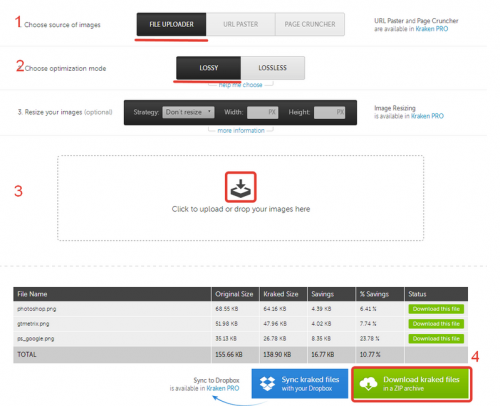
Как сжать несколько фотографий в фотошопе
В фотошопе также есть возможность сжать несколько фотографий одновременно. Для этого необходимо создать action – алгоритм действий для пакетной обработки фотографий.
Ниже описаны шаги по созданию подобного алгоритма:
Сжимаем целую папку
Как сжать папку с фотографиями? Такой вопрос возникает обычно тогда, когда необходимо сохранить фотографии на носителе, имеющем маленькую емкость, например, на флэшке. Или же, когда нужно отправить большое количество фотографий по электронной почте.
Для решения данной задачи лучше всего воспользоваться архиватором, который уменьшит вес папки ( от 20 до 75 процентов ). Самым распространенным архиватором является WinRar :

Для того чтобы сжать папку, необходимо кликнуть по ней правой кнопкой мыши и выбрать пункт « Добавить в архив ». Откроется окно с параметрами, в котором можно выбрать метод сжатия и формат архива, после чего нужно нажать « Ок » — начнется процесс сжатия.
Размер и вес изображения имеют большое значение при его размещении в интернете, поэтому необходимо уметь пользоваться средствами для оптимизации фотографий.
Как сжать картинку: 10 популярных онлайн-сервисов

Блочный редактор писем, готовые шаблоны email, формы подписки и автоматизация. Запускайте email-рассылки, чтобы быть на связи со своими клиентами.

Как развиваться в диджитал. Какие каналы сейчас в тренде. Как зарабатывать больше и поднимать чек за свои услуги.

Рассказываем про инструменты для email-рассылок. Обсуждаем лучшие примеры и механики. Говорим о деньгах. Публикуем вакансии.
Раньше, чтобы сжать картинку, требовалось иметь под рукой Photoshop или другой редактор. Сегодня устанавливать дополнительные программы не обязательно, оптимизировать изображение можно прямо в окне браузера с помощью специальных сервисов.
Проверим, как справляются со своей задачей самые популярные сервисы для сжатия картинок:
Каждый из 10 сервисов я протестировала на четырёх изображениях:
Optimizilla
Качество. Настраивается вручную.
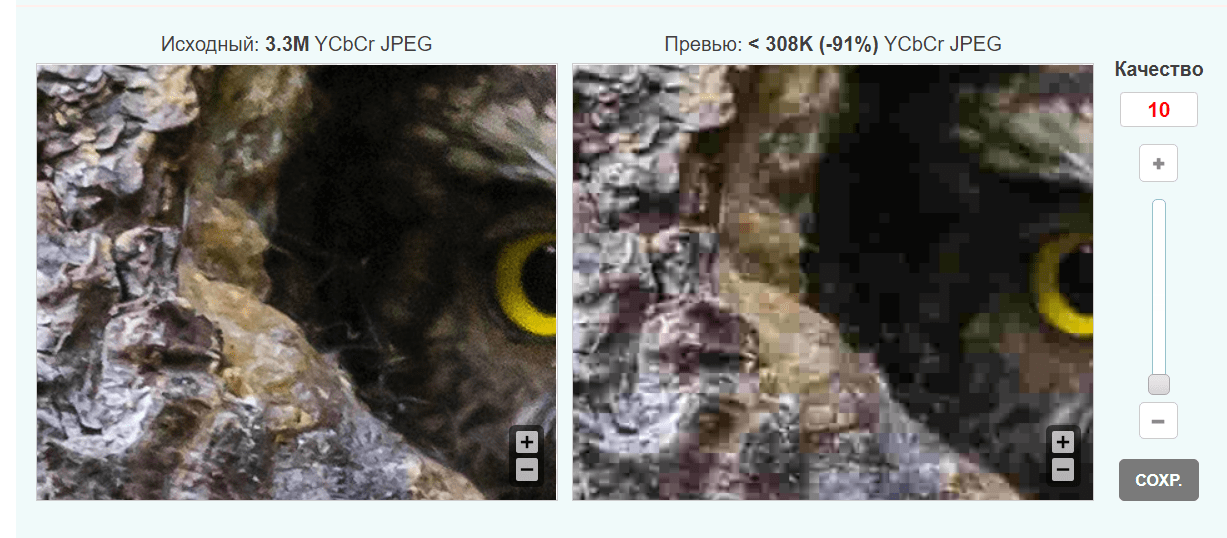
Одновременно сервис сжимает до 20 картинок, которые загружаются простым перетаскиванием на экран.
Iloveimg
Форматы. Jpeg, png, gif.
Качество. Определяется автоматически.
Iloveimg интересен тем, что позволяет не только сжать картинку, но и отредактировать её. Например, можно изменить размер, обрезать, конвертировать в jpg, наложить водяные знаки.
Добавить можно до 15 изображений (30, если зарегистрируешься). Кроме перетаскивания и загрузки с компьютера, доступна синхронизация с Гугл диском или Dropbox.
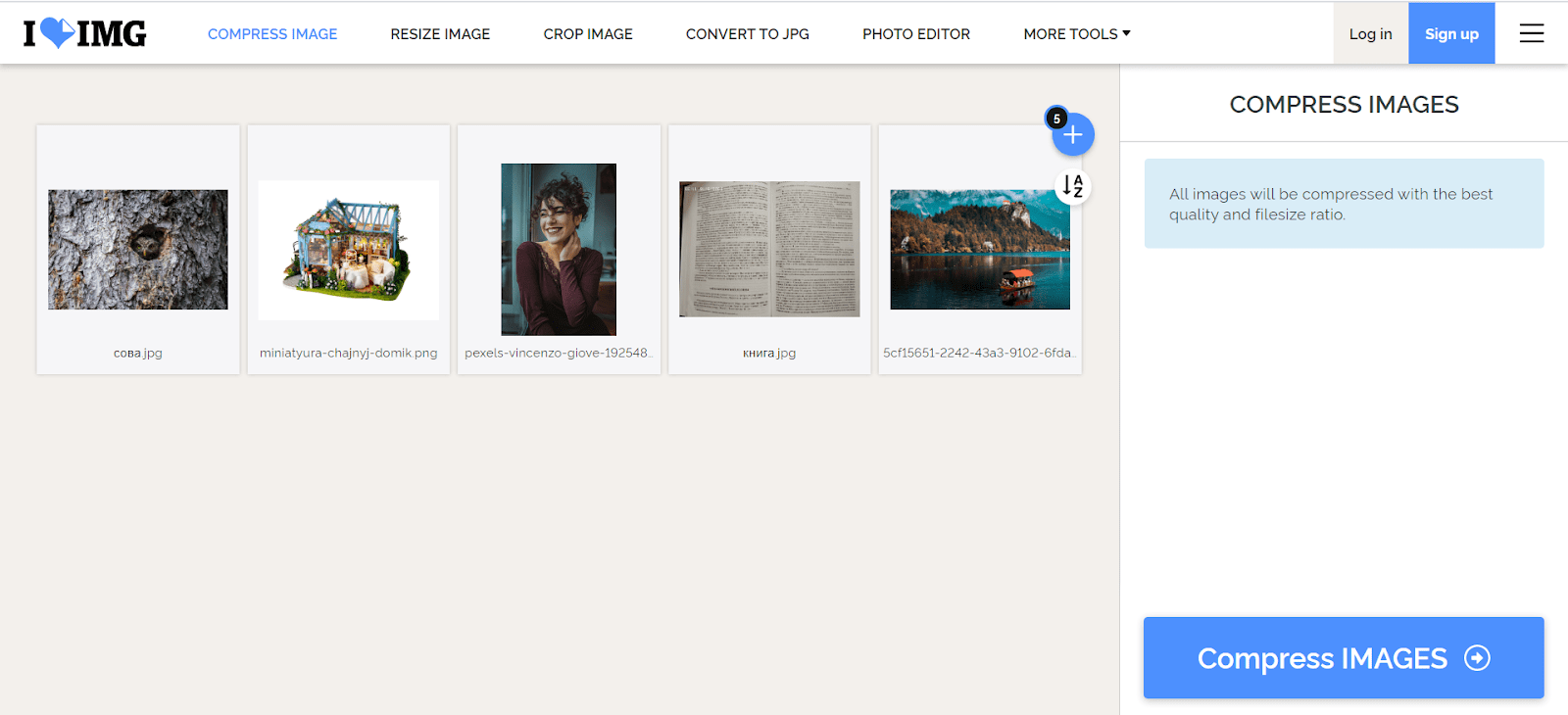
Выбрать уровень сжатия в сервисе нельзя.
После обработки картинки скачиваются автоматически одним архивом. Кроме того, сервис позволяет дополнительно сохранить изображения на виртуальный диск, поделиться ссылкой или продолжить работу с другими инструментами.
Websiteplanet
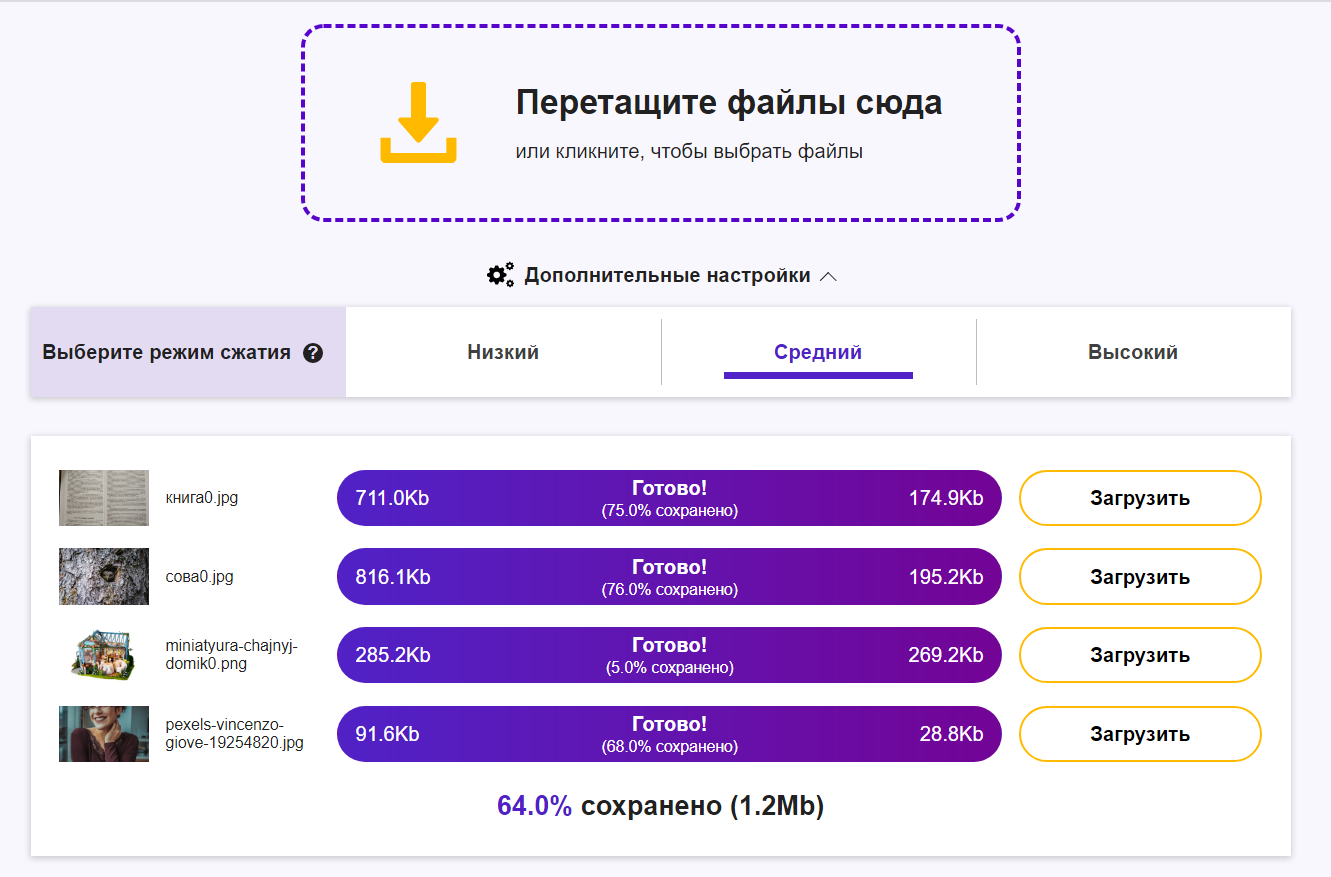
Качество. Три уровня сжатия: низкое, среднее, высокое.
Websiteplanet менее гибкий в настройках, чем Optimizilla: он предлагает на выбор три уровня сжатия. Перетаскиваешь любое необходимое количество картинок на экран — и сразу получаешь результат.
Обработанные файлы легко скачать архивом, сохранить на Гугл диске или в Dropbox.
Compressor.io
Форматы. Jpeg, png, gif, svg, webp.
Цена. Бесплатно — 50 сжатий в день. Pro-версия — 3800 руб. в год.
Качество. Настраивается вручную. В бесплатной версии только два варианта сжатия: с потерями и без потерь.
Compressor.io поддерживает много форматов. Однако на бесплатном тарифе можно выбрать только один из двух вариантов сжатия — с потерями и без потерь.
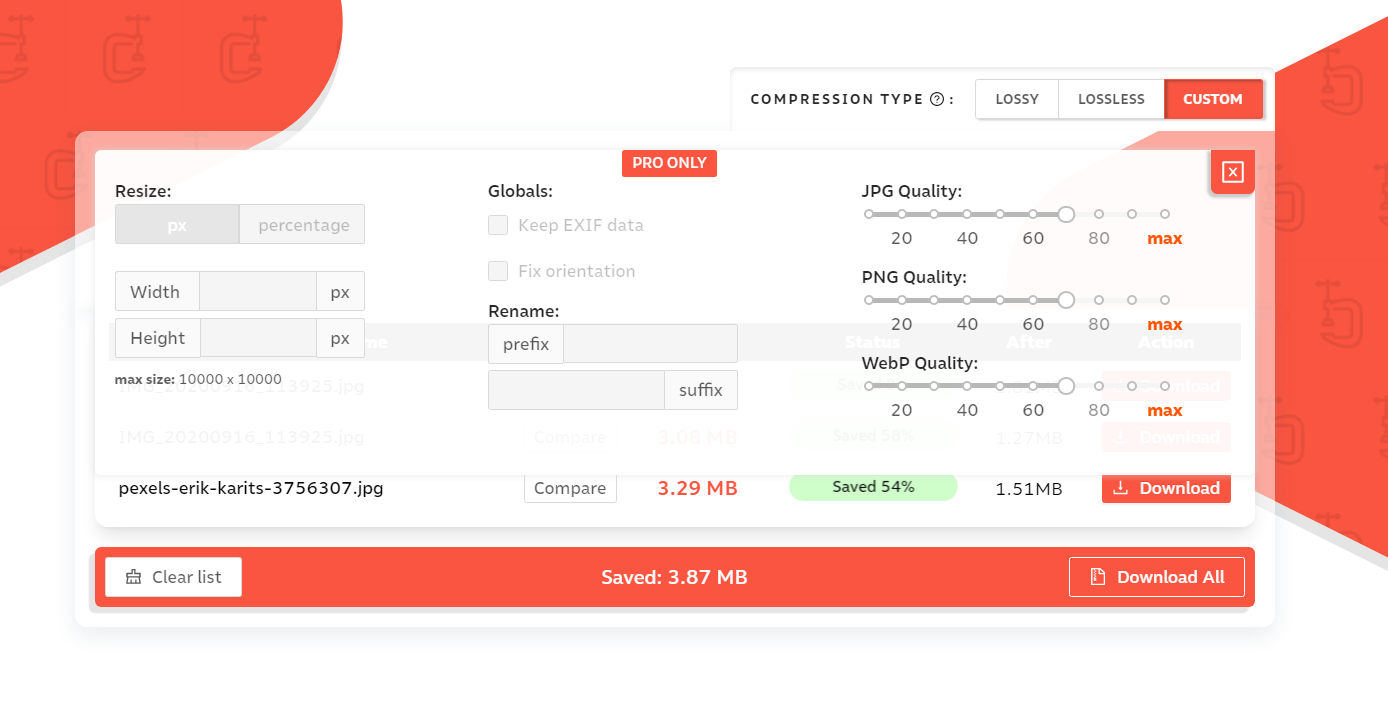
Максимальный вес файла — 10 Мб, в платном тарифе — до 20 Мб. При этом одновременно сервис позволяет добавлять сколько угодно картинок. Скачать фотографии можно одним архивом.
Если выбрать качество без потерь, то объём картинок удаётся сократить незначительно — всего на 8%.
Imagify.io
Форматы. Jpeg, png, gif.
Цена. От 330 руб./мес (1 Гб изображений). Бесплатно — до 25 Мб в месяц.
Качество. Три уровня сжатия: нормальный, агрессивный и ультра.
Imagify.io позволяет бесплатно сжимать файлы не больше 2 Мб.
Есть возможность выбрать уровень сжатия — нормальный, агрессивный и ультра. После регистрации можно также менять размер изображения.
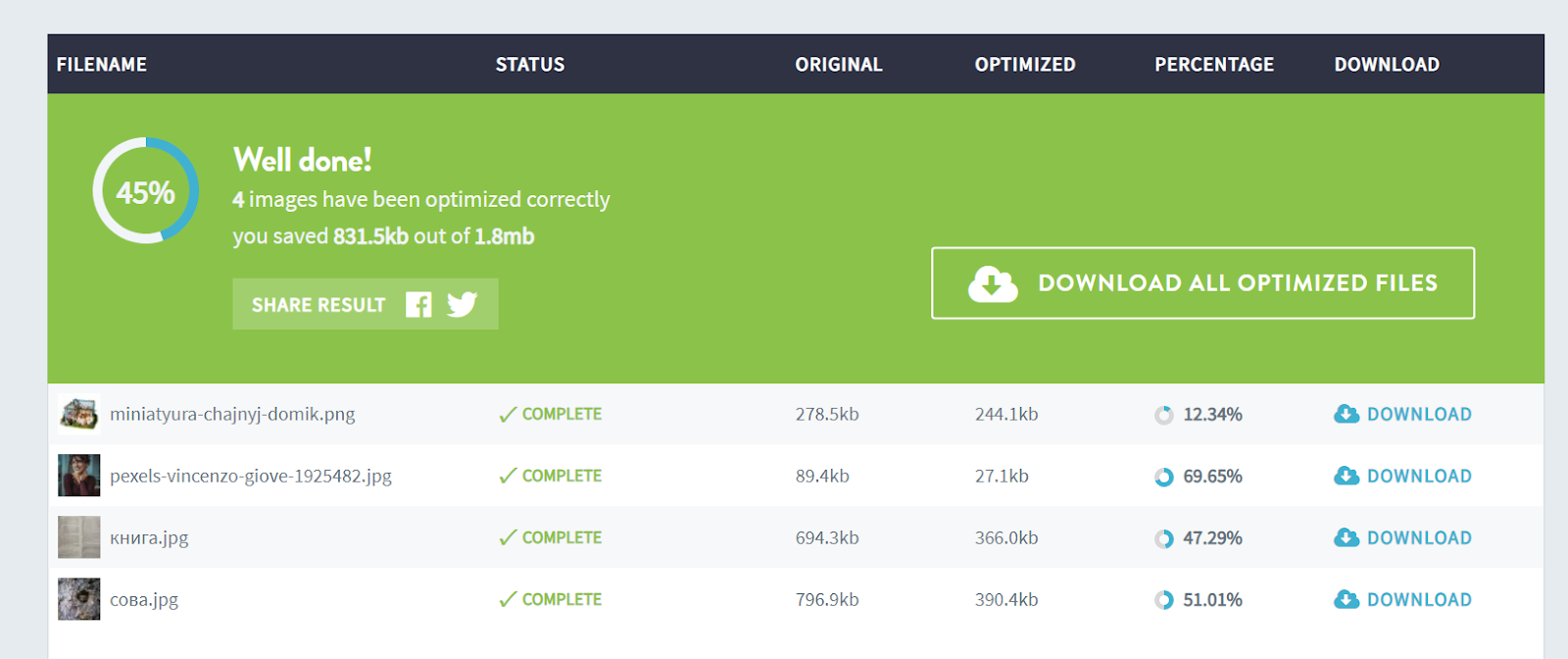
Сервис позволяет скачать все обработанные изображения одним архивом. Правда для этого придётся зарегистрироваться. При этом результаты обработки не сохраняются и загружать фото придётся заново.
Я оптимизировала фотографии в режиме ультра и не заметила существенных различий с оригиналами. Но если вы хотите быть уверены в сохранении качества на 100%, выбирайте нормальный режим сжатия. Правда так получится сэкономить гораздо меньше (мой результат — 9%).
TinyPNG/TinyJPG
Качество. Определяется автоматически.
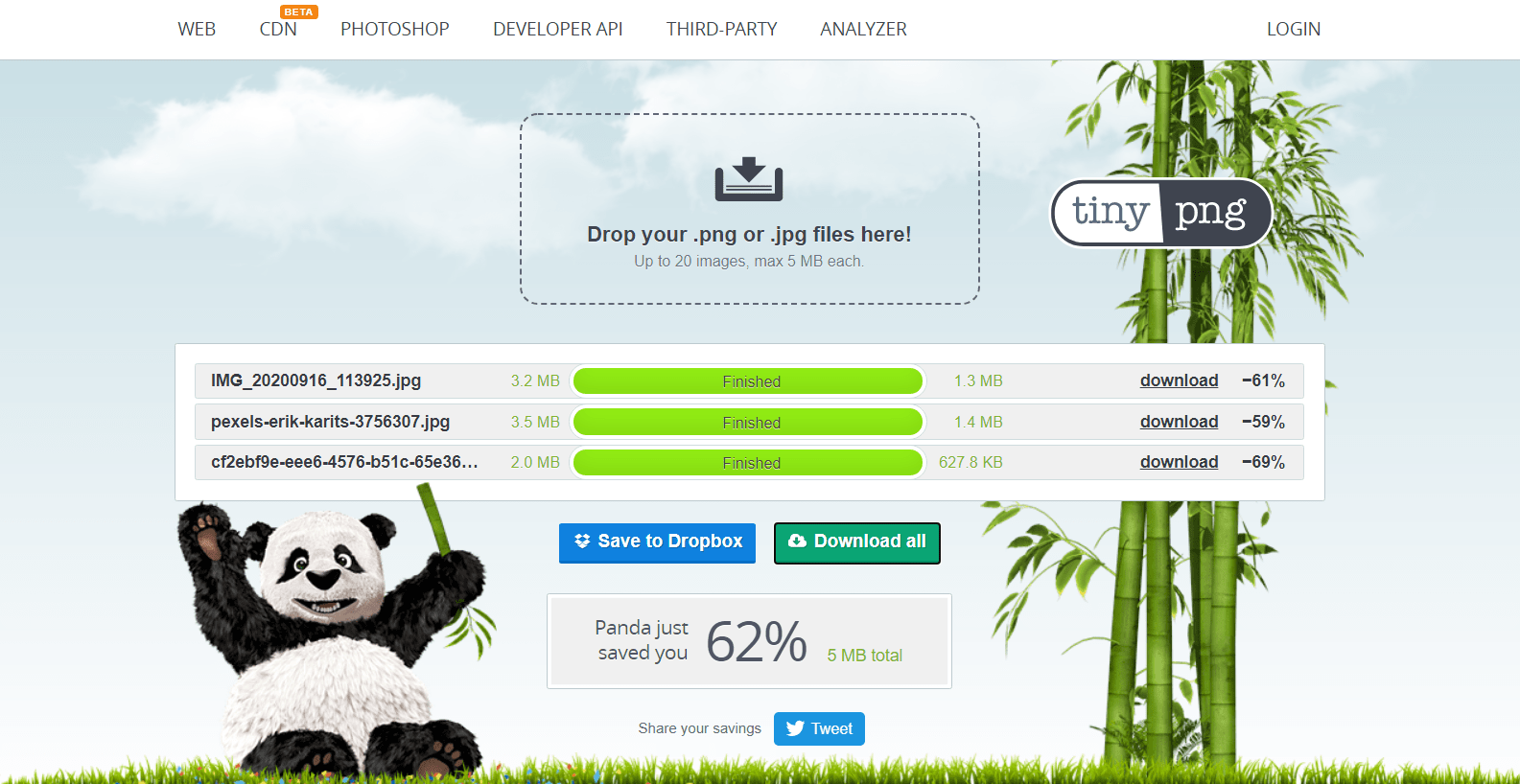
Сервис позволяет загрузить одновременно до 20 изображений, просто перетащив их на экран. Единственное ограничение — размер файла не должен превышать 5 Мб.
Настроек уровня сжатия нет. Файлы сохраняются под оригинальным названием. Готовые фото можно скачать отдельно, вместе архивом или сохранить на Dropbox.
Webresizer
Форматы. Jpeg, png, gif.
Качество. Настраивается вручную.
Удобно, что Webresizer позволяет не только сжать изображение, но и отредактировать его: изменить размер, повернуть, обрезать, добавить рамку.
Кроме того, можно гибко настраивать уровень сжатия обработанного изображения, а также его резкость. При этом фотографии располагаются рядом, что удобно для сравнения.
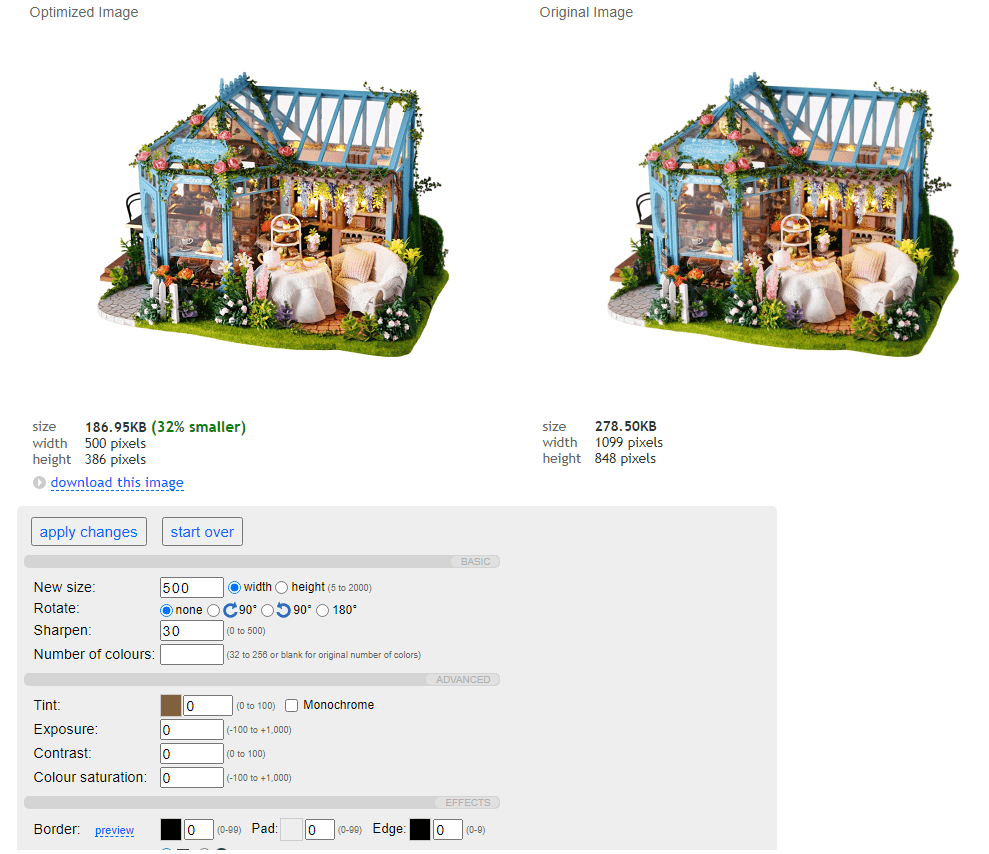
Image Optimizer
Форматы. Jpeg, png, gif, bmp,tiff.
Цена. Бесплатно. Версия для ПК — 2200 руб. (единоразовый платёж).
Качество. 5 уровней качества.
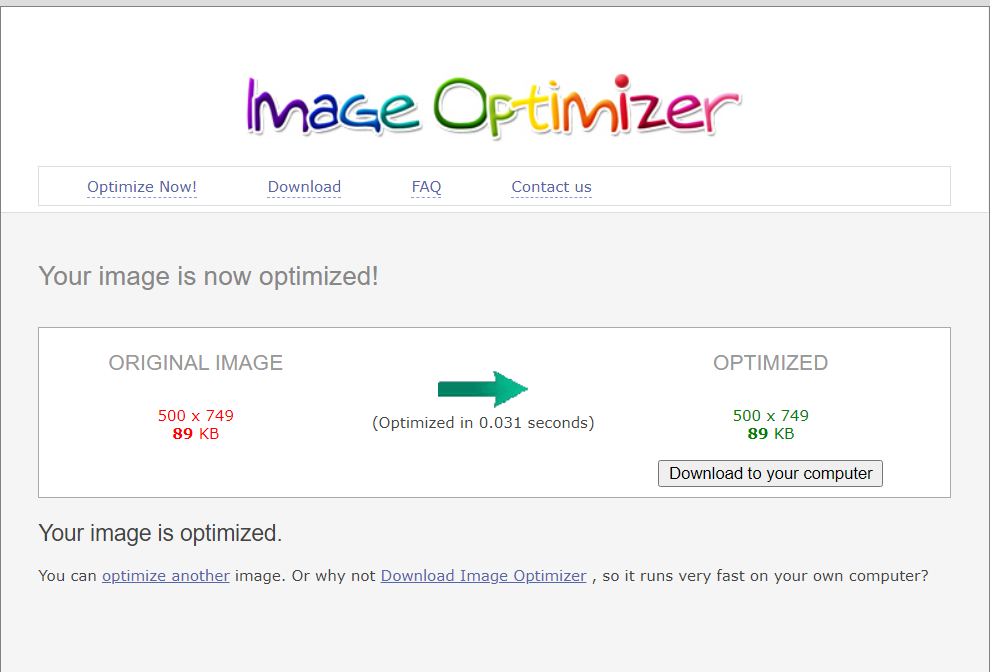
Сервис похож на предыдущий. Также можно загружать фотки только по одной и нельзя перетаскивать их на экран. Правда максимальная ширина фото у Image Optinizer ещё меньше — 1200 пикселей по широкой стороне.
Image Optimizer позволяет выбрать 5 уровней качества и сразу изменить длину и ширину картинки в пикселях. Однако по результатам тестов PNG-картинка увеличилась на 70%, а три других вообще не изменились.
У меня получилось сократить вес фоток, только уменьшив их размер в пикселях. При этом от выбора уровня качества тоже ничего не менялось.
Imagerecycle
Форматы. Jpeg, png, gif.
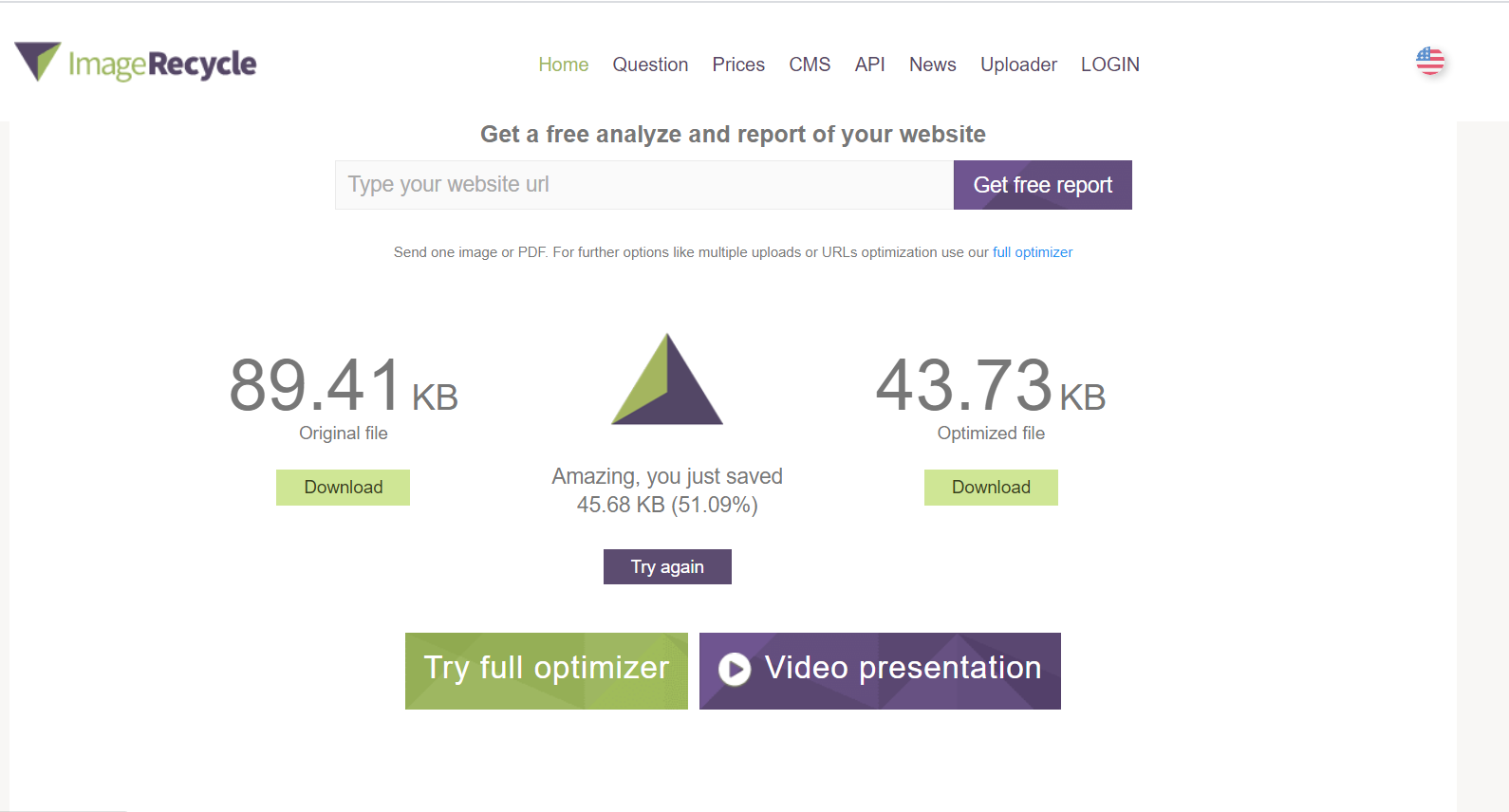
Цена. От 750 руб. за 1 Гб. Бесплатно — загрузка по одной картинке за раз, нет настроек.
Качество. Определяется автоматически. В платной версии — два уровня сжатия.
Фотографии удобно загружаются в сервис перетаскиванием на экран, правда в бесплатной версии можно оптимизировать за один раз лишь одно изображение до 10 Мб.
Платный тариф позволяет загружать сразу несколько картинок, выбирать один из двух уровней качества, настраивать размер фото. Кроме того, в Pro-версии можно оптимизировать по ссылке всё содержимое страницы целиком.
IMGonline
Форматы. Jpeg, png, gif, bmp,tiff.
Качество. Настраивается вручную.
Сервис, который поддерживает много форматов, а также позволяет менять размер изображения в пикселях и настраивать множество других параметров.
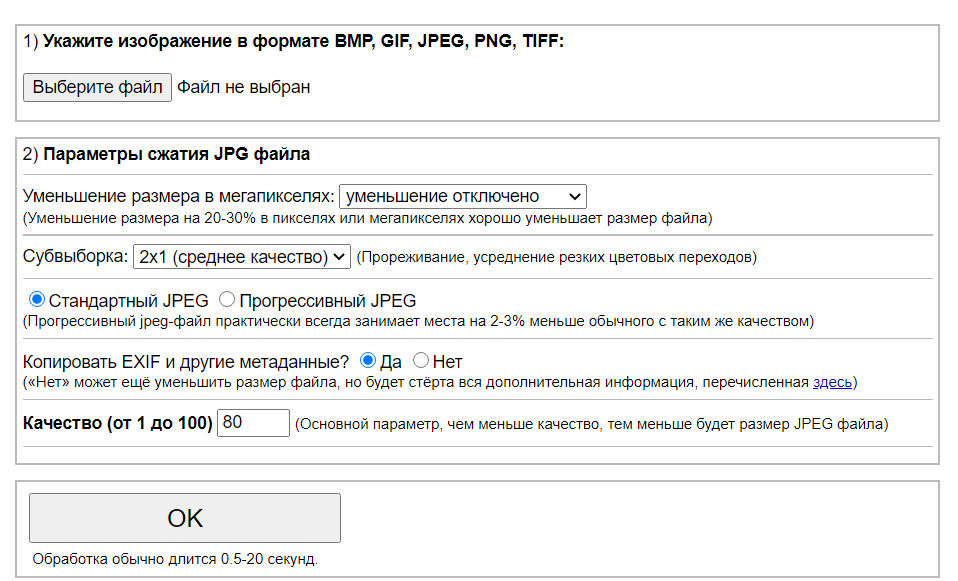
Ограничений по весу файла у IMGonline нет.
Сервис позволяет выбрать уровень сжатия от 1 до 100. Наилучшее соотношение размера и качества, как указано на странице сервиса, — от 75 до 95.
Единственный существенный минус сервиса — придётся загружать фотографии по одной. Также не очень удобно, что сервис полностью меняет имя файла после оптимизации.
Сравнительная таблица сервисов по эффективности сжатия
Вот цифры, которые я получила после оптимизации четырёх изображений в каждом сервисе. Зелёным я отметила наибольший уровень сжатия, а красным — самый низкий.
| Разворот книги | Сова в дупле | Png с сайта | Картинка до 100 Кб | |
| Optimizilla | 75% | 71% | 16% | 45% |
| Iloveimg | 65% | 59% | 8% | 65% |
| Websiteplanet | 75% | 76% | 5% | 68% |
| Compressor.io | 75% | 77% | без изменений | 71% |
| Imagify.io | 47% | 51% | 12% | 70% |
| TinyPNG | 69% | 73% | 11% | 35% |
| Webresizer | 64% | 65% | плюс 120% | 42% |
| Image Optimizer | без изменений | без изменений | плюс 70% | без изменений |
| Imagerecycle | 62% | 67% | 4% | 51% |
| IMGonline | 64% | 66% | 58% | 41% |
Таковы сухие цифры. Но какой сервис всё-таки выбрать?
Как уменьшить размер файла JPG без потери качества

Доброго времени суток! Если у Вас, сотни мегабайт в небольшой папке с фотками? Или же картинки отправляются по почте более 10 минут, даже при приличной скорости интернета? Или вот так, для отправки архива фотографий на флешку нужны полчаса? Добро пожаловать в нужное место, в статье я расскажу, в какой программе и как уменьшить размер файла JPG без потери качества.
Сжать изображение – несложная наука. Можно уменьшить все картинки в одной папке скопом, за один раз, это называется пакетной обработкой. Или обрабатывать каждое изображение по отдельности. Об этих способах и поговорим.
Как уменьшить размер файла Jpg — немного нужной теории
Касательно формата JPG (и его разновидности JPEG), есть 3 способа изменения размера файлов. Размер PNG, BMP, GIF и прочих графических форматов можно регулировать лишь первым методом.
Любая фотография – набор пикселей. У современных фотоаппаратов их число превышает 2-4 тысячи по горизонтали и вертикали. Это много, от такого разрешения и «разрастаются» мегабайты. Улучшается ли при этом качество изображения? Практически нет, особенно у непрофессиональных фотографов при повседневной съёмке. Так как изменить разрешение фотографии можно практически безболезненно для качества, многие используют именно этот способ для того, чтобы уменьшить изображение.
О самых удобных способах я Вам обязательно расскажу в заметке, Вам останется только выбрать подходящий именно Вам.

Сжав изображение в 2 раза (на 50%, в терминах графических редакторов), мы уменьшим его площадь (и объём!) в 4 раза, школьная геометрия на практике.
Логично уменьшить количество точек, чтобы снизить размер фотографии – и не заметить изменений в качестве.
Альтернативный вариант для файлов JPG, оставить разрешение изображения исходным, но позволить компьютеру снизить качество. Некоторая размытость, сглаживание или нечёткость вполне допустимы. Можно считать, что качество сжатия в графических редакторах примерно такое:
Как сжать изображение: практикум в графических редакторах
Экспериментировать будем с этим «натюрмортом»: рядовая телефонная фотка, не претендующая на художественность, скорее – класса «страшно показать», но для семейного архива подойдёт.
Технические детали: формат JPG, разрешение 2560 на 1920 точек, вес файла-исходника – неприемлемые 2,44 Мб. Перед тем, как сжать фотографию, рекомендуем скопировать её в отдельную папку, чтобы не потерять рисунок в ходе процесса сжатия.
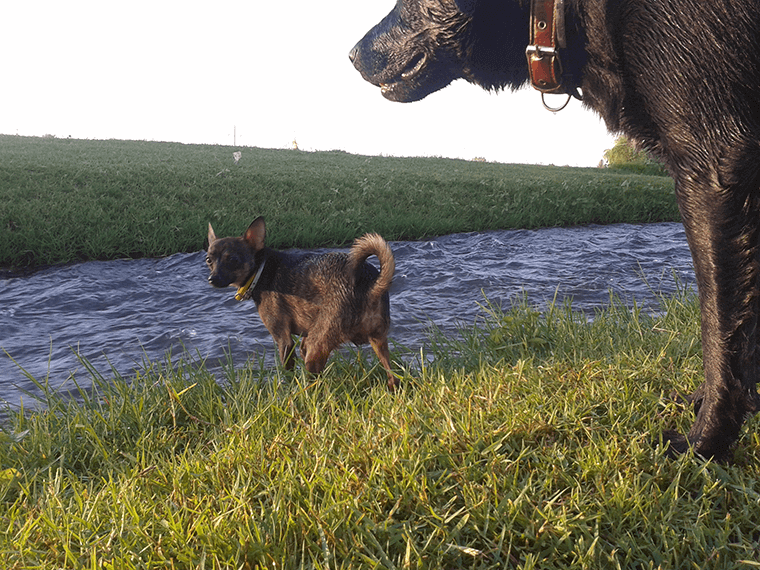
Исходный файл: 2,44 Мб, с расширением 2560×1920 пикселей
Сжатие изображения в Paint
Зря этот стандартный графический редактор из комплекта Windows считают несерьёзным инструментом. Во-первых, в нём очень интересно и полезно обучать «чайников» азам ПК-грамотности, во-вторых, он есть везде и всегда – и, когда на компьютере не установлена более мощная программа для работы с графикой, его возможности выручат не раз.

Открытие исходника в Пэйнт: количество точек потрясает, но их число вовсе не означает красоту или качество. Масштаб: 100%.
Чтобы открыть изображение в Paint, нужно щёлкнуть по файлу правой кнопкой и выбрать «Редактировать».
Этот редактор не позволяет вручную настроить уровень сжатия JPG, но, по ощущениям, устанавливает его примерно на 80%. Достаточно пересохранить файл, чтобы вместо исходных 2,44 Мб получить 1,83 Мб. На глазок уровень качества осталось практически тем же.
Изображение сжалось до 1,83 Мб после пересохранения в Paint за 2-3 клика и 10 секунд.
В арсенале Paint есть способ уменьшить размер картинки в пикселях. Это кнопка «Изменить размер» (Resize). При её нажатии выпадает диалоговое окно, где предлагается ввести новые размеры по горизонтали/вертикали в процентах от исходного количества точек.
Выберем 50 на 50: в 2 раза меньше длины и ширины означают площадь, меньшую в 4 раза. Кстати, разрешение нужно менять одинаково по обоим измерениям, иначе картинка деформируется.

Функция «Изменить разрешение картинки» стандартна в большинстве графических редакторов, от примитивного Пейнт до монструозного Photoshop.
Результат – 616 килобайт. Маловато для семейного архива, но – отлично для публикации на сайтах. Без лупы разница с исходником едва заметна.
616 килобайт при разрешении 1290×960 px.
Отметим, что 0,6 мегабайт получилось не только в результате изменения разрешения, а при помощи «комбинированного» метода – размер изображения в Paint корректируется ещё и снижением качества JPG на величину около 85%. Изменить значение параметра compress в нужную сторону невозможно. Пейнт делает это на автомате.
Уменьшаем размер изображения в Photoshop
Этот мощнейший редактор можно использовать для описываемых задач. Но это как перевозить пакет с продуктами не в легковом автомобиле, а вызывать «Камаз». Photoshop — избыточно мощное приложение для такой простой цели, как уменьшить вес фотографии.
На открытие этой программы и сохранение в нём файла уйдёт значительно больше времени, чем на само сжатие. Тем не менее, чтобы наша инструкция была полной, опишем и то, как сжать картинку в Фотошопе.
Открыв файл в редакторе Photoshop, следует выбрать раздел «Изображение», в нём кликнуть на пункт «Размер изображения». Как показано на картинке ниже.

Откроется диалоговое окно, где можно вручную задать высоту и ширину рисунка. Кнопка ОК – сохраняем файл. Этот же диалог вызывается горячими клавишами «Ctrl+Alt+I», быстрое сохранение результата, сочетание клавиш– «Ctrl+S».
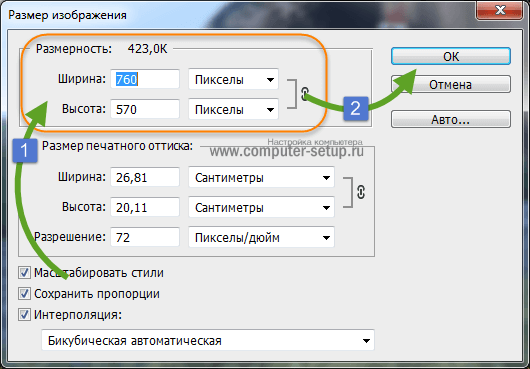
Второй способ уменьшить размер файла картинки или фото, это применить качество при сохранении. То которое посчитаете подходящим для Вас. Давайте я покажу на примере как это сделать.
Открываете photoshop, далее кликаете на меню «Файл» выбираете «Сохранить для Web…» или используете сочетание клавиш «Alt+Shift+Ctrl+S», как Вам будет удобно.
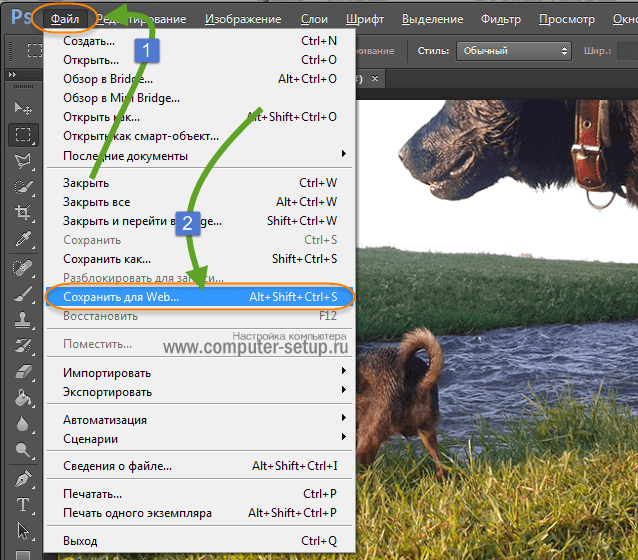
У Вас должно открыться окно с настройками сохранения изображения, в нужном качестве и формате. Я буду продолжать мучить свою фотографию с пёсиками. Напомню, размер файла ровно 2.44 Мб, посмотрим что можно с него выжать.
Выбираете сверху — 4 варианта. Смотрите на изменения качества при компрессии, Вы можете двигать изображения, предварительно его просматривая.
Обратите внимание, Слева с верху — Исходник, далее идут уже с сжатием.
Если посмотрите на второй вариант, качество не изменилось, а вес изображения уменьшился до 1.6 мб, при выборе качества 72. Вполне пригодная картинка для хранения или отправки по почте.
Перёд сохранением можно также выставить размер изображения. Которое нужно Вам. И нажать сохранить, выбрать путь для записи и все готово.

Лучшие программы для сжатия. Пакетная обработка
Paint под рукой всегда, но слишком примитивен. Фотошоп избыточно громоздкий и неповоротливый. Какие программы лучше подойдут, чтобы сжать JPG? Хорошие просмотрщики-вьюеры, они же – менеджеры изображений! Их достоинство – поддержка пакетного сжатия: одновременной обработки всех или нескольких выбранных файлов в любой папке вместо ручного изменения рисунков по одному.
ACDSee, XnView и IrfanView: лишь тройка из многочисленных программ для сжатия картинок всем скопом. Бесплатная, но вполне работоспособная версия есть даже у насквозь коммерческого «ЭйСиДиСи». Если программа не русифицирована, следует запомнить слово Compress – «Сжатие». Разберём технологию пакетного сжатия на примере графического обозревателя XnView.
Открыв один из файлов в целевой папке, щёлкнем по нему дважды. Откроется окно-файлер с превьюшками всех изображений.

Просмотрщик и редактор XnView говорит, что 9 файлов занимают почти 20 Мб. Непорядок!

Вкладка пакетных преобразований в XnView: обратите внимание на десятки способов одновременной быстрой редакции картинок.
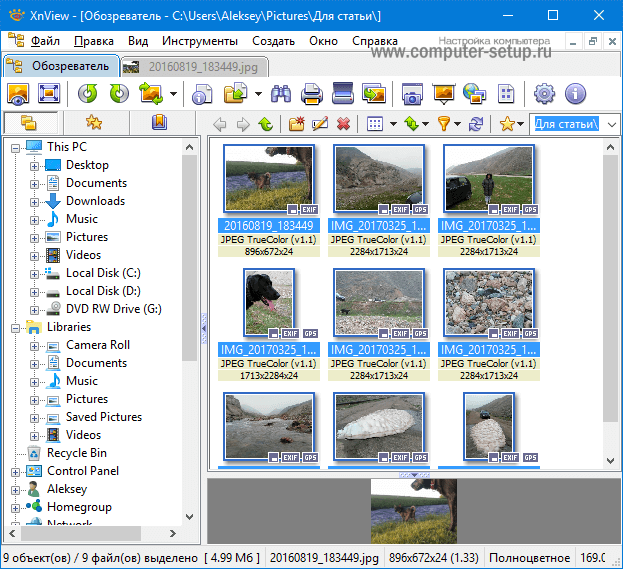
…Те же 9 фото, чей общий размер составляет менее 5 Мб. Программа смогла сократить файл-образец до 800 килобайт.
В арсенале просмотрщиков присутствуют и функция «Сжатие JPEG» без снижения разрешения.
Сжатие изображения в онлайн сервисах
Хотя иметь под рукой программу для изменения размера графического файла – удобно и правильно, можно воспользоваться для этой задачи многочисленными онлайн-сервисами.
Принцип действия полностью схож с работой классических ПК-приложений: либо сжатие, либо изменение размера, либо – оба действия сразу. Все параметры настраиваемые.
Недостаток online-методики – в необходимости пересылки изначально крупного файла: этот процесс занимает некоторое время. Веб-сервисы для сжатия обычно бесплатны, но нужно и загрузить результат обратно на ПК.
Трата времени оправдана, если количество уменьшаемых файлов не превышает несколько штук в месяц. Конкретные рекомендации? Пожалуйста, те онлайн сервисы которыми пользуюсь сам.
TinyJPG.com — Забугорный сервис
Неплохой забугорный сервис, без лишних настроек. Сервис все сделает за Вас, только укажите место на ПК для загрузки картинок, после чего процесс сжатия начнется автоматически.

Предупрежу сразу, на сайте для незарегистрированных пользователей есть ограничения по сжатию — 20 изображений с максимальным объемом 5 Мб.
По завершению процесса, есть возможность скачать одним архивом все файлы или же по одному, как Вам будет удобно.
IMGonline.com.ua — удобный и понятный
Если будете использовать данный сервис, то на нем можно изменить как размер самого изображения, а так же сжать сам файл с выставлением нужного качества. О том, какое качество приемлемо, я писал в начале статьи.

Один из бесплатных онлайн-сервисов.
Оба сервиса позволяют не только поиграть с размерами и качеством, но и редактировать картинки. Присутствует подробная справочная система. С которой советую ознакомиться перед использованием.
В других операционных системах, включая мобильные, принципы и настройки компресс-технологий такие же.
Обработка рисунков в Mac OS
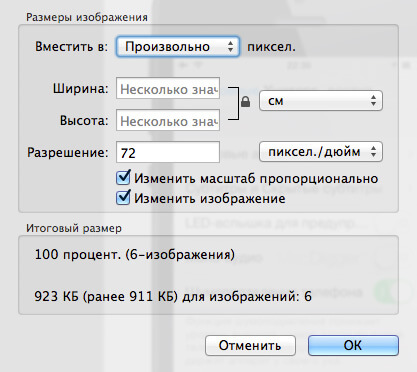
Давайте рассмотрим процесс работы с изображениями на Mac, к примеру, рисунки отлично сожмёт стандартное приложение «Просмотр»: установка дополнительного ПО ни к чему, даже для пакетной обработки. Программа «Просмотр» на Маке знает, как изменить размер сразу нескольких фото.
Выбираете одно, или несколько изображений, открываете их в просмотре, далее выбираете Инструменты > Настроить размер, и заполняете нужные значения. И сохраняете.
Заключение
Рекомендуем поэкспериментировать со сжатием картинок самостоятельно – при этом предварительно скопировав их в тестовую папку, чтобы не потерять важные фото. После 3-4 попыток вы на практике поймёте, как уменьшить размер изображения оптимальным образом, с наиболее подходящими параметрами компрессии, ширины и высоты.
Наши рекомендации о том, как уменьшить размер файла JPG:
Дисклеймер: ни одна собака в ходе художественных и программных экспериментов не пострадала. : )