Как уменьшить картинку css
Современные решения старых CSS-задач (3 часть): Масштабирование изображений на CSS
Приветствую. Представляю вашему вниманию перевод статьи «CSS-Only Full-Width Responsive Images 2 Ways», опубликованной 14 апреля 2020 года автора Stephanie Eckles

Это третья статья из серии, посвящённой ознакомлению с современными способами решения CSS-проблем, с которыми я сталкивалась на протяжении более 13 лет в роли фронтенд-разработчика.
В не очень далёком прошлом, когда JQuery ещё был «Царём горы», наиболее популярным инструментом для реализации отзывчивости фоновых изображений был JQuery-плагин Backstretch
Я использовала этот плагина где-то на 30 сайтах, пока приведённое ниже свойство не получило достаточную поддержку браузерами (а если точнее, пока существенно не снизилась доля использования IE ниже 9 версии). И свойство это:
Согласно данным caniuse.com, данное свойство и значение поддерживается современными браузерами уже более 9 лет. Но вебсайты, использующие упомянутый плагин Backstretch или собственное подобное решение, могли до сих пор не обновиться.
Альтернативный метод использует стандартный тег img и магию свойства
Давайте рассмотрим, как использовать каждое из решений и узнаем, в каких ситуациях следует отдавать предпочтение каждому из них.
Использование background-size: cover
В течение 10 лет я создавала глубоко настраиваемые темы и плагины для корпоративных сайтов, разработанных на WordPress. Рассмотрим сценарий использования свойства background-size: cover на примере карточки одного из тех шаблонов.
Всё вместе это будет выглядеть следующим образом:
Использование object-fit: cover
В результате получаем следующее:
Когда использовать каждое из решений
Если нужна поддержка старых версий IE, то если не подключать полифил, вы ограничены лишь решением background-size (мне грустно говорить это в 2020 году, но это всё ещё может быть актуально для корпоративного сектора и сферы образования).
Оба решения позволяют получить полноразмерное адаптивное изображение, основанное на контролируемом вами соотношении сторон.
Когда следует выбирать background-size :
Когда следует выбирать object-fit :
Как изменять размер изображения CSS
Атрибут width HTML указывает исходную ширину изображения в пикселях.
Управление шириной изображения

Примечание: Оригинальное изображение гораздо шире, чем 500 пикселей.
Управление размером картинки в CSS
Для управления HTML max width изображения следует использовать CSS :

Адаптивная ширина изображения
Обычно не требуется задавать конкретную ширину изображения. Если указать фиксированную ширину, она может оказаться слишком маленькой для экранов устройств некоторых пользователей и слишком большой для других. Лучше всего поместить изображение внутрь адаптивного контейнера ( определяемого в процентах ), а затем задать для него заполнение по всей ширине:

, чтобы задать альтернативный дизайн изображения.
Информирование браузера — основная цель атрибута width
Примечание: На большинстве экранов изображение будет выходить за пределы контейнера, если оно имеет ширину более 1280 пикселей.
Должен ли я использовать width?
Это поможет браузерам быстрее и более аккуратно отображать страницы, особенно в сочетании с элементом height. Рассмотрим приведенный выше пример.
Сделав это, можно предотвратить ситуацию, когда при загрузке изображения оно сдвигает контент вниз и происходит раздражающий резкий скачок, в результате которого пользователь теряет из виду часть текста. Используйте атрибуты HTML width height правильно – определяйте исходную высоту изображения, а не указывайте размер, в котором оно должно отображаться на странице.
Поддержка браузерами
| IE | Firefox | Chrome | Edge | Safari | Opera |
| Полностью | Полностью | Полностью | Полностью | Полностью | Полностью |
Пожалуйста, оставьте свои комментарии по текущей теме статьи. За комментарии, отклики, дизлайки, подписки, лайки низкий вам поклон!
Управление размерами изображений в CSS
Сохранение соотношения сторон предотвращает искажение изображений из-за растяжения или сжатия. Работая с CSS, вы, вероятно, рано или поздно попадете в ситуацию, когда вам будет нужно сохранить исходное соотношение сторон изображения. Очень часто для решения этой проблемы используется CSS-свойство background-image. Есть и более современный подход – это свойство object-fit.
В этом руководстве мы поговорим о таких значениях object-fit, как fill, cover, contain, none и scale-down. Мы обсудим, как они влияют на изображение в целом, а также как с их помощью можно обрезать и масштабировать изображения. Кроме того, вы изучите свойство object-position и увидите, как оно может смещать изображения.
Требования
Стандартное поведение изображений
В этом руководстве мы рассмотрим следующий код:
В результате он выдает:
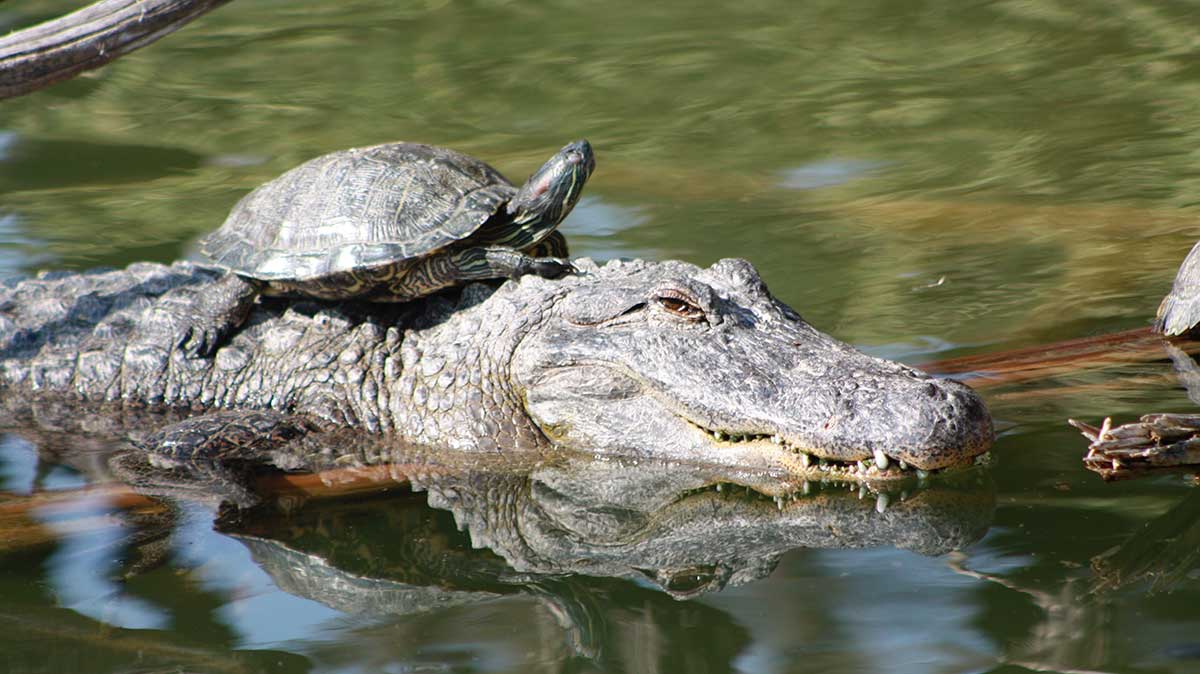
Исходная ширина этого изображения – 1200 пикселей, высота – 674 пикселей. С помощью атрибута img этим параметрам были присвоены значения 600 и 337 – это половина исходных размеров с сохранением соотношения сторон.
Давайте теперь предположим, что у нас есть макет, который ожидает, что изображения будут иметь ширину в 300 пикселей и высоту в 337 пикселей:
В браузере этот код покажет следующий результат:
Полученное изображение больше не сохраняет исходное соотношение сторон и кажется визуально сжатым.
Как работает object-fit: fill
fill – это начальное значение object-fit. Оно не сохраняет исходное соотношение сторон.
Этот код выдаст в браузере следующий результат:
Поскольку это исходное значение для движков рендеринга в браузерах, внешний вид масштабированного изображения не меняется. Полученное изображение по-прежнему выглядит сжатым.
Как работает object-fit: cover
Значение cover сохраняет исходное соотношение сторон изображения, но изображение занимает все доступное пространство.
Данный код покажет в браузере такой результат:
В определенных ситуациях object-fit: cover может обрезать изображение. В этом примере некоторые части исходного изображения (слева и справа) не отображаются, потому что они не умещаются в пределах заявленной ширины.
Как работает object-fit: contain
Значение contain сохраняет исходное соотношение сторон, но при этом изображение не может выходить за пределы доступного пространства.
Этот код выдаст в браузере следующий результат:
В некоторых ситуациях object-fit: contain приводит к тому, что изображение не может заполнить все доступное пространство. Как вы видите в данном примере, над и под изображением есть пустое горизонтальное пространство, потому что заявленная доступная высота больше, чем высота масштабированного изображения.
Как работает object-fit: none
Значение none вообще никак не изменяет размер изображения.
Этот код выдаст в браузере следующий результат:
Если изображение больше доступного места, оно будет обрезано. В нашем примере некоторые части исходного изображения слева, справа, сверху и снизу не отображаются, потому что они не помещаются в границах заявленных ширины и высоты.
Как работает object-fit: scale-down
Значение scale-down будет отображать картинку либо как contain, либо как none – в зависимости от того, что именно выдаст наименьшее изображение.
Этот код выдаст в браузере следующий результат:
В этом примере изображение было уменьшено по принципу contain.
Как работают свойства object-fit и object-position
Если в результате object-fit выдает обрезанное изображение, оно по умолчанию будет центрировано. Для изменения точки фокуса можно использовать свойство object-position.
Вернемся к примеру object-fit: cover.
Теперь давайте изменим положение видимой части изображения по оси X, чтобы показать правый край изображения:
Этот код покажет следующий результат:
В этом примере фрагмент изображения с черепахой вырезан.
А теперь давайте посмотрим, что произойдет, если указать позицию за пределами доступного пространства:
В результате получится:
В этом примере изображение сдвинуто так, что мы видим только его левую часть. Кроме того, слева мы видим интервал, который составляет 20% доступного пространства.
Заключение
В этой статье мы рассмотрели доступные значения свойств object-fit и object-position.
Прежде чем использовать свойство object-fit в своем проекте, убедитесь, что ваша целевая аудитория пользуется браузерами, которые его поддерживают.
Как изменять размеры изображения в css на html
Если в коде css на html не задать размер изображения, то его высота и ширина на сайте будут такими же в пикселях, как у исходного файла. То есть вы можете изменить размер изображения без css и html, используя, только графический редактор и оно автоматически будет меняться на сайте, если не указывать его размер. Но есть случаи, когда необходимо программно изменять размер картинки в css на html.
1. Изменение картинки в графическом редакторе
Изменять размер изображения вы можете в любом графическом редакторе(photoshop, gimp, xnview) и оно автоматически будет меняться на сайте в соответствии с оригинальными размерами.
— картинка грузится быстрее поскольку не нужно скачивать лишние данные(пиксели), которые будут потом сжаты программно.
— графические редакторы некачественно сжимают картинки менее 200 пикселей по ширине и высоте.
Всегда, когда это возможно и целесообразно старайтесь изменять размер именно в графическом редакторе, чтобы картинки быстрее загружались, чем при программном изменении. Разница в скорости может составлять десятки раз.
2. Изменение картинки в коде css на сайте
— Быстрее и удобнее задать размер. Данный способ уменьшения изображения обычно применяется для удобства. Например, когда у одной картинки может быть много различных размеров — часто удобнее менять значения у одной и той же программно, чем закачивать все варианты форматов одного изображения, отредактированные в графическом редакторе.
— Качественно сжимаются небольшие картинки, менее 200 пикселей по высоте или ширине в отличие от графических редакторов. Если вы хотите, чтобы на сайте размер изображения был меньше 200 пикселей, то лучше, чтобы исходный размер был больше на 30-50%(260-300 пикселей), чтобы сохранить хорошее качество при уменьшении.
При этом разница в скорости загрузки сайта чувствоваться не будет т. к. небольшие изображения занимают очень мало места и при увеличении их размера на 30% вы не заметите изменений. Но разницу в качестве заметите.
— Картинки, сжатые программно, дольше загружаются т. к. изменение размера происходит только после скачивания оригинальной версии. Поэтому если размер картинки больше 200 пикселей по ширине или высоте, то лучше сжимать в графическом редакторе, чтобы сайт работал быстрее.
Как изменить размер картинки в html с помощью css
CSS заставить изображение изменить размер и сохранить соотношение сторон
Я работаю с изображениями, и я столкнулся с проблемой соотношения сторон.
Как видите, height и width уже указаны. Я добавил правило CSS для изображений:
17 ответов:
это заставит изображение сжиматься, если оно слишком велико для указанной области (как недостаток, оно не будет увеличивать изображение).
приведенные ниже решения позволят увеличить и уменьшить масштаб изображения, в зависимости от ширины родительского поля.
все изображения имеют родительский контейнер с фиксированной шириной только для демонстрационных целей. В производстве, это будет ширина родительского окна.
Лучшая Практика (2018):
это решение говорит браузеру отображать изображение с максимальной доступной шириной и регулировать высоту в процентах от этого ширина.
Более Причудливое Решение:
С помощью решения fancier вы сможете обрезать изображение независимо от его размера и добавить цвет фона, чтобы компенсировать обрезку.
для строки, задающей отступ, необходимо рассчитать соотношение сторон изображения, например:
Итак, верхняя прокладка = 34.37%.
Я боролся с этой проблемой довольно трудно, и в конечном итоге пришел к этому простому решению:
вы можете настроить ширину и высоту в соответствии с вашими потребностями, а свойство object-fit выполнит обрезку для вас.
свойство background-size-ie>=9 только, но если это вас устраивает, вы можете использовать div с background-image и set background-size: contain :
теперь вы можете просто установить размер div на все, что вы хотите, и не только изображение будет сохранять свое соотношение сторон, но также будет централизовано как по вертикали, так и по горизонтали в div. Просто не забудьте установить размеры на css, так как divs не имеют атрибута width/height на самом теге.
этот подход в отличие от ответа setecs, используя это, область изображения будет постоянной и определенной вами (оставляя пустые пространства горизонтально или вертикально в зависимости от размера div и соотношения сторон изображения), в то время как ответ setecs даст вам поле, которое точно соответствует размеру масштабированного изображения (без пустых пространств).
изменить: Согласно MDN background-size documentation вы можете имитировать свойство background-size в IE8 с помощью собственного фильтра объявление:
хотя Internet Explorer 8 не поддерживает свойство background-size, можно эмулировать некоторые его функции с помощью нестандартной функции ms-filter:
очень похоже на некоторые ответы здесь, но в моем случае у меня были изображения, которые иногда были выше, иногда больше.
этот стиль работал как шарм, чтобы убедиться, что все изображения использовать все доступное пространство, сохранить соотношение и не режет:
при указании обоих вы изменяете соотношение сторон изображения. Просто установка одного будет изменять размер, но сохранить соотношение сторон.
дополнительно, чтобы ограничить превышения:
просто добавьте это в свой css, он будет автоматически сжиматься и расширяться с сохранением исходного соотношения.
поэтому мы вынуждены либо указать width и height чтобы предотвратить «скачки» страницы во время загрузки изображений, или использовать max-width и не указывать размеры для изображений.
определения width (без height ) обычно не имеет большого смысла, но вы можете попробовать переопределить height HTML-атрибут, добавив правило, как IMG
установите класс CSS вашего тега контейнера изображений в image-class :
и добавить это вам ваш CSS таблицы стилей.
вот ответ, если вы хотите поместить изображение с фиксированный процент от ширины, а не фиксированный пиксель шириной.
и это будет полезно при общении с разный размер экрана.
Я также прокомментировал большинство трюков внутри скрипки.
Я также найти некоторые другие способы, чтобы это произошло. В html не будет реального изображения, поэтому я лично выполняю верхний ответ, когда мне нужен элемент «img» в html.
чтобы поддерживать отзывчивое изображение, сохраняя при этом изображение с определенным соотношением сторон, вы можете сделать следующее:
Это можно использовать для установления определенного соотношения сторон, независимо от размера изображения, которое авторы загружают.
спасибо @Kseso at http://codepen.io/Kseso/pen/bfdhg. проверьте этот URL для получения дополнительных соотношений и рабочего примера.
вы можете создать div следующим образом:
и используйте этот css для его стиля: