Как улучшить работу игры
Как повысить производительность в играх на Windows?
Хотя Windows является наиболее широко используемой операционной системой для ПК, сейчас MacOS переживает тяжелые времена.
Теперь все больше людей хотят беспроблемного и безопасного взаимодействия с Apple.
Но две главные вещи по-прежнему удерживают Windows на вершине.
Первый — это выбор оборудования и машин, доступных для любого бюджета, а второй — «Игры».
Все геймеры любят Windows, так как большинство игр поддерживают только ОС Windows.
Следовательно, ни у одной другой ОС нет шансов, когда дело доходит до игр.
Если вы пользователь ПК или ноутбука с Windows, скорее всего, вы в какой-то момент играли в игру, даже если вы не являетесь серьезным игроком.
Возможно, вы были обычным игроком и играли в игры, не требующие даже графической карты, типа карт.
Но то, что мы собираемся обсудить здесь, в этой статье, поможет каждому игроку, но в основном тем, кто пытается запускать игры с высокой графикой, но не получает достаточной производительности.
Единственное, что геймер ненавидит больше, чем проигрыш в его любимой игре — это подвисания в игре и низкая игровая производительность на ПК с Windows.
Сегодня у нас есть несколько советов и уловок для пользователей ПК с Windows по повышению производительности игр на ПК с Windows, чтобы уменьшить, если не полностью, устранить проблему.
Мы уверены, что эти советы помогут вам получить наилучшие впечатления от игры на вашем ПК с Windows.
Как повысить производительность в играх на ПК с Windows?
Ниже приведены лучшие советы и рекомендации по повышению производительности в играх на вашем настольном компьютере или ноутбуке с Windows.
Постарайтесь как можно больше следить за игрой, чтобы добиться от вашей системы максимальной производительности.
Обязательно учтите это, прежде чем покупать новый компьютер. Итак, давайте приступим.
1. Обновите драйверы графики и DirectX
Большинство пользователей считают, что обновления — это пустая трата интернет-данных и времени.
Но компании не тратят тысячи долларов на создание обновлений.
Следовательно, это должно быть важно.
Большинство обновлений имеют тенденцию оптимизировать вашу систему и увеличивать возможности и производительность.
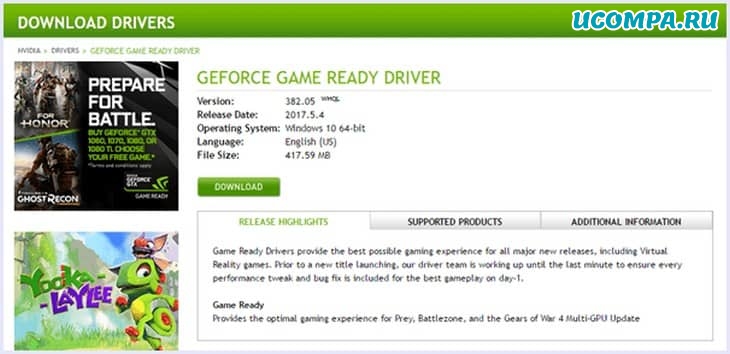
Обновление графических драйверов поможет вам повысить производительность игр на ПК с Windows.
Мы настоятельно рекомендуем вам время от времени обновлять драйверы.
Есть много других инструментов, таких как DirectX, которые помогают запускать ваши игры.
Убедитесь, что они также обновляются время от времени, чтобы обеспечить отличную игровую производительность.
2. Разгон CPU и GPU

Настоящая мощь вашего ПК с Windows заключается в его центральном процессоре, а игровая производительность во многом зависит от графического процессора.
Оба они заблокированы на определенных тактовых частотах, которые мы обычно называем частотой процессора или графического процессора.
Большинство пользователей не знают, что они могут быть увеличены, чем установленные значения, для повышения игровой производительности на вашем ПК с Windows.
Обратной стороной является то, что он выделяет больше тепла и потребляет больше энергии.
Прежде чем пытаться разогнать вашу систему, убедитесь, что вы понимаете последствия и точно знаете, что делаете.
Если что-то выходит у вас из-под контроля, вы можете повредить свой компьютер.
3. Включите игровой режим
С новым обновлением создатели Windows 10 Microsoft представила игровой режим.
Что делает игровой режим, так это то, что он снижает приоритет фоновых задач, отдавая приоритет играм, и, следовательно, повышает игровую производительность вашего ПК.
Если вы используете это обновление, то шаги по использованию игрового режима приведены ниже, а если нет, вы должны получить обновление от создателя прямо сейчас.
Шаги по использованию игрового режима в Windows 10:
Шаг 1. В стартовом меню перейдите в «Параметры».
Шаг 2. Найдите раздел «Игры» в окне настроек.
Шаг 3. С левой стороны нажмите «Игровой режим» и включите его в настройках игрового режима.
4. Высокоэффективная схема управления питанием
Если вы играете на ноутбуке, есть вероятность, что у вас может возникнуть низкая игровая производительность из-за вашего плана управления питанием.
Windows устанавливает планы энергопотребления, чтобы снизить производительность и увеличить время автономной работы.
Следовательно, игра в игры с низкой производительностью приведет к задержкам в ваших играх.
Единственное решение этой проблемы — подключить зарядное устройство и настроить схему питания на высокую производительность.
Это можно сделать, щелкнув значок батареи в правом нижнем углу панели задач.
5. Измените и оптимизируйте настройки игры
Этот простой совет пригодился очень многим геймерам.
Вы не поверите, насколько вы можете повысить игровую производительность своего ПК с Windows, просто изменив несколько настроек внутри своей игры.
Некоторые параметры, такие как «Уровень детализации», «Расстояние прорисовки», «Тени» и качество графики, могут быть соответственно уменьшены для повышения производительности в играх на ПК с Windows и уменьшения потерь кадров и задержек.
Просто изучите визуальные настройки игры, в которую вы играете.
6. Дефрагментация и сканирование на вредоносное ПО
Другой причиной плохой игровой производительности на ПК с Windows является фрагментация диска.
Во время игры все графические элементы должны постоянно загружаться с жесткого диска, и, следовательно, фрагментированный жесткий диск может замедлить процесс.
Есть несколько решений проблемы: либо установить SSD-накопитель, либо использовать дешевый метод дефрагментации.
Дефрагментация диска может помочь вам немного повысить игровую производительность в Windows, если на жестком диске у вас слишком много данных.
ОС Windows также подвержена воздействию большого количества вирусов и вредоносных программ, которые замедляют работу ПК и снижают производительность в играх.
Следовательно, чтобы повысить производительность в играх, мы предлагаем вам приобрести хороший антивирус и время от времени проверять вашу систему на наличие таких проблем.
7. Всегда проверяйте минимальные характеристики перед установкой
Невозможно заставить ваш компьютер делать то, для чего он не предназначен.
У каждой игры есть опубликованный список минимальных требований к спецификациям, и вы не должны устанавливать такие игры на свой ПК с Windows, который он не может поддерживать.
Возможно, вам никогда не удастся насладиться такими играми, и попытки поиграть в них — пустая трата времени.
Устанавливайте только те игры, которые поддерживает ваш ПК с Windows, чтобы получить от него максимум удовольствия от игры.
8. Игра в автономном режиме, скорость обновления данных
Сегодня многие игры запускаются онлайн.
В играх есть многопользовательские режимы, сетевые задачи и списки лидеров, а также многие другие функции, которые зависят от вашего подключения к интернету.
Медленное подключение к интернету или даже его изменение может привести к серьезным проблемам с производительностью игр.
Следовательно, если вы чувствуете проблему только в онлайн-режиме, мы предлагаем вам играть в автономном режиме.
Или же вы можете обновить свой интернет-тариф, или даже сменить провайдера, чтобы получить стабильное интернет-соединение и повысить игровую производительность вашего ПК с Windows.
9. Обновите Windows
Есть много шансов, что вы используете более старую версию Windows.
Многие пользователи считают, что Windows 10 добавляет приложения для отслеживания и маркетинговые материалы, а не обновляется.
Даже если это может быть правдой, Microsft также предлагает последние исправления безопасности и повышение производительности вместе с новыми функциями.
Эти вещи делают обновление почти обязательным.
Последние выпуски Windows обеспечивают максимальную производительность в играх за счет повышения совместимости с новыми играми.
10. Обновите свои аппаратные части
Обновление аппаратных компонентов, вероятно, последнее, что вы хотите сделать, а не то, что вы ожидали в этой статье.
Но, если все вышеперечисленные уловки у вас не сработали.
Тогда пришло время взглянуть правде в глаза и обновить свое оборудование.
Мы рекомендуем, чтобы вместо покупки совершенно новой машины вы могли обновить такие компоненты, как RAM или GPU, или использовать SSD, который также действительно повышает производительность.
Или что-то еще, что вам нужно, чтобы ваши спецификации были на должном уровне, чтобы плавно запускать ваши любимые игры.
Есть две основные вещи. Это может легко сэкономить вам много денег.
Помимо этого, мы рекомендуем вам следовать этим советам, чтобы компьютер работал быстрее при нормальном использовании, но для игровой производительности указанные шаги являются единственными возможными решениями, которые мы пока можем рекомендовать.
Следовательно, это лучшие способы повысить производительность игр на ПК с Windows.
В заключение, мы надеемся, что эти советы и рекомендации по повышению производительности игр на ПК с Windows помогли вам максимально эффективно использовать ваше устройство.
По любым вопросам или помощи оставляйте комментарии ниже.
Как улучшить производительность в играх?

Инструкция о том, как отключать не особо важные графические функции для прироста производительности.
Не все пользователи ПК могут позволить себе хорошую и производительную платформу, особенно в Украине, где ситуация с этим совсем печальная и на покупку мощного компьютера придётся выложить кругленькую сумму. Но все любят играть в игры – по крайней мере, другой причины чтения этих строк наша редакция не видит.
Этот небольшой гайд для тех, у кого компьютер не топовый, но и мхом ещё не оброс, а потому может со скрипом и низким FPS запустить игровые новинки Редакция LEOGAMING расскажет вам, какие функции в настройках графики можно смело отключить, тем самым улучшив картинку и зберегая свои нервные клетки.
В первую очередь, вам стоит знать, что у каждой игры есть системные требования, и если ваш компьютер вдруг не подходит под минимальные, то желательно её не устанавливать. Конечно, нередки случаи, когда минимальные требования слегка завышены, и вы сможете спокойно запустить игру с более простой сборкой, но результат вас не обрадует.
Когда вы убедились, что ваши «системки» подходят для запуска желанной игры, удостоверьтесь, что вы обновили все важные драйвера. В приоритете, конечно же, драйвера для видеокарты. Если у вас «видюха» от Nvidia, жмем сюда, указываем модель и обновляемся, если Radeon – кликаем здесь. Убедились? Отлично, идем дальше.
Часто встречаются пользователи, которые захламляют свой компьютер гигабайтами всякой информации, которая накапливается на дисках и уменьшает быстродействие системы. Если вы из таких пользователей, форматируйте диски и воспользуйтесь программами для очистки системы от лишних файлов. Самая популярная среди них – бесплатная утилита под названием CCleaner, которая качается с любого портала и не нарушает ничьи авторские права.
Ну, компьютер почистили, драйвера обновили, похоже, ваш железный осел конь готов вступить в жестокую схватку с текстурами высокого разрешения.
Запустив игру, прогоните несколько тестов с разными настройками графики. Установите сначала низкие и поднимайтесь до самых ультра, пока не увидите, что ваша лошадка выдохлась. Если разработчики предоставили такую возможность, используйте внутриигровые бенчмарки(Прим.ред: специальные утилиты в игре, которые позволяют проверить производительность с текущими графическими настройками и дать им оценку). Помните, оптимальная частота кадров для большинства игр – минимум 30 (есть единичные исключения в некоторых играх), желательно выше, если будет ниже, вы рискуете испортить себе здоровье.
Выставив оптимальную для вашего компьютера настройку графических параметров, вы можете приступить к ручной конфигурации и отключению/изменению некоторых функций.

Разрешение экрана
От разрешения экрана зависит, сколько пикселей помещается на вашем мониторе, и, соответственно, какой объем данных подгружается вашей видеокартой. Чем ниже разрешение, тем выше будет производительность, но не переусердствуйте, игра с разрешением 800х600 негативно скажется на вашем зрении. Оптимальный параметр – обычное HD качество (1280х720), если у вас слабоватая система.
Тени (Shadows)
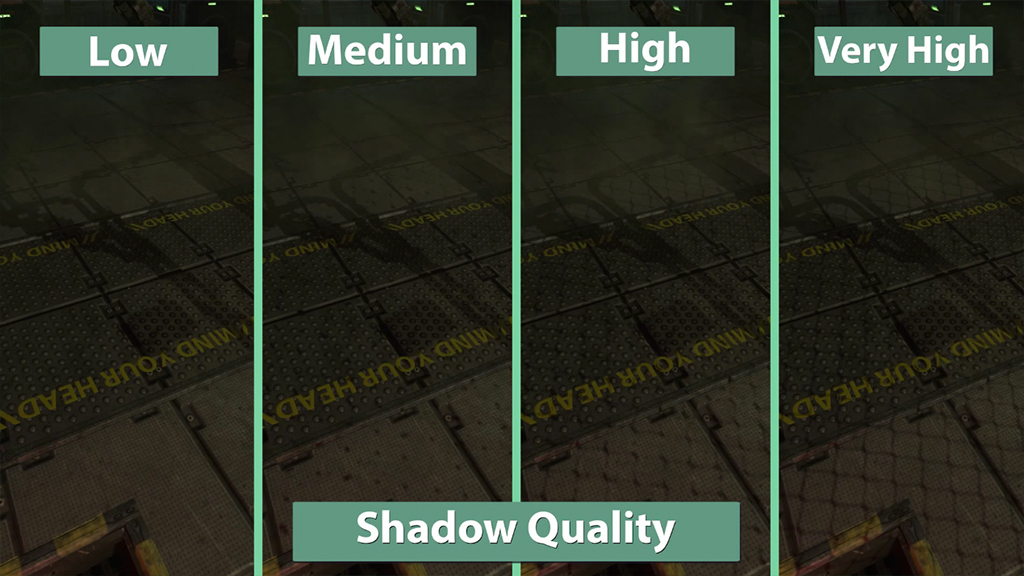
Наиболее бесполезная и переоцененная многими пользователями настройка. Тени являются самой «прожорливой» графической конфигурацией. Во-первых, симуляция тени забирает большую часть производительности вашего компьютера, во-вторых, обычно геймеры даже не обращают внимание на качество теней. Советуем их отключать вообще или ставить на минимум, если вам без них никак.

Размытие экрана (Motion Blur)
Настройка, которая есть далеко не во всех играх, но, если увидите её – лучше отключите. Жутко неудобная вещь для большинства юзеров, особенно, когда речь идет об игре в шутеры. Гоночные аркады ещё могут пережить эффект размытия экрана, но, учтите, что данный параметр сильно влияет на производительность.

Глубина резкости (Depth of field)
Эта настройка определяет, насколько четким будет изображение на заднем фоне, то есть то, на котором игрок не фокусируется. В каждой игре данная графическая особенность проявляет себя по-разному, поэтому настраивайте на свой вкус и в соответствии с эффективностью системы.

Динамическое отражение(Dynamic reflection)
Отвечает за качество отражений различных предметов от блестящих поверхностей. Обычно отключение этого параметра дает прирост кадров примерно на 30%. В многопользовательских шутерах, когда вам приходится всё время быть в пылу боя, совсем нет дела до каких-то отражений, поэтому настройкой можно пожертвовать, если хотите стабильную картинку.

Супервыборка (Supersample anti-aliasing, SSAA)
Этот параметр создает кадры с разрешением экрана выше вашего, потом сжимает их и воспроизводит на экране, что позволяет улучшить качество изображения и сглаживает неровные линии. Качество сглаживания ограничено пропускной способностью видеопамяти, поэтому видеокарта с быстрой памятью сможет просчитать полноэкранное сглаживание с меньшим ущербом для производительности. Используйте параметры с как можно меньшим значением (SSAA 2x или FXAA)
Вертикальная синхронизация (V-Sync)
Если у вас слабоватый компьютер и вы в придачу к всему этому очень любите онлайн-шутеры, то никогда – слышите – НИКОГДА(!) не включайте вертикальную синхронизацию. Этот параметр сильно ограничивает частоту кадров вашего экрана, чтобы синхронизировать переходы между кадрами и не допустить «сломов» в изображении. На деле, единицы людей могут заметить слом изображения во время активной игры, а вот заметить падение производительности и эффект подлагивания мыши, связанный с вертикальной синхронизацией, заметить очень даже просто.
Это все параметры, на которые мы точно советуем вам обратить внимание. Будем надеяться, что наш гайд поможет вам найти «золотую середину» между качественной картинкой и стабильным показателем FPS. Желаем удачи и приятного гейминга!
Как улучшить производительность в играх?
Инструкция о том, как отключать не особо важные графические функции для прироста производительности.
Не все пользователи ПК могут позволить себе хорошую и производительную платформу, особенно в Украине, где ситуация с этим совсем печальная и на покупку мощного компьютера придётся выложить кругленькую сумму. Но все любят играть в игры – по крайней мере, другой причины чтения этих строк наша редакция не видит.
Этот небольшой гайд для тех, у кого компьютер не топовый, но и мхом ещё не оброс, а потому может со скрипом и низким FPS запустить игровые новинки Редакция LEOGAMING расскажет вам, какие функции в настройках графики можно смело отключить, тем самым улучшив картинку и зберегая свои нервные клетки.
В первую очередь, вам стоит знать, что у каждой игры есть системные требования, и если ваш компьютер вдруг не подходит под минимальные, то желательно её не устанавливать. Конечно, нередки случаи, когда минимальные требования слегка завышены, и вы сможете спокойно запустить игру с более простой сборкой, но результат вас не обрадует.
Когда вы убедились, что ваши «системки» подходят для запуска желанной игры, удостоверьтесь, что вы обновили все важные драйвера. В приоритете, конечно же, драйвера для видеокарты. Если у вас «видюха» от Nvidia, жмем сюда, указываем модель и обновляемся, если Radeon – кликаем здесь. Убедились? Отлично, идем дальше.
Часто встречаются пользователи, которые захламляют свой компьютер гигабайтами всякой информации, которая накапливается на дисках и уменьшает быстродействие системы. Если вы из таких пользователей, форматируйте диски и воспользуйтесь программами для очистки системы от лишних файлов. Самая популярная среди них – бесплатная утилита под названием CCleaner, которая качается с любого портала и не нарушает ничьи авторские права.
Ну, компьютер почистили, драйвера обновили, похоже, ваш железный осел конь готов вступить в жестокую схватку с текстурами высокого разрешения.
Запустив игру, прогоните несколько тестов с разными настройками графики. Установите сначала низкие и поднимайтесь до самых ультра, пока не увидите, что ваша лошадка выдохлась. Если разработчики предоставили такую возможность, используйте внутриигровые бенчмарки(Прим.ред: специальные утилиты в игре, которые позволяют проверить производительность с текущими графическими настройками и дать им оценку). Помните, оптимальная частота кадров для большинства игр – минимум 30 (есть единичные исключения в некоторых играх), желательно выше, если будет ниже, вы рискуете испортить себе здоровье.
Выставив оптимальную для вашего компьютера настройку графических параметров, вы можете приступить к ручной конфигурации и отключению/изменению некоторых функций.
Разрешение экрана
От разрешения экрана зависит, сколько пикселей помещается на вашем мониторе, и, соответственно, какой объем данных подгружается вашей видеокартой. Чем ниже разрешение, тем выше будет производительность, но не переусердствуйте, игра с разрешением 800х600 негативно скажется на вашем зрении. Оптимальный параметр – обычное HD качество (1280х720), если у вас слабоватая система.
Тени (Shadows)
Наиболее бесполезная и переоцененная многими пользователями настройка. Тени являются самой «прожорливой» графической конфигурацией. Во-первых, симуляция тени забирает большую часть производительности вашего компьютера, во-вторых, обычно геймеры даже не обращают внимание на качество теней. Советуем их отключать вообще или ставить на минимум, если вам без них никак.
Размытие экрана (Motion Blur)
Настройка, которая есть далеко не во всех играх, но, если увидите её – лучше отключите. Жутко неудобная вещь для большинства юзеров, особенно, когда речь идет об игре в шутеры. Гоночные аркады ещё могут пережить эффект размытия экрана, но, учтите, что данный параметр сильно влияет на производительность.
Глубина резкости (Depth of field)
Эта настройка определяет, насколько четким будет изображение на заднем фоне, то есть то, на котором игрок не фокусируется. В каждой игре данная графическая особенность проявляет себя по-разному, поэтому настраивайте на свой вкус и в соответствии с эффективностью системы.
Динамическое отражение(Dynamic reflection)
Отвечает за качество отражений различных предметов от блестящих поверхностей. Обычно отключение этого параметра дает прирост кадров примерно на 30%. В многопользовательских шутерах, когда вам приходится всё время быть в пылу боя, совсем нет дела до каких-то отражений, поэтому настройкой можно пожертвовать, если хотите стабильную картинку.
Супервыборка (Supersample anti-aliasing, SSAA)
Этот параметр создает кадры с разрешением экрана выше вашего, потом сжимает их и воспроизводит на экране, что позволяет улучшить качество изображения и сглаживает неровные линии. Качество сглаживания ограничено пропускной способностью видеопамяти, поэтому видеокарта с быстрой памятью сможет просчитать полноэкранное сглаживание с меньшим ущербом для производительности. Используйте параметры с как можно меньшим значением (SSAA 2x или FXAA)
Вертикальная синхронизация (V-Sync)
Если у вас слабоватый компьютер и вы в придачу к всему этому очень любите онлайн-шутеры, то никогда – слышите – НИКОГДА(!) не включайте вертикальную синхронизацию. Этот параметр сильно ограничивает частоту кадров вашего экрана, чтобы синхронизировать переходы между кадрами и не допустить «сломов» в изображении. На деле, единицы людей могут заметить слом изображения во время активной игры, а вот заметить падение производительности и эффект подлагивания мыши, связанный с вертикальной синхронизацией, заметить очень даже просто.
Это все параметры, на которые мы точно советуем вам обратить внимание. Будем надеяться, что наш гайд поможет вам найти «золотую середину» между качественной картинкой и стабильным показателем FPS. Желаем удачи и приятного гейминга!
Улучшение производительности слабого ноутбука
Идея этой статьи пришла мне в голову абсолютно спонтанно, когда я наконец-то решил переустановить Windows на своем старом ноутбуке. Стояла она у меня уже очень давно и заметно тормозила. Ждать запуска браузера по несколько минут – такое себе удовольствие. В общем записал я образ на флешку, приступил к установке и спустя примерно полчаса на моем ноутбуке уже стояла свеженькая Windows. Каково же было мое разочарование, когда я с первых минут использования системы обнаружил, что работает она ненамного быстрее той системы, которая стояла ранее до переустановки. Все те же подлагивания и тормоза.
реклама
Тогда я принялся усердно читать различные гайды и советы по оптимизации, чтобы хоть как-то повысить производительность системы на моем стареньком ноуте. Кстати о нем: знакомьтесь, ASUS U50VG.
Процессор: Intel Core 2 Duo T6500 2100 МГц
Объем оперативной памяти: 3 ГБ DDR2
Объем жесткого диска: 320 ГБ HDD
Диагональ экрана: 15.6 »
Видеокарта: NVIDIA GeForce G105M
Да, он слабенький, знаю. Но все же я попробую провести эксперимент и заставить систему работать на этом ноутбуке быстро. Думаю, этот материал будет полезен всем владельцам маломощных ноутбуков и компьютеров.
реклама
Ну что, давайте начнем эксперимент по оптимизации.
Устанавливаем чистый образ Windows 10, скачанный с сайта Microsoft (https://www.microsoft.com/ru-ru/software-download/windows10). На этапе установки отключаем все параметры, связанные со сбором диагностических данных, определения местоположения и т.д.
После установки системы скачиваем все доступные обновления. На момент обзора это версия 1809 (сборка 18362.175).
Проверим потребление ресурсов системой сразу после установки.
реклама
Теперь измерим время включения, выключения и перезагрузки системы.
Включение: 00:41:81 (с момента нажатия кнопки на ноутбуке до появления рабочего стола)
Выключение: 00:16:38 (с момента нажатия кнопки выключения в меню «Пуск» до полного отключения ноутбука)
реклама
Перезагрузка: 1:39:87 (с момента нажатия кнопки перезагрузки в меню «Пуск» до появления рабочего стола)
А теперь посмотрим, что покажет тест до оптимизации. Я решил использовать PassMark Performance Test, поскольку, во-первых, нашел портативную версию теста без необходимости установки в систему, а значит отсутствует влияние постороннего софта на результаты тестирования. Во-вторых, тест эмулирует реальную работу пользователя в операционной системе. Чтобы результаты были наиболее объективные, я прогнал систему тестом не 1 раз, а целых 4 и взял среднее значение.
Средний балл получился 310.5.
Приступаем к оптимизации.
Шаг 1. Удаляем лишние приложения.
Не секрет, что в Windows 10 есть встроенные приложения. Далеко не все из них нужны пользователю, поэтому первым делом удалим лишние. Так мы очистим диск, а заодно освободим ресурсы операционной системы.
Нажимаем правой кнопкой мыши по кнопке «Пуск» ⟶ «Приложения и возможности». Находим ненужные приложения и удаляем.
Разумеется, если какое-то приложение вам нужно, не удаляйте его. Я же стараюсь сделать максимальную оптимизацию, поэтому удаляю все доступные для удаления встроенные приложения:
Перезагружаем систему и продолжаем оптимизацию.
Шаг 2. Настраиваем систему в разделе «Параметры».
Переходим в параметры («Пуск» ⟶ «Параметры»).
Здесь в разделе «Система» находим «Уведомления и действия». Отключаем все как на скриншотах.
Система ⟶ Питание и спящий режим. Этот пункт на ваше усмотрение, но я обычно выставляю такие настройки:
Система ⟶ Память устройства. Отключаем контроль памяти, чтобы он не мониторил систему и не отнимал ресурсы.
Нажимаем ссылку «Настроить контроль памяти или запустить его» и в появившемся окне выставляем настройки как на скриншоте.
Система – Многозадачность. Отключаем отображение предложений на временной шкале.
Система ⟶ Общие возможности. Выключаем передачу между устройствами в целях безопасности и для меньшего потребления ресурсов.
Устройства ⟶ Перо и Windows Ink. Отключаем показ рекомендуемых приложений.
Устройства ⟶ Автозапуск. Отключаем для безопасности и меньшего потребления ресурсов.
Сеть и интернет ⟶ VPN. Отключаем.
Сеть и интернет ⟶ Мобильный хот-спот. Снимаем галочку в разделе «Включить удаленно».
Персонализация ⟶ Фон. Здесь проверяем, что в качестве фона выбрано «Фото».
Персонализация ⟶ Цвета. Отключаем эффекты прозрачности.
Персонализация ⟶ Экран блокировки. Выбираем в разделе «Фон» пункт «Фото» и отключаем отображение забавных фактов, шуток и подсказок, а также показ на экране входа фонового рисунка.
Персонализация ⟶ Пуск. Я установил следующие настройки:
Персонализация ⟶ Панель задач. Убираем замену командной строки PowerShell-ом (т.к. вскоре мы его отключим в системе) и показ эмблем на кнопках панели задач.
Приложения ⟶ Автономные карты. Нажимаем «Удалить все карты» и чуть ниже отключаем автоматическое обновление карт.
Приложения ⟶ Приложения для веб-сайтов. Выключаем.
Приложения ⟶ Автозагрузка. В данном пункте я ничего не отключаю, т.к. в автозагрузке стоят только драйверы.
Игры ⟶ Меню игры. Отключаем запись клипов и открывание меню игры кнопкой.
Игры ⟶ Игровой режим. Отключаю, т.к. играть на таком ноутбуке как у меня просто-напросто невозможно. Скорее всего на вашем ноутбуке тоже особо не поиграешь, поэтому советую пробежаться по разделу «Игры» и отключить все, что там включено.
Специальные возможности ⟶ Дисплей. Отключаю показ анимации. Больше в спец возможностях ничего не трогал, но, если есть желание, можете попробовать все отключить.
Поиск ⟶ Разрешения и журнал. Отключаю поиск в учетных записях и журнал, заодно очищаю журнал устройства.
Конфиденциальность ⟶ Общие. Выключаем все переключатели.
Конфиденциальность ⟶ Персонализация рукописного ввода. Отключаем.
Конфиденциальность ⟶ Диагностика и отзывы. Отключаем все, можно удалить собранные диагностические данные, в разделе «Частота формирования отзывов» ставим «Никогда».
Конфиденциальность ⟶ Журнал действий. Отключаем сохранение журнала и очищаем его.
Конфиденциальность ⟶ Камера. Отключаем все, как показано на скриншотах.
Аналогично проверяем пункты «Расположение», «Микрофон», «Голосовая активация», «Уведомления», «Сведения учетной записи», «Контакты», «Календарь», «Телефонные звонки», «Журнал вызовов», «Электронная почта», «Задачи», «Обмен сообщениями», «Радио», «Другие устройства».
Конфиденциальность ⟶ Фоновые приложения. Отключаем все.
Конфиденциальность ⟶ Диагностика приложения. Также отключаем все.
Аналогично для «Документы», «Изображения», «Видео», «Файловая система».
На этом мы с параметрами закончили. Перезагружаемся.
Шаг 3. Отключаем живые плитки.
Для этого переходим в меню «Пуск», кликаем правой кнопкой мыши по плитке и выбираем «Дополнительно» ⟶ «Отключить живые плитки».
На ваше усмотрение можно вообще открепить плитки от меню «Пуск». Я лично так и сделаю, но перед этим все же сначала отключу живое обновление плиток, чтобы они вдруг даже в отключенном состоянии не пытались подгрузить данные.
Шаг 4. Настраиваем схему электропитания.
Для этого нам снова придется вернуться в «Параметры» ⟶ «Система» ⟶ «Питание и спящий режим» ⟶ «Дополнительные параметры питания».
В открывшемся окне выбираем схему «Высокая производительность». В моем случае ее почему-то нет, возможно особенности конкретного ноутбука, но вам рекомендую выставить ее.
В этом же окне нажмите ссылку слева «Действия кнопок питания». Проверьте, что стоит галочка «Включить быстрый запуск». Если не стоит, нажмите «Изменение параметров, которые сейчас недоступны» и поставьте галочку напротив быстрого запуска.
Шаг 5. Отключаем лишние визуальные эффекты.
Для этого нажимаем на иконку Проводника на панели задач, находим слева пункт «Этот компьютер» и щелкаем по нему правой кнопкой мыши ⟶ «Свойства».
В открывшемся окне нажимаем ссылку «Дополнительные параметры системы» и в разделе «Быстродействие» нажимаем кнопку «Параметры…». Здесь на вкладке «Визуальные эффекты» ставим переключатель в «Обеспечить наилучшее быстродействие». Советую поставить только одну галочку «Сглаживание неровностей экранных шрифтов», иначе шрифты будут выглядеть криво.
Нажимаем «Применить». Не спешите закрывать окно.
Шаг 6. Увеличиваем файл подкачки.
В том же окне переходим на вкладку «Дополнительно», в разделе «Виртуальная память» нажимаем кнопку «Изменить».
Убираем галочку с «Автоматически выбирать объем файла подкачки». Смотрим, чтобы был выбран системный диск. Ставим переключатель в «Указать размер» и вводим значение в зависимости от количества вашей оперативной памяти. Я обычно ставлю чуть выше того объема оперативки, который установлен в системе. У меня это 3 ГБ, поэтому я решил установить файл подкачки 4 ГБ. В поля ввода пишу 4096 для исходного и максимального размера и нажимаю «Задать» ⟶ «Ок».
Система скажет, что для того чтобы изменения вступили в силу, следует перезагрузиться. Нажимаем «OK». Но не спешим перезагружаться, здесь нам еще надо кое-что сделать.
Шаг 7. Отключение удаленного доступа.
Переходим на вкладку «Удаленный доступ».
Снимаем галочку с «Разрешить подключения удаленного помощника», нажимаем «Применить». Не закрывайте пока это окно.
Шаг 8. Уменьшаем время на загрузку системы.
Возвращаемся к вкладке «Дополнительно».
В разделе «Загрузка и восстановление» нажимаем «Параметры». В пункте «Отображать список операционных систем» меняем значение с 30 сек на 10 сек.
Нажимаем «OK» ⟶ «Применить» ⟶ «OK». Появится окно с сообщением о перезагрузке, нажимаем «Перезагрузить сейчас».
Шаг 9. Ускоряем загрузку Windows.
Открываем поиск, вводим в поле слово msconfig и открываем найденную программу.
Переходим на вкладку «Загрузка» и нажимаем «Дополнительные параметры».
Ставим галочку «Число процессоров» и в выпадающем списке выбираем максимальное число процессоров, которое нам доступно. В моем случае всего 2 ядра.
Нажимаем «OK» ⟶ «Применить» ⟶ «OK». Снова появляется окно о перезагрузке, перезагружаемся.
Шаг 10. Отключаем неиспользуемые компоненты.
В окне поиска вводим словосочетание OptionalFeatures.
В открывшемся окне с компонентами Windows снимаем галочки с пунктов:
Нажимаем «OK» и ждем, пока система отключит ненужные компоненты. Перезагружаемся.
Шаг 11. Обслуживание жесткого диска.
Первым делом проведем очистку диска от лишних файлов. Для этого кликаем по иконке Проводника в панели задач, переходим в «Этот компьютер», выбираем системный диск С, кликаем правой кнопкой мыши и выбираем «Свойства».
Нажимаем кнопку «Очистка диска».
Далее жмем «Очистить системные файлы». Ставим все галочки, нажимаем «OK» и «Удалить файлы».
Ждем окончания процесса. Может показаться, что окно подвисло, но достаточно пошевелить мышкой, и это окно исчезнет.
Теперь переходим во вкладку «Сервис».
В разделе «Проверка на наличие ошибок» нажимаем «Проверить», затем «Проверить диск» и дожидаемся результатов проверки.
Далее в разделе «Оптимизация и дефрагментация диска» нажимаем «Оптимизировать». Убедимся, что выбран системный диск и нажимаем «Анализировать».
После анализа нажимаем «Оптимизировать» и дожидаемся окончания оптимизации.
На этом этапе можно пойти поесть, поспать, зарубиться во что-нибудь, ибо процесс достаточно долгий (по крайней мере на моем корыте).
Шаг 12. Отключаем индексирование диска.
Возвращаемся к свойствам системного диска и снимаем галочку «Разрешить индексирование».
Нажимаем «Применить» ⟶ «К диску и ко всем вложенным файлам и папкам».
Во всплывающем окне жмем «Продолжить», в следующем окне «Пропустить все». Снова придется подождать.
Шаг 13. Дополнительная оптимизация с помощью Windows 10 Tweaker
Запускаем Windows 10 Tweaker. Нажимаем правой кнопкой мыши по кнопке «Принять». Далее выставляем галочки как на скриншоте. Внимание: после того как поставили галочки в одном разделе (например, «Конфиденциальность»), нажимайте «Применить», иначе при переходе к следующему разделу галочки сбросятся, и изменения не примутся. Так проделываем с каждым разделом.
Закрываем программу и перезагружаемся.
Шаг 14. O&O ShutUp10
Запускаем программу. Нажимаем «Файл» ⟶ «Импорт параметров» и загружаем туда файл с настройками (лежит в архиве под названием «OOSU10настройки.cfg»).
Теперь закрываем программу. Спросит, хотим ли применить изменения. Нажимаем «Да» ⟶ «Перезагрузить».
Шаг 15. DWS
После запуска программы переходим во вкладку «Настройки» и ставим галочку «Включить профессиональный режим». Выставляем остальные галочки как на скриншоте.
После этого идем на вкладку «Главная» и нажимаем кнопку «Destroy Windows 10 Spying». Дожидаемся окончания процедуры и перезагружаемся.
Шаг 16. Easy Services Optimizer
Внизу программы выбираем вариант «Экстрим».
Обязательно снимаем галочку со службы «Служба автонастройки WLAN».
Затем нажимаем кнопку с обозначением ракеты.
Оцениваем результаты наших стараний.
Итоги
Давайте вспомним, что было до оптимизации:
А теперь что получилось после:
Снизилось потребление оперативной памяти с 1.3 ГБ до 0.9 ГБ. Число запущенных процессов сократилось в среднем на 20. Но из негативных факторов: пока я занимался оптимизацией, вырос объем занимаемого ОС пространства на диске с 24.6 ГБ до 27 Гб. Повторная очистка диска результатов не принесла. Стоит отметить, что система какое-то время стояла после теста, и занимаемое системой место на диске не росло.
Посмотрим, как изменилось время включения, выключения и перезагрузки:
Наконец посмотрим результаты в программе PassMark Performance Test. Напомню, что до оптимизации средний балл был 310.5.
После оптимизации средний балл вырос до 314.75.
В целом результаты оптимизации есть, хоть и не такие значительные как хотелось бы. Нам удалось сэкономить в районе 400 Мб оперативной памяти, сэкономить несколько секунд на времени включения, выключения и перезагрузки. Средний балл в бенчмарке увеличился на 4 пункта. Однако уменьшить размер системы на диске не удалось.
Если вам понравился этот эксперимент по оптимизации, пишите свои комментарии. В планах есть идея продолжить эксперимент. Что вам понравилось и что можно улучшить в будущих статьях? Также предлагайте свои идеи, какие еще тесты хотели бы увидеть.