Как украсить профиль дискорд
Как поставить фоновую картинку в профиле Discord
Подчеркнуть индивидуальное оформление своей страницы в мессенджере Discord можно разными способами. Для этого используются автаркии и гифки, недавно появилась возможность делать краткое описание и ставить обложку. Есть и опция по изменения фонового задника. О том, как сделать фон в Дискорде в профиле самостоятельно, какие базовые темы есть в приложении, и какие варианты изменения задника предусмотрены разработчиком.

Как сделать фон в Discord в профиле через Better
Есть несколько вариантов, которые можно реализовать в приложении, чтобы фоновая подложка изменилась. Базовая версия предлагает только два типа – черный и белый. Такие плюшки кого-то могут порадовать. Но многие желают круто изменить фон. Для этого предлагается три метода:

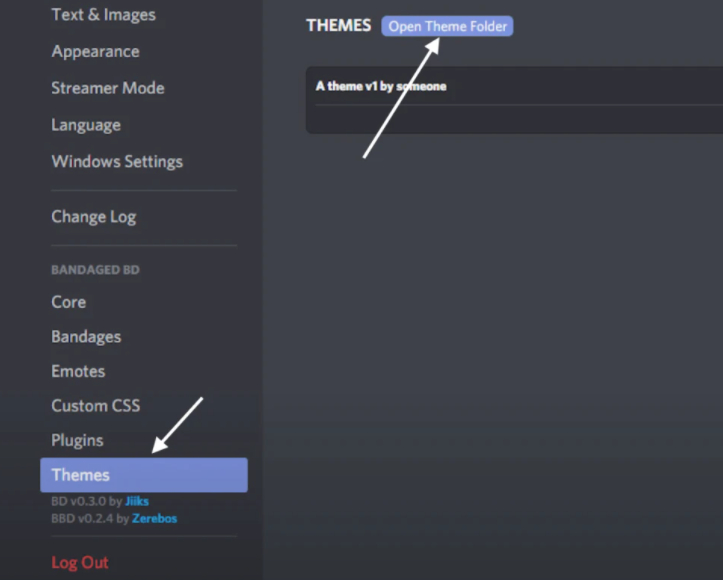
Рассмотрим подробнее второй вариант, для которого применяется совместимое с мессенджером ПО «Better Discord». Он позволяет в некоторой степени упростить ручную установку фона за счет автоматизации CSS в плане компиляции кода. Для этого выполните следующие шаги:
Обратите внимание! При копировании кода будьте внимательны. Если потеряете хотя бы один символ, поставить фон не получится.

Альтернативные способы, как поменять фон приложения
Пользователи Дискорд могут изменить задний план в веб-версии программы. Здесь также имеется два варианта:
Второй вариант установки фона в мессенджере на ПК дает больше возможностей для выбора заднего плана. В случае, если фон не поменялся причиной, скорее всего, стал антивирусник. Измените его состояние на вашем ПК и повторите все основные шаги.

Какой фон лучше выбрать для Дискорда
Если вы не делайте задник самостоятельно, то вам предстоит выбрать готовые в сети интернет. Вариантов здесь множество, и определиться – что же будет смотреться лучше всего, достаточно сложно. Поэтому воспользуйтесь некоторыми базовыми рекомендациями:
8 способов персонализировать ваш аккаунт Discord
Discord — самый популярный игровой чат в Интернете. Вот несколько способов настроить свою учетную запись, чтобы сделать ее еще удобнее.
Имя пользователя и псевдоним сервера
Когда вы впервые регистрируетесь в Discord, вас просят создать имя пользователя. Однако вы можете изменить свое имя пользователя в любое время после регистрации.
Чтобы изменить свое имя пользователя, кликните значок шестеренки рядом с вашим именем и изображением профиля, чтобы открыть меню настроек.

В разделе «Настройки пользователя» > «Моя учетная запись» нажмите «Изменить», и вам будет предложено ввести новое имя пользователя.

Кроме того, вы можете редактировать свой ник на каждом сервере, частью которого вы являетесь. Перейдите к одному из серверов, к которому вы принадлежите, и кликните стрелку вниз рядом с именем сервера в левом верхнем углу. Выберите «Изменить псевдоним», чтобы задать собственное отображаемое имя.

Этот псевдоним будет таким, каким вас видят другие участники этого конкретного сервера.
Discord Avatars
Чтобы установить свой аватар в Discord, вернитесь в «Моя учетная запись» и кликните кружок с вашим текущим изображением профиля.

Затем вам будет предложено выбрать файл на вашем устройстве. Затем вы обрежете его с помощью предварительного просмотра, чтобы увидеть, как он выглядит внутри круга. Подписчики Discord Nitro могут установить свои аватары в виде анимированных GIF-файлов вместо статических изображений.
Discord интеграции
Вы можете связать различные учетные записи на сайтах и в службах с учетной записью Discord. Каждое приложение даст вам уникальные интеграции на вашем аккаунте. Например, привязка вашей учетной записи Steam, Xbox или Battle.net позволит вам отображать, в какую игру вы играете в данный момент, когда кто-нибудь смотрит на вашу карточку профиля.
Вы также можете связать свои учетные записи в потоковых сервисах, таких как Twitch и YouTube, чтобы люди знали, когда вы ведете прямую трансляцию на Twitch или в своей учетной записи Spotify, чтобы показать, во что вы сейчас играете.

Чтобы настроить интеграцию, перейдите в «Настройки пользователя» > «Подключения» и кликните значок приложения, к которому вы хотите подключиться. Затем вы можете настроить каждую интеграцию индивидуально.
Пользовательский номер тега
Каждое имя пользователя Discord имеет в конце четырехзначное число, что позволяет нескольким людям иметь одно и то же имя пользователя. Если у вас бесплатная учетная запись, настроить это невозможно.
Однако, если вы используете Discord Nitro, просто перейдите на вкладку «Моя учетная запись» и нажмите «Изменить». Вы сможете установить здесь свой собственный номерной тег, если он еще не занят.
Интерфейс Discord
Есть несколько вещей, которые вы можете настроить с помощью интерфейса Discord. Чтобы увидеть их, перейдите в Настройки приложения > Внешний вид.

Отсюда вы можете выбрать одну из двух тем: светлую и темную. Вы также можете изменить способ отображения сообщений. Уютный делает сообщения более разложенными, в то время как компактный помещает весь текст близко друг к другу и скрывает аватары.
У вас также есть несколько параметров доступности, таких как изменение масштабирования размера шрифта и размера пробелов между сообщениями.
Любые настройки интерфейса будут применяться ко всем приложениям, в которые вы вошли, будь то мобильное, настольное или приложение.
Настройки текста и изображения
Вы также можете настроить способ отображения текста и изображений в чате, выбрав «Настройки приложения» > «Текст и изображения».

Вот некоторые из изменений, которые вы можете внести в способ отображения определенных типов контента:
Общие настройки уведомлений
По умолчанию вы будете получать уведомления на всех серверах, к которым вы принадлежите, когда находитесь на мобильном устройстве. С другой стороны, уведомления на рабочем столе отключены.

В разделе «Настройки приложения»> «Уведомления» вы сможете включить уведомления на рабочем столе и отключить мобильные уведомления, когда вы находитесь на своем компьютере. У вас также есть возможность отключить любые звуковые эффекты Discord, например, для новых сообщений, новых участников в голосовом чате и т. д.
Настройки уведомлений сервера

У каждого сервера свои настройки уведомлений. Перейдите к желаемому серверу и щелкните стрелку рядом с именем сервера. Отсюда перейдите в Настройки уведомлений.
Есть три варианта настройки уведомлений:
Вы можете временно отключить звук любого сервера, нажав кнопку «Выключить».
Кроме того, вы можете установить уведомления для каждого канала на сервере. Просто кликните сервер правой кнопкой мыши и выберите «Настройки уведомлений». Если есть определенный канал, который вы хотите отслеживать, просто выберите «Все сообщения».
Как сделать персональную шапку в профиле пользователя Discord
Изначально мессенджер Discord был создан как текстовый канал для обмена сообщениями геймеров. Сейчас его функционал значительно расширен, пользоваться им можно для создания сообществ, обмена видео, и даже транслировать изображение со своего экрана. Новая фишка, которую предложили разработчики, связана с дополнительной персонализацией страницы. Расскажем, как сделать шапку в Дискорде в профиле пользователя, кому доступна эта опция и есть ли ограничения по ее использованию.

Как сделать шапку в Discord в профиле пользователя
В мессенджере украсить свою учетную запись можно различными способами. На базовой версии вы сможете установить собственную аватарку, и сделать описание, или же разместить смайлы, отображающие ваше настроение. Недавно появилась еще одна опция, схожая с аккаунтом в FaceBook – баннер на основной странице пользователя. Такое основное поле, которое видят другие пользователи, попавшие на вашу страничку, сможет еще более эффектно выделить вас. Рассмотрим, как же открыть вкладку «Персонализация профиля», чтобы получить возможность установить шапку для своего аккаунта в Дискорде.

Порядок действий будет следующим:
Важно! Если в вашем профиле не отображается кнопка загрузки баннера, попробуйте использовать выход и повторный вход в аккаунт.

Есть ли ограничения на установку шапки в профиле Дискорда
Баннер в виде обложки на главной странице пользователя, может стать ярким акцентом вашего аккаунта. Однако данная возможность выпадает далеко не всем. Дело в том, что опция появляется в разделе «Настройки» после покупки платного пакета «Discord Nitro». Поэтому вышеприведенная инструкция сработает, если у вас есть подписка.
Впрочем, пока эта функция опробируется, и иногда у пользователей появляется блок пользовательских настроек и кнопка для загрузки баннера. Это как бонус от администрации, но в любом случае будут ограничения:

Можно ли обойти ограничения и установить шапку в профиль
Правила программы не позволяют нарушать общие тенденции пользования софтом. Однако некоторые умельцы получают возможность поставить баннер даже без платной подписки. Для этого входят в режим разработчика, где прописывают специальные программные строки.
Описание этого метода при желании можно найти на тематических форумах Дискорда. Так что если вас интересует такой вариант, и вы имеете представление, что это такое – можете поискать ответы в специализированных сообществах. Правда, далеко не все их участники дают полные инструкции, но как вариант можно связаться с ними в личных сообщениях.
ТОП 10 лучших тем для Discord
Знаете ли вы, что можно добавлять собственные темы в Discord, чтобы полностью изменить внешний вид интерфейса? Да, вы не ослышались. С помощью различных тем вы можете легко добавить любую тему в Discord, чтобы сделать соцсеть более индивидуальной и в то же время привлекательной.
Как вы, возможно, уже знаете, прямого способа добавления тем в Discord нет. Это означает, что официальная версия Discord не позволяет добавлять собственные темы для настройки внешнего вида. Единственные два варианта, которые у вас будут в оригинальном Discord, — это только светлые и темные темы.
Как установить темы Discord?
Вам придется перейти на BetterDiscord — модифицированная версия Discord. Мы хотели бы, чтобы в Discord было доступно множество функций. BetterDiscord поставляется со всеми такими функциями, как возможность настраивать внешний вид и дизайн, включая макет с использованием тем, расширять функциональные возможности, добавляя плагины, и многое другое.
BetterDiscord доступен как для Windows, так и для macOS. Он недоступен для Android, iOS. На момент написания этой статьи BetterDiscord имеет около 5 миллионов установок по всему миру (согласно официальному сайту).
Итак, вы его установили. Теперь нужно:
Лучшие темы Discord для использования в 2021 году
Basic Background
Если вы ищете простую тему Discord без изменения макета, тогда Basic Background Discord Theme для вас. Эта тема позволяет вам установить собственное изображение в качестве фона по своему вкусу.
Размер файла: 1,4 КБ 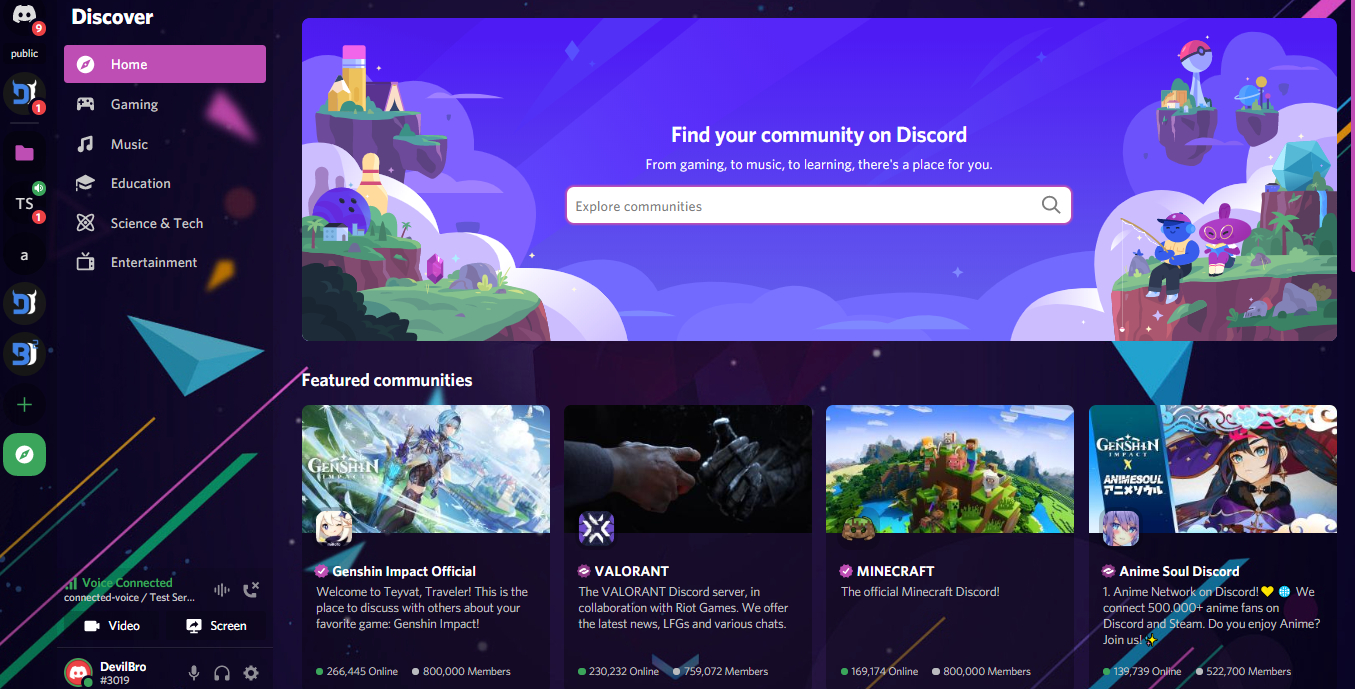
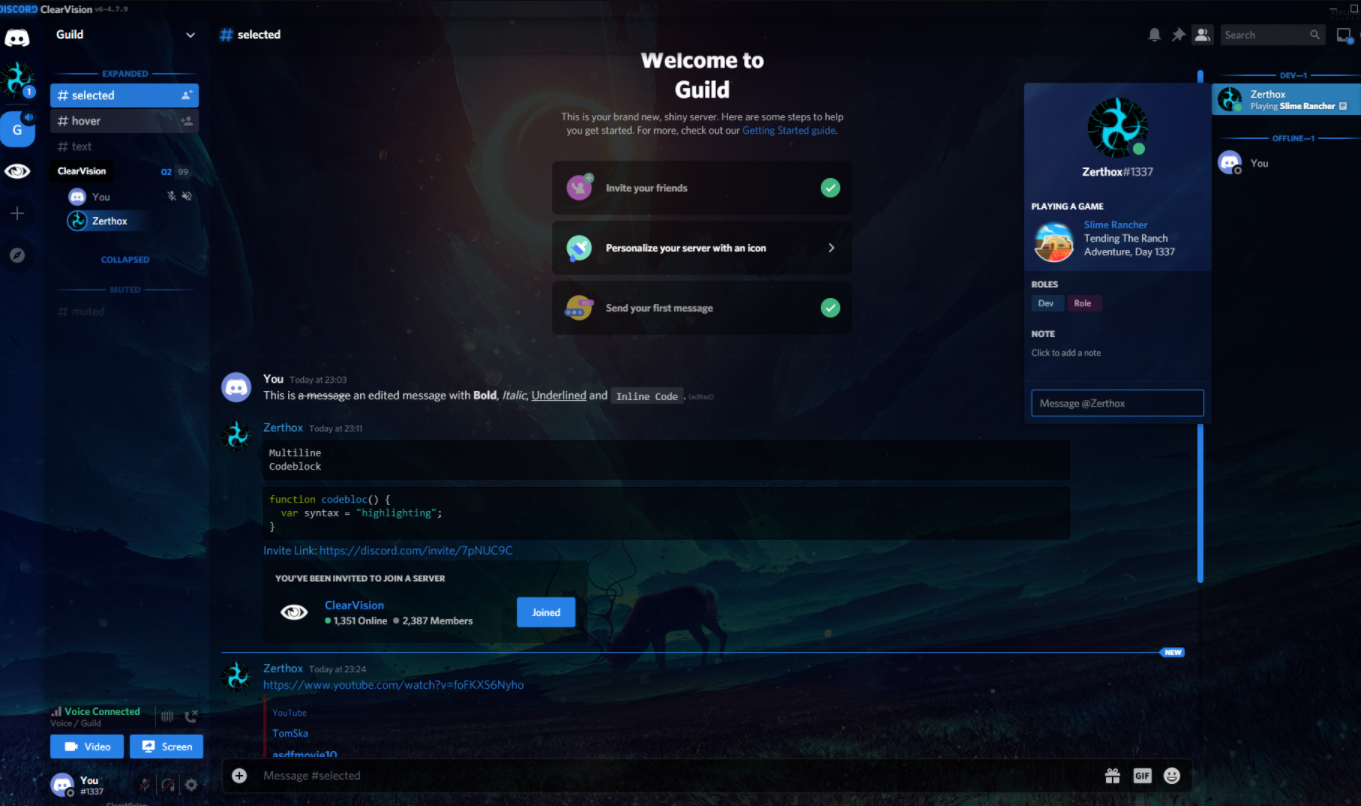
ClearVision
Это настраиваемая тема, которую вы можете сразу применить в Discord. Основной акцентный цвет темы — синий, он хорошо сочетается с фоновым изображением темы. Над фоновым изображением есть своего рода наложение, придающее ему полупрозрачный вид.
Размер файла: 2 КБ
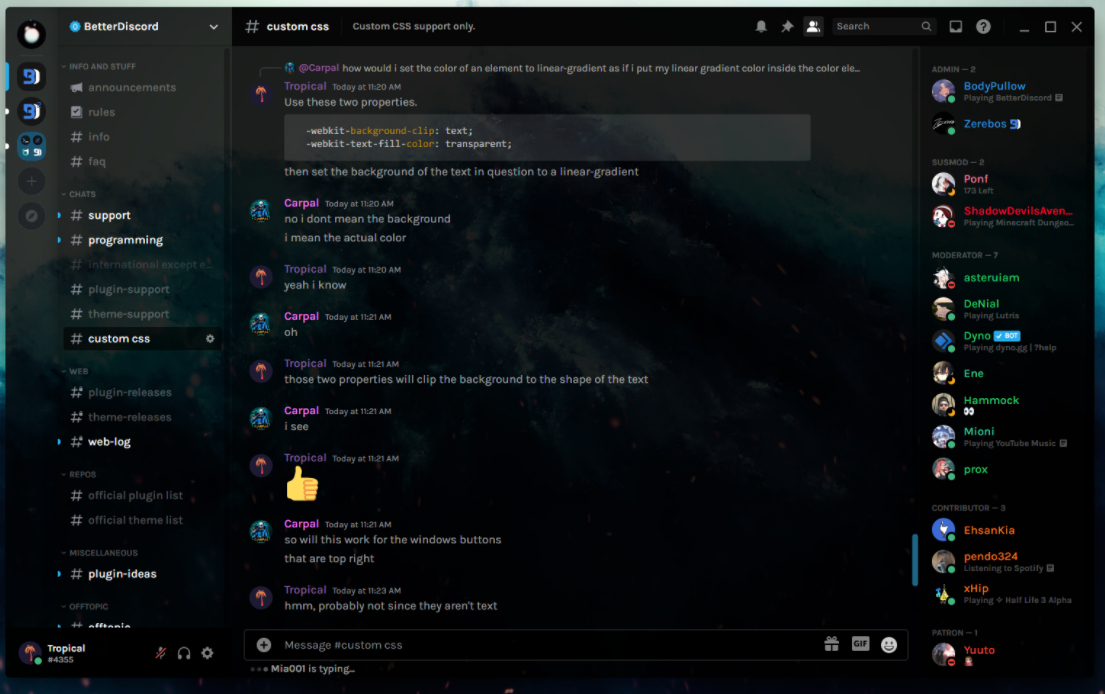
Dark Matter
Модифицированная версия оригинальной темы Dark Matter. Поверх фона становится видимым темный оверлей. Такие цвета, как зеленый, розовый, синий, красный и желтый, используются для шрифтов в разных разделах темы. Текстовые сообщения на экране отображаются светло-серым цветом.
Размер файла: 481 Б
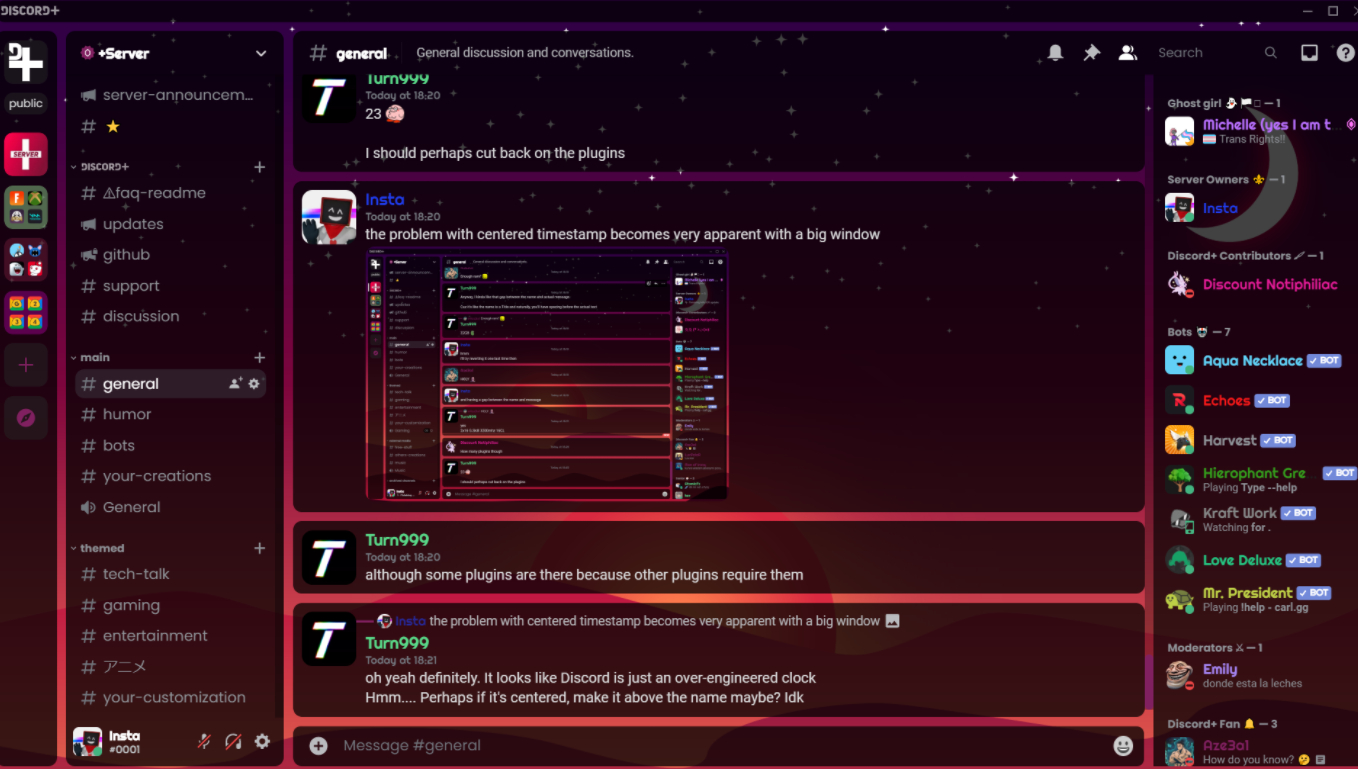
Discord +
Тема дает пользователям огромные возможности для настройки темы в соответствии с их пожеланиями. Во-первых, тема по умолчанию выглядит футуристично. Кроме того, у вас есть два варианта: первый с черным наложением, а второй с белым наложением. Пользователи могут настраивать такие вещи, как иконки, цвета акцента, размеры значков, фон, цвета обложки и многое другое.
Размер файла: 1,7 КБ
Frosted Glass
Как видно из названия, эта тема имеет эффект матового стекла. На теме размывается фон, относящийся к природе. Для шрифтов в теме используются такие цвета, как зеленый, синий, белый и т. д.
Размер файла: 1,3 КБ

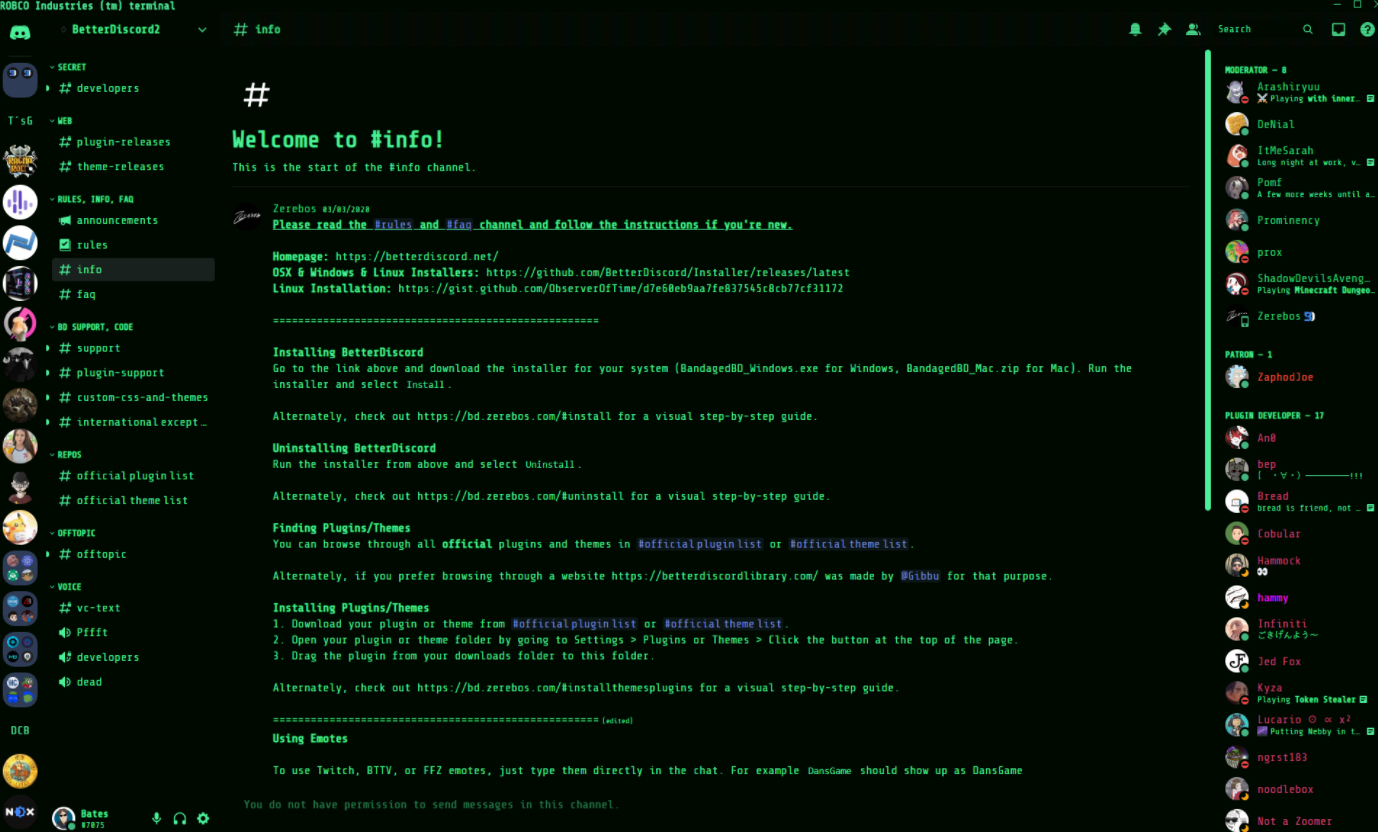
Fallout 4 Terminal
Эта тема для всех компьютерных наркоманов. Если вам действительно нравятся такие вещи, как шифрование, терминал и т. д., вам обязательно стоит это проверить. Тема имеет терминальный матричный интерфейс с приятным зелёным и темно-зелёным цветами.
Размер файла: 578 Б
Opera GX Gaming
Эта конкретная тема BetterDiscord вдохновлена игровым браузером Opera GX. Если вы раньше пользовались браузером, тогда вы поймете элементы дизайна, заимствованные из браузера. Основной цвет темы — красный, он добавляется как к рамкам, так и к текстам.
Размер файла: 3 КБ
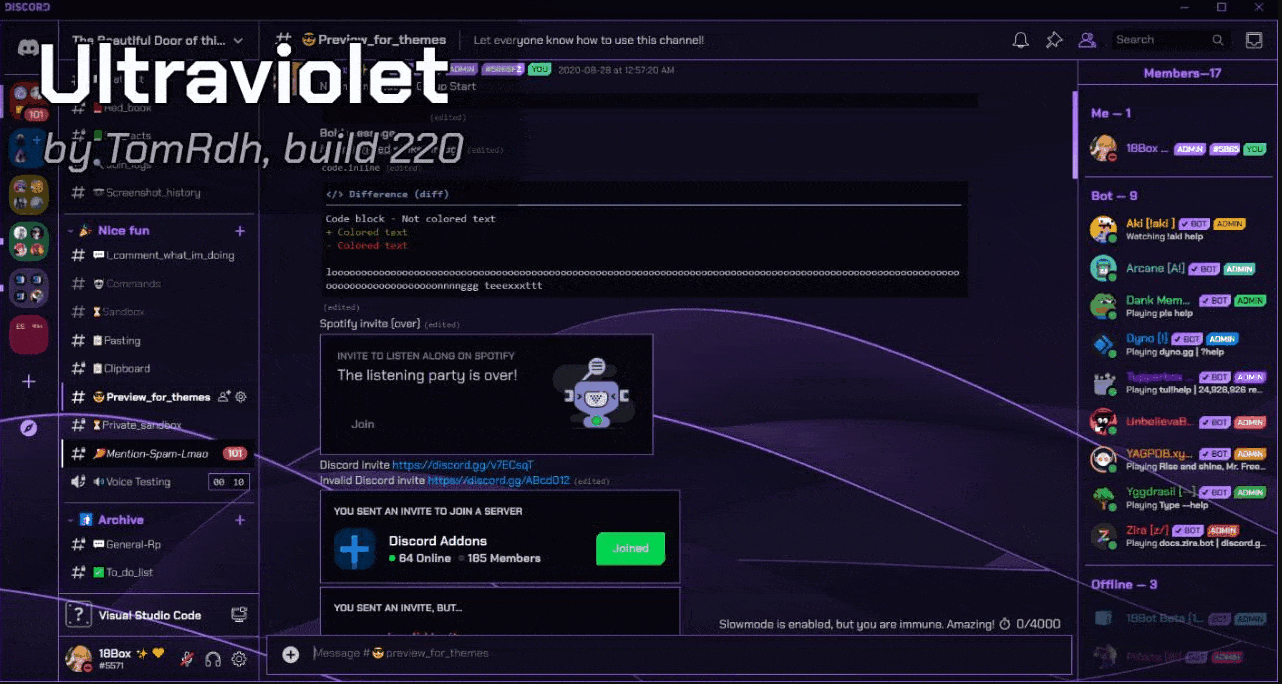
Duality
Tще одна тема Discord с минималистичным и стильным дизайном. Все элементы в теме имеют всплывающий эффект. Некоторые элементы в теме полностью прозрачны и имеют только белую рамку.
Размер файла: 962 Б

NieR: Automata
Эта тема основана на цветовой комбинации и внешнем виде NieR: Automata — YoRHa Menu UI. Интересной особенностью этой темы является то, что она доступна как в темной, так и в светлой теме. Если вы предпочитаете темный режим, то эта тема поможет вам.
Размер файла: 943 Б

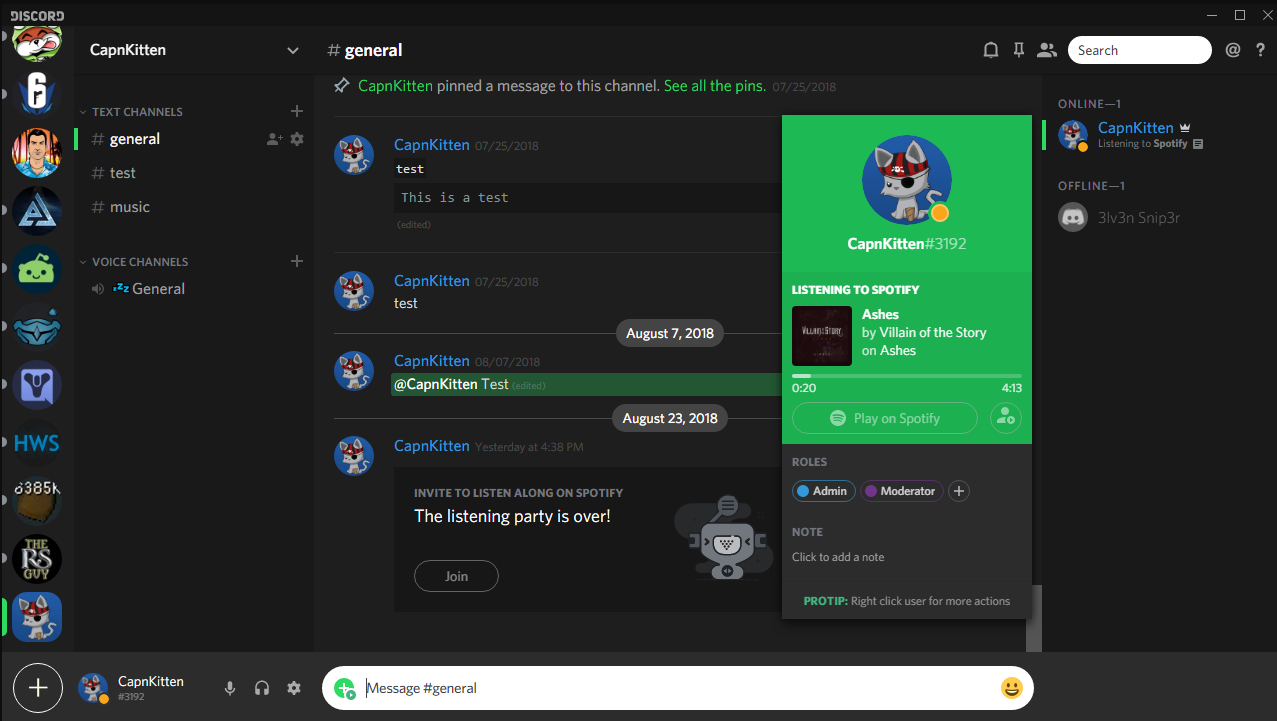
Spotify
Как следует из названия, Spotify Discord представляет собой комбинацию Spotify и Discord. Он сочетает в себе сочетание обоих цветов, чтобы придать Discord крутой вид. Поскольку общий цвет у них темный, это будет полезно и для ваших глаз.
Размер файла: 704 Б
Если вы нашли ошибку/опечатку, пожалуйста, выделите фрагмент текста и нажмите Ctrl+Enter.
Как украсить Discord

Разработчики Discord добавили немалое количество элементов визуального оформления в своем приложении. Существует масса различных тем для украшения Дискорда, которые имеют место в пользовательских сообществах и доступны к свободному скачиванию. По умолчанию в программе стоят темная и светлая темы. Однако можно ставить альтернативные, с измененным цветом кнопок интерфейса и общей подсветки. В таком случае фоновая картина может обладать разными цветовыми гаммами.
Better Discord
Better Discord представляет собой уникальную утилиту, которая привносит возможность изменения стандартного интерфейса и введения уникальных дизайнерских элементов. По большей части, Better Discord влияет на отображение объектов интерфейса и украшение уже имеющихся элементов. С его помощью можно пополнять общую библиотеку смайликов и символов, изменять тему для мессенджера. Утилита также работает с другими приложениями, которые используют данную платформу. Пользователи, обладающие навыками программирования, могут вполне создавать собственные темы и визуальные элементы посредством этой платформы.
Функции утилиты
Better Discord влияет на общую настройку платформы Discord Themes (общая библиотека тем Дискорда), благодаря чему имеется возможность изменять внешний вид мессенджера. Кроме этого, утилита может:
Скачать программу можно с официального сайта разработчиков утилиты betterdiscord.net.
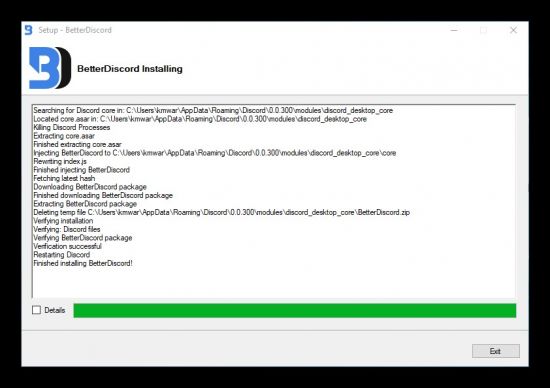
Загрузка темы
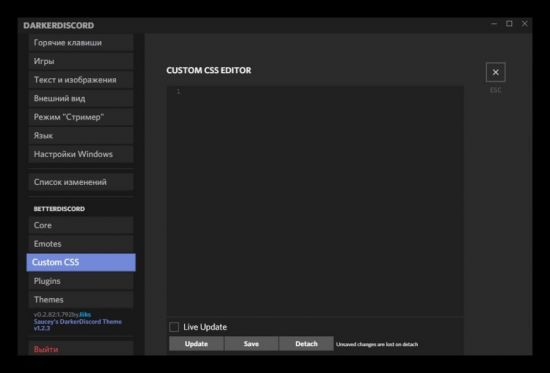
Для того чтобы загрузить понравившуюся тему, необходимо придерживаться следующего порядка действий:
1. Зайти на сайт с темами betterdocs.net/collections/themes или https://userstyles.org.
2. Выбрать желанное украшение фона.
3. Скачать архив с темой в папку Better Discord.
4. Нажать на вкладку «Update в Better Discord», после чего запустится установка оформления.
5. После этого утилита предложит установить их на пользовательский экран мессенджера.
Также существует несколько альтернативных способов загрузки темы:
Пользователь также имеет возможность создать дизайн и украсить канал с помощью плагина. Для этого необходимо:
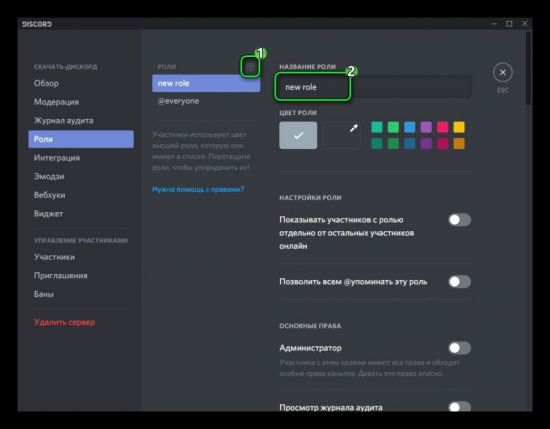
Добавление ролей
При наличии большого количества участников сервера главный админ может создавать роли и подразделять пользователей на категории, которые обладают своими полномочиями. Для того чтобы назначить определенного участника сервера, необходимо:
Оформление ролей также подвергается изменению. Для каждой отдельной роли существует свой цвет, который будет отображаться в общем списке участников сервера.
Формат текста
Кроме всего прочего, в приложении существует возможность изменять форматирование текста. Иными словами, текст поступающих и исходящих сообщений можно выделять жирным, статичным и стандартным курсивом. Этого можно добиться, используя следующие команды:
поле для текста сообщения
В Discord предоставляется отличная возможность преобразить графическую составляющую приложения. Благодаря пользовательскому сообществу, в интернете существуют сотни вариаций тем и интерфейсов фонов.