Truevision TGA (TGA) — растровый графический формат. Первоначально был создан компанией Truevision Inc. для графических адаптеров собственного производства ещё в 1984, но в дальнейшем стал популярен на самых разных платформах, особенно в области обработки видео, анимации.
Обычно файлы этого формата имеют расширение .tga в системах, следующих традициям DOS, или .tpic на компьютерах Macintosh. Формат поддерживает глубину цвета 1—32 бита на пиксель. Есть поддержка альфа-каналов, сжатия RLE.
Содержание
Обзор структуры файла
Файл изображения TGA состоит из пяти зон, каждая из которых содержит одно или больше полей фиксированной или переменной длины:
Последние три зоны были добавлены в спецификацию формата в сентябре 1989 г. По этой причине файлы, созданные при помощи ПО, написанного до этой даты, могут не содержать этих зон. Чтобы определить, относится ли файл к оригинальной версии или к новой, следует считать последние 26 байт файла. Для новой версии эти байты будут содержать подвал файла, байты 8-23 которого содержат набор ASCII символов «TRUEVISION-XFILE». Наличие этой строки означает, что файл может содержать зоны (3) и (4).
Сам подвал имеет следующее строение (байт — назначение):
Более подробное описание в конце статьи.
Заголовок файла
Длина идентификатора (1 байт)
Указывает количество байт, содержащихся в поле Идентификатор. Максимальное количество символов — 255. Нулевое значение указывает, что файл не содержит поле Идентификатор.
Тип карты цветов (1 байт)
Указывает тип карты цветов, включенной в файл. На данный момент(описание от января 1991г) определено два значения — 0(файл не содержит карты цветов) и 1(файл содержит карту цветов). Первые 128 значений этого поля зарезервированы для использования Truevision, остальные могут быть использованы разработчиками ПО.
True-Color изображения обычно не используют карту цветов, но некоторые приложения сохраняют информацию о палитре или другие данные в этом поле. Рекомендуется проверять значение поля Тип Изображения(описано в следующем пункте), чтобы убедиться что файл может использовать эти данные. В противном случае это поле можно игнорировать.
При записи или сохранении файла в целях совместимости следует заполнять это поле нулевыми значениями. В новом формате файла для сохранения данных разработчика существует отдельная зона.
Тип Изображения (1 байт)
TGA файл может быть использован для сохранения изображений с различной глубиной цвета. Определено семь типов изображений:
Значение
Описание
Используется карта цветов
Используется сжатие
0
Нет изображения
Нет
Нет
1
Изображение с палитрой
Да
Нет
2
TrueColor изображение
Нет
Нет
3
Монохромное изображение
Нет
Нет
9
Изображение с палитрой
Да
Да
10
TrueColor изображение
Нет
Да
11
Монохромное изображение
Нет
Да
Первые 128 значений зарезервированы для использования Truevision, остальные могут быть использованы разработчиками.
Описание карты цветов (5 байт)
Это поле и его подразделы описывают карту цветов (если она используется). Если поле Color Map Type(описано выше) содержит ноль, эти пять байт также должны содержать нули.
Поле
Размер
Описание
Индекс первого элемента
2 байта
Указывает на начальный элемент палитры.
Длина карты цветов
2 байта
Указывает количество элементов палитры.
Размер элемента карты цветов
1 байт
Количество бит на один элемент палитры. Обычно используются значения 15, 16, 24 или 32.
Описание изображения (10 байт)
Это поле описывает размеры, положение на экране и глубину пикселя изображения.
Поле
Размер
Описание
Положение изображения по оси X
2 байта
Определяет абсолютную координату левого нижнего угла изображения по горизонтали.
Положение изображения по оси Y
2 байта
Определяет абсолютную координату левого нижнего угла изображения по вертикали.
Ширина изображения
2 байта
Ширина изображения в пикселях.
Высота изображения
2 байта
Высота изображения в пикселях.
Глубина цвета
1 байт
Определяет количество бит на пиксель.
Описатель изображения
1 байт
Биты 3-0 этого поля определяют количество атрибутивных бит на пиксель.
Биты 5 и 4 определяют порядок передачи пиксельных данных из файла на экран. Бит 4 устанавливается для порядка «слева направо», бит 5 — для порядка «сверху вниз». Биты 7 и 6 в целях совместимости должны быть установлены в 0.
Изображение/карта цветов
Идентификатор (переменная длина)
Это поле является идентификатором файла и может иметь длину от 0 до 255 байт.
Данные карты цветов (переменная длина)
Данные изображения (переменная длина)
Это поле содержит (ширина*высота) пикселей. Каждый пиксель указывает данные изображения в одном из следующих форматов: одиночный индекс элемента карты цветов, отдельные значения для каждого канала цвета либо отдельные индексы интенсивности для формата Direct Color.
Зона разработчика (переменная длина)
Эта зона может иметь любой размер и содержать любой тип информации на усмотрение разработчика ПО, хотя рекомендуется использовать её исключительно для хранения специфичной информации, не предназначенной для остального ПО и не описанной в спецификации формата. Так как файл может содержать более одной зоны разработчика, существует список зон, содержащий «карту» полей, включенных в эти зоны. В байтах 4-7 Подвала файла содержится смещение от начала файла к началу списка зон разработчика. Если эти байты содержат нулевое значение, списка зон и самих зон в файле нет.
Список зон разработчика
Указывает количество тегов, содержащихся в списке. Остальная часть списка после этого значения содержит последовательности тег-смещение-размер.
Каждый тег может содержать значение от 0 до 65535. Значения 0-32767 могут быть использованы разработчиками, остальные зарезервированы для использования Truevision.
Содержит значение, указывающее смещение от начала файла к началу поля, на которое ссылается тег.
Указывает размер поля, на которое ссылается тег.
Зона расширения
Смещение к Зоне расширения хранится в Подвале файла. Если смещение равно нулю — файл не содержит зоны расширения.
Размер зоны расширения (2 байта)
Содержит длину зоны в байтах. Для версии 2.0 формата это значение должно быть равным 495.
Имя автора (41 байт)
Место для ASCII строки длиной до 40 символов и одного нулевого байта. Если поле не используется, оно заполняется нулями или пробелами. Последний символ всегда должен быть равен нулю.
Комментарий автора (324 байта)
Место для четырёх строк, каждая из которых может вместить нулевой байт и до 80 значащих символов. Неиспользуемое место заполняется нулями либо пробелами, 81-й байт каждой строки должен быть равен нулю.
Дата/Время (12 байт)
Это поле содержит последовательность из шести 2-х байтовых значений для даты и времени сохранения изображения (месяц-день-год-час-минуты-секунды). Если это поле не используется, оно заполняется нулями.
Job name/ID (41 байт)
Место для 40 ASCII символов и одного нулевого байта.
Job time (6 байт)
Аналогично полю Дата/Время, место для хранения трех значений (час-минута-секунда).
ID ПО (41 байт)
Место для строки-идентификатора ПО, с помощью которого был создан файл.
Версия ПО (3 байта)
Поле содержит две составные части — 2-х байтное число и ASCII символ. Место для сохранения версии ПО, с помощью которого был создан файл.
Ключевой цвет (4 байта)
4-х байтное значение, определяющее ключевой цвет альфа канала в формате ARGB. Если изображение не содержит альфа канала, значение первого байта устанавливается в ноль. Ключевой цвет определяет цвет фона или «прозрачный цвет». Если поле не используется, оно заполняется нулями.
Соотношение сторон пикселя (aspect ratio) (4 байта)
Содержит два 2-х байтных значения, определяющих ширину и высоту пикселя соответственно. Одинаковые ненулевые значения определяют квадратный пиксель, ноль во втором значении означает, что соотношение не указано.
Гамма (4 байта)
Содержит два 2-х байтных значения, используемых в качестве числителя и знаменателя при вычислении дробного значения гаммы. Результат деления должен находиться в диапазоне от 0 до 10.0 и иметь только один знак в дробной части. Когда это поле не используется, оба значения должны быть равны друг другу(дабы получить 1.0 после деления), либо второе значение должно быть равно нулю.
Смещение Коррекция Цвета (4 байта)
Содержит смещение в байтах от начала файла к таблице коррекции. Таблица может быть помещена в любом месте после поля Данных Изображения и перед Подвалом файла. Если изображение не требует коррекции, это значение равно нулю.
Смещение Postage Stamp (4 байта)
Содержит смещение к уменьшенной копии изображения, содержащегося в файле. Изображение записывается между Таблицей Скан Линий(описано ниже) и Подвалом файла.
Смещение Скан Линий (4 байта)
Смещение к началу таблицы Скан Линий.
Тип Атрибутов (1 байт)
Это значение определяет тип данных альфа канала, сохраненных с изображением.
Pre-multiplied Alpha Example: Suppose the Alpha channel data is being used to specify the opacity of each pixel (for use when the image is overlayed on another image), where 0 indicates that the pixel is completely transparent and a value of 1 indicates that the pixel is completely opaque (assume all component values have been normalized). A quadruple (a, r, g, b) of (0.5, 1, 0, 0) would indicate that the pixel is pure red with a transparency of one-half. For numerous reasons (including image compositing) is is better to pre-multiply the individual color components with the value in the Alpha channel. A pre-multiplication of the above would produce a quadruple (0.5, 0.5, 0, 0). A value of 3 in the Attributes Type Field (field 23) would indicate that the color components of the pixel have already been scaled by the value in the Alpha channel. For more information concerning pre-multiplied values, refer to the 1984 SIGGRAPH Conference Proceedings.
Таблица Скан Линий
Таблица должна содержать набор смещений в байтах от начала файла к началам скан линий, в соответствующем порядке (например сверху вниз/снизу вверх).
Изображение Postage Stamp
Уменьшенная копия изображения, содержащегося в файле. Сохраняется в том же формате, что и полноразмерное, но без применения методов сжатия. Первый байт содержит ширину копии в пикселях, второй — высоту. Truevision не рекомендует использовать изображения размером больше чем 64Х64 пикселя.
Таблица Коррекции Цвета (2 КБ)
Таблица содержит 256Х4 2-х байтных значений, каждая последовательность из четырёх таких значений соответствует каналам ARGB.
Подвал
Предпоследний символ сигнатуры должен быть символом «.»(точка), иначе файл не будет опознан как правильный файл TGA.
Разработчик не обязан читать, записывать или использовать зоны расширения или разработчика, но, даже когда они не используются, рекомендуется включать в файл Подвал и указывать в качестве смещений к неиспользуемым зонам нули.
Данные в файлах TGA сохраняются с точностью 8, 16, 24 или 32 бита на пиксель (до 24 бит на пиксель для RGB и дополнительные 8 бит для альфа-канала). TGA поддерживает прямой цвет или truecolor. Формат TGA может хранить данные, используя сжатие без потерь RLE.
История формата TGA
Формат Targa был разработан в 1984 году компанией Truevision, которая впоследствии была приобретена Avid Technology. Формат был изначально разработан для видеокарт TARGA для компьютеров IBM, которые поддерживали формат Truecolor. в 1989 году в этот формат были добавлены новые функции, такие как настройки гаммы, миниатюры, тип альфа-канала, формат отображения или поддержка метаданных.
Использование файлов TGA
TGA-файл все еще популярен сегодня. Формат в анимации и компьютерных играх для хранения текстурных данных.
Программы, которые поддерживают TGA расширение файла
Ниже вы найдете указатель программ, которые можно использовать для открытия файлов TGA, разделенных на категории 3 в соответствии с поддерживаемой системной платформой. Файлы с расширением TGA, как и любые другие форматы файлов, можно найти в любой операционной системе. Указанные файлы могут быть переданы на другие устройства, будь то мобильные или стационарные, но не все системы могут быть способны правильно обрабатывать такие файлы.
Программы, обслуживающие файл TGA
Как открыть файл TGA?
Отсутствие возможности открывать файлы с расширением TGA может иметь различное происхождение. Что важно, все распространенные проблемы, связанные с файлами с расширением TGA, могут решать сами пользователи. Процесс быстрый и не требует участия ИТ-специалиста. Приведенный ниже список проведет вас через процесс решения возникшей проблемы.
Шаг 1. Скачайте и установите QuickTime Player
Проблемы с открытием и работой с файлами TGA, скорее всего, связаны с отсутствием надлежащего программного обеспечения, совместимого с файлами TGA на вашем компьютере. Эта проблема может быть решена путем загрузки и установки # РЕКОМЕНДОВАННОЙ # или другой совместимой программы, такой как Adobe Photoshop, ACDSee, Canvas. Полный список программ, сгруппированных по операционным системам, можно найти выше. Если вы хотите загрузить установщик QuickTime Player наиболее безопасным способом, мы рекомендуем вам посетить сайт Apple, Inc. и загрузить его из официальных репозиториев.
Шаг 2. Убедитесь, что у вас установлена последняя версия QuickTime Player
Если у вас уже установлен QuickTime Player в ваших системах и файлы TGA по-прежнему не открываются должным образом, проверьте, установлена ли у вас последняя версия программного обеспечения. Разработчики программного обеспечения могут реализовать поддержку более современных форматов файлов в обновленных версиях своих продуктов. Это может быть одной из причин, по которой TGA файлы не совместимы с QuickTime Player. Все форматы файлов, которые прекрасно обрабатывались предыдущими версиями данной программы, также должны быть открыты с помощью QuickTime Player.
Шаг 3. Назначьте QuickTime Player для TGA файлов
Если проблема не была решена на предыдущем шаге, вам следует связать TGA файлы с последней версией QuickTime Player, установленной на вашем устройстве. Процесс связывания форматов файлов с приложением по умолчанию может отличаться в деталях в зависимости от платформы, но основная процедура очень похожа.
Процедура изменения программы по умолчанию в Windows
Процедура изменения программы по умолчанию в Mac OS
Шаг 4. Проверьте TGA на наличие ошибок
Если вы выполнили инструкции из предыдущих шагов, но проблема все еще не решена, вам следует проверить файл TGA, о котором идет речь. Вероятно, файл поврежден и, следовательно, недоступен.
1. Убедитесь, что TGA не заражен компьютерным вирусом
Если TGA действительно заражен, возможно, вредоносное ПО блокирует его открытие. Рекомендуется как можно скорее сканировать систему на наличие вирусов и вредоносных программ или использовать онлайн-антивирусный сканер. Если файл TGA действительно заражен, следуйте инструкциям ниже.
2. Убедитесь, что структура файла TGA не повреждена
Если вы получили проблемный файл TGA от третьего лица, попросите его предоставить вам еще одну копию. В процессе копирования файла могут возникнуть ошибки, делающие файл неполным или поврежденным. Это может быть источником проблем с файлом. При загрузке файла с расширением TGA из Интернета может произойти ошибка, приводящая к неполному файлу. Попробуйте загрузить файл еще раз.
3. Проверьте, есть ли у вашей учетной записи административные права
Иногда для доступа к файлам пользователю необходимы права администратора. Войдите в систему, используя учетную запись администратора, и посмотрите, решит ли это проблему.
4. Убедитесь, что ваше устройство соответствует требованиям для возможности открытия QuickTime Player
Если в системе недостаточно ресурсов для открытия файлов TGA, попробуйте закрыть все запущенные в данный момент приложения и повторите попытку.
5. Убедитесь, что ваша операционная система и драйверы обновлены
Современная система и драйверы не только делают ваш компьютер более безопасным, но также могут решить проблемы с файлом Targa Graphic. Устаревшие драйверы или программное обеспечение могли привести к невозможности использования периферийного устройства, необходимого для обработки файлов TGA.
Файлы в формате TGA (Truevision Graphics Adapter) — это разновидность изображений. Изначально этот формат создавался для графических адаптеров Truevision, но со временем стал использоваться и в других сферах, например, для хранения текстур компьютерных игр или создания файлов GIF.
Учитывая распространённость формата TGA, часто возникают вопросы о том, как его открыть.
Чем открыть картинки с расширением TGA
Большинство программ для просмотра и/или редактирования изображений работают и с таким форматом, рассмотрим подробно наиболее оптимальные решения.
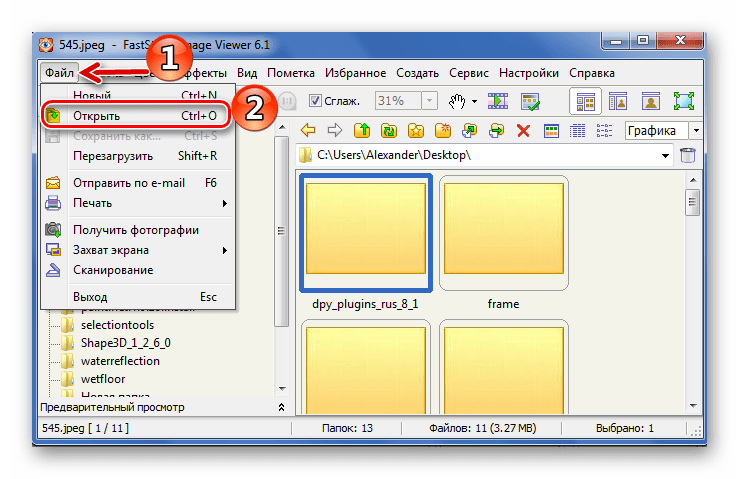
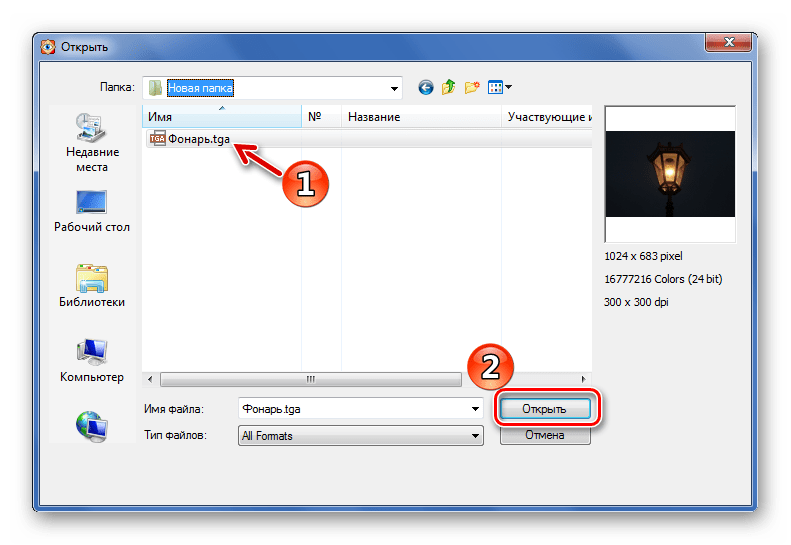
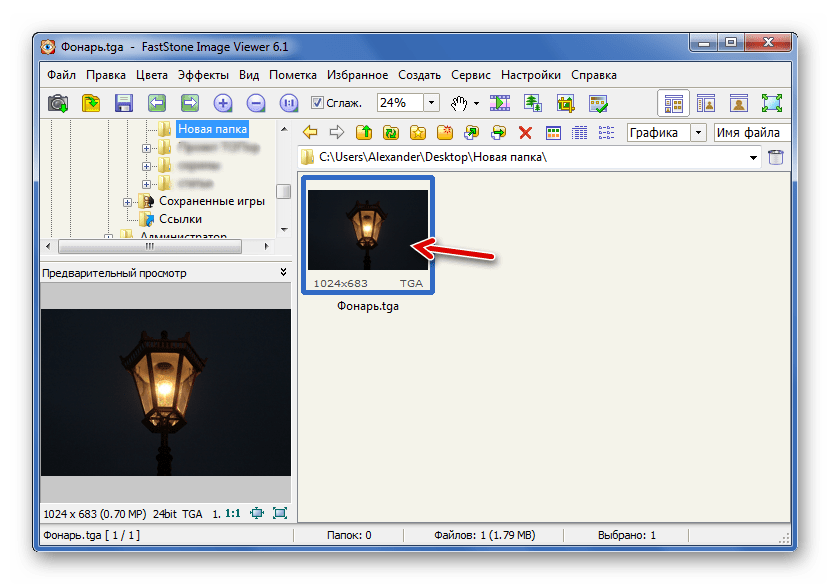
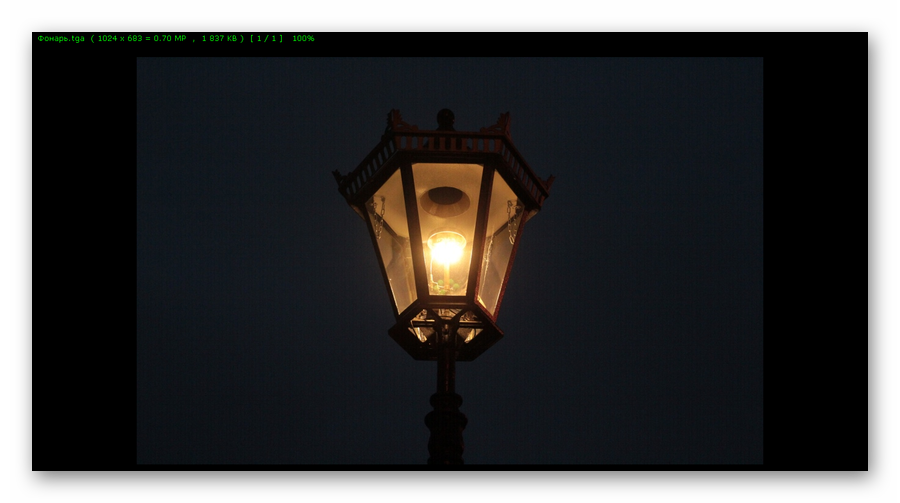
Способ 1: FastStone Image Viewer
Этот просмотрщик стал популярен за последние годы. Пользователям FastStone Image Viewer полюбился благодаря поддержке разнообразных форматов, наличию встроенного файлового менеджера и возможности быстро обработать любую фотографию. Правда, управляемость программы поначалу вызывает сложности, но это дело привычки.
Также можно использовать иконку на панели или сочетание клавиш Ctrl+O.
Способ 2: XnView
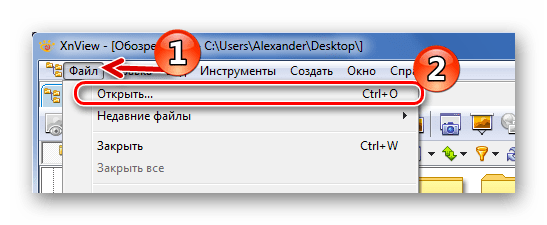
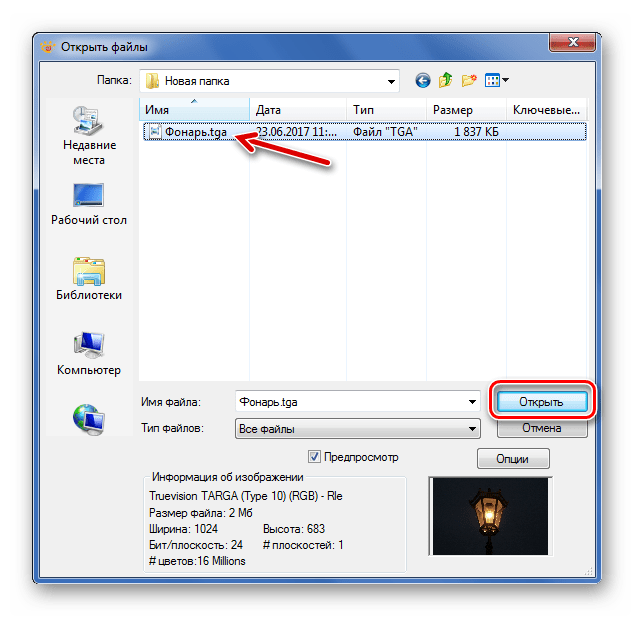
Следующий интересный вариант для просмотра TGA – программа XnView. Этот с виду незамысловатый просмотрщик фотографий имеет широкий функционал, применимый к файлам с заданным расширением. Существенные недостатки у XnView отсутствуют.
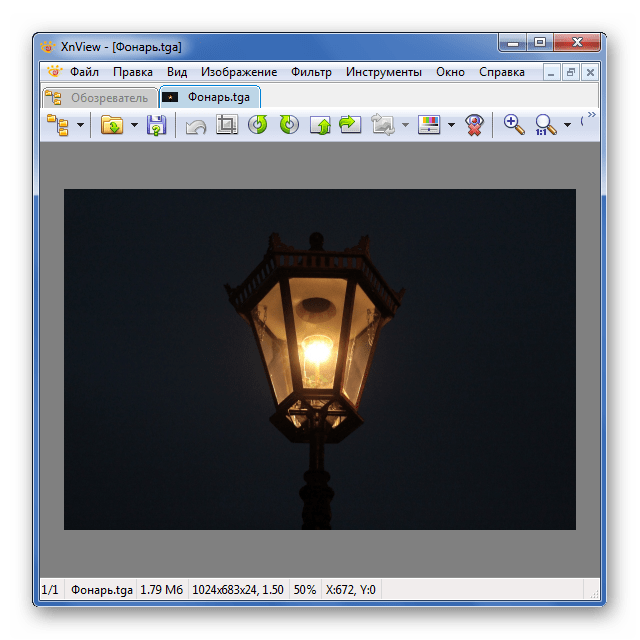
Изображение будет открыто в режиме просмотра.
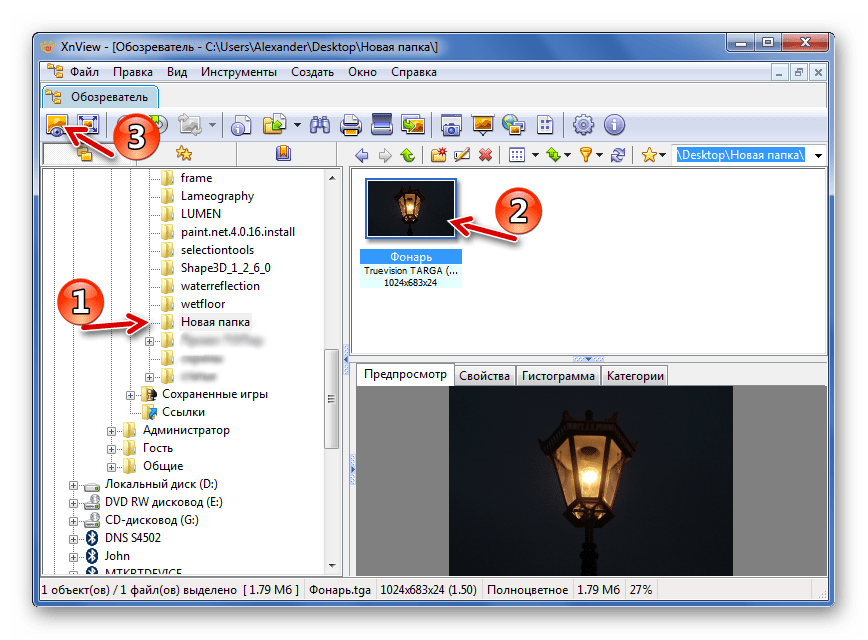
До нужного файла можно добраться и через встроенный обозреватель XnView. Просто отыщите папку, где хранится TGA, щёлкните по нужному файлу и нажмите кнопку-иконку «Открыть».
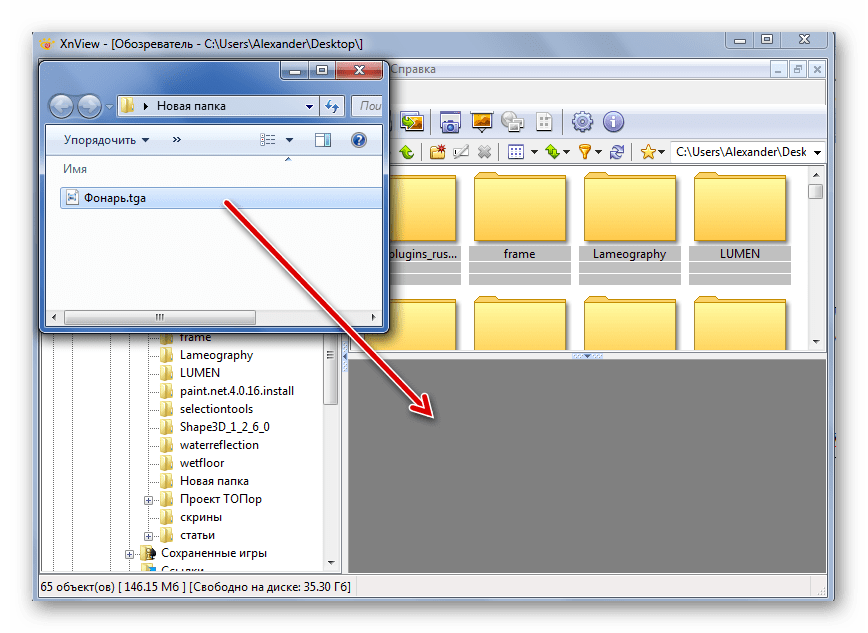
Но и это ещё не всё, т.к. есть ещё один способ открыть TGA через XnView. Можно просто перетащить этот файл из Проводника в область предпросмотра программы.
При этом картинка сразу откроется в полноэкранном режиме.
Способ 3: IrfanView
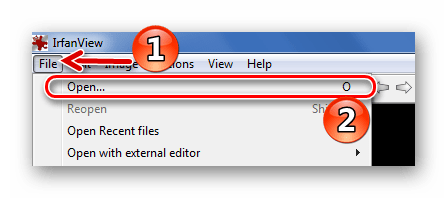
Ещё одна простая во всех отношениях программа для просмотра изображений IrfanView тоже способна открыть TGA. Она содержит минимальный набор функций, поэтому разобраться в её работе не составит труда и новичку, даже несмотря на такой недостаток, как отсутствие русского языка.
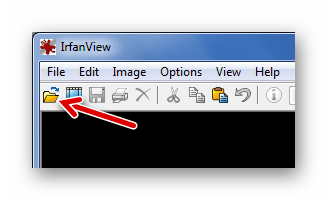
Или кликните по значку на панели инструментов.
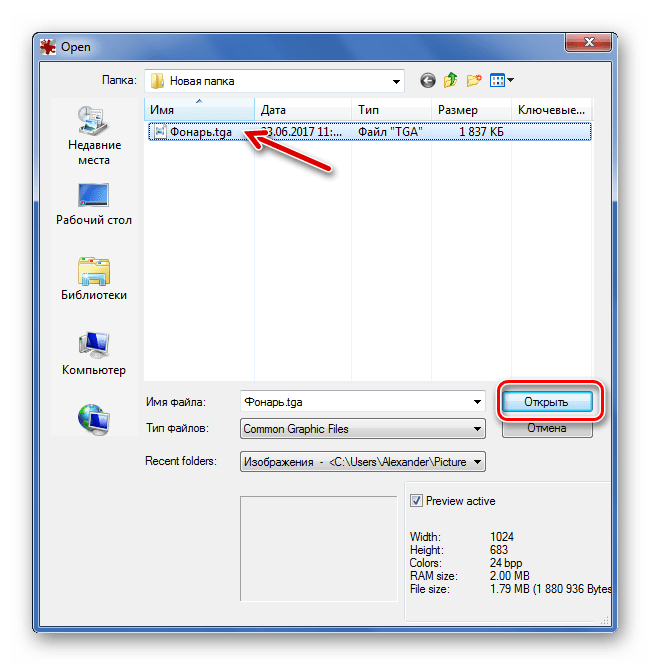
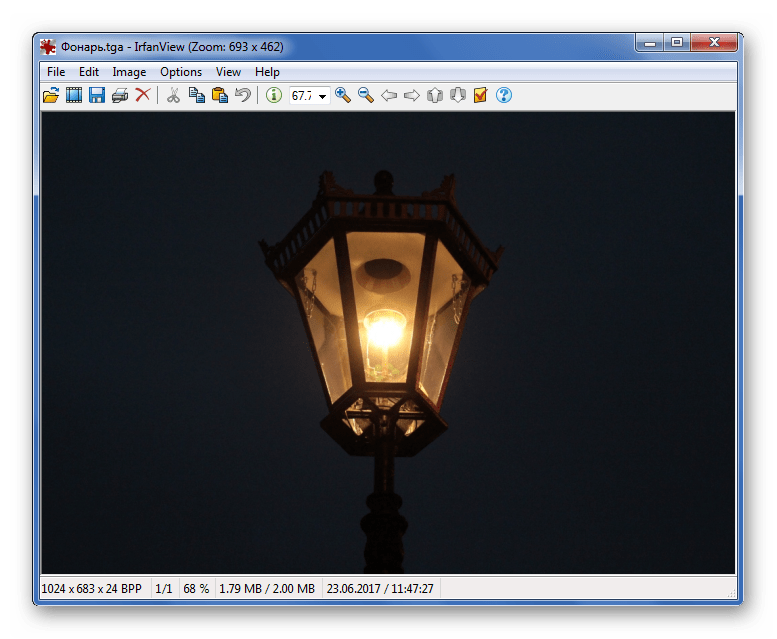
Через мгновенье картинка появится в окне программы.
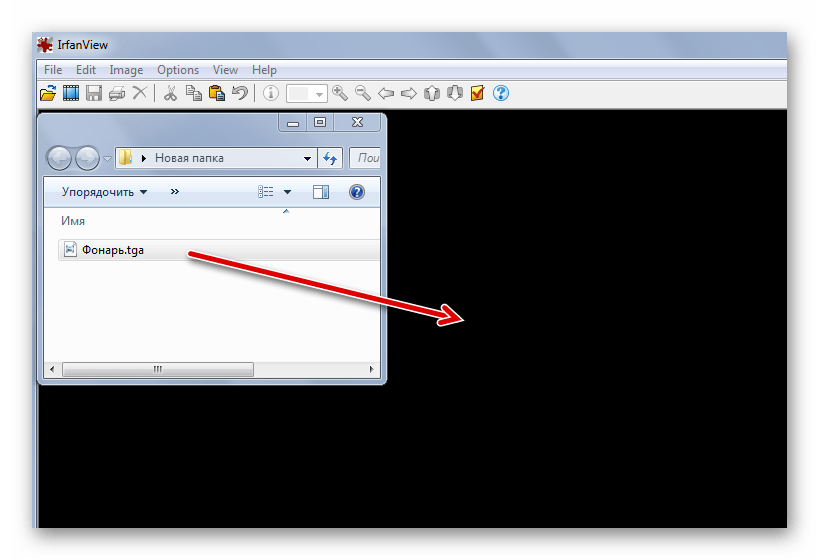
Если перетащить изображение в окно IrfanView, оно тоже откроется.
Способ 4: GIMP
А эта программа является уже полноценным графическим редактором, хотя просто для просмотра TGA-изображений она также подходит. GIMP распространяется на бесплатной основе и по функционалу практически не уступает аналогам. С некоторыми его инструментами разобраться сложновато, но открытия нужных файлов это не касается.
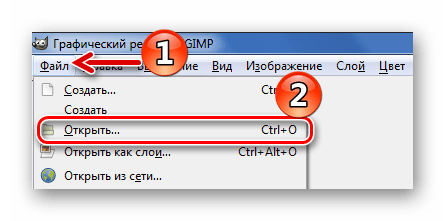
Или можно воспользоваться сочетанием Ctrl+O.
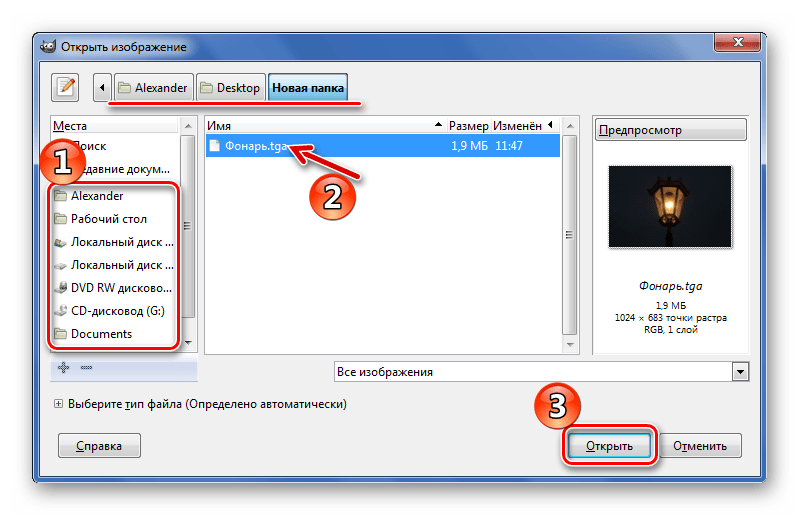
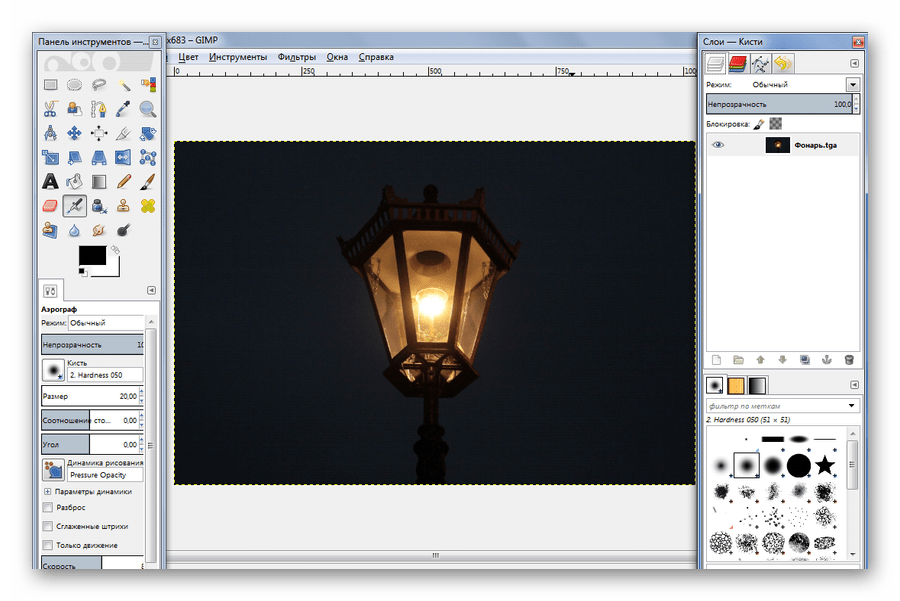
Указанная картинка будет открыта в рабочем окне GIMP, где можно применить к ней все доступные инструменты редактора.
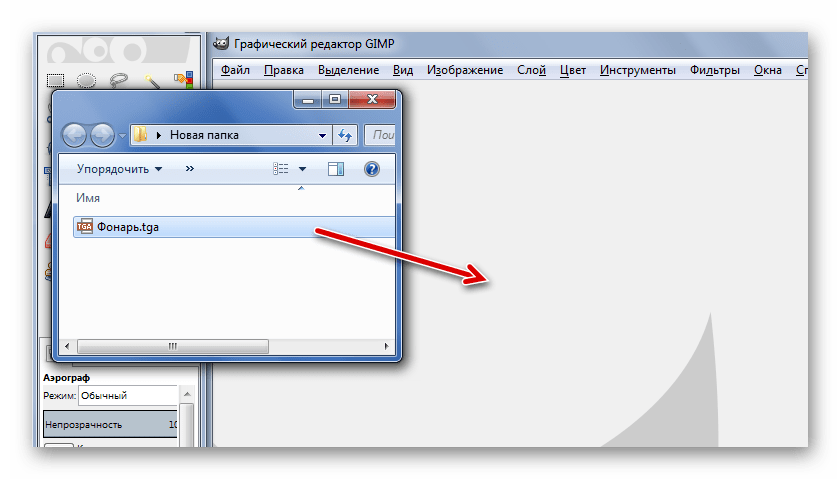
Альтернативой вышеописанному способу является обычное перетаскивание TGA-файла из Проводника в окно GIMP.
Способ 5: Adobe Photoshop
Было бы странно, если самый популярный графический редактор не поддерживал формат TGA. Несомненным плюсом Photoshop являются его практически безграничные возможности в плане работы с изображениями и настраиваемость интерфейса, чтобы всё было под рукой. Но эта программа платная, т.к. она считается профессиональным инструментом.
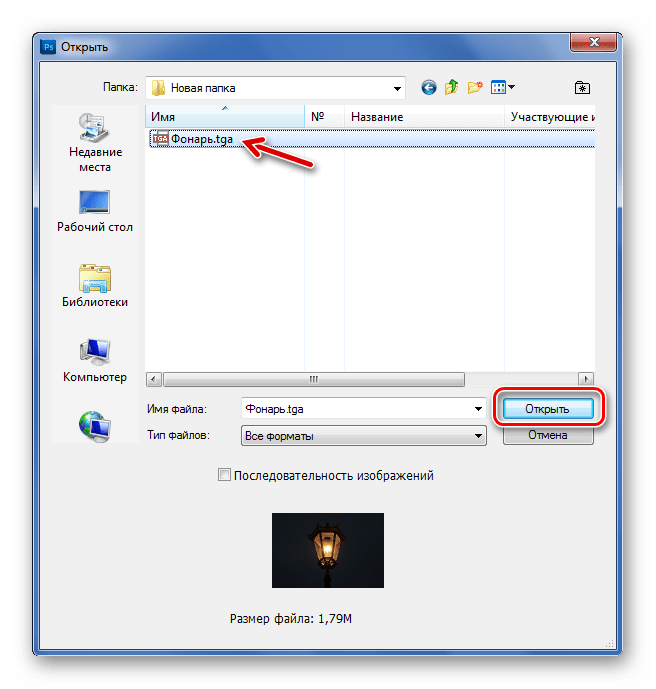
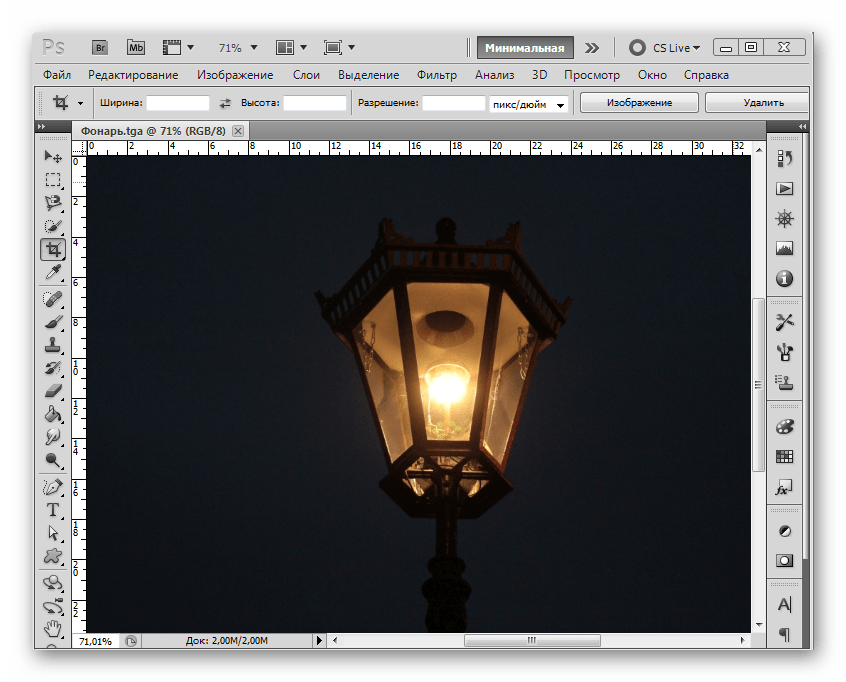
Теперь можно выполнять любые действия с изображением TGA.
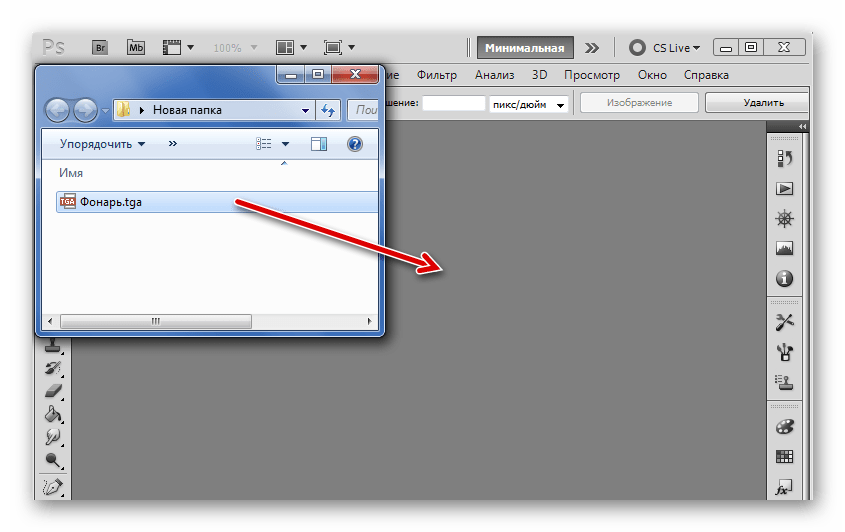
Так же, как и в большинстве других случаев, картинку можно просто перенести из Проводника.
На заметку: в каждой из программ Вы можете пересохранить картинку в любом другом расширении.
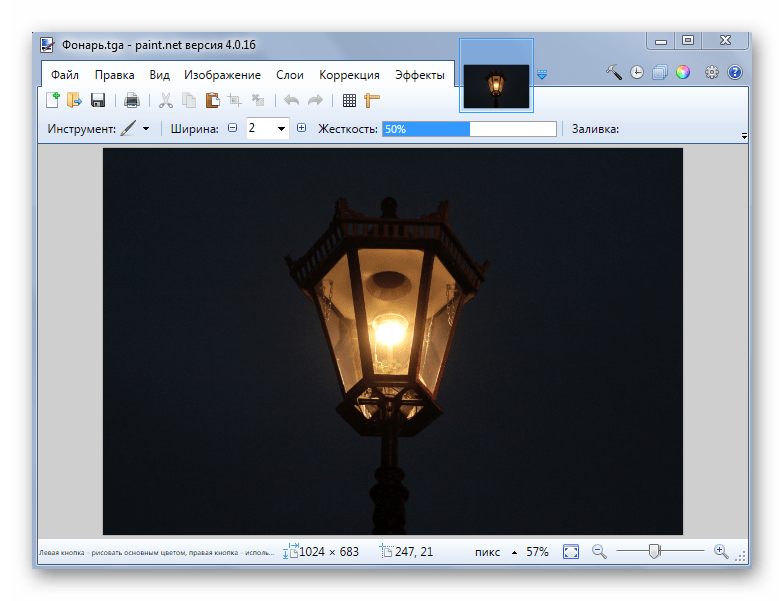
Способ 6: Paint.NET
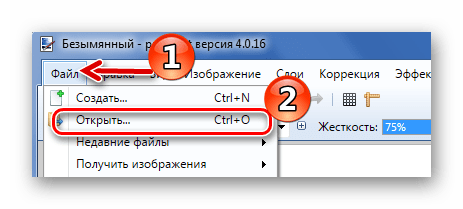
По функционалу данный редактор, конечно, уступает предыдущим вариантам, но файлы TGA он открывает без проблем. Главное преимущество Paint.NET – его простота, поэтому это один из лучших вариантов для новичков. Если же Вы настроены производить профессиональную обработку TGA-изображения, то, возможно, этому редактору не всё будет по силам.
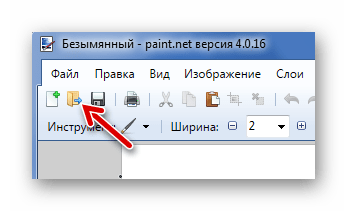
Для этих же целей можно использовать значок на панели.
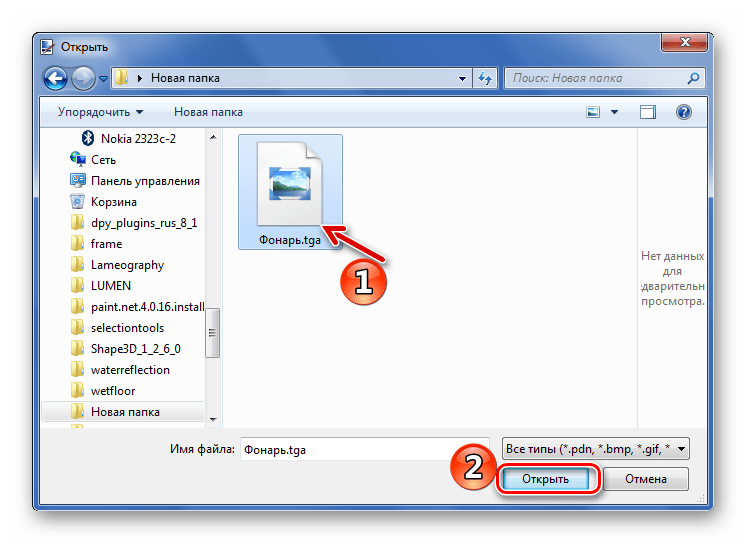
Теперь можно просмотреть изображение и провести его базовую обработку.
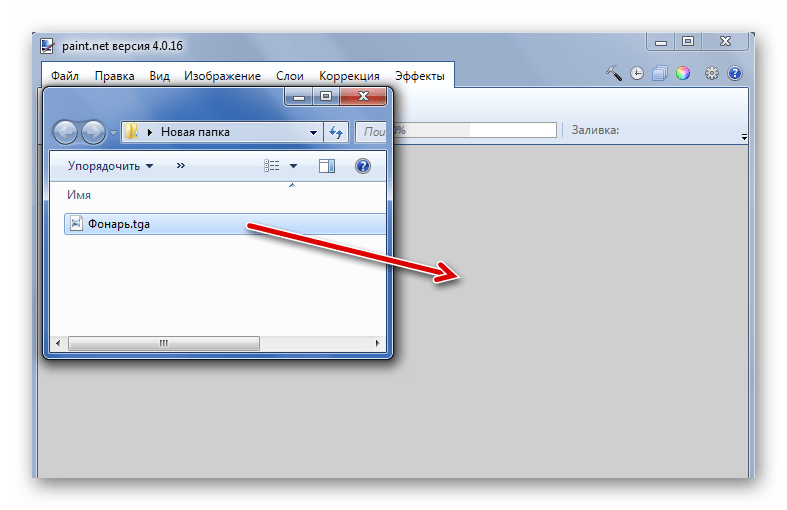
Можно ли файл просто перетащить в окно Paint.NET? Да, тут всё так же, как и в случае с другими редакторами.
Как видите, способов открыть файлы в формате TGA предостаточно. При выборе подходящего нужно руководствоваться тем, с какой целью Вы открываете изображение: просто посмотреть или редактировать.
Помимо этой статьи, на сайте еще 12432 инструкций. Добавьте сайт Lumpics.ru в закладки (CTRL+D) и мы точно еще пригодимся вам.
Отблагодарите автора, поделитесь статьей в социальных сетях.
 Проблемы с открытием и работой с файлами TGA, скорее всего, связаны с отсутствием надлежащего программного обеспечения, совместимого с файлами TGA на вашем компьютере. Эта проблема может быть решена путем загрузки и установки # РЕКОМЕНДОВАННОЙ # или другой совместимой программы, такой как Adobe Photoshop, ACDSee, Canvas. Полный список программ, сгруппированных по операционным системам, можно найти выше. Если вы хотите загрузить установщик QuickTime Player наиболее безопасным способом, мы рекомендуем вам посетить сайт Apple, Inc. и загрузить его из официальных репозиториев.
 Если у вас уже установлен QuickTime Player в ваших системах и файлы TGA по-прежнему не открываются должным образом, проверьте, установлена ли у вас последняя версия программного обеспечения. Разработчики программного обеспечения могут реализовать поддержку более современных форматов файлов в обновленных версиях своих продуктов. Это может быть одной из причин, по которой TGA файлы не совместимы с QuickTime Player. Все форматы файлов, которые прекрасно обрабатывались предыдущими версиями данной программы, также должны быть открыты с помощью QuickTime Player.