поиск по фото яндекс с телефона мобильного айфона
Поиск по картинке
В Яндексе можно искать информацию с помощью картинки. Это может быть полезно, если вы хотите:
Если у вас есть только часть картинки, этого хватит, чтобы найти полную версию. Картинку для поиска можно взять из интернета или загрузить с компьютера или телефона.
Как начать поиск по картинке
Нажмите кнопку справа от поисковой строки и загрузите картинку одним из способов:
Нажмите значок в поисковой строке, затем сделайте фото интересующего вас объекта или загрузите исходное изображение из галереи.
Как искать картинку с другого сайта
Поиск по картинке
В Яндексе можно искать информацию с помощью картинки. Это может быть полезно, если вы хотите:
Если у вас есть только часть картинки, этого хватит, чтобы найти полную версию. Картинку для поиска можно взять из интернета или загрузить с компьютера или телефона.
Как начать поиск по картинке
Нажмите кнопку  справа от поисковой строки и загрузите картинку одним из способов:

Нажмите значок  в поисковой строке, затем сделайте фото интересующего вас объекта или загрузите исходное изображение из галереи.

Как искать картинку с другого сайта
Как искать в интернете по картинке при помощи iPhone или iPad
Отличная все-таки штука этот интернет. В нем можно найти что угодно — от чит-кодов для любимой игры до товара любой степени редкости, который просто так не купить в супермаркете за углом. Но как найти то, чье название вы в сущности не знаете? К примеру, можно выстроить ассоциативный ряд и подобрать похожее слово. А можно воспользоваться изображением искомого предмета, которое может случайно оказаться в памяти вашего смартфона. Ведь с iPhone поиск по картинкам выходит на качественно новый уровень.
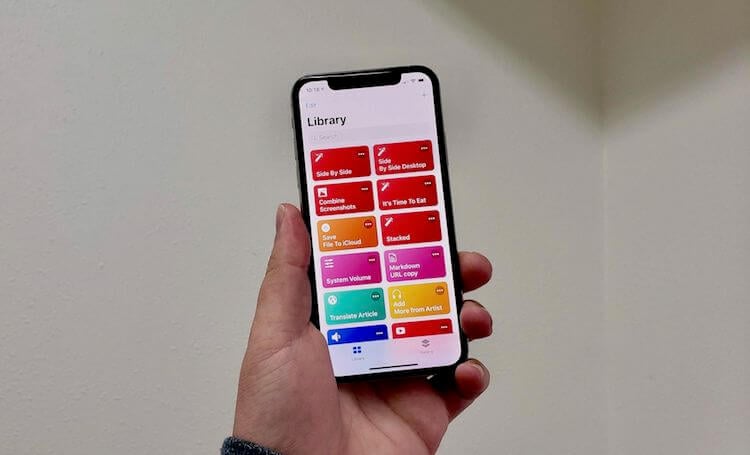
Эта статья – продолжение цикла публикаций о замечательном приложении для автоматизации ежедневных процессов «Быстрые команды». С его помощью сделать так, что выполнение рутинных задач, которые отнимают кучу времени, будет производиться практически без вашего участия, проще простого. Для этого достаточно найти в интернете нужную команду или, при наличии должных навыков, написать соответствующий скрипт самому.
Как искать по фотографии в гугле
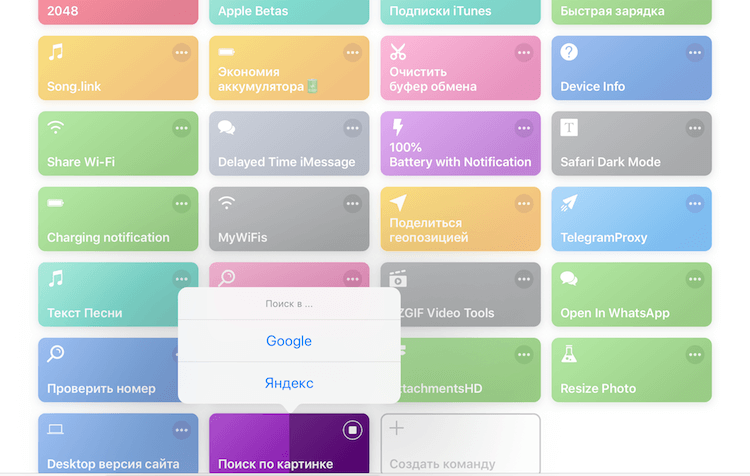
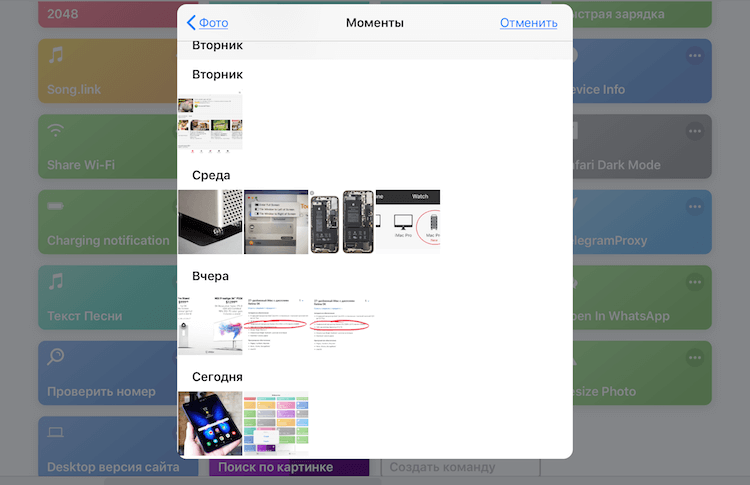
На самом деле для пользователей десктопных платформ поиск по картинке в Google или «Яндекс» является обычным делом. Однако выполнить ту же операцию со смартфона без вспомогательных инструментов будет значительно сложнее, что в условиях постоянной нехватки времени является не самой приятной и полезной затеей. А благодаря быстрой команде «Поиск по картинке» вы сможете выполнить поиск всего в три нажатия.
Подписывайся на наш канал в Яндекс.Дзен. Зачем? Там узнаешь.

Новости, статьи и анонсы публикаций
Свободное общение и обсуждение материалов


Лонгриды для вас
Всё думаете, какой чехол купить для iPhone? Мы нашли несколько ПОЛНЫХ копий оригинальных чехлов Apple, это одни из лучших реплик, которые только можно найти. Стоят копейки, вы только посмотрите на них!

С выходом iOS 15 в iPhone появился встроенный генератор кодов двухфакторной аутентификации. Разбираемся, что это такое, зачем нужно, в каких сценариях используется и как правильно всё настроить

Оригинальные аксессуары для техники Apple стоят просто немыслимых денег. Поэтому гораздо рациональнее обратить внимание на АлиЭкспресс, где существует огромное количество качественных аналогов.
Но это не единственный способ! Я ищу так. Захожу на страницу поиска гугл, перехожу на вкладку изображения. Удерживаю несколько секунд знак обновления страницы. Мне дается возможность перейти на настольную версию сайта, а там по стандартному выбираю файл из медиатеки. Все!
Поиск по картинке с айфона: 3 рабочих метода
Скорее всего, вы знакомы с функцией поиска по картинке. С ее помощью очень удобно найти первоисточник изображения или скачать такое же, но в более высоком разрешении. Для этого нужно всего лишь набрать в поисковой системе «поиск по картинке», нажать на значок фотоаппарата и загрузить необходимое фото.
Но иногда возникает вопрос, как сделать поиск по картинке с айфона, если под рукой нет ноутбука? Ведь на смартфонах такая схема не работает – иконка с фотоаппаратом там попросту отсутствует.
Предположим, вы увидели на улице собаку и хотите узнать название породы. Или решаете на экзамене тест, где нужно написать фамилию человека на портрете. А, может быть, вам понравился рюкзак незнакомца в метро, но неловко спросить, в каком магазине он его купил. Количество ситуаций, когда может понадобиться поиск по фото через айфон, безгранично. Посмотрим, как же это сделать.
Вариант 1 — самый легкий
На самом деле, такая проблема есть только у Google. В Яндекс поиск по картинке через айфон работает точно так же, как и через компьютер. Для этого нужно
Яндекс покажет все похожие изображения, то же изображение, но в других размерах, все теги, связанные с картинкой. На вкладке «Товары» можно посмотреть список магазинов, в которых продается такой предмет.
В некоторых случаях приходится обрезать картинку в галерее, чтобы найти совпадение с одним ее фрагментом. Например, узнать соцсети человека на групповом фото. Можно сделать это гораздо проще:
Яндекс.Браузер с Алисой тоже помогает найти по фото на айфоне все похожие картинки. Механика простая.
Способ 2 — секрет поиска в Google
Искать картинку через Google дольше, чем через Яндекс, но это тоже возможно. Посмотрим, как сделать поиск по фото с айфона через браузеры Safari и Chrome (есть несколько лайфхаков, о которых не все знают).
По умолчанию, на «яблочных» гаджетах установлен Safari, начнем с него.
Теперь разберемся, как действовать в Chrome.
Можно по такой же инструкции перейти на полную версию сайта. Но если картинка не на вашем устройстве, а в интернете, то все проще.
Способ 3 — поиск с помощью приложений и сторонних сайтов
Чтобы включить поиск по картинке на айфоне, не обязательно заходить в браузер – есть специальные приложения с такой функцией. С одной стороны, этот способ, конечно, самый сложный, так как придется делать лишние действия. Но с другой стороны, у приложений более широкий функционал, чем у поисковых систем Яндекса и Google.
Итак, теперь вы знаете, как найти по фото с айфона все что угодно: от рецепта тортика до личных сведений незнакомца. Это действительно очень просто, если знать несколько секретов. Удобнее всего искать через поисковую систему Яндекса, а в Google придется перейти с мобильной версии на полную. Кроме того, есть множество приложений с расширенными функциями. Если вы забыли, как с айфона искать по картинке, хранящейся в галерее, не переходя при этом в браузер, напомним – с этим справится приложение Reversee.
Поиск по картинке с телефона (iPhone или Android): 3 способа
Чаще всего большинство людей используют Google Поиск для нахождения различной информации или изображений. Кроме того, Google предлагает возможность реверсивного поиска по картинке, то есть поиск первоначального источника объекта. Осуществлять поиск на компьютерах Mac или ПК достаточно просто, но далеко не всем известно, как производить обратный поиск по картинкам на iPhone, iPad или Android.

В инструкции ниже представлен ряд способов использования Google для поиска изображений на iOS- и Android-устройствах.
Как искать картинки в поиске Google и сохранять их на телефон (iPhone или Android)
Поиск на мобильных устройствах осуществляется почти аналогичным способом, что и на Mac или ПК. Пожалуй, это наиболее быстрый и удобный метод.
1. При запуске большинства мобильных браузеров, таких как Safari и Google Chrome, открывается новая вкладка или главная страница со строкой поиска;
2. В случае, если Google установлена в качестве поисковой системы по умолчанию, поиск изображения можно осуществлять прямо с главной страницы. Если же нет, введите запрос в окно поиска на странице images.google.com;
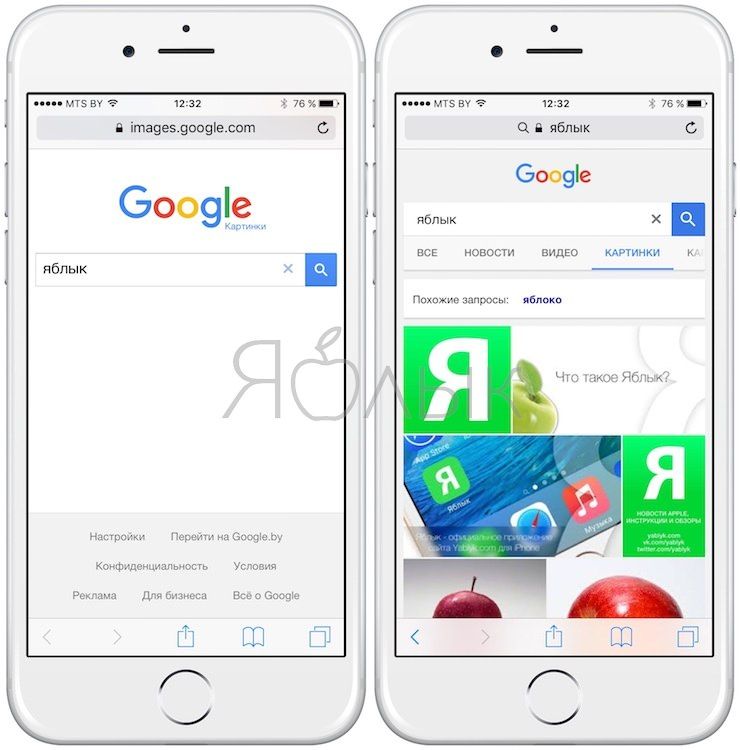
3. После того, как Google отобразит результаты, найдите искомое изображение и выберите качество (чем выше, тем лучше);
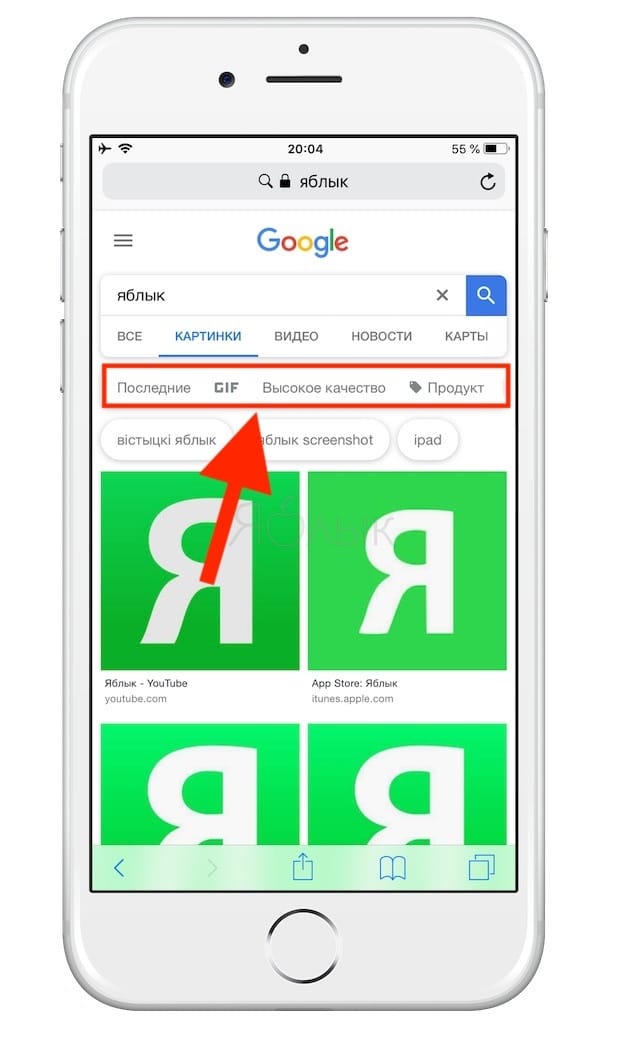
4. Нажмите и удерживайте палец на картинке, чтобы сохранить ее на телефон.
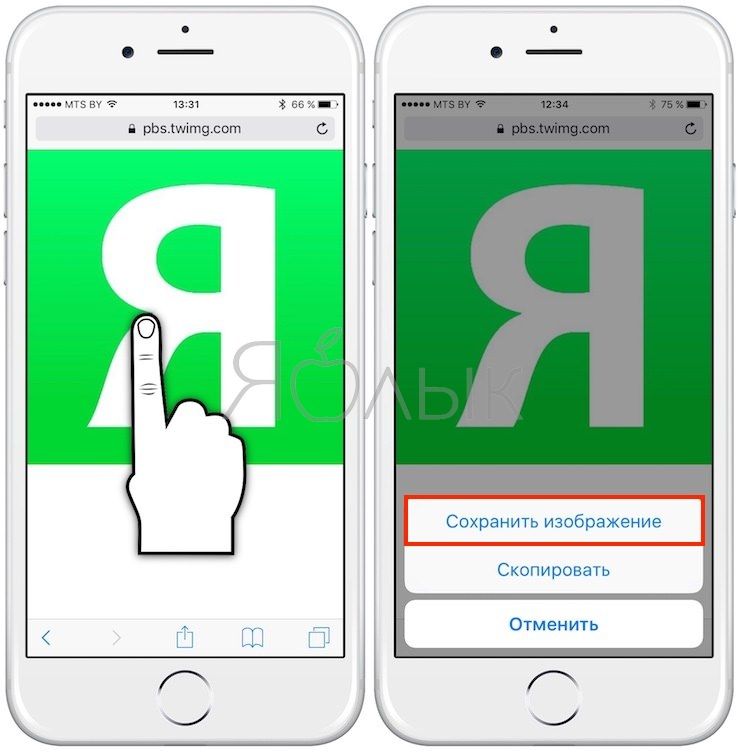
Как искать по картинке на телефонах (iOS и Android)
Для обратного поиска владельцы мобильных устройств могут использовать несколько способов, например, Google Chrome, сайт CTRLQ.org или одно из многочисленных приложений, доступных в Google Play Store или App Store.
Поиск при помощи Google Chrome
1. Откройте браузер Chrome на мобильном устройстве;
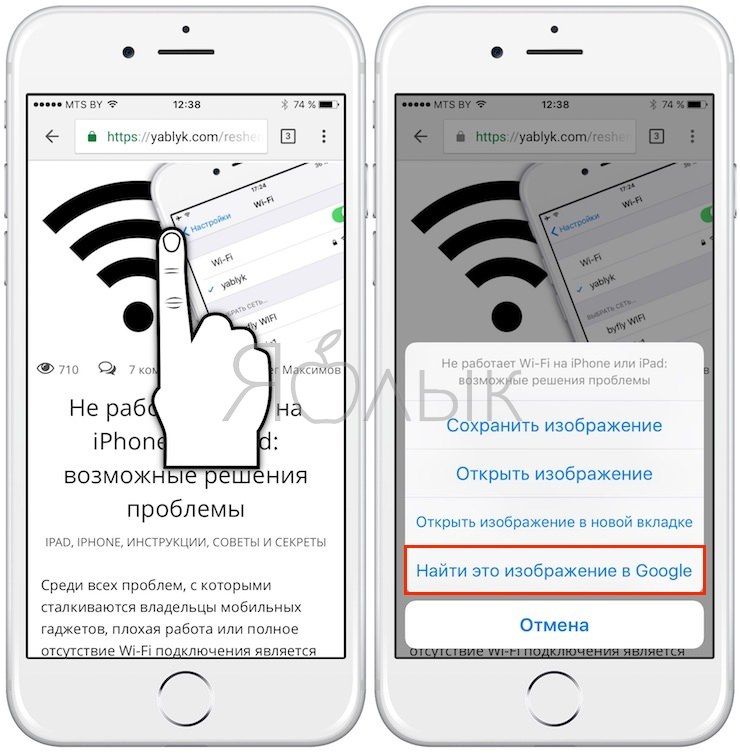
2. Найдите изображение, по которому хотите произвести обратный поиск, а затем нажмите и удерживайте картинку;
3. В отобразившемся меню выберите опцию «Найти это изображение в Google».
Поиск с использованием labnol.org
2. Нажмите «Upload picture» и выберите изображение из сохраненных на устройстве, либо сделайте снимок при помощи камеры смартфона;

3. После загрузки изображения нажмите «Show matches» и Google отобразит все веб-страницы, содержащие похожие картинки.

Поиск по картинке на телефоне при помощи приложений
В настоящее время существуют десятки приложений для реверсивного поиска на iPhone или Android-устройствах, позволяющих выполнять поиск без необходимости запуска браузера каждый раз, когда требуется найти то или иное изображение. К примеру, владельцы iOS-устройств могут использовать приложения Veracity и Reversee, а пользователи гаджетов под управлением Android – Search By Image или Image Search.
Поиск по фото на айфоне
Поиск по фотографии является очень полезной и удобной функцией. Он позволяет найти нужный вам товар, отыскать человека или же проверить, присылает ли вам собеседник свои снимки или же нет. Эта возможность отлично реализована на компьютерах, но в мобильных версиях браузерах воспользоваться ей достаточно сложно. Чтобы помочь вам, мы создали инструкцию для поиска по фото на Айфоне. В этой статье представлено несколько простых вариантов нахождения фотографий через поисковые системы и мобильных ассистентов. Уже через несколько минут вы сможете самостоятельно искать снимки.

Поиск по фото на Айфоне через Lovereport.ru

Отличный вариант для того, чтобы найти нужного вам человека или проверить подлинность отправленных вам снимков. Главное преимущество поиска по фото с телефона Айфон заключается в том, что вы получите результат даже если снимок существенно отличается от фотографий, выложенных на его странице. Такой результат не могут дать даже системы Google Images и Яндекс Картинки. Благодаря Lovereport.ru вы найдете подробную информацию о собеседнике, включая его контактные данные.
Как работает поиск по фото от Lovereport.ru
Сервис использует алгоритм, сравнивающий миллионы фотографий с исходным изображением. Технология распознавания лиц проверяет снимки из социальных сетей и с сайтов, выдавая вам наиболее подходящие варианты. Главное — Lovereport.ru работает полностью анонимно. Никто не узнает о том, что вы кого-то искали. Для получения наиболее точного результата можно загрузить несколько фото, но обычно достаточно и одного качественного снимка. Результаты поиска будут доступны уже через несколько секунд.
Когда может понадобиться поиск по фото:

Стоимость и преимущества
Для использования сервиса Lovereport.ru вам нужно оформить подписку. Пробный тариф действует 2 дня и стоит всего 49 рублей. После этого вы сможете приобрести месячный вариант за 1 500 рублей. За эту сумму вы также получите возможность проверки активности аккаунтов в Instagram и поиск нужных профилей в приложениях для знакомств. Ваша вторая половинка больше никогда не сможет утаить от вас похождения на стороне.

Поиск по фото через Google Images
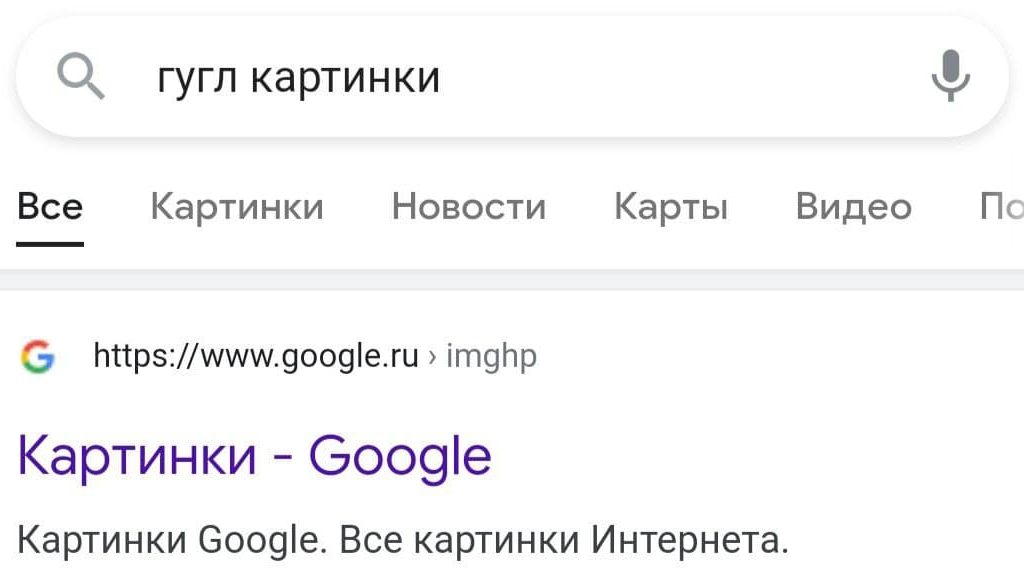
Еще одним популярным сервисом поиска по фото является Google Images. Он встроен в поисковую систему Google и отлично подходит для того, чтобы находить различные товары и предметы, а также фотографии людей. Воспользоваться данным вариантом очень просто: вам нужно зайти в браузер и ввести в поисковую строку «Google поиск по картинкам». По первой же ссылке будет расположен сам сервис. Далее зайдите в настройки браузера и выберите версию для компьютера. После этого в новой поисковой строке появится значок камеры. При нажатии на него откроется галерея. Из нее вам нужно выбрать требуемый снимок и начать поиск.

Поиск по фото через Яндекс.Картинки
В качестве альтернативы для Google Images вы можете воспользоваться российским сервисом Яндекс.Картинки. Его главное преимущество по сравнению с западным аналогом заключается в отсутствии модерации результатов, благодаря чему вы получите куда большее число вариантов.
Найти по фото с Айфона в Яндексе очень просто: вас нужно зайти в браузер, набрать в нем «Яндекс поиск по картинкам», перейти по первой ссылке и нажать на значок камеры. После этого откроется ваша галерея, из которой нужно выбрать подходящее изображение и выполнить поиск по фото. Главное — все эти шаги можно убрать, скачав приложение от Яндекса. В результате значок картинки будет доступен без выполнения этих действий.

Поиск по фото через Search4faces.com
Сервис, специализирующийся на поиске людей по фотографии. В своей работе он использует технологии нейронных сетей и машинное обучение, благодаря чему вы получите результат уже через несколько секунд. В качестве результата поиска вы получите ссылку на профили человека в социальных сетях ВКонтакте, Одноклассники, TikTok и ClubHouse. Для поиска по фото на Айфоне достаточно перейти на сайт сервиса, выбрать одну из четырех вкладок, настроить фильтр и загрузить фото.

Поиск по фото через Small SEO Tools
Еще один сервис поиска по фото, направленный на нахождение совпадений с загруженным снимком. Данный вариант не предоставляет ничего нового: он просто ищет искомую фотографию сразу в нескольких поисковых системах одновременно, что дает вам максимально точный результат. Для его использования достаточно перейти по ссылке, загрузить снимок в специальном окне и дождаться результата выдачи.