почему автоповорот экрана не работает на телефоне
Что делать, если не работает автоповорот экрана на Андроид смартфоне
Смотришь в книгу – видишь… альбом. Или наоборот: смотришь в альбом – видишь книгу. Нет, с реальными альбомами и книгами такого не происходит, а с мобильными устройствами – вполне. В норме экран смартфона и планшета автоматически переключается в горизонтальный или вертикальный вид вслед за поворотом девайса. Но бывает, что он застывает в одном положении и не меняет его, как ни крути.
Поговорим, почему не работает автоповорот экрана на Андроид и как устранить неполадку.
Было или стало? Причины, связанные с железом
За автоматический поворот изображения на экране мобильного гаджета отвечает акселерометр – гиродатчик, который измеряет угол наклона аппарата относительно направления силы гравитации Земли. Это недорогое, широко распространённое устройство установлено в абсолютное большинство смартфонов и планшетов. Однако в большинство – не значит во все.
До сих пор можно встретить аппараты, в которых нет акселерометра. Это, как правило, ультрабюджетные девайсы малоизвестных брендов из Поднебесной, и если «напасть одолела» один из их представителей прямо с момента покупки, в первую очередь следует выяснить, а «был ли мальчик».
Для проверки наличия акселерометра в телефоне подойдет любое приложение для диагностики железа Android-устройств, например, Sensor Kinetics. Оно отображает информацию о работе датчиков.

Если в разделе «Акселерометр» написано «Отсутствует на данном устройстве», значит, это тот самый случай. Заставить экран такого девайса поворачиваться вслед за изменением положения, увы, не получится, но это можно компенсировать с помощью сторонних программ. Речь о них пойдет дальше.
Другая группа устройств, которые могут не иметь акселерометра (или иметь неисправный), это побывавшие в ремонте либо нуждающиеся в оном после падения или намокания. Проверить наличие/отсутствие гиродатчика на них можно теми же средствами, что и на предыдущих.
Все остальные случаи мы отнесем к категории «не было, но стало», то есть изначально на устройстве автоповорот работал, но перестал по неизвестным причинам.
Причины, связанные с софтом
В случаях, когда ранее работавший автоповорот экрана отказал без видимых причин, тоже может быть виновато железо. Например, из-за заводского брака или старения устройства (чувствительность гиродатчика со временем уменьшается). Однако 90-95% таких ситуаций связано с программным обеспечением.
Самая частая причина
Самая распространенная и легкоустранимая причина сбоя – случайное отключение автоповорота в настройках.
Большинство мобильных девайсов на базе «голого» Андроида или фирменных оболочек имеют кнопку управления автоповоротом в панели уведомлений и быстрого доступа (шторке). Правда, название этой кнопки не всегда точно передает ее назначение. Так, на MIUI 11 и 10 она называется «Ориентация», что сбивает с толку владельцев Xiaomi Redmi 4, 5 и новее:

На ранних версиях MIUI эта кнопка называлась просто «Поворот» или «Автоповорот», как, впрочем, она называется сейчас на многих других устройствах, например, на Samsung, Honor, Meizu, Asus Zen и т. д.

При отключении функции автоповорота название кнопки зачастую меняется на «Вертикальная (горизонтальная) ориентация» или «Книжный (альбомный) экран», что тоже иногда путает пользователей:

Чтобы восстановить автоматический поворот, отключенный этой кнопкой, достаточно коснуться ее еще раз.
Помимо панели быстрого доступа, средства управления автоповоротом дисплея есть в системных настройках. Одна из опций находится в разделе «Экран». Она позволяет выбрать действие при повороте устройства – поворачивать изображение или сохранять ориентацию по умолчанию.

Другая спрятана в «Специальных возможностях». Она, как и кнопка «за шторкой», просто активирует или деактивирует автоповорот.
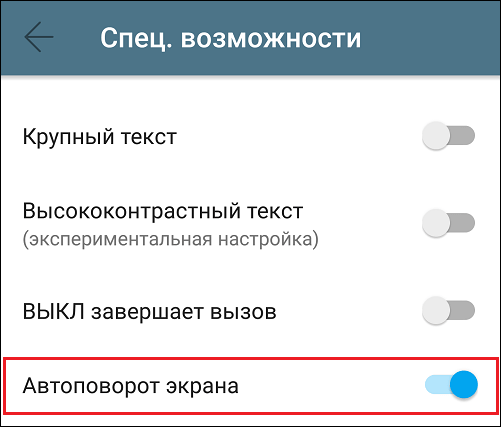
Некоторые модели устройств позволяют включать и отключать автоматический поворот отдельно на главном экране и на экране голосовых вызовов. Управление этой функцией производится через панель быстрого доступа.
Ошибки системы, вирусы, некорректная работа приложений
Системные ошибки бывают временными и постоянными. Первые – это те, которые связаны с текущим выполнением процессов и служб операционной системы и «живут» не дольше одного сеанса. Вторые связаны с изменениями в системных файлах и настройках.
Ошибки первой группы легко устраняются перезапуском устройства, а второй – только устранением причины, которая вызвала сбой.
Временные ошибки возникают спонтанно на любых устройствах зачастую без видимых причин. Постоянные – чаще следствие каких-либо явных событий, например, операций с системными файлами на смартфонах и планшетах с root, установки обновлений и т. д.
Заражение устройства вредоносным ПО тоже нередко сопровождается нарушением системных функций, особенно тех, которые упрощают обнаружение или удаление зловреда, например, операций с приложениями, изменений настроек, запуска аппарата в безопасном режиме и прочего подобного. Функция автоповорота экрана вряд ли является целью создателей вирусов, но она может быть нарушена вместе с чем-то из перечисленного выше.

Заподозрить заражение Андроид-гаджета вредоносным ПО можно по типичным признакам, если они сопутствуют проблеме с поворотом экрана. Например:
Другие симптомы присутствия вирусов на мобильном девайсе и методы борьбы с ними описаны в этой статье.
При конфликте или сбое в работе приложений чаще всего прослеживается связь появления неполадки с установкой или запуском какой-либо программы, в том числе не использующей гиродатчик. Например, на корректную работу кнопки автоповорота в панели быстрого доступа может влиять сторонний лаунчер или приложение, изменяющее дизайн шторки.
Как восстановить функцию автоповорота экрана при сбоях системы и программ
Если предыдущее действие не помогло, переходите к следующему.
Если поворот экрана перестал работать после манипуляций с системными файлами на аппаратах с root, откат к заводским настройкам не поможет. При отсутствии возможности исправить то, что было изменено, вручную, спасет только перепрошивка.
Приложения для управления поворотами дисплея и калибровки акселерометра
Если вам так и не удалось восстановить встроенную функцию автоповорота либо если на вашем устройстве отсутствует или не работает акселерометр, компенсировать этот недостаток поможет стороннее приложение. С его помощью вы сможете управлять поворотом экрана в автоматическом и ручном режиме, а также блокировать экран в нужном положении.

Разумеется, автоматический поворот доступен только на девайсах с исправным гиродатчиком, в иных случаях вам придется управлять им с помощью кнопок, которые приложение добавляет в строку состояния.
По функциональности все программы этого класса примерно одинаковы, но, возможно, не все они будут хорошо работать на вашем устройстве. Поэтому пробуйте разные, пока не найдете свое.
Вот неполный список бесплатных приложений для управления поворотом экрана на Андроиде:
Встречаются устройства, на которых функция автоповорота экрана вроде работает, а вроде и нет. Точнее, она срабатывает через раз или не тогда, когда нужно. Подобное происходит при нарушении калибровки гиродатчика, которое на многих смартфонах и планшетах возникает с возрастом, а также в результате падений или частого воздействия вибрации.
Восстановить калибровку довольно просто – для этого есть бесплатное приложение Accelerometer Calibration Free. Оно сбрасывает старые параметры акселерометра и устанавливает новые. После этого точность определения положения аппарата заметно повышается.
Accelerometer Calibration Free всё делает автоматически. Вам лишь нужно сориентировать гаджет в пространстве так, чтобы красная точка оказалась в центре экрана.

Затем нажать кнопку «Calibrate» и после окончания операции перезагрузить систему. Теперь, если гиродатчик исправен, функция автоповорота заработает как надо.
Кстати, если держать Accelerometer Calibration Free запущенным постоянно, он будет следить за работой акселерометра и уведомит вас, если потребность в калибровке возникнет снова. Это удобно, просто, а главное — эффективно. Теперь функция автоповорота под надежным контролем.
Не работает автоповорот экрана на Андроиде
Если вы не успеваете прийти домой, чтобы посмотреть финал кубка страны по футболу или любимый сериал, это можно сделать на мобильном телефоне. Для просмотра видео на гаджете предусмотрена горизонтальная ориентация. А что делать, если не работает по какой-то причине автоповорот экрана на вашем устройстве Андроид — читайте в нашей статье.
Каким образом работает автоповорот в Android
Проблемы с автоматической перестройкой ориентации скрина могут появляться на разных брендах и моделях телефонов. Иногда — это временные баги, но в некоторых случаях проблема может быть серьёзней. В таких случаях нам ничего не остаётся, как отдать устройство в ремонт. Но прежде нужно попытаться устранить проблему самостоятельно на Андроиде.
Что делать, если не поворачивается экран автоматически
Попробуйте решить проблему с автоповоротом. Закройте все приложения и игры, которые были вами запущены. И выключите мобильный телефон на 10-20 минут. Затем включите его, и снова проверьте, возможно сбой удалось устранить таким простым способом.
Убедитесь, что функция включена в настройках :
Если здесь кнопка была выключена, значит вам удастся активировать функцию. И, таким образом, решить проблему с автоматическим поворотом в своём мобильном устройстве. В последних моделях телефонов эта функция может иметь другое название. Например, в популярном Samsung Galaxy S10, если поворот дисплея выключен, то кнопка так и называется — « Автоповорот ».
Но стоит её активировать, она почему-то переименовывается в « Книжный экран ».
Стоит нажать её ещё раз — и кнопка снова называется по-прежнему.
Почему не работает автоповорот на планшете Андроид
Проблемы с автоповоротом встречаются на разных устройствах, в том числе на планшетах. Убедитесь, что в настройках эта функция включена.
Если функция уже была включена ранее, но планшет всё равно не поворачивает картинку автоматически, попробуйте также выключить устройство. И достать аккумулятор из корпуса, если позволяет это сделать конструкция. Пользователям, чьи устройства подвергались физическим воздействиям (устройство падало на пол со значительной высоты, было ударено и т.д.) можно посоветовать обратиться в технический сервис. Так как вероятно вышел из строя тот самый акселерометр. Если проблема основана на программном уровне, у нас есть шанс вернуть работоспособность разворота экрана.
Сброс настроек на мобильном телефоне
Но самым главным является ваш аккаунт Google. Вы должны знать логин и пароль от профиля, чтобы быстро авторизоваться в новой системе. Если вы не помните пароль или любые другие данные от своего Гугл аккаунта, то не сможете войти в телефон после сброса. В таком случае нужно удалить свой аккаунт из устройства. А после сброса создать новый для того, чтобы войти в систему Андроид.
Когда всё будет готово, приступаем к устранению проблемы, когда не работает автоповорот дисплея в Android:
Теперь устройство начнёт процесс восстановления данных. Он не займёт много времени. Вам нужно будет войти в свой аккаунт Google и произвести некоторые настройки устройства. Теперь включите, а затем проверьте автоповорт в телефоне или планшете с Android.
Перепрошивка смартфона Андроид
Выберите свою модель в списке и найдите подходящую прошивку. Обычно, в этой же теме можно найти и инструменты, которые необходимы для этого процесса.
Программа для смены ориентации экрана в Android
Если ни один из описанных выше способов не помог решить проблему с автоповоротом, вы всё равно сможете пользоваться этой замечательной функцией. Ведь есть сторонние программы, которые меняют ориентацию даже без встроенного акселерометра.
Приложение должно помочь решить проблему в любом случае.
Приложение Rotation Control позволяет не только менять расположение экрана.
| Возможности приложения: | Пояснение: |
|---|---|
| Сопряжение с другими программами. | Может блокировать смену ориентации экрана другими приложениями. |
| Поддержка любой ориентации. | Приложение позволяет также создавать портретную ориентацию. |
| Защита устройства. | Есть режим защиты устройства от влияния сторонних приложений на параметры. |
Мобильное приложение не займёт много пространства в памяти, оно вести всего 1 мегабайт. После установки оно будет доступно из панели быстрого доступа. При вызове меню программы, в нём доступны сразу все функции: портретная ориентация, альбомная, пейзажная и другие. Чтобы активировать любую из них, нужно всего лишь нажать на соответствующую кнопку.
Если это приложение не подойдёт, скачайте в Play Market любое другое из этой категории. У вас будет огромный выбор. Введите в поисковой строке «ориентация экрана» и найдите подходящее из списка. В особых случаях автоповорот экрана в Андроид устройствах может не работать даже при установке приложений. Таким образом ничего не остаётся, как отправиться в сервис. В смартфоне нарушено устройство, которое отвечает за поворот. И справиться с этой проблемой сможет только специалист.
На Android не работает автоповорот экрана
В этой статье я расскажу о причинах, почему не хочет поворачиваться экран на Android телефоне или планшете, а так же что делать для успешного решения проблемы.
p, blockquote 1,0,0,0,0—>
Чаще всего причиной служит программный сбой или настройки телефона. Проблемы с G-датчиком встречаются реже и поломкой его служит физическое повреждение (удар телефона, падение, влага под корпусом, температура).
p, blockquote 2,0,0,0,0—>
Данная статья подходит для всех брендов, выпускающих телефоны на Android 9/8/7/6: Samsung, HTC, Lenovo, LG, Sony, ZTE, Huawei, Meizu, Fly, Alcatel, Xiaomi, Nokia и прочие. Мы не несем ответственности за ваши действия.
p, blockquote 3,0,0,0,0—>
Не включен автоповорот
На большинстве планшетов и смартфонов эта функция активирована изначально. Для иных устройств данную функцию требуется включить самостоятельно.
p, blockquote 4,0,0,0,0—>
Если вы в руках держите новый планшет или смартфон, а в нем автоповорот экрана не функционирует, то следует зайти в меню гаджета, выбрать «Настройки», указать «Экран» и активировать строчку «Автоповорот экрана». Зачастую после этого автоповорот экрана будет работать.
p, blockquote 5,0,1,0,0—>  Увеличить
Автопопорот экрана перестал работать
Иная ситуация состоит в том, что вообще перестал работать экран, хотя ранее он работал корректно. Сначала пользователю нужно проверить, что функция автоповорота экрана активирована, так как довольно часто владельцы сами не специально отключают ее.
p, blockquote 6,0,0,0,0—>
Если после проверки вы убедились, что включен автоповорот, но он все равно не работает, есть вероятность, что отключают функцию некоторые приложения, оптимизирующие энергопотребление телефона.
p, blockquote 7,0,0,0,0—>
: Android неправильно показывает заряд батареи
p, blockquote 8,0,0,0,0—>
Например, в ОС Андроид имеется приложение «Es Диспетчер». В подобной ситуации следует перезагрузить используемый планшет или смартфон, после чего снова проверить работоспособность функции.
p, blockquote 9,0,0,0,0—>
Программные настройки
Если автоповорот экрана перестал функционировать на проверенном гаджете, который ранее нормально работал, то следует проверить настройки, которые могли сбиться. Если самостоятельно разобраться в них сможет не каждый пользовать, то в исправлении проблемы сложностей нет:
p, blockquote 10,1,0,0,0—>
: Android не обновляется по воздуху прошивка
p, blockquote 11,0,0,0,0—>
Чтобы проверить версию прошивки, выполняем такие шаги:
p, blockquote 12,0,0,0,0—>
 Увеличить
Если после вышеописанных действий автоповорот экрана не работает, нужно попробовать возвратиться к заводским настройкам. Пользователю следует перейти в меню, потом выбрать «Настройки», нажать на пункт «Восстановление и сброс». Затем нажимаем «Сброс настроек».
p, blockquote 13,0,0,0,0—>
Сброс сотрет всю информацию, а также удалит все инсталлированные программы. После сброса нужно проверить работоспособность функции вышеуказанным способом.
p, blockquote 14,0,0,0,0—>
Как откалибровать батарею на Android
p, blockquote 15,0,0,1,0—>
Сбилась калибровка сенсора
Еще одна причина поломки &ndash, нарушение калибровки G-sensor. Еще его называют акселерометром или гиродатчиком. Он необходим для определения положения планшета (смартфона) в пространстве. Еще он рассчитывает угол и скорость поворота. К примеру, в гоночных играх управление автомобилем путем наклона планшета (смартфона).
p, blockquote 16,0,0,0,0—>
Откалибровать гиродатчик можно в инженерном меню. Там есть весь необходимый функционал для проведения тестирования и калибровки. Еще существуют специальные приложения, которые помогают выполнить данную операцию.
p, blockquote 17,0,0,0,0—>
Если будете применять инженерное меню, то вначале следует изучить соответствующую информацию для каждого отдельного гаджета. В случае неправильного применения инженерного меню, можно потерять данные с устройства или спровоцировать программный сбой.
p, blockquote 18,0,0,0,0—>
Калибровка экрана телефона Android (сенсора)
p, blockquote 19,0,0,0,0—> p, blockquote 20,0,0,0,1—>
Самая неприятная ситуация заключается в физическом повреждении акселерометра. В данной ситуации нужно обратиться в сервисный центр для соответствующего ремонта устройства.
На Android не работает автоповорот экрана4 (80%) 11 чел.
На телефоне Android не переворачивается экран
В этой статье я расскажу о причинах, почему не хочет поворачиваться экран на Android телефоне или планшете, а так же что делать для успешного решения проблемы.
Чаще всего причиной служит программный сбой или настройки телефона. Проблемы с G-датчиком встречаются реже и поломкой его служит физическое повреждение (удар телефона, падение, влага под корпусом, температура).
Данная статья подходит для всех брендов, выпускающих телефоны на Android 11/10/9/8: Samsung, HTC, Lenovo, LG, Sony, ZTE, Huawei, Meizu, Fly, Alcatel, Xiaomi, Nokia и прочие. Мы не несем ответственности за ваши действия.
Внимание! Вы можете задать свой вопрос специалисту в конце статьи.
Не включен автоповорот
На большинстве планшетов и смартфонов эта функция активирована изначально. Для иных устройств данную функцию требуется включить самостоятельно.
Если вы в руках держите новый планшет или смартфон, а в нем автоповорот экрана не функционирует, то следует зайти в меню гаджета, выбрать «Настройки», указать «Экран» и активировать строчку «Автоповорот экрана». Зачастую после этого автоповорот экрана будет работать.
Автопопорот экрана перестал работать
Иная ситуация состоит в том, что вообще перестал работать экран, хотя ранее он работал корректно. Сначала пользователю нужно проверить, что функция автоповорота экрана активирована, так как довольно часто владельцы сами не специально отключают ее.
Не знаешь как решить проблему в работе своего гаджета и нужен совет специалиста? На вопросы отвечает Алексей, мастер по ремонту смартфонов и планшетов в сервисном центре.Напиши мне »
Если после проверки вы убедились, что включен автоповорот, но он все равно не работает, есть вероятность, что отключают функцию некоторые приложения, оптимизирующие энергопотребление телефона.
Например, в ОС Андроид имеется приложение «Es Диспетчер». В подобной ситуации следует перезагрузить используемый планшет или смартфон, после чего снова проверить работоспособность функции.
Программные настройки
Если автоповорот экрана перестал функционировать на проверенном гаджете, который ранее нормально работал, то следует проверить настройки, которые могли сбиться. Если самостоятельно разобраться в них сможет не каждый пользовать, то в исправлении проблемы сложностей нет:
Чтобы проверить версию прошивки, выполняем такие шаги:
Если после вышеописанных действий автоповорот экрана не работает, нужно попробовать возвратиться к заводским настройкам. Пользователю следует перейти в меню, потом выбрать «Настройки», нажать на пункт «Восстановление и сброс». Затем нажимаем «Сброс настроек».
Сброс сотрет всю информацию, а также удалит все инсталлированные программы. После сброса нужно проверить работоспособность функции вышеуказанным способом.
Сбилась калибровка сенсора
Еще одна причина поломки – нарушение калибровки G-sensor. Еще его называют акселерометром или гиродатчиком. Он необходим для определения положения планшета (смартфона) в пространстве. Еще он рассчитывает угол и скорость поворота. К примеру, в гоночных играх управление автомобилем путем наклона планшета (смартфона).
Откалибровать гиродатчик можно в инженерном меню. Там есть весь необходимый функционал для проведения тестирования и калибровки. Еще существуют специальные приложения, которые помогают выполнить данную операцию.
Если будете применять инженерное меню, то вначале следует изучить соответствующую информацию для каждого отдельного гаджета. В случае неправильного применения инженерного меню, можно потерять данные с устройства или спровоцировать программный сбой.
Самая неприятная ситуация заключается в физическом повреждении акселерометра. В данной ситуации нужно обратиться в сервисный центр для соответствующего ремонта устройства.

Надо приложения антивирус на планшет но они при включеном антиповороте работают только в вертикальном полож.,а умения треснут экран и сенсор как раз в этом месте не работает,посоветуйте как быть?
Перестал корректно работать автоповорот. При попытке использовать автоповорот (когда он вкл) он не срабатывает, но когда мне он не нужен может иногда сработать.
После включения никогла не работает автоповорот,приходиться всегда перезагружать сразу же
Не працює автопорот екрана GalaxyJ6. В настройках функції автопорот не має….
Redmi note 4
Не работает авто поворот экрана
Не работает автоповорот экрана на Андроид
Как работает автоповорот в Android
Поворот может быть настроен как и самим пользователем, так и автоматически. Как правило, изначально на телефоне не стоит автоматически поворот экрана, так как он иногда бывает неудобен. Это такая функция, когда устройство самостоятельно определяет расположение и подстраивается под него. Если пользователь перевернул устройство, то и экран автоматически перевернется вслед за действием. Такое состояние называется автоповоротом.
Работает он по тому принципу, что в телефоне есть специальный датчик движения. Он отслеживает расположение экрана, переключаясь с вертикального состояния в горизонтальное. Чтобы переключать ландшафт без помощи пользователя, автоповорот отлично подойдет.
Включается данная функция в настройках, более подробно об этом стоит поговорить далее. Автоповорот и скорость его переключения зависят от того, насколько точный датчик установлен в телефоне. На разных моделях, у отличных друг от друга фирм свои датчики движения. Данная функция присутствует на каждом устройстве вне зависимости от операционной системы. Каждый телефон имеет встроенную функцию автоматического поворота экрана.
Более подробно об этом функции стоит посмотреть в этом видео
Отключение автоповорота
После испытания обоих способ автоматического поворота, отключить его не сложно. Также у владельцев телефонов и планшетов появится возможность отрегулировать функционирование приложения, воспользовавшись следующими пунктами. Читайте.
Если у Вас остались вопросы или есть жалобы — сообщите нам
Панель уведомлений
Чтоб отключить опцию на смартфонах Хонор и Хуавей, пройдите шаги уже озвученные ранее в нашем материале.
Основные Настройки телефона
Второй подход тоже мало чем различается от вышеупомянутого.
Убедитесь, что смена ориентации изображения отключилась. Ползунок поменяет цвет на серый. Дисплей не будет поворачиваться при смене ракурса смартфона
При оптимизации Режима Энергосбережения
Третий вариант требует переделать настройки энергосбережения. Действуйте следующим образом.

«Не закрывайте верхнюю часть экрана» Huawei Honor — что это и как отключить
Но запомните, как деактивировали этот параметр, чтоб в дальнейшем не возникли затруднения, почему он перестал работать.
Стоит ли включать автоповорот экрана
Если говорить об актуальности данной функции, то это спорный вопрос. Все зависит от предпочтений пользователя. Он удобен, когда есть необходимости в моментальном перевороте, чтобы картинка сразу приняла необходимое положение. Также есть необходимости в том случае, если пользователь в горизонтально положении играет, смотрит видео или же печатает текст. В этих случаях автоповорот очень удобен.
Но существует и другая сторона медали, когда он срабатывает в ненужный момент. Если датчик распознал поворот, когда пользователю он был не нужен, то в некоторых моментах это может не нравится и раздражать. Функция действительно может срабатывать тогда, когда в этом нет необходимости.
Каждый пользователь для себя решает, нужна ему данная функция или же нет. Если включенный автоматический поворот его не раздражает, а только помогает, то актуальность данной функции есть и человек может не выключать её во время использования телефона.
Как включить поворот экрана на Андроиде
Включение автоматического поворота, как говорилось ранее, проходит в настройках системы. Также есть возможность активировать его при помощи быстрой панели доступа. На Айфонах и на Андроидах, например, различный способ активации поворота. Стоит поговорить об Андроид системах, так как они достаточно популярны.
Для того, чтобы включить автоматический поворот через настройки, необходимо следующее:
Теперь, чтобы проверить включенность функции, стоит перевернуть девайс. Если экран поменял свое положение, то пользователю правильно активировал автоматический поворот.
Также присутствует другой способ – через панель быстрого доступа. Она помогает пользователю без перехода в настройки активировать необходимую функцию. Для этого необходимо открыть панель при помощи свайпа вниз, а далее найти иконку, под которой написано «Автоповорот». Кликаем на неё, тем самым и активируем необходимую функцию.
Как видно, автоматический поворот активировать очень просто. Для этого необходимо воспользоваться либо настройками на телефоне, либо же панелью быстрого доступа. Выбор способа зависит от предпочтений пользователя.
Как настроить поворот экрана на Андроиде
На разных устройствах и моделях присутствует своя настройка автоматического поворота. На некоторых девайсах её вовсе нет, то есть пользователю не дают возможности в том, чтобы правильно настроить автоповорот.
На примере телефона Самсунг стоит рассмотреть, какие могут быть настройки. Как правило, на телефоне в одноименном разделе под названием «автоповорот» могут быть доступны дополнительные функции, например, настройка перехода в альбомный режим в определённых зонах.
На телефоне Самсунг это можно настроить как и на главном экране, так и на экране блокировки или же на экране голосовых вызовов. Также на некоторых телефонах доступна специальная калибровка, которая позволяет настраивать или же менять расположение экрана, чтобы телефон запомнил всевозможные варианты расположения.
На Самсунге также установлено то, что можно переместить специальную кнопку в панель быстрого доступа, то есть пользователь достаточно мобильно сможет активировать необходимый ему режим при помощи простого нажатия.
Разработчики мало дают возможностей для того, чтобы настроить автоматический режим. Как правило, все зависит от того, чего хочет добиться пользователь, а также от его модели телефона.
Другие варианты
Нажать три кнопки – безусловно, самый быстрый и лёгкий способ развернуть картинку, но хотя бы для общего развития не помешает узнать и другие варианты.
Панель управления и Рабочий стол
Добиться желаемого разворота можно через «Панель управления»:
Попасть в то же место можно в два щелчка на рабочем столе:
Видеокарта
Друзья, если вы из тех, кто не ищет лёгких путей, то вам однозначно придётся по вкусу следующий метод. Я предлагаю вам попробовать добиться поворота экрана в Windows 10 не горячими клавишами, а через AMD Radeon или nVidia, точнее, через настройку драйвера видеокарты (для этого может потребоваться установка настройщика ATI CATALYST Control Center). Radeon:
Что делать, если поворот экрана не работает
Поворот экрана может не работать по отличным друг от друга причинам. Самыми распространенными считаются:
Эти причины можно разделить на две большие категории: системные и технические. Первые можно решить самостоятельно, к ним относят и систему телефона, и проблемы с прошивкой. Можно попробовать выполнить полный сброс настроек к заводским, чтобы решить данную проблему. Для того, чтобы сделать это правильно, стоит в настройках зайти в раздел «Восстановление и сброс» и кликнуть на пункт «Сброс настроек», подтвердить его и дождаться окончания.
Обратите внимание! Вернуть систему в первоначальное состояние не удастся, также сбросятся все данные.
Чтобы правильно выполнить сброс, стоит посмотреть это видео
Если проблема технического характера, то необходимо обращаться к специалистам, которые проверят работу датчика движения и при необходимости заменят его. Самостоятельно человеку не стоит разбирать свое устройство, чтобы не совершить ещё больше ошибок и проблем.
Также можно попробовать настроить калибровку. Это стоит делать при помощи специальных утилит для данных целей. Их можно скачать в Плей Маркете. Они помогут пользователю правильно откалибровать устройство, чтобы датчик движения стал работать исправно.
Если обобщить, то пользователю нужно:
Таким образом проблемы с поворотом экрана должны уйти.
Несколько лет работал в салонах сотовой связи двух крупных операторов. Хорошо разбираюсь в тарифах и вижу все подводные камни. Люблю гаджеты, особенно на Android.
Почему возникают проблемы в работе автоповорота?
Это может быть как и не по аккуратности пользователя, так и из-за вирусов или же сбоев в системе. Пользователь мог неаккуратно обращаться с девайсом, что датчик сломался, а мог скачивать файлы с непроверенных сайтов.
Как выбрать сервис для починки?
Необходимо смотреть на отзывы, а также на ценник. Также стоит обращать внимание на специализацию сервиса, чтобы не возникло проблем.
Когда стоит выключить автоповорот?
При просмотре видео или же наборе необходимого текста. Если обобщить, то во всех случаях, когда есть необходимость в горизонтальном расположении экрана.
4.6 / 5 ( 24 голоса )
Как исправить проблему
Если автоповорот включен, но перестал работать, пробуйте последовательно делать следующее: